Core 101 4G - Grafický tablet ARCHOS - Bezplatný návod k obsluze
Najděte návod k zařízení zdarma Core 101 4G ARCHOS ve formátu PDF.



| Typ produktu | Tablet s dotykovým displejem a 4G konektivitou |
| Operační systém | Android 7.0 Nougat |
| Velikost obrazovky | 10,1 palce (úhlopříčka) |
| Rozlišení obrazovky | 1280 x 800 pixelů (odhad) |
| Procesor | Čtyřjádrový (odhad) |
| Operační paměť RAM | 1 GB (odhad) |
| Interní úložiště | 16 GB (odhad) |
| Konektivita | Wi-Fi 802.11 b/g/n, Bluetooth, 4G LTE |
| Porty | Micro-USB, 3,5mm jack pro sluchátka (odhad) |
| Senzory | Akcelerometr, senzor okolního světla |
| Fotoaparát | Přední a zadní kamera (odhad VGA a 2 MP) |
| Baterie | Lithium-iontová, typická kapacita 5000 mAh |
| Napájení | Síťový adaptér 5V/2A přes Micro-USB |
| Rozměry | 240 x 170 x 10 mm (odhad) |
| Hmotnost | Přibližně 500 g |
| Údržba a čištění | Čistěte měkkým suchým hadříkem. Nepoužívejte chemické prostředky. |
| Bezpečnost | Zamykání kódem, vzorem, heslem nebo otiskem (na tomto modelu není k dispozici) |
| Náhradní díly a opravitelnost | Neopravitelné uživatelem. Kontaktujte servis ARCHOS. |
| Obecné informace | Zákonná záruka 2 roky. Kompatibilní se standardními příslušenstvími. |
Často kladené otázky - Core 101 4G ARCHOS
Dotazy uživatelů ohledně Core 101 4G ARCHOS
0 otázka o tomto zařízení. Odpovězte na ty, které znáte, nebo položte vlastní.
Položte novou otázku o tomto zařízení
Stáhněte si návod pro váš Grafický tablet ve formátu PDF zdarma! Najděte svůj návod Core 101 4G - ARCHOS a vezměte svůj elektronický přístroj zpět do rukou. Na této stránce jsou zveřejněny všechny dokumenty potřebné k používání vašeho zařízení. Core 101 4G značky ARCHOS.
NÁVOD K OBSLUZE Core 101 4G ARCHOS
Blahopřejeme k nákupu zařizení od společnosti ARCHOS!
Tento stručný námod k obsluze vám v zaćatcích pomůže se správným použitím zařizení.
V pripadé dalsich dotazu tykajících se použití zarizeni, prejdete na stranku:

twitter.com/archos

www.facebook.com/archos
Blog
https://blog.archos.com/

http://faq.archos.com/

www.archos.com, kliknéte na moźnost Podpora > Poprodejní podpora

www.archos.com, klikněte na możnost Podpora > Ke staženi > Prohlášení o shodě
Jelikož u našich produktů dochází k neustálému vyvoji a zlepšovány, může se software zařizení drobně lišit ve vzhledu āf funkácích, jež jsou uvádeny v tétó príručce.
61 61


Obsah balení
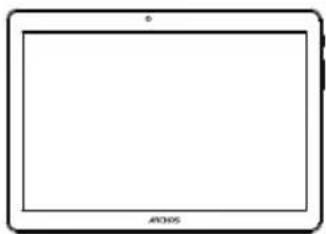
ARCHOS Core 101 4G
Záručni, právní a bezpečnostní upozorněné
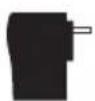
Nabijačka
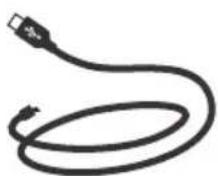
Popis zařizení
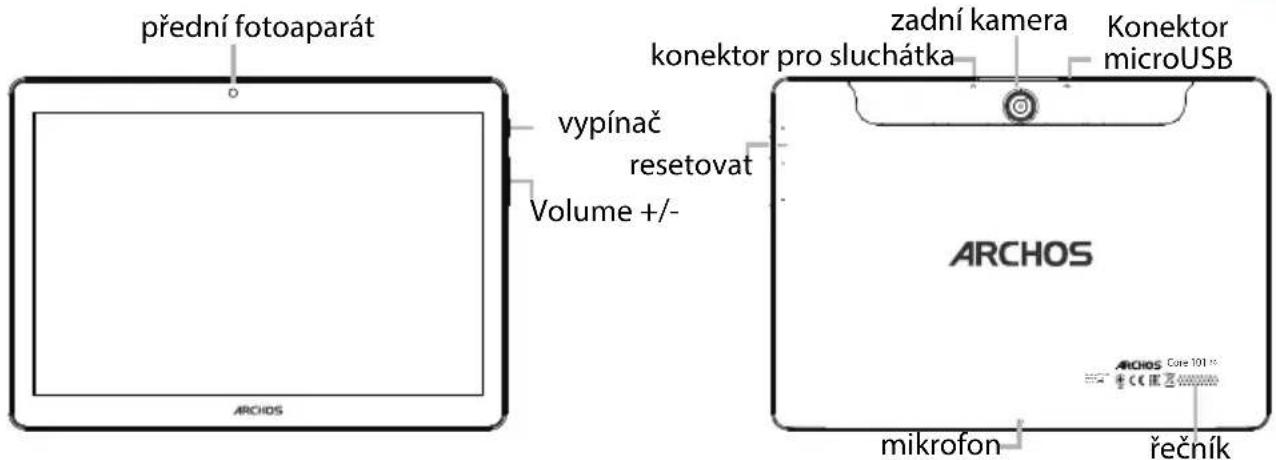
Pristroj vyuziva Android 7.0 operacniho systemu. Vykon zaizeni muze byt zlepsenaactualizace. Zkontrolujte dalsi polozku menu, zda je k dispoziciactualizace: Nastaveni> Informace o tabletu> Aktualizace.


Zacíname
Uplné nabiti baterie
Pripojte nabijeci kabel k portu a adaptér zapojte do elektrické zásuvky.
Prid prvnim pouzitim zaizeni nabijte baterii na maximum.
- Zapnutí
- Stisknutím a podržením tlacítka Zapnutí/vypnutí zapnete zařizení.
- Nastavte zařizení podle uvedenychPokynú: jazyk,WiFi, kopírovat data, vložit jmídno,nastavit e-mail, ochrana Telefonu, zobrazovány upozorněni, služby Google, aplikace třétích stran.
- POZNÁMKA: Některé kroky muzete preskocit a nastavit je později prés menu Nastavení.
Přesun položky na domovské obrazovce: Klepněte na položku a podržte stisknuto, potě položku
présumte na požadované mistro uvolněte prst.
Odstranéni položky z domovské obrazovky:
Klepnete na položku a podrzte stisknuto, potáhnete prstem směrem k horní Časti obrazovky a umistěte položku na ikonu „Odstranit.
Odinstalacepoložky:
Na obrazovce, Vsechny aplikace' klepnete na položku a podrzte stisknuto, potahnete prstem smerem k horni casti obrazovky a umistete položku na kos Odinstalovat.
Vytvorení složky appliác:
Umistete na domovské obrazovce jegnu ikonu aplikace prs jinou a tyto dvě ikony se zkombinují.
Změna tapety:
Podržte prst na prazdném misté domovské obrazovky. Klepněte na položku „Tapety".
Widgety:
Podržte prst na prazdném misté domovské obravoky. Klepnéte na položku „Widgety".
Zabezpečeni zařizení:
Tipy a rady

Nastavte zamek obrazovky kvuli ochrané soukromí. Jděte do menu Nastavení a poté Zabezpečeni. Zvolte zamek obrazovky.
Správce zařízení Android:
Při ztrátě zařizení můžete použit stránku správce zařizení Android (https:// www.google.com/android/devicemanager) pro smazání veškerého obsahu, uzamčeni zařizení, lokalizaci ā spuštěné zvoněné.
Naplánovat zapnutí/vypnutí:
Naplánujte zapnutí a vypnutí například pro Čas, kdy spîte.Instalace tabletu na klávesnici*:
65 65


Odstrańovani problemû
Pokud zařizení nereaguje:
Stiskněte a podržte tlacitko zapnutí/vypnutí po dobu vce než 10 sekund.
Pokud se zařizení nezapíná:
- Nabijte zařízení.
- Stiskněte a podržte tlacítko zapnutí/vypnutí po dobu více než 10 sekund"
Pokud zarizeni funguje prilis pomalu: Zavrete veskere aplikace.
Pokud je prijem signalu Wi-Fi prilis slaby:
Ujistete se, ze se nenachazite priis taleko od Wi-Fi hotspotu.
Resetujte a znovu definujte parametry pripojeni.
Kontaktujte svého poskytovatele Wi-Fi pripojení
Pokud zařízení nefunguje správně: Uvedte zařízení do továrního nastavení. Jděte do menu Nastavení > Zálohováni a obnovení dat > Obnovení továrních dat. Nemáte-li z nejakéo důvodu pristup do Nastavení, podívejte se na Častо kladné dotazy pro informace o jiném postupu obnovу továrních dat.
Pokud budete potrebovat dalsi odpovedi tykajici se technickych problemu, navstivte naši stránku:faq.archos.com
Pomoc a podpora

Blahoželáme vám ku kúpe zariadenia značky ARCHOS!
Nabíjac kabel pripojte k portu na zariadení adaptér do elektricnej zásuvky.
Pred pvym pouzitim zariadenia nechajte bateriu uplne nabit.
Zapnutie
- Zariadenie zapnete podržaním vypínača.
- Nastavte zariadenie podla uvedenych pokynov: jazyk, WiFi, kopírovat data, vložit meno, nastavit'e-mail, ochrana Telefonu, zobrazovanie upozorneni, sluzby Google, aplikácoe tretich strán.
POZN.: Niektoré kroky moźete preskociţ a nastavit ich neskór czem menu Nastavenia.
"Presun položky na domovskej obrazovke:
Dotknite sa položky a podržte na nej prst. Následne ju presuţe na požadované miesto a prst uvolnite."
Odinstalovanie polozky:
Na obrazovke so vsetkymi aplikaciami sa dotknite položky a podrzte na nej prst. Nasledne ju presunte smerom k hornej Časti obrazovky a pustite ju na ikonu kós "Odinstalovat".
Viac odpovedí na technické otázky najdete na stránke faq.archos.com.