
116 Neon - Grafický tablet ARCHOS - Bezplatný návod k obsluze
Najděte návod k zařízení zdarma 116 Neon ARCHOS ve formátu PDF.



| Typ produktu | Grafický tablet / Android |
| Značka | Archos |
| Model | 116 Neon |
| Rozměry (přibližné) | 290 x 180 x 10 mm |
| Hmotnost (přibližná) | 700 g |
| Napájení | Síťový adaptér přes DC-in port, vestavěná nabíjecí baterie |
| Operační systém | Android (verze podle aktualizace) |
| Displej | 11,6 palcový kapacitní dotykový |
| Konektivita | Wi-Fi 802.11 b/g/n, Bluetooth (nespecifikováno), Mini-HDMI, USB, micro-USB, 3,5mm jack |
| Kamera | Zadní kamera (nespecifikováno) a přední kamera (nespecifikováno) |
| Senzory | Akcelerometr, gyroskop (nespecifikováno) |
| Paměť | Interní úložiště (nespecifikováno), rozšiřitelné pomocí microSD (nespecifikováno) |
| Údržba a čištění | Čistěte měkkým suchým hadříkem. Vyhněte se vodě a abrazivním prostředkům. |
| Zabezpečení | Uzamčení obrazovky pomocí kódu, vzoru nebo hesla; Android Device Manager v případě ztráty. |
| Náhradní díly a opravitelnost | Kontaktujte podporu ARCHOS pro opravy. Žádné náhradní díly pro veřejnost. |
| Obecné informace | Splňuje směrnici 2014/53/EU. Prohlášení o shodě je k dispozici na archos.com. |
Často kladené otázky - 116 Neon ARCHOS
Dotazy uživatelů ohledně 116 Neon ARCHOS
0 otázka o tomto zařízení. Odpovězte na ty, které znáte, nebo položte vlastní.
Položte novou otázku o tomto zařízení
Stáhněte si návod pro váš Grafický tablet ve formátu PDF zdarma! Najděte svůj návod 116 Neon - ARCHOS a vezměte svůj elektronický přístroj zpět do rukou. Na této stránce jsou zveřejněny všechny dokumenty potřebné k používání vašeho zařízení. 116 Neon značky ARCHOS.
NÁVOD K OBSLUZE 116 Neon ARCHOS
Blahopřejeme k nákupu zařízení od společnosti ARCHOS!
Tento stručný návod k obsluze vám v začátcích pomůže se správným použitím zařízení.
V případě dalších dotazů týkajících se použití zařízení, přejděte na stránku:

twitter.com/archos

www.facebook.com/archos
Blog
https://blog.archos.com/

http://faq.archos.com/

www.archos.com, klikněte na možnost Podpora > Poprodejní podpora

www.archos.com, klikněte na možnost Podpora > Ke stažení > Prohlášení o shodě
Jelikož u našich produktů dochází k neustálému vývoji a zlepšování, může se software zařízení drobně lišit ve vzhledu či funkcích, jež jsou uváděny v této příručce.


Obsah balení
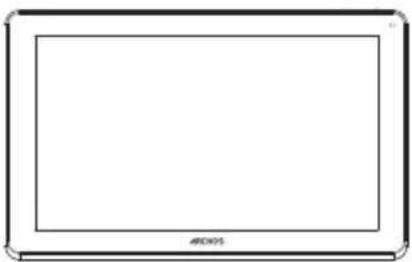
ARCHOS 116 Neon
Stručný návod k obsluze
Záruční, právní a
bezpečnostní upozornění
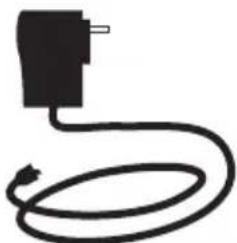
Úplné nabití baterie
Připojte nabíjecí kabel k portu a adaptér zapojte do elektrické zásuvky.
Před prvním použitím zařízení nabijte baterii na maximum.
Zapnutí
-
Stisknutím a podržením tlačítka Zapnutí/vypnutí zapnete zařízení.
-
Nastavte zařízení podle uvedených pokynů: jazyk, WiFi, kopírovat data, vložit jméno, nastavit e-mail, ochrana telefonu, zobrazování upozornění, služby Google, aplikace třetích stran.
POZNÁMKA: Některé kroky můžete přeskočit a nastavit je později přes menu Nastavení.
Přesun položky na domovské obrazovce: Klepněte na položku a podržte stisknuto, poté položku přesuňte na požadované místo a uvolněte prst.
Odstranění položky z domovské obrazovky:
Klepněte na položku a podržte stisknuto, potáhněte prstem směrem k horní části obrazovky a umístěte položku na ikonu „Odstranit.
Odinstalace položky:
Na obrazovce „Všechny aplikace“ klepněte na položku a podržte stisknuto, potáhněte prstem směrem k horní části obrazovky a umístěte položku na koš Odinstalovat.
Vytvoření složky aplikací:
Umístěte na domovské obrazovce jednu ikonu aplikace přes jinou a tyto dvě ikony se zkombinují.
Změna tapety:
Podržte prst na prázdném místě domovské obrazovky. Klepněte na položku „Tapety“.
Widgety:
Podržte prst na prázdném místě domovské obrazovky. Klepněte na položku „Widgety“.
Tipy a rady

Zabezpečení zařízení:
Nastavte zámek obrazovky kvůli ochraně soukromí. Jděte do menu Nastavení a poté Zabezpečení. Zvolte zámek obrazovky.
Správce zařízení Android:
Při ztrátě zařízení můžete použít stránku správce zařízení Android (https://www.google.com/android/devicemanager) pro smazání veškerého obsahu, uzamčení zařízení, lokalizaci či spuštění zvonění.
Naplánovat zapnutí/vypnutí:
Naplánujte zapnutí a vypnutí například pro čas, kdy spíte.
Instalace tabletu na klávesnici*:
1
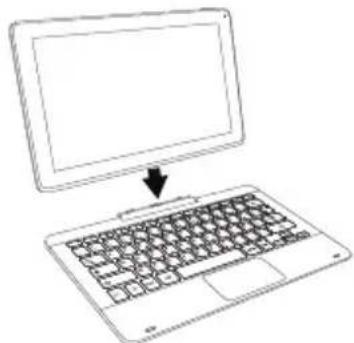
*Klávesnice je volitelná.


Odstraňování problémů
Pokud zařízení nereaguje:
Stiskněte a podržte tlačítko zapnutí/vypnutí po dobu více než 10 sekund.
Pokud se zařízení nezapíná:
- Nabijte zařízení.
- Stiskněte a podržte tlačítko zapnutí/vypnutí po dobu více než 10 sekund"
Pokud zařízení funguje příliš pomalu: Zavřete veškeré aplikace.
Pokud je příjem signálu Wi-Fi příliš slabý:
Ujistěte se, že se nenacházíte příliš daleko od Wi-Fi hotspotu.
Resetujte a znovu definujte parametry připojení.
Kontaktujte svého poskytovatele Wi-Fi připojení
Pokud zařízení nefunguje správně: Uvedte zařízení do továrního nastavení. Jděte do menu Nastavení > Zálohování a obnovení dat > Obnovení továrních dat. Nemáte-li z nějakéo důvodu přístup do Nastavení, podívejte se na často kladené dotazy pro informace o jiném postupu obnovy továrních dat.
Pokud budete potřebovat další odpovědi týkající se technických problémů, navštivte naši stránku: faq.archos.com
Pomoc a podpora

Blahoželáme vám ku kúpe zariadenia značky ARCHOS!
Nabíjací kábel pripojte k portu na zariadení a adaptér do elektrickej zásuvky.
Dotknite sa položky a podržte na nej prst. Následne ju presuňte na požadované miesto a prst uvolnite."
Na prázdnom mieste domovskéj obrazovky podržte prst. Dotknite sa položky "Tapety". Widgety:
Tipy a rady

Na prázdnom mieste domovskéj obrazovky podržte prst. Dotknite sa položky "Widgety".
Zabezpečenie zariadenia:
Zvolte zámok obrazovky.
Správca zariadenia Andorid:
*Klávesnica je volitelná.

Riešenie problémov
Viac odpovedí na technické otázky nájdete na stránke faq.archos.com.



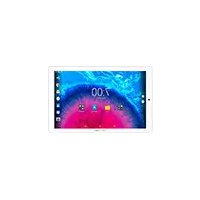
Značka : ARCHOS
Model : 116 Neon
Kategorie : Grafický tablet