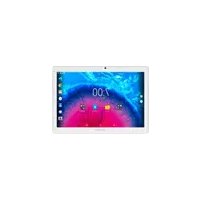
Core 101 4G - Tablet graficzny ARCHOS - Bezpłatna instrukcja obsługi
Znajdź bezpłatnie instrukcję urządzenia Core 101 4G ARCHOS w formacie PDF.



| Typ produktu | Tablet dotykowy z łącznością 4G |
| System operacyjny | Android 7.0 Nougat |
| Rozmiar ekranu | 10,1 cala (przekątna) |
| Rozdzielczość ekranu | 1280 x 800 pikseli (szacunkowo) |
| Procesor | Quad-core (szacunkowo) |
| Pamięć RAM | 1 GB (szacunkowo) |
| Pamięć wewnętrzna | 16 GB (szacunkowo) |
| Łączność | Wi-Fi 802.11 b/g/n, Bluetooth, 4G LTE |
| Porty | Micro-USB, gniazdo słuchawkowe 3,5 mm (szacunkowo) |
| Czujniki | Akcelerometr, czujnik światła otoczenia |
| Aparat | Przedni i tylny aparat (szacunkowo VGA i 2 MP) |
| Bateria | Litowo-jonowa, typowa pojemność 5000 mAh |
| Zasilanie | Zasilacz sieciowy 5V/2A przez Micro-USB |
| Wymiary | 240 x 170 x 10 mm (szacunkowo) |
| Waga | Około 500 g |
| Konserwacja i czyszczenie | Czyścić miękką, suchą szmatką. Nie używać chemikaliów. |
| Bezpieczeństwo | Blokada kodem, wzorem, hasłem lub odciskiem palca (niedostępne w tym modelu) |
| Części zamienne i naprawialność | Nienaprawialne przez użytkownika. Skontaktuj się z serwisem ARCHOS. |
| Informacje ogólne | Ustawowa gwarancja 2 lata. Kompatybilny ze standardowymi akcesoriami. |
Często zadawane pytania - Core 101 4G ARCHOS
Pytania użytkowników dotyczące Core 101 4G ARCHOS
0 pytanie dotyczące tego urządzenia. Odpowiedz na te, które znasz, lub zadaj własne.
Zadaj nowe pytanie dotyczące tego urządzenia
Pobierz instrukcję dla swojego Tablet graficzny w formacie PDF za darmo! Znajdź swoją instrukcję Core 101 4G - ARCHOS i weź swoje urządzenie elektroniczne z powrotem w ręce. Na tej stronie opublikowane są wszystkie dokumenty niezbędne do korzystania z urządzenia. Core 101 4G marki ARCHOS.
INSTRUKCJA OBSŁUGI Core 101 4G ARCHOS
Gratulujemy zakupu urzadzenia ARCHOS! Skrocona instrukcja oblsugi pomoze Ci we wąsciwym Rozpoczeciu korzystania z urzadzenia. Ješli masz wiecej pytań dotycznych uzytkowania swojejego urzadzenia, odwiedź nas na:

twitter.com/archos

www.facebook.com/archos
Blog https://blog.archos.com/

http://faq.archos.com/

www.archos.com, kliknij Support > After-sales support

www.archos.com, kliknij Support > Downloads > Declaration of conformity
Częstokactualizujemy i wpwadzamy udoskonalenia w naszych produktach, dlatego tez oprogramowanie要去nieznacznie roźnic sie wygladem lub dostepnosci fungcji odrego, co zaprezentowano w skroconej instrukcji obslugi.


W pudeku
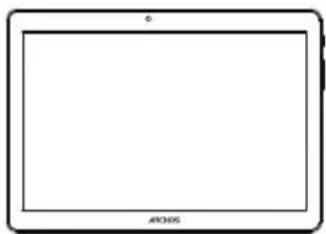
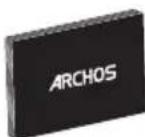
ARCHOS Core 1014G
Skrócona instrukcja obśgluji

Gwarancja, oswiadczenia prawne i informacja dotyczze bezpiecznychstwa
Ladowarka
Kabel do ladowania
Opis urzadzenia
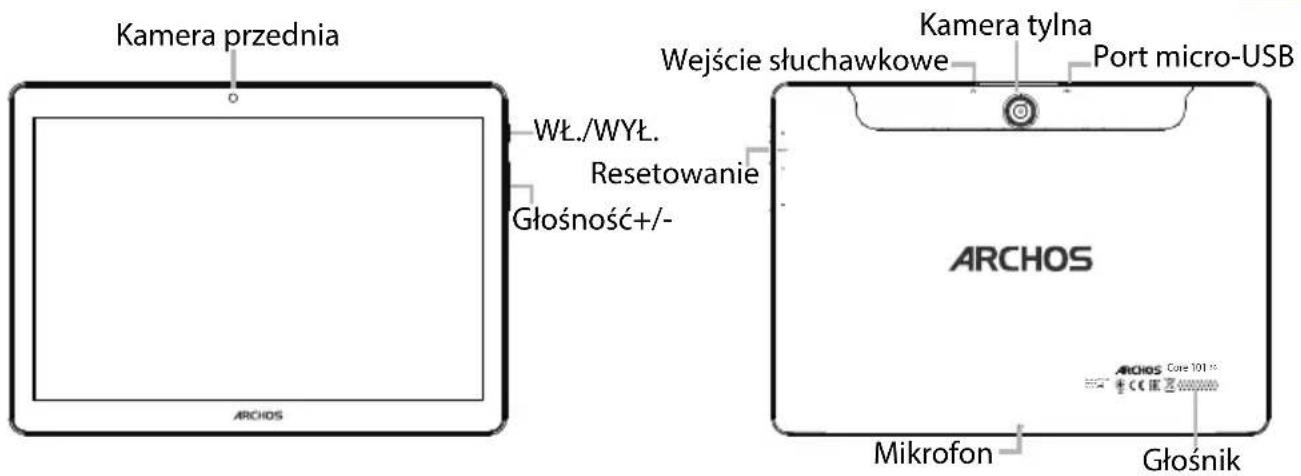
Twoje urzadzenie pracuje w systemie operacyjnym Android 7.0. W celu zwiększenia wydajnosci urzadzenia mogą byc offerings actual化进程. Aby sprawdzić dostepnosćactualizacje, przyjdź do: Ustawenia > Informacja o tablecie > Sprawdzactual化进程.

Uruchomienie
Pelneładowanie akumulatora
Podlacz przywośd ladowania do portu Micro-USB i umieść ladowarky w gniażdku sieciowym.
Pozostaw urzadzenie do czasu pełnégo naładowana akumulatora.
Włacznie
-
Naciśnij i przytrzymaj przycisk zasilania, aby uruchomic urzadzenia.
-
Postępuj zgodnie ze wskazówkami, aby skonfigurowć nastȩpujasć funkcie urzadzenia:
jczyk, Wi-Fi, kopiowanie danych uzytkownika, wpwadzenie nazwy uzytkownika,
skonfigurowanie adresu e-mail, zabezmieczenie urzadzenia mobilnégo, wyświetlane powiadomienia, usgli Google, aplikacja firm trzechich.
UWAGA: Niektore etapy moza pominac. Pominiete elementy moza skonfigurowac w poźniejszym czasie z poziomu ustawien aplikacje.
Przenoszenia elementu z ekranu glówno: Dotknij i przytrzymaj palec na wybranym elemencie aź do wyświetzenia linii pozycjonowania, a nastepnie przyszⁿ ikonę w wybranejejnice i zwolnij ja.
Usuwanie elementu z ekranu glownego: Dotknij i przytrzymaj wybrany element, przesun palec w gore ekranu i upusc element nad ikona usuwania.
Odinalowywanie elementu: Na ekranie wzystkich aplikacji dotknij i przytrzymaj wybrany element, przysum palec w gorę ekranu i upusć element nad ikoną usuwania.
Tworzenie folderów applikazioni: Upusć ikonę jederaj applikazioni nad kolejność ekranie glównym, aby je połączyć.
Zmiana tapety: Przytrzymaj palec na ekranie glównym, w pustym sąjechu, a sątpnie wyjbierz z listy: Tapeta.
Widzety: Przytrzymaj palec na ekranie glownym, w pustym.), a nastepnie wybierz z listy: Widzety.
Wskazówki porady

Zabepieczenia urzadzenia: Aby chronicwoja prywatnosc, ustaw blokade ekranu. Wybierz aplikacja Ustawienia, a nastepnie opcj Zabepieczenia.
Wybierz blokade ekranu.
Menedżer urzadzen z systemem Android: Jesli zgubisz urzadzenie, moźesz skorzystać ze strony menedżera urzadzen z systemem Android (https://www.google.com/android/devicemanager), aby skasowania wszystkie tresci z urzadzenia, zablokowania je lub zlokalizowania, a sąze spowodowej, zo wyda ono sygnat dzwiekowy.
Planowe wączenia/wyȩczenia: Planowe wączenia/wyȩczenia wȩcza i wȩcza urzędzenia o okresljonej godzinie. Możesz na przykBad wskazać, aby urzędzenia wymiarczo są na noc.


Rozwiagywanie problemów
-Jesli urzadzenie zawiesi sie:
Naciśnij i przytrzymaj przycisk zasilania przyez 10 sekund Lub uzyj przycisku resetowania.
-Jesli urzadzenie nie uruchomi sie:
-
Naładuj urzadzenie.
-
Nacijsnij i przytrzymaj przycisk zasilania przyez 10 sekund.
-Jesli urzadzenie dzia zbyt wolno:
Zamknij wszystkie otwarte aplikacja.
-Jesli syngal Wi-Fi jest zbyt szaby:
Upewnij sie, ze nie znajdujesz sie w zbyt duzej odlegtosci od punktu dostpowego Wi-Fi.
Zresetuj i zmien parametry违法犯罪.
Skontaktuj sie z dostawca uslug sieci Wi-Fi.
-Jesli urzadzenie dzia na nieprawidtowo:
Uruchom ponownie urzadzenie. Przejdz do opcji Ustawienia > Kopia zapasowa i resetowanie> Przywrocenie ustawien fabrycznych. Jesli z jakiejkolwiek przyczyny nie masz dostepu do ustawien, zapoznaj sie z czesto zadawanymi pytaniami dotyczymi ponownej inicjalizacje urzadzenia.
Aby uzyskać wieciej odpowiedzi na temat problemów technicznych, odwiedź strone:faq.archos.com