MultiPad 4 Quantum 9.7 - Tablet PRESTIGIO - Ingyenes használati útmutató
Találja meg az eszköz kézikönyvét ingyenesen MultiPad 4 Quantum 9.7 PRESTIGIO PDF formátumban.



| Terméktípus | Táblagép |
| Márka | Prestigio |
| Modell | MultiPad 4 Quantum 9.7 |
| Processzor | Quad core Cortex-A9, 1,6 GHz |
| GPU | Mali 400 MP, 533 MHz |
| Operációs rendszer | Android 4.2 (Jelly Bean) |
| Belső memória | 16 GB eMMC |
| RAM memória | 2 GB DDR3 |
| Bővíthető tárhely | Micro SD (micro SDHC kompatibilis) akár 32 GB |
| Képernyő | 9,7 hüvelykes IPS, kapacitív multi-touch (5 pont), 16:10 képarány |
| Felbontás | 2048 x 1536 pixel |
| Előlapi kamera | 2 MP |
| Hátlapi kamera | 5 MP |
| Wi-Fi kapcsolat | 802.11 b/g/n |
| Bluetooth | 3.0 verzió |
| Csatlakozók | Micro USB 2.0, Micro SD, HDMI 1.4 |
| Érzékelők | G-szenzor (gyorsulásmérő) |
| Méretek | 241,5 x 185 x 9,3 mm |
| Tömeg | 626 g |
| Akkumulátor | Beépített Li-ion újratölthető (töltés 5V töltőn keresztül) |
| A csomag tartalma | Utazótöltő, USB kábel, OTG kábel, szállító tok, gyorsindítási útmutató, jogi nyilatkozatok, garanciajegy |
| Fő funkciók | Videó, hang, kép, e-könyv lejátszás |
| Karbantartás és tisztítás | Tisztítsa puha, száraz ruhával. Kerülje a nedvességet és a szélsőséges hőmérsékleteket. |
| Biztonság | Kövesse a használati útmutatóban található biztonsági előírásokat. A halláskárosodás elkerülése érdekében ne hallgassa hosszú ideig magas hangerőn. |
| Pótalkatrészek és javíthatóság | Nincs meghatározva. Javítás esetén lépjen kapcsolatba a Prestigio támogatással. |
Gyakran ismételt kérdések - MultiPad 4 Quantum 9.7 PRESTIGIO
Felhasználói kérdések a következőről MultiPad 4 Quantum 9.7 PRESTIGIO
0 kérdés erről a készülékről. Válaszolj azokra, amiket ismersz, vagy tedd fel a sajátod.
Tegyél fel egy új kérdést erről a készülékről
Töltse le az útmutatót a következőhöz Tablet PDF formátumban ingyenesen! Találja meg kézikönyvét MultiPad 4 Quantum 9.7 - PRESTIGIO és vegye vissza elektronikus eszközét a kezébe. Ezen az oldalon közzé van téve az eszköze használatához szükséges összes dokumentum. MultiPad 4 Quantum 9.7 márka PRESTIGIO.
HASZNÁLATI ÚTMUTATÓ MultiPad 4 Quantum 9.7 PRESTIGIO
Prestigio MultiPad Utazó toltó
USB-kabel OTG-kabel
Hordozótok Rovid hasznalati utmutató
Jogi esBiztonsagi kozlemeny Garancialevel
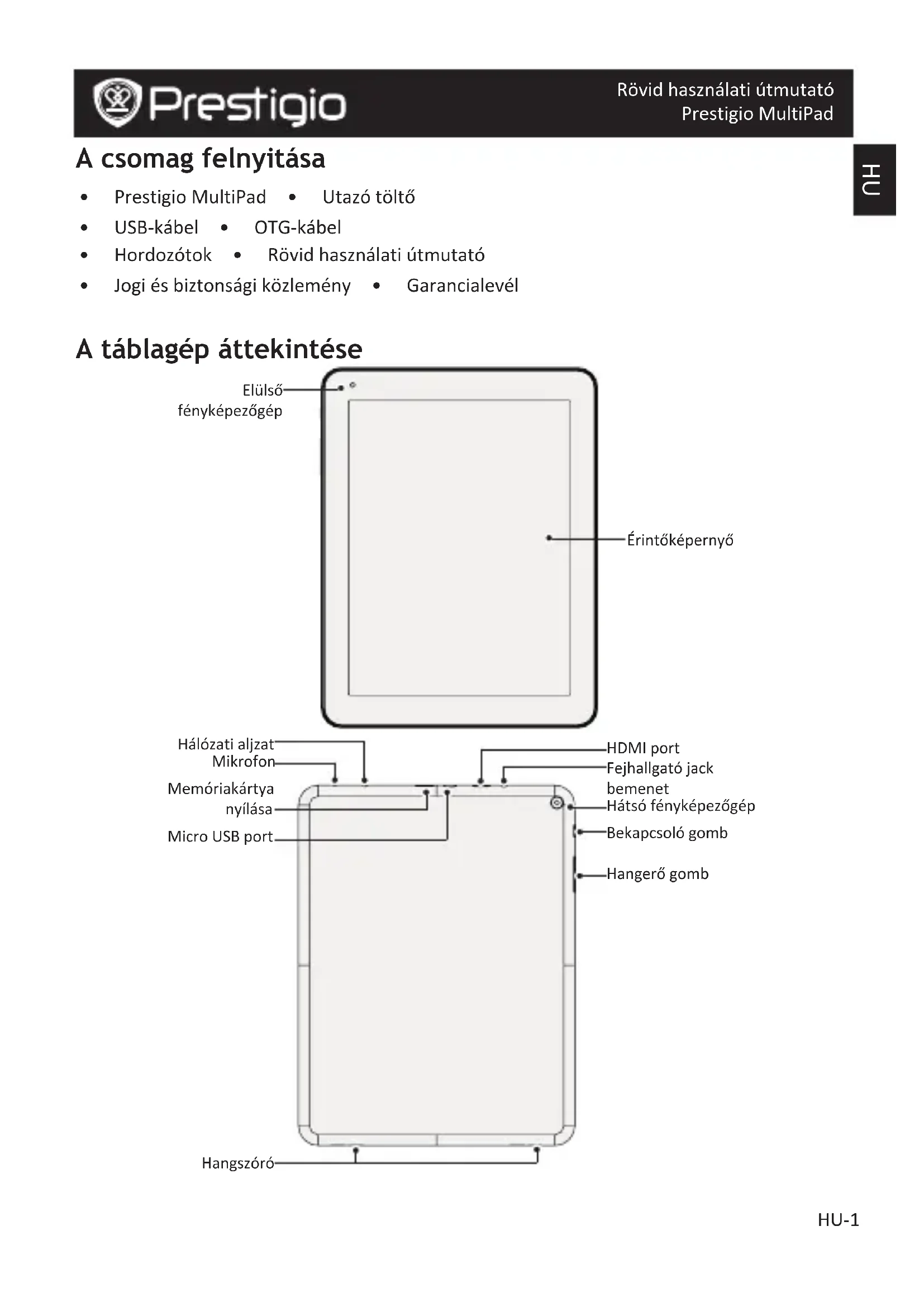
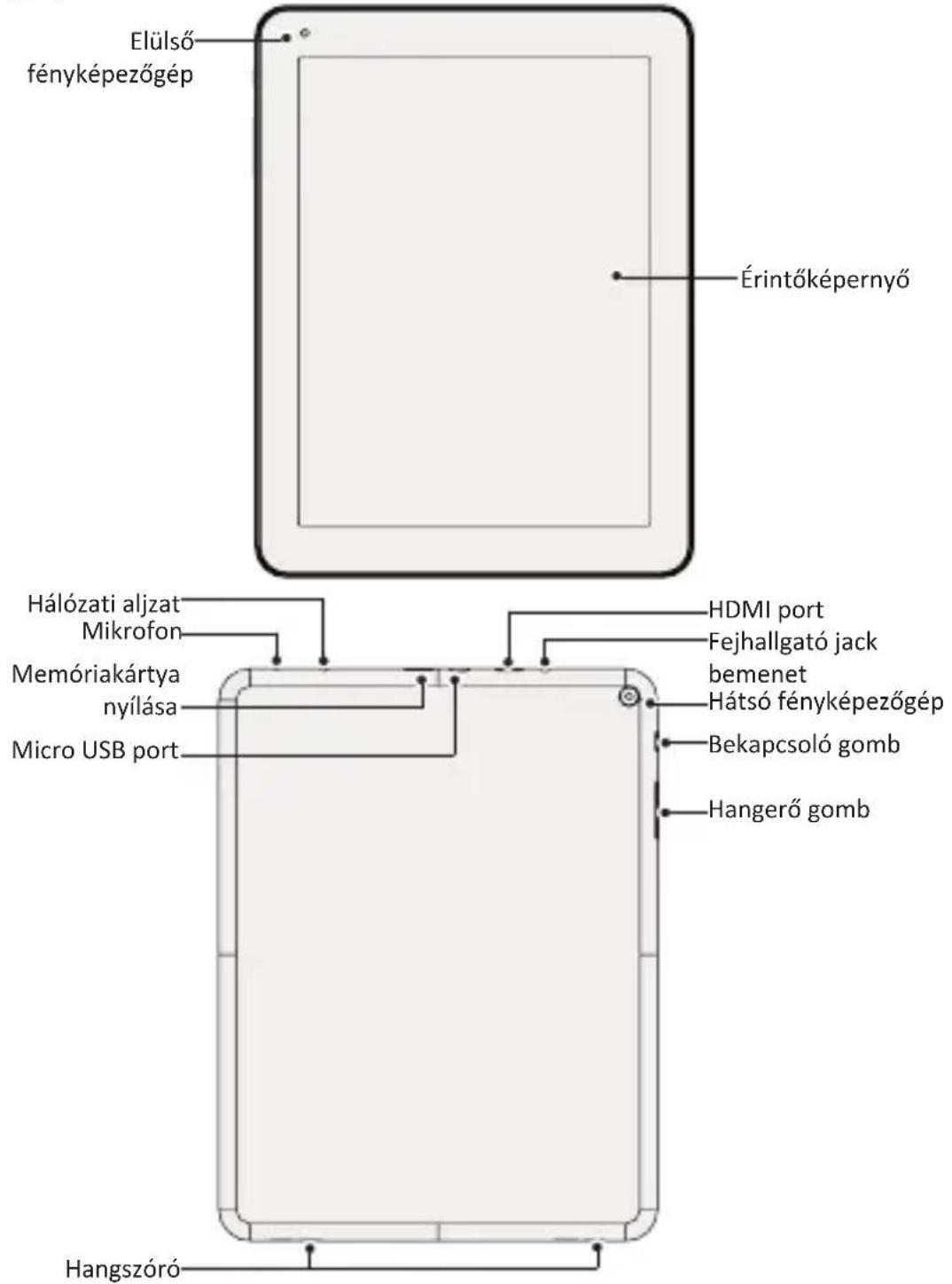
A tablagép attekintése
Gombok
Gomb Definência A gomb funkcioója
| Bekapcsolás | Tartsa lenyomva a tablagép be- vagy kikapcsolásához. Nyomja meg a kijelző lezárásához vagy feloldásához. |
| Hangerő | Nyomja meg a gombot a hangerő beállításához. |
| Vissza | Érintse meg a gombot, ha vissza szeretne tírnia kezdóképernyőre. Érintse meg a képernyőn megjelenő billentyűzet elrejtéséhez, ha az meg van nyitva. |
| Kezdólap | Nyomja meg a gombot, ha vissza szeretne tírnia kezdóképernyőre. Érintse meg és tartsa lenyomva a Google kereső indításához. |
| Legutóbbi alkalmazás | Érintse meg a legutóbbi alkalmazások listájának megnyitásához. |
| Lista menu | Érintse meg a lista menu megnyitásához. |
Kezdő lépések
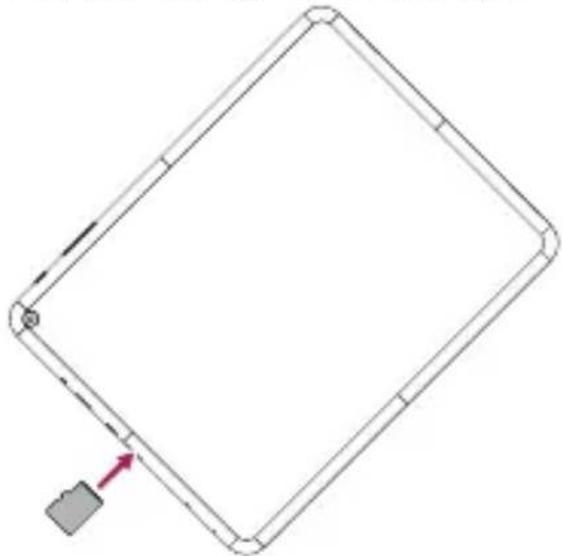
- Helyezzen be egy memóriakártyát.
- A tablagép bekapcsoláshoz tartsa lenyomva a bekapcsoló gombot.
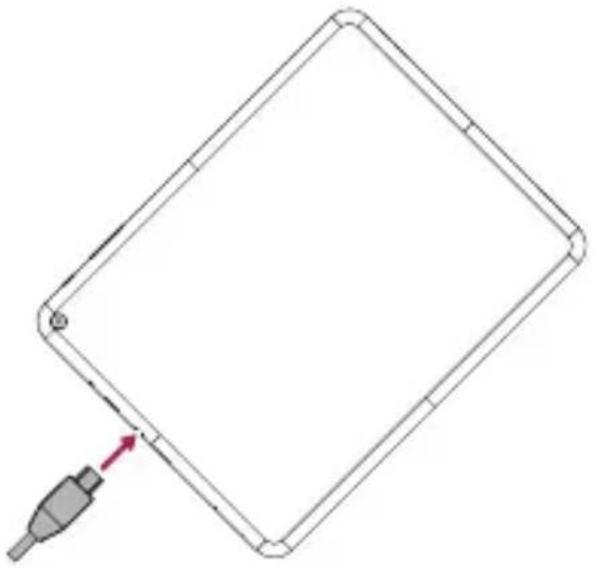
A tablagép feltöltese
A mellekelt USB-kabel és az utazo böltő hasznalatával csatlakoztassa tablagépét az áramforráshoz.
Tippek az egyszerú használathoz
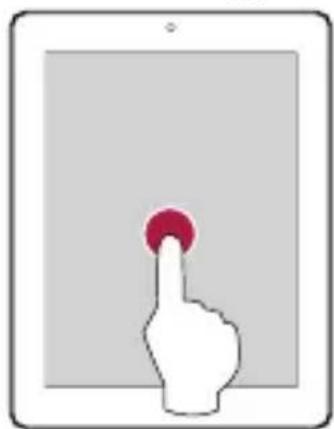
Érintés
Lenyomva tartas
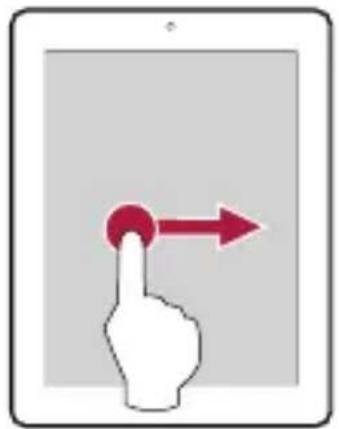
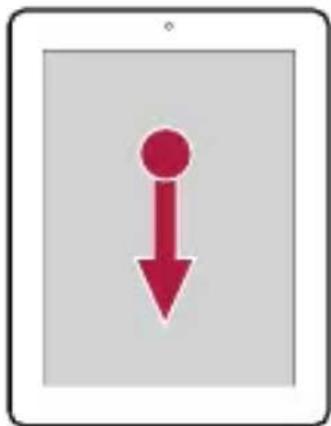
Poccintes
Csusztatas
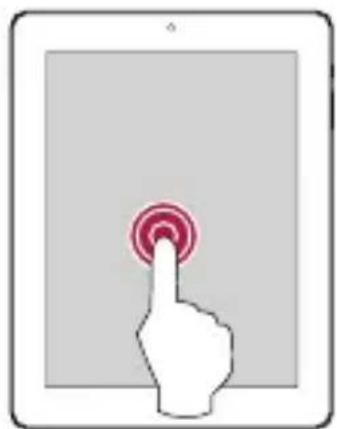

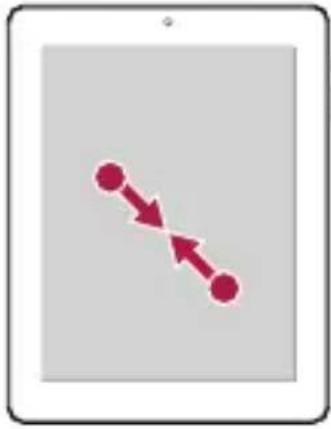
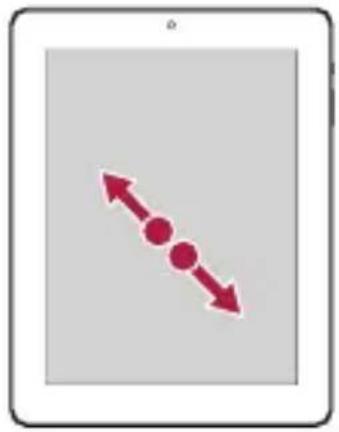
Nagyítás
Kicsinyités
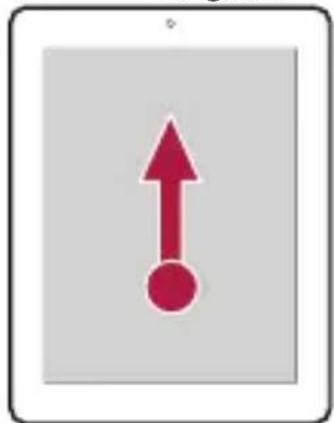
Gorgetes
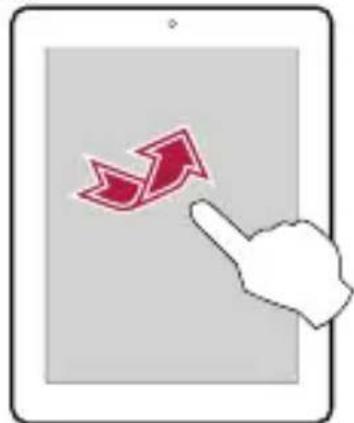
Tollvonasosmozdulat
Kezdő képernyő
A Kezdóképernyo az a kezdópont, ahonnan a tablagep összes funkciojat elérheti. A Kezdóképernyon tobb panel talalhato. A további panelek megtekintéshez csúsztassa ujjat jobbra vagy balra.
Alkalmazásikonhozzáadásaakezdóképernyohöz
A Kezdóképernyón érintse meg a gombat a lista menu megnyitásához, tartson
lenyomva egy alkalmazás ikont, majd húzza a panel elónézetre.
Hattérkép beallitasa
- Érintsen meg egy üres területet a Kezdóképernyón, és tartsa rajta az ujját.
- Valassza az alabbiak kozul az egyiket: Galeria, Elo hattárkepek vagy Hattárkepek.
- Valasszon ki egy képet, és érintse meg a Hattérkép beallitása elemet. Vagy valasszon ki egy képet, a keret huzásával méretezze át, és érintse meg az OK elemet.
Az alkalmazások használata
Alkalmazás megnyitása
A Kezdóképernyón vagy a fómenüben valassza ki a megnyitni kívant alkalmazás ikonját.
Kapcsolódás az internetez
Táblagepe Wi-Fi kapcsolat (ha elérhető) segütségevel kapcsolódk az internetez bármikor, amikor szükséges.
Csatlakoztatas gezetek nélkūli halózathoz
Csatlakoztassa a keszüléket egy Wi-Fi halózathoz, hogy használja az internetet és mediafajlokat osszon meg mas keszülékekkel. Hozzaféressel kell rendelkeznie egy gezéték nélkuli hozzaféresi ponthoz vagy hotspot-hoz, hogy a Wi-Fi-t használhassa.
- A Wi-Fi bekapcsolásához érintse meg a Beállítások lehetőséget a Kezdóköpernyón vagy a lista menüben, majd a Wi-Fi-t.
- A keszülék által észlott Wi-Fi halózatok a Wi-Fi halózatok rész alatti listában lesznek lathatók.
- Érintse meg azt a Wi-Fi halózatot, amelyikhez csatlakozni kiván.
HaBiztonsagos halozatot valasztott, akkor a keszulek kerni fogja a halozati kulcs vagy jelszof megadasat.
Muszaki jellemzok
Cikk Tulajdonságok
| Processor | Quad core cortex-A9 |
| Memória | 16GB eMMC + 2 GB DDR3, 32 GB-ig támogatott Micro SD nyílás |
| Operações rendszer | Android 4.2 |
| Frekvencia | 1,6 GHz |
| GPUMali 400 MP, 533 MHz | |
| Kijelző | 9,7" Képarány 16:10 IPS, Kapacitív tobbérintéses panel (max. 5 pontot támogat) |
| Felbontás | 2048×1536 pixel |
| Csatlakozófelületek | Micro USB 2.0, Micro SD (micro SDHC kompatibilis) |
| Kommunikácio | WiFi (802.11 b/g/n) |
| Bluetooth | Bluetooth 3.0 támogatás |
| Fényképezőgép | 2MP elő oldal, 5MP hátső oldal |
| G-szenzor | Támogatja |
| HDMI | HDMI 1.4 |
| csatlakozófelület | |
Támogatott multimedia
Video lejatszás, audio lejatszás, képek, eBook
Méret 241,51859,3 mm
Suly 626g
CE Mivel a Prestigio termekei folyamatosan frissulnek es fejlodnek, elofordulhat, hogy az On keszulekén levoszoftver, illetve a hardver kinézete vagy mukódese némileg eltér az ebben a rovid hasznalati utmutatoban bemutatottol.
A Prestigio ezennel kijelenti, hogy jelen Multipad megfelel az EU 1999/5/EK irányelve alapvető kovetelményeinek és a további ide vonatkozó rendelkezéseknek. A megfeleloséginyilatkozat teljes verziója megtekintheto az alábbi helyen:
http://www.prestigio.com/compliance.

Az esetleges halláskárosodás elkerülése érdekében ne használja hosszú ideig nagy hangerő mellett a készuleket.
Aprla confezione

- A tablagép attekintése
- Gombok
- Gomb Definência A gomb funkcioója
- Kezdő lépések
- A tablagép feltöltese
- Tippek az egyszerú használathoz
- Kezdő képernyő
- Alkalmazásikonhozzáadásaakezdóképernyohöz
- Az alkalmazások használata
- Kapcsolódás az internetez
- Csatlakoztatas gezetek nélkūli halózathoz
- Muszaki jellemzok
- Cikk Tulajdonságok
- Aprla confezione
Márka : PRESTIGIO
Modell : MultiPad 4 Quantum 9.7
Kategória : Tablet