MultiPad 4 Quantum 9.7 - Tablet PRESTIGIO - Bezpłatna instrukcja obsługi
Znajdź bezpłatnie instrukcję urządzenia MultiPad 4 Quantum 9.7 PRESTIGIO w formacie PDF.



| Typ produktu | Tablet |
| Marka | Prestigio |
| Model | MultiPad 4 Quantum 9.7 |
| Procesor | Quad-core Cortex-A9, 1.6 GHz |
| GPU | Mali 400 MP, 533 MHz |
| System operacyjny | Android 4.2 (Jelly Bean) |
| Pamięć wewnętrzna | 16 GB eMMC |
| Pamięć RAM | 2 GB DDR3 |
| Pamięć rozszerzalna | Micro SD (micro SDHC compatible) do 32 GB |
| Ekran | 9.7 cala IPS, pojemnościowy multitouch (5 punktów), proporcje 16:10 |
| Rozdzielczość | 2048 x 1536 pikseli |
| Przednia kamera | 2 MP |
| Tylna kamera | 5 MP |
| Łączność Wi-Fi | 802.11 b/g/n |
| Bluetooth | Wersja 3.0 |
| Interfejsy | Micro USB 2.0, Micro SD, HDMI 1.4 |
| Czujniki | G-sensor (akcelerometr) |
| Wymiary | 241.5 x 185 x 9.3 mm |
| Waga | 626 g |
| Bateria | Li-ion wbudowana ładowalna (ładowanie przez ładowarkę 5V) |
| Zawartość opakowania | Ładowarka podróżna, kabel USB, kabel OTG, etui transportowe, skrócona instrukcja obsługi, informacje prawne, karta gwarancyjna |
| Główne funkcje | Odtwarzanie wideo, audio, obrazów, e-booków |
| Konserwacja i czyszczenie | Czyścić miękką, suchą ściereczką. Unikać wilgoci i ekstremalnych temperatur. |
| Bezpieczeństwo | Przestrzegać zaleceń bezpieczeństwa zawartych w instrukcji. Nie słuchać głośno przez dłuższy czas, aby uniknąć uszkodzenia słuchu. |
| Części zamienne i naprawa | Nie określono. Skontaktuj się z pomocą techniczną Prestigio w sprawie napraw. |
Często zadawane pytania - MultiPad 4 Quantum 9.7 PRESTIGIO
Pytania użytkowników dotyczące MultiPad 4 Quantum 9.7 PRESTIGIO
0 pytanie dotyczące tego urządzenia. Odpowiedz na te, które znasz, lub zadaj własne.
Zadaj nowe pytanie dotyczące tego urządzenia
Pobierz instrukcję dla swojego Tablet w formacie PDF za darmo! Znajdź swoją instrukcję MultiPad 4 Quantum 9.7 - PRESTIGIO i weź swoje urządzenie elektroniczne z powrotem w ręce. Na tej stronie opublikowane są wszystkie dokumenty niezbędne do korzystania z urządzenia. MultiPad 4 Quantum 9.7 marki PRESTIGIO.
INSTRUKCJA OBSŁUGI MultiPad 4 Quantum 9.7 PRESTIGIO
Punktas Specifikacja
| Procesorius Quad core cortex-A9 | |
| Atmintis 16GB eMMC+2GB DDR3, Micro SD lizdas palaiko korteles iki 32GB | |
| OSAndroid 4.2 | |
| Dažnis 1.6GHz | |
| GPUMali 400 MP, 533MHz | |
| Ekranas 9.7" Santykis 16:10 IPS, talpinis multi-touch skydelis (palaiko iki 5 tašku) | |
| Raiška 2048×1536 pikseliai | |
| Sąsajos Micro USB 2.0, Micro SD (suderinama su micro SDHC) | |
| Ryšys WiFi (802.11 b/g/n) | |
| Bluetooth Palaiko Bluetooth 3.0 | |
| Kamera Priekinè 2MP, Galinè 5MP | |
| G-jutiklis Palaikomas | |
| HDMI sąsaja HDMI 1.4 | |
| Palaikomamultimedia Vaizdo atkūrimas, Garso atkūrimas, Paveikslèliai, el. knygos |

Matmenys 241.51859.3 mm
Svoris 626g
Objekts Specifikacja
Zawartosc opakowania
- Prestigio MultiPad - Ładowarka samochodowa
Kabel USB Kabel OTG
Eleganckie etui Skrocona instrukcja obsfugi - Warunki Gwarancji i Odpowiedzialnosci - Kartagwarancyjna
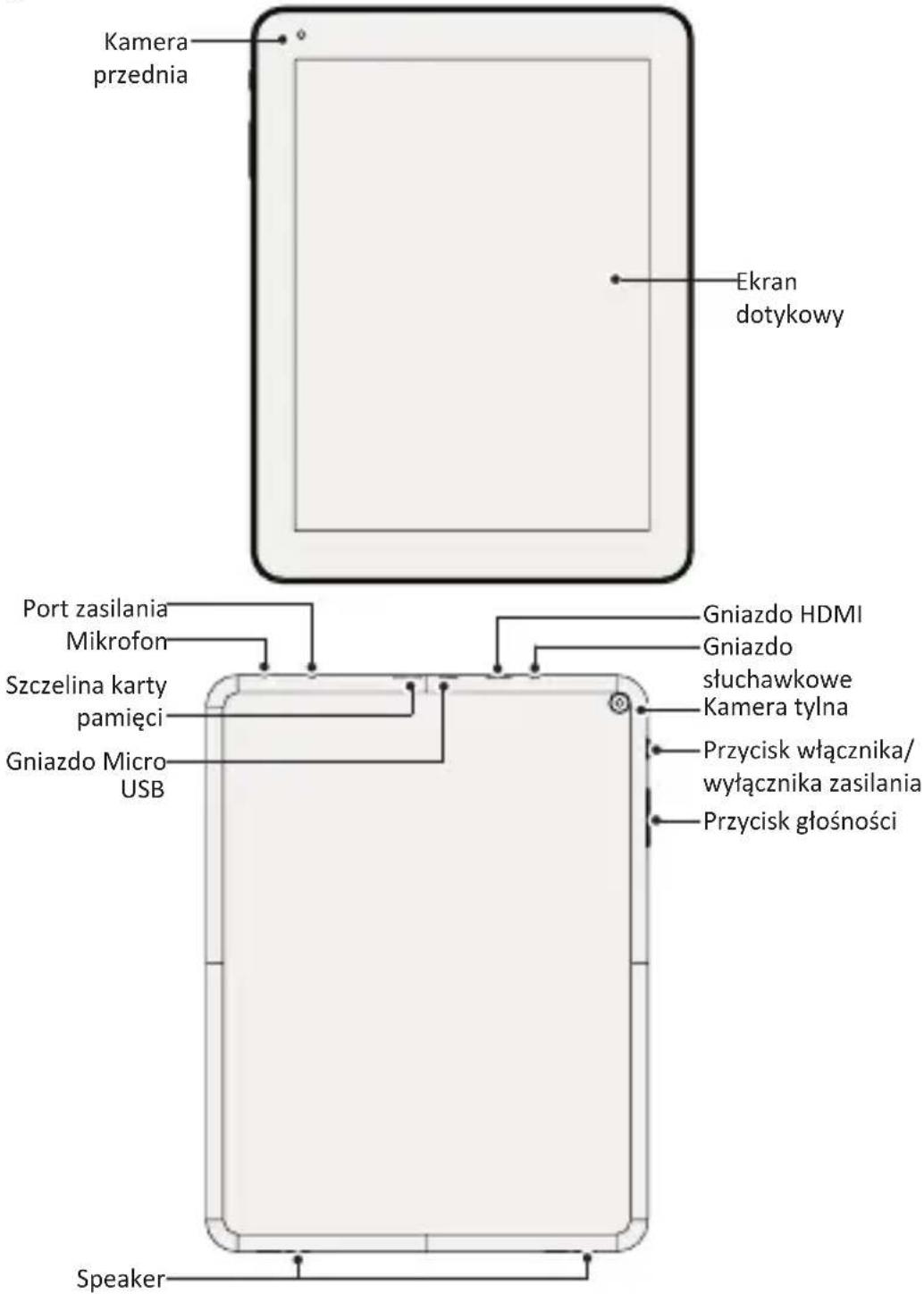
Pierwszy rzut oka na tablet

Przyciski
Przycisk Nazwa Funkcje
| - | Włącznik | • Naciść i przytrzymaj, aby wączyć lub wączyć tablet. • Naciść, aby zablokowania lub odklokowania ekran. |
| | | Głowosność | • Naciść, aby zmienić gośnosć. |
| ← | Wstecz | • Dotknij, aby powrócić do poprzedniago ekranu. • Dotknij, aby ukryć klawiature ekranowa, sąsi jest wyświetlana. |
| → | Głowowy | • Dotknij, aby powrócić do ekranu goźwnego. • Dotknij i przytrzymaj, aby Rozpoczȩć wyszukiwanie Google. |
| → | Ostatnie applikacja | • Dotknij, aby otworzyć listę ostatnio uzywanych aplikacje. |
| → | Menu listy | • Dotknij, aby otworzyć menu listy. |
Pierwsze kroki
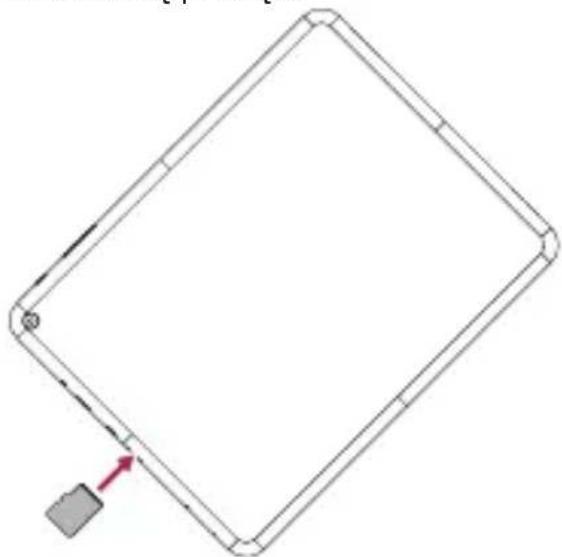
- Włódz karte pamieci.
- Nacijsnij i przytrzymaj wącznik, ab wączyc tablet.
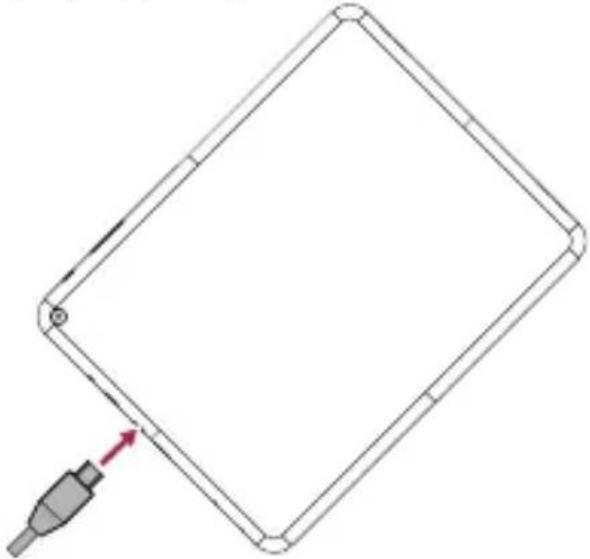
Ladowanie tabletu
Podłacz tablet do gniaźdka, uzywajć dołączonego kabla USB iadowsarki podróżnej.
产
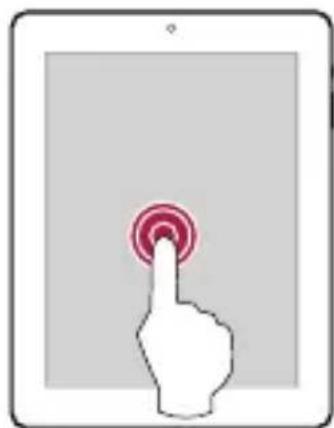
Obstuga dotykowa
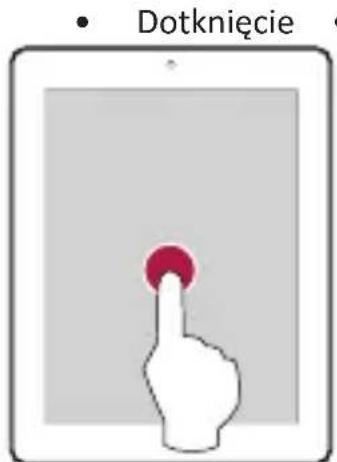
Przytrzymanie
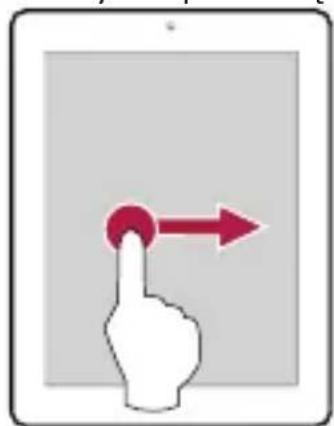
Szybkie przesunjiecie
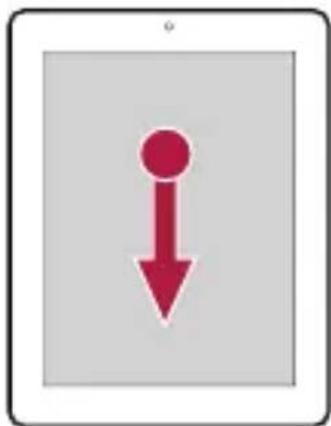
Przesuniecie

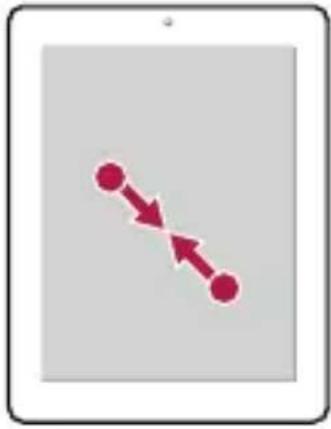
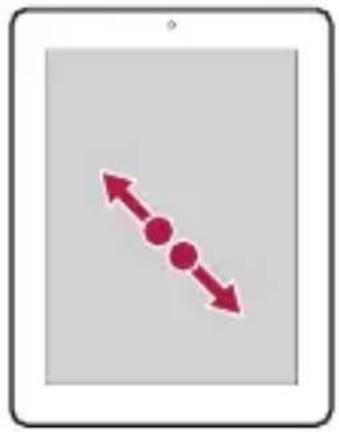
- Powiększenie
Pomniejszenie
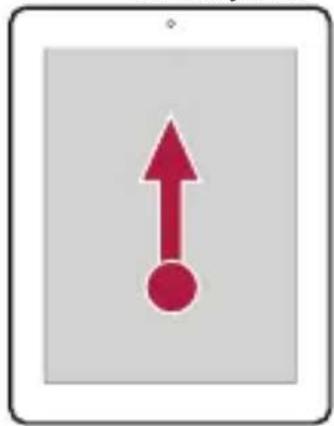
- Przewijanie
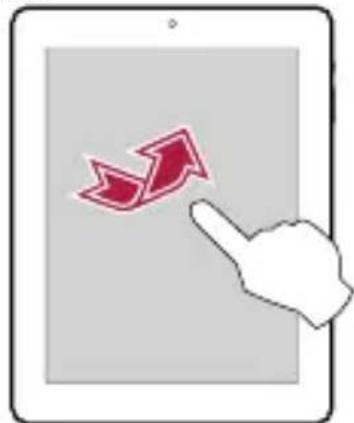
Ruch kilkoma palcami
Ekran glówny
Ekran glówny jest punktem startowym dostępu do wszystkich funkcjä tabletu. Ekran glówny要去 składcść z kliku paneli. Aby przy.§ć do innego panelu, przyśun szybko w lewo lub w sprawo.
Dodawanie aplikacje do ekranu glówno
Na ekranie glownym dotknij,aby otworzyc menu listy,dotknij i przytrzymaj ikone aplikaksi,a nastepnie przyciagnij ja na podglad panelu.
Ustawienie tapety
- Dotknij i przytrzymaj pusty obszar na ekranie glownym.
- Wybierz jeder z natestepujacych opcji: Galeria, Animowane tapety lub Tapety.
- Wybierz obr zidotknij Ustaw tapet. Mozesz tez po wybraniu obr zuzmienic loroozmiar, w tym celu przyciagnij ramke i dotknij OK.
Korzystanie z aplikacje
Otwieranie aplikacji
- Aby otworzyc aplikacja, wybierz jej ikonę na ekranie glównym lub w menu glównym.
Połaczenia z Internetem
Tablet automatycznie sączy są z Internetem w razie potrzeby wykorzystuhe siec Wi-Fi (o ile jest dostepna).
Łaczenia z siecia bezprzewodowej
Korzystanie z Internetu i udostepnianie plików multimedialnych innym urzadzeniom wymaga podłaczenia tabletu do sieci Wi-Fi. Aby uzyc sieci Wi-Fi, trzeba uzyskać dostep do punktu bezprzewodowej lub hotspota.
- Na ekranie glównym lub w menu dotknij Ustawenia, a nastepnie dotknij Wi-Fi, aby wączyć tę opcie.
- W sekcjsi sieci Wi-Fi pijwi siie lista wykrytych sieci bezprzewodych.
- Dotknij nazwaweiciji, z ktoraj chcesz sie połaczyc.
Jesli wybierzesz zabezmieczona siec, to pijwi sie prosba o wpwadzenie klucza sieciowego lubISTA.
Dane techniczne
Element Specyfikacja
| Procesor | Czterordzeniowy cortex-A9 |
| Pamięc | 16GB eMMC + 2GB DDR3, gniazdo karty Micro SD obstuguje do 32 GB |
| System | Android 4.2 |
| Taktowanie | 1,6 GHz |
| Procesor graficzny | Mali 400 MP, 533MHz |
| Ekran | 9,7", proporcje 16:10 IPS, pojemnosciowy ekran wielodotykowy (rozpoznaje 5 punktów dotkBziecia) |
| Rozdzielczy | 2048 × 1536 pikseli |
| Zącza | Micro USB 2.0, Micro SD (zgodnosć z micro SDHC) |
| Łacznosć | WiFi (802.11 b/g/n) |
| Bluetooth | Obstufa Bluetooth 3.0 |
| Aparat | Przód 2MP, Tyl 5MP |
| Akcelerometr | Obstugiwany |
| Zȩcze HDMI | HDMI 1.4 |

| Multimedia | Odtwarzanie video, Odtwarzanie audio, Zdjęcía, Ksiȩzki Elektronicze |
| Wymiary | 241,5 x 185 x 9,3 mm |
| Masa | 626 g |
C E Poniewaz produkty Prestigio są stale uaktualniane i udoskonalane, komponenty sprzȩtowe i oprogramowanie Twojego urzadzenia moga miac troché inny wygliad i funkcjonalnosć niz prezentowane w niniejszej Skroconej instrukcji obstugi.
Prestigio osciadcza, ze Multipad jest zgodny z podstawowymi wymaganiani i innymi wlasciwymi regulacjami okreslonymi w dyrektywie UE 1999/5/EC. Pełna wersja deklaracja zgodnosci jest dostepna pod adresem http://www.prestigio.com/compliance.

Aby zapobiec mozliwosci uszkodzenia stuchu, nalezy unikać uzywania maksymalnej górsnosci przydźyszcy czas.
Abra a embalagem
MultiPad da Prestigio Carregador de viagem
Cabo USB Cabo OTG
- Estojo de transporte - Guia de introducao
- Avisos legais e de segurarca Cartao de garantia
