MultiPad 4 Quantum 9.7 - Planšetinis kompiuteris PRESTIGIO - Nemokama naudojimo instrukcija
Raskite įrenginio instrukciją nemokamai MultiPad 4 Quantum 9.7 PRESTIGIO PDF formatu.



| Produkto tipas | Planšetė |
| Prekės ženklas | Prestigio |
| Modelis | MultiPad 4 Quantum 9.7 |
| Procesorius | Quad branduolių Cortex-A9, 1,6 GHz |
| GPU | Mali 400 MP, 533 MHz |
| Operacinė sistema | Android 4.2 (Jelly Bean) |
| Vidinė atmintis | 16 GB eMMC |
| RAM atmintis | 2 GB DDR3 |
| Išplečiama atmintis | Mikro SD (mikro SDHC suderinama) iki 32 GB |
| Ekranas | 9,7 colio IPS, talpinis multi-touch (5 taškai), santykis 16:10 |
| Rezoliucija | 2048 x 1536 pikseliai |
| Priekinė kamera | 2 MP |
| Galinė kamera | 5 MP |
| „Wi-Fi“ ryšys | 802.11 b/g/n |
| „Bluetooth“ | 3.0 versija |
| Sąsajos | Mikro USB 2.0, Mikro SD, HDMI 1.4 |
| Jutikliai | G-jutiklis (akcelerometras) |
| Matmenys | 241,5 x 185 x 9,3 mm |
| Svoris | 626 g |
| Baterija | Įmontuota įkraunama ličio jonų baterija (įkraunama per 5 V įkroviklį) |
| Dėžutės turinys | Kelioninis įkroviklis, USB laidas, OTG laidas, transportavimo dėklas, greito paleidimo vadovas, teisinė informacija, garantijos kortelė |
| Pagrindinės funkcijos | Vaizdo, garso, nuotraukų, el. knygų atkūrimas |
| Priežiūra ir valymas | Valyti minkšta, sausa šluoste. Venkite drėgmės ir ekstremalių temperatūrų. |
| Saugumas | Laikykitės instrukcijų saugos nurodymų. Neklausykite garsiai ilgai, kad išvengtumėte klausos pažeidimų. |
| Atsarginės dalys ir remontas | Nenurodyta. Dėl remonto kreipkitės į „Prestigio“ palaikymo tarnybą. |
Dažnai užduodami klausimai - MultiPad 4 Quantum 9.7 PRESTIGIO
Naudotojų klausimai apie MultiPad 4 Quantum 9.7 PRESTIGIO
0 klausimas apie šį prietaisą. Atsakykite į tas, kurias žinote, arba užduokite savo.
Užduokite naują klausimą apie šį prietaisą
Atsisiųskite instrukciją savo Planšetinis kompiuteris PDF formatu nemokamai! Raskite savo instrukciją MultiPad 4 Quantum 9.7 - PRESTIGIO ir vėl perimkite savo elektroninį įrenginį. Šiame puslapyje skelbiami visi dokumentai, reikalingi jūsų įrenginio naudojimui. MultiPad 4 Quantum 9.7 prekės ženklo PRESTIGIO.
NAUDOJIMO INSTRUKCIJA MultiPad 4 Quantum 9.7 PRESTIGIO
Prestigio MultiPad Kelioninis jkroviklis
USB kabelis OTG kabelis
- Nešiojimo déklas - Trumpas pradžios vadovas
Teisiniali ir saugos pranesimai Garantijos kortelé
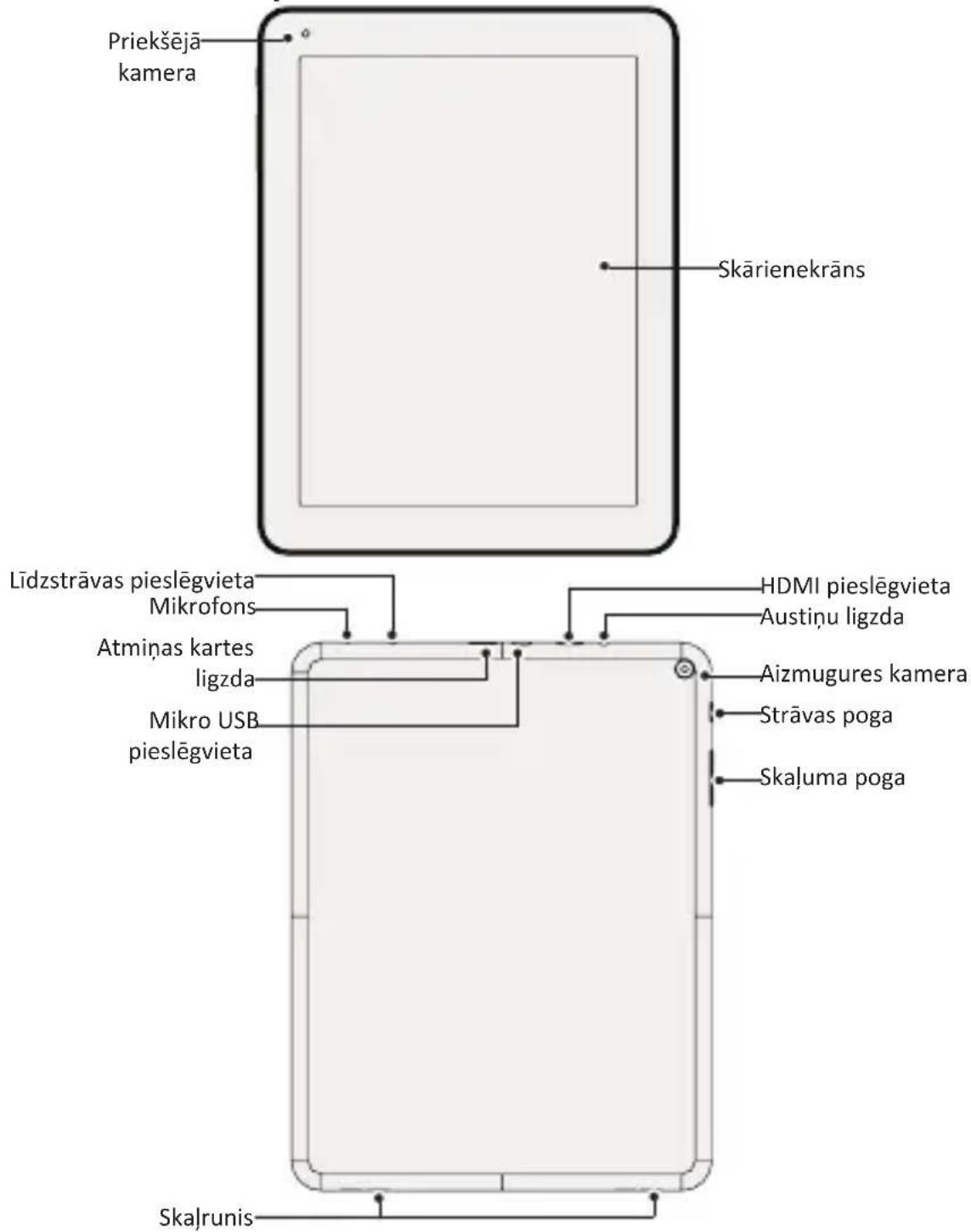
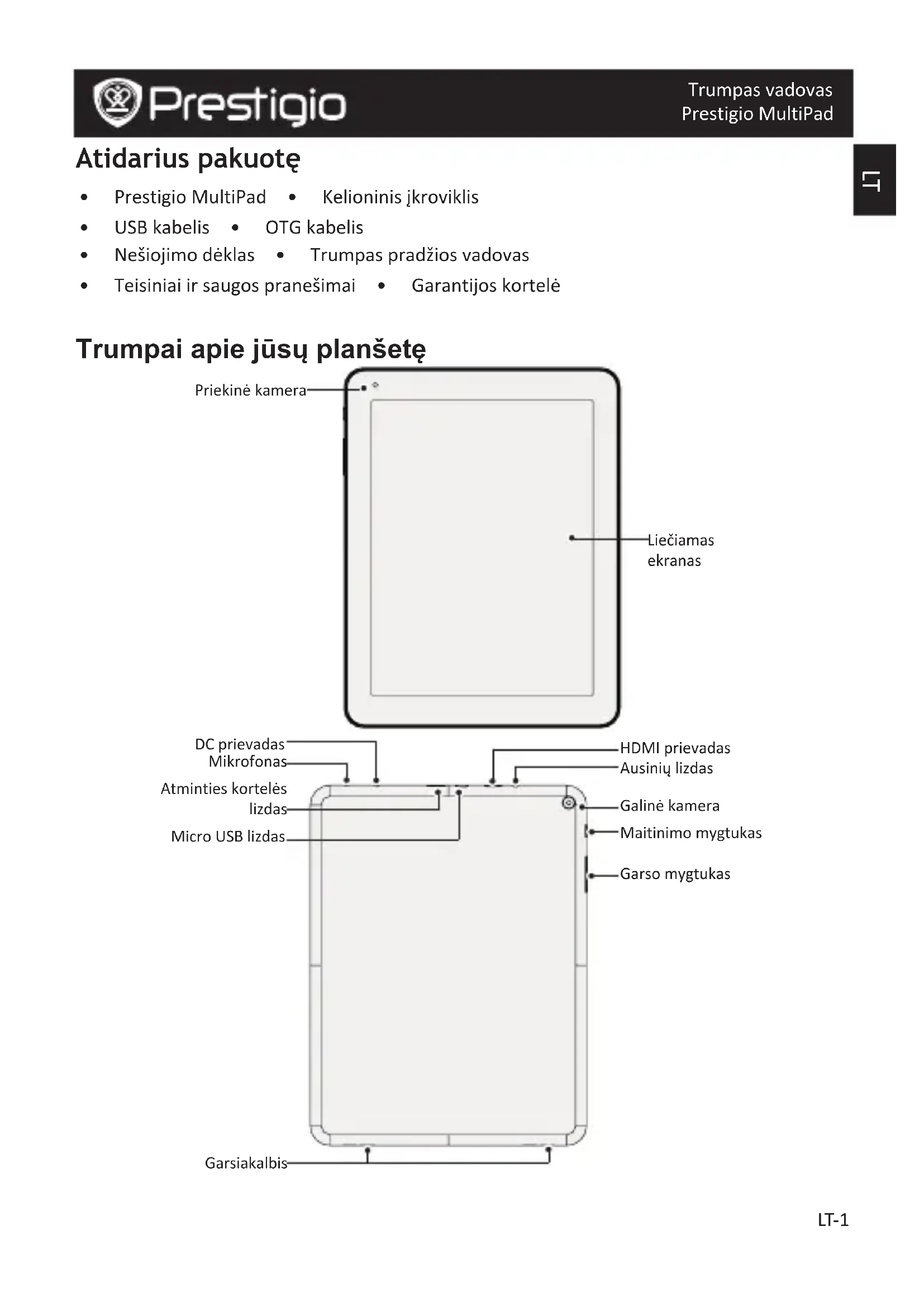
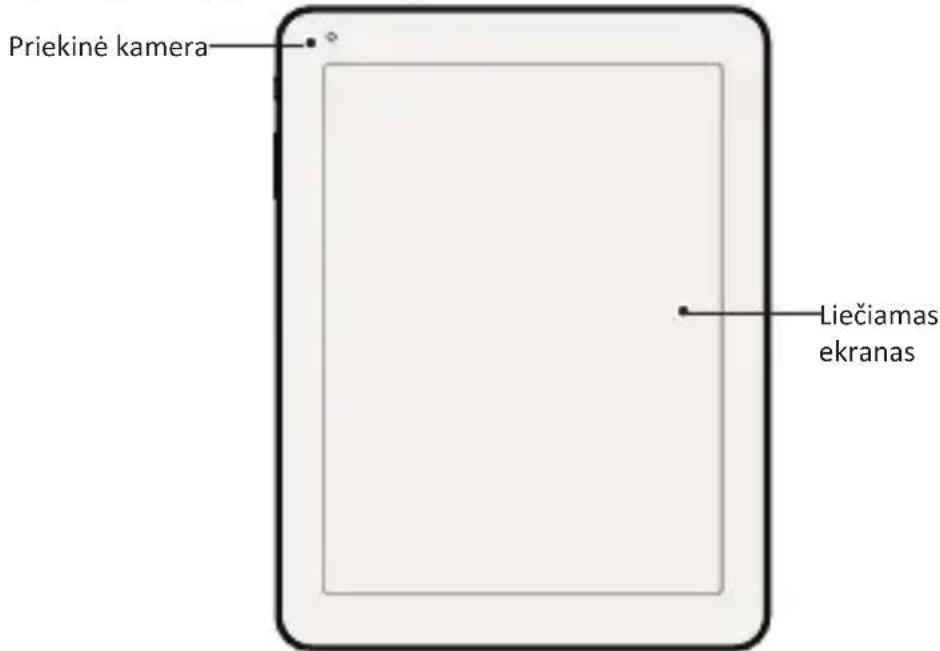
Trumpai apie jusu plansete


Mygtukai
Mygtukas Apibrezimas Funkcija
| - | Maitinimas | ·Noredami jjungti arba išjungti planşete, paspauskite ir palaikykite. ·Paspauskite, norèdami užrakinti arba atrakinti ekranç. |
| I | Garsas • Paspauskite, norèdami reguliuoti garsa. | |
| ← | Atgal | ·Bakstelëkite, norèdami gržti j ankstesnj ekranç. ·Bakstelëkite, norèdami paslëpti ekrane atidarytā klaviatūrā. |
| → | Pagrindinis | ·Bakstelëkite, norèdami gržti j pagrindini ekranç. ·Bakstelëkite ir palaikykite, norèdami pradeti Google paieskā. |
| Neseniai naudotos programos | ·Bakstelëkite, norèdami atidaryti neseniai naudotu programu sāraša. | |
| Meniu sārašas • | Bakstelëkite, norèdami atidaryti meniu sāraša. | |
Darbo pradžia
- Jdèkite atminties kortel.
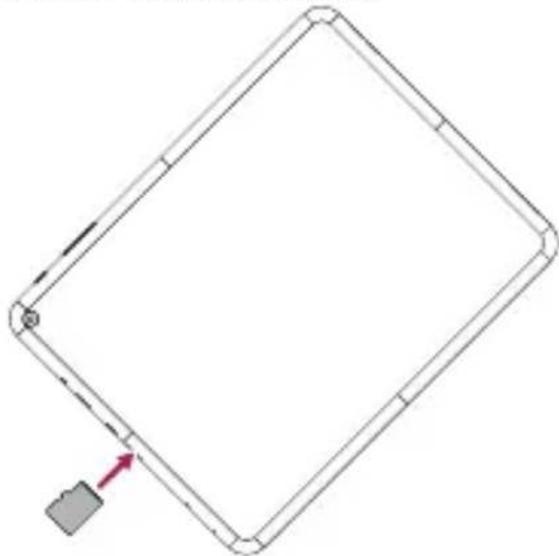
- Paspauskite ir palaiky kite plansetes maitinimo mygtuka.
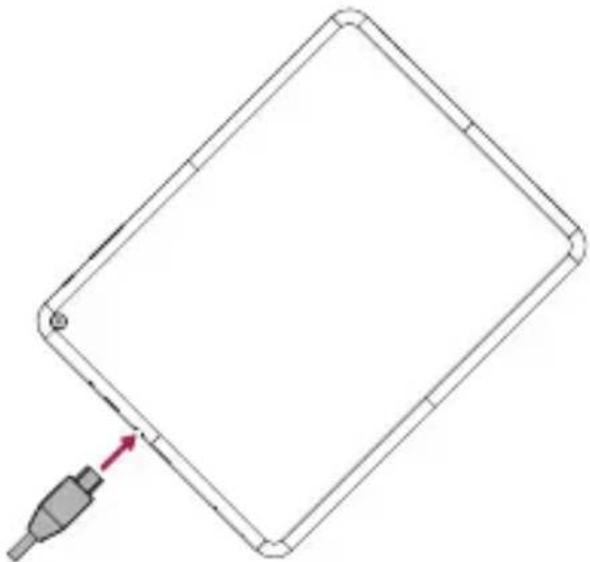
Plansetes ikrovimas
Prijunkite planşete priemaitinimo lizdo, naudokite pridedama USB kabelj ir kelioninj jkroviklj.
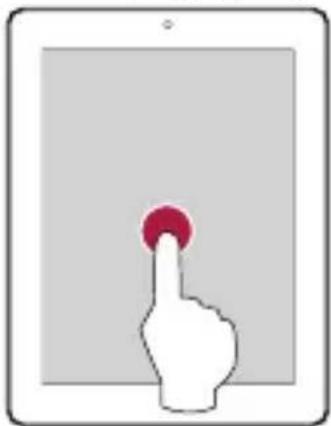
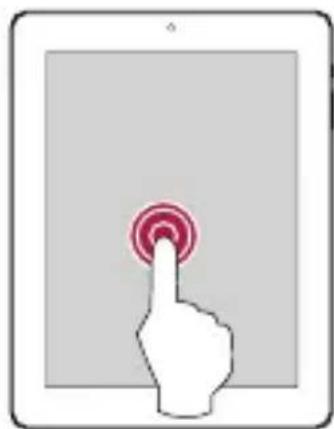
Pirstu judesiai
Bakstelejimas Laikymas
Braukimas Slinkimas
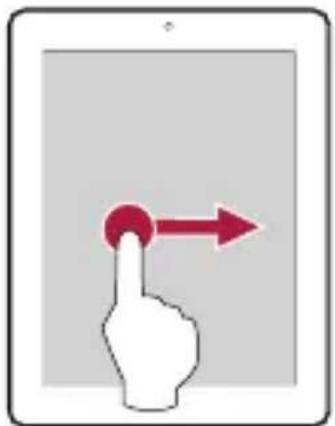
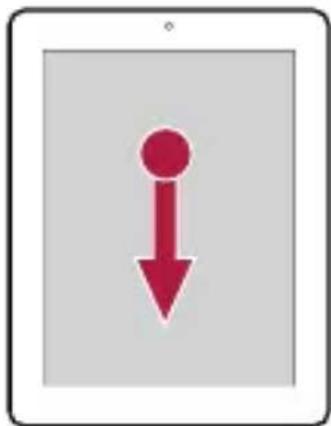

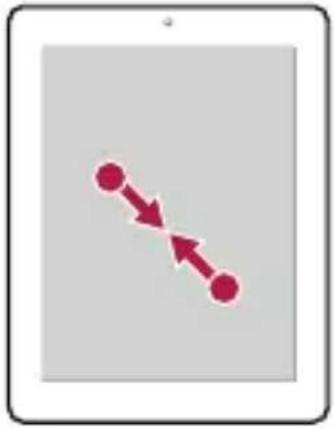
- Vaizdo didinimas
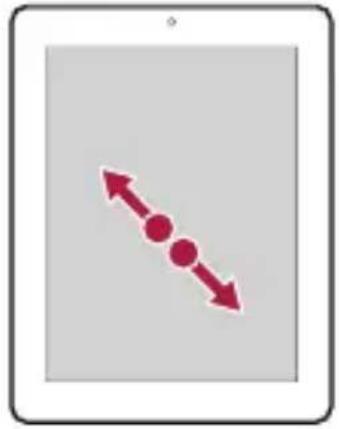
- Vaizdo mazinimas
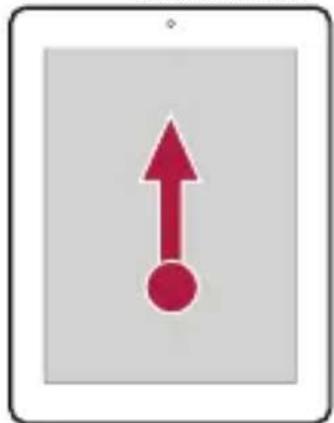
- Paslinkimas
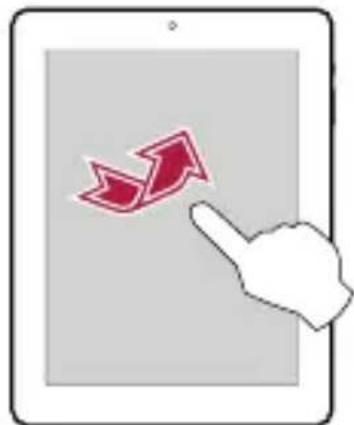
Spragtelejimas
Pagrindinis ekranas
Pagrindinis ekranas yra pradinis prieigos taskas prie visu plansetes funkcju. Pagrindinis ekranas gali tureti keleta skydeliu. Noredami perziuretti skydelius braukite j kaire arba j desine.
Piktogramos padejimas ant pagrindinio ekrano
Pagrindiniame ekrane bakstelèkite bus parodytas menui sąras, bakstelèkite ir laikykite programos piktograma, tada temkite j peržiūros skydelj.
Ekrano paveikslélio nustatymas
- Tuscioje pagrindinio ekrano vietoje bakstelèkite ir palaikykite.
- Pasirinkite viena iš: Galerija, Judantys ekrano paveiksléliai arba Ekrano paveiksléliai.
- Pasirinkite vaizdā ir bakstelëkite „Nustatyti ekrano paveikslëlj". Arba pasirinkite paveikslëlj, vilkdami remelj nustatykite dydj ir bakstelëkite Atlikta.
Programu naudiojimas
Programos paleidimas
- Noredami paleisti programa, pagrindiniame menui arba pagrindiniame ekrane pasirinkite programos piktograma.
Prisijungimas prie interneto
Su saveri kompiuteriu galite prisijungti prie interneto, kai tik jums to reikia, naudokite Wi-Fi rysj (jeigu yra).
Prisijungimas prie bevielio tinklo
Prijunkite jrenginj prie Wi-Fi tinklo ir naudokités internetu arba dalinkités skaitmeniniais failais su kitais prietaisais. Norédami naudotis Wi-Fi, turite turéti prieigä priie bevielio tinklo arba kito bevielio prietaiso.
- Pagrindiniame ekrane arba menui sqrase bakstelèkite „Nustatymai“, tada bakstelèkite „Wi-Fi“, norédami jj jjungti.
- Aptikti Wi-Fi tinklai bus jtraukti j Wi-Fi tinklu skyriu.
- Bakstelëkite Wi-Fi tinkla, prie kurio norite prisijungti.
Jeigu pasirinkote apsaugota tinkla, jusu prapasys jvesti tinklo rakta arba slaptazodj.
Techniques specifikacijos
CE Kadangi Prestigio gaminiai yra nuolatos tobulinami ir naujinami, jusu prietaiso programiné ir aparatiné jranga gali siek tiek skirtis saver isvaizda arba pakeistomis funkcijomis nuo tu, kurios nurodytos siame trumpame pradžios vadove.
Prestigio pareiskia, kad šis Multipad atitinka pagrindinius reikalavimus ir kitus atitinkamus reglamentus, išděstytus ES direktyvoje 1999/5/EB. Pilnă atitikties deklaracijos versija galite rasti Čia:
http://www.prestigio.com/compliance.

Siekiant i'svengti galimugakenkimg klausai, nesiklausykite dideliu garsu ilga laika.
Atveriet iefakojumu
Prestigio MultiPad Celojuma lidetajs
USB kabelis OTG kabelis
- Somiña - Isā pamácība
Tiesiskie und drošibas pazinojumi Garantijas karte
Iss plansetdatora apskats