MultiPad 4 Quantum 9.7 - Planšetdators PRESTIGIO - Bezmaksas lietošanas instrukcija
Atrodiet ierīces rokasgrāmatu bez maksas MultiPad 4 Quantum 9.7 PRESTIGIO PDF formātā.



| Produkta veids | Planšetdators |
| Zīmols | Prestigio |
| Modelis | MultiPad 4 Quantum 9.7 |
| Procesors | Quad core Cortex-A9, 1.6 GHz |
| GPU | Mali 400 MP, 533 MHz |
| Operētājsistēma | Android 4.2 (Jelly Bean) |
| Iekšējā atmiņa | 16 GB eMMC |
| RAM atmiņa | 2 GB DDR3 |
| Paplašināmā krātuve | Micro SD (saderīgs ar micro SDHC) līdz 32 GB |
| Ekrāns | 9.7 collas IPS, kapacitīvs multi-touch (5 punkti), attiecība 16:10 |
| Izšķirtspēja | 2048 x 1536 pikseļi |
| Priekšējā kamera | 2 MP |
| Aizmugurējā kamera | 5 MP |
| Wi-Fi savienojums | 802.11 b/g/n |
| Bluetooth | Versija 3.0 |
| Interfeisi | Micro USB 2.0, Micro SD, HDMI 1.4 |
| Sensori | G-sensors (paātrinājuma sensors) |
| Izmēri | 241.5 x 185 x 9.3 mm |
| Svars | 626 g |
| Akumulators | Iebūvēts uzlādējams Li-ion (uzlādēšana ar 5V lādētāju) |
| Iepakojuma saturs | Ceļojumu lādētājs, USB kabelis, OTG kabelis, transporta maciņš, ātrās sākšanas rokasgrāmata, juridiskā informācija, garantijas karte |
| Galvenās funkcijas | Video, audio, attēlu, e-grāmatu atskaņošana |
| Apkope un tīrīšana | Tīrīt ar mīkstu, sausu drānu. Izvairīties no mitruma un ekstremālām temperatūrām. |
| Drošība | Ievērot drošības norādījumus, kas iekļauti rokasgrāmatā. Ilgstoši neklausīties ar lielu skaļumu, lai izvairītos no dzirdes bojājumiem. |
| Rezerves daļas un remontējamība | Nav norādīts. Sazināties ar Prestigio atbalsta dienestu par remontu. |
Bieži uzdotie jautājumi - MultiPad 4 Quantum 9.7 PRESTIGIO
Lietotāju jautājumi par MultiPad 4 Quantum 9.7 PRESTIGIO
0 jautājums par šo ierīci. Atbildiet uz tām, ko zināt, vai uzdodiet savu.
Uzdot jaunu jautājumu par šo ierīci
Lejupielādējiet instrukcijas savam Planšetdators PDF formātā bez maksas! Atrodiet savu rokasgrāmatu MultiPad 4 Quantum 9.7 - PRESTIGIO un atgūstiet kontroli pār savu elektronisko ierīci. Šajā lapā ir publicēti visi dokumenti, kas nepieciešami jūsu ierīces lietošanai. MultiPad 4 Quantum 9.7 zīmola PRESTIGIO.
LIETOŠANAS INSTRUKCIJA MultiPad 4 Quantum 9.7 PRESTIGIO
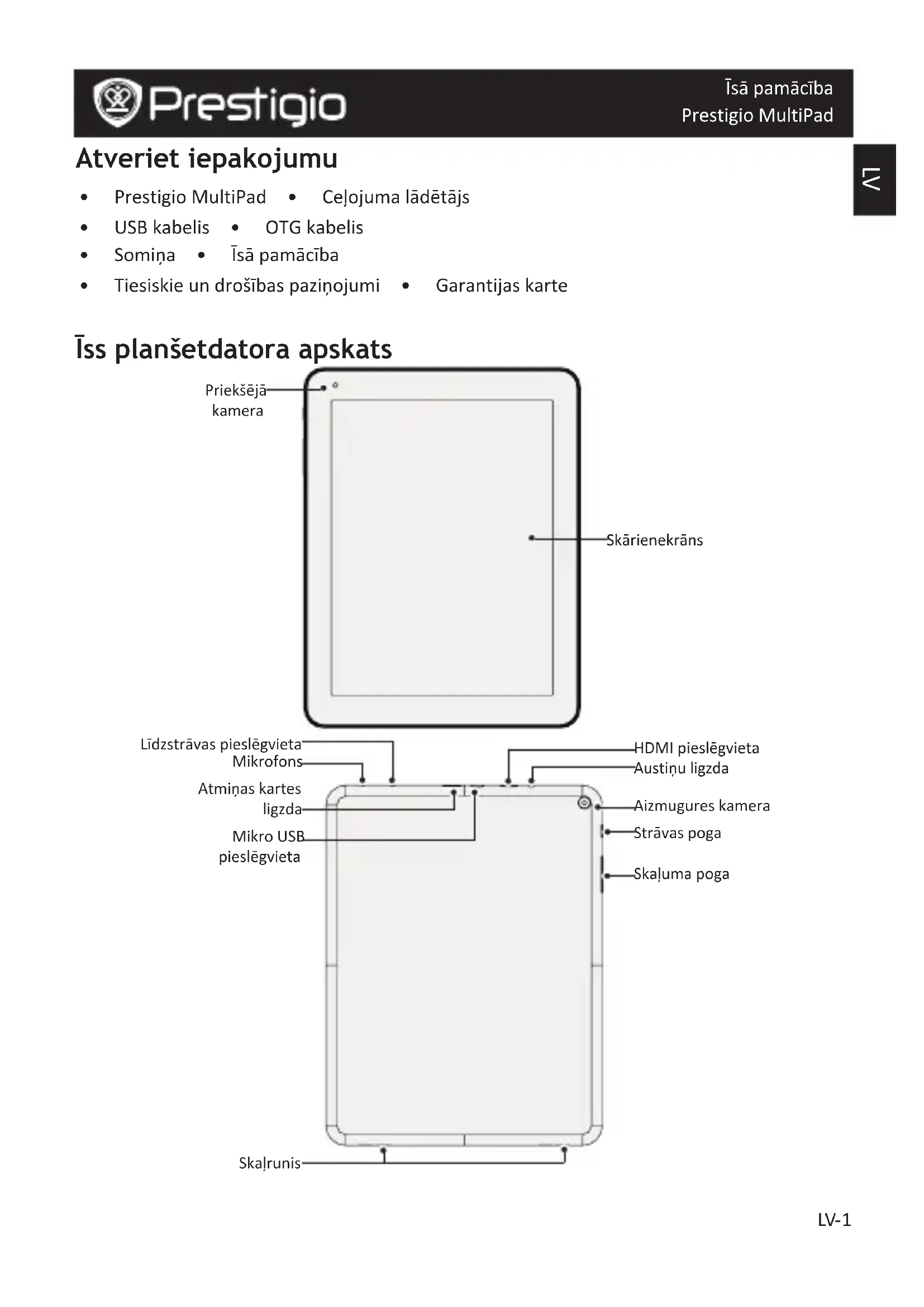
| Strāvas poga | Turiet nospiestu, lui ieslēgtu vai izslēgtu planşetdatoru. Piespiediet, lui blokētu vai atblokētu ekrānu. |
| Skajums • Piespiediet, lui regulētu skajumu. | |
| Atpakal | Pieskarieties, lui atgrieztos iepriekšējā ekrānā. Pieskarieties, lui aizvērtu ekrāna tastatūru, kad tā ir atvērta. |
| Uz sākumu | Pieskarieties, lui atgrieztos sākumekrānā. Pieskarieties un turiet, lui sāktu meklēšanu Google. |
| Nesen izmantotās lietojumprogrammas | Pieskarieties, lui atvērtu ne Sen izmantoto lietojumprogrammu sarakstu. |
| Sarakstu izvēlene | Pieskarieties, lui atvērtu sarakstu izvēlni. |
Uzsaksana
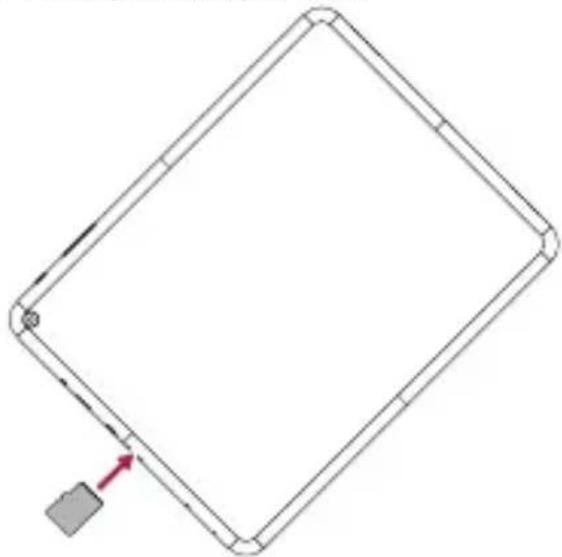
- levietojiet atminas karti.
- Turiet piespiestu strvas pogu, laieslegtuplansetdatoru.
Plansetdatora uzlade
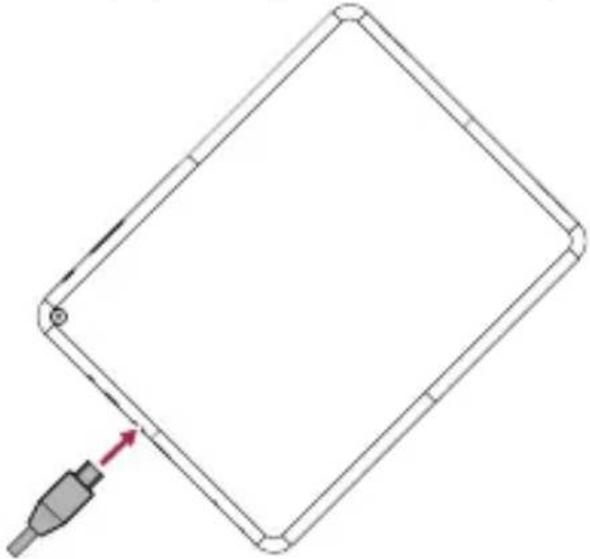
Ar USB kabeli vai celojuma lādētāju pievienojiet plansetdatoru pie strāvas izvada.
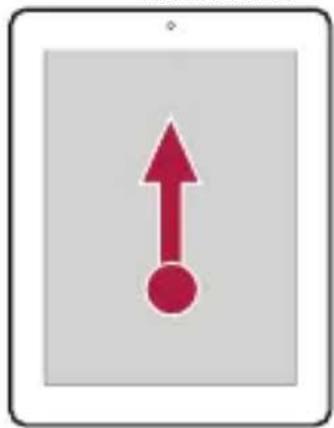
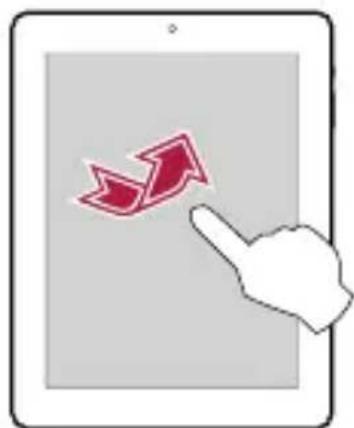
Pirkstu kustibas
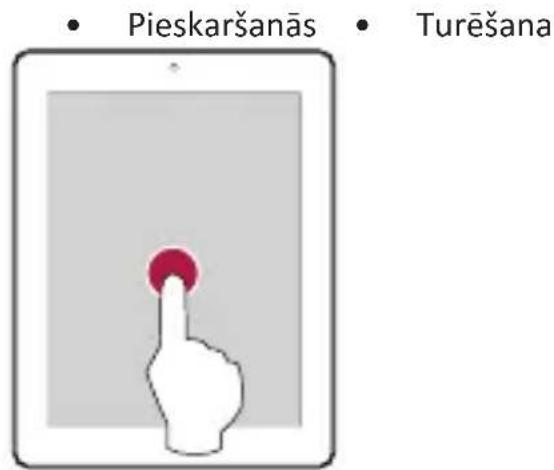
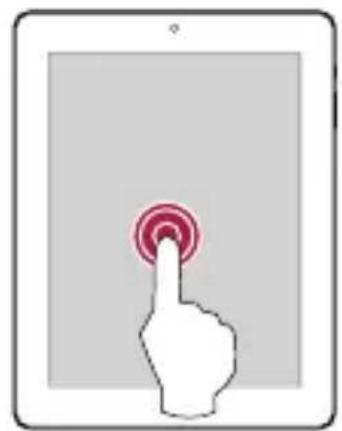
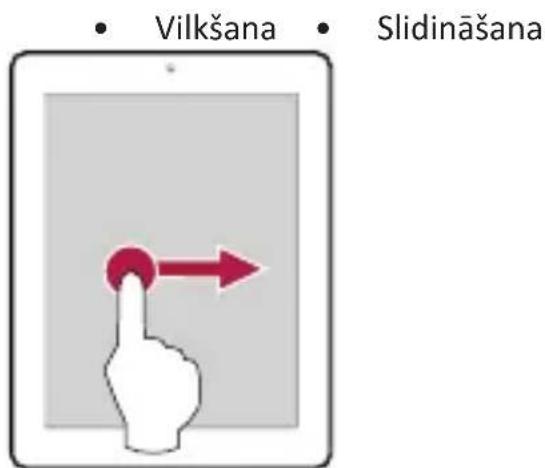
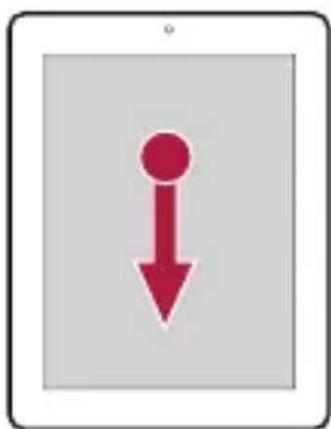

Talinasana

Tuvināsana
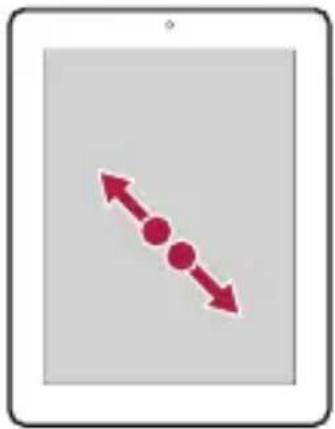
Ritinašana
Piesitiens
Sakumekrans
Sakumekrans ir punkts, no kura sakt izmantot visas plansetdatora iespejas. Sakumekranā var but vairaki paneji. Lai atvertu citrus paneus, pirksts jaslidina pa labi vai pa kreisi.
Lietojumprogrammas pievienošana sakumekranam
Sakumekranā pieskarieties ,lai atvertu izvelnes sarakstu, pieskarieties lietojumprogrammas ikonai, turiet to un pēc tam ilevelciet prieksskatijuma panei.
Ekrantapetes iestatisana
- Turiet pirkstu uz sakumekrana baltas zonas.
- Izveliieties vienu no šim iespējām: Galerija, Kustīgās ekrāntapetes vai Ekrāntapetes.
- Izveliieties attelu un pieskarieties Iestatit ekrantapeti. Vai arizveliieties attelu, velkot aiz ramiša, mainiet tā lielumu un pieskarieties Apstiprinājumpogai.
Lietojumprogrammu izmantošana
Atveriet lietojumprogrammu
Sakumekranā vai galvenajā izvēnlē izvēlieties atveramo lietojumprogrammu.
Pieslegsanās internetam
Plansetdators ar Wi-Fi palidzibu pec nepiecesamibas pievienojas internetam (ja tas pieejams).
Pieslegsanasbezvadutiklam
Pievienojieties ar ieri Wi-Fi tiklam, lai izmantotu internetu vai parsutitu multivides failus uz citam ieri. Lai izmantotu Wi-Fi, jabut pieejamam bezvadu pieslegumpunktam vai karstvietai.
- Sākumekranā vai izvēlnes sarakstā pieskarieties lestatijumi un pēc tam Wi-Fi, lai to ieslēgtu.
- Wi-Fi tiklu sadalā tiks paradigmatis atrasto Wi-Fi tiklu saraksts.
- Pieskarieties izvēlētā Wi-Fi tikla nosaukumam, lai pieslēgtos tiklam.
Ja esat izvelejies aizsargatu tiklu, jums bus jaievada tikla atslega vai parole.
Tehniskā specifikācija
| Procesors | Quad core cortex-A9 |
| Atmina | 16 GB eMMC+2 GB DDR3; iespējams izmantot mikro SD kartes ar ietilpūbu līdz 32 GB |
| OSAndroid 4.2 | |
| Frekvence | 1,6 GHz |
| Grafiskais processors | Mali 400 MP, 533 MHz |
| Displejs | 9,7 collu 16:10 IPS, kapacitatīvs vairākpunktu skārienekrāns (līdz 5 punktiem) |
| Izškirtspēja | 2048 x 1536 pikseji |
| Saskarnes | Mikro USB 2.0, mikro SD (saderīga ar mikro SDHC) |
| Sakari | WiFi (802.11 b/g/n) |
| Bluetooth | Atbalsta Bluetooth 3.0 |
| Kamera | Priekšējā 2MP, Aizmugurējā 5MP |
| G-sensors | Atbalstīts |
| HDMI saskarne | HDMI 1,4 |
Multimediju atbalsts
Video atskanošana, Audio atskanošana, Atteli, e-gramatas
Izmers 241,5 x 185 x 9,3 mm
Svars 626g
CE Tā kā Prestigio izstrādājumi tiek pastāvīgi atjaunināti un uzlaboti, jusu ierices programmatūras un programmaparatūras izskats var nedaudz atskirties vai ari tai var but mainīta FUNCionalitāte, kas var atskirties no šajā isajā pamacībā aprakstītās.
Ar sho Prestigio pazino, ka sis MultiPad atbilst galvenajam ES Direktivas 1999/5/EK un citu piemerojamo noteikumu prasibam. Pilns atbilstibas deklaracijas teksts ir pieejams timekla vietne
http://www.prestigio.com/compliance.

Lai nepielautu iespejamus dzirdes bojajumus, skalu muziku neklausieties ilgstoši.
Open de verpakking

Zīmols : PRESTIGIO
Modelis : MultiPad 4 Quantum 9.7
Kategorija : Planšetdators