MultiPad 4 Quantum 9.7 - Tablet PRESTIGIO - Bezplatný návod k obsluze
Najděte návod k zařízení zdarma MultiPad 4 Quantum 9.7 PRESTIGIO ve formátu PDF.



| Typ produktu | Tablet |
| Značka | Prestigio |
| Model | MultiPad 4 Quantum 9.7 |
| Procesor | Quad-core Cortex-A9, 1.6 GHz |
| GPU | Mali 400 MP, 533 MHz |
| Operační systém | Android 4.2 (Jelly Bean) |
| Vnitřní paměť | 16 GB eMMC |
| RAM | 2 GB DDR3 |
| Rozšiřitelné úložiště | Micro SD (kompatibilní s micro SDHC) až 32 GB |
| Displej | 9.7 palců IPS, kapacitní multi-touch (5 bodů), poměr 16:10 |
| Rozlišení | 2048 x 1536 pixelů |
| Přední kamera | 2 MP |
| Zadní kamera | 5 MP |
| Wi-Fi připojení | 802.11 b/g/n |
| Bluetooth | Verze 3.0 |
| Rozhraní | Micro USB 2.0, Micro SD, HDMI 1.4 |
| Senzory | G-senzor (akcelerometr) |
| Rozměry | 241.5 x 185 x 9.3 mm |
| Hmotnost | 626 g |
| Baterie | Li-ion vestavěná nabíjecí (nabíjení přes 5V nabíječku) |
| Obsah balení | Cestovní nabíječka, USB kabel, OTG kabel, přepravní pouzdro, stručná příručka, právní informace, záruční list |
| Hlavní funkce | Přehrávání videa, audia, obrázků, e-knih |
| Údržba a čištění | Čistěte měkkým suchým hadříkem. Vyhněte se vlhkosti a extrémním teplotám. |
| Bezpečnost | Dodržujte bezpečnostní pokyny uvedené v návodu. Neposlouchejte dlouho při vysoké hlasitosti, abyste předešli poškození sluchu. |
| Náhradní díly a opravitelnost | Nespecifikováno. Pro opravy kontaktujte podporu Prestigio. |
Často kladené otázky - MultiPad 4 Quantum 9.7 PRESTIGIO
Dotazy uživatelů ohledně MultiPad 4 Quantum 9.7 PRESTIGIO
0 otázka o tomto zařízení. Odpovězte na ty, které znáte, nebo položte vlastní.
Položte novou otázku o tomto zařízení
Stáhněte si návod pro váš Tablet ve formátu PDF zdarma! Najděte svůj návod MultiPad 4 Quantum 9.7 - PRESTIGIO a vezměte svůj elektronický přístroj zpět do rukou. Na této stránce jsou zveřejněny všechny dokumenty potřebné k používání vašeho zařízení. MultiPad 4 Quantum 9.7 značky PRESTIGIO.
NÁVOD K OBSLUZE MultiPad 4 Quantum 9.7 PRESTIGIO
Prestigio MultiPad Cestovní nabijecka
USB kabel OTG kabel
- Pouzdro na prěnášeni - Stručné námod k obsluze
- Právní a bezpečnostní upozorněné - Záručné list
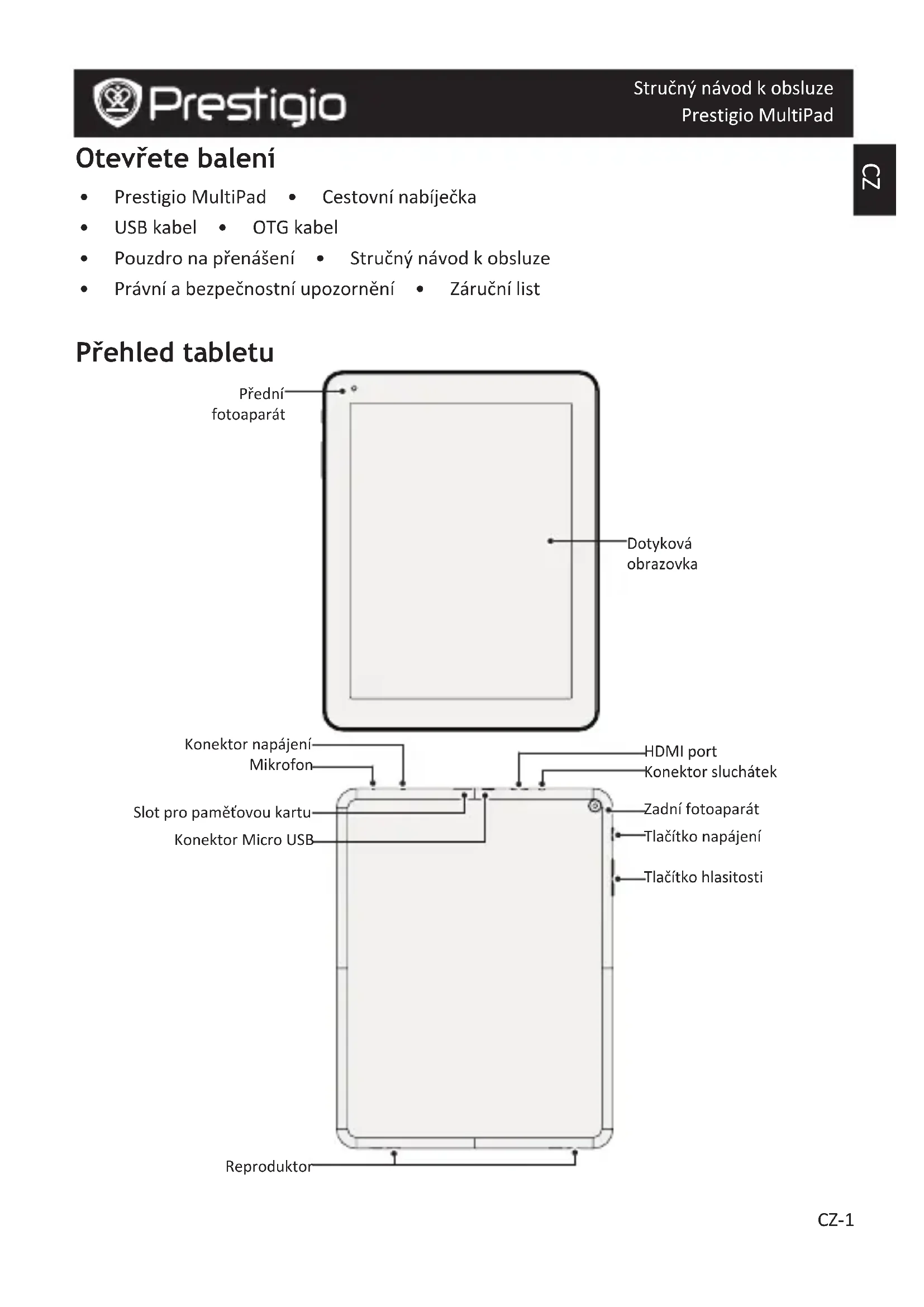
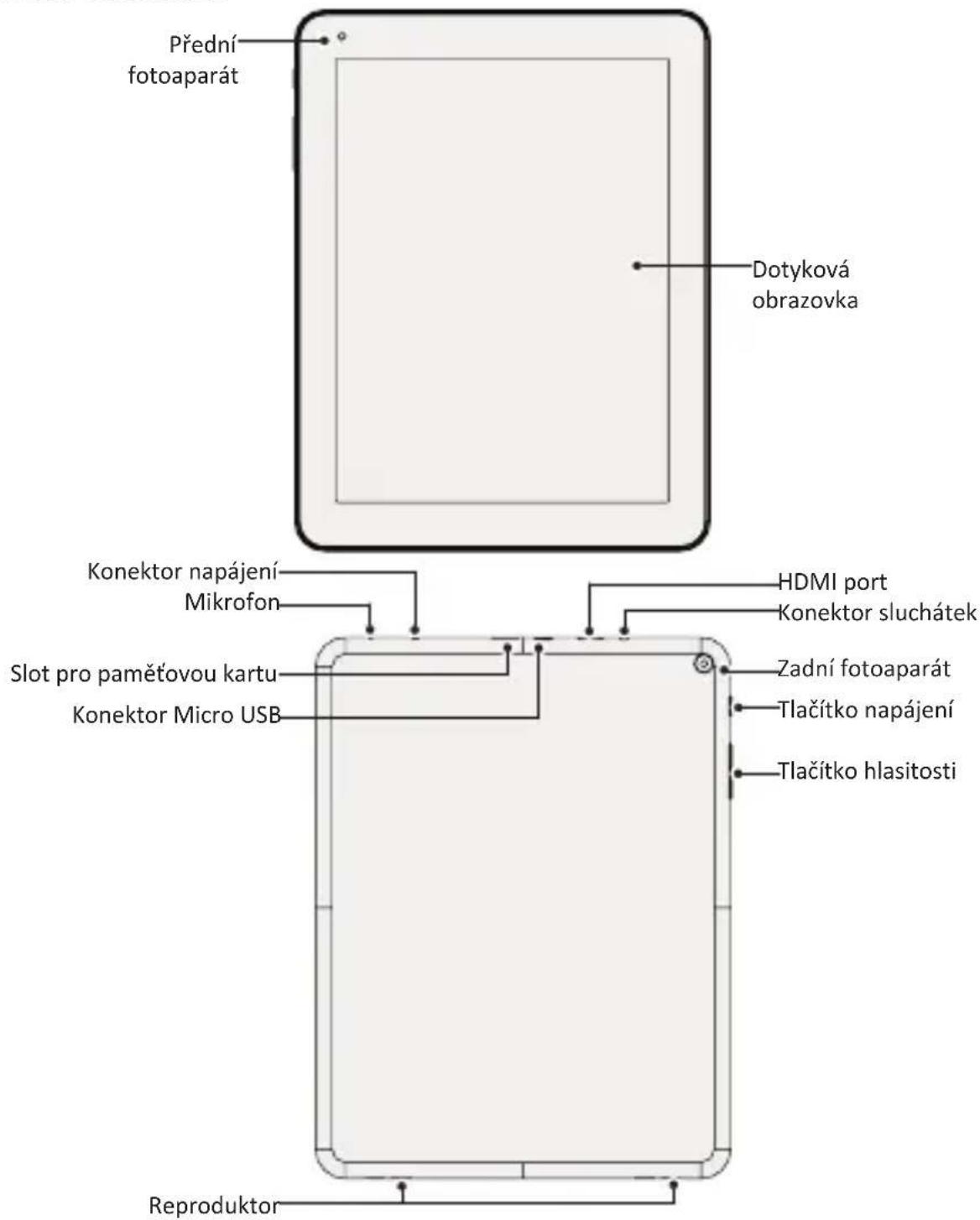
Přehled tabletu

Tlačítka
| Tlačítko | Definice Funkce | |
| Napájení | Stisknutím a podržením zapnete nebo vypnete tablet. | |
| Stisknutím zamkete nebo odemkete obrazovku. | ||
| I | Hlasitost | Stisknutím upravíte hlasitost. |
| Zpět | Klepnutím se vrátěte na prědchozí obrazovku. | |
| Je-li otevřená klávesnice na obrazovce, klepnutím na toto tlačítko ji skryjete. | ||
| O | Domů | Klepnutím se vrátěte na domovskou obrazovku. |
| Klepnutím a podržením zahájítve vyhledávání Google. | ||
| O | Nedávno spuštěné aplikace | Klepnutím otevře te beznam nedávno spuštěných aplikácí. |
| O | Výpis nabídky | Klepnutím otevře te výpis nabídky. |
Začinámě
- Vložte paměťovou kartu.
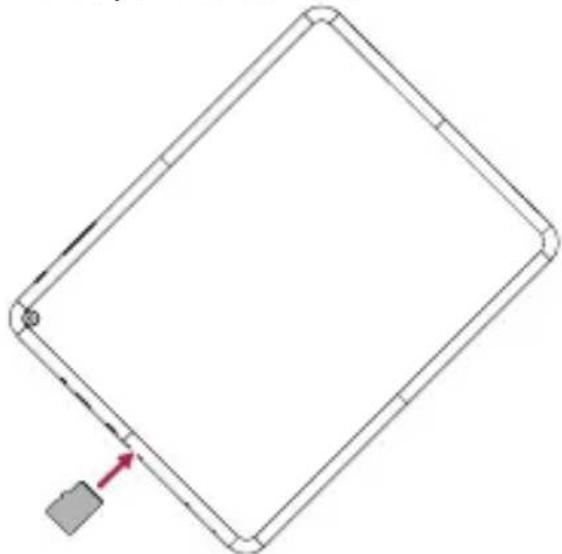
- Stisknutím a podržením tlacitka napajeni zapnéte tablet.
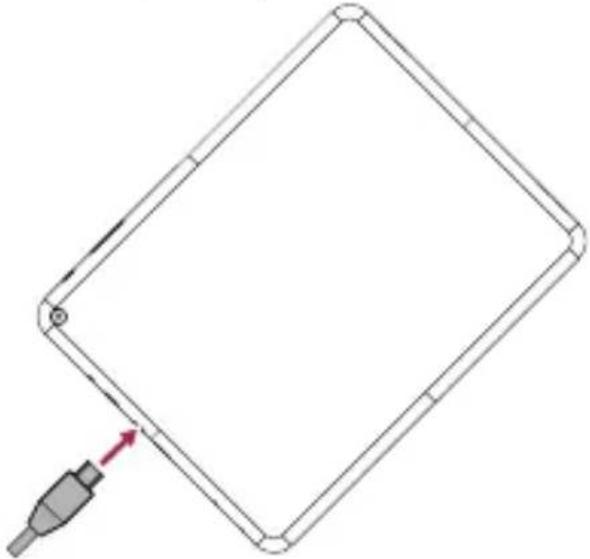
Nabijeni tabletu
Připoje tablet k elektrické zásuvce pomoci príbalného USB kabelu a cestovní nabíječky.
Tipy k dotykovému ovládání
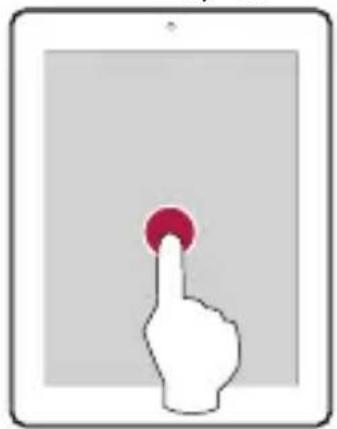
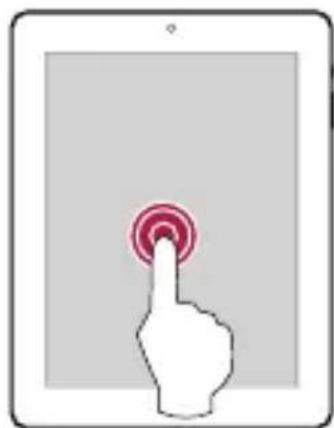
Klepnutí
Podrženi
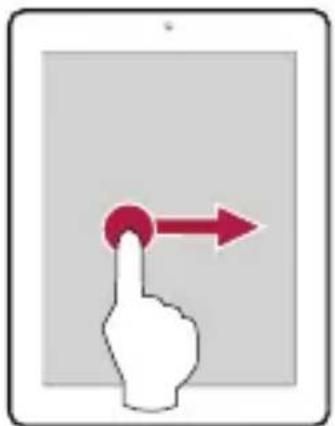
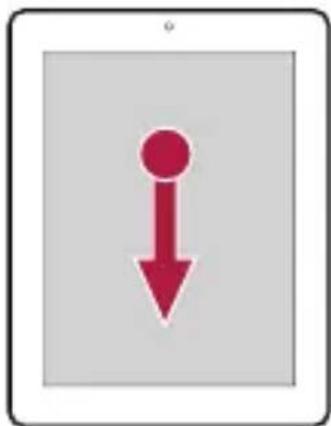
Pretaženi
Tazeni

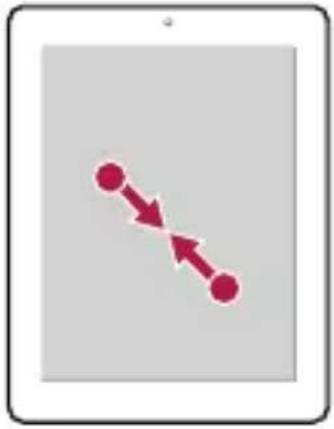
Priblizeni
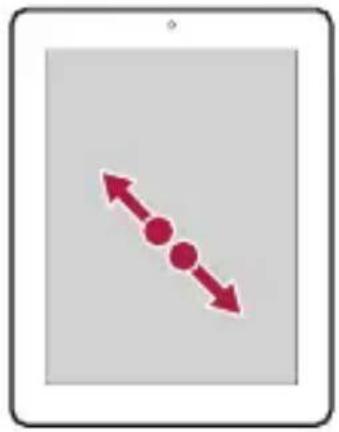
Oddaleni
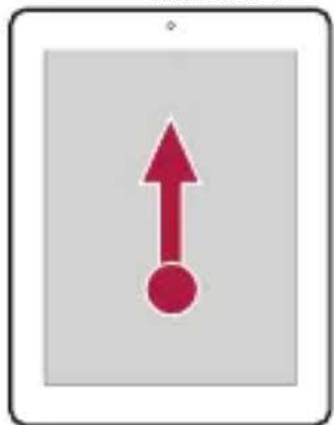
Posun
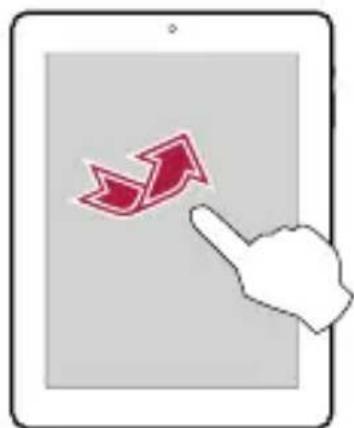
Rlováni
Domovská obrazovka
Domovská obrazovka je počatečním bodem, z nehož lze pristupovat ke všem funkám vašeho tabletu. Domovská obrazovka se skláda z několika panelů. Na dalí paneley se dostanete pretažením vlevo nebo vpravo.
Pridání ikony aplikace na domovskou obrazovku
Na domovské obrazovce klepnutím na otevřete vyskakovaci nabídku, klepněte na ikonu aplikace a podržte ji, načez ji pretáhněte na nahled panelu.
Nastavení tapety
- Klepněte na prázdné mistro na domovské obrazovce a podržte jej stisknute.
- Zvolte jegnu z těchto možnosti: Galerie, Živé tapety nebo Tapety.
- Vyberte obrazek a klepněte na volbu Nastavit tapetu. Nebo vyberte obrázek, prětažením rámu zmeěnte jeho velikost a poté klepněte na volbu OK.
Použití aplikác
Otevreni aplikace
- Na domovské obrazovce nebo v hlavní nabídce otevřete aplikaci tim, ze klepnete na její kikonu.
Připojení k internetu
Váš tablet se k internetu prípojuje, kdykoli je to potřeba, pomoci prípojení Wi-Fi (je-li k disposzici).
Chcete-li vyuzivat sluzeb internetu nebo sdilet soubory s jinymi zairzenimi, pripojte zairzeni k siti Wi-Fi. Pokud chcete pouzit Wi-Fi, potrebujete pristup k bezdratovemu pristupovemu bodu ci hotspotu.
- Na domovské obrazovce nebo ve vypisu nabidky klepněte na volbu Nastavení a následné klepnutím na volbu Wi-Fi zapnéte Wi-Fi.
- Zjisteni sîte Wi-Fi budou uvedeny v cásti sîte Wi-Fi.
- Klepněte na požadovanou sít Wi-Fi, ke které se chcete pripojit.
Pokud jste vybrali zabezpečenou sít, budete vyzváni k zadání sitóveho kliće a hesla.
Technické parametry
Polożka Technické parametry
| Procesor | Čtyřjárový Cortex-A9 |
| Operacné paměť | 16GB eMMC + 2 GB DDR3, slot pro Micro SD karty podporuje karty o kapacitě až 32 GB |
| OSAndroid 4.2 | |
| Frekvence | 1,6 GHz |
| Grafický procesor | Mali 400 MP, 533 MHz |
| Obrazovka | 9,7" IPS panel s poměrem stran 16:10, kapacitné multidotykový panel (podpora až 5 bodů) |
| Rozlišení | 2048 × 1536 pixelů |
| Rozhrání | Micro USB 2.0, Micro SD (kompatibilné s Micro SDHC) |
| Komunikace | WiFi (802.11 b/g/n) |
| Bluetooth | Podpora Bluetooth 3.0 |
| Fotoaparát | 2Mpx prědní, 5Mpx zadné |
| Senzor pohybu | Podpora |
| Rozhrání HDMI | HDMI 1.4 |

Podporovaná multimédia
Přehrávani videa, prehrávani audia, obrázky, elektronické knihy
Rozmery 241,5× 185× 9,3mm
Hmotnost 626g
CE Produktty od spolecnosti Prestigio jsou neustale aktualizovany a zlepsovany, takze se muze vzhled vaheho zaizeni a jeho funkce drobnie lisit od toho, co je prezentovano v toto Strucnem navodu k obsslze.
Společnost Prestigio tímtó prohlášuje, ze toto zařizení Multipad vyhovuje základním požadavkúm a dalsím príslušnám nařizením stanoveným směrnici EU 1999/5/ES. Üplné zněné prohlášeni o shodě je k dispozici na adrese: http://www.prestigio.com/compliance.

Chcete-li predejit moznému poskození sluchu, neposlouchejte delsi Časové useyk velmi hlasitou hudbu a jiné zvuky.
Stručné popis tabletu
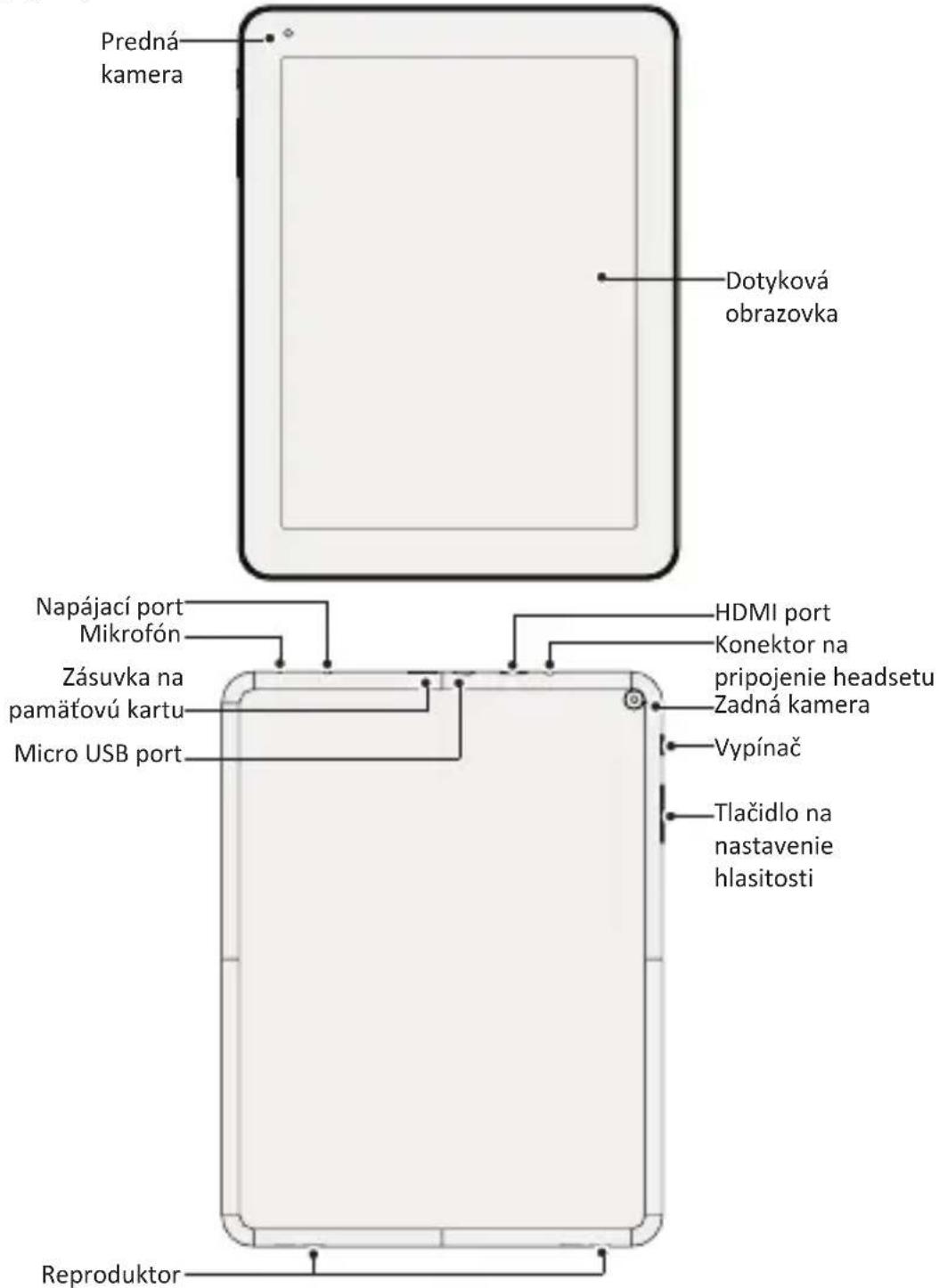
Tlačidlá
- Tablet zapnite podržaním vypínača.
Nabijanie tabletu
Tipy k dotykovému ovládaniu
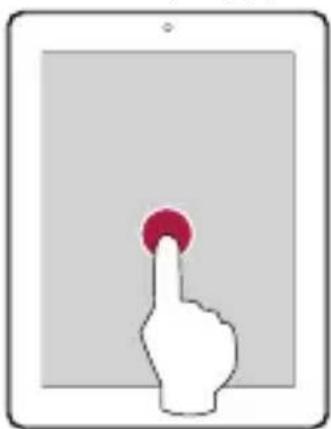
Tuknutie
Podržanie
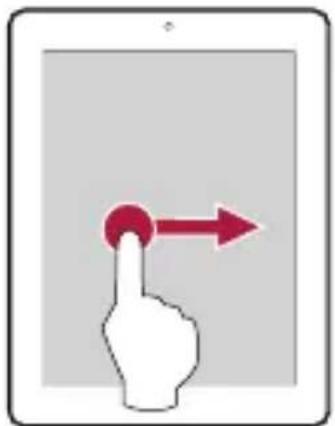
Potiahnutie
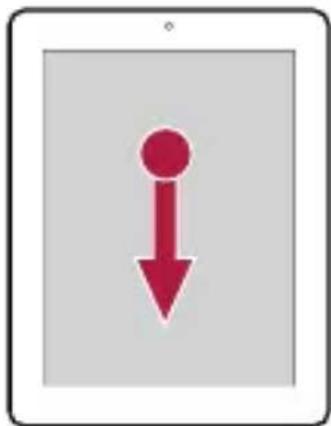
Posunutie



Domovská obrazovka
Domovská obravka je šartovací bod, z ktorého možete pristupovat' ku vsetkým funkciám tabletu. Domovská obravka moze byt'rozdelená na viacero panelov. Ak chcete zobrazit ostatné panely, potiahnite prstom dol'ava alebo doprava.
Podporované multimédia