MultiPad 4 Quantum 9.7 - Tablet PRESTIGIO - Kostenlose Bedienungsanleitung
Finden Sie kostenlos die Bedienungsanleitung des Geräts MultiPad 4 Quantum 9.7 PRESTIGIO als PDF.



| Produkttyp | Tablet |
| Marke | Prestigio |
| Modell | MultiPad 4 Quantum 9.7 |
| Prozessor | Quad-Core Cortex-A9, 1,6 GHz |
| GPU | Mali 400 MP, 533 MHz |
| Betriebssystem | Android 4.2 (Jelly Bean) |
| Interner Speicher | 16 GB eMMC |
| RAM-Speicher | 2 GB DDR3 |
| Erweiterbarer Speicher | Micro SD (micro SDHC kompatibel) bis 32 GB |
| Bildschirm | 9,7 Zoll IPS, kapazitives Multi-Touch (5 Punkte), Seitenverhältnis 16:10 |
| Auflösung | 2048 x 1536 Pixel |
| Frontkamera | 2 MP |
| Rückkamera | 5 MP |
| WLAN-Konnektivität | 802.11 b/g/n |
| Bluetooth | Version 3.0 |
| Schnittstellen | Micro USB 2.0, Micro SD, HDMI 1.4 |
| Sensoren | G-Sensor (Beschleunigungsmesser) |
| Abmessungen | 241,5 x 185 x 9,3 mm |
| Gewicht | 626 g |
| Akku | Integrierter wiederaufladbarer Li-Ion-Akku (Ladung über 5V-Ladegerät) |
| Lieferumfang | Reiseladegerät, USB-Kabel, OTG-Kabel, Transporttasche, Kurzanleitung, rechtliche Hinweise, Garantiekarte |
| Hauptfunktionen | Video-, Audio-, Bildwiedergabe, E-Book |
| Pflege und Reinigung | Mit einem weichen, trockenen Tuch reinigen. Feuchtigkeit und extreme Temperaturen vermeiden. |
| Sicherheit | Die in der Anleitung enthaltenen Sicherheitshinweise beachten. Nicht über längere Zeit mit hoher Lautstärke hören, um Gehörschäden zu vermeiden. |
| Ersatzteile und Reparierbarkeit | Nicht angegeben. Für Reparaturen wenden Sie sich an den Prestigio-Support. |
Häufig gestellte Fragen - MultiPad 4 Quantum 9.7 PRESTIGIO
Benutzerfragen zu MultiPad 4 Quantum 9.7 PRESTIGIO
0 Frage zu diesem Gerät. Beantworten Sie die, die Sie kennen, oder stellen Sie Ihre eigene.
Eine neue Frage zu diesem Gerät stellen
Laden Sie die Anleitung für Ihr Tablet kostenlos im PDF-Format! Finden Sie Ihr Handbuch MultiPad 4 Quantum 9.7 - PRESTIGIO und nehmen Sie Ihr elektronisches Gerät wieder in die Hand. Auf dieser Seite sind alle Dokumente veröffentlicht, die für die Verwendung Ihres Geräts notwendig sind. MultiPad 4 Quantum 9.7 von der Marke PRESTIGIO.
BEDIENUNGSANLEITUNG MultiPad 4 Quantum 9.7 PRESTIGIO
Öffnen Sie die Verpackung
- Prestigio MultiPad - Reiseladegerät
USB-Kabel OTG-Kabel - Tragetasche - Schnellstartanleitung
Anmerkungen zu Gesetz und Sicherheit Garantiekarte
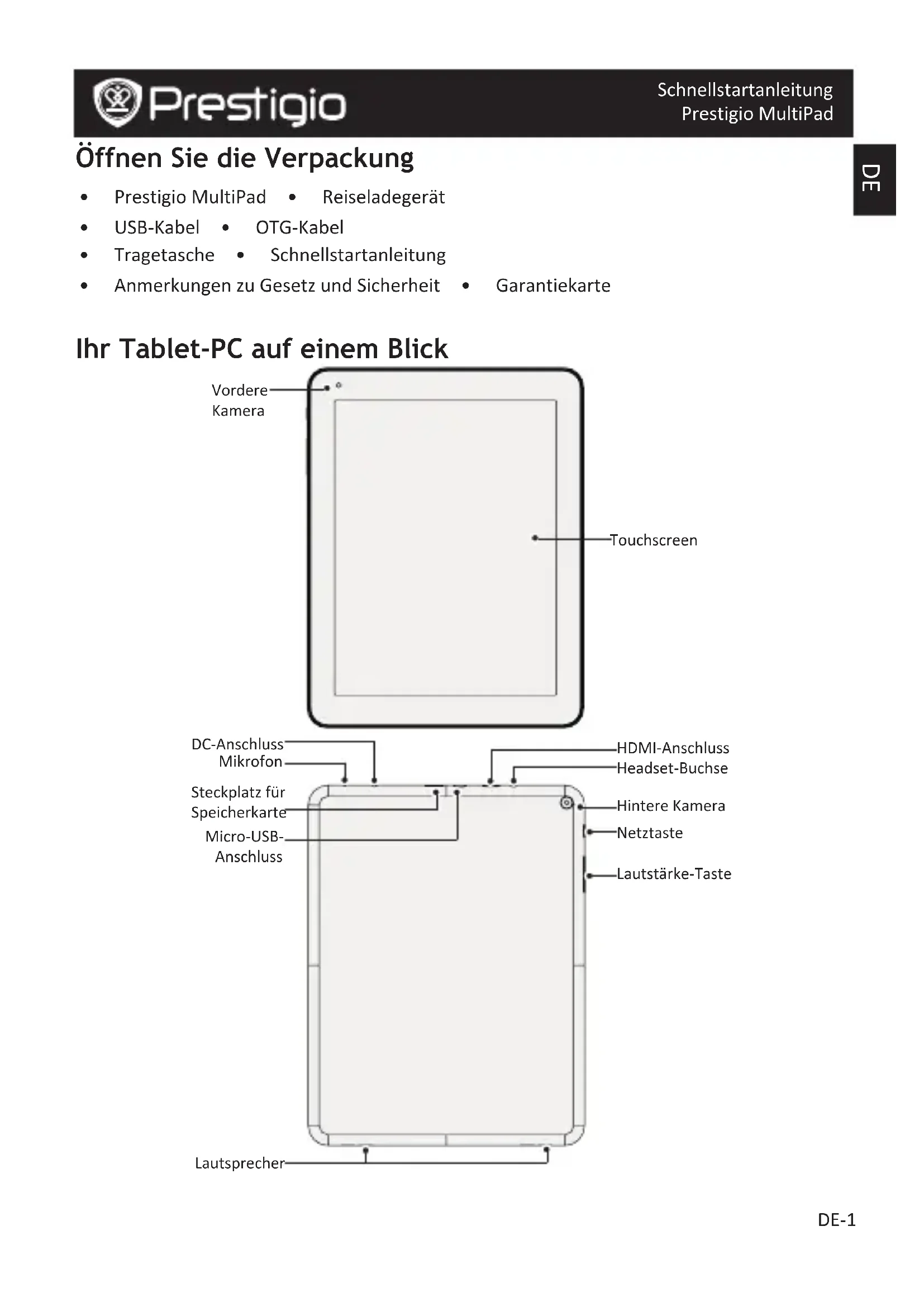
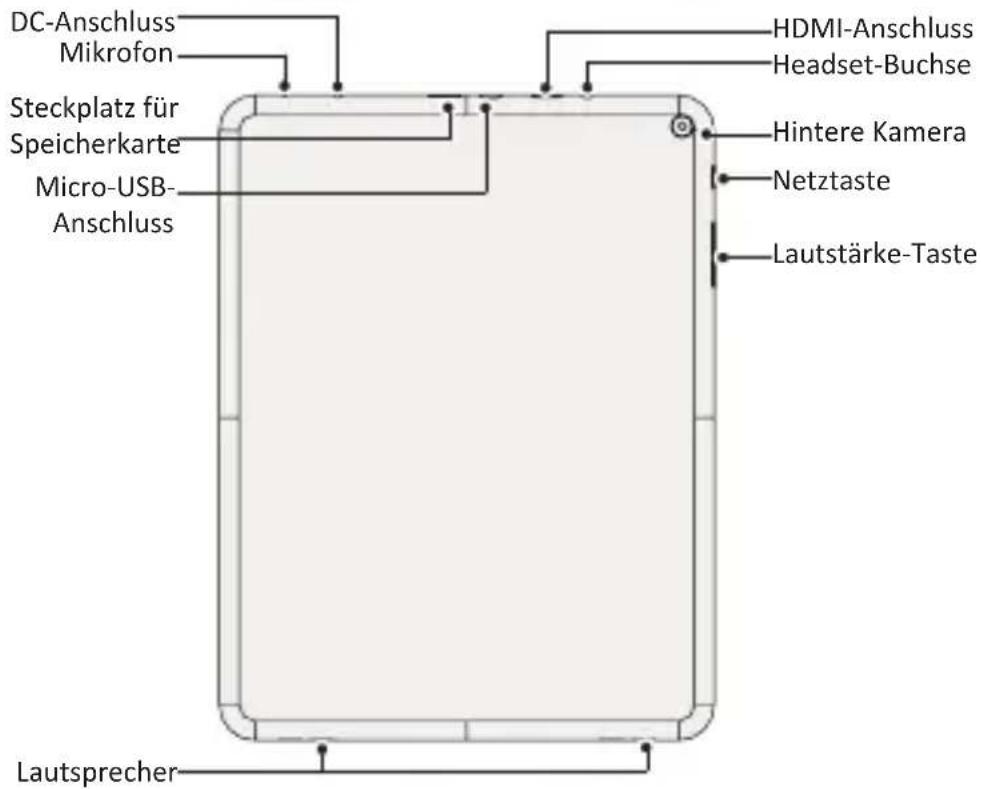
Ihr Tablet-PC auf einem Blick


Tasten
Taste Definition Funktion
| Netztaste | Gedrückt halten, um ihren Tablet-PC an- oder auszuschalten Drücken, um die Bildschirmanzeige zu sperren oder zu entsperren. | |
| Lautstärke | Drücken, um die Lautstärke einzustellen. | |
| Back | Tippen Sie daraufuf, um zum vorgen Bildschirm zusückzukehren. Tippen Sie daraufuf, um die Bildschirmtastatur zu verstecken, wenn sie geöffnet ist. | |
| Home | Tippen Sie daraufuf, um zum Start-Bildschirm zusückzukehren. Angetippt halten, um die Google-Suche zu beginnen. | |
| Zuletzt verwendete App | Tippen Sie daraufuf, um die listened der letzten Apps zu öffnen. | |
| Listenmenü | Tippen Sie daraufuf, um das Listen-MENU zu öffnen. | |
Erste Schritte
- Stecken Sie eine Speicherkarte ein
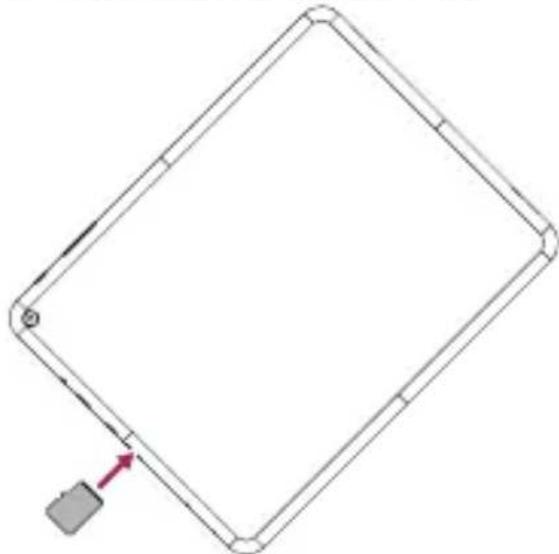
- Halten Sie die Netztaste gedrückt, um ihren Tablet-PC anzuschalten.
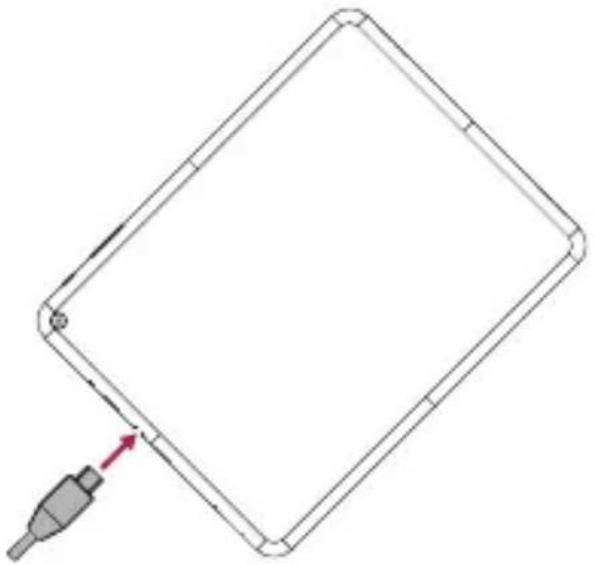
Aufladen Ihres Tablet-PCs
Schlieben Sie ihren Tablet-PC mit dem beigefugten USB-Kabel und dem Reiseladegerät an eine Stromsteckdose an.
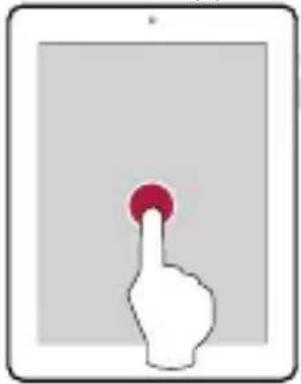
Fingerspitzen
Antippen Halten
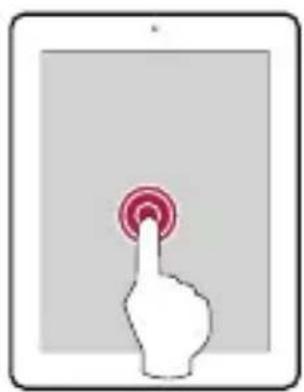
Schlagen Rutschen
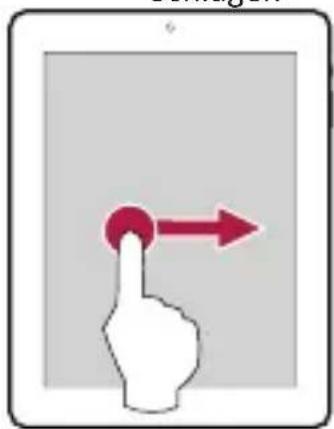
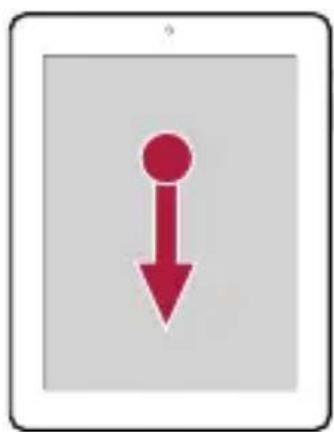

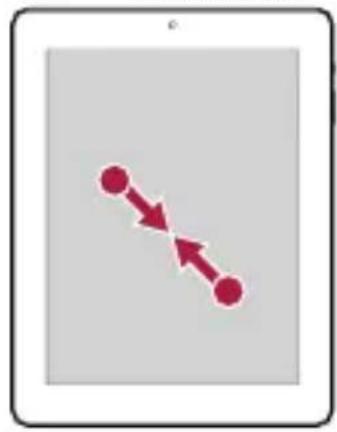
- Einzoomen
Auszoomen
Schnipsen
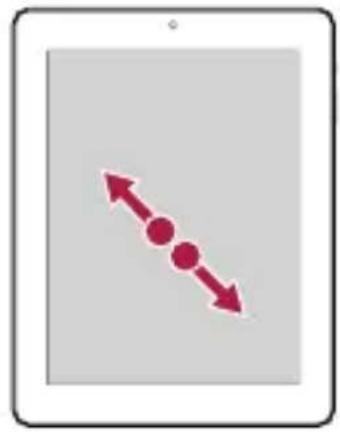
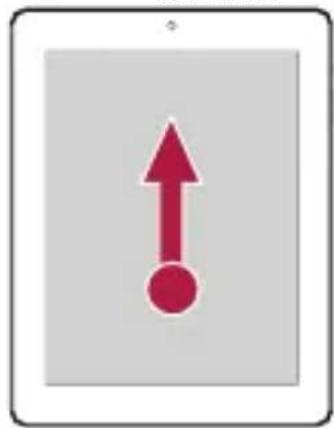
- Scrollen
Start-Bildschirm
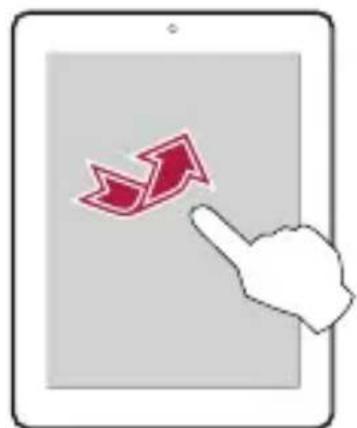
Ihr Start-Bildschirm ist der Ausgangspunkt zum Zugriff auf alle Funktionen des Tablet-PCs. Der Start-Bildschirm kann aus mehreren Feldern bestehen. Um sich weitere Felder anzusehen, schlagen Sie nach links oder rechts.
Eine App zum Start-Bildschirm hinzufugen
Tippen Sie auf dem Start-Bildschirm auf um das Listen-MENU zu öffnen, halten Sie ein App-Symbol angetippt undziehen es dann in eine Feldvorschau. Hintergrund einstellen
- Halten Sie den schwarzen Bereich auf dem Start-Bildschirm angetippt.
- Wahlen Sie eines der folgenden Elemente: Gallery, Live wallpapers oder Wallpapers.
- Wahlen Sie ein Bild und tippen auf Set wallpaper. Oder wahren Sie ein Bild,ändern seine Höhe, indem Sie am Rahmenziehen, und tippen dann auf OK.
Benutzen Sie ihre Apps
Öffnen Sie eine App.
Wahlen Sie auf dem Start-Bildschirm oder im Hauptmenu eine App aus, um sie zu öffnen.
Verbindung mit dem Internet
Ihr Tablet-PC stellt die Verbindung zum dem Internet mit der Wi-Fi-Verbindung (falls vorhanden) her, wann immer es nötig ist.
Verbindung mit einem Drahtlosnetzwerk
Verbinden Sie das Gerät mit einem Wi-Fi-Netzwerk, um das Internet zu benutzen oder Media-Dateien gemeinsam mit anderen Geräten zu benutzen. Um Wi-Fi zu benutzen, benötigen Sie einen Zugang zu einem drahtlosen Access Point oder Hotspot.
- Tippen Sie auf dem Start-Bildschirm oder im Listen-MENU auf Settings und dann auf Wi-Fi, um es anzuschalten.
- Erkannte Wi-Fi-Netzwerke werden im Abschnitt Wi-Fi-Networks aufgelistet.
- Tippen Sie auf das gewünschte Wi-Fi-Netzwerk, mit dem Sie sich verbinden möchten. Wenn Sie ein gesichertes Netzwerk ausgewählten haben, werden Sie aufgefordert, den Schlüssel oder das Password des Netzwerks einzugeben.
Technische Daten
Element Technische Daten
| Prozessor | Quad core cortex-A9 |
| Speicher | |
| Betriebssystem | Android 4.2 |
| Frequenz | 1,6GHz |
| GPUMali 400 MP, 533MHz | |
| Display | |
| Auflösung | 2048 * 1536 Pixel |
| Schnittstellen | Micro USB 2.0, microSD (microSDHC-kompatibel) |
| Kommunikationsmethoden | Wi-Fi (802.11 b/g/n) |
| Bluetooth | Unterstützt Bluetooth 3.0 |
| Kamera | Vorn 2MP, Hinten 5MP |
| G-Sensor | Unterstützung |
| HDMI-Schnittstelle | HDMI 1,4 |
Unterstutztes Multimedia Videowiedergabe, Audiwiedergabe, Bilder, eBook
Abmessungen 241,51859,3 mm
Gewicht 626g
Da Prestigio-Produkte ständig aktualisiert und verbessert werden, kann die Software und Hardware Ihres Geräts etwas anders aussehen oder einen anderen Funktionsumfang als in dieser Schnellstartanleitung beschreiben aufweisen.
Prestigio bestätigt hiermit, dass dieser MultiReader den Grundanforderungen und anderen zutreffenden Bestimmungen genutzt, die durch die EU-Direktive 1999/5/EC vorgeschreiben sind. Die vollständige Version der Konformitätserklärung gibt es auf: http://www.prestigio.com/compliance.

Um möglich Gehörschäden zu vermeiden, horen Sie nicht längerere Zeit mit großer Lautstärke.
Achtergrund instellen
Knapp Definition Funktion

- Öffnen Sie die Verpackung
- Ihr Tablet-PC auf einem Blick
- Tasten
- Taste Definition Funktion
- Erste Schritte
- Aufladen Ihres Tablet-PCs
- Fingerspitzen
- Start-Bildschirm
- Eine App zum Start-Bildschirm hinzufugen
- Benutzen Sie ihre Apps
- Verbindung mit dem Internet
- Verbindung mit einem Drahtlosnetzwerk
- Technische Daten
- Achtergrund instellen
Marke : PRESTIGIO
Modell : MultiPad 4 Quantum 9.7
Kategorie : Tablet