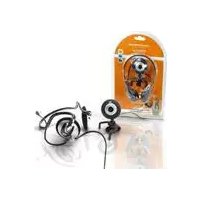
CLLCHITCHAT - Webkamera CONCEPTRONIC - Ingyenes használati útmutató
Találja meg az eszköz kézikönyvét ingyenesen CLLCHITCHAT CONCEPTRONIC PDF formátumban.



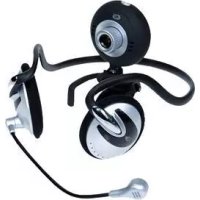
| Termék típusa | Beépített fejhallgatós webkamera |
| Márka | Conceptronic |
| Modell | CLLCHITCHAT (Lounge'n'LOOK ChitChat) |
| Csatlakoztatás | USB 2.0 |
| Videó felbontás | Akár 640x480 pixel (becsült) |
| Képkockasebesség | 30 képkocka/másodperc (becsült) |
| Beépített mikrofon | Igen, a mellékelt fejhallgatón keresztül |
| Fő funkciók | Videócsevegés, fénykép/videó rögzítés, arckövetés, képeffektusok, fényképkeretek |
| Támogatott operációs rendszerek | Windows 2000, XP, Vista |
| Minimális rendszerkövetelmények | 256 MB RAM, 100 MB merevlemez-terület, USB port, CD-ROM meghajtó, hangkártya |
| A csomag tartalma | Webkamera, fejhallgató, CD-ROM, többnyelvű kézikönyv, garanciajegy |
| Tápellátás | USB porton keresztül |
| Méretek (becsült) | 8 x 5 x 5 cm |
| Súly (becsült) | 100 g |
| Karbantartás és tisztítás | Puha, száraz ruhával tisztítsa |
| Biztonság | Nincs külön utasítás |
| Alkatrészek és javíthatóság | Nincs meghatározva |
| Általános információk | Használható MSN Messenger, Skype és más csevegőalkalmazásokkal |
Gyakran ismételt kérdések - CLLCHITCHAT CONCEPTRONIC
Felhasználói kérdések a következőről CLLCHITCHAT CONCEPTRONIC
0 kérdés erről a készülékről. Válaszolj azokra, amiket ismersz, vagy tedd fel a sajátod.
Tegyél fel egy új kérdést erről a készülékről
Töltse le az útmutatót a következőhöz Webkamera PDF formátumban ingyenesen! Találja meg kézikönyvét CLLCHITCHAT - CONCEPTRONIC és vegye vissza elektronikus eszközét a kezébe. Ezen az oldalon közzé van téve az eszköze használatához szükséges összes dokumentum. CLLCHITCHAT márka CONCEPTRONIC.
HASZNÁLATI ÚTMUTATÓ CLLCHITCHAT CONCEPTRONIC
Gratulálunk Önnek amiérta Conceptronic Lounge'n'LOOK ChitChat-t. valasztotta
A hasznalatiutasitas Kalauz részletes magyarazatot nyujt a Conceptronic CLLCHITCHAT installalasahoz.
Problème esétén javasoljuk, hogy vegye igényne a Support-site-en nyújtott segitéséget(menjen a www.conceptronic.net-re és kattintson a 'Support'-ra, ahol megtalálja a Gyakran Ismetelt Kerdések adatbázist.
Ha termekunkel kapcsolatban tovabbi kerdese lenne, és weboldalunkon nem talál rávalaszt, forduljon hozzank e-mailben: support@conceptronic.net
A Conceptronic termékek kapcsolatos további információrt kérjuk tekintse meg a Conceptronic webboldalát: www.conceptronic.net
A továbbiakban leírt szoftver installácio kis mertékben elterhet az On szamítogépère való installaciótól attól fuggöen, hogy On melyik Windows valtozatot használja.
1. Bevezetés
A Conceptronic Lounge'n'LOOK ChitChat-nek kösönhetöen chat bözen a beszelgetöpartnerek lathatják egymást! A Lounge'n'LOOK ChitChat kompatibilis minded messenger-programmal és chat alkalmazással. A Lounge'n'LOOK ChitChat-t használhatja az iróasztalra, a notebook monitorjára vagy TFT-képernyőre rögzítve.
MAGYAR
2. A csomag tartalma
A csomag az alabbiakat kell, hogy tartalmazza:
- Conceptronic Lounge'n'LOOK webcam (Cliocam)
- Conceptronic Lounge'n'LOOK headset
Termekismerteto CD-ROM
Ez a tobbnyelvu hasznalati utasitas
A jóttási jegyet és a CE-nyilatkozatot tartalmazó füzet
3. Rendszerkövetelmenyek
- Operációs rendszer: Windows 2000, Windows XP vagy Windows Vista
256 MB rendszermemória (vagy tobb)
100 MB szabad merevlemezterület
Egy (szabad) USB port
CD-ROM meghajto - Ses kartı
4. Az illesztőprogram telepitése
Megiegyzés: Mielott csatlakoztatná a CLLCHITCHAT-t a szamítógephez, installálja a szoftvert!
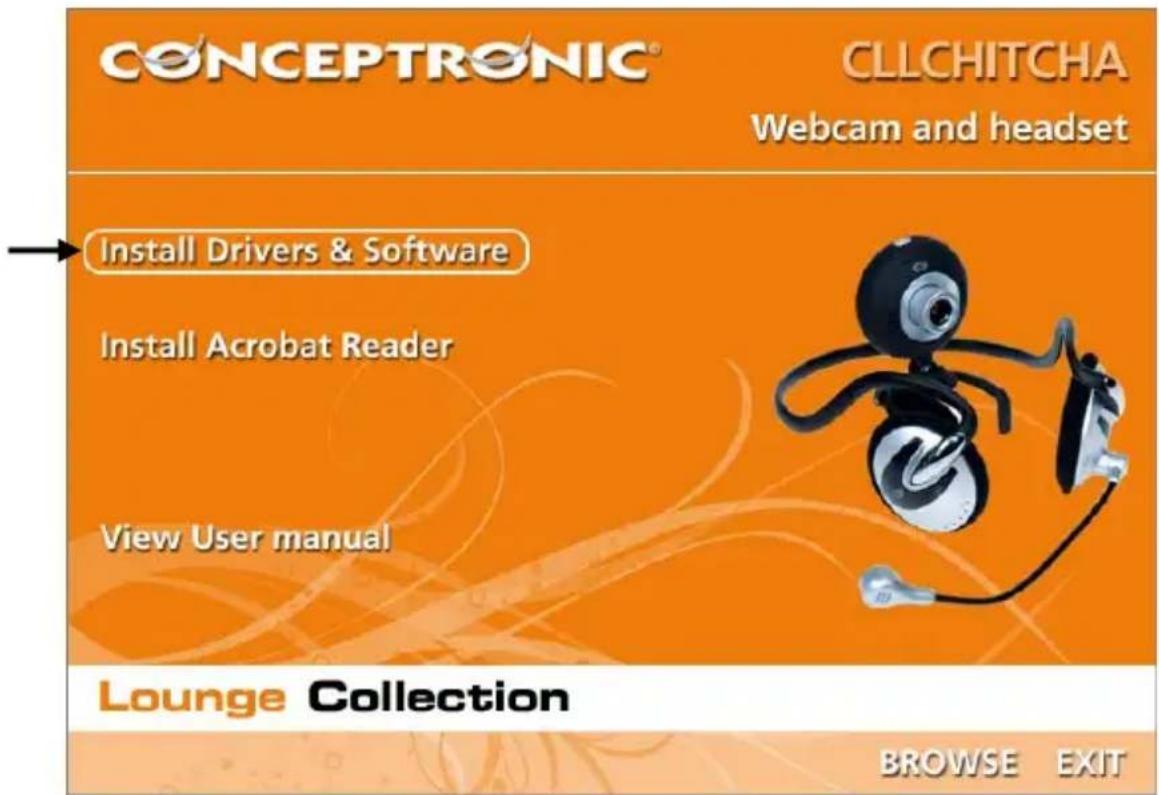
A. Tegye be a termekismerteto CD-ROM-ot a CD-ROM-meghajtóba. Az Autorun menu automatikusan megjelenik. Ha a menu nen jelenik meg, a Windows Explorer-t használja a CD-ROM-hoz történő navigálásra, majd Hajtsa vegre az „Autorun.exe"-t.
B. Jelölje ki az „Install Drivers & Software" opciôt az Autorun menün. A telepitóvarázsló jelenik meg.
MAGYAR
C. Megjelenik az illesztóprogramot telepitó varázsló. Ha tovább akar lépni, kattintson a „Next“-re.
D. Az illesztöprogram telepütt.
E. A befejezeshez kattintson a 'Befejez'-re. Inditsa ujra a szamitogepet.
MAGYAR
5. Hardver installmenté
A meghajto installmentanak bafejezese utan, csatlakoztathatja a Lounge'n'LOOK ChitChat-t barmely a szamitogepen rendelkezésre allo USB porthoz vagy barmely a szamitogephez kapcsolt USB hub-hoz.
5.1 Windows 2000/XP
A Windows elobukkanó értesístéjelenit meg a kovetkező üzenettel: „Found new hardware". Varjon, amig a Windows be nem fejezi az illesztóprogram telepítését.
Megjegyzés: Tanácsoljuk, hogy számítogépét a webkamera telepitése után indítsa újra.
5.2 Windows Vista
A Windows elobukkanó értesítest jelenit meg a következü uzenettel: „Installing device driver software" (az eszköz illesztőprogramjának telepitése). Várjon, amíg a Windows Vista be nem fejezi az illesztőprogram telepitését.
Megjegyzés: Tanácsoljuk, hogy számítogepet a webkamera telepitése után indítsa újra.
A webkamera használatkész!
MAGYAR
6. A Lounge'n'LOOK ChitChat használata
A webkamera mukodsesnek ellenorzesehez hasznalhatja az AMCAP programot.
Az AMCP program a meghajtokkal egyutt kerül telepitésre. Ez a program egy egyszeru program, amely elvégzi a webkameran a konfiguraciókat és videó szerkesztéseket.
Az AMCP program vegrehajtasahoz, kattintson a 'Start'-ra, Programok'-ra, PC Camera'ra es az 'AMCAP'-ra. Megjelenik a programon rendelkezesre allo webkamera livestream-je.
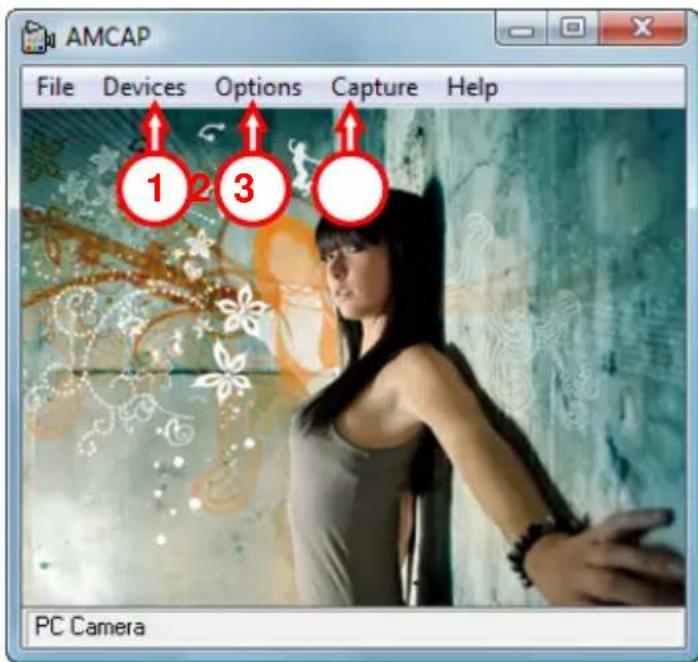
Amennyiben a webkamerán nem láthato semmilyen kép, használja a 'Device' (1) opciot a 'PC Camera' kivalasztásához.
Az 'Opciok' (2) menu réven megváltoztathatja a Lounge'n'LOOK ChitChat alapértelmezett beallításait. A 'Capture' (3) menu lehetőve teszi a videó felveteleknek a szamítoge p merevlemezére valo elmentését.
A Lounge'n'LOOK ChitChat Microsoft MSN Messenger-en belül is használható. A webkamera használata elöttt konfiguralnia kell a MSN Messenger-t. A beällításhoz használja a 'Eszközok'-et, 'Audio- és video beällítás'-t a MSN Messenger fő ablákán.
MAGYAR
7. További opciók a webkameréval kapcsolatban
A Lounge'n'LOOK csevegőkamera „Image Effect“, „Photo Frame” és „Face Tracking“ opcióval egészül ki.
Megjegyzés: Az „Image Effect“, a „Photo Frame“ és a „Face Tracking“ alternativákCsak a Windows Vista esétében állnak rendelkezésre. Ha Windows 2000-ese vagy Windows XP-je van, ezek az opciok nem elérhetők
Ezek az opciok a webkamera különbozó MODon hozzáférhető tulajdonságain keresztül beállithatok:
AMCAP: Inditsa el az AMCP-et, majd kattintson az „Options"-ra, vegül pedig a „Video Capture Filter"-re. A webkamera tulajdonságai jelennek meg.
MSN: Inditsa el a beszelgetest partnerével, majd engedélyezze a webkamerat. Az eger jobb oldali gombjával kattintson a webkamera képère, majd jalöjke i a „Web Camera Settings..."-t. Kattintson az „Advanced“-ra a megjelenő ablakban. A webkamera tulajdonságai láthatok.
Skype: Inditsa el a beszelgetest partnerével, majd engedélyezze a webkamerát. Az egér jobb oldali gombjával kattintson a webkamera képère, majd jelölje ki a „Video Settings". A webkamera tulajdonságai láthatók.
7.1 Tulajdonásgok - Stream Property
A „Stream Property" fülön a webkamera tobb képbeállitásán valtoztathat, mint pl. kontraszt, fenyero és élesség.
7.2 Tulajdonságok - Arckövetés
A „Face Tracking" oldalon lehet a digitális arckövetest be-, illetve kikapcsolni.
Jelölje ki a „Face Tracking" alternativát, majd kattintson a „OK"-ra, hogy az arckövetés funkciót bekapcsolja.
Az arckövetés funkció kikapcsolásához törölje a „Face Tracking" alternatively kijelölését, majd kattintson az „OK"-ra.
MAGYAR
7.3 Tulajdonsagok - Effektuskocka
Az „Effect Frame" fülön fényképkerettel vagy képhatással egészitheti ki a webkamerás képet.
A webkamerás képnek az ezzel az effektussal történő Manipulálasához jalöj ke valamelyik effektust az „Effect" menün. A kijelöltn effektus bekapcsolásához kattintson az „OK"-ra.
A kijelött effektus kikapcsolásához jalöj kei a „Disable" alternativat az „Effect" menün, majd kattintson az „OK"-ra.
A webkamerás képnek fényékperettel történő manipulálásához jalön ki egy fényékperitet a „Frame" menün. A kijelölt effektus bekapcsolásához kattintson az „OK"-ra.
A kijelött fényképkeret kikapcsolásához jelölje ki a „Disable" alternativat a „Frame" menün, majd kattintson az „OK"-ra.
TÜRKÇE
Conceptronic CLLCHITCHAT Version 2.0
Kullanıçı Kılıvuzu
Conceptronic Lounge'n'LOOK ChitChat Satin Aldiginiz icin Tebrikler.


- GRATULÁLUNK ÖNNEK AMIÉRTA CONCEPTRONIC LOUNGE'N'LOOK CHITCHAT-T. VALASZTOTTA
- BEVEZETÉS
- MAGYAR
- A CSOMAG TARTALMA
- RENDSZERKÖVETELMENYEK
- AZ ILLESZTŐPROGRAM TELEPITÉSE
- HARDVER INSTALLMENTÉ
- 5.1 WINDOWS 2000/XP
- 5.2 WINDOWS VISTA
- A LOUNGE'N'LOOK CHITCHAT HASZNÁLATA
- TOVÁBBI OPCIÓK A WEBKAMERÉVAL KAPCSOLATBAN
- 7.1 TULAJDONÁSGOK - STREAM PROPERTY
- 7.2 TULAJDONSÁGOK - ARCKÖVETÉS
- 7.3 TULAJDONSAGOK - EFFEKTUSKOCKA
- TÜRKÇE
- CONCEPTRONIC CLLCHITCHAT VERSION 2.0
- KULLANIÇI KILIVUZU
- CONCEPTRONIC LOUNGE'N'LOOK CHITCHAT SATIN ALDIGINIZ ICIN TEBRIKLER
Márka : CONCEPTRONIC
Modell : CLLCHITCHAT
Kategória : Webkamera