CLLCHITCHAT - Webcam CONCEPTRONIC - Manuale utente e istruzioni gratuiti
Trova gratuitamente il manuale del dispositivo CLLCHITCHAT CONCEPTRONIC in formato PDF.



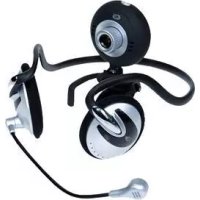
| Tipo di prodotto | Webcam con cuffia integrata |
| Marca | Conceptronic |
| Modello | CLLCHITCHAT (Lounge'n'LOOK ChitChat) |
| Connettività | USB 2.0 |
| Risoluzione video | Fino a 640x480 pixel (stima) |
| Frequenza fotogrammi | 30 fotogrammi al secondo (stima) |
| Microfono integrato | Sì, tramite le cuffie in dotazione |
| Funzioni principali | Chat video, acquisizione foto/video, rilevamento del viso, effetti immagine, cornici foto |
| Sistemi operativi supportati | Windows 2000, XP, Vista |
| Configurazione minima richiesta | 256 MB RAM, 100 MB spazio disco, porta USB, lettore CD-ROM, scheda audio |
| Contenuto della confezione | Webcam, cuffia, CD-ROM, manuale multilingue, carta di garanzia |
| Alimentazione | Tramite porta USB |
| Dimensioni (stimate) | 8 x 5 x 5 cm |
| Peso (stimato) | 100 g |
| Manutenzione e pulizia | Pulire con un panno morbido e asciutto |
| Sicurezza | Nessuna istruzione particolare |
| Pezzi di ricambio e riparabilità | Non specificato |
| Informazioni generali | Utilizzabile con MSN Messenger, Skype e altre applicazioni di chat |
Domande frequenti - CLLCHITCHAT CONCEPTRONIC
Domande degli utenti su CLLCHITCHAT CONCEPTRONIC
0 domanda su questo apparecchio. Rispondi a quelle che conosci o fai la tua.
Fai una nuova domanda su questo apparecchio
Scarica le istruzioni per il tuo Webcam in formato PDF gratuitamente! Trova il tuo manuale CLLCHITCHAT - CONCEPTRONIC e riprendi in mano il tuo dispositivo elettronico. In questa pagina sono pubblicati tutti i documenti necessari per l'utilizzo del tuo dispositivo. CLLCHITCHAT del marchio CONCEPTRONIC.
MANUALE UTENTE CLLCHITCHAT CONCEPTRONIC
Grazie per l'acquisto del CLLCHITCHAT Conceptronic.
Questo manuale d'uso spiega passo per passo come utilizzare la CLLCHITCHAT Conceptronic.
Se dovessero esserci dei problemi, vi consiglio di visitare il nostro sito di supporto (andate su www.conceptronic.net e clicate 'support'), dove potrete trovare il Database delle Risposte alle Domande più Frequenti (FQA).
Se dovesto averere autre domande riguardanti il prodotto che non trovate sul nostro除去 Web vi preghiamo di contattarciattraverso l'e-mail: support@conceptronic.net
Per ulteriori informazioni dei prodotti Conceptronic, la preghiamo di visitare il site Web della Conceptronic: www.conceptronic.net
La successiva descrizione relativa all'installazione del software potrebbe essere leggermente diversa dall'installazione sul vosto computer. Ciò dipende della versione di Windows in uso.
1. Introduzione
Grazie alla Lounge'n'LOOK ChitChat di Conceptronic potrete vedere e farvi vedere da tutti i vostri amici e familiari nelle siete in chat! La Lounge'n'LOOK ChitChat è compatibile con tutti i programmi di messenger e applicazioni di chat. Si può usare direttamente sulla scrivania o applicata sullo schermo del notebook o su qualsiasi monitor TFT.
ITALIANO
2. Contenuto della confezione
La confezione deve contentere i seguenti elementi:
- Conceptronic Lounge'n'LOOK webcam (Clicqcam)
- Conceptronic Lounge'n'LOOK headset
- CD-ROM del prodotto
Il presente Manuale d'uso multilingue - Scheda di garanzia e opuscolo di conformità CE
3. Requisiti di sistema
- Sistemi operativi: Windows 2000, Windows XP o Windows Vista
- 256 MB (o superiore) di memoria disponibile nel sistema
100 MB di spazio libero nel disco rigido - Una porta USB (disponibile)
- CD-ROM Drive
- Scheda audio
4. Installazione del driver
Note: Prima di collegare la Lounge'n'LOOK ChitChat al computer si deve installare il software!
A. Inserire il CD-ROM di prodotto nell'apposita unità. Il programma di installatione si aprirà automaticamente. In caso contrario, utilizzare Esplora Risorse per verificare il contentuto del CD-ROM e aprire "Autorun.exe".
B. Selezionare l'opzione "Install Drivers & Software" dal Menu di avvio. Apparirà il Programma di Configurazione Assistita.
ITALIANO
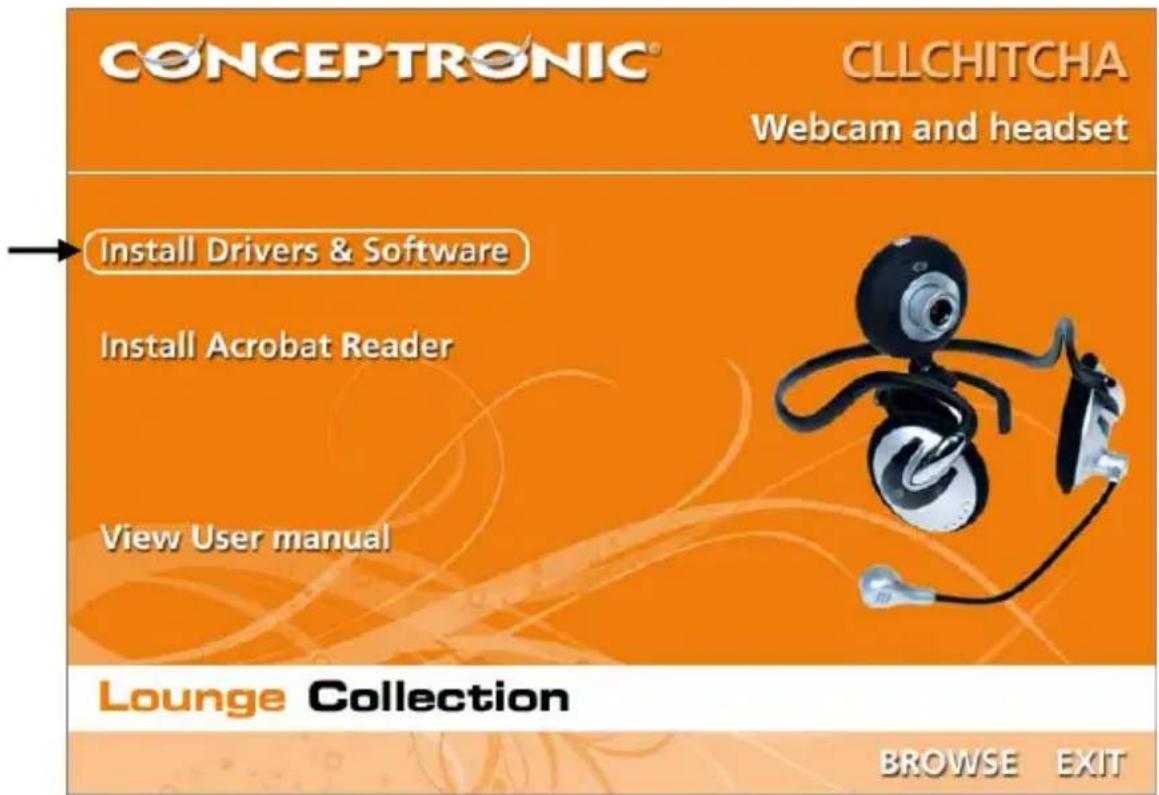
C. Apparire l'assistente per l'installazione del drivier. Fare cli su "Next" (Avanti) per continuare.
D. Il driver verra installment.
E. Fare cli c su "Fine" per terminare l'installazione. Riaviare il computer.
ITALIANO
5. Installazione dell'hardware
Dopo aver installato il driver è possibile collegare la Lounge'n'LOOK ChitChat a qualsiasi porta USB disponibile del computer o a qualsiasi hub USB collegato al PC.
5.1 Windows 2000/XP
Windows mostrera un messaggio a comparna per notificare che si sta installando il software del driver del dispositivo (Installing device driver software). Aspettare fino a quando Windows avrà portato a termine l'installazione del driver.
Note: si consiglia di riavviare il computer dopo l'installazione della webcam.
5.2 Windows Vista
Windows mostrera un messaggio a comparna per notificare che si sta installando il software del driver del dispositivo (Installing device driver software). Aspettare fino a quando Windows Vista avrata portato a termine l'installazione del driver.
Note: si consiglia di riavviare il computer dopo l'installazione della webcam.
Ora la webcam è pronta per essere usata!
ITALIANO
6. Come usare la Lounge'n'LOOK ChitChat
Per verificare che la webcam sia stata installata correttamente, si può usare il programma AMCAP, che viene installato assieme ai driver; si tratta emancipamente di un programma grazie al quale è possibile configurare la webcam e realizzare acquisizioni video.
Per aprire il programma AMCAP,fareclc su "Start",“Programmi”,“PC Camera”e "AMCAP".Apparirato stream live della webcam disponibile nelprogramma.
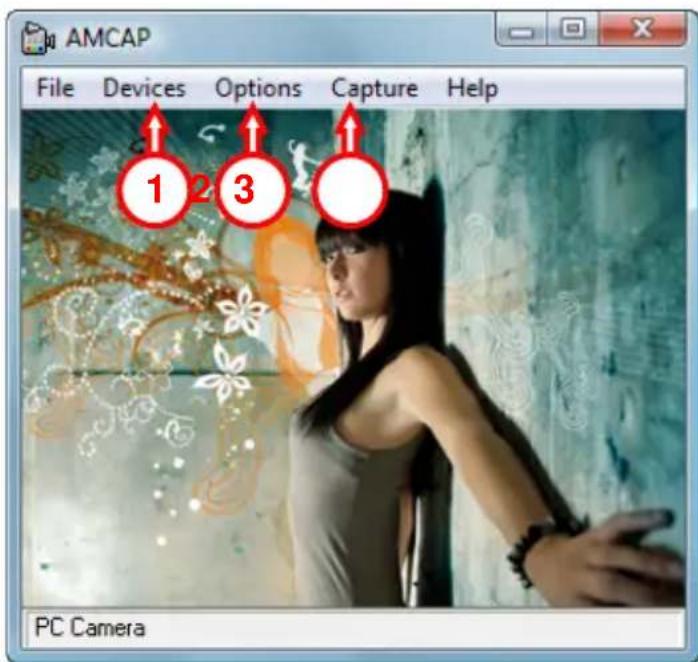
Nel caso in cui non appaia nessuna imagine della webcam, usare l'opzione "Device" (1) (Dispositivo) per selezionare la "PC Camera".
Nel menu "Opzioni" (2), si possono modificare le impostazioni di default della Lounge'n'LOOK ChitChat. Con il menu "Capture" (3) (Acquisizione) potrete memorizzare acquisizioni video sul disco rigido del computer.
La Lounge'n'LOOK ChitChat si può essere con Microsoft MSN Messenger; basta configurare MSN Messenger prima di usare la webcam, accedendo alle opzioni di menu "Tools" (Strumenti), "Audio e Video setup" (Configurazione audio e video) nella finestra principale di MSN Messenger.
ITALIANO
7. Opzioni extra della webcam
La ChitChat Lounge'n'LOOK è dotata delle opzioni Image Effect (Effetto imagine), Photo Frame (Cornice Foto) e Face Tracking (Tracciamento molto).
Note: Le opzioni di "Image Effect" (Effetto imagine), "Photo Frame" (Cornice Foto) e "Face Tracking" (Tracciamento del volto) solo disponibili escludivamente per Windows Vista. Nel caso in cui vengano usati Windows 2000 o Windows XP, tali funzionalità non saranno operative.
I parametri di queste tre opzioni si sono impostare accedendo alle Proprietà della webcam, alle quali si può arrivare in diverso modo:
AMCAP: aprire AMCPEfareclc su Options (Opzioni),Video Capture Filter (Filtro acquisizione video).
In questo modo appariranno le proprieta della webcam.
MSN: iniziare una conversazione con un contatto e attivare la webcam. Fare cli ccn il pulsante destro sull'immagine della webcam e selezionare Web Camera Settings... (Impostazione webcam). Fare cli su Advanced (Avanzate) nella finestra mostrata. In quello modo appariranno le proprieta della webcam.
Skype: iniziare una conversazione con un contatto e attivare la webcam. Fare cli ccn il pulsante destro sull'immagine della webcam e selezionare Video Settings (Impostazione video). In quello modo appariranno le proprieta della webcam.
ITALIANO
7.1 Proprietà - Stream Property
Se si accede alla linguetta relativa ai "Stream Property", è possibile modificare diversi parametri di configurazione dell'imagine della webcam, come ad esempio il contrasto, la luminosità o la nitidezza.
7.2 Proprietà - Face Tracking
Quando viene aperta la网页 relativa al "Face Tracking", è possible attivare o disattivare l'opzione di tracciamento digitale del volt.
Selezionare l'opzione "Face Tracking" e fare cli csc su "OK" per abilitare tale funzione. Per disattivare la funzione di tracciamento del voltto, deselezionare l'opzione "Face Tracking" e fare cli csc su "OK".
7.3 Proprietà - Effect Frame
Quando viene aperta la linguetta con titolo "Effect Frame", è possibile selezionare cornici da applicare alle foto o selezionare un effetto speciale per l'immagine trasmessa alla webcam.
Per modificare l'imagine della webcam con un effetto speciale, selezionare l'effetto desiderato nel menu "Effect". Fare cli su "OK" per attivare l'effetto selezionato.
Se"Ince si desidera disattivare un effetto previamente selezionato, scegliere l'opzione "Disable"nel menu "Effect"do di che fare cli cscu "OK".
Per modificare l'imagine della webcam con una cornice, selezionare la cornice nel menu "Frame". Fare cli su"OK" per attivare l'effecto selezionato.
Se"Ince si desidera disattivare una cornice previamente selezionata, scegliere l'opzione "Disable"nel menu"Menu"dopodichefareclicsu"OK".
PORTUGUES
Conceptronic CLLCHITCHAT Version 2.0 Manual do utiliser


- GRAZIE PER L'ACQUISTO DEL CLLCHITCHAT CONCEPTRONIC
- INTRODUZIONE
- ITALIANO
- CONTENUTO DELLA CONFEZIONE
- REQUISITI DI SISTEMA
- INSTALLAZIONE DEL DRIVER
- INSTALLAZIONE DELL'HARDWARE
- 5.1 WINDOWS 2000/XP
- 5.2 WINDOWS VISTA
- COME USARE LA LOUNGE'N'LOOK CHITCHAT
- OPZIONI EXTRA DELLA WEBCAM
- 7.1 PROPRIETÀ - STREAM PROPERTY
- 7.2 PROPRIETÀ - FACE TRACKING
- 7.3 PROPRIETÀ - EFFECT FRAME
- PORTUGUES
- CONCEPTRONIC CLLCHITCHAT VERSION 2.0 MANUAL DO UTILISER
Marca : CONCEPTRONIC
Modello : CLLCHITCHAT
Categoria : Webcam