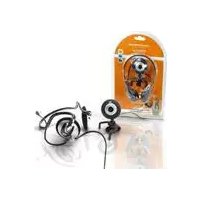
CLLCHITCHAT - Webcam CONCEPTRONIC - Kostenlose Bedienungsanleitung
Finden Sie kostenlos die Bedienungsanleitung des Geräts CLLCHITCHAT CONCEPTRONIC als PDF.



| Produkttyp | Webcam mit integriertem Headset |
| Marke | Conceptronic |
| Modell | CLLCHITCHAT (Lounge'n'LOOK ChitChat) |
| Konnektivität | USB 2.0 |
| Videoauflösung | Bis zu 640x480 Pixel (Schätzung) |
| Bildwiederholrate | 30 Bilder pro Sekunde (Schätzung) |
| Integriertes Mikrofon | Ja, über das mitgelieferte Headset |
| Hauptfunktionen | Video-Chat, Foto-/Videoaufnahme, Gesichtsverfolgung, Bildeffekte, Bildrahmen |
| Unterstützte Betriebssysteme | Windows 2000, XP, Vista |
| Minimale Systemanforderungen | 256 MB RAM, 100 MB Festplattenspeicher, USB-Anschluss, CD-ROM-Laufwerk, Soundkarte |
| Lieferumfang | Webcam, Headset, CD-ROM, mehrsprachiges Handbuch, Garantiekarte |
| Stromversorgung | Über USB-Anschluss |
| Abmessungen (geschätzt) | 8 x 5 x 5 cm |
| Gewicht (geschätzt) | 100 g |
| Wartung und Reinigung | Mit einem weichen, trockenen Tuch reinigen |
| Sicherheit | Keine besonderen Sicherheitshinweise |
| Ersatzteile und Reparierbarkeit | Nicht angegeben |
| Allgemeine Informationen | Verwendbar mit MSN Messenger, Skype und anderen Chat-Anwendungen |
Häufig gestellte Fragen - CLLCHITCHAT CONCEPTRONIC
Benutzerfragen zu CLLCHITCHAT CONCEPTRONIC
0 Frage zu diesem Gerät. Beantworten Sie die, die Sie kennen, oder stellen Sie Ihre eigene.
Eine neue Frage zu diesem Gerät stellen
Laden Sie die Anleitung für Ihr Webcam kostenlos im PDF-Format! Finden Sie Ihr Handbuch CLLCHITCHAT - CONCEPTRONIC und nehmen Sie Ihr elektronisches Gerät wieder in die Hand. Auf dieser Seite sind alle Dokumente veröffentlicht, die für die Verwendung Ihres Geräts notwendig sind. CLLCHITCHAT von der Marke CONCEPTRONIC.
BEDIENUNGSANLEITUNG CLLCHITCHAT CONCEPTRONIC
3. Minimale Systemeisen
Herzlichen Glückwunsch zum Erwerb ihres CLLCHITCHAT von Conceptronic.
In this sum benutzerhandbuch für die Hardware finden Sie schrittweise Erklärungen für die Verwendung ihres CLLCHITCHAT von Conceptronic.
Sollten irgendwelche Probleme auftreten, empfehlen wir ihren, auf unsere Support-Seite im Internet zu gehen (www.conceptronic.net) und auf 'Support' zu klichen. Dort werden sie die "Frequently Asked Questions" Datenbank finden.
Falls sie andere Fragen zu ihrem Produkt haben und sie diese nicht auf unserer Website finden können, kontaktieren sie unsitte per E-Mail: support@conceptronic.net
Weitere Informationen zu den Conceptronic Produkte finden Sie auf der Website von Conceptronic: www.conceptronic.net
Die nachstehend beschriebene Software-Installation kann sich bei Ihr Rechner aufgrund des verwendenten Windows-Version weniger untersuchen.
1. Einleitung
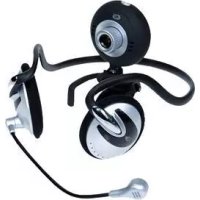
Mit der Conceptronic Lounge'n'LOOK ChitChat können Sie sich beim Chatten sehen! Die Lounge'n'LOOK ChitChat ist mit allen Messenger-Programmen und Chat-Anwendungen kompatibel. Sie können Lounge'n'LOOK ChitChat auf dem Schreibtisch, am Bildschirm eines Notebooks oder an einem TFT-Bildschirm befestigt verwenden.
DEUTSCH
2. Packungsinhalt
In der Verpackung ist Folgendes enthalten:
- Conceptronic Lounge'n'LOOK webcam (Cliocam)
- Conceptronic Lounge'n'LOOK headset
- Produkt-CD-ROM
- Dieses mehrsprachige Benutzerhandbuch
- Garantiekarte & CE-Erklärung
3. Systemanforderungen
- Betriebssysteme: Windows 2000, Windows XP oder Windows Vista
256 MB Systemspeicher (oder mehr)
100 MB freier Festplattenspeicher - Einen (freien) USB-Port
CD-ROM-Laufwerk
Soundkarte
4. Treiberinstallation
Hinweis: Installieren Sie zuerst die Software, bevor Sie die Lounge'n'LOOK ChitChat an ihren Computer anschließen!
A. Legen Sie die Produkt-CD-ROM in Ihr CD-ROM-Laufwerk ein. Das Autorun-MENU sollte automatisch starten. Wenn das Menu nicht startet, navigieren Sie mithilfe des Windows Explorer zur CD-ROM und führen Sie „Autorun.exe" aus.
B. Wahlen Sie im Autorun-Menu die Option „Install Drivers & Software“. Es erscheint der Einrichtungsassistent.
DEUTSCH
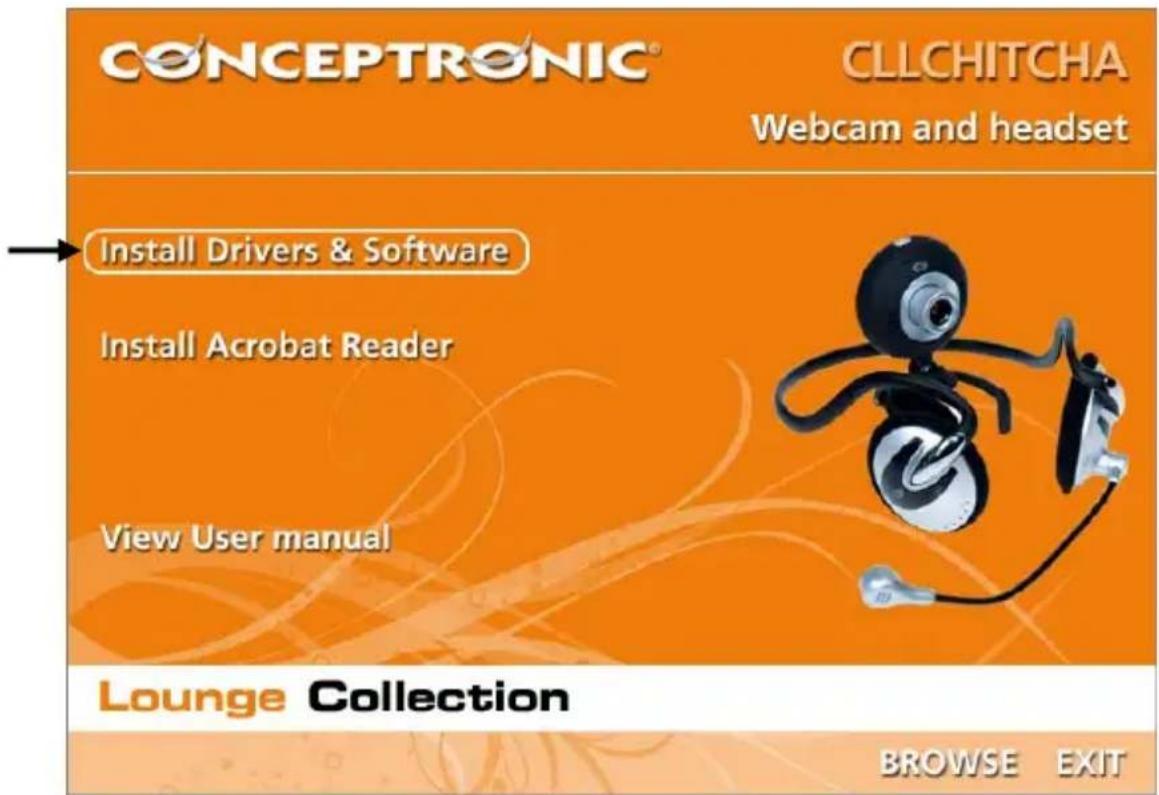
C. Es erscheint der Einrichtungsassistent fur Treiber. Klichen Sie auf „Weiter".
D. Der Treiber wird installiert.
E. Klichen Sie auf, Fertigstellen', um die Installation abzuschreiben. Starten Sie den Computer neu.
DEUTSCH
5. Installation der Hardware
Nachdem die Treiberinstallation abgeschlossen ist, können Sie die Lounge'n'LOOK ChitChat an einen freien USB-Port Ihres PCs oder an einen USB-Hub Ihres PCs anschließen.
5.1 Windows 2000/XP
Windows zeigt die Meldung „Found new hardware". Warten Sieitte, bis Windows die Installation abgeschlossen hat.
Hinweis: Wir empfehlen Ohnen, den Computer nach der Installation der Webcam neu zu starten.
5.2 Windows Vista
Windows zeigt die Meldung „Installing device driver software [Geräteputer-Software wird installiert]". Warten Sieitte, bis Windows Vista die Installation abgeschlossen hat.
Hinweis: Wir empfehlen Ohnen, den Computer nach der Installation der Webcam neu zu starten.
Damit ist die Webcam betriebsbereit.
DEUTSCH
6. Verwendung der Lounge'n'LOOK ChitChat
Sie können die Funktionsfähigkeit der Webcam mit dem Programm AMCAP testen. Das Programm AMCAP wird mit den Treibern installiert. Dabei handelt es sich um ein einfaches Programm für die Konfiguration der Webcam und die Aufnahme von Videosequenzen.
Um das Programm AMCAP, zu starten, klichen Sie auf,Start',Programme',PC Camera' und ,AMCAP'. Es erscheint der Lifestream der Webcam, der im Programm verfügbar ist.
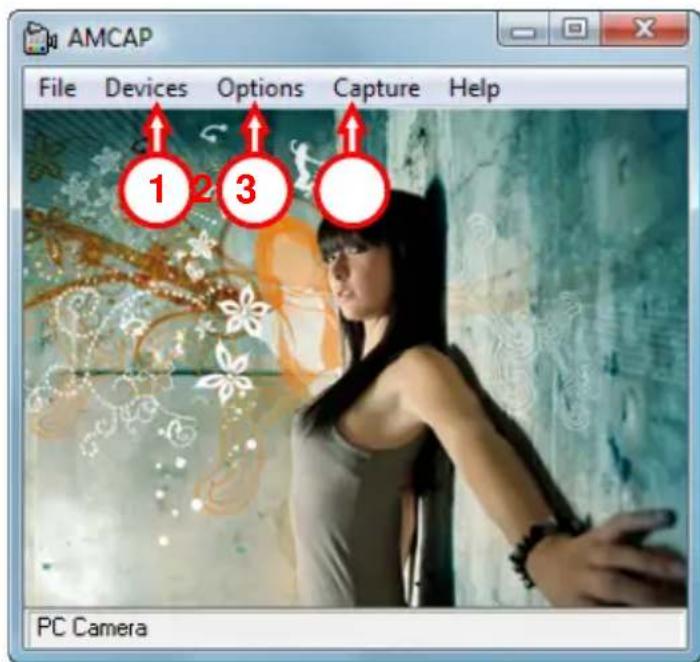
Wenn kein Bild der Webcam sightbar ist, verwenden Sie die Option, Device [Gerät]’ (1) um die, PC Camera’ auszuwahlen.
Über das Menu, Options' (2) können Sie die Grundeinstellungen der Lounge'n'LOOK ChitChat ändern. Über das Menu, Capture' (3) können Sie aufgenommene Videosequenzen auf der Festplatte Ihrches Computers speichern.
Die Lounge'n'LOOK ChitChat kann auch mit dem Microsoft MSN Messenger verwendet werden. Sie müssen den MSN Messenger konfigurieren, bevor Sie die Webcam verwenden können. Dies erfolgt über die „Audio- und Videoeinstellungen' im Menu „Extras' im Hauptfenster des MSN Messengers.
DEUTSCH
7. Zusätzliche Optionen der Webcam
Die Lounge'n'LOOK ChitChat verfügbar über die Optionen „Image Effect“, „Photo Frame” und „Face Tracking“.
Hinweis: Die Optionen „Image Effect [Bildeffekt]”, „Photo Frame [Fotorahmen]“ und „Face Tracking [Gesichtsverfolgung]“ sind nur unter Windows Vista verfügbar. Unter Windows 2000 oder Windows XP können Sie diese Optionen nicht benutzen.
These Optionen können über die Eigenschaften der Webcam eingestellt werden, auf die auf verschiedene Arten zugegriffen werden kann:
AMCAP: Starten Sie AMCAP und klichen Sie auf „Options [Optionen]“, „Video Capture Filter [Videoaufnahmefilter]"
Daraufhin werden die Eigenschaften der Webcam angezeigt.
MSN: Beginnen Sie ein Geschäft mit einem Kontakt und aktivieren Sie die Webcam. Rechtsklichen Sie auf das Webcam-Symbol und wahren Sie „Web Camera Settings... [Web-Kamera-Einstellungen]". Klichen Sie im angezeigten Fenster auf „Advanced [Erweitert]". Daraufhin werden die Eigenschaften der Webcam angezeigt.
Skype: Beginnen Sie ein Geschäft mit einem Kontakt und aktivieren Sie die Webcam. Rechtsklichen Sie auf das Webcam-Symbol und wahren Sie „Video Settings... [Video-Einstellungen]". Daraufhin werden die Eigenschaften der Webcam angezeigt.
7.1 Eigenschaften - Stream Property
Auf der Registerkarte „Stream Property“, können Sie verschiedene Bildeinstellungen für die Webcam wie den Kontrast, die Helligkeit und die Bildschärfe einstellen.
DEUTSCH
7.2 Eigenschaften - Face Tracking [Gesichtsverfolgung]
Auf der Seite „Face Tracking [Gesichtsverfolgung]“ können Sie die digitale Gesichtsverfolgung aktivieren oder deaktivieren.
Wahlen Sie die Option „Face Tracking [Gesichtsverfolgung]” und klichen Sie auf „OK", um die Funktion Gesichtsverfolgung zu aktivieren. Um die Funktion Gesichtsverfolgung zu deaktivieren, wahren Sie die Option „Face Tracking [Gesichtsverfolgung]“ ab und klichen Sie auf „OK".
7.3 Eigenschaften - Effect Frame [Effekt Rahmen]
Auf der Registerkarte „Effect Frame [Effekt Rahmen]" können Sie dem Webcam-Bild einen Fotorahmen oder Bildeffekt hinzufügen.
Um Ihr dem Webcam-Bild einen Effekt hinzuzufugen, wahlen Sie diesen aus dem Menu „Effect [Effekt]". Klichen Sie auf „OK“, um den gewährten Effekt zu aktivieren.
Um einen gewählten Effekt zu deaktivieren, wahren Sie die Option „Disable [Deaktivieren]" aus dem Menu „Effect [Effekt]" und klichen Sie dann auf „OK".
Um Ihr dem Webcam-Bild einen Fotorahmen hinzuzufugen, wahlen Sie diesen aus dem Menu „Frame [Rahmen]". Klicken Sie auf „OK“, um den gewählten Effekt zu aktivieren.
Um einen gewählten Fotorahmen zu deaktivieren, wahren Sie die Option „Disable [Deaktivieren]" aus dem Menu „Frame [Rahmen]" und klichen Sie dann auf „OK".
FRANÇAIS
Conceptronic CLLCHITCHAT Version 2.0



- MINIMALE SYSTEMEISEN
- HERZLICHEN GLÜCKWUNSCH ZUM ERWERB IHRES CLLCHITCHAT VON CONCEPTRONIC
- EINLEITUNG
- DEUTSCH
- PACKUNGSINHALT
- SYSTEMANFORDERUNGEN
- TREIBERINSTALLATION
- INSTALLATION DER HARDWARE
- 5.1 WINDOWS 2000/XP
- 5.2 WINDOWS VISTA
- VERWENDUNG DER LOUNGE'N'LOOK CHITCHAT
- ZUSÄTZLICHE OPTIONEN DER WEBCAM
- 7.1 EIGENSCHAFTEN - STREAM PROPERTY
- 7.2 EIGENSCHAFTEN - FACE TRACKING [GESICHTSVERFOLGUNG]
- 7.3 EIGENSCHAFTEN - EFFECT FRAME [EFFEKT RAHMEN]
- FRANÇAIS
Marke : CONCEPTRONIC
Modell : CLLCHITCHAT
Kategorie : Webcam