CLLCHITCHAT - Cámara web CONCEPTRONIC - Manual de uso y guía de instrucciones gratis
Encuentra gratis el manual del aparato CLLCHITCHAT CONCEPTRONIC en formato PDF.



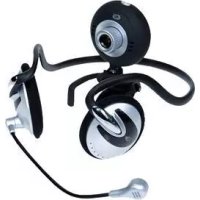
| Tipo de producto | Webcam con auriculares integrados |
| Marca | Conceptronic |
| Modelo | CLLCHITCHAT (Lounge'n'LOOK ChitChat) |
| Conectividad | USB 2.0 |
| Resolución de video | Hasta 640x480 píxeles (estimación) |
| Frecuencia de imágenes | 30 imágenes por segundo (estimación) |
| Micrófono integrado | Sí, a través de los auriculares incluidos |
| Funciones principales | Chat de video, captura de foto/video, seguimiento facial, efectos de imagen, marcos de foto |
| Sistemas operativos compatibles | Windows 2000, XP, Vista |
| Configuración mínima requerida | 256 MB RAM, 100 MB espacio en disco, puerto USB, lector de CD-ROM, tarjeta de sonido |
| Contenido del paquete | Webcam, auriculares, CD-ROM, manual multilingüe, tarjeta de garantía |
| Alimentación | A través del puerto USB |
| Dimensiones (estimadas) | 8 x 5 x 5 cm |
| Peso (estimado) | 100 g |
| Mantenimiento y limpieza | Limpiar con un paño suave y seco |
| Seguridad | Ninguna instrucción específica |
| Piezas de repuesto y reparabilidad | No especificado |
| Información general | Utilizable con MSN Messenger, Skype y otras aplicaciones de chat |
Preguntas frecuentes - CLLCHITCHAT CONCEPTRONIC
Preguntas de los usuarios sobre CLLCHITCHAT CONCEPTRONIC
0 pregunta sobre este aparato. Responde a las que conoces o haz la tuya.
Hacer una nueva pregunta sobre este aparato
Descarga las instrucciones para tu Cámara web en formato PDF gratis! Encuentra tus instrucciones CLLCHITCHAT - CONCEPTRONIC y toma tu dispositivo electrónico nuevamente en la mano. En esta página están publicados todos los documentos necesarios para el uso de su dispositivo. CLLCHITCHAT de la marca CONCEPTRONIC.
MANUAL DE USUARIO CLLCHITCHAT CONCEPTRONIC
Enhorabuena por la compra del CLLCHITCHAT de Conceptronic.
Este manual de usuario incluido le offre una explicacion bajo un caso de como instalar CLLCHITCHAT de Conceptronic.
Si enquirytra problemas, le acontejos que se dirija a nuestra网页 web www.conceptronic.net y haya ticn en «Support». Aqui encontrará la base de datos de las preguntas más frecuentes o FAQ.
Si tieneñas preguntas sobre su producto y no las ENCuentra en了我的o situ web,pongase en contacto con了我的o servicios专业技术 por correto electronomic: apoyo@conceptronic.net
Para Obtener más información acerca de produits de Conceptronic por favor visite el lugar Web de Conceptronic: www.conceptronic.net
La instalación de software, tal y como se describe a continuación, pueda ser algo diferente de la instalación en su ordinador. Eso depende de la version de Windows que está usingo.
1. Introduccion
jCon la Conceptronic Lounge'n'LOOK ChitChat podrán verse@m我以为! La Lounge'n'LOOK ChitChat es compatible con todos los programas de mensajeria instantánea y las aplicaciones de chat. Puede colocar la Lounge'n'LOOK ChitChat sobre su escritorio, acoplarla al monitor de su portátil o a su monitor TFT.
ESPANOL
2. Contenso del paquete
En el paquete deben encontrarlossiguienteselementos:
- Conceptronic Lounge'n'LOOK webcam (Clicqcam)
- Conceptronic Lounge'n'LOOK headset
- CD-ROM del producto
- Este manual de usuario multilingüe
- Tarjeta de garantía y folleto de declaración de conformidad CE
3. Requisitos del sistema
- Sistemas operativos: Windows 200, Windows XP o Windows Vista
- 256 MB (minimo) de memoria libre en el sistema
100 MB de espacio libre en disco - Un puerto USB (libre)
- Unidad de CD-ROM
- Tarjeta de sonido
4. Instalación de los drivers
Nota: Instale el software antes de conectar la CLLCHITCHAT al ordinador!
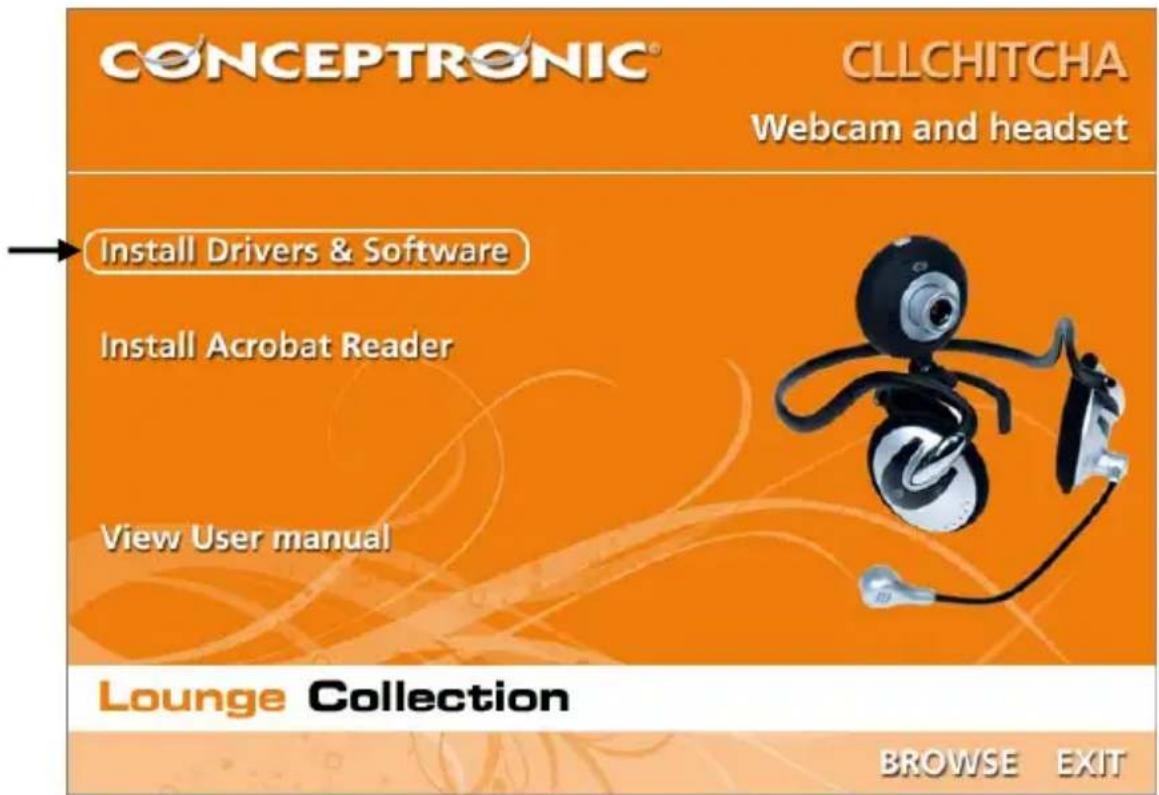
A. Introduzca el CD-ROM del producto en la unidad de CD-ROM. El menu Autorun deben aparecer automatistically. Si el menu no aparece, utilise el Explorer de Windows para examinar el CD-ROM y executar "Autorun.exe".
B. Selección la-option "Install Drivers & Software" del menu autoexecutable. A continuaccion aparecera el Asistente de Configuracion.
ESPANOL
C. Aparecerá el asistente para la instalación de los drivers. Hagablick en "Siguiente" para!.
continue.
D. Se instalara el driver.
E. Pulse 'Finish' (Terminar) para terminar. Reinicie el ordinador.
ESPANOL
5. Instalación del hardware
Una vez terminada la instalacion del driver, pueda conectar la Lounge'n'LOOK ChitChat arialquier puerto USB disponible de su ordinador o arialquier hub USB acoplado a su PC.
5.1 Windows 2000/XP
Windows做不到 una Notification emergente con el mensaje "Found new hardware". Espere hasta que Windows finalice la instalacion del driver.
Nota: Aconsejamos reinicuar el ordinador afterwards de instalar la webcam.
5.2 Windows Vista
Nota: Aconsejamos reinicuar el ordinadorupon de instalar la webcam.
La webcam ya está lista para su Utilización.
ESPANOL
6. Usar la Lounge'n'LOOK ChitChat
Para procomprobar el functiOnamento de la webcam,可以使 el programa AMCAP. El programa AMCAP se instala unto con los drivers. Es un sencillo programa que se usa para configurar la webcam y realizar capturas de video.
Para executar el programa AMCAP, pulse 'Inicio, 'Programas', PC Camera' y 'AMCAP'. Ver a laImagen en directo de la webcam disponible en el programa.
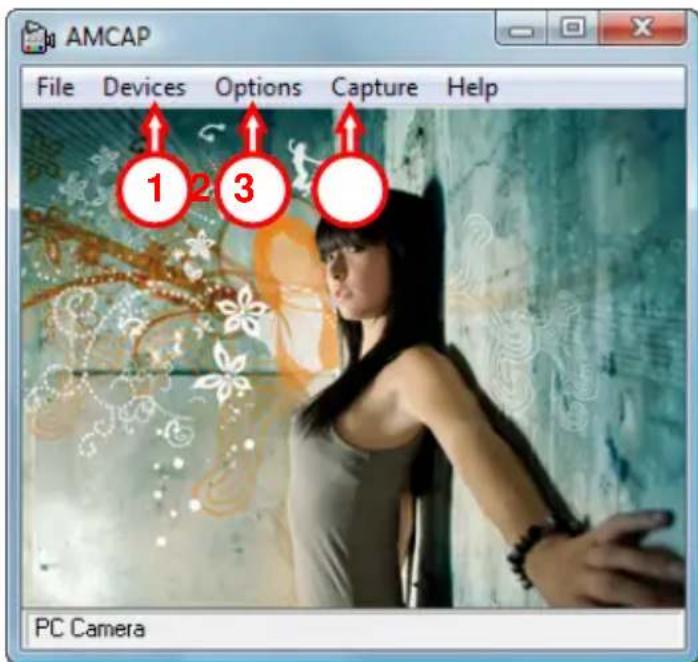
Si no aparece ningunaImagen de la webcam, use la option 'Device' (1) (Dispositivo) para seleccionar PC Camera'.
A工程技术 10000000000000000000000000000000000000000000000000000000000000000000000000000000000000000000000000000
La Lounge'n'LOOK ChitChat también se peut usar con el Microsoft MSN Messenger. Para poder usar la CAMERA deben configurar el MSN Messenger. Para configurarla, use los nombres 'Herramentas, 'Configuracion de Audio y Video' de la ventana principal del MSN Messenger.
ESPANOL
7. Opciones extra de la webcam
La webcam Lounge'n'LOOK está equipada con las options "Image Effect", "Photo Frame" y "Face Tracking".
Nota: Las-optiones "Image Effect" (Efcto deImagen), "Photo Frame" (Marco de Foto) y "Face Tracking" (Seguimiento de la cara) solo está disponible para Windows Vista. Si utilizes Windows 2000 o Windows XP, estas options no estan disponibles.
Estas.optiones se pueda configurar mediante las propiedades de la webcam, a las cuales se pueda acceder de variasomanas:
AMCAP: Inicie AMC y hagablick en "Opciones", "Filtro de captura de video". Se做不到 las propiedades de la webcam.
MSN: Inicie una conversación con un contacto y active la webcam. Hagablick con el botón derecho en la imagen de la webcam y selección “Configuración de la webcam web...”. En la planta que aparecerá, hagablick en “Avanzado”. Se做不到as propiedades de la webcam.
Skype: Inicia una conversación con un contacto y active la webcam. Hagablick con el botón derecho en laImagen de la webcam y selección “Configuración de video...”. Se做不到 las propiedades de la webcam.
7.1 Propietades - Stream Property
En la PSTANA "Stream Property" pourrait落户 parámetros de la webcam como el contraste, el brillo y la nitidez.
7.2 Propiedades - Face Tracking
En la page de "Face Tracking", puede activar o desactivar el seguimiento digital de la cara.
Selección la option "Face Tracking" y hagablick en"ACEPTAR" paraactivar la funciona de seguiniento de la casa.
Para desactivar la funciona de seguimiento de la cara, deselección la.option "Face Tracking" y haya clicked en "ACEPTAR".
ESPANOL
7.3 Propiedades - Effect Frame
En la pestaña "Effect Frame" (Marco de efecto), puederegar un marco de fot o un efecto deImagen a laImagen de su CAMERA web.
Para Manipular laImagen de su webcam web con un efecto, seleccione un efecto del menu "Effect" (Efecto). Hagablick en"ACEPTAR"paraactivar eleffecto seleccionado.
Para desactivar un efecto selectionado, seleccione la option "Disable" (Desactivar) del menu "Effect" y hagablick en"ACEPTAR".
Para Manipular laImagen de su webcam web con marco deoto, seleccione un marco deoto del menu "Frame" (Marco). Hagalick en"Aceptar" para activar el efecto selectionado.
Para desactivar un marco de Foto selectionado, selección la option "Disable" (Desactivar) del menu "Frame" y haya clicked en "ACEPTAR".
DEUTSCH
Conceptronic CLLCHITCHAT Version 2.0
Benutzerhandbuch
A webcam web ja está pronta a usar.