
AORUS M3 - Gaming Egér GIGABYTE - Ingyenes használati útmutató
Találja meg az eszköz kézikönyvét ingyenesen AORUS M3 GIGABYTE PDF formátumban.



| Termék típusa | Vezetékes gaming egér |
| Márka | GIGABYTE |
| Modell | AORUS M3 |
| Érzékelő | Lézer 6000 DPI (400-6000 DPI között testreszabható a GHOST szoftverrel) |
| Gombok | 9 programozható gomb (7 + 2) |
| Profilok | 3 beépített profil a belső memóriában (8 KB) |
| Memória | 8 KB belső memória profilok és makrók tárolására |
| Lekérdezési frekvencia | 125/250/500/1000 Hz (állítható) |
| Gyorsulás | 30 G |
| Követési sebesség | Akár 12000 FPS |
| Világítás | Profilonként testreszabható RGB LED (7 szín + kikapcsolva) |
| DPI jelző | Alapértelmezett 810/1620/3240 DPI (nincs LCD, de színes LED) |
| Szoftver | GHOST™ makrómotor (kompatibilis Windows 98-tól 7-ig) |
| Kompatibilitás | Windows 98/2000/XP/7 |
| Méretek (kb.) | 125 x 70 x 40 mm |
| Súly | Körülbelül 100 g |
| Tápellátás | USB (5V, 100 mA) |
| Kábel hossza | 1,8 m |
| Tisztítás és karbantartás | Puha, száraz ruhával tisztítsa. Ne használjon vegyi vagy csiszoló anyagokat. |
| Biztonság | Ne tegye ki víznek vagy szélsőséges hőmérsékletnek. Kerülje az erős ütéseket. |
| Alkatrészek és javíthatóság | Nem szétszerelhető. Nem állnak rendelkezésre alkatrészek. Hiba esetén vegye fel a kapcsolatot az ügyfélszolgálattal. |
Gyakran ismételt kérdések - AORUS M3 GIGABYTE
Felhasználói kérdések a következőről AORUS M3 GIGABYTE
0 kérdés erről a készülékről. Válaszolj azokra, amiket ismersz, vagy tedd fel a sajátod.
Tegyél fel egy új kérdést erről a készülékről
Töltse le az útmutatót a következőhöz Gaming Egér PDF formátumban ingyenesen! Találja meg kézikönyvét AORUS M3 - GIGABYTE és vegye vissza elektronikus eszközét a kezébe. Ezen az oldalon közzé van téve az eszköze használatához szükséges összes dokumentum. AORUS M3 márka GIGABYTE.
HASZNÁLATI ÚTMUTATÓ AORUS M3 GIGABYTE
A GIGABYTE M6980X lézeres gaming eger a GIGABYTE jaték-kiegésztöinek legnepsszerübb tagja. A 6000dpi, az 1000rps-es válaszsebesség és a 30G-s gyorsulás rendkivül pontos jatékélényt biztosít.
A 8KB-os GHOST™ Macro Engine beepfitet memória 3 játékprofil tárolására alkalmas. A személyes, hordozható makróbeallitásoknek közönhetöen az eger segítsegével a beallitásokat barmely szamítógépen be tudja tölteni. A játékosok szárána készítétTGIGABYTE M6980X eger egy teljesen uy szintre emeli a játéklményt!
Tulajdonságok
6000 DPI-s lézer szenzon
- GHOST™ makró motor
- Nyomonkövetés akár 12000 FPS-sel
Menet kozbeni DPI-valtasi lehetoseg
- Aramvonalas, ergonomikus kialakitas
7 (+2) testreszabhatogomb,3 profil
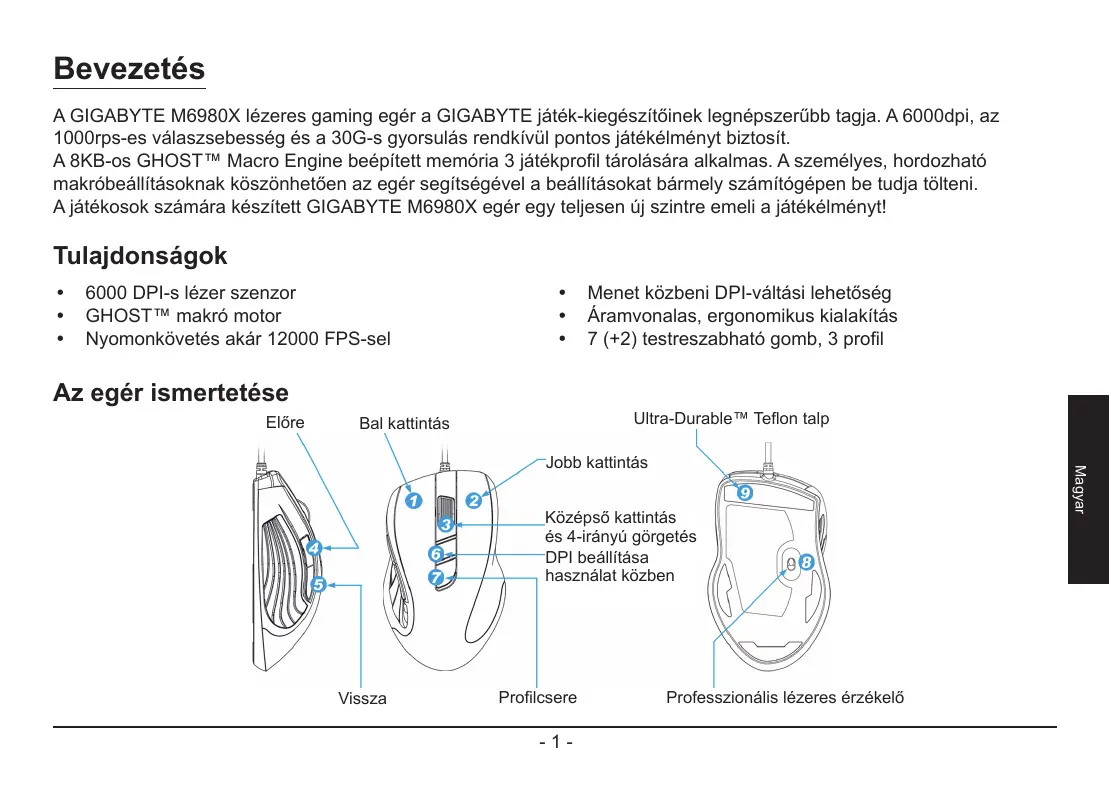
Az egér ismertétése
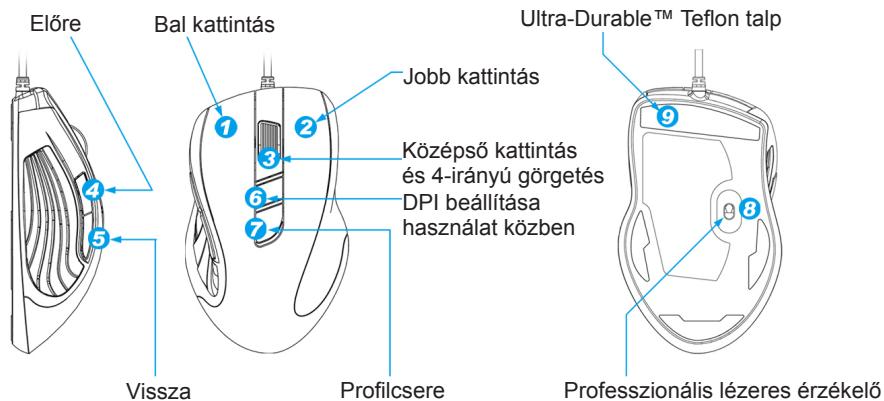
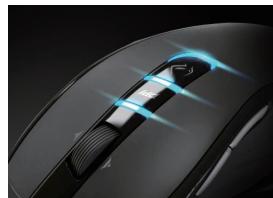
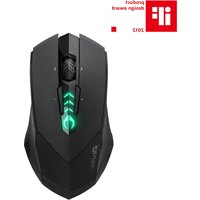
LED-es kijelző
- DPI kijelzese
810dpi / 1620dpi / 3240dpi (400~6000dpi kozt allythato a GHOST™ Engine segítsegevel)
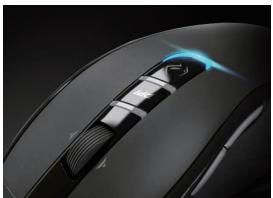
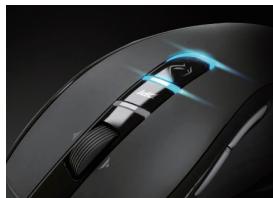
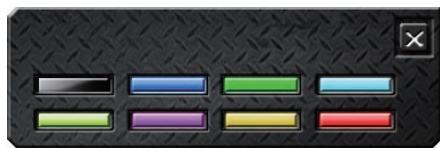
- Profil kijelzese
Piros: Profil1 / Zöld: Profil2 / Kék: Profil3 (tesztreszabható színek a GHOST™ Engine segítségével)
Fontos informaciók
A helytelenul beallitott egérpad vagy helytelen teststartas esétén, hosszú ideig történő ismétlódǒ MOZgások hatására fizikai diszkomfort, továbbá az idegek, inak és izmos sérülse kovetkezhet be.
GHOST™ Macro Engine
A GHOST™ Macro Engine a Windows 98, Windows 2000, Windows XP és Windows 7 rendszereket támogatja. A gombok kiosztásához és a személyes profil létrehozasához telepítse fel a szoftvert.
GOMBOK KIOSZTÁSA
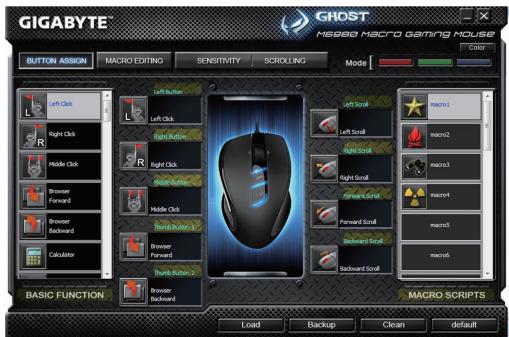
A felhasznaló a „Alapfunkció“ és a „Makró Scripts“ menüpontok kölztő számos kulönféle funkció tarsíthat a gombokhoz. Mindössze annyit kell tennie, hagy rahužza a funkció ikonjátarra gombra, melyhez tarsítani szeretné. Ne feledje, a makro szkriptet a „Makró szerkesztése“ fulön bárnikor modosíthatja.
Három alapértelmezett színú LED (piros/zöld/ék) talalhato a panelen, mely a felhasználok által beallitott harom különféle profilt jentik. Az egyedi profilok a 9 testreszabható gomb segítségével különféle beallitásokhoz társithatok. Ezen felul, az egyes profilok szinét is megváltoztathatja.
(7 szín és a kikapcsolt állapot kölzül vlaszthat).
MAKRO Szerkesztés
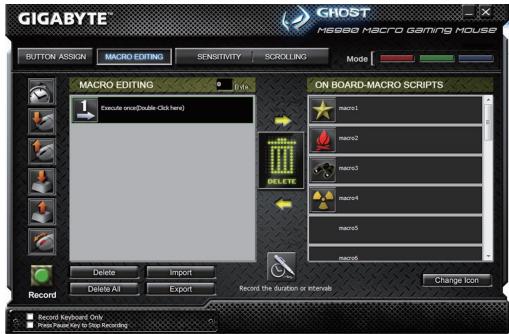
A makroszerkesztés fulön konnyeden rögzitheti a parancsokat, ideertve az egergomb megnyomásahoz tarsitott gombokat is. Az egyes különalló makrok barmikor konnyeden importálhatók és exportálhatók a merevlemezre.
Kezdje a kovetkezokkel:
- Lépés Amennyiben rögzîtène szeretné a két kòzti parancs intervallumát, kattintson a „nyilvántás idǒtartamára, il-letve idóközönként" gombra.
- Lépés A végrehajtási mod módosításához kattintson duplán a „Kérékpározás a kivalasztott múködési mod" opcióra.
- Lépés A gombnyomások vagy egérparancsok rögzítéséhez és a makrójának létrehozásanak megkezdéséhez kattintson a „Rekord" gombra.
- Lépés A makró elkészítëse után, a makró rögzítésénék befejezeséhez nyomja meg a „Megálas“ gombot.
- Lépés Kiegészítóket a bal oldalon talalható, "Gyors-beszúrás bar" gombbal adhat hozza.
- Lépés A makró rögzítëse után az ege rén történó tároláshoz húzza rá a makró parancsait az „Fedélzeti script" element.
- Lépés A makró átnevez séhez kattintson duplán a makró elemre. Ezen felül, a „cserél ikon" gombra kattintva az egyéni makró ikonját is modosithatja.
- Lépés Menjen vissza a „Gomb Átruház“ fülre, az Öl altal létrehozott makró a „Makró pásztortariszny" alkalmazásaként jelenik meg a fülön.
További informáciok:
Az idōtartamok vagy intervallumok rögzítese (Késleltetés)
Amennyiben ez a funkció meg van jeröve, lehetösége van intervallumokat megadni két parancs kozé.
Lépkedes a kūlónféle üzemmodok között
Végrehajtás egyszer:
A makró egyszeri vegrehajtsához.
Hurok mod:
Inditás a gomb ismetelt megnyomásával: Folyamatosan vegrehajtja a makróts, a kiosztott gomb ismetelt megnyomásával allithatj le a makróts.
Tüzelogombód:
Az egérgomb lenyomva tartásaig folyamatosan futtatja a makrót.
Exportalias
A makro exportáláshoz PC-re.
Importables
A makró importálása a GHOST engine alkalmazásban történő szerkesztéshez.
A makró szerkesztése
A makró ujraszerkesztéshez húzza vissza a makró szkriptjét a makrózszerkesztőbe.
ÉRZÉKENYSÉG/GÖRGETÉS FÜI
Erzékenység
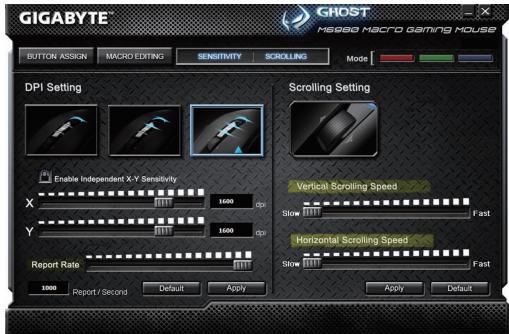
Alapertelmezett beallitaskent harom kulonbozó érzekenységi fázis erhető el: 810, 1620, és 3240DPI (pont per húvelyk). A harom preferált érzekenységi szint értékenek modosításahoz egyszerüen használaj a DPI-kapcsolót. Az X-Y érzekenysségi szintek beallitásahoz Ellenőrizze a „alltsd be az X és Y tengely kulön-kulön" opciót.
Válaszsebesség
A válaszsebesség azt az idöintervalumot határozza meg, hogy a számítógép milyen gyakran kap adatokat az egertól. A válaszsebesség értékét 125Hz (8ms), 250Hz (4ms), 500Hz (2ms), vagy 1000Hz (1ms) értékre allithatja be a csuszkán taláható gomb mozgatása segítségével.
Göretés
A gorgo vertikalis es horizontalis erzekenyseget a csuszkan levogomb mozgatasaval allithatja be.
Wprowadzenie
- Tulajdonságok
- Az egér ismertétése
- LED-es kijelző
- Fontos informaciók
- GHOST™ Macro Engine
- GOMBOK KIOSZTÁSA
- MAKRO Szerkesztés
- Kezdje a kovetkezokkel:
- További informáciok:
- Az idōtartamok vagy intervallumok rögzítese (Késleltetés)
- Lépkedes a kūlónféle üzemmodok között
- Exportalias
- Importables
- A makró szerkesztése
- ÉRZÉKENYSÉG/GÖRGETÉS FÜI
- Erzékenység
- Válaszsebesség
- Göretés
- Wprowadzenie
Márka : GIGABYTE
Modell : AORUS M3
Kategória : Gaming Egér