
AORUS M3 - Mysz Gamingowa GIGABYTE - Bezpłatna instrukcja obsługi
Znajdź bezpłatnie instrukcję urządzenia AORUS M3 GIGABYTE w formacie PDF.



| Typ produktu | Przewodowa mysz gamingowa |
| Marka | GIGABYTE |
| Model | AORUS M3 |
| Czujnik | Laser 6000 DPI (personalizowalny od 400 do 6000 DPI za pomocą oprogramowania GHOST) |
| Przyciski | 9 programowalnych przycisków (7 + 2) |
| Profile | 3 profile wbudowane w pamięć wewnętrzną (8 KB) |
| Pamięć | 8 KB wbudowanej pamięci do zapisywania profili i makr |
| Częstotliwość raportowania | 125/250/500/1000 Hz (regulowana) |
| Przyspieszenie | 30 G |
| Prędkość śledzenia | Do 12000 FPS |
| Podświetlenie | RGB LED personalizowalne dla każdego profilu (7 kolorów + wyłączone) |
| Wskaźnik DPI | 810/1620/3240 DPI domyślnie (brak LCD, ale kolorowa LED) |
| Oprogramowanie | Silnik makr GHOST™ (kompatybilny z Windows 98 do 7) |
| Kompatybilność | Windows 98/2000/XP/7 |
| Wymiary (ok.) | 125 x 70 x 40 mm |
| Waga | Około 100 g |
| Zasilanie | USB (5V, 100 mA) |
| Długość kabla | 1,8 m |
| Czyszczenie i konserwacja | Czyść miękką, suchą szmatką. Nie używaj chemikaliów ani materiałów ściernych. |
| Bezpieczeństwo | Nie wystawiać na działanie wody ani ekstremalnych temperatur. Unikać gwałtownych wstrząsów. |
| Części zamienne i naprawialność | Nie do demontażu. Brak dostępnych części zamiennych. W przypadku awarii skontaktuj się z serwisem. |
Często zadawane pytania - AORUS M3 GIGABYTE
Pytania użytkowników dotyczące AORUS M3 GIGABYTE
0 pytanie dotyczące tego urządzenia. Odpowiedz na te, które znasz, lub zadaj własne.
Zadaj nowe pytanie dotyczące tego urządzenia
Pobierz instrukcję dla swojego Mysz Gamingowa w formacie PDF za darmo! Znajdź swoją instrukcję AORUS M3 - GIGABYTE i weź swoje urządzenie elektroniczne z powrotem w ręce. Na tej stronie opublikowane są wszystkie dokumenty niezbędne do korzystania z urządzenia. AORUS M3 marki GIGABYTE.
INSTRUKCJA OBSŁUGI AORUS M3 GIGABYTE
Laserowa myszka przyznacznaja dla graczy GIGABYTE M6980X jest Jednym z najpopularniejszych wyborów spośród serii dla graczy GIGABYTE. Połowcenie 6000dpi, czȩstotiwość raportu 1000rps oraz 30G przyspieszzenia zapewniaja bardzo dokladsna bazę dla graczy.
GHOST™ Macro Engine z pamięcia 8KB obśluguje 3 prolife graczy zgromadzone w myszce. Posiadajć przeność, osobiste ustawienia makropolecenia z myszką tkóra pozwala ci na załadownie swoich profili na jakimkolwiek komputerze. Wyposzaźny z myśla o graczach, GIGABYTE M6980X podniesie twoj poziom Gry!
CECHY
Laserowyczyjnikgier6000DPI
- GHOST™ Macro Engine
Zdolnośc do wykrywania stopni Gry aź do 12000FPS
- Przelacznik DPI On-the-fly
Aerodynamiczny ergomoniczny design
7 (+2) zindywidualizowanych klawiszy, 3 profile
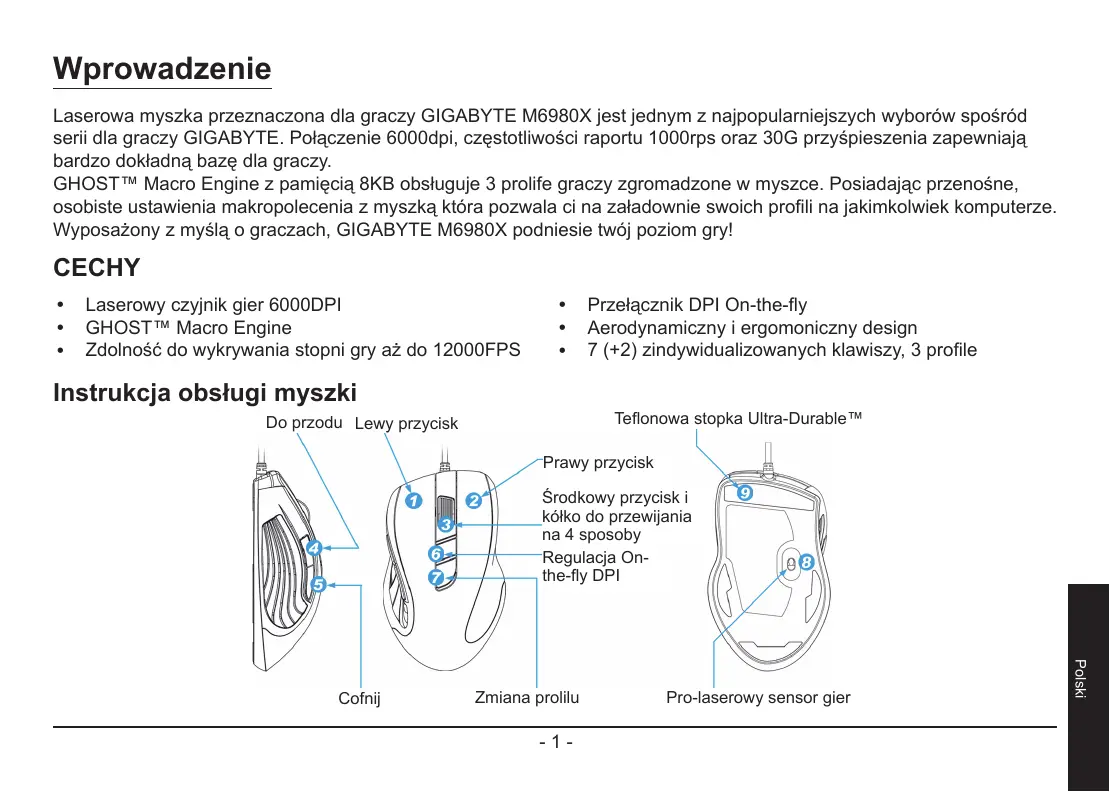
Instrukcja obstugi myszki
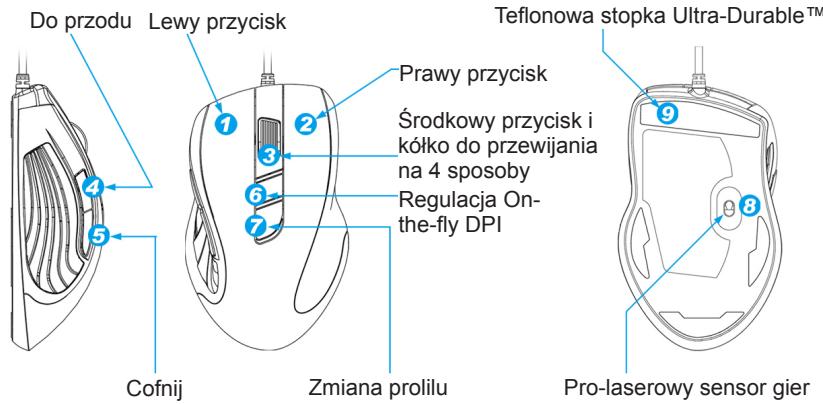
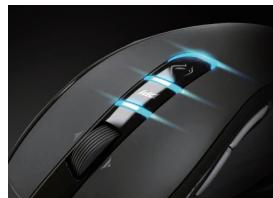
Wyświetlacz LED
- Wskański DPI
810dpi / 1620dpi / 3240dpi (zindywizualizowana regulacja 400~6000dpi poprzej GHOST™ Engine)
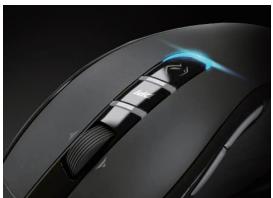
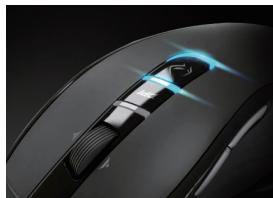
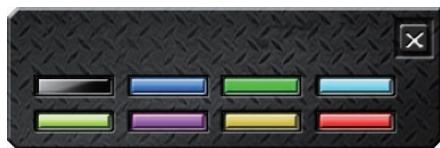
- Wskażnik profili
Czerwony: Profil1 / Zielony: Profil2 / Niebieski: Profil3 (zidywidualizowane podswietlenie kolorowe poprzej GHOST™ Engine)
Wañne informacja
Dlugi okres powtarzania takich samych ruchów przy uzyciu nieprawidlowego srodowiska pracy, lub niedoprawnej postury ciała要去 spowodować fizcznych dyskomfort lub zranienie nerwow, sciegien i mięsni.

Prosę NIE patrzej bezposzrednio w strone promieni lasera.
GHOST™ Macro Engine
GHOST™ Macro Engine obsluguje Windows 98, Windows 2000, Windows XP, i Windows 7. Zainstaluj oprogramowanie przypisujuce zadania dla poszczególnych przycisków i ustaw swój osobisty profil.
PRZYPISYWANIE PRZYCISKÓW
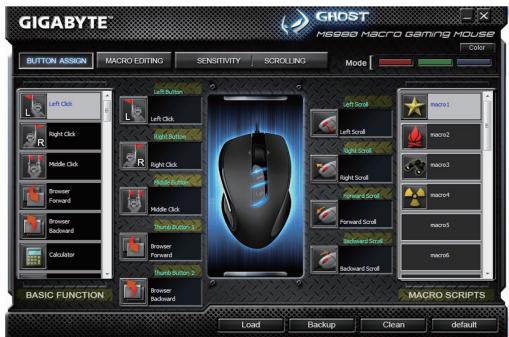
Uzytkownikmöe przypisać poszczegóńe funkcjde do przycisków zarówno „FUNKCJE PODSTAWOWE" jak i „SCENARIUSZE MAKROPOLECENIA". Wystarczy jedernie przyciąnacikonę fungcji i bezpośrednio wypuść do klawiszaktolemu ma być przypisana. Pamiętaj,ź możesz edytowej zaźdy scenariusz makropolecenia w tabei „EDYCJA MAKROPOLECENIA".
Na panelu, kóty wskazuje trzy roźne profile ustawiane przy uzytkowników znajduź sie trzy domyslne kolory swiatla LED (czerwony/zielony/niebieski). Do kaźdego z indywidualnych profili mogź zostć przypisane roźne ustawuminium w celu zindywidualizwomania przycisków.
Co wiecej, mozesz rowniez zmienic kolor swiatla LED dla kaźdego z profili (Moiesz wybrać spośród 7 kolorów lub trybu bez swiatla).
EDYCJA MAKROPOLECENIA
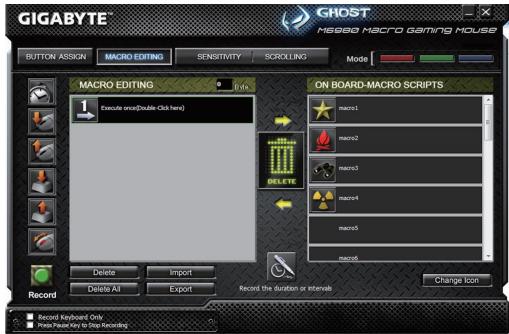
Tabelka z edycja makropolecenia pozwala ci w时常y sposob nagrać wszystkie polecenia, sącznie z oprawamy przyciskówczywciskaniem przycisków myszy.
Kazde pojedyńce makropolecenie要去 fourth to importowane do dysku twardego dla przyszȩgo uzycia.
Rozpocznj:
Krok 1 Kliknij „Zapis trwania interwałów" jesti chcesz zapisć interwały pomietź poleceniami.
Krok 2 Podwojne kliknij „Cykl podczas selekcji w trybie akcj" aby zmienić tryb wykonawczy.
Krok 3 Kliknj „Zapisz" aby Rozpoczarc tworzenia makroplecenia i zapisywnia wszytkich uderzen przycisków lub polecen myszy.
Krok 4 Kliknij „Stop" aby zakończy zapisywanie unto makropolecenia gdy makropolecenie jest gotowe.
Krok 5 Możesz równieź wstawś dodatkowe polecenia w lewym „Quick-insert bar".
Krok 6 Po zapisaniu makropolecenia, mozesz przyciąnć polecenie makro i wypuść je do „Scenariuszy w pamięci" aby przechować ninjesze makropolecenia w myszy.
Krok 7 PodwOBJnie kliknj w scenarisz makropolecenia aby zmienic nazwe makropolecenia. Ponadto, mozesz zmienić ikone swojejego osobistego makropolecenia kilkajac w „zmien ikone".
Krok 8 Powró do tabelki „Przypisywanie przycisków", makropolecenie któ zbudowaś stanie są dla.Aplikacja w tabelce „Scenariusze makropolecenia".
Wiecej o:
Zapis trwania interwalów (Opóznienie czasu)
Jesli niniejsza fungcja jest zaznaczona, pozwala ci to na zapisywanie interwalów pomiedzy dwoma poleceniami.
Cykl podczas selekcji w trybie akcji
Wykonajraz:
Aby wyegzekwować makropolecenie raz.
Tryb petli:
Ponowne wciskanie do zatrzymania: Egzekwuje makropolecenie bezprzerwy a ponowne wciskanie przypisanedego przycisku aby zatrzymać dzialajace makropolecenie.
Tryb przycisku ognia:
Egzekwuje makropolecenie bezprzerwy aż nie wypúsçisz przypisanego przycisku.
Eksport
Aby eksportowa twoje makropolecenie do komputera stacionarnego.
Import
Aby importować makropolecenie do aplikacje programu edytujacego makropolecenia w GHOST engine.
Reedycja makropolecenia
Przyciaga z powrotem polecenia makro do edycji makropolecen, gdzie mozesz reedytować makropolecenie.
CZUŁOSć/ TABELA PRZEWIJANIA
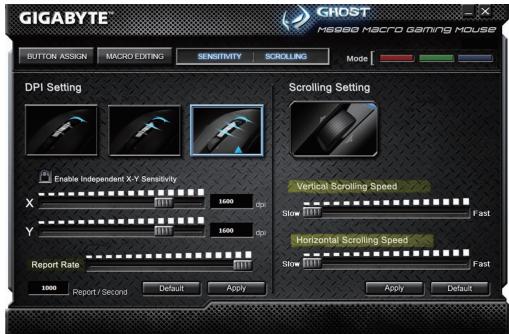
Czulość
Jako ustawienia domyslne, obecne są trzy stopnie czuftyci: 810, 1620, i 3240DPI. Mozesz ustawić preferowano wartość czuftyci z trzech stopni, nastepnie mozesz bezpośredno wyregulować poprzej przyłącznik on-the-fly. Sprawź opcję „ustaw X i Y oddzielnie" aby wyregulować poziom czuftyci X-Y.
Częstotliwość raportu
Częstotliwość raportu determinuje czas interwały kło对他们 otrzymuju dane od myszki. Możesz ustaność zczȩstotliwość raportu są: 125Hz (8ms), 250Hz (4ms), 500Hz (2ms), lub 1000Hz (1ms) poprzej poruszania do przywijania.
Przewijanie
Mоžesz wyregulować poziomą i pionowa szybkość kółka do przywijania przyez poruszanie kółka do przywijania.
- CECHY
- Instrukcja obstugi myszki
- Wyświetlacz LED
- Wañne informacja
- GHOST™ Macro Engine
- PRZYPISYWANIE PRZYCISKÓW
- EDYCJA MAKROPOLECENIA
- Rozpocznj:
- Wiecej o:
- Zapis trwania interwalów (Opóznienie czasu)
- Cykl podczas selekcji w trybie akcji
- Eksport
- Import
- Reedycja makropolecenia
- CZUŁOSć/ TABELA PRZEWIJANIA
- Czulość
- Częstotliwość raportu
- Przewijanie
Marka : GIGABYTE
Model : AORUS M3
Kategoria : Mysz Gamingowa