
AORUS M3 - Gaming Maus GIGABYTE - Kostenlose Bedienungsanleitung
Finden Sie kostenlos die Bedienungsanleitung des Geräts AORUS M3 GIGABYTE als PDF.



| Produkttyp | Kabelgebundene Gaming-Maus |
| Marke | GIGABYTE |
| Modell | AORUS M3 |
| Sensor | Laser 6000 DPI (von 400 bis 6000 DPI über die GHOST-Software anpassbar) |
| Tasten | 9 programmierbare Tasten (7 + 2) |
| Profile | 3 in den internen Speicher (8 KB) integrierte Profile |
| Speicher | 8 KB integrierter Speicher zum Speichern von Profilen und Makros |
| Abtastrate | 125/250/500/1000 Hz (einstellbar) |
| Beschleunigung | 30 G |
| Verfolgungsgeschwindigkeit | Bis zu 12000 FPS |
| Beleuchtung | RGB-LED pro Profil anpassbar (7 Farben + aus) |
| DPI-Anzeige | Standardmäßig 810/1620/3240 DPI (kein LCD, aber farbige LED) |
| Software | Makro-Engine GHOST™ (kompatibel mit Windows 98 bis 7) |
| Kompatibilität | Windows 98/2000/XP/7 |
| Abmessungen (ca.) | 125 x 70 x 40 mm |
| Gewicht | Etwa 100 g |
| Stromversorgung | USB (5V, 100 mA) |
| Kabellänge | 1,8 m |
| Reinigung und Pflege | Mit einem weichen, trockenen Tuch reinigen. Keine chemischen oder scheuernden Mittel verwenden. |
| Sicherheit | Nicht Wasser oder extremen Temperaturen aussetzen. Starke Stöße vermeiden. |
| Ersatzteile und Reparierbarkeit | Nicht zerlegbar. Keine Ersatzteile verfügbar. Bei Defekt den Kundendienst kontaktieren. |
Häufig gestellte Fragen - AORUS M3 GIGABYTE
Benutzerfragen zu AORUS M3 GIGABYTE
0 Frage zu diesem Gerät. Beantworten Sie die, die Sie kennen, oder stellen Sie Ihre eigene.
Eine neue Frage zu diesem Gerät stellen
Laden Sie die Anleitung für Ihr Gaming Maus kostenlos im PDF-Format! Finden Sie Ihr Handbuch AORUS M3 - GIGABYTE und nehmen Sie Ihr elektronisches Gerät wieder in die Hand. Auf dieser Seite sind alle Dokumente veröffentlicht, die für die Verwendung Ihres Geräts notwendig sind. AORUS M3 von der Marke GIGABYTE.
BEDIENUNGSANLEITUNG AORUS M3 GIGABYTE
Die GIGABYTE M6980X Laser Gaming Maus ist eines der beliebtesten Produkte aus der GIGABYTE Gaming Serie. Die Kombination aus 6000 dpi, 1000 rps Abtastrate und 30G Beschleunigung bietet eine akkurate Basis für Gaming.
Die GHOST™ Macro Engine mit 8 KB Onboard-Speicher Unterstützung bis zu drei in der Maus gespeicherte Gaming-Profile. Mit den persönlichen Makro-Einstellungen der Maus mobil zu sein, bedeutet für die Benutzer, dass sie ihre Profile an jedem Computer laden können.
Ausgerüstet für Gamer, erhöht die GIGABYTE M6980X Ihr Level im Gameplay!
Eigenschaften
6000DPI Laser Gaming Sensor
- GHOST™ Macro Engine
Gaming-grade Abtastrate bis zu 12000FPS
Superschnelle DPI Umschaltung
- Strömlinienförmiges ergonomisches Design
7 (+2) Benutzerdefinierte Tasten, 3 Profile
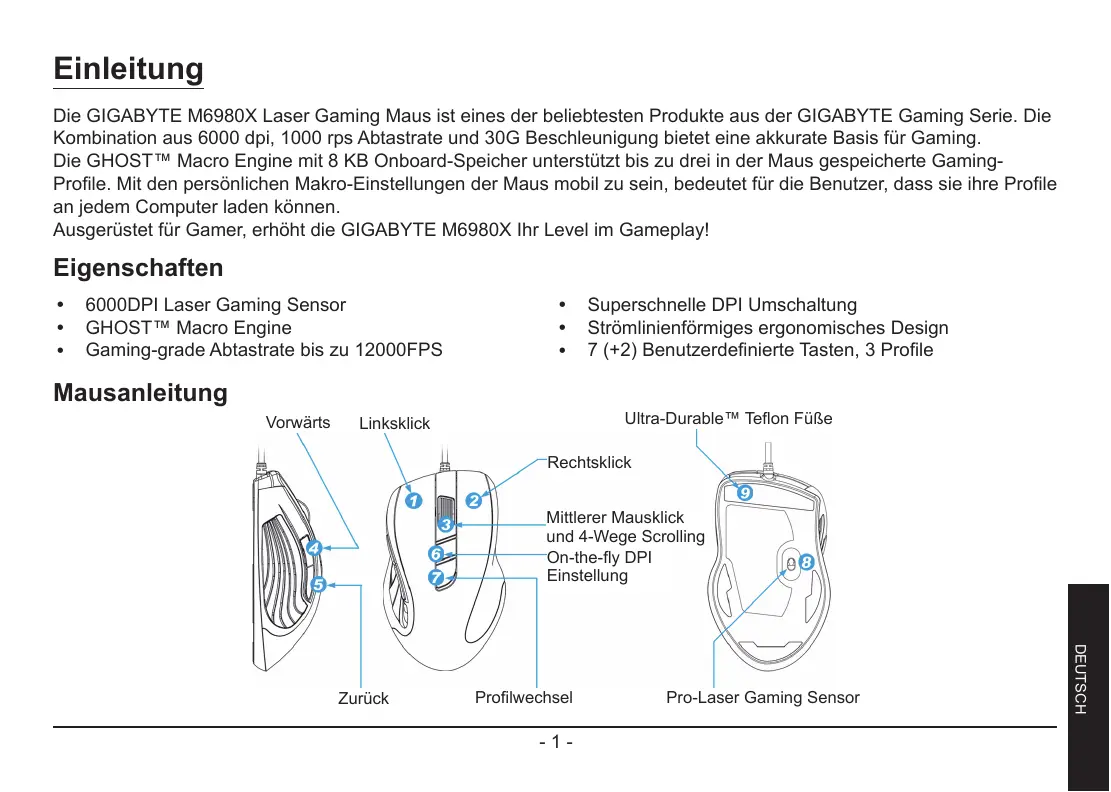
Mausanleitung
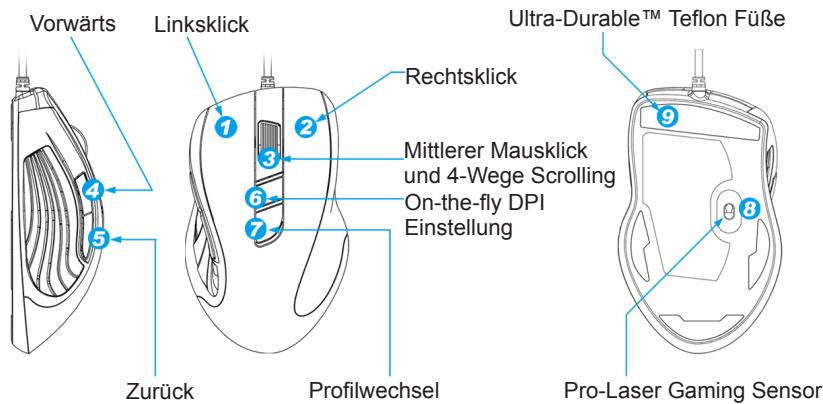
LED-Anzeige
- DPI Anzeige
810 dpi / 1620 dpi / 3240 dpi (über GHOST™ Engine einstellbar auf 400~6000 dpi)
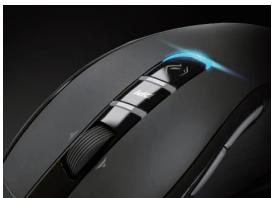
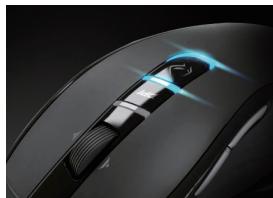
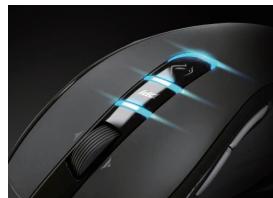
- Profilanzeige
Rot: Profil 1 / Grün: Profil 2 / Blau: Profil 3 (Farbgebung über GHOST™ Engine einstellbar)
Wichtige Information
Längere Zeitraume sich wiederholender Bewegungen an einem nicht geeignet eingerichteten Arbeitsplatz oder eine falsche Körperhaltung konnen mit physischen Beschwerden und Verletzungen von Nerven, Sehnen und Muskeln
GHOST™ Macro Engine
Die GHOST™ Macro Engine unterstützt Windows 98, Windows 2000, Windows XP und Windows 7. Installieren Sie die Software, um Tasten zuzuweisen und Ihr persönliches Profil einzurichten.
TASTEN ZUWEISEN
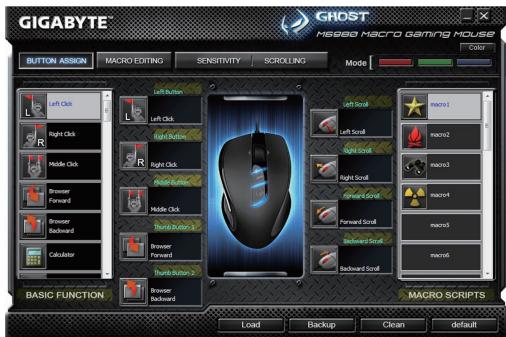
Sie können den Tasten sowohl mit „BASISFUNKTION“ als auch den „MAKROSKIPTEN“ verschiedene Funktionen zuweisen. Alles was Sie tun müssen, ist das Ziehen des Funktionssymbols und das einfache Ablegen auf die Taste, zu der sie zugewiesen werden soll. Vergessen Sie nicht, jeder Makroscript eventuell auf der Registerkarte „MAKROBEARBEITUNG“ zubearbeiten.
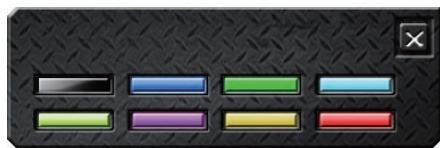
Die drei verschiedene LED-Anzeigen (rot/grün/blau) zeigen die drei vom Benutzer eingerichteten Profile an. Jedem individuellen Profil können verschiedene Einstellungen für bis zu 9 benutzerdefinierte Tasten zugewiesen werden. Zusätzlich können Sie auch die Farbe der LED-Leuchten für jeder Profiländern.
(Es stehen 7 Farben und ein Licht-aus Modus zur Auswahl).
MAKROBEARBEITUNG
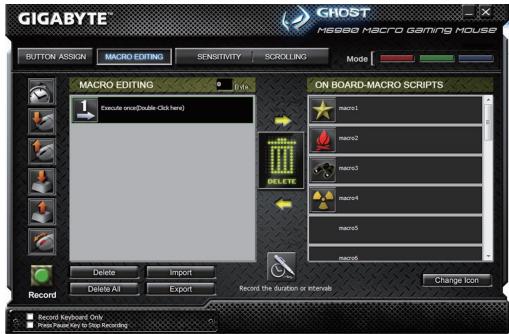
Die Registerkarte Makrobearbeitung ermoGlicht Ihnen die einfache Aufnahme aller Befehle, einschließlich Tastenbelegungen und dem Druck einer Maustaste.
Jedes einzeln Makro kann ebenfalls fur die weitere Verwendung von ihrer Festplatte importiert oder auf diese exportiert werden.
Start Sie mit:
Schritt 1 Klichen Sie auf „Dauer oder Intervalle aufzeichnen“, wenn Sie die Intervalle zwischen zwei Befehlen aufzeichnen möchten.
Schritt 2 Fuhren Sie einen Doppelklick auf „Auswahl des Aktionsmodus durchsuchen" aus, um den Ausführungsmodus zu ändern.
Schritt 3 Klichen Sie auf „Aufnahme“, um mit der Erstellung eines Makros zu beginnen und alle Tastatureingaben oder Mausbefehle aufzuzeichnen.
Schritt 4 Klichen Sie auf „Stopp“, um sãmtliche Aufzeichnungen these Makros zu beenden, wenn ein Makro ausgeführrt wurde.
Schritt 5 Aus der „Schnelleinfügeleiste" links können Sie auch zusätzliche Befehle eingufen.
Schritt 6 Nach der Aufzeinung eines Makros konnen Sie Befehle des Makros in das „Onboard Script"ziehen und ablegen, um these Makro auf der Maus zu speichern.
Schritt 7 Führn Sie einen Doppelklick auf das Makroskript aus, um diese Makro umzubenen. Sie konnen zudem auch das Symbol Ihr's personlichen Makros durch Anklicken von „Symbol ändern" wechseln.
Schritt 8 Kehren Sie zur Registerkarte „Tastenzuweisung" zurück. Das von Ihnen erstellte Makro wird auf dieser Registerkarte als eine Anwendung im Bereich „Makroscript" erscheinen.
Weitere Funktionen:
Aufzeichnung der Dauer der Intervalle (Zeitverzögerung)
Wenn these Funktion markiert ist, können Sie die Interva zwischen Befehlen aufzeichnen.
Wahlen Sie aus den verschiedenen Aktionsmodi
Ein Mal ausführren:
Um ein Makro ein Mal auszuführen.
Schleifenmodus:
Zum Stopen erneut drücken: Dauerhafte Ausführung eines Makros und erneutes Drucken der zugewiesenen Taste, um die Ausführung des Makros zu stoppen.
- Feuertasten-Modus:
Dauerhafte Ausführung eines Makros, bis Sie die zugewiesene Taste loslassen.
Export
Für den Export Ihres Makros auf den PC.
Import
Für den Import eines Makros in die Makrobearbeitung des GHOST Engine Programms.
Überarbeitung des Makros
Ziehen Sie das Makroscript zurück in die Makrobearbeitung, um das Makro zu überarbeiten.
Registerkarte EMPFINDLICHKEIT / SCROLLING
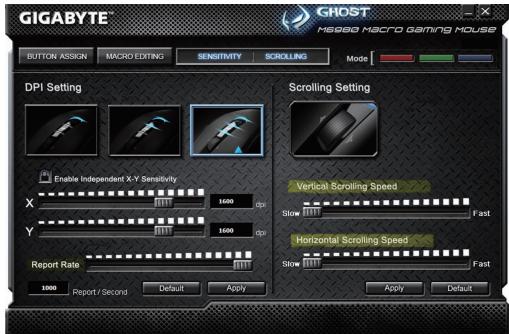
Empfindlichkeit
Als Standardeinstellung stehen drei Empfindlichkeitsstufen zur Auswahl: 810, 1620 und 3240 DPI (dots per inch). Sie können eigene Werte für die Empfindlichkeit der drei Stufen einstellen und diese anschließlich ganz einfach mit dem On-the-fly Schalter anwenden. Markieren Sie die Option „X- und Y-Achse separat einstehen“, um die X-Y Empfindlichkeitsstufen anzupassen.
Abtastrate
Die Abstrate bestimmt die Zeitintervalle, in der Ihr PC Daten von Ihrer Maus empfängt. Sie konnen die Abstraute auf 125Hz (8ms), 250Hz (4ms), 500Hz (2ms), oder 1000Hz (1ms) durch Bewegen des Schiebereglers einstehen.
Scrolling
Sie konnen die Geschwindigkeit des vertikalen & horizontalen Scrollrades durch Bewegen des Schiebereglers einstellen.
Introduction
- Eigenschaften
- Mausanleitung
- LED-Anzeige
- Wichtige Information
- GHOST™ Macro Engine
- TASTEN ZUWEISEN
- MAKROBEARBEITUNG
- Start Sie mit:
- Weitere Funktionen:
- Aufzeichnung der Dauer der Intervalle (Zeitverzögerung)
- Wahlen Sie aus den verschiedenen Aktionsmodi
- Export
- Import
- Überarbeitung des Makros
- Registerkarte EMPFINDLICHKEIT / SCROLLING
- Empfindlichkeit
- Abtastrate
- Scrolling
- Introduction
Marke : GIGABYTE
Modell : AORUS M3
Kategorie : Gaming Maus