
AORUS M3 - Ratón para juegos GIGABYTE - Manual de uso y guía de instrucciones gratis
Encuentra gratis el manual del aparato AORUS M3 GIGABYTE en formato PDF.



| Tipo de producto | Ratón gaming con cable |
| Marca | GIGABYTE |
| Modelo | AORUS M3 |
| Sensor | Láser 6000 DPI (personalizable de 400 a 6000 DPI mediante software GHOST) |
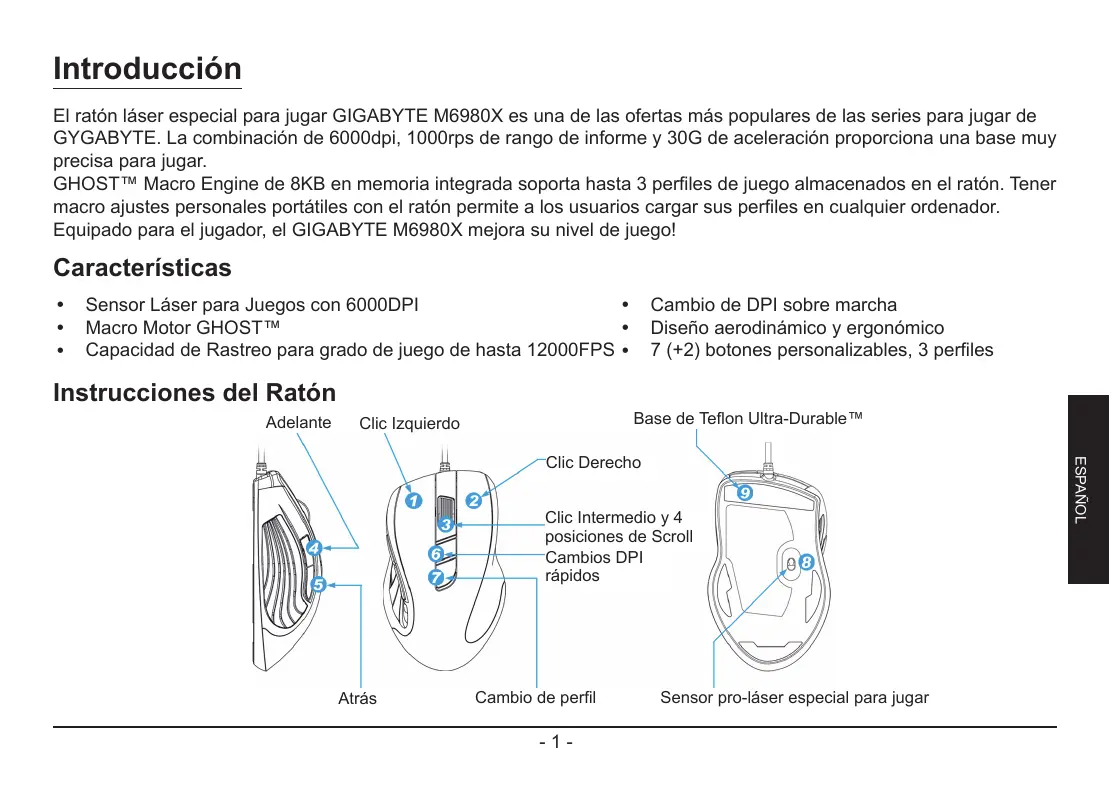
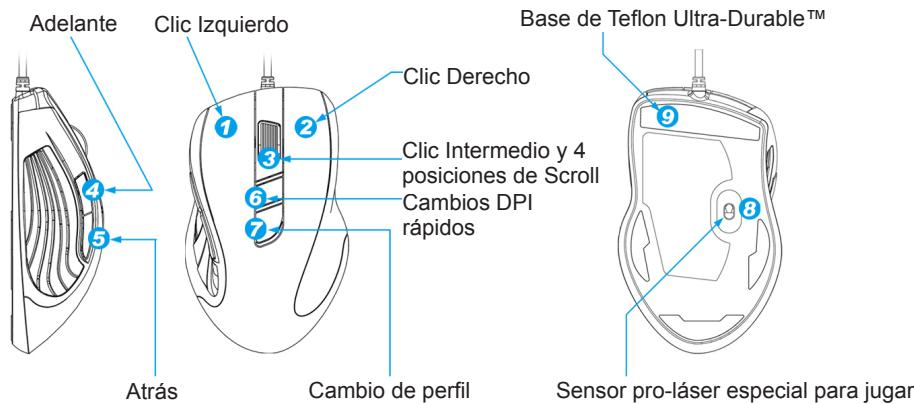
| Botones | 9 botones programables (7 + 2) |
| Perfiles | 3 perfiles integrados en la memoria interna (8 KB) |
| Memoria | 8 KB integrada para guardar perfiles y macros |
| Tasa de sondeo | 125/250/500/1000 Hz (ajustable) |
| Aceleración | 30 G |
| Velocidad de seguimiento | Hasta 12000 FPS |
| Iluminación | LED RGB personalizable por perfil (7 colores + apagado) |
| Indicador de DPI | 810/1620/3240 DPI por defecto (LCD no, pero LED color) |
| Software | Motor de macro GHOST™ (compatible con Windows 98 al 7) |
| Compatibilidad | Windows 98/2000/XP/7 |
| Dimensiones (aprox.) | 125 x 70 x 40 mm |
| Peso | Aproximadamente 100 g |
| Alimentación | USB (5V, 100 mA) |
| Longitud del cable | 1,8 m |
| Limpieza y mantenimiento | Limpiar con un paño suave y seco. No usar productos químicos ni abrasivos. |
| Seguridad | No exponer al agua ni a temperaturas extremas. Evitar golpes fuertes. |
| Piezas de repuesto y reparabilidad | No desmontable. No hay piezas de repuesto disponibles. En caso de avería, contactar con el servicio técnico. |
Preguntas frecuentes - AORUS M3 GIGABYTE
Preguntas de los usuarios sobre AORUS M3 GIGABYTE
0 pregunta sobre este aparato. Responde a las que conoces o haz la tuya.
Hacer una nueva pregunta sobre este aparato
Descarga las instrucciones para tu Ratón para juegos en formato PDF gratis! Encuentra tus instrucciones AORUS M3 - GIGABYTE y toma tu dispositivo electrónico nuevamente en la mano. En esta página están publicados todos los documentos necesarios para el uso de su dispositivo. AORUS M3 de la marca GIGABYTE.
MANUAL DE USUARIO AORUS M3 GIGABYTE
El ratón láser especial para hacer GIGABYTE M6980X es una de las ofertas más populares de las series para hacer de GYGABYTE. La combinación de 6000dpi, 1000rps de rango de informe y 30G de acceleración proporcióna una base muy precisa para hacer.
GHOST™ Macro Engine de 8KB en的记忆 integrada soporta hasta 3 perfiles de jeu almacenados en el ratón. Tener macro ajustes personales portátilles con el ratón permite a los usuario cargar sus perfiles enequalquierordenador. Equipado para el jugador, el GIGABYTE M6980X mejora su nivel de jeu!
Characteristicas
- Sensor Lásar para Juegos con 6000DPI
- Macro Motor GHOST™
-
Capacidad de Rastreo para grado de juego de hasta 12000FPS
-
Cambio de DPI sobre marcha
- Diseño aerodinámico y ergonómico
7 (+2) botones personalizables, 3 perfiles
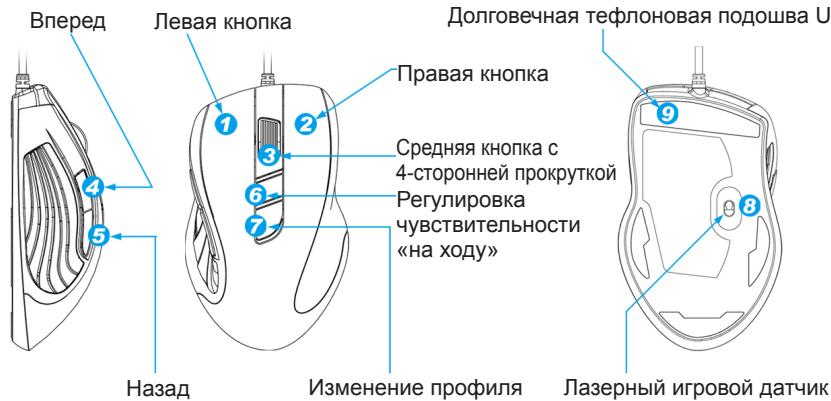
Instrucciones del Raton
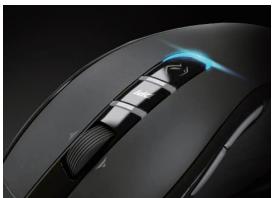
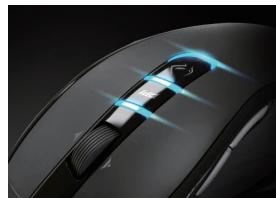
Display LED
- Indicador DPI
810dpi / 1620dpi / 3240dpi (personalizable 400~6000dpicies via GHOST™ Engine)
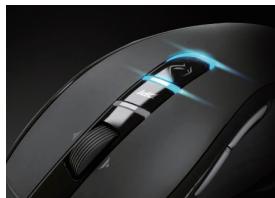
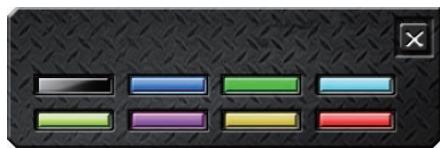
- Indicador de perfil
Rojo: Perfil1 / Verde: Perfil2 / Azul: Perfil3 (personalizzato el color del indicator via GHOST™ Engine)
Información importante
Realizar durante un长大o periodo de tiempo un movimiento repetitivo usingan un lugar inapropiado o una postura corporal incorrecta pueda estar asociado con malestar fisico y daño en los nervios, tendones y musculos.
GHOST™ Macro Engine
GHOST™ Macro Engine soporta Windows 98, Windows 2000, Windows XP, y Windows 7. Instale el software para asignar los botones y configurar su/perfil personal.
■ ASIGNACION DE BOTONES
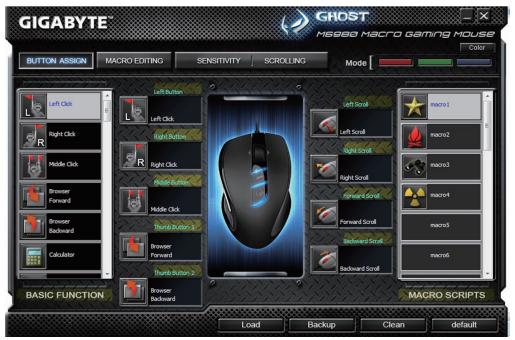
El usuario可以选择 asignar variedesfuncionesalos botonestantodesider“FUNCIONBASICA”comodesider“MACROESCRITURA”。Todo lo queiene quehacer el arrastrar el icono de funcion y simplemente soltarlo enel boton enel que quiere asignarlo. Recuerde quegueude editor cada macrocritura en la pestaña“MACROEDICION”.
Existen tres colores de luces LED por defecto (rojo/verde/azul) en el panel que indica los tres perfiles differentes configurados por los usuario. A cada/perfil individual se le pueda asignar varias configuraciones hasta 9 botones personalizables. Además, también puedeCambiar el color de la luz LED para cada/perfil. (Puede elegir entre 7 colocres o el modo luz apagada).
MACRO EDICION
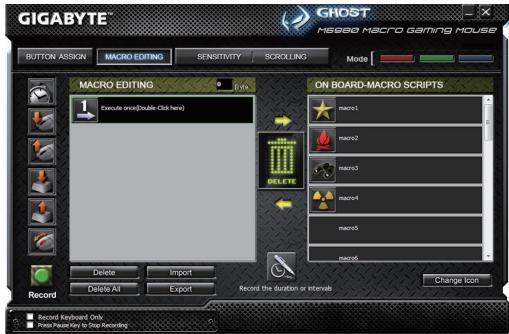
La pesta de macro edition le permite grabar fácilmente todos los comandos, incluyendo las teclas y la presión del botón del ratón.
Cada macro individual también se pueda importar y exportar en su disco duro para más usos.
Empezar con:
Paso 1 Hagablick en "Grabar la duracion de los intervalos" si quiere grabar los intervalos entre dos comandos.
Paso 2 Haga dobleblick en "Círculo a工程技术 de selección" para Cambiar el mode deexecution.
Paso 3 Haga Cli en "Grabar" para empezar a create una macro y grabar todas las pulsaciones de teclas o comandos del ratón.
Paso 4 Hagablick en "Detener" para finalizar la grabacion de esta macro cuando este completada.
Paso 5 también puede insertar comandos adicondales en la "Barra de insertion rapiida" de la izquierda.
Paso 6 Tras grabar una macros,可以使 arrastrar los comandos de la macros y soltarlos en "Tabla Script" para almacenar esta macros en el raton.
Paso 7 Haga dobleblick en la macro script para renombara esta macro. Además, también puedeCambiar el icono de su macro personal haciendablick en "cambiari icono".
Paso 8 Vuelva a la pestaña "Asignar Botones", la macro que ha createo se convertirá en una aplicación de esta pestaña "Macro script".
Para saber más:
Grabar la duración o intervalos (Intervalo de tiempo)
Si esta funciona está marcada, le permittirá grabar los intervalos entre dos comandos.
Círculo a工程技术 de la selección de modo de'action
- Ejecútelo una vez:
Para executar una macro una vez.
Modo bucle:
Vuelva a pulsar para parar. Executor una macro continuamente y volviendo a pulsar el botón asignado para detener la macro en uso.
- Modo botón-fuego:
Ejecuta una macro continuamente hasta que suelte el botón asignado.
Exportar
Para exportar su macro al PC.
Important
Para importar una macro al editor de macros en el programa de aplicacion GHOST engine.
Re-editar la macro
Arrastre la macro script de vuelta a edicion de macros le permitirá reeditor sua macro.
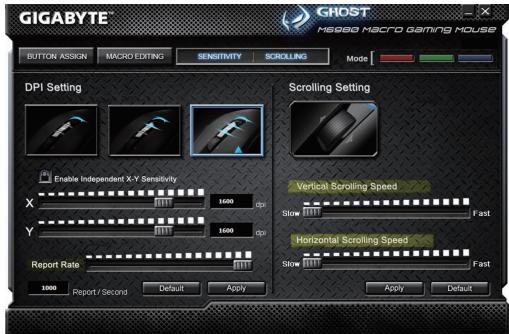
Pestña SENSIBILIDAD/ SCROLLING
Sensibilidad
Como configuración por defecto, existen tres niveles de sensibilitad: 810, 1620 y 3240DPI (puntos por pulgada). Puede configurar los values de sensibilitidad que prefería de entre los tres niveles,oniance podra simplemente ajustar la op- ción rápida. Selección la optación "ajustar los ejes X e Y separadamente" para ajustar los niveles de sensibilitidad X-Y.
Rango de informe
El rango de informe determina los intervalos de tiempo de recuperacion de datos del PC desde el raton.Puede ajustar el rango de informe a 125Hz (8ms), 250Hz (4ms), 500Hz (2ms), o 1000Hz (1ms) moviendo el boton en la barra deslizante.
Scrolling
Puede adaptar la velocidad de la rueda scroll vertical & horizontal moviendo el boton en la barra deslizante.
В级以上
Ia3epnna irpoBbMaMbIbGIGABYTE M6980X - OHa n3 cambix nOnyIapHbIX B cepnn irpoBbIX yctpoCTb KOMnAHIN GIGABYTE. CoeTaHne yBcTBnTeJIbHOCTn 6000 dpi, cactoTbI OTcETOB 1000 OTU/ceK uYckopeHn 30G oBeCpeHnBaET blicOKyIO TOnHOCTb ynpabHeHn KOMnbTOpeHbIMn IrgpAMn.
Iporpamma GHOSTTM Macro Engine n 8 Kb BCTpoeHHoN pAmrTn PO3BOJHOT 3aINcBbATb B pAmrTb MbiuN Do 3IrpoBbIX npoqnilne Bo3MOxHocTB nepeHOca BMeCTe C MbIbIIO NHybIX HAcTPOEk MaKpOKOMaHd PO3BOJHET IOIb3OBAteIem 3aRpyKaTb CBOU INrpoBbl e npoqNilB IN Ho6Be I KombHTopebl.
OshaeHaa Bcem Heo6xOaMbIM dIg IrpoKaMbIbGIGABYTE M6980X 3HaunTeNbHO Nobbcnt BaW yPoBeH IGpbB KOMnbToepHbIX Irpax!
XapaKTepeNCTnKn
- JIa3epHbI nIrpOBoI ceHcOp pa3peSeHem 6000 dpi
- Поррамнhoe обесенье GHOST™ Macro Engine
-
Yactota ckaHnpobAHnBaBpeMaIrpbI Do 12000 FPS (kaDpoB/ceK)
-
I3mehene pa3peeHnHa Jnty
- 3proHOMnHybI oBtKaembI dN3aIH
7 (+2) hactpanBaembIX KHOIOK,3IrpoBbIX npoФиЯ
IcnoJb3OBAHHeMbISh
INHdNkaTopbI
- INdikatOp yBCTBNTeINbHOCTN
- Characteristicas
- Instrucciones del Raton
- Display LED
- Información importante
- GHOST™ Macro Engine
- ■ ASIGNACION DE BOTONES
- MACRO EDICION
- Empezar con:
- Para saber más:
- Grabar la duración o intervalos (Intervalo de tiempo)
- Círculo a工程技术 de la selección de modo de'action
- Exportar
- Important
- Re-editar la macro
- Pestña SENSIBILIDAD/ SCROLLING
- Sensibilidad
- Rango de informe
- Scrolling
- В级以上
- XapaKTepeNCTnKn
- IcnoJb3OBAHHeMbISh
- INHdNkaTopbI
Marca : GIGABYTE
Modelo : AORUS M3
Categoría : Ratón para juegos