
AIVIA M8600 - Gaming Egér GIGABYTE - Ingyenes használati útmutató
Találja meg az eszköz kézikönyvét ingyenesen AIVIA M8600 GIGABYTE PDF formátumban.



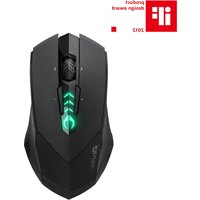
| Terméktípus | Vezeték nélküli és vezetékes gaming egér |
| Márka | GIGABYTE |
| Modell | AIVIA M8600 |
| Kapcsolódás | Vezeték nélküli (RF) és vezetékes (USB mini) |
| Érzékelő | Pro-lézer |
| Felbontás (DPI) | 800 / 1600 / 3200 / 5600 (4 szint) |
| Gombok száma | 10 programozható |
| Profilok | 5 konfigurálható profil |
| LED világítás | Profiljelző (5 szín), akkumulátor (zöld), érzékenység (piros) |
| Tápellátás | Újratölthető akkumulátor (dockon vagy USB-kábelen keresztül), tartalék akkumulátor mellékelve |
| Szoftverkompatibilitás | Windows 98, 2000, XP, 7 (GHOST makró motor) |
| Funkciók | Beépített makró, balkezes/jobbkezes mód, játék/takarékos üzemmód |
| Görgő | 4 görgetési mód (függőleges/vízszintes) |
| Lábak | Teflon Ultra-Durable |
| Kábel | Eltávolítható Mini-USB |
| Biztonság | Ne tegye ki nedvességnek; csak a mellékelt töltőt használja; ne szerelje szét |
| Karbantartás | Tisztítsa puha, száraz ruhával; ne használjon oldószereket |
| Pótalkatrészek | Tartalék akkumulátor, Mini-USB kábel, töltő dokk |
Gyakran ismételt kérdések - AIVIA M8600 GIGABYTE
Felhasználói kérdések a következőről AIVIA M8600 GIGABYTE
0 kérdés erről a készülékről. Válaszolj azokra, amiket ismersz, vagy tedd fel a sajátod.
Tegyél fel egy új kérdést erről a készülékről
Töltse le az útmutatót a következőhöz Gaming Egér PDF formátumban ingyenesen! Találja meg kézikönyvét AIVIA M8600 - GIGABYTE és vegye vissza elektronikus eszközét a kezébe. Ezen az oldalon közzé van téve az eszköze használatához szükséges összes dokumentum. AIVIA M8600 márka GIGABYTE.
HASZNÁLATI ÚTMUTATÓ AIVIA M8600 GIGABYTE
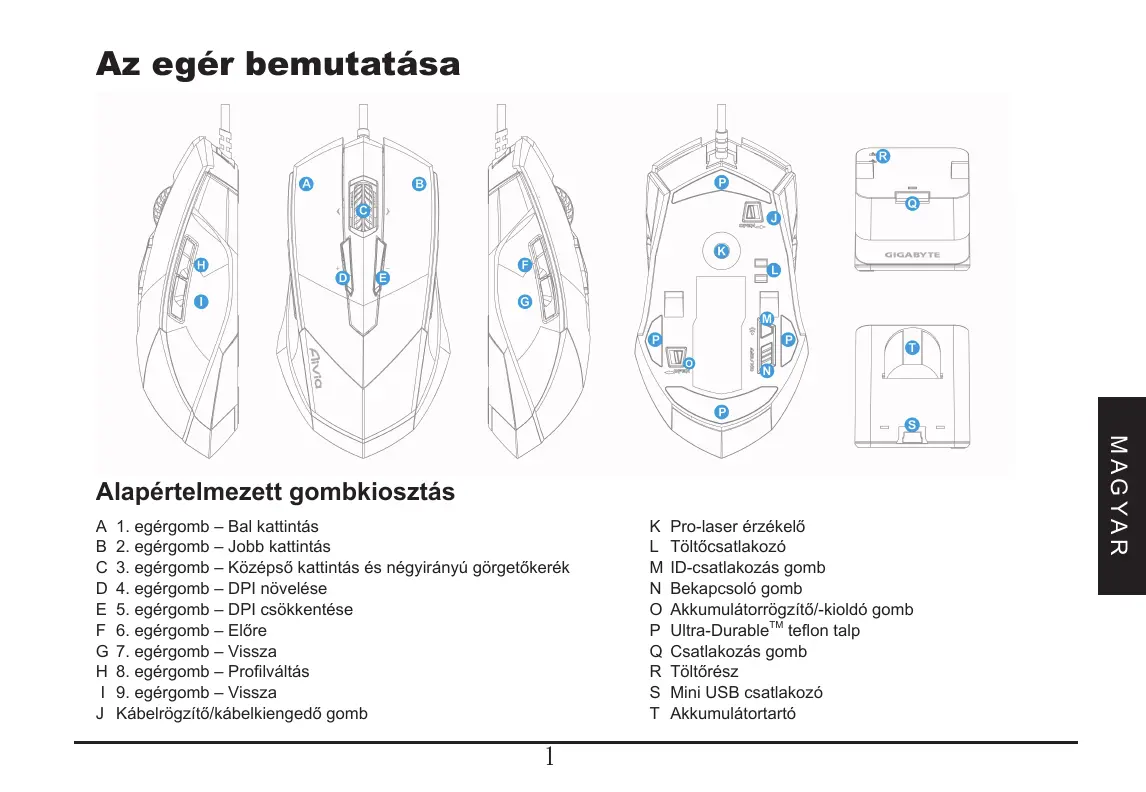
Alapértelmezett gombkiosztás
A 1. egérgomb - Bal kattintás
B 2.egergomb - Jobk kattintas
C 3. egergomb - Kozepso kattintas es negyiranyu gorgetokerek
D 4.egergomb - DPI novelese
E 5. egérgomb - DPICsökkentese
F 6.egergomb - Elore
G 7.egergomb - Vissza
H 8.egergomb - Profilvaltas
I 9.egergomb-Vissza
J Kabelrogzitó/kabelkiengedogomb
K Pro-laser érzekelö
L Toltocsatlakozó
M ID-csatlakozás gomb
N Bekapcsoló gomb
O Akkumulatorroggizto/-kioldo gomb
P Ultra-Durable™ teflon talp
Q Csatlakozás gomb
R Toltorész
S Mini USB csatlakozó
T Akkumulátortó
Uzembe helyezés
Vezetek nélkūli üzemmód
- Hasznalat elott tavolitsa el az akkumulator es az egér kozt levo matricat.
- Kapcsolja be az M8600-as egeret.
- A mini USB-kábel segít ségevel csatlakoztassa a tóltoallomást a szamítógéphez.
- Nyomja meg egyszerre az M8600-as egéren és a tõtöallomáson lévo csatlakozás gombat. Az összepárosítás után az M8600-as gezeték nélkūl használatra készen ally.
- Az M8600-as gezetek nélkūlī toltéséhez egyszerüen csak helyezze azt a tõltoallomásra. Az egerhez ezenkvül tartalek akkumulátor is tartozik. (Az elso hasznalatkor legalább 8 orán át tõltse az akkumuláort.)
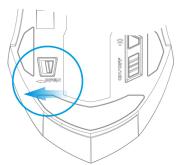
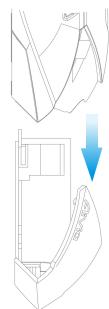
- A potakkumulátor behelyezéséhez nyomja el balra az akkumulátor kapcsolót az abrán láthato mádon. A régi akkumulátor ekkor magától kiugrik.
Vezétékes üzemmod
- Csatlakoztassa a mini USB-kábel végét az M8600-ashoz.
- Dugja be az egeret a szamitogep USB portjaba. Az M8600-as ezutan már gezetékes hasznalatra készen ally. Emellett az egér akumulátora automatikusan elkezd toltodni.
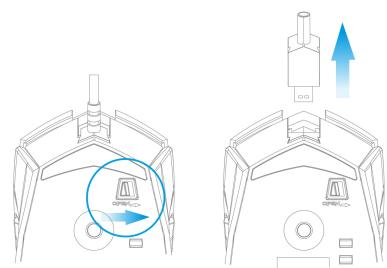
- A kábel eltávolításához előbb tolja el jobbra a kábel kapcsoló az ábrán látható módon, és csak ez után húzza ki a mini USB csatlakozót.
A toltés modja
- Az egeret haromféle moón lehet felṭölteni.
| Helyezze az M8600-as egeret a számítógéphez csatlakoztatott tõltóallomásra. Az egér elülső részén ekkor elkezd futni a zöld LED-sor, jelezve, hogy az egér tõltődik. | |
| Helyezze be az akkumuláróttójába. Csatlakoztassa a tõltóallomást a számítógéphez. A tõltóallomásön lévő piros LED ekkor zõldre ványlt, ezzel jelezve, hogy a tõltés folyamatban van. Ha az akkumuláró teljesen felttõltődött, a tõltóallomásön lévő LED ismét pirosra ványlt. | |
| Csatlakoztassa a számítógéphez az M8600-as egeret a mini USB-kábellet gezetékes üzemmodban. Az egér ekkor automatikusan elkezd tõltődni. |
LED-es jelzórendszer
Az M8600-as el van látva profil-/akkumulátor-/érzékenységjelzo LED-ekkel, melyek az aktuális profilról/ akkumulástorstatuszrol/érzékenységi szintról tajékoztatnak.
Profiljelző
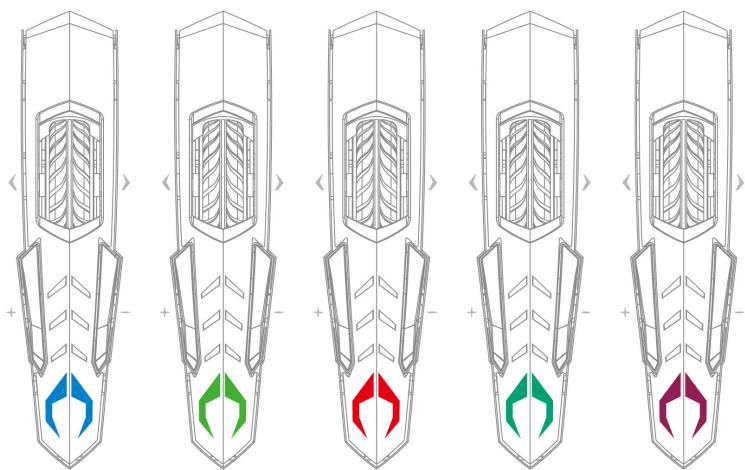
Az uzemmodjelző LED színe jelzi, hogy milyen profil van kivalasztva. Ötféle profil bözül lehet valasztani, amit öt különboző színnel jelez a LED. A LED színét a GHOST Engine szoftverben lehet beállitani.
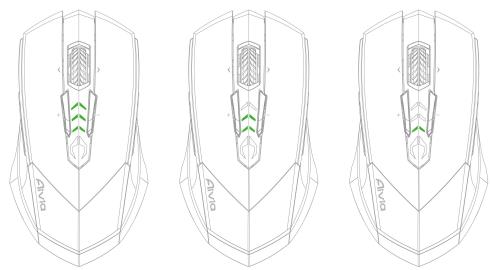
Akkumulátorjelzó
A zöld LED-ek jelzik az akkumulátor telepszintjét.
- 61 – 100%: os telepszint: 3 zöld nyíl LED
- 31 - 60%: os telepszint: 2 zöld nyīl LED
- 11 - 30%: os telepszint: 1 zöld nyīl LED
- Kevesebb, mint 10% -os telepszint: a 3 zöld nyíl LED villog
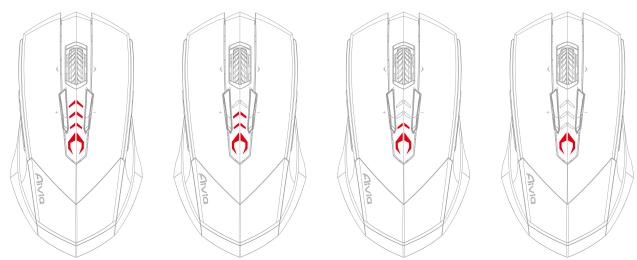
Érzékenységiszint jelző
A vilagító LED-ek száma mutatja az aktuális érzékenységi szintet.
-
- szintú érzekenység: 1 piros LED
- szintu érzekenység: 2 piros LED
-
- szintú érzekenység: 3 piros LED
-
- szintu érzekenység: 4 piros LED
GHOST™ Macro Engine
A GHOST™ Macro Engine a Windows 98, Windows 2000, Windows XP és Windows 7 operácios rendszert támogatja. A gombkiosztás módosításához és a profilok beállításához telepîteni kel EZT a szoftvert.
Ha módosítani kivánja a makrókat vagy a gombkiosztást a GHOST™ Engine szoftverrel, akkor elöbb győzódjön meg rola, hogy az M8600-as csatlakoztatva van a szamítógephez a mini USB-kábelle. (Vezeték nélküli uzemmodbanCsak az érzekenység beallitására, valamint a bal-/jobbkezes uzemmod és a jatékos/energiatakarékos uzemmod kózti valtásra van mód).
Balkezes/jobbkezes uzemmod
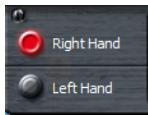
Az Aivia M8600-as egeret bal- és jobbkezesek egyarant hasznalhatjak. Az uzemmodok koztt a GHOSTTM Engine szoftverben lehet valtani. A gombok funkció ekkor átkerülnek a masik oldalon lévo gombokra.
JátÉKOS ÜZEMMOD/energiatakarékOs ÜZEMMOD
Jatekos uzemmod:
Játekos üzemóban az eger nagyobb várakozási idő után lép át készenléti üzemódba. Az eger igy tobb energiát fogyaszt eben a modban.

- Energiatakárékos üzemmod:
Energiatakarékos uzemmodban az egér hamarabb lép készenléti uzemmodba, ha az nincs hasznávala. Ebben az uzemmodban az egér kevesebb energiaft fogyaszt.
Szinbeallitasok
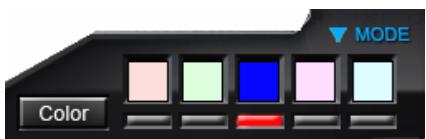
A panelen öt alapértelmezett szinü LED talalhato, melyek az öt különbozó profilbeallitást jelzik. A profiloknál meg lehet határozni a 10 programozhato gomb funkcióját. Ezenkívül az egyes profilokhoz tartozó szint is be lehet állitani. (26 különbozó színból plusz a kikapcsolt LED opcićo kozül lehet választani.)
Gombkiosztás
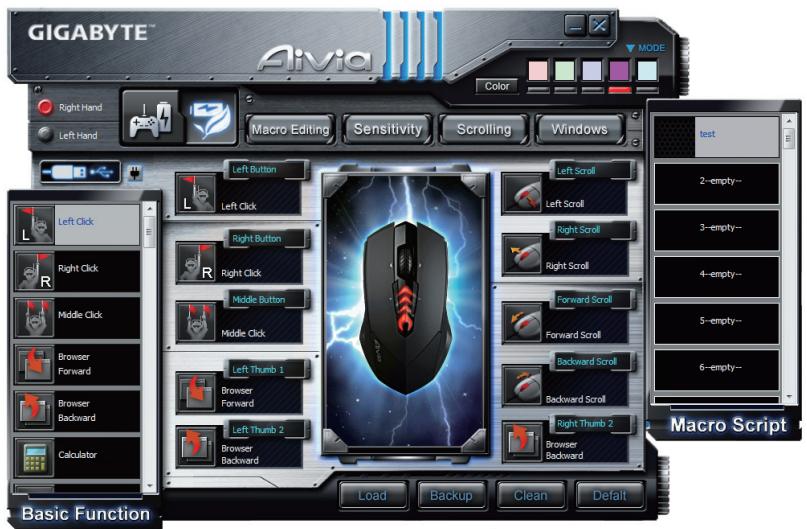
Lehetoseg van a gombok funkcioinak megvaltozatasara. A gombokho alapveto funkiokat es makrokat egyarant hozza leht rendelni. Onnek mindossze annyit kell tennie, hogy megfogja a kivist fungcio ikonjat, es rahuza azt a hozzarendnlk kivant gombra. Ne feledje, hogy a makrok modositasara is van mod - ezt a „Makroszerkesztés" lapon teheti meg.
További tippek:
Ha az egyik gomb fungkciját rahuza eyg masik gombra, akkor felcerelheti a két gomb fungkciját.
- Egy gomb fungciójának törléséhez húzza le a funkció ikonját a gombról; ekkor a gomb fungciója megszünik.
- Ha ujra hozza szeretne rendelni egy funkció t a funkció nélkūl gombhoz, akkor húzzon rá egy funkció ikont.
- Mentés es betoltes:
Ha tobb profit (gombkiosztast) es makrot is szeretne hasznalni, es nem szeretne trolni a meglevoket, akkor egyszeruenCsak mentse le a meglvof profilokat a merevlemezre, amiket - ha kesobb ismet szuksege lesz rajuk - vissatzolthet.
Makrószerkesztés
A makroszerkesztés lapon konnyeden rogzitheti az összes parancsot, ideertve a billentyüparancsokat vagy az egérkattintásokat is.
Ezenkivül lehetöseg van a makrók importálása rás exportálása rás is.
A makrók beállitásanak menete:
- lépés Kattintson az „Idöartam vagy intervallum rögzítese" elemre, ha szeretné rögzíteni a két parancs között eltelt idöt is.
- lépés Kattintson duplán a „Valtás a különbozo akciomódok kozött" elemre a vegrehajtás modjának módosításához.
- lépés Kattintson a „Rögzítés“ gombra a makrókészítés elindításához és a billentyú- és egéparancsok rögzítéséhez.
- lépés Kattintson a „Leallitás“ gombra a makró rögzítésének befejezéséhez.
- lépés További parancsok beillesztésére is van mód - ehhez használja a „Gyorsbeillesztési sávot" a bal oldalon.
- lépés A makró rögzítése után lehetõség van rá, hogy ráhúzza a makróparancsokat a „Beépītett szkript" elemre, igy a makró eltárolásra kerül az egéren.
- lépés Kattintson duplán a makróra, ha szeretné átnevezni az adott makrót. Ezenkívül lehtöség van a makró ikonjának módosítársa is - ehez kattintson az „Ikon módosítása" gombra.
- lépés Menjen vissza a „Gombkiosztás" lapra; az elkészult mákronak meg kell jelennie a „Mákró” rész alatt.
Tudjon meg tobbet:
Idotartam vagy intervallum rögzítésé (Lag)
Ha ez a funkció ki van választva, akkor a program rögzítí a parancsok kózötteltelt időt is.
Valtasakulonbozokaciomodokkozott
Végrehajtás egyszer:
A makróCsak egyszer kerül végrehajtásra.
- Ismétles mod:
Leallás ismetelt megnyomásra: A makró folyamatosan vegrehajtásra kerül, egészen addig, amíg istmét meg nem nyomja az adott gombat.
-Tuzgomb mod:
A makró folyamatosan végrehajtsra kerül, ha az adott gombat nyomva tartja.
Törles
Parancs, vagy a teljes makró törléséhez húzza a parancsot vagy makró t „Törlés" ikonra.
Csak billentyuk rogzítésé
Ha ez az opció ki van valiasztva, akkor a program figyelmen kivül hagyja az egermüvelefteket, és csak a billentyuleuteseket rogzítı.
Rögzítés leallitása a Pause gombbal
Ha ez az opció ki van választva, akkor lehtöség van ra, hogy a makrórgzítésa „Pause" gombbal állítsa le.
Ikon módosítása
Itt kivalaszthat egy tetszoleges ikont a makrónak. Az ikon barmilyen jpg vagy bmp formatumú fajl lehet. Az ikon módosításához kattintson az ikontár egyik üres ikonjára, majd kattintson a „Csere" gombra a fajlok talózásához. Ikont törleséhz kattintson az „Eltávolítás" gombra.
Exportálás
Makro exportalasa a szamitogépre.
Importables
Makró importálása a GHOST Engine program makróSZerkesztőjébe.
Makró ujraszerkesztése
Ha a makró t visszahúzza a makróSZerkesztöbe, akkor ájbl szerkesztheti azt.
Erzékenység
Erzékenység:
Alapértelmez szerint négy érzekenységí szint van: 800, 1600, 3200 és 5600 DPI. Ezenkül azonban lehetőseg van a négy érzekenységí szint értekénék modosítára a is a GHOST Engine szoftver segítsegevel. Az értek beallítása utan egyetlen gombnyomással lehet valtani a különboző DPI-szintek között. Az X-Y érzekenységí szintek modosítáhsa haz valassza ki az „X és Y-tengely beallítása külön-külön" opciót.
Jelentési rata:
A jelentési rata azt határozza meg, hogy a számítógep milyen gyakorisággal kap adatokat az egertól. Ez az érték 128 Hz (8 ms), 250 Hz (4 ms), 500 Hz (2 ms) és 1000 Hz (1 ms) lehet. A beálítás modosításához mozgassa a gombat a csúszkán.
Göretés
Lehetoseg van a vizszintes es fuggoleges gorgetesi sebesseg beallitasara. A sebesseg modositasahoz hasznalja a gombat acuszkan.
JátÉKOS ÜZEMMOD/energiatakarékos ÜZEMMOD
Tryb do grania:
- Alapértelmezett gombkiosztás
- Uzembe helyezés
- Vezetek nélkūli üzemmód
- Vezétékes üzemmod
- A toltés modja
- LED-es jelzórendszer
- Profiljelző
- Akkumulátorjelzó
- A zöld LED-ek jelzik az akkumulátor telepszintjét.
- Érzékenységiszint jelző
- A vilagító LED-ek száma mutatja az aktuális érzékenységi szintet.
- GHOST™ Macro Engine
- Balkezes/jobbkezes uzemmod
- JátÉKOS ÜZEMMOD/energiatakarékOs ÜZEMMOD
- Szinbeallitasok
- Gombkiosztás
- További tippek:
- Makrószerkesztés
- A makrók beállitásanak menete:
- Tudjon meg tobbet:
- Valtasakulonbozokaciomodokkozott
- Törles
- Csak billentyuk rogzítésé
- Rögzítés leallitása a Pause gombbal
- Ikon módosítása
- Exportálás
- Importables
- Makró ujraszerkesztése
- Erzékenység
- Erzékenység:
- Jelentési rata:
- Göretés
Márka : GIGABYTE
Modell : AIVIA M8600
Kategória : Gaming Egér