AIVIA M8600 - 게이밍 마우스 GIGABYTE - 무료 사용 설명서
기기 매뉴얼을 무료로 찾기 AIVIA M8600 GIGABYTE PDF 형식.
기기 설명서 다운로드 게이밍 마우스 무료 PDF 형식! 매뉴얼 찾기 AIVIA M8600 - GIGABYTE 전자 기기를 다시 손에 넣으세요. 이 페이지에는 기기 사용에 필요한 모든 문서가 게시되어 있습니다. AIVIA M8600 브랜드 GIGABYTE.
사용 설명서 AIVIA M8600 GIGABYTE
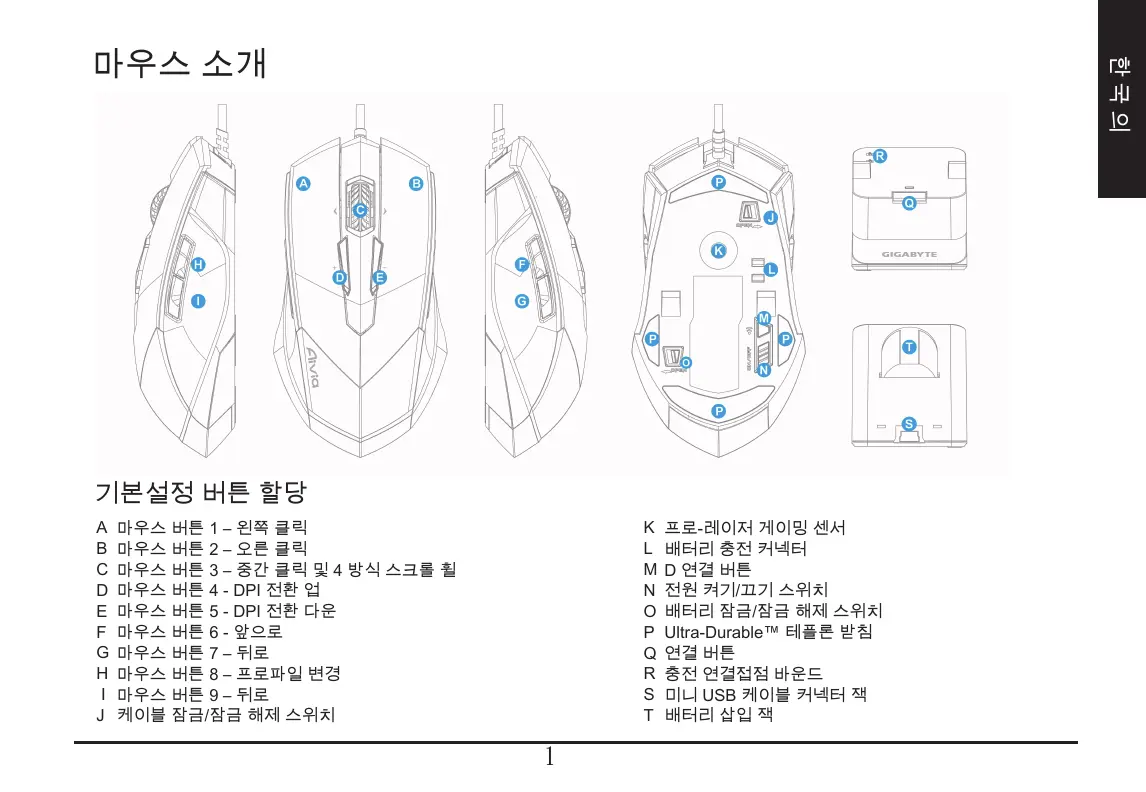
기본설정 버튼 할당 A B C D E F G H I J
마우스 버튼 1 – 왼쪽 클릭 마우스 버튼 2 – 오른 클릭 마우스 버튼 3 – 중간 클릭 및 4 방식 스크롤 휠 마우스 버튼 4 - DPI 전환 업 마우스 버튼 5 - DPI 전환 다운 마우스 버튼 6 - 앞으로 마우스 버튼 7 – 뒤로 마우스 버튼 8 – 프로파일 변경 마우스 버튼 9 – 뒤로 케이블 잠금/잠금 해제 스위치
프로-레이저 게이밍 센서 배터리 충전 커넥터 D 연결 버튼 전원 켜기/끄기 스위치 배터리 잠금/잠금 해제 스위치 Ultra-Durable™ 테플론 받침 연결 버튼 충전 연결접점 바운드 미니 USB 케이블 커넥터 잭 배터리 삽입 잭
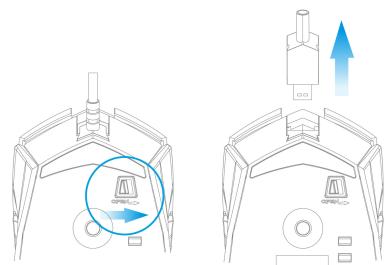
설치 무선 모드 1. 사용하기 전에 배터리와 마우스 사이의 스티커를 제거합니다. 2. M8600 스위치를 켭니다. 3. 미니 USB 케이블로 충전 도크와 컴퓨터를 연결합니다. 4. M8600과 충전 도크 위의 연결 버튼을 동시에 누릅니다. 두 조치가 완료되면, M8600을 무선 모드로 사용할 수 있습니다. 5. M8600을 무선 모드에서 충전하려면, 충전 도크 위에 올려놓기만 하면 됩니다. 또한, 대체할 여분의 충전 배터리가 있습니다. (첫 사용에서는 최소한 8시간을 충전하십시오.) 6. 여분의 배터리로 배터리를 교체하려면, 그림처럼 배터리 스위치를 왼쪽으로 움직입니 다. 배터리가 바로 튀어나옵니다.
1. 미니 USB 케이블의 끝을 M8600에 연결합니다. 2. 컴퓨터의 USB 포트에 마우스를 꽂습니다. 이어서, M8600은 유선 마우스로 사용할 수 있습니다. 또한, 이 유선 모드에서 배터리는 자동으로 충전을 시작합니다. 3. 케이블을 제거하려면, 미니 USB 커넥터를 빼내기 전에 그림처럼 케이블 스위치를 오 른쪽으로 움직입니다.
• 아래에 서로 다른 세 가지 충전 방법이 있습니다. PC에 연결된 충전 도크에 M8600을 올려 놓습니다. 충전 과정을 나타 내기 위해 마우스 앞면의 녹색등이 깜박입니다.
배터리를 충전 도크의 배터리 삽입 잭에 삽입합니다. PC에 충전 도크 를 연결합니다. 충전 도크의 빨간등이 충전 과정을 나타내는 녹색으 로 변합니다. 배터리가 완전 충전되면, 충전 도크의 LED가 빨간등으 로 다시 바뀝니다.
유선 모드처럼 미니 USB 케이블로 M8600을 PC에 연결합니다. 마우 스는 자동으로 충전을 시작합니다.
LED 등 시스템 M8600의 앞면에는 프로파일/배터리/민감 LED 표시등이 있으며, 프로파일/배터리 수명/민감성/단계의 상태를 나타냅니다.
모드 표시등의 LED 색은 프로파일 스위치에 따라 변합니다. 마우스에는 변환할 수 있는 5개의 프로파 일에 상응하는 5개의 서로 다른 LED 컬러가 있습니다. LED 컬러는 원하는대로 GHOST Engine 소프 트웨어에서 선택할 수 있습니다.
배터리 표시등 녹색 LED들은 남은 배터리 수명을 나타냅니다: • 61 - 100% 배터리: 3개의 녹색 화살표 LED • 31 - 60% 배터리: 2개의 녹색 화살표 LED • 11 - 30% 배터리: 1개의 녹색 화살표 LED • 10% 배터리 미만: 3개의 녹색 화살표 깜박이는 LED
민감도 단계 표시등 민감도를 조절하는 동안 LED 등은 빨간등으로 변합니다. • 민감도 단계 1: 1 빨간색 LED • 민감도 단계 2: 2개의 빨간색 LED • 민감도 단계 3: 3개의 빨간색 LED • 민감도 단계 4: 전체 빨간색 LED
GHOST™ Macro Engine GHOST™ Macro Engine은 Windows 98, Windows 2000, Windows XP 및 Windows 7을 지원합니다. 버튼들을 할당하기 위해 소프트 웨어를 설치하고, 개인 프로파일을 설정합니다. GHOST™ Engine 소프트웨어로 매크로 편집과 버튼들을 할당하는 동안 M8600과 PC가 미니 USB 케이블로 연결되었는지 확인하십 시오. (무선 모드에서는 GHOST™ Engine을 통해 민감도, 왼손 조정/오른손 조정 모드 및 게이밍/절전 모드 조절만을 할 수 있습니다.)
왼손/오른손 모드 Aivia M8600은 오른손 및 왼손 사용자 모두 사용 가능하도록 디자인되었습니다. GHOST™ Engine의 선택사양 에서 왼손/오른손 모드를 간단히 전환할 수 있습니다. 버튼들의 설명은 대칭으로 바뀝니다.
게이밍 모드/절전 모드 • 게이밍 모드: 게이밍 모드에서는 마우스가 움직이지 않을 경우, 마우스가 휴면 상태로 들어가기 이전에 대기 상태가 좀 더 길어집니다. 그러므로, 게이밍 모드에서는 에너지가 더 많이 소비됩니다. • 절전 모드: 절전 모드에서는 마우스가 움직이지 않을 경우, 더 빨리 휴면 모드로 들어갑니다. 절전 모드에서는 에너지가 보다 적게 소비됩니다.
컬러 선택사양 패널에는 사용자가 설정한 5개의 서로 다른 프로파일을 나타내는 5개의 기본 컬러 LED 등이 있습니다. 각각의 프로파일은 10개의 프로그래밍 버튼들에 다양한 설정들을 할당 할 수 있습니다. 또한, 각 프로파일의 LED등 컬러를 변경할 수도 있습니다. (26가지 컬 러와 등 끄기 선택을 할 수 있습니다.)
사용자는 "BASIC FUNCTION [기본 기능]"과 "MACRO SCRIPTS [매크로 스크립트]" 모두에서 버튼들에 다양한 기능을 할당할 수 있습니 다. 사용자는 기능 아이콘을 드래그하여 할당하고자 하는 버튼에 간단히 드롭하기만 하면 됩니다. 사용자는 "MACRO EDITING [매크로 편집]" 탭의 각 매크로 스크립트를 편집할 수 있습니다.
추가 팁: • 한 버튼을 다른 쪽에 드래그하여 두 버튼의 할당을 교체할 수 있습니다. • 버튼 할당에서 기능 아이콘을 밖으로 드래깅하여 버튼 할당을 삭제할 수 있습니다. 그러면 버튼은 기능을 상실합니다. • 설정 기능 아이콘을 비어있는 버튼에 드래그하면 비어있는 버튼에 그 기능을 복사할 수 있습니다. • 로드 및 백업: 보다 많은 프로파일들(버튼 할당), 매크로가 필요하고, 현재의 프로파일 삭제를 원하지 않을 경우, 현재의 프로파일들을 하드 디스크에 "backup[백 업]"하고 필요할 때 다시 로드하기만 하면 됩니다.
매크로 편집 매크로 편집 탭에서 키 바인딩 및 마우스 버튼 누르기를 포함한 모든 명령을 기록할 수 있습니다. 또한, 각각의 싱글 매크로를 다음 사용을 위해 하드 디스크에 가져오기 및 내보내기를 할 수 있습니다. 시작하기: Step 1 두 명령 사이에 간격을 기록하려면 "Record the duration or intervals [기간 또는 간격 기록]"을 클릭합니다. Step 2 실행 모드를 변경하려면, "Cycle through selection of action mode[동작 모드의 선택을 통해 반복]"을 더블 클릭합니다. Step 3 매크로 만들기와 모든 키 치기 또는 마우스 명령 기록하기를 시작하려면 "Record[기록]"을 클릭합니다. Step 4 매크로가 완성되면 이 매크로 기록하기를 완료하기 위해 "Stop[정지]"를 클릭합니다. Step 5 또한, "Quick-insert bar[빠른 삽입 막대]"왼쪽에 추가 명령을 삽입할 수 있습니다. Step 6 매크로 기록하기 후, 매크로의 명령을 드래그하여 "On-board script[온 보드 스크립트]"에 드롭하여 이 매크 로를 마우스에 저장할 수 있습니다. Step 7 이 매크로에 새 이름을 붙이려면 매크로 스크립에 더블 클릭합니다. 또한, "change icon[아이콘 변경]"을 클 릭하여 개인 매크로의 아이콘을 변경할 수 있습니다. Step 8 "Button Assign[버튼 할당]" 탭에 되돌아면, 만든 매크로는 이 탭 안의 "Macro scrip[매크로 스크립]"의 한 애 플리케이션이 되어 있습니다.
좀 더 배우기: 기간 또는 간격 기록하기 (시간 경과) 이 기능이 체크되면, 두 명령 사이의 간격을 기록할 수 있습니다.
동작 모드의 선택을 통해 반복 • 한번 실행하기: 매크로를 한번 실행하기.
• 루프 모드: 다시 눌러 정지하기: 연속으로 매크로를 실행하고, 실행 중인 매크로를 정지하려면 할당된 버튼을 다시 누릅니다. • 파이어-버튼 모드: 할당된 버튼을 해제할 때까지 매크로를 연속으로 실행합니다.
삭제 "Delete[삭제]" 캔에 명령 또는 매크로 스크립트를 드래깅하여 한 개의 명령 또는 전체 매크로 스크립트를 삭제할 수 있습니다.
키보드만 기록하기 이 선택사양을 클릭하면, 매크로를 기록할 때 마우스 누르기를 무시하고 키 누르기만 기록합니다.
일시정지 키를 눌러 기록 중지하기 이 선택사양을 클릭하면, 매크로를 기록할 때 "Pause[일시정지]" 키를 눌러 기록을 중지할 수 있습니다.
아이콘 변경 여기에서 매크로에 사용할 아이콘을 선택할 수 있습니다. 또한, 모든 jpg 또는 bmp 형식의 이미지로 개인 아이콘을 만들 수 있습니다. 아 이콘 베이스의 비어있는 아이콘을 클릭하고, 사용자의 파일을 검색하기 위해 "Replace[교체]"를 누르기만 하면 됩니다. 아이콘을 제거하 려면, "Remove[제거]"를 누릅니다.
내보내기 사용자의 매크로를 PC로 내보냅니다.
가져오기 GHOST engine 애플리케이션 프로그램 안의 매크로 편집으로 매크로를 가져옵니다.
매크로 재 편집 매크로 스크립트를 매크로 편집으로 다시 드래깅하여 이 매크로를 재 편집할 수 있습니다.
민감도 민감도: 기본 설정으로, 4단계의 민감도가 있습니다: 800, 1600, 3200 및 5600DPI (인치 당 도트). GHOST Engine을 통해 4단계 민감도의 원하는 민감도 값을 설정할 수 있으며, 즉시 실행 스위치로 간단히 DPI를 조절할 수 있습니다. "set X and Y axis separately[X축과 Y축 분리해서 실행]" 선택사양에 체크하여 X-Y 민감도 레벨을 조정합니다.
보고 속도: 보고 속도는 PC에서 마우스로부터 데이터를 가져오는 시간 간격을 결정합니다. 슬라이더 위의 노브를 이동하여 보고 속도를 125 Hz (8 ms), 250 Hz (4 ms), 500 Hz (2 ms) 또는 1000 Hz (1 ms)로 설정할 수 있습니다.
스크롤하기 슬라이더 위의 노브를 이동하여 수직 및 수평 스크롤 휠 속도를 조절할 수 있습니다.
Notice-Facile