
AORUS M3 - 게이밍 마우스 GIGABYTE - 무료 사용 설명서
기기 매뉴얼을 무료로 찾기 AORUS M3 GIGABYTE PDF 형식.



| 제품 유형 | 유선 게이밍 마우스 |
| 브랜드 | GIGABYTE |
| 모델 | AORUS M3 |
| 센서 | 레이저 6000 DPI (GHOST 소프트웨어를 통해 400~6000 DPI로 사용자 지정 가능) |
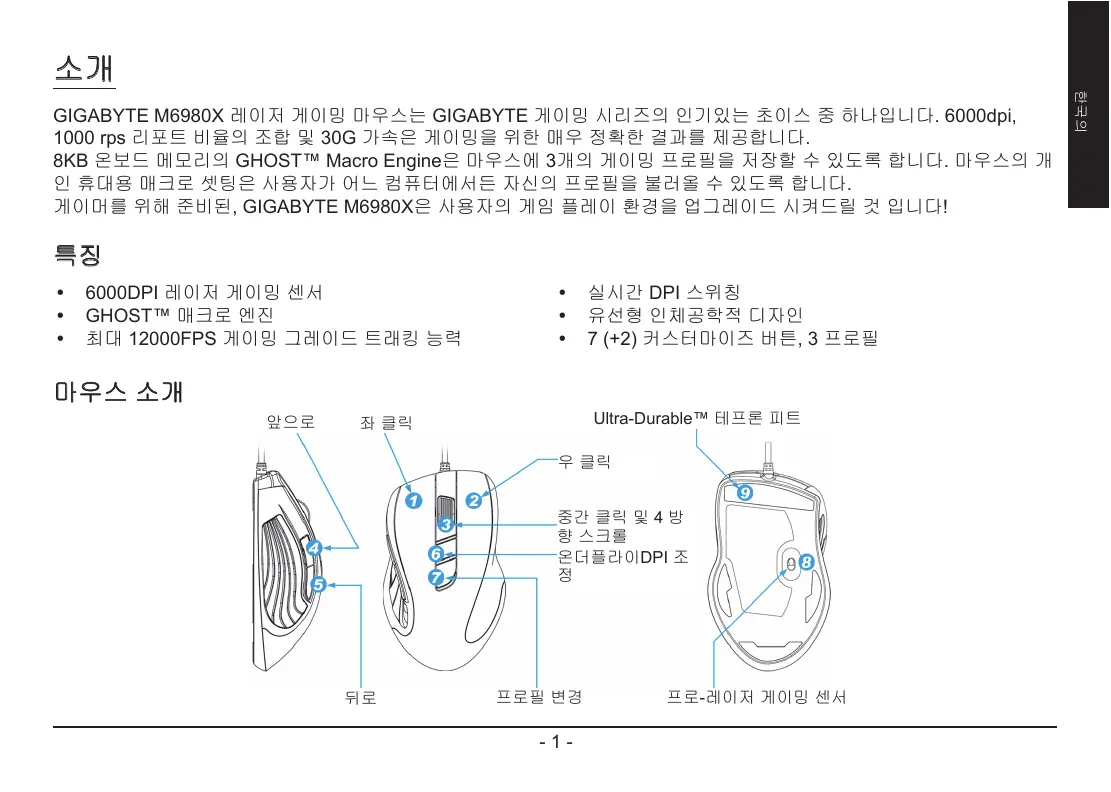
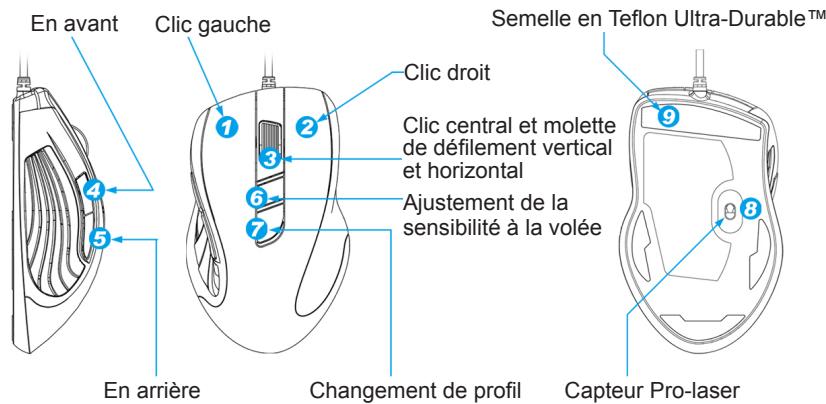
| 버튼 | 9개의 프로그래밍 가능 버튼 (7+2) |
| 프로필 | 내부 메모리에 내장된 3개의 프로필 (8KB) |
| 메모리 | 프로필 및 매크로 저장을 위한 내장 8KB |
| 폴링 레이트 | 125/250/500/1000 Hz (조절 가능) |
| 가속도 | 30 G |
| 추적 속도 | 최대 12000 FPS |
| 조명 | 프로필별 사용자 지정 RGB LED (7가지 색상 + 꺼짐) |
| DPI 표시기 | 기본 810/1620/3240 DPI (LCD 아님, LED 색상) |
| 소프트웨어 | GHOST™ 매크로 엔진 (Windows 98~7 호환) |
| 호환성 | Windows 98/2000/XP/7 |
| 크기 (대략) | 125 x 70 x 40 mm |
| 무게 | 약 100g |
| 전원 | USB (5V, 100mA) |
| 케이블 길이 | 1.8m |
| 청소 및 관리 | 부드러운 마른 천으로 청소하십시오. 화학제품이나 연마제를 사용하지 마십시오. |
| 안전 | 물이나 극한 온도에 노출하지 마십시오. 심한 충격을 피하십시오. |
| 예비 부품 및 수리 가능성 | 분해 불가. 예비 부품 없음. 고장 시 A/S에 문의하십시오. |
자주 묻는 질문 - AORUS M3 GIGABYTE
사용자 질문 AORUS M3 GIGABYTE
0 질문 이 기기에 대해. 알고 있는 것에 답하거나 자신의 질문을 하세요.
이 기기에 대한 새로운 질문하기
기기 설명서 다운로드 게이밍 마우스 무료 PDF 형식! 매뉴얼 찾기 AORUS M3 - GIGABYTE 전자 기기를 다시 손에 넣으세요. 이 페이지에는 기기 사용에 필요한 모든 문서가 게시되어 있습니다. AORUS M3 브랜드 GIGABYTE.
사용 설명서 AORUS M3 GIGABYTE
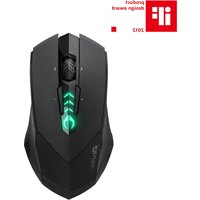
La souris pour joueurs M6980X de GIGABYTE est l'un des modèles les plus populaires de la gamme dédiée aux joueurs de GIGABYTE. La combinaison d'une sensibilité de 6000dpi, d'un taux de rapport de 1000Hz et d'une accélération de 30G fournit une base très précise pour les yeux.
Le moteur de macro GHOST™ permet d'enregistrer jusqu'à 3 profiles dans la puce mémoire de 8Ko intégrée dans la souris. Avoir les réglages personnels de vos macros dans votre souris vous permettra d'utiliser vos profils sur n'importe quel ordinateur.
Conçue spécialement pour les joueurs, la M6980X de GIGABYTE va relever votre niveau de jeu !
Caracteristiques
Senseur de Jeu laser 6000DPI Macro Moteur GHOST™ - Capacité de traquer le niveau de Jeu jusqu'à 12000FPS
- Commutation DPI directe Design ergonomique et moderne 7 (+2) boutons personnalisables, 3 profils
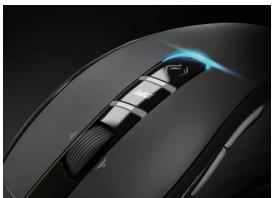
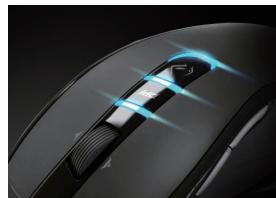
Affichage à DEL
- Indicateur de DPI
810dpi / 1620dpi / 3240dpi (personnalisable de 400 à 6000dpi grâce au moteur GHOST™)
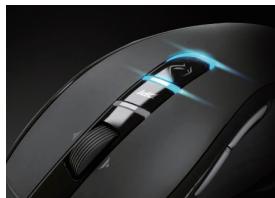
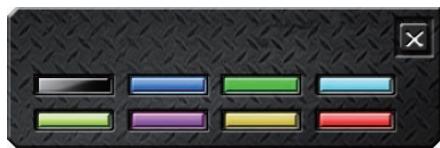
Indicateur de profil
Rouge : Profil 1 / Vert : Profil 2 / Bleu : Profil 3 (personnalisation des couleurs avec le moteur GHOST™)
Information importante
Faire des mouvements répétitifs pendant une longue période dans un environnement non adapté, ou dans une position incorrecte peut provoquer des douleurs physiques et des blessures aux nerfs, tendons et muscles.
Moteur de macro GHOST™
Le moteur de macro GHOST™ est compatible avec Windows 98, Windows 2000, Windows XP et Windows 7. Installez le logiciel pour paramétrer les boutons et créer votre profil personnel.
Affectation des boutons
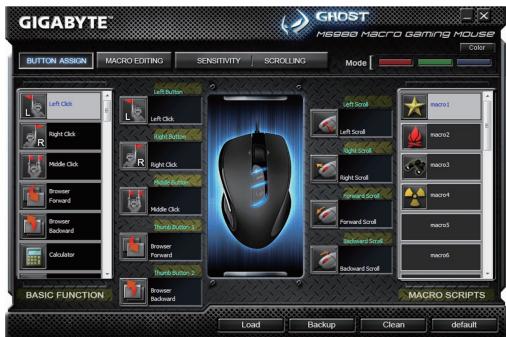
L'utilisateur peut affecter diverses fonctions aux boutons, aussi bien à partir de « FONCTIONS DE BASE » que de « SCRIPTS DE MACRO ». Il vous suffit simplement de glisser l'icône de la fonction vers le bouton auquel vous pouvez affecter cette fonction et de relâcher l'icône sur ce bouton. Souvenez-vous que vous devez modifier chaque script de macro dans l'onglet « ÉDITION DE MACRO »
Le panneau indiquant les trois profils créé par l'utilisateur compte trois LED avec des couleurs par défaut (rouge/vert/bleu). Pour chaque profil on peut afferter différents régliages aux 9 boutons personnalisables. En outre, vous pouvez également changer la couleur de la DEL pour chaque profil.
Vous pouvez choisir entre 7 couleurs et un mode éteint.
Édition de MACRO
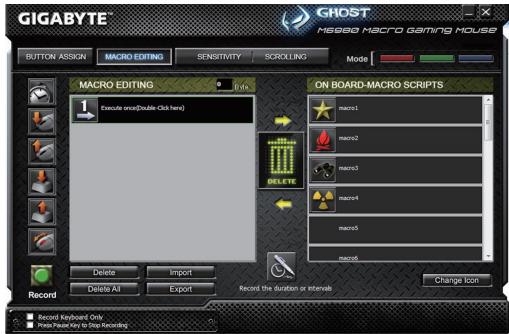
L'onglet Édition de macro vous permet d'enregistrer facilement toutes les commandes, y compris les raccourcis clavier et les clics sur les boutons de la souris.
Chaque macro peut également être importée et exportée sur votre disque dur pour un usage ultérieur.
Suivez les étapes suivantes :
Étape 1 Cliquez sur « Enregistrer la durée ou un intervalle » si vous désirez enregistrer un intervalle entre deux commandes. Étape 2 Faites un double-clic sur « Cycle dans une sélection de modes d'action » pour changer le mode d’exécution. Étape 3 Cliquez sur « Enregistrer » pour commencer la création d’une macro en enregistrant toutes les frappes sur le clavier ou les commandes de la souris. Étape 4 Cliquez sur « Arrêter » pour terminer l’enregistrement de cette macro. Étape 5 Vous pouvez aussi ajouter des commandes additionnelles avec la « Barre d’ajout rapide » située à gauche. Étape 6 Après avoir enregistrer une macro, vous devez la faire glisser sur le « Script embarqué » pour l’enregistrer dans la souris. Étape 7 Faites un double-clic sur le script de la macro pour la renommer. Vous pouvez aussi changer l’icone de vos macro en cliquant sur « changer l’icone » Étape 8 Retournez à l’onglet « Affectation des boutons », la macro que vous venez de créer est devenue une des applications dans la liste « Scripts de macro ».
Enregistrer la durée ou un intervalle (décalage)
Cette fonction permet d'enregistrer l'intervalle entre deux commandes.
Cycle dans une sélection de modes d'action
- Exécuté une fois:
Pour exécuter une macro une fois.
Mode boucle:
Appuyez à nouveau pour arrêter : exécute une macro en continue, et appuyez à nouveau sur le bouton affecté à cette macro pour arrêter l'exécution de cette macro.
Mode bouton tir en continu :
Exécute une macro en continue jusqu'à ce que vous relâchiez le bouton.
Exportation
Pour exporter vos macros sur un PC.
Importation
Pour importer une macro dans l'Éditeur de macro dans le programme du moteur GHOST.
Modifier une macro
Faites glisser la macro dans l'éditeur de macro pour la modifier.
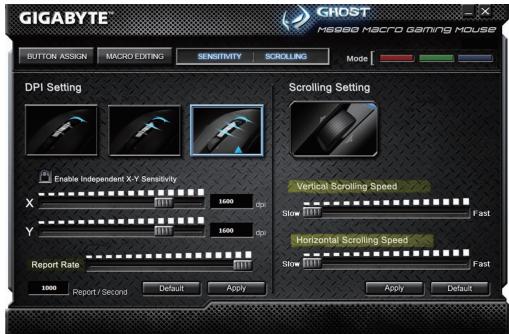
Sensibilité
Par défaut, il y a trois niveaux de sensibilité : 810, 1620 et 3240DPI (points par pouce). Vous pouvez définir vous même les trois niveaux de sensibilité, ensuite vous pourrez simplement scélectionner un niveau avec le bouton d'ajustement de la sensibilité à la volée. L'option « Régler la sensibilité horizontal et verticale séparément » permet d'ajuster le niveaux des sensibilities horizontale et verticale.
Taux de rapport
Le taux de rapport détermine la fréquence à laquelle votre PC va recueillir les informations en provenance de votre souris. Vous pouvez régler le taux de rapport sur 125Hz (8ms), 250Hz (4ms), 500Hz (2ms) ou 1000Hz (1ms) en faisant glisser le curseur vers la droite ou vers la gauche.
Défilament
Vous pouvez ajuster la vitesse de défilement vertical et horizontal en faisant glisser le curseur vers la droite ou vers la gauche.
- Caracteristiques
- Affichage à DEL
- Information importante
- Moteur de macro GHOST™
- Affectation des boutons
- Édition de MACRO
- Suivez les étapes suivantes :
- Enregistrer la durée ou un intervalle (décalage)
- Cycle dans une sélection de modes d'action
- Exportation
- Importation
- Modifier une macro
- Sensibilité
- Taux de rapport
- Défilament
브랜드 : GIGABYTE
모델 : AORUS M3
카테고리 : 게이밍 마우스