
GA-880G-USB3 - Alaplap GIGABYTE - Ingyenes használati útmutató
Találja meg az eszköz kézikönyvét ingyenesen GA-880G-USB3 GIGABYTE PDF formátumban.



| Termék típusa | Asztali PC alaplap |
| Márka | GIGABYTE |
| Modell | GA-880G-USB3 |
| CPU foglalat | AM3+ (kompatibilis AMD Phenom II, Athlon II, Sempron processzorokkal) |
| Chipset | AMD 880G + SB710 |
| Memória típusa | DDR3, akár 16 GB, két foglalat |
| Támogatott memória frekvencia | DDR3 1333/1066 MHz |
| Bővítőhelyek | 1 x PCI Express 2.0 x16, 2 x PCI Express 2.0 x1, 2 x PCI |
| Tárolás | 5 x SATA 3Gb/s, 1 x IDE (ATA-133) |
| USB | 2 x USB 3.0 (hátul), 8 x USB 2.0 (ebből 4 elöl) |
| Audio | Realtek ALC887 kodek, 8 csatornás HD audio |
| Hálózat | Realtek RTL8111DL, Gigabit Ethernet |
| Méretek | Szabványos ATX formátum (305 x 244 mm) |
| Hozzávetőleges tömeg | 0,9 kg |
| Szükséges tápegység | ATX 24 tűs + CPU 4/8 tűs csatlakozó |
| Fő funkciók | Dual Channel DDR3, USB 3.0, SATA 3Gb/s, PCI Express 2.0, HD audio, Gigabit Ethernet támogatás |
| Karbantartás és tisztítás | Tisztítás előtt húzza ki a csatlakozót, használjon száraz puha rongyot, kerülje a folyékony tisztítószereket |
| Biztonság | A telepítés/szétszerelés előtt húzza ki a tápegységet, óvatosan kezelje az elektrosztatikus kisülések elkerülése érdekében |
| Alkatrészek és javíthatóság | Elérhetők a GIGABYTE weboldalán; az alaplap nem tartalmaz felhasználó által javítható alkatrészeket |
| Általános információk | Gyártói garancia 3 év, technikai támogatás online elérhető |
Gyakran ismételt kérdések - GA-880G-USB3 GIGABYTE
Felhasználói kérdések a következőről GA-880G-USB3 GIGABYTE
0 kérdés erről a készülékről. Válaszolj azokra, amiket ismersz, vagy tedd fel a sajátod.
Tegyél fel egy új kérdést erről a készülékről
Töltse le az útmutatót a következőhöz Alaplap PDF formátumban ingyenesen! Találja meg kézikönyvét GA-880G-USB3 - GIGABYTE és vegye vissza elektronikus eszközét a kezébe. Ezen az oldalon közzé van téve az eszköze használatához szükséges összes dokumentum. GA-880G-USB3 márka GIGABYTE.
HASZNÁLATI ÚTMUTATÓ GA-880G-USB3 GIGABYTE
- A telepitési muveletek sorrendje elterhet a háztipus és a felhasznált eszkök fuggvényeben. Az alábbi telepitésiutasíások a GIGABYTE asztali rendszerekre érvényesek, és csupán hivatkozási alapként szolgálnak.
- Az alaplapra vonahtkozó részletesebb informaciókér olvassa el a csatolt felhasznalói kézikönyvet.
- Az eszkózk telepitése elött győzódjön meg arról, hogy azok kompatibilisek a számítógépen levő csatlakozókkal.
- Az eszkozek telepitëse elott kikapcsolja ki az eszközket és számítógépet. Húzza ki a pátkábel dugaszá fali aljzataból, hogy megóvja az eszközket és a rendszer összteveöit a meghibásodástól.
- A szamítogepet stab felületre allitsa, hogy elkerülje a rázkódás miatti helytelen teleptest.

Processzor Es Processzorhúto Beszerelése
A. Intel CPU beszerelése (Hagyja ki ezt a lépét, ha az alaplapon beépitétt processor van)
A-1 A CPU muzaki adatai alapjan tekintse meg az alabbi utasitásokat:
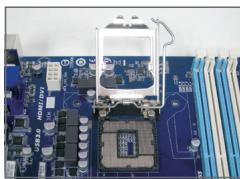
"A" tipus:
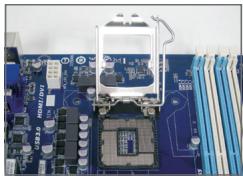
Emelje fel a CPU-foglalat rögzitō karját, és vele együtt felemelkedik a fémtartólemez.
a. Ha a CPU-foglalon védolap talalhato, távolítsa el.
b. Ha a fogalat védōboritása a fém tartólemezhez van rögztve, még ne távolītsa el. A fogalat fedele magától lepattanhat a tartólemezról, amikor a kart rögziti, miután behelyeze t a CPU-t.
"B" tipus:
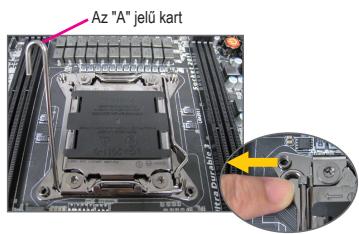
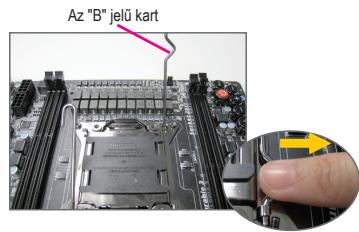
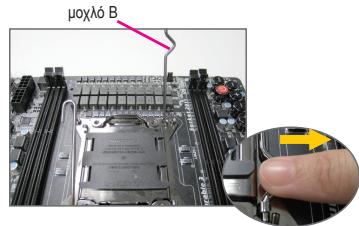
Az "A" jel'kart (a "□" jelolés kozelében) nyomja lefelé és a foglalattal ellentétes irányba a kioldásához. A "B" jel'kart (a "θ" jelolés kozelében) pedig nyomja lefelé és a foglalattal ellentétés irányba a felemeléshez. Övatosan nyomja le az "A" jel'kart, hogy felemelkedhessen a tartólemez. Nyissa fel a tartólemez't.
A-2 Húvelykujiával éns mutatójíval tartsa a CPU-t. Illesze egymáshoz a processzor elso tú jelzését (háromszög) a processzor foglalat elso tú sarkával (vagy illeszze össze a processzor bevágásait a foglalat összeillesztó kulcsaal), majd Óvatosan helyezeză a processzort a foglalatba.
A-3 A processor behelyezese utan helyeze vissza a tartolemezt, majd nyomja vissza a processzor emelokarjat zaro allasba.
Amint megfeleloen beszerelte az "B" tipus, ovatosan helyeze vissza a tartolemezt. Ezután rögztse a "B" rögzitokart hajtsa a tartóful ala. A foglalat fedele leppattanhat a tartolemezrol, amkor a kart rögztiti. Végül rögzítse az "A" rögzitokart a tartóful ala a CPU beszerelésénék befejezéséhez.

A CPU beszerelé sével kapcsolatos további részletekér forduljon a használati utmutatóhoz.
B. AMD CPU beszerelése (Hagyja ki ezt a lépét, ha az alaplapon beépitett processor van)
B-1 Emelje meg teljesen a processor fogalatának rögzító karját. Illessze egymáshoz a processor elso tujét (kis háromszögú jelzés) a processor fogalaton levő háromszögú jelzésèl, majd Óvatosan helyezse a processort a fogalatba. Győzódjön meg arról, hagy a processor tüi tökeletesen illeszkednek a nyílasokba.
B-2 A processzornak fogalatba helyezese utan nyomra rá az egyik ujiát a processzor kozepère, engedje le a fogalat rogzitokarját, majd akassa be teljesen rogzitett allasba.
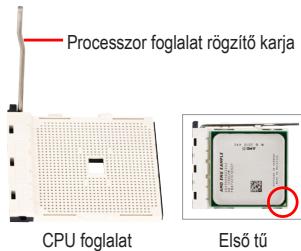

- Ne eröltesse a processzort, amikor a foglalatha helyezi. A processzorCsak egyfelekeppen helyezheto be a foglalatba. Ha a processzor iranyitasa nem megfelelo, allytson rajta.
- NE érintse meg a foglat érintkezöit! A CPU-foglat védōboritásat mindig helyeze vissza, ha a CPU-t kiveszi a fogalatból.
C. Processzorhūtō beszerelése
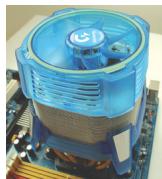
C-1 A processzorhutobeszerelése elott a processzor feluletère kenjen egy vékony réteg honyelospasztat. Ezutan szerelje be a hutot (lásd a processzorhutob beszerelési kézikonyvet).
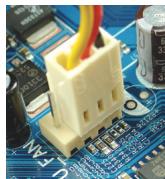
C-2 Csatlakoztassa a processzorhutó pátkábelét az alapapon levő CPU_FAN csatlakozóhoz úgy, hogy a húto megfeleloen muködhessen, megakadályozva a processzor tülmelegedését.

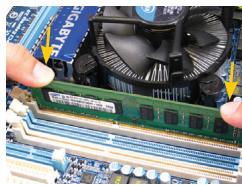
Figyelje meg a memóramodul tagolását. Húzza szét a memória foglat két végén levo rögztöket. Helyezze a memóramodult a foglatba. A balra levő abrán latható mádon helyezze ujait a memóramodul felső élére, és fuggolegesen nyomja be a memóramodult a foglatba. Miutan a memóramodul helyere kerül a foglatbatban, a foglatat két végén levő rögztök bekattannak helyükre.
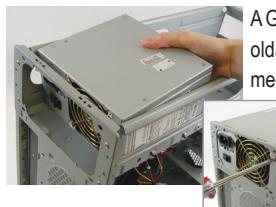
IGABYTE asztali rendszer peldajat kovetve elosztor tavolitsa el a haz mindkét allapjét a fedelét, hogy beszerelje a tapot. Helyezze a tapegységet a gfelelohelyre a szamitogéphazban es rögzitse csavarokkal. A tap beszereléses elhelysezese alterhet az abran bemutatott peldatól.

A rendszer megfelelo tapellatasa erdekében javasoljuk, hogy jó minoségú tapegységet használjon. Ha olyan típot szerel be, amely nem képes megfelelo áramot szolgaltatni, a rendszer instabillá valik vagy nem indul be.
Lépés
4 Az Alaplap Beszerelése
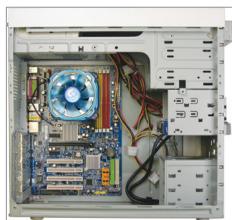
Vegye le a hazhtatljan lev o eredeti I/O vedolapot, es helyette az alaplap I/O vedolapjat helyeze be. Helyezea hazba az alaplapot ugy, hogy az I/O vedolaphoz illeszti azimuths. Illesse egymashoz a rogzitc csaivaroknak szant nylasokat a dobozon lev o megfelelo nylasokhoz. Csavarokkal rogzitse az alaplapot.
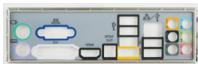
I/O port fedolemez
Lépés
5 Bovitokártya Beszerelése
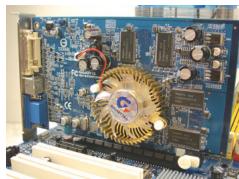
PCI Express videokártya
Keresse meg azt a bōvitō flogalatot, amelyet a kártyanak tartottak fenn, majd távolītsa el a flogalat védolapját a haz hátuláról. Helyezbe a bōvitōkártyat a flogalatba. Rögzítse a bōvitōkártya fémtartóját a számítogépház hétlapjához egy csavarral.

CAUTION
- Bovitokártha beszerzese elott ellenorize a kartya hosszúsagát, hogy befé-e a szamítogepházba.
- Gyózödjön meg arról, hogy a bővitőkártyát teljesen belenyomta a foglalatba.
Lepes
6 IDE És SATA Eszközök Beszerelése
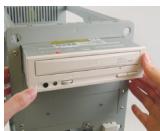
Optikai meghajto beszerelèse
6-1 Szerelje be az optikai - pl. DVD-ROM vagy CD-ROM - meghajtokat.
Távolítsa el az 5,25"-es bòvitóhely fedelét a haz elülsósérzól. Szerelje be az optikai meghajtó az 5,25"-es bòvitóhelyre és csavarokkal rögzítse azt.
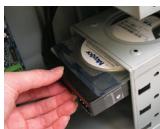
Merevlemez beszerelése
6-2 Szerelje be az IDE és SATA merevlemezeket.
Szerelje be a merevlemezeket a házban levő bővitőhelyre és csavarokkal rögzítse azokat.

- Az alaplap egytlen IDE csatlakozójához maximum két IDE eszköz csatlakoztathó. A beszerelés elott ellenorizze az IDE eszközök jumper-beallitását (Master és Slave).
- Ha több merevlemezt szerel be, lépjen a rendszer BIOS-beallitásokba, hogy beallitsa az inditasi sorrendet.
Lépés
7
A kábelek csatlakoztatása a belso csatlakozókhoz
7-1 Csatlakoztassa a kábeleket az alapapon levő belső csatlakozókhöz és fogalatokhöz, beleérte az IDE/SATA csatlakozókat, az elülső panelemen levő audio csatlakozókat, az USB, IEEE 1394 csatlakozókat stb.
7-2 Csatlakoztassa a haz elulso paneljenek moduljat (a haz formatervezesetol fugg, es a "bekapcsolver" kijelzot, a merevlemez tevekenyseg kijelzot, hangszorokat, ugranditokapcsolot, be-/kikapcsolstb. tartalmazza) az alaplapon lev o elulso panel csatlakozjahoz (F PANEL).
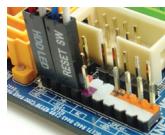
Elulso panel csatlakozója
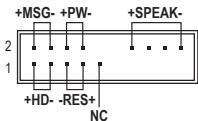
"A" érintkezó-kiosztás:
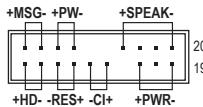
"B" érintkezō-kiosztás:
MSG: Üzenet/Bekapsolt allapot/ Alvas LED
PWR:Bekapcsolt allapot LED
PW: Be-/kikapcsolo
SPEAK: Hangszóró
HD: Merevlemez tevekenység LED
RES: Ujrainidto kapcsoló
Cl: Keszülhácz behatolaszjelőcsatlakó
(Megjegyzés) Az elolpi csatlakozó érintkezö-kiosztása tipusonkén eltérnet. A tényleges érintkezö-kiosztást iletōen tekintse meg az alaplap kézikonyvet.
Lepes
8
A tartozékok csatlakoztatása
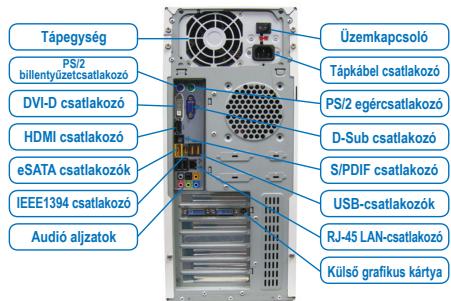
Keszülkhá z hatlapja
A fenti lépèsek vegrehajtása után csatlakoztassa a periférikus eszköket a szamitogéphez: a billentyüzet, egeret, monitorstb. Ezután csatlakoztassa a tapot, kapcsolja be a rendszert, és telepitse a szükséges szoftvereket.

H eipia nC ykataaTnA mIpoei va diaapeei avaoya je TOV TUO TOU Koutou kai Tc ouakeue c Tou xpnoiotoivoutai. OI napakaw oyniecs ykataoataonc ixuovv ia ettnpatzia ouutnmuat nC GIGABYTE kai evai jovia vayapopoe.
AvatpeTe OTo EyXeiPiDIO XpHOTn Tn Tou TePiAlaBauVetai Yia AETTOpePn TeVkia XapAKTnpIOTiKa Tns HHTpkIs.
- PIV TIV EYKATOASTOW UOKEUVW, BEBAIWEITE TWC SI OUKEUECS OAC OUMOPWVOVTAI ME TIC OUVDEEIG OTOV UTOLOVIOIOT OAS.
I\PiV TIV EYKATAOaT NUV OUKEUAV, BEAUAWEITE TWC EXET ATEVEPYOTIOINEI TIC OUKEUEC KAI TOV UTOLOYIOITG ACAT OAUUVDECT KAUKOWIPO TPOPOOIAc ATTO IVN pTIpa PeuAtoc YIA VA ATOTpePESET NJnla OTCUOKAE CKA STA EAPrntmaTou OOUPTMatoC.
ToTOnoTeTnToTov UToLoYoiTn Oe mTaOaBepn EtniApveia Wote va mV 8nmioupyoov npBoImuata otny Ekyatataon ato to Kouvna.

Eykataotaon ENEeepyaotn kai nKtpac
A. Ekyataoan evoc tenepyaotn ts Intel (napakaupte auto to hnaav n mntpikn kapra diatheivovomegaTuwevn CPU)
A-1 AvatpéTe OTC akoloueos obnyies baoi Tuv texvikw yapaktnpiotikw tou CPU oac
TurocA:
AvuwoTe To moXAo TnS UTOOxHCS CPU KAI TO EtaAkkio PAnkiio qoTIOU a AvuWBei KAI auto.
a. EAV TO IPOOATEUKO KALUMUA TCS UTOOxNc EIVAI OTEPWUEVO OTNV UTOOxH CPU, aipaipeote To TIPWTA.
b. Eav to kaluuma tns ppoataeutikn s uto dox n civ a tpeewuvo 0 To ealiko elaauga foptwons, va uny apaipei tai o auto to atio. To kalmu ts uto dox n c vdoexerai va tetaxtei autouata ato to elaauga foptwons katn diakiaia etavaedoeuongtou loou meta tvntotheon nC CPU.
TUTOCSB:
Piote to lox A (Tov kovtiopeo stn onuavon ) TPOs ta KATW KAJAKPIA tno tv utdooxyia va tv ateueuepwote. Katotiv, tiote to lox B (Tov kovtiopeo stn onuavon ) TPOs taKATW KAI JAKPIA aTO TV UTOOxykai TpaBnTe TOV TPOc Ta TAVW. PAnote aTaIaY to uXxoA yiava avbaose Te TTAAketa.AvoiTE TTV TIAkEta.
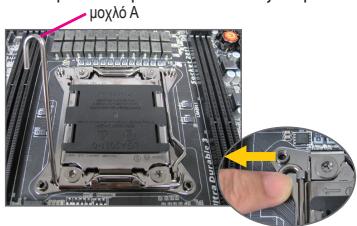
A-2 Kpatnote Tov eTtEepyaoTn me Tov avixepa kai me to deiktn oac. EuuypaumuTo To nmaipwntns akibacotov tEeepyaOtn (tpiyuwo) me tn yuvia ptwnc akibac otnv utdoxh n tEeepyaatn (mtopeite va eUbypaumuote Tc EYKOTc Tou tEeepyaOtn me Tc uTOdoxEc EUYpaumuOn ts UTOdoxns) ka Totooetne atanaTov tEeepyaOtn stn theou.
A-3 Apoou exei totothei o wotó a e tneepyaotnc, totoehtote nTn Tlaka poptwoc otn tcn kai stpue to oxlo utooohc eepyao tn iow otnv kleidwev thc.
Molc iEAYeT ovETEepyaoTn (TuTOC B), BepaiWtei TWC EEXI TOOTeHTEOwTA KAI ETTAVATOTeHTIOTe TIV TIAKETA TPOAEKTIA. Katotiv, aovaioteTov moXoB kAtu ato T yawTIBa oukypatnontou YIAPxie TEPITIWan va BYeI To kALUma TNC UTOBOxNs ato Tny TIAKETA kata v aoqaiian Tou oXoAU. TeLo, aovaioteTov moXo A katow ato T yawTIBa oukypatnontsou yia va oloknpwTe TNV EYkataaon Tou eTIEpyaTn (CPU).

TiaAeTToMepeicOdbnyiec oxetikaeynyEYkataoTaon tou CPU,avatpeEte OTO ExyEipidio xphotn.
B. Elykataoan evoc eepyaoTn nC AMD (napakaupte auto to bna av n mntpikn kapta diathetai evomegaatwevn CPU)





- Processzor Es Processzorhúto Beszerelése
- Intel CPU beszerelése (Hagyja ki ezt a lépét, ha az alaplapon beépitétt processor van)
- AMD CPU beszerelése (Hagyja ki ezt a lépét, ha az alaplapon beépitett processor van)
- Processzorhūtō beszerelése
- Lépés
- Az Alaplap Beszerelése
- Bovitokártya Beszerelése
- Lepes
- IDE És SATA Eszközök Beszerelése
- 7
- A kábelek csatlakoztatása a belso csatlakozókhoz
- 8
- A tartozékok csatlakoztatása
- Eykataotaon ENEeepyaotn kai nKtpac
- Ekyataoan evoc tenepyaotn ts Intel (napakaupte auto to hnaav n mntpikn kapra diatheivovomegaTuwevn CPU)
- Elykataoan evoc eepyaoTn nC AMD (napakaupte auto to bna av n mntpikn kapta diathetai evomegaatwevn CPU)
Márka : GIGABYTE
Modell : GA-880G-USB3
Kategória : Alaplap