
Basis 10 - Tablet Overmax - Ingyenes használati útmutató
Találja meg az eszköz kézikönyvét ingyenesen Basis 10 Overmax PDF formátumban.


| Terméktípus | Táblagép |
| Márka | Overmax |
| Modell | Basis 10 |
| Kijelző mérete | 10,1 hüvelyk |
| Kijelző felbontása | 1280 x 800 pixel |
| Operációs rendszer | Android |
| Processzor | Négymagos 1,3 GHz |
| RAM | 2 GB |
| Belső tárhely | 32 GB |
| Bővíthető tárhely | microSD akár 128 GB-ig |
| Akkumulátor kapacitása | 5000 mAh |
| Akkumulátor élettartama | Akár 8 óra |
| Méretek (Sz x Mé x Ma) | 240 x 170 x 8,5 mm |
| Tömeg | 510 g |
| Kapcsolódás | Wi-Fi 802.11 b/g/n, Bluetooth 4.0 |
| Kamerák | Előlapi 2 MP, Hátlapi 5 MP |
| Portok | Micro USB, 3,5 mm fejhallgató-csatlakozó |
| Érzékelők | G-érzékelő |
| Tápellátás | 5V/2A adapter (tartozék) |
| Karbantartás | Puha, száraz ruhával tisztítsa. Ne használjon folyadékot. |
| Biztonság | Tartsa távol víztől és szélsőséges hőmérsékletektől. Csak jóváhagyott töltőt használjon. |
| Pótalkatrészek és javíthatóság | Az akkumulátor és a képernyő hivatalos szervizközpontban cserélhető. |
Gyakran ismételt kérdések - Basis 10 Overmax
Felhasználói kérdések a következőről Basis 10 Overmax
0 kérdés erről a készülékről. Válaszolj azokra, amiket ismersz, vagy tedd fel a sajátod.
Tegyél fel egy új kérdést erről a készülékről
Töltse le az útmutatót a következőhöz Tablet PDF formátumban ingyenesen! Találja meg kézikönyvét Basis 10 - Overmax és vegye vissza elektronikus eszközét a kezébe. Ezen az oldalon közzé van téve az eszköze használatához szükséges összes dokumentum. Basis 10 márka Overmax.
HASZNÁLATI ÚTMUTATÓ Basis 10 Overmax
Köszönjük szépen, hogy megvásárolta ezt a készüléket. Kérjük, a termék használata előtt figyelmesen olvassa el és tartsa be a használati útmutatóban foglaltakat. Egyes helyeken angolul is megemlítjük a programokban használatos utasítások a jobb kezelhetőség érdekében.
I. Információk
- Ne ejtse le a készüléket. Ne rázza komolyan a terméket, mert a kijelző megsérülhet vagy rendellenesen működhet.
- Fém tárggyal ne érintse meg a készüléket, mert az rövidzárlatot okozhat.
- Kérjük, a fontosabb adatokról készítsen biztonsági mentést, különösen szoftverfrissítés előtt.
- Ne szerelje szét a készüléket. Ne használjon alkoholt, hígítót vagy benzint a készülék letörléséhez.
- Ne húzza ki a csatlakozóból a készüléket formatálás, fel,-vagy letöltés közben, mert a folyamatban hiba léphet fel.
- Víz vagy idegen tárgy ne kerüljön a készülékbe.
- Használja extrém meleg/forró, hideg, poros vagy nedves helyen a készüléket.
- Fenntartjuk a jogot, hogy a müszaki adatok előzetes bejelentés nélkül változhatnak.
II. Külső bemutatása
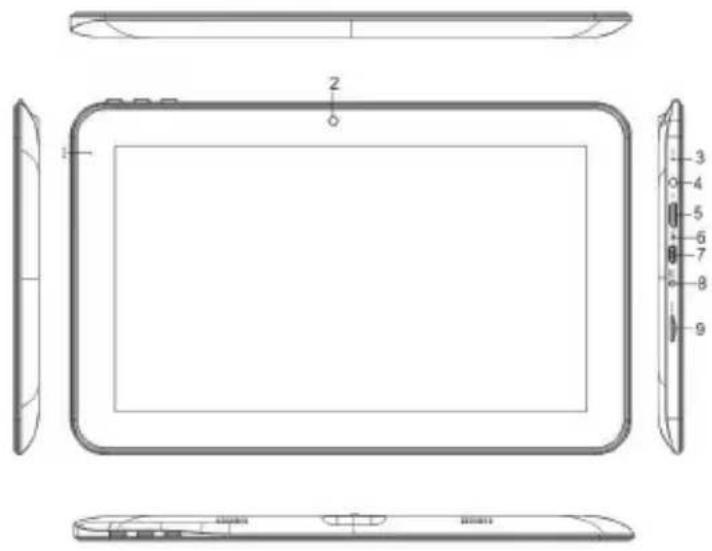
- DC LED
- Elülsö kamera
- Reset gomb
- Fülhallgató Jack
- HDMI csatlakozó
- MIC
-
Micro USB csatlakozó
-
DC töltő csatlakozó
- TF kártya foglalat
- Hangszóró
- Lámpa
- Hátlapi kamera
- Hangerő +, Hangerő -
- Power on/off – Ki/bekapcsolás
III. Működési útmutató
1. Alapvető funkciók
1.1. Be- és kikapcsolás
Bekapcsolás
Tartsa nyomva 5 másodpercig a power gombot; a készüléken megjelenik a start-up logó és elindul a készülék.
Kikapcsolás
Tartsa nyomva 5 másodpercig a power gombot a készülék kikapcsolásáért.
Alvó üzemmód
Működés közben nyomja meg power gombot és a készülék átkapcsol alvó üzemmódba. Nyomja meg újra a power gombot és visszalép a normál módba.
Akkor használja ezt a funkciót, ha nem használja rendszeren a készüléket és energiát szeretne megtakarítani.
1.2. Töltés
Ha alacsony az akkumulátorszint a készüléket tölteni szükséges a mellékelt töltővel.
Megjegyzés: Hogy megőrizze az akkumulátor hosszú élettartamát, az akkumulátor teljes feltöltése után hagyja még 15 percig a töltön a készüléket.
1.3. Fömenü
Klikkeljen a ikonja a főfelületen és megjelenik a főmenü. Ebben a menüben találhatja meg a beállításokat, zekelejátszót, videó lejátszót, web böngészót és más telepített alkalmazásokat.
2. Beállítások
Klikkeljen a “Beállítások” menüre a fömenüben a beállítások menübe való belépéshez. Klikkeljen a megfelelő elem beállítására.
2.1. Dátum és Idő beállítása
Klikkeljen a “Dátum & Idő” ikonra a beállítások menüben a dátum és idő beállításhoz. Beállíthatja a dátumot, időt, időzónát, időformátumot és dátumformátumot stb.
2.2. Fényerösség
Válassza ki a “Kijelző” menüt a beállítások menüben. Klikkeljen a “Fényerősség”—re és a pont csúztatásával állítsa be a kívánt fényerősséget.
2.3. Kijelző kikapcsolása, elsötétülése
Beállíthatja azt az időtartamot, miután a kijelző automatikusan kikapcsoljon.
Válassza ki a “Kijelző” ikont a beállítások menüben. Klikkeljen a „Alvó mód”-ra és adja meg az elalvási időt.
Megjegyzés: Videó lejátszása közben ez a funkció nem működik.
3. Wi-Fi kapcsolat
Klikkeljen a “Beállítások” menüre a főmenüben. Klikkeljen a Wi-Fi ikonra és listázódni fognak a látható hálózatok. Klikkeljen a hálózat nevére és beugrik egy beállításablak. Csatlakozhat a WIFI hálózathoz, szükséges lehet a felhasználónév és a jelszó megadása, ha a hálózat védett.
4. Telepítés, Törlés és alkalmazások futtatása
4.1 Telepítés
Több módja van az alkalmazások telepítésének Android rendszer alatt, mint USB, vagy harmadik féltől származó alkalmazás segítségével. Mi az Apps Installer program használatát mutatjuk itt be:
Klikkeljen az "APKInstaller" alkalmazásra a főfelületen, hogy belépjen a "telepítés és kezelés" felületre..
Válassza ki azt az APK fájlt, amelyet telepíteni szeretne. Klikkeljen a „Telepítés/Install” ikonra és az alkalmazás automatikusan települni fog. A telepítés után megjelennek a “Megnyitás - Open” and “Befejezés - Finish” ikonok. Klikkeljen a “Megnyitás -Open” ikonra az alkalmazás megnyitásához vagy a “Befejezés - Finish” a kilépéshez.
4.2 Törlés
Az alkalmazások törléséhez használhat az erre megfelelő harmadik féltől származó szoftverkezelő eszközöket vagy a készülék alkalmazás kezelő szoftverét.
Válassza ki a “Beállítások/Alkalmazások/Alkalmazások kezelése - Setting/Applications/Manage applications” és válassza ki a telepített alkalmazást és ellenőrizze annak adatait vagy törölje le.
5. Csatlakozás az internet
5.1. WIFI csatlakozás után nyissa meg a web böngésző alkalmazást és adja meg a betölteni kívánt weboldal címét és máris szörfözhet a neten.
5.2. Klikkeljen a ikonra és belép a könyvjelzőbe, ahol megnézheti az előzményeket. Klikkeljen az adott weboldalra és megnyitja a böngésző.
6. Audio és videó lejátszás
6.1. Audiolejátszó
Klikkeljen a “ZENE - MUSIC” ikonra a főmenüben és belép az audió lejátszó felületre. A képernyőn listázva lesznek a készüléken lévő audó fájlok, klikkeljen a fájl nevére és máris kezdődik annak lejátszása. Klikkeljen a különböző vezérlő ikonokra, mint Lejátszás/szünet/ hangerő növelése/hangerő csökkentést/FF/REW - play/pause/ increase volume/ decrease volume/ FF/ REW
6.2. Video lejátszó
Klikkeljen a “Galéria - Gallery” ikonra a fömenüben és belép a videoó lejátszó felületre. A készülék listázza a rajta lévő videoó fájlokat, majd klikkeljen egy adott fájl nevére annak lejátszásához. Érintse meg a felugró kezelő ikonokat, mint a Lejátszás/szünet/ hangerő növelése/hangerőcsökkentést/ugrás a következő fájlra/vissza az előző fájlra - play/pause/ increase volume/ decrease volume/ skip to next file/skip to previous file
7. Képnézegető
Klikkeljen a “Galéria - Gallery” ikonra a fömenüben és megnyílik a képmappák listája. Válassza ki és klikkeljen egy mappára annak megtekintéséhez és a hüvelyujiával klikkeljen egy képre annak megnyitásához.
Érintse meg a kijelzőt a vezérlő ikonok megjelenítéséhez a képnézegetés alatt és a következőek közül választhat: közelítés/távolítás/ugrás a következő képre/visszalépés az előző képre/forgatás/kép törlése... - zoom in/zoom out/ skip to next picture/skip to previous picture/ rotate/ delete the picture...
8. Kamera
Klikkeljen a "kamera" ikonra a föfelületen.
8.1 Kamera
Ha a kurzor a pozición van, a készülék kamera módban van.
Klikkeljen a Ikonra kép készítéséhez.
Klikkeljen a künra a felvételi mód, képméret, képminőség és szín effektus beállításához.
Klikkeljen a ikonra a fehéregyensúly beállításához.
8.2 DV
Ha a kurzor a pozición van, a készülék DV módban van.
Klikkeljen a ikonra a felvétel készítéséhez.
Klikkeljen a künra a szín effekt vagy gyári beállítások visszaállításához.
9. Külső eszköz csatlakoztatása
9.1. Csatlakozás PC-hez
PC-hez a készüléket USB kábel segítségével csatlakoztathatja. A PC-n kettő szimbólum jelenik meg a sikeres csatlakoztatás után, egyik a TF kártyáé a másik a beépített flash memóriáé.
9.2. OTG használata
A készülék támogatja a hordozható FAT 32 formátumú eszközöket, mint U disk és MP3. Csatlakoztassa a mobil eszközöket a készülékhez.
9.3. Alkalmazások
A kellemesebb és hasznosabb használat érdekében telepítettünk néhány alkalmazást a készülékre. A használatukról, kérjük, olvassák el a megfelelő használati útmutatót. Egyes szoftverek működéséhez hálózati kapcsolat szükséges.
IV. Hibaelhárítás
1. Mit kell tenni, ha használat közben a készülék nem működik megfelelően?
Válasz: 1) Indítsa újra a készüléket és ellenőrizze le, hogy rendben működik-e.
2) Töltse fel a készüléket. Győződjön meg róla, hogy az akkumulátor szint megfelelő.
3) Javasolt a operációs rendszer frissítése megfelelő szakember segítségével!
2. Miért ilyen rövid ideig használható a készülék?
Válasz:
Az akkumulátor üzemideje függ a hömérséklettöl és a készülék használatának intenzitásától. A túl magas vagy alacsony hömérséklet kihat az akkumulátor üzemidejére. Javasoljuk, hogy normális hömérsékleti körülmények között használja a készüléket. A használati időre kihat még a készülék hangereje, és használatának intenzitása is.
- Információk
- Külső bemutatása
- Működési útmutató
- Alapvető funkciók
- Be- és kikapcsolás
- Bekapcsolás
- Kikapcsolás
- Alvó üzemmód
- Töltés
- Fömenü
- Beállítások
- Dátum és Idő beállítása
- Fényerösség
- Kijelző kikapcsolása, elsötétülése
- Wi-Fi kapcsolat
- Telepítés, Törlés és alkalmazások futtatása
- Telepítés
- Törlés
- Csatlakozás az internet
- Audio és videó lejátszás
- Audiolejátszó
- Video lejátszó
- Képnézegető
- Kamera
- Kamera
- DV
- Külső eszköz csatlakoztatása
- Csatlakozás PC-hez
- OTG használata
- Alkalmazások
- Hibaelhárítás
- Mit kell tenni, ha használat közben a készülék nem működik megfelelően?
- Miért ilyen rövid ideig használható a készülék?
Márka : Overmax
Modell : Basis 10
Kategória : Tablet