
Basis 10 - Tablet Overmax - Bezpłatna instrukcja obsługi
Znajdź bezpłatnie instrukcję urządzenia Basis 10 Overmax w formacie PDF.


| Typ produktu | Tablet |
| Marka | Overmax |
| Model | Basis 10 |
| Rozmiar wyświetlacza | 10,1 cala |
| Rozdzielczość wyświetlacza | 1280 x 800 pikseli |
| System operacyjny | Android |
| Procesor | Czterordzeniowy 1,3 GHz |
| Pamięć RAM | 2 GB |
| Pamięć wewnętrzna | 32 GB |
| Pamięć rozszerzalna | microSD do 128 GB |
| Pojemność baterii | 5000 mAh |
| Czas pracy na baterii | Do 8 godzin |
| Wymiary (szer. x gł. x wys.) | 240 x 170 x 8,5 mm |
| Waga | 510 g |
| Łączność | Wi-Fi 802.11 b/g/n, Bluetooth 4.0 |
| Aparaty | Przedni 2 MP, Tylny 5 MP |
| Porty | Micro USB, gniazdo słuchawkowe 3,5 mm |
| Czujniki | G-sensor |
| Zasilanie | Adapter 5V/2A (w zestawie) |
| Konserwacja | Czyść miękką, suchą szmatką. Nie używaj płynów. |
| Bezpieczeństwo | Trzymaj z dala od wody i ekstremalnych temperatur. Używaj tylko zatwierdzonej ładowarki. |
| Części zamienne i naprawialność | Bateria i ekran mogą być wymieniane przez autoryzowany serwis. |
Często zadawane pytania - Basis 10 Overmax
Pytania użytkowników dotyczące Basis 10 Overmax
0 pytanie dotyczące tego urządzenia. Odpowiedz na te, które znasz, lub zadaj własne.
Zadaj nowe pytanie dotyczące tego urządzenia
Pobierz instrukcję dla swojego Tablet w formacie PDF za darmo! Znajdź swoją instrukcję Basis 10 - Overmax i weź swoje urządzenie elektroniczne z powrotem w ręce. Na tej stronie opublikowane są wszystkie dokumenty niezbędne do korzystania z urządzenia. Basis 10 marki Overmax.
INSTRUKCJA OBSŁUGI Basis 10 Overmax
Instrukcja użytkownika
User Manual
PL 8 EN 8 CZ 8 SK 8 RO 8 HU
OV-Basis10
Wstęp
Dziękujemy za zakup naszego produktu. Przed rozpoczęciem korzystania z produktu należy uważnie przeczytać niniejszą instrukcję, a następnie zachować ją do przyszłego wglądu.
I. Uwaga:
- Należy unikać upuszczenia urządzenia. Nie należy dopuścić, aby wyświetlacz uległ wstrząsom, w przeciwnym razie może to doprowadzić do jego uszkodzenia.
- Nie należy używać metalowych obiektów do dotykania urządzenia, gdyż może to doprowadzić do spięcia.
- Należy dokonywać okresowych archiwizacji danych zapisanych na dysku urządzenia, aby zapobiec ich utracie, zwłaszcza przed przeprowadzeniem aktualizacji oprogramowania.
- Nie należy rozmontowywać urządzenia. Nie należy przecierać powierzchni urządzenia alkoholem, rozcieńczalnikiem ani benzenem.
- Nie należy odłączać urządzenia podczas jego formatowania lub przesyłania / pobierania danych, w przeciwnym razie może to doprowadzić do wystąpienia błędów.
- Nie należy dopuścić by woda lub jakiekolwiek obce przedmioty przedostały się do wnętrza urządzenia.
- Nie należy używać urządzenia w miejscach o ekstremalnie wysokich lub niskich temperaturach, zadymieniu lub wilgoci.
- Specyfikacje mogą się zmienić bez uprzedzenia.
II. Wygląd zewnętrzny
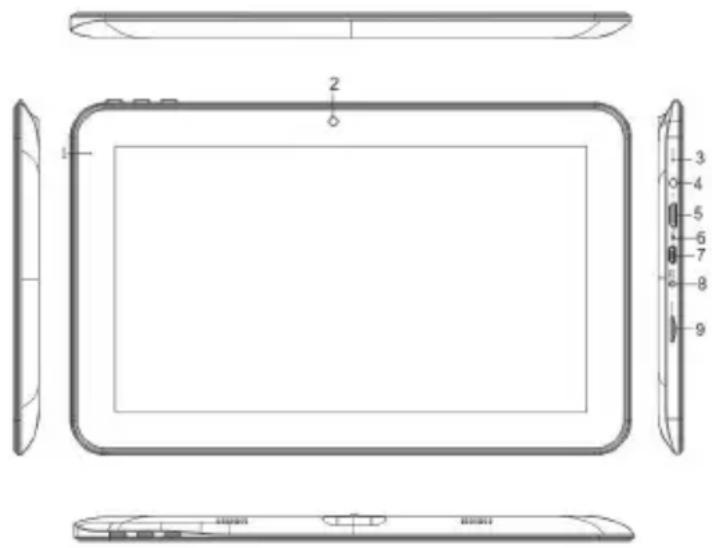
- Dioda LED zasilania
- Przednia kamera
- Reset
- Port słuchawek
- Interfejs HDMI
- Port mikrofonu
- Port Micro USB
- Port ładowarki DC
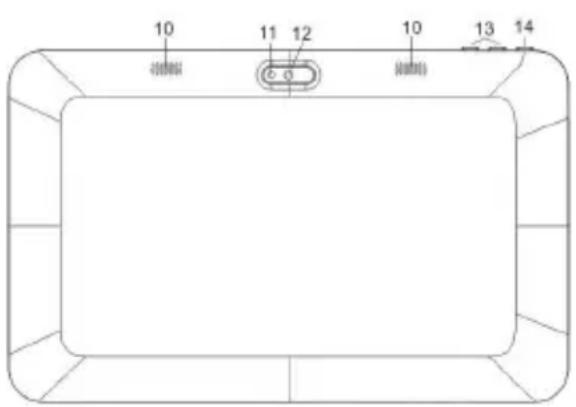
- Port karty TF
- Gło śnik
- Latarka
- Kamera tylna
- Głośność +, Głośność -
- Przycisk włączania/wyłączania (włącznik)
III. Instrukcje operacji:
- Operacje podstawowe
1.1 Włączanie/wyłączanie
Włączanie:
Wciśnij i przytrzymaj włącznik przez 5 sekundy; urządzenie wyświetl ekran startowy z logo, a następnie przejdzie do trybu pracy.
Wyłączanie:
Wciśnij i przytrzymaj włącznik przez 5 sekundy by wyłączyć urządzenie.
Przejście w tryb uśpienia
Gdy urządzenie jest w trybie pracy, wciśnij krótko włącznik, aby przeszło w tryb uśpienia (ekran zostanie wówczas wyłączony). Ponowne wciśnięcie włącznika spowoduje powrót do trybu pracy. Funkcja ta jest przydatna, jeśli użytkownik chwilowo nie korzysta z urządzenia i chce oszczędzić energię.
1.2. Ładowanie
Gdy urządzenie wyemituje komunikat o niskim poziomie energii baterii należy naładować je przy użyciu dołączonej w zestawie ładowarki.
Uwaga: Aby przedłużyć żywotność baterii można kontynuować ładowanie urządzenia jeszcze przez 15 minut po tym, jak zostanie wyświetlony komunikat informujący o tym, że bateria jest już pełna.
1.3 Menu główne
Kliknięcie w interfejsie głównym spowoduje wyświetlenie głównego Menu.
Zawiera ono zakładki: ustawienia systemowe, odtwarzanie muzyki, odtwarzanie wideo, przeglądarka internetowa oraz inne zainstalowane przez użytkownika aplikacje.
2. Ustawienia
Kliknij 'Ustawienia" w interfejsie głównym, aby wyświetlić okno ustawień. Następnie kliknij zakładkę z odpowiednimi opcjami, które chcesz skonfigurować.
2.1 Ustawienia daty i czasu
Kliknij "Data i czas" w interfejsie ustawień, aby skonfigurować opcje daty i czasu. Możliwe jest tutaj ustawienie daty, strefy czasowej, czasu, formatu wyświetlania daty i godziny itp.
2.2 Jasność
W interfejsie ustawień wybierz "Wyświetlacz". Kliknij "Jasność", aby wejść a następnie przesuwaj pasek, aby dostosować tę funkcję.
2.3 Wygaszanie ekranu
Dostosuj czas, po jakim ekran automatycznie wyłączy się.
W interfejsie ustawień wybierz "Wyświetlacz". Kliknij "Wygaszanie", aby przejść do okna ustawień, a następnie wpisz preferowaną wartość czasu.
Uwaga: Funkcja automatycznego wyłączenia ekranu nie jest aktywna podczas odtwarzania wideo.
3. Połączenie Wi-Fi
W interfejsie głównym kliknij "Ustawienia". Kliknij "Wi-fi", aby wyświetlić Interfejs
Wi-Fi. Wyświetlona zostanie lista wyszukanych sieci. Kliknij nazwę sieci, aby wyświetlić okno konfiguracji. Możliwe będzie połączenie z siecią bezprzewodową, należy w tym celu stosować się do wyświetlanych poleceń. Jeśli sieć jest szyfrowana konieczne będzie wprowadzenie nazwy użytkownika oraz hasła.
4. Instalacja, deinstalacja oraz uruchamianie aplikacji
4.1 Instalacja
Istnieje wiele sposobów instalacji aplikacji pod systemem Android, na przykład za pośrednictwem USB, lub programu wgranego przez użytkownika. My przedstawimy sposób z wykorzystaniem Instalatora Aplikacji.
Kliknij "Instalator aplikacji" w interfejsie głównym, aby wyświetlić okno instalatora. Zaznacz preferowany plik aplikacji i przejdź do interfejsu instalacji aplikacji. Kliknij "Instaluj", aby automatycznie zainstalować aplikację. Po instalacji wyświetlone zostaną opcje "Otwórz" oraz "Zakończ". Kliknij "Otwórz", aby uruchomić aplikację. Kliknij "Zakończ", aby wyjść.
4.2 Odinstalowywanie
Możesz użyć odpowiedniego oprogramowania stron trzecich lub zainstalowanego oprogramowania do zarządzania aplikacjami urządzenia, aby instalować i deinstalować aplikacje.
Wybierz kolejno "Ustawienia - Aplikacje - Zarządzanie aplikacjami", aby zaznaczać i sprawdzać informacje o zainstalowanych aplikacjach oraz odinstalować je.
5. Połączenie z Internetem
5.1 Po nawiązaniu połączenia z siecią bezprzewodową otwórz przeglądarkę i wprowadź adres strony, aby ją wyświetlić.
5.2 Kliknij ikonę ★, aby otworzyć przeglądarkę i wyświetlić historię przeglądanych stron.. Kliknij stronę internetową, którą chcesz otworzyć.
6. Odtwarzanie muzyki oraz wideo
6.1 Odtwarzanie muzyki
Kliknij "MUZYKA" w interfejsie głównym, aby wyświetlić okno odtwarzania muzyki. Wyświetlona zostanie lista dostępnych (z dysków) ścieżek dźwiękowych i należy kliknąć wówczas nazwę pliku, który chcemy odtworzyć. W oknie odtwarzania kliknij odpowiednie ikony by odtwarzać / pauzować / zwiększać lub zmniejszać siłę głosu / szybko przewijać w przód lub tył itd.
6.2 Odtwarzanie wideo
Kliknij “Galeria” w interfejsie głównym, aby wyświetlić okno odtwarzania wideo. Wyświetlona zostanie lista dostępnych (z dysków) ścieżek wideo i należy kliknąć wówczas nazwę pliku, który chcemy odtworzyć. W oknie odtwarzania wideo kliknij odpowiednie ikony by odtwarzać / pauzować / zwiększać lub zmniejszać siłę głosu / przejść do kolejnego lub poprzedniego pliku itd.
7. Oglądanie obrazów
Kliknij “Galeria” w interfejsie głównym, aby wyświetlić okno z listą plików obrazów. Wybierz i kliknij na folder, który chcesz otworzyć. Wyświetlone zostaną miniaturki znajdujących się w nim plików obrazów. Kliknij w miniaturkę obrazu, który chcesz wyświetlić.
Podczas oglądania obrazu dotknij ekran, aby wyświetlić ikony funkcyjne umożliwiające przybliżanie, oddalanie, przejście do kolejnego lub poprzedniego obrazu, obracanie, usuwanie itd.
8. Kamera
W interfejsie głównym kliknij "Kamera".
8.1 Kamera
Jeśli kursor jest w pozycji
Kliknij, aby zrobić zdjęcie.
Kliknij, aby ustawić tryb tła, rozmiar obrazu, jakość obrazu, kolor oraz efekt.
Kliknij, aby ustawić balans bieli.
8.2 Kamera
Jeśli kursor jest w pozycji
Kliknij, aby zrobić zdjęcie.
Kliknij , aby ustawić efekt kolorów lub przywrócić ustawienia domyślne.
9. Połączenie z urządzeniem zewnętrznym
9.1 Połączenie z komputerem PC
Podłącz urządzenie do komputera PC za pośrednictwem przewodu USB. Po prawidłowym nawiązaniu połączenia komputer wyświetli komunikat o wykryciu dwóch nowych dysków. Jednym z nich jest karta TF, a drugim wbudowany
wewnętrzny dysk flash naszego tabletu.
9.2 Obsługa OTG
Tablet obsługuje przenośne dyski z systemem plików FAT32, takie jak dyski USB oraz MP3. Podłącz przenośne urządzenie do tabletu.
9.3 Aplikacje
Dla wygody użytkownika na tablecie zainstalowane zostały niektóre aplikacje stron trzecich. Aby uzyskać szczegółowe informacje na temat ich obsługi należy odnieść się do załączonej dalej instrukcji. Nieftóre z aplikacji mogą wymagać dostępu do sieci by mogły zostać prawidłowo obsługiwane.
IV. Rozwiązywanie najczęstszych problemów
- Co zrobić, jeśli urządzenie nie działa prawidłowo?
Odpowiedź: 1) Zresetuj urządzenie a następnie sprawdź czy wszystko jest już w porządku.
2) Doładuj urządzenie przy użyciu ładowarki, aby aktywować baterię. Przed włączeniem urządzenia upewnij się czy jest ono naładowane.
3) Zaleca się, aby aktualizację systemu operacyjnego przeprowadził wykwalifikowany personel.
- Dlaczego czasami bateria bardzo szybko się rozładowuje?
Odpowiedź: czas wyładowania baterii zależy od temperatury i stopnia obciążenia tabletu przez włączone aplikacje. Jeśli temperatura otoczenia, w którym pracuje tablet, jest zbyt wysoka lub zbyt niska, może to oddziaływać na szybkość rozładowania. Zaleca się używanie tabletu w umiarkowanych temperaturach. Szybkość rozładowania zależy także od ustawionej siły głosu oraz tego jak często i z jakich aplikacji korzysta użytkownik.
| ZNACZENIE SYMBOLU KOSZA | |
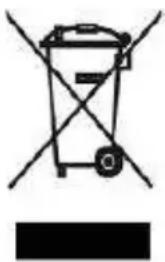 | Chron naturalne środowisko: nie należy wyrzucać do śmieci urządzeń elektrycznych. Wszelkie urządzenia elektryczne, które nie będą dłużej używane, należy dostarczyć do punktu zbiórki, w celu ich utylizacji. Dzięki tym prostym czynnościom, możliwe jest uniknięcie potencjalnych skutków nieprawidłowego składowania odpadów oraz ich wpływu na naturalne środowisko oraz zdrowie ludzi. Umożliwi to także recykling oraz inne formy ponownego wykorzystania sprzętu elektrycznego i elektronicznego. Informacje dotyczące punktów zbytu tych urządzeń dostępne są u władz lokalnych. |
User Manual
EN
OV-Basis10
Preface
| Manufacturer: | Overmax Polska Spółka z OgraniczonąOdpowiedzialnością, S.K. |
| Address, City: | ul. Dziadoszańska 1061-248 Poznań |
| Country: Polska |
- Instrukcja użytkownika
- User Manual
- Wstęp
- Wygląd zewnętrzny
- Instrukcje operacji:
- Ładowanie
- Menu główne
- Ustawienia
- Ustawienia daty i czasu
- Jasność
- Wygaszanie ekranu
- Połączenie Wi-Fi
- Instalacja, deinstalacja oraz uruchamianie aplikacji
- Instalacja
- Odinstalowywanie
- Połączenie z Internetem
- Odtwarzanie muzyki oraz wideo
- Odtwarzanie muzyki
- Odtwarzanie wideo
- Oglądanie obrazów
- Kamera
- Kamera
- Kamera
- Połączenie z urządzeniem zewnętrznym
- Połączenie z komputerem PC
- Obsługa OTG
- Aplikacje
- Rozwiązywanie najczęstszych problemów
- Preface
Marka : Overmax
Model : Basis 10
Kategoria : Tablet