
Basis 10 - Tabletă Overmax - Manual de utilizare gratuit
Găsiți gratuit manualul dispozitivului Basis 10 Overmax în format PDF.


| Tip produs | Tabletă |
| Brand | Overmax |
| Model | Basis 10 |
| Dimensiune ecran | 10.1 țoli |
| Rezoluție ecran | 1280 x 800 pixeli |
| Sistem de operare | Android |
| Procesor | Quad-core 1.3 GHz |
| RAM | 2 GB |
| Stocare internă | 32 GB |
| Stocare extensibilă | microSD până la 128 GB |
| Capacitate baterie | 5000 mAh |
| Durată viață baterie | Până la 8 ore |
| Dimensiuni (L x A x Î) | 240 x 170 x 8.5 mm |
| Greutate | 510 g |
| Conectivitate | Wi-Fi 802.11 b/g/n, Bluetooth 4.0 |
| Camere | Față 2 MP, Spate 5 MP |
| Porturi | Micro USB, mufă căști 3.5 mm |
| Senzori | Senzor G |
| Alimentare | Adaptor 5V/2A (inclus) |
| Întreținere | Curățați cu o cârpă moale și uscată. Nu utilizați lichide. |
| Siguranță | Păstrați departe de apă și temperaturi extreme. Utilizați numai încărcător aprobat. |
| Piese de schimb și reparabilitate | Bateria și ecranul pot fi înlocuite de un centru de service autorizat. |
Întrebări frecvente - Basis 10 Overmax
Întrebările utilizatorilor despre Basis 10 Overmax
0 întrebare despre acest aparat. Răspundeți la cele pe care le cunoașteți sau puneți-vă propria.
Pune o întrebare nouă despre acest aparat
Descărcați instrucțiunile pentru Tabletă în format PDF gratuit! Găsiți manualul dvs. Basis 10 - Overmax și luați din nou în mână dispozitivul dvs. electronic. Pe această pagină sunt publicate toate documentele necesare pentru utilizarea dispozitivului dvs. Basis 10 mărcii Overmax.
MANUAL DE UTILIZARE Basis 10 Overmax
Va multumim ca ati cumparat acest MID. Va rugam sa cititi si sa retineti toate instructiunile de operare inainte de utilizarea aparatului.
I. Nota
-
Evitati sa va cada aparatul. Evitati zguduirea serioasa a display-ului, altfel acesta poate suferi daune. .
-
Nu folositi obiecte metalice pentru a atinge dispozitivul. astfel prevenindu-l de scurt circuit.
-
Va rugam sa faceti un backup de date in cazul in care unele date importante vor fi pierdute, in special inainte de a actualiza firmeware-ul.
-
Nu-l dezasamblati. Nu stergeti suprafata dispozitivului cu alcool, diluant sau benzen.
-
Nu deconectati unitatea in timpul formatarii formatting sau in timpul incarcarii/descarcarii, altfel procedurile pot conduce spre erori.
-
Evitati ca apa sau alte obiecte straine sa patrunda in unitate.
-
Nu folositi unitatea in locuri foarte calde, locuri reci, cu praf sau cu umiditate
-
Specificatiile sunt subiect al schimbarii si imbunatatirii fara notificare.
II. Introducerea carcasei
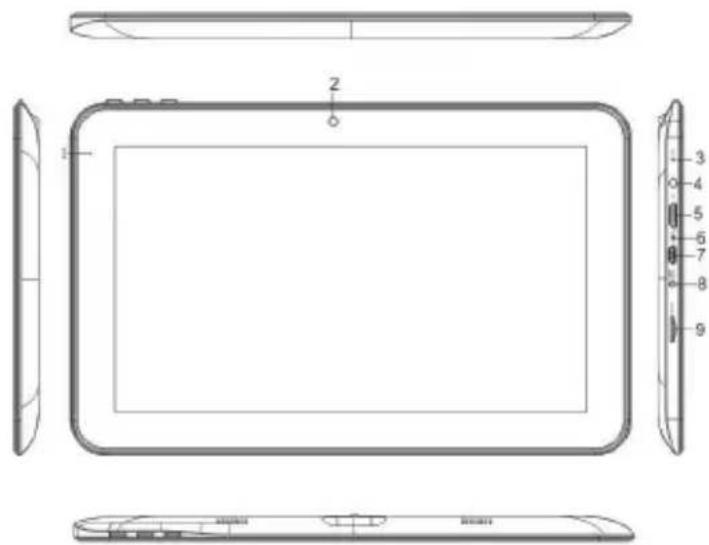
Apăsați și țineți apăsat butonul de pornire timp de 5 secunde; unitatea afișează logo-ul de start și intră în modul de lucru.
Oprire
Apăsați și țineți apăsat butonul de pornire timp de 5 secunde pentru a opri dispozitivul.
Sleep
În timp ce dispozitivul este în stare de lucru, apăsați butonul de pornire si acesta intră în modul de dormit, ecranul stingandu-se. Apăsați din nou butonul de pornire pentru trece la modul normal. Puteți utiliza această funcție atunci când nu folosiți dispozitivul temporar pentru a economisi energie.
1.2. Incarcare
Cand dispozitivul afiseaza baterie slaba, va rugam sa il incarcati folosind incarcatorul furnizat.
Nota: Pentru a îmbunătăți durata de viata a bateriei, puteti sa mai incarcati dispozitivul inca 15 minute dupa ce a fost afisat mesajul “baterie incarcata”
1.3. Meniu principal
Click in interfata principala si meniul principi apare. Include setarile sistemului, redare muzica, redare video, browser web si alte aplicatii pe care le-ati instalat in meniul principal
2. Setari
Click “Setari” in interfata principala pentru a intra in interfata setarilor Faceți clic pe elementele de setare corespunzătoare pentru a funcționa.
Click “Data si ora” in interfata de setari pentru a seta data si ora. Puteti seta data, ora, fusul orar, formatul orei si formatul datei in meniu.
2.2. Luminozitate
Selectati "Display" in interfata de setari. Click "Luminozitate" pentru a intra si a ajusta bara de luminozitate.
2.3. Screen Timeout
Ajustati timpul in care ecranul se va stinge automat.
Selectati "Display" in interfata setarilor. Click "Sleep" si apoi click pe timpul dorit.
Nota: Setarea de timeout ecran nu este disponibilă în timpul redării video.
3. Conexiune Wi-Fi
Click “Setari” in interfata principala.Click Wi-Fi pentru a porni WIFI si va fi afisata o lista cu retelele cautate. Click pe numele retelei; va fi afisata fereastra cu setari
Va puteți conecta la WiFi în conformitate cu instrucțiunile. Este necesar să introducți numele de utilizator și parola daca rețelele sunt criptate.
4. Instalati, Dezinstalati si rulati aplicatii
4.1 Instalare
Există mai multe moduri de a instala aplicații în Android, cum ar fi prin USB sau prin third party. Oi va prezentam Apps Installer.
Click "APKInstaller" in interfata principala pentru a intra in interfata "instaleaza si administreaza".
Selectati fisierul APK dorit si intrati in interfata instalarii aplicatiei. Click “Instalati” pentru a instala aplicatia automat. Dupa instalare, va fi afisat “Deschide” si “Terminat”. Click “Deschide” pentru a deschide aplicatia. Click “Terminare” pentru a iesi.
4.2 Dezinstalare
Puteti utiliza softul corespunzator third party de administrare sau softul de administrare al aplicatiilor deja instalat pentru a instala aplicatii.
Selectati “Setari/Aplicatii/Administrati aplicatii” pentru a selecta aplicatiile instalate. Verificati utilitatea lor sau stergeti-le.
5. Conectarea la internet
5.1. Dupa ce va conectati la WIFI, deschideti browser-ul și introduceti adresa de web si puteți naviga pe web atunci.
5.2. Click pictograma pentru a intra in “marcaj de carte” (bookmark) pentru a vizualiza istoricul cautarilor. Click pe pagina web pe care doriti sa o deschideti.
6. Redare audio si video
6.1. Redare audio
Click “MUZICA” in meniul principal pentru a intra in interfata de redare audio. Vor fi listate fisierele audio din dispozitiv si puteti da click pe fisier pentru redare. In interfata de redare audio, click pictogramele play/pauza/ creste volum/ scade volumul/ FF/ REW....
6.2. Redare video
Click “Galerie” in meniul principal pentru a intra in interfata de redare video. Vor fi listate fisierele video din dispozitiv si puteti da click pe fisier pentru redare. In interfata de redare video, atingeti ecranul pentru a afisa pictogramele de operare si dati click pe ele pentru play/pauza/ cresteti volume/ micsorati volumel/ sariti la urmatorul fisier/ sariti la fisierul anterior....
7. Vizualizarea imaginilor
Click “Galerie” in meniul principal pentru a intra in folderul cu lista imaginilor. Selectati si dati click pe folderul in care doriti sa intrati. Vor fi afisate pictogramele imaginilor.
Atingeti ecranul pentru a afisa pictogramele de operare în timp ce vizualizați imaginea. Puteti mari/micsora/ sariti la urmatoarea imagine/sariti la imaginea anterioara/ rotiti/ stergeti imaginea...
8. Camera
Click "Camera" in interfata principala.
8.1 Camera
Atunci cand cursorul este in aceasta pozitie, dispozitivul este pe modul camera
Click pentru a fotografia.
Click pentru a seta modul scena, marimea imaginii, calitatea imaginii si efectul de culoare
Click pentru a seta balanta albului.
8.2 DV
atunci cand cursorul este in pozitia , dispozitivul este in modul DV
Click pentru a inregistra. Click pentru a seta efectul de culoare sau restaurati setarile implicite.
9. Conexiune cu dispozitiv extern
9.1. Conexiunea cu PC-ul
Conectați aparatul cu PC-ul prin intermediul cablului USB. Pc-ul apare ca doua noi discuri dupa conexiunea cu succes. Unul este cardul TF si celalalt este flash-ul incorporat.
9.2. UtilizareaOTG
Acesta suporta dispozitivul mobil cu format FAT32, cum ar fi U disc și MP3. Conectați dispozitivul mobil la MID.
9.3. Aplicatii
Pentru utilizarea convenabila am instalat cateva softuri third party. Pentru metode detaliate de operare, vă rugăm să verificați instructiunile corespunzătoare. Unele din softuri poate nu vor putea fi utilizate in unele zone din cauza serviciilor de retea.
IV. Rezolvarea problemelor
1. Daca dispozitivul nu functioneaza normal?
Raspunsr: 1) Restartati dispozitivul si vedeti daca merge OK.
2) Incarcati dispozitivul pentru a activa bateria. Asigurati-va ca are putere inainte de a o folosi
3) Va recomandam actualizarea OS al sistemului de catre un profesionist.
2. De ce timpul de standby este asa de scurt uneori?
Raspuns: timpul de utilizare al bateriei depinde de temperatura. Dacă temperatura este prea mare sau prea mică, timpul de utilizare a bateriei ar putea fi afectata. Se sugerează folosirea dispozitivului la temperatura normală. De asemenea, cresterea volumului si utilizarea frecventa pot afecta timpul de utilizare al bateriei.
SEMNIFICATIA SIMBOLULUI COS DE GUNOI
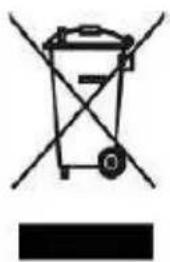
Protejarea mediului înconjurător: nu aruncati echipamente electrice. Vă rugăm să returnați orice echipament electric care nu va mai foloseste, la punctele de colectare puse la dispozitie. Acești pași simpli vă pot ajuta sa evitati efectele potențiale pe care eliminarea deșeurilor in mod incorect le poate provoca sănătății umane. Acest lucru va contribui la reciclarea și alte forme de reutilizare a echipamentelor electrice și electronice. Informații privind modul în care echipamentul poate fi eliminat pot fi obținute de la autoritățile locale.
HASZNÁLATI ÚTMUTATÓ
HUt


OV-Basis10
Előszó
- Nota
- Introducerea carcasei
- Oprire
- Sleep
- Incarcare
- Meniu principal
- Setari
- Luminozitate
- Screen Timeout
- Conexiune Wi-Fi
- Instalati, Dezinstalati si rulati aplicatii
- Instalare
- Dezinstalare
- Conectarea la internet
- Redare audio si video
- Redare audio
- Redare video
- Vizualizarea imaginilor
- Camera
- Camera
- DV
- Conexiune cu dispozitiv extern
- Conexiunea cu PC-ul
- UtilizareaOTG
- Aplicatii
- Rezolvarea problemelor
- Daca dispozitivul nu functioneaza normal?
- De ce timpul de standby este asa de scurt uneori?
- SEMNIFICATIA SIMBOLULUI COS DE GUNOI
- HASZNÁLATI ÚTMUTATÓ
- Előszó
Marcă : Overmax
Model : Basis 10
Categorie : Tabletă