
Quattor 7 - Tablet Overmax - Ingyenes használati útmutató
Találja meg az eszköz kézikönyvét ingyenesen Quattor 7 Overmax PDF formátumban.


| Típus | Táblagép |
| Modell | Quattor 7 |
| Márka | Overmax |
| Képernyő méret | 7 hüvelyk |
| Operációs rendszer | Android |
| Processzor | Négymagos 1,3 GHz |
| RAM | 1 GB |
| Tárhely | 8 GB belső, microSD akár 32 GB |
| Akkumulátor kapacitás | 3000 mAh |
| Kapcsolódás | Wi-Fi 802.11 b/g/n, Bluetooth 4.0 |
| Kamerák | Hátlapi 2 MP, előlapi 0,3 MP |
| Méretek | 191 x 108 x 10 mm |
| Tömeg | 300 g |
| Tápellátás | 5V/2A micro USB-n keresztül |
| Fő funkciók | Webböngészés, multimédia lejátszás, alkalmazások, e-olvasás, játékok |
| Karbantartás és tisztítás | Törölje le egy puha, száraz ruhával; kerülje a folyadékokat |
| Biztonsági óvintézkedések | Ne tegye ki víznek vagy szélsőséges hőmérsékletnek |
| Alkatrészek és javíthatóság | Az akkumulátor és a képernyő hivatalos szervizben cserélhető |
| Általános információk | Támogatott nyelvek: több, többek között angol, francia, spanyol |
Gyakran ismételt kérdések - Quattor 7 Overmax
Felhasználói kérdések a következőről Quattor 7 Overmax
0 kérdés erről a készülékről. Válaszolj azokra, amiket ismersz, vagy tedd fel a sajátod.
Tegyél fel egy új kérdést erről a készülékről
Töltse le az útmutatót a következőhöz Tablet PDF formátumban ingyenesen! Találja meg kézikönyvét Quattor 7 - Overmax és vegye vissza elektronikus eszközét a kezébe. Ezen az oldalon közzé van téve az eszköze használatához szükséges összes dokumentum. Quattor 7 márka Overmax.
HASZNÁLATI ÚTMUTATÓ Quattor 7 Overmax
Használati útmutató Magyar
Kedves Felhasználó:
Először is szeretnénk megköszönni, hogy megvásárolta a termékünket!
A készülék használata előtt, kérjük, figyelmesen olvassa el az útmutatóban foglaltakat.
Ennek a "használati útmutatónak" a célja bemutatni a készülék alapvető tulajdonságait, hogy segítsen Önnek a készülékben rejlő lehetőségek legjobb kihasználásban. A használati útmutató tartalmazza a termékinformációkat, továbbá javaslatokat és figyelemfelkeltő információkat annak érdekében, hogy a készülék technikai tulajdonságait jobban meg lehessen ismerni és érteni.
A termékhez tartozó mellékletben megtalálja a "garancia levelet", mely a felhasználók számára nyújt információkat a karbantartási és egyéb szolgáltatásokról, kérjük, figyelmesen olvassa el, hogy elkerülje a felesleges problémákat. A készülék nagy teljesítményű, mely hozzájárul az Ön elégedettségének növeléséhez.
Speciális megjegyzés:
A használati útmutatóban publikált összes információ megfelel a valóságnak. Mindazonáltal mi folyamatosan fejlesztjük termékeinket, a készülékben található szoftverek egyes funkciói eltérhetnek az útmutatóban foglaltaktól.
(Fenntartjuk magunknak a jogot, hogy a terméket, annak tulajdonságait és designját előzetes bejelentés nélkül megváltoztathatjuk!)
Figyelmeztetések
... Ne szerelje szét a terméket, nem használjon alkoholt, hígítót vagy benzint a készülék tisztításához, ha bármi gondja van, kérjük, vegye fel a kapcsolatot a márkaképviselettel.
... Első használat előtt több mint 12 órát szükséges a készüléket tölteni.
... Ne tegye a készülék magas hőmérsékletű, poros vagy koszos helyre, ne tegye a készüléket a gépjárműben az ablakhoz közel, ahol erős napfény érheti.
... Ne ejtse le a készüléket és ne rázza hevesen, mert kárt okozhat benne, különösen a kijelzőben.
... Mindig megfelelő hangerővel hallgassa a készüléket, a túl hangos (magas) hangerő, mert halláskárosodáshoz vezethet. Ha fülzúgást érzékel, kapcsolja ki a készüléket.
... Kérjük, az alábbi esetekben töltse a készüléket:
A. Az elem ikon azt jelzi, hogy lemerült a elem.
B. A rendszer automatikusan leáll és az újraindítás sem sikeres. (Ha az akkumulátor lemerült a készülék automatikusan kikapcsol)
C. Bármely gomb megnyomásával sincs válasz (nem történik semmi).
Megjegyzés: Kérjük, a mellékelt töltöt használj, más gyártó termékeit ne használja, különben a készülék felrobbanhat.
... Kérjük, formatálás, le és feltöltés közben hirtelen ne húzza ki a konnektorból a készüléket(kábeleket), majd az programhibához vezethet.
... Hirtelen leállás után, a készülék a lemezt scanneli és helyreállítja a hibákat újraindításkor, ez a folyamat eltarthat viszonylag sokáig is.
... Vállalatunk nem felelős a termék sérüléséből, javításából vagy egyéb okból eredő adatvesztésért. Kérjük, kövesse a használati útmutatóban foglaltakat.
... Ne használja a készülék olyan helyen, ahol használata tiltott, pl. repülön.
... Kérjük, ne használj a készüléket vezetés vagy utcai sétálás közben, mert balesetet okozhat.
... USB adattovábbításhoz használatos, nem töltéshez.
... A készülék nem vízálló!
1. Megjelenés
Ebben a fejezetben bemutatjuk a készüléket kívülröl, a gombokat és a portokat és azok funkcióit.
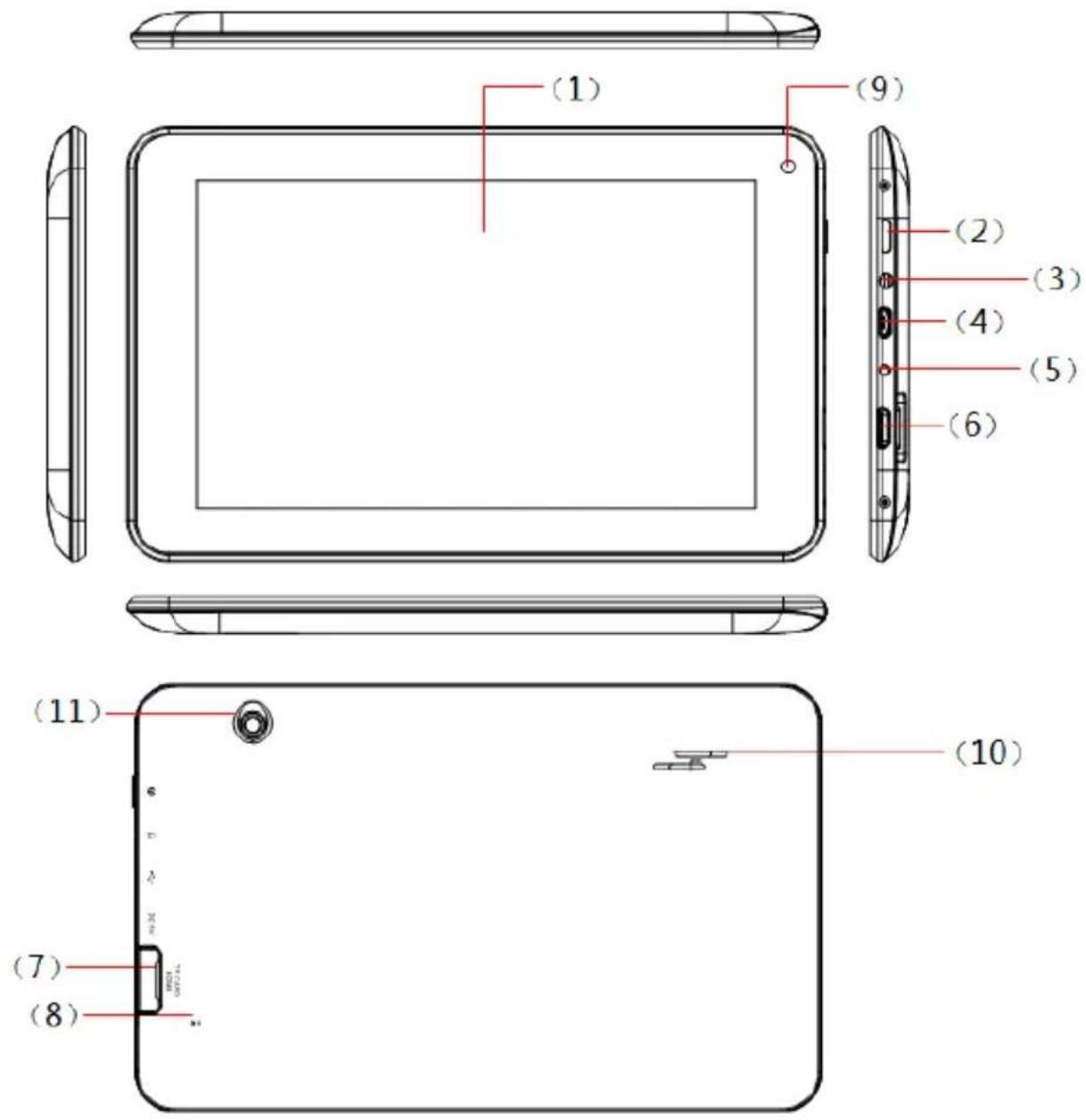
(1) Érintőképernyő
(2) Be,- és kikapcsoló gomb / Power gomb
(3) Fülhallgató csatlakozó
(4) USB csatlakozó
(5) DC csatlakozó
(6) HDMI csatlakozó
(7) TF kártya foglalat
(8) Reset / újraindító gomb
(9) Elülső kamera
(10) Hangszóró
(11) Hátsó kamera
Megjelenés
Megjegyzés: (1) Az érintőképernyő egy LCD képernyő; kattintással és húzással műveleteket tud rajta végezni; kérjük, ne használjon tollat, ceruzát vagy egyéb éles tárgyat az érintőképernyő használatához, mert az megsértheti, megkarcolhatja a kijelzőt.
(2) Kérjük, tartsa a hangszórókat tisztán és ügyeljen rá, hogy ne kerüljön szennyeződés a lyuka, mert az befolyásolja a hangminőséget.
(3) A készülék hátulján van az antenna, kérjük, ne takarja le fém tárggyal, mert így csökkenti a jelvétel hatékonyságát.
2. TF kártya
Amikor behelyezi a TF kártyát, kérjük, figyeljen a készüléken lévő ikonra, és a megfelelő irányban és módon helyezze be a kártyát.
(Amikor eltávolítja a kártyát, nyomja meg az ujjával, majd engedje el és a kártya automatikusan kiugrik)
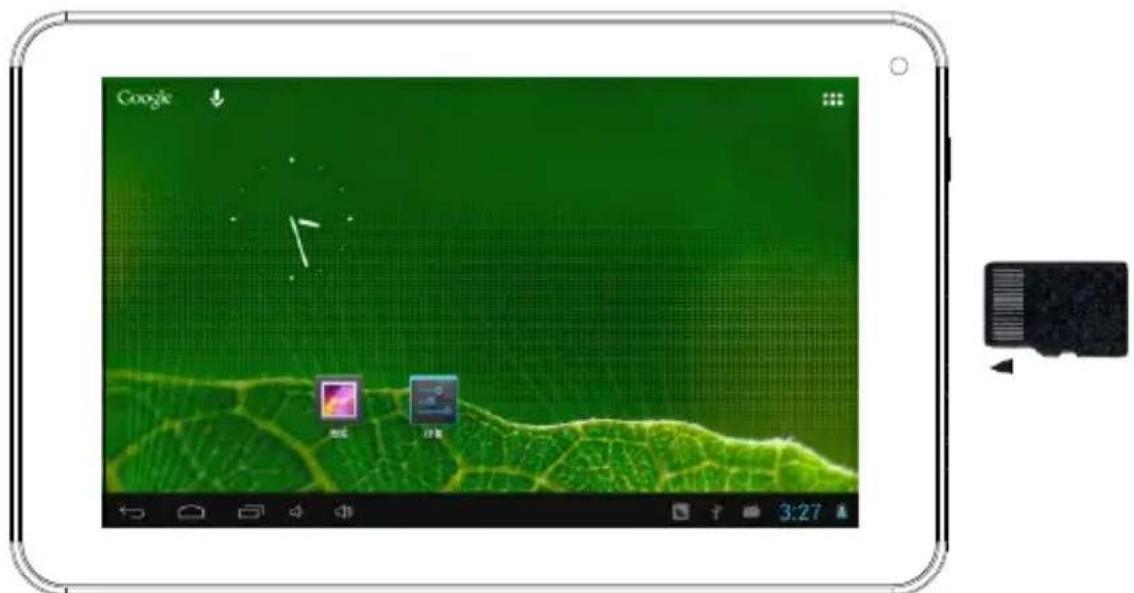
Megjegyzés: (1) Ne tegyen semmilyen tárgyat a kártyafoglalatba. (Por vagy nedvesség megelőzése érdekében, tegye vissza a kártyát a dobozba vagy a csomagolásba, amikor nem használja.)
(2) Amikor eltávolítja a TF kártyát, győződjön meg róla, hogy a készülék ki van kapcsolva.
(3) A készülék működése közben a TF kártya eltávolításához, kérjük, ne húzza ki közvetve a kártyát.
3. Töltés
A készülék standard 5V/2A feszültséget használ. Kérjük, csak a mellékelt hálózati töltöt használja, más töltők használata hibát okozhat.
Ne töltse a készüléket nedves helyen. Ha a kezei és a lábai nedvesek, kérjük, ne érjen hozzá a töltőhöz.
Amikor használja a töltőt vagy tölti a készüléket, kérjük, jól szellőző helyre tegye a készüléket, ne takarja le papírral vagy más nem jól szellőző anyaggal.
Első használat
A készüléket különböző módokon tudja használni az újaival: (1) klikkelve. (2) tartva. (3) csúsztatva. (4) húzva. (5) forgatva.
Akciógombok definíciói: (1) rövid érintés: kevesebb, mint 1,2 másodperc. (2) hosszú érintés: hosszabb, mint 3 másodperc. A használati útmutatóban szereplő utasítás mind rövid érintésre vonatkozik.
360 fokos forgatás: a legtöbb képernyőképet és képet a készülék automatikusan elforgatja horizontálisból vertikális állásba és vissza.
1. Készülék bekapcsolása
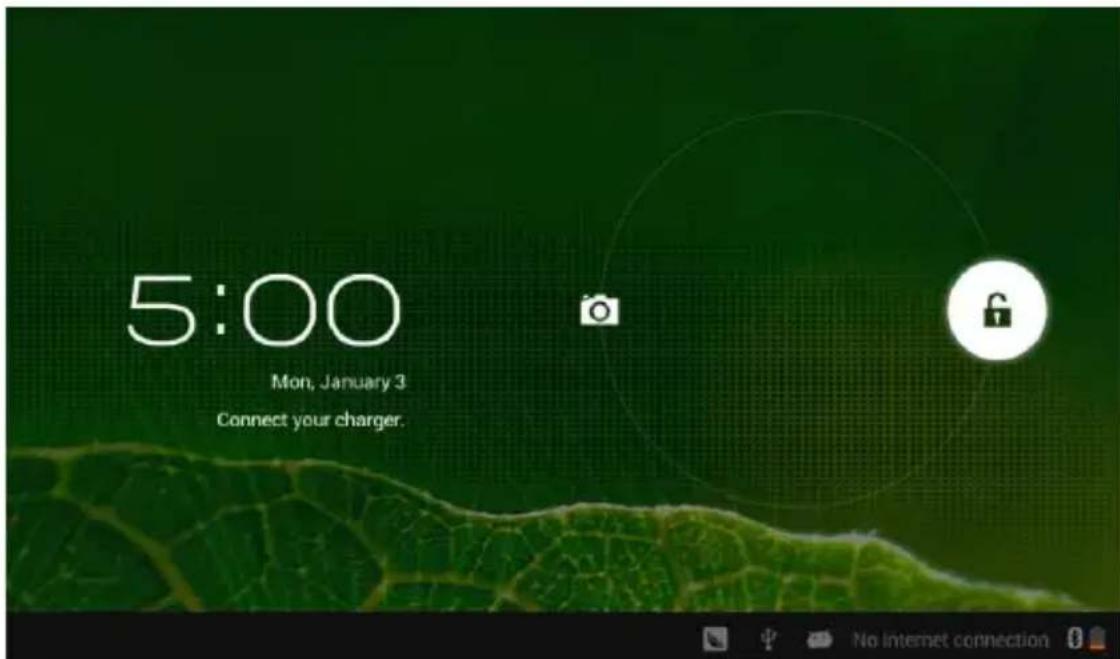
1-1. Nyomja meg hosszan a készülék oldalán lévő bekapcsoló gombot (power gomb) és a készülék bekapcsol. Az LCD képernyőn megjelenik a kezdőkép és az első animáció, majd néhány másodperc múlva megjelenik a lezárt képernyő – lásd alább.
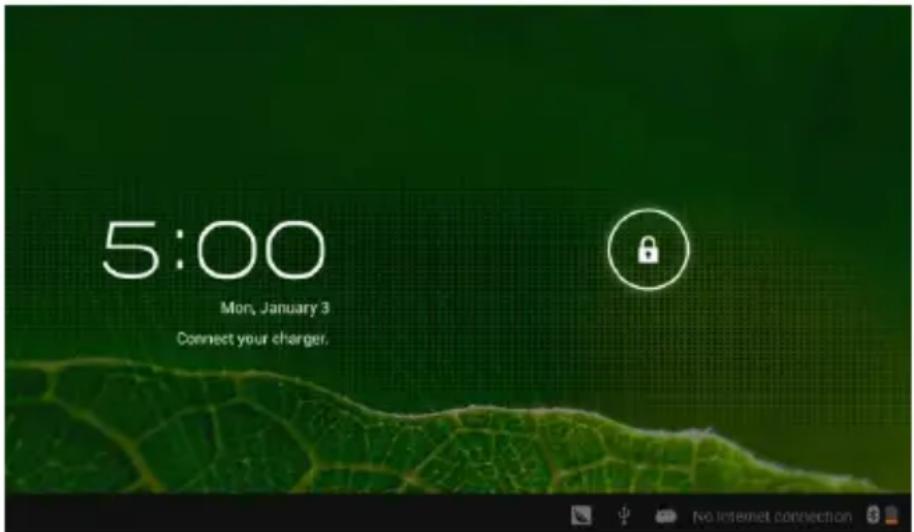
1-2. Tartsa nyomva a zár gombot, majd a fehér kör körbe fut. Húzza a zárat jobbra a feloldó ikonhoz, majd megjelenik a főképernyő.
2. Leállítás
A készülék működése közben nyomja meg hosszan a kikapcsoló gombot (power gomb) és a rendszer megjeleníti a kikapcsoló képernyőt.
Első használat
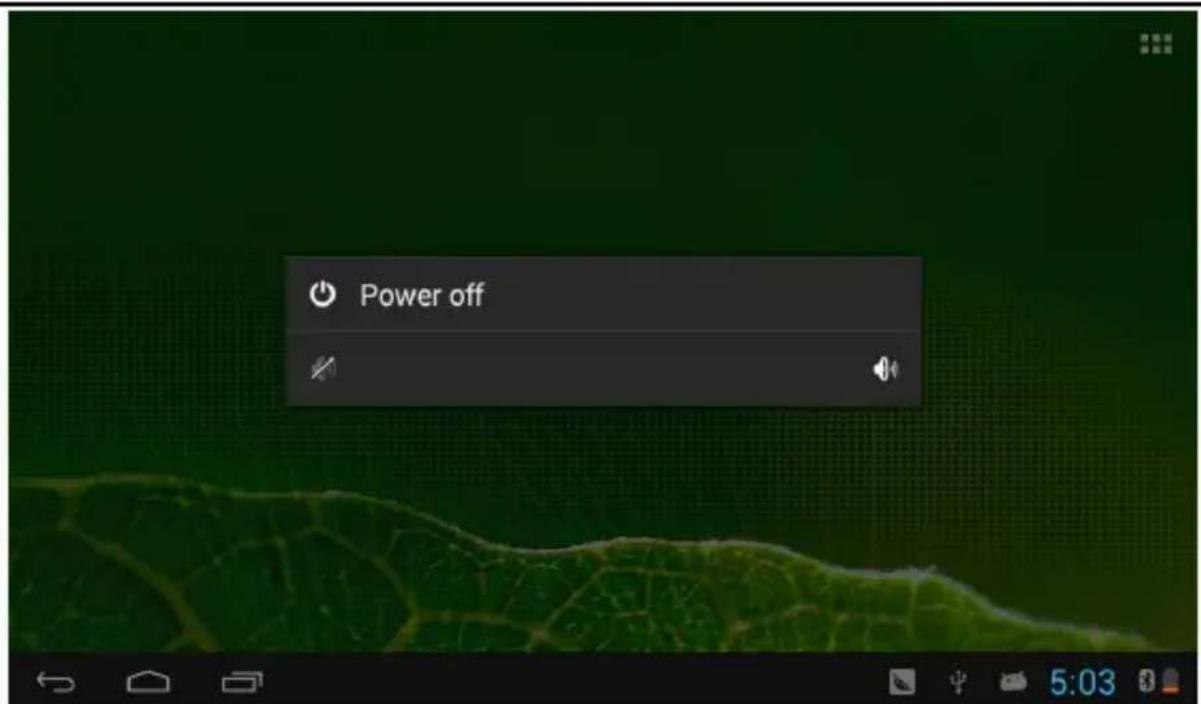
Klikkeljen a "Kikapcsolás / Power off" ikonra a következő képernyőn.
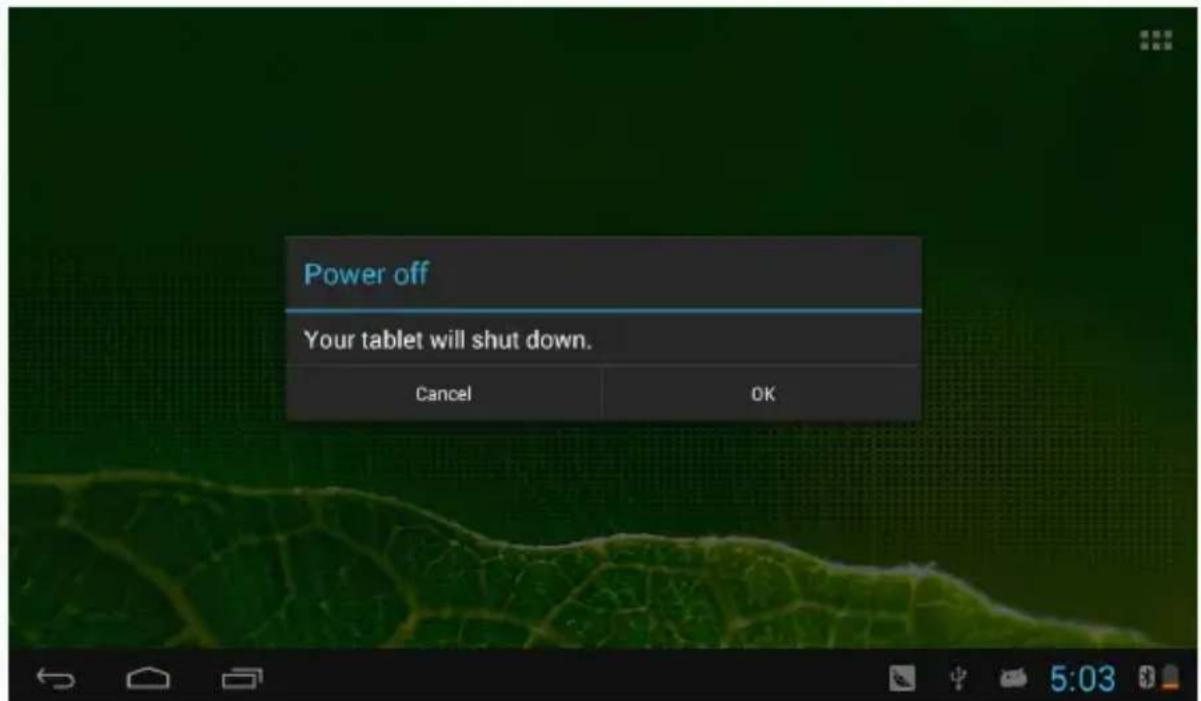
Klikkeljen az "OK" gombra és a készülék néhány másodperc múlva leáll.
* * * Ha az elemek feltöltöttsége 15%, a készülék töltést igényel. Ha az elemek töltöttsége már nagyon alacsony a készülék automatikusan kikapcsol.
3. Képernyőzár és energiatakarékos mód
Amikor a készülék működik, nyomja meg a power gombot vagy várja meg, amíg a képernyő kikapcsol, ilyenkor a készülék képernyője kikapcsol / képernyőzár aktív lesz és így energiát tud megspórolni.
Ilyenkor a programok még futnak, de a képernyő sötét.
Ha újra megnyomja a bekapcsolódó gombot, a készüléken megjelenik a már ismert képernyőzár képernyő.
Tartsa nyomva a feloldó gombot (zárat) majd húzza jobbra, a készülék újra normál módban működik.
4. Főképernyő bemutatása
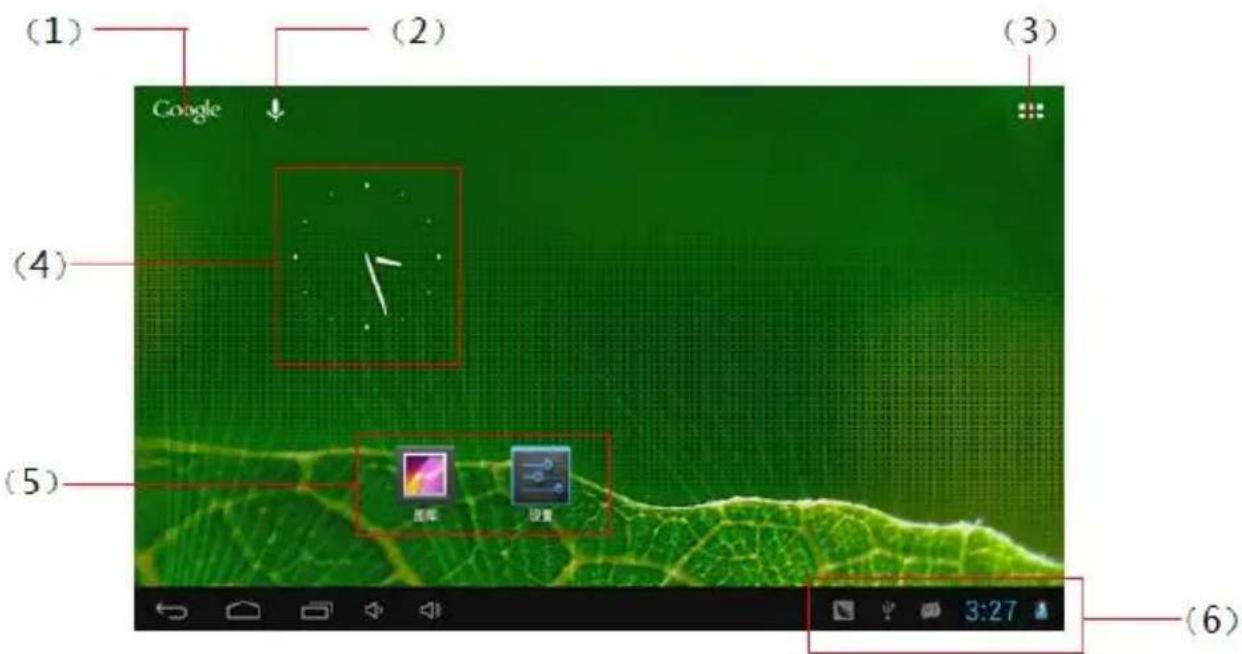
| (1) | Megfelelő hálózati elérhetőség esetén működik, klikkeljen a Text search menüre és adja meg a keresendő szöveget, kulcsszavat. |
| (2) | Megfelelő hálózati elérhetőség esetén működik, klikkeljen a hangkereső / voice search menüre. Beszéljen a mikrofonba / MIC és mondja a kulcsszót. |
| (3) | Klikkeljen ide az alkalmazás menübe való belépéshez. |
| (4) | Parancsikon hozzáadása/törlése – részletek később. |
| (5) | Widgetek hozzáadása/törlése – részletek később . |
 | Felugró menü, nyomja meg az adott folyamat megállításához. Nyomja meg az előző menübe való visszalépéshez. |
 | Főfelületre lép vissza bármely menüből. |
 | Klikkeljen rá és az összes megnyitott alkalmazást megtekintheti. Klikkeljen bármelyikre és az adott alkalmazás megnyílik. |
 | A hangerőt tudja szabályozni bármely menüben. |
| (6) | Klikkeljen ide a további információkért: USB, WIFI, Dátum stb. Klikkeljen az adott elemre és belép annak beállítás menüjébe. |
Első használat
A főfelületen 5 képernyő menüt lehet beállítani. Csúsztassa balra vagy jobbra a képernyőt a további képernyők megjelenítéséért.
**Hozzáadhat/törölhet különböző ikonokat a főfelület bármely képernyőjéhez.
5. Képernyő testreszabása
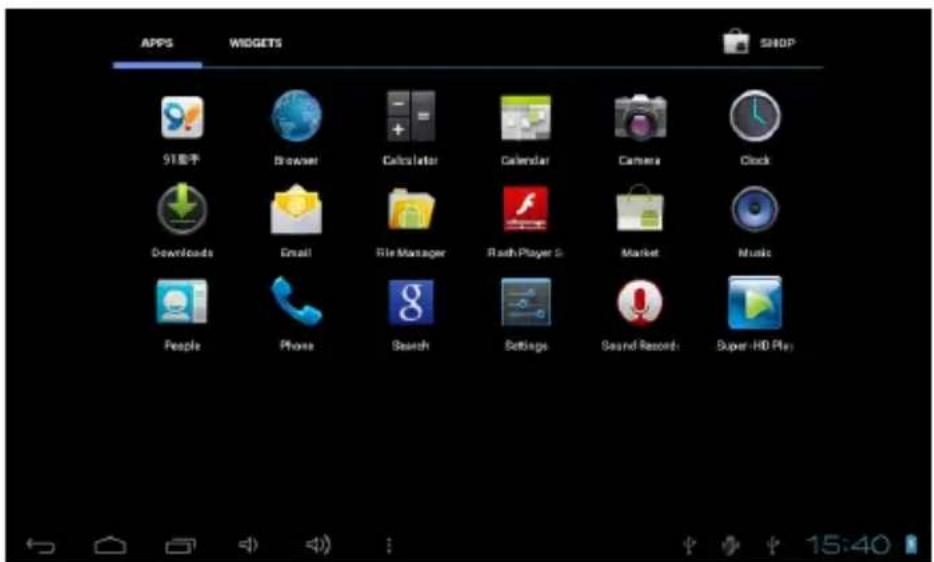
5-1 Parancsikon hozzáadása
5-1-1 A főfelületen klikkeljen az megnyitásához.

ikonra az alkalmazás program menü
5-1-2 Tartsa nyomva az adott alkalmazás ikonját és a parancsikon hozzáadódik a főfelülethez.
5-1-3 Mozgassa az ikont arra a helyre ahová helyezni szeretné.
5-2 Widgets hozzáadása
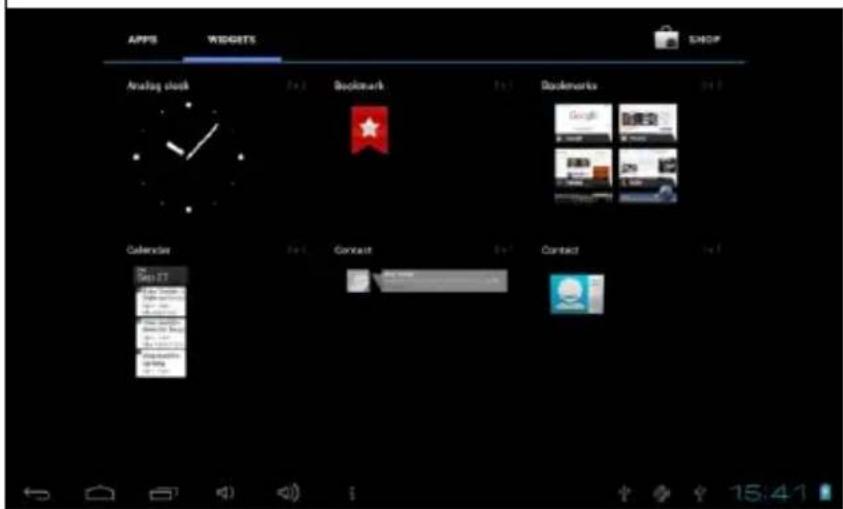
5-2- A főfelületen klikkeljen az megnyitásához.

konra az alkalmazás program menü
5-2-2 Nyomja meg a "WIDGETS" opciót és megnyílik a widgets felülete.
5-2-3 Tartsa nyomva az ikont és a megjeleni a widget hozzáadás opciója.
5-2-4 Mozgassa a widget ikonját az Ön által kívánt helyre.
5-3 Parancsikon/widgets törlése
5-3-1 A föfelületen tartsa nyomva a parancsikont vagy a widget-t, míg megjelenik
a képernyő tetején a következő ikon:

5-3-2 Húzza az ikont a

helyre, míg az ikon át nem változik:

5-3-3 Engedje fel az ujját és törölni fogra az adott elemet.
Első használat
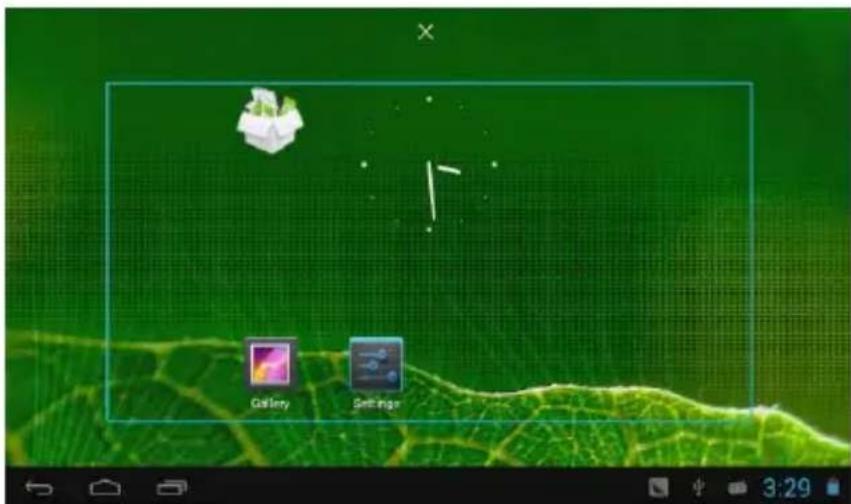
*** A főfelületen a felhasználók a parancsikonokat és a Widget-ket arra a helyre húzzák, ahová szeretnék, így testreszabhatja a főfelületet.
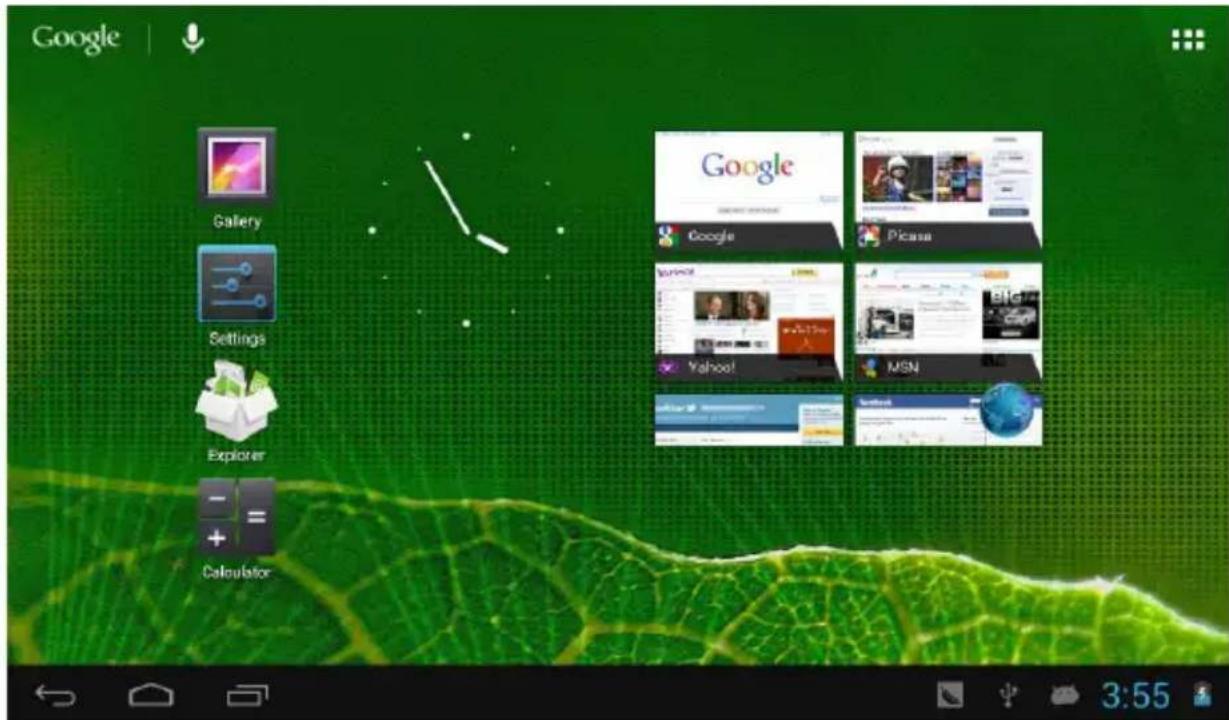
6. Háttérkép megváltoztatása
Kedvére alakíthatja a főfelületet, így beállíthatja kedvenc képeit, fotóit háttérképként.
6-1 Tartsa nyomva az ujját a főfelületen és a felugró ablakban megjelenik egy párbeszéd ablak.
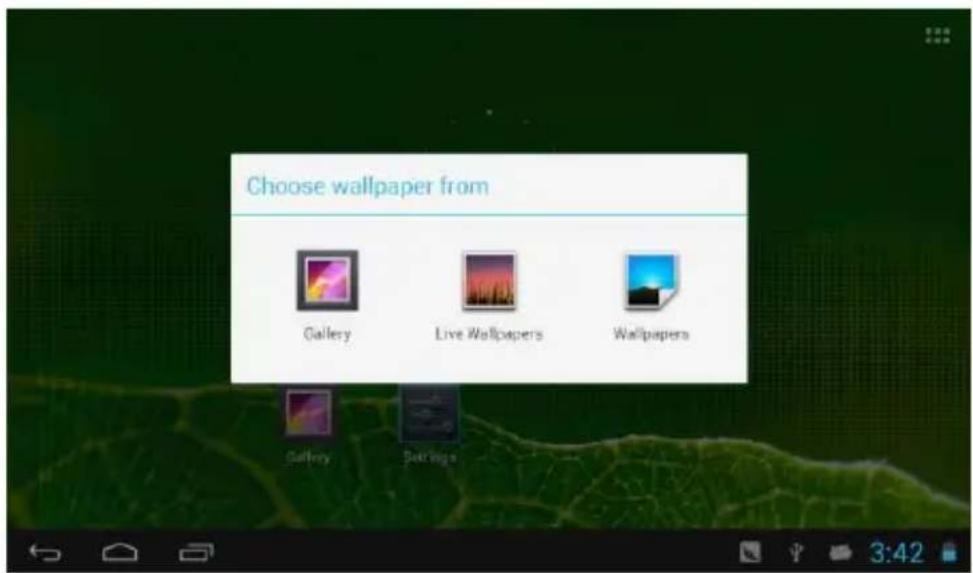
6-2 Válasszon ki egy elemet: például klikkeljen a "Háttérkép / Wallpaper" opcióra és belép annak menüjébe.
6-3 Csúsztassa a képernyőz, böngészőt, míg meg nem találja a kívánt képet.
6-4 Klikklejen a Set wallpaper ikonra, a készülék visszalép a beállítások menübe és megjelenik a kiválasztott háttérkép.
Első használat
7. USB kábel csatlakoztatása.
USB kábel segítségével tudja a készüléket a PC-hez csatlakoztatni,
megjelenik a
ikon az információs soron (jobb alsó) a főképernyőn..
7-1 Klikkeljen a
ikonra a föfelület információs során és megjelenik a
következő képernyő.
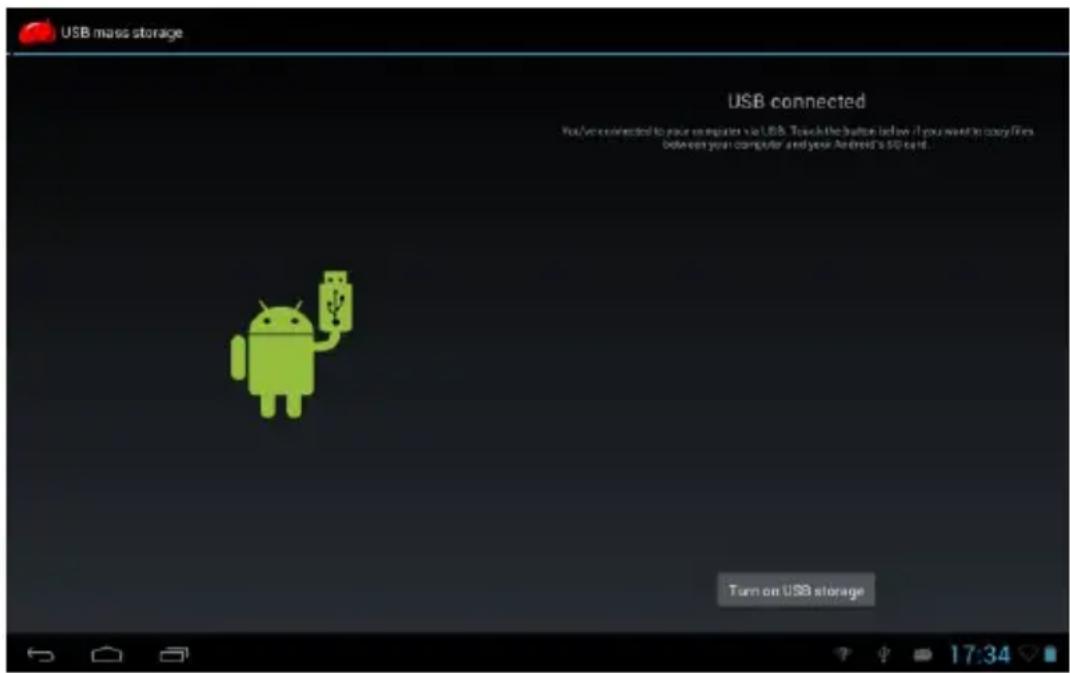
7-2 Klikkeljen a Turn on USB storage ikonra és a készülék csatlakozik a PC-hez.
7-3 A TF kártya és a készülék belső memóriája megjelenik a számítógépen, adatokat tud továbbítani, másolni.
Beállítások
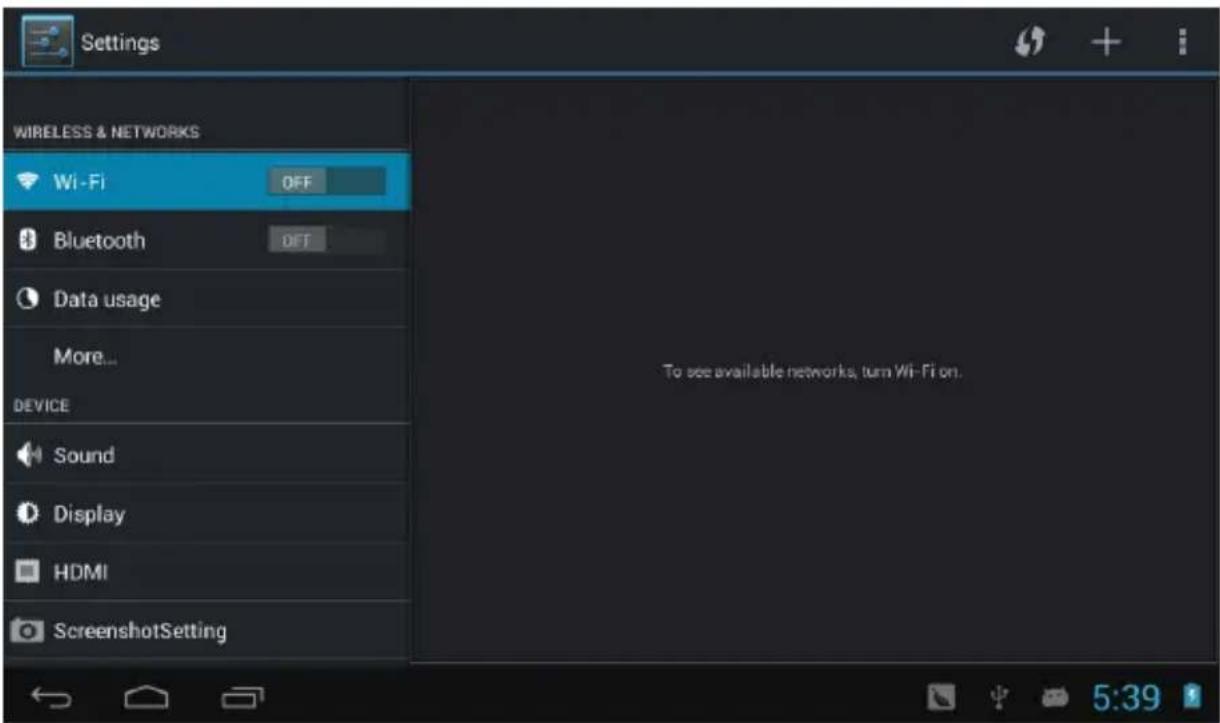
Beállítások menüben sok egyéni beállítást eszközölhet és az telepített összes szoftverre vonatkozó releváns információkat tekintheti meg.
Klikkeljen a beállítások r

az alkalmazások program menüben és belép a
1-1 Az alkalmazások beállítása menüben megtekintheti a telepített alkalmazásokat.
1-2 Ha megnyit egy alkalmazást, láthatja annak releváns információit.
1-3 A nem használt alkalmazásokat itt törölheti ki.
1. WI-FI
Beépített WI-FI segítségével érheti el az internetet.
Klikkeljen a
ikonra és megjelenik a beállítások menü.
1-1 Csúsztassa a "Wi-Fi" gombot a bekapcsolásához.

pozícióba a Wi-Fi
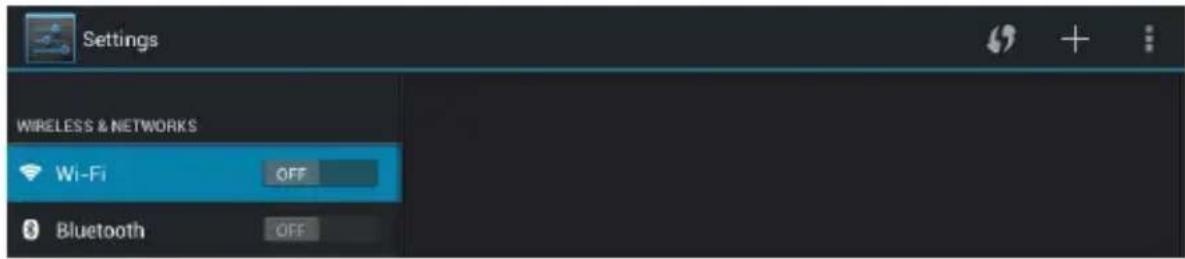
1-2 Klikkeljen a “Wi-Fi” –re a Wi-Fi beállítások menübe való belépéshez.
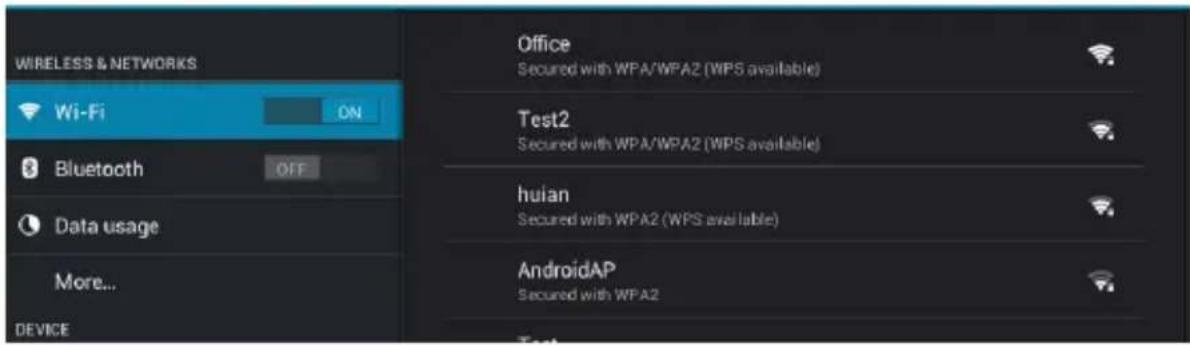
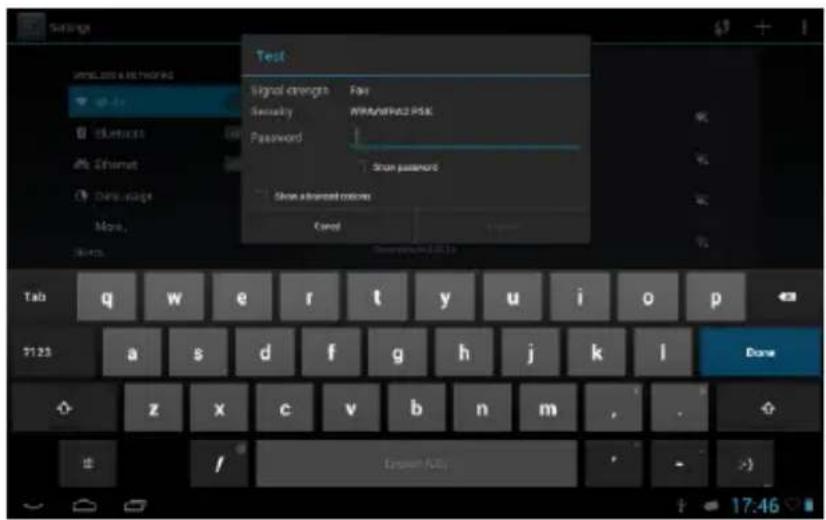
1-3 A rendszer automatikusan keresi a hálózatokat és csatlakozhat a kívánt hálózathoz – ezek nevei megjelennek a képernyőn.
1-4 Klikkeljen a vezeték nélküli hálózatok / wireless network ikonra és felugró üzenetablakban adja meg a szükséges jelszót, majd klikkeljen:
1-3 A rendszer automatikusan keresi a hálózatokat és csatlakozhat a kívánt hálózathoz – ezek nevei megjelennek a képernyőn.
1-4 Klikkeljen a vezeték nélküli hálózatok / wireless network ikonra és felugró üzenetablakban adja meg a szükséges jelszót, majd klikkeljen:
Ha a csatlakozás sikeres, megjelenik a hálózati ikon: soron, mely jelzi a jelerősséget.
az információs
Speciális megjegyzés:
Ha korábban csatlakozott egy Wi-Fi hálózathoz a készülék később automatikusan csatlakozik egy korábban már használt és elérhető hálózathoz.
Ha a hálózati ikon
megjelenik a főképernyőn, a készülék sikeresen csatlakozott a WI-Fi hálózathoz.
2. Internet
2-1 Hálózati csatalakozás után klikkeljen a böngésző ikonra a főfelületen és belép az alkalmazásba. Majd jelenik az összes korábban megnyitott weboldal (azok a weboldalak, amiket akkor meg voltak nyitva, amikor kilépet az alkalmazásból).
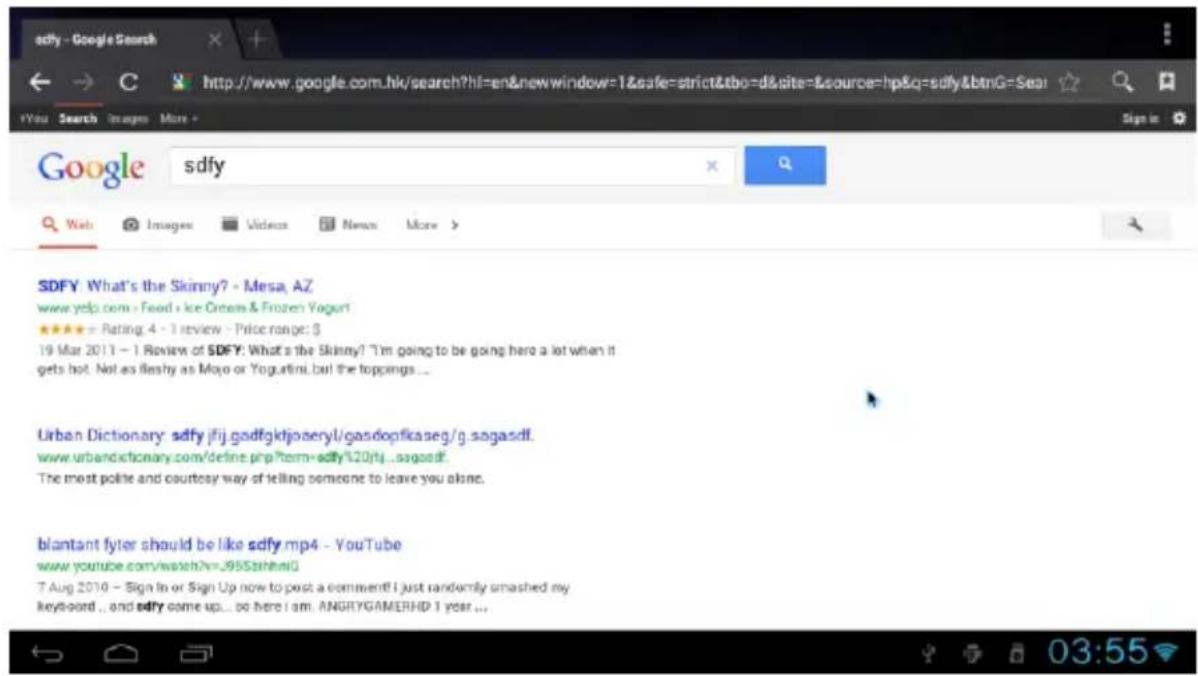
2-2 Klikkeljen a beviteli mezőbe és a felugró billentyűzet segítségével gépelje be a megnyitni kívánt weboldal címét.
2-3 Klikkeljen a
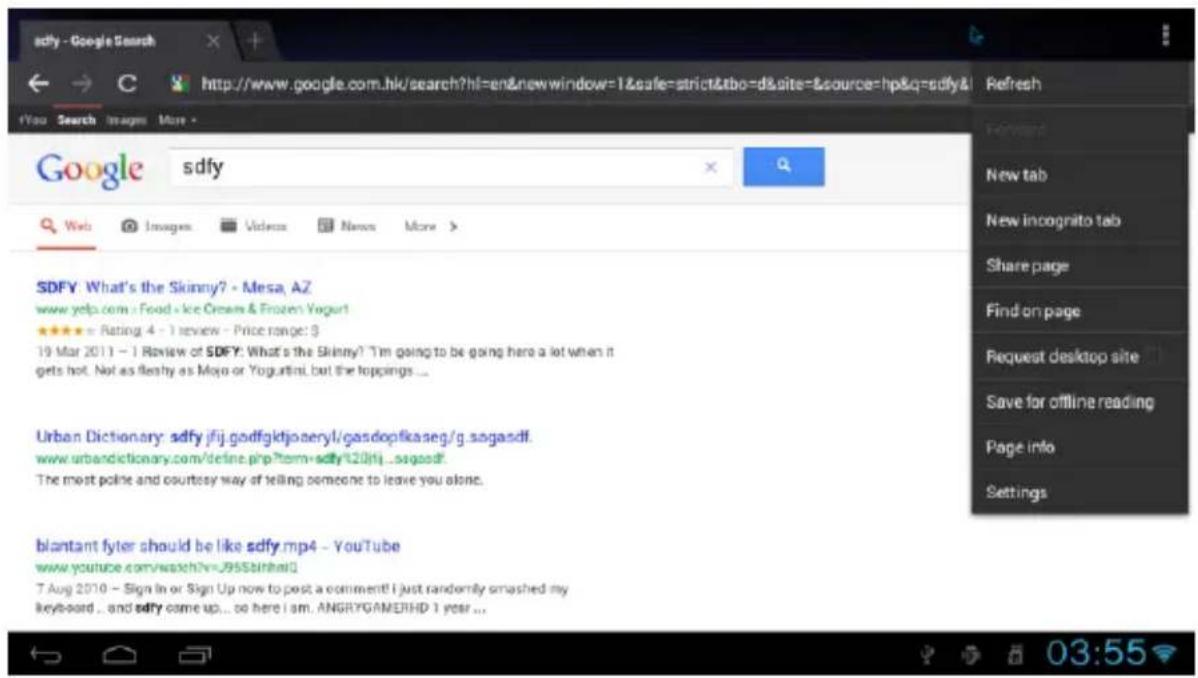
ikonra ( jobb felső sarok) és megjelennek a böngésző további funkciói.
1-1 Klikkeljen a Music zenelejátszó alkalmazásba
ikonra az alkalmazás program menüben és belép a
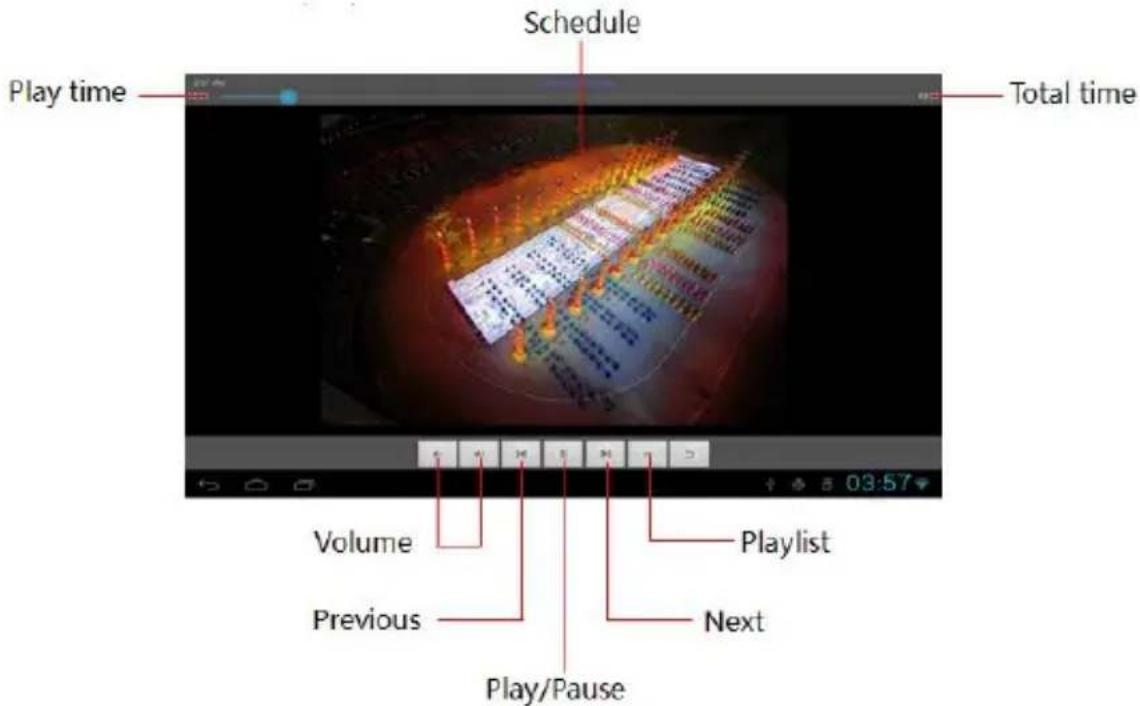
1-2 Klikkeljen a zene fájlra és lejátssza az alkalmazás.
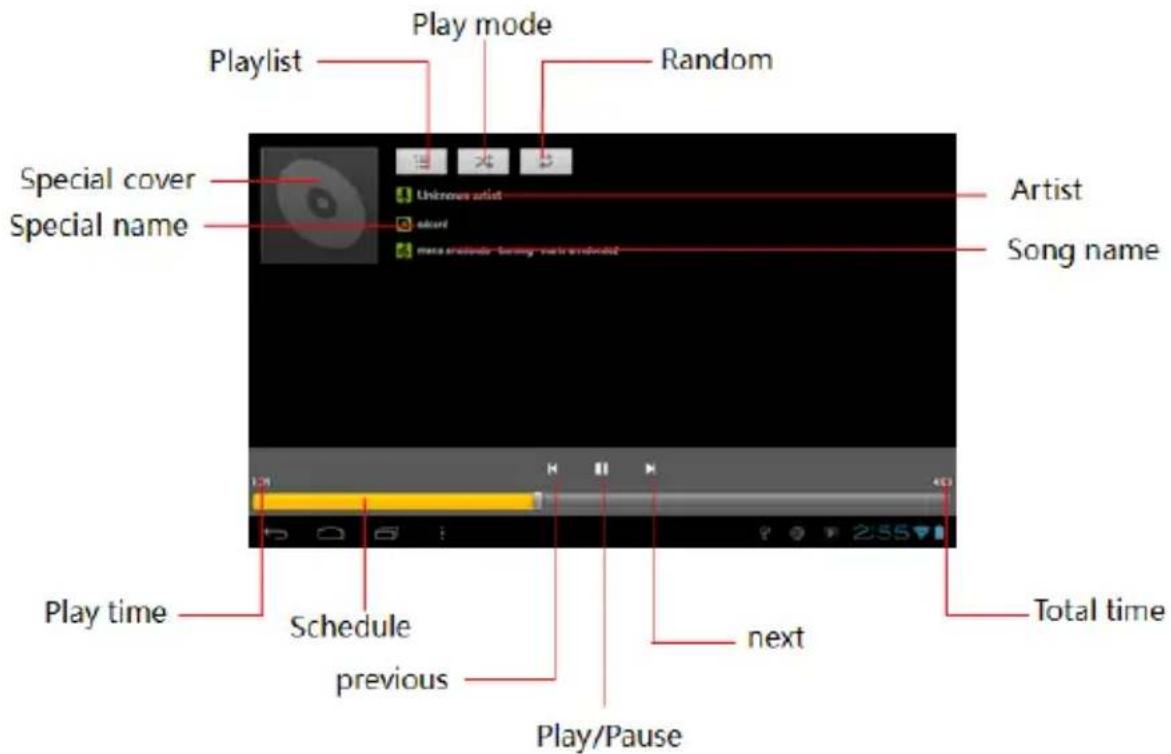
Zenelejátszás közben, klikkeljen az ikonra és a zene háttérzeneként fog tovább szólni (háttérzene lejátszási mód).
Klikkeljen a ikonra a föfelületen annak menüjének
megtekintéséhez!
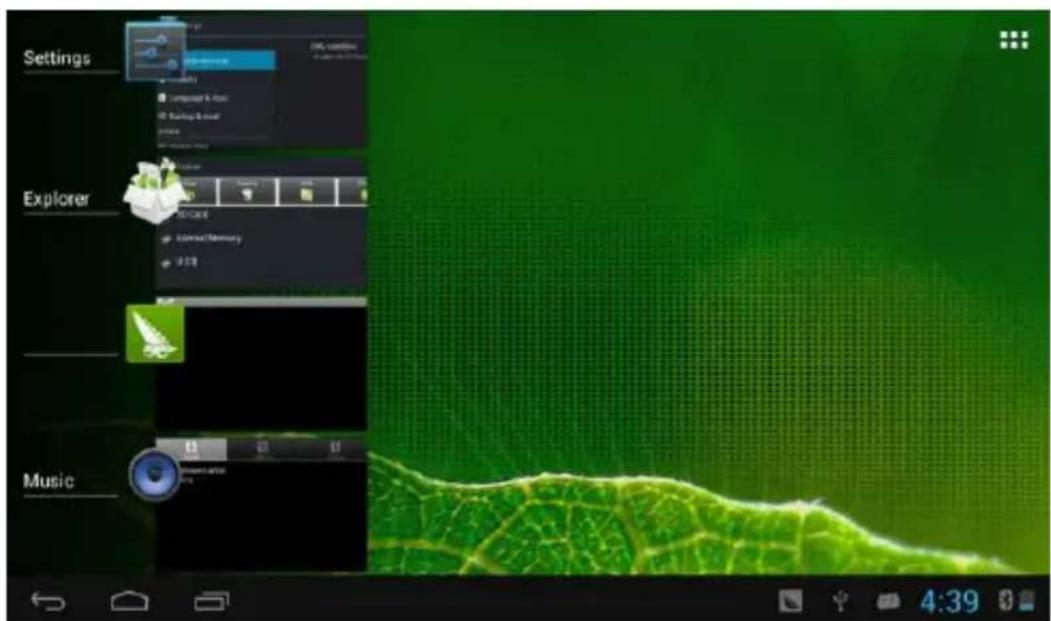
Válassza ki a zenelejátszó alkalmazás és belép annak felületére.
2. Képnézegető
2-1 Klikkeljen az
képnézegető alkalmazásba, ahol az összes készüléken és a TF kártyán lévő kép és videó megjelenik.
2-2 Kép kiválasztása.

2-3 Videó kiválasztása lejátszáshoz.
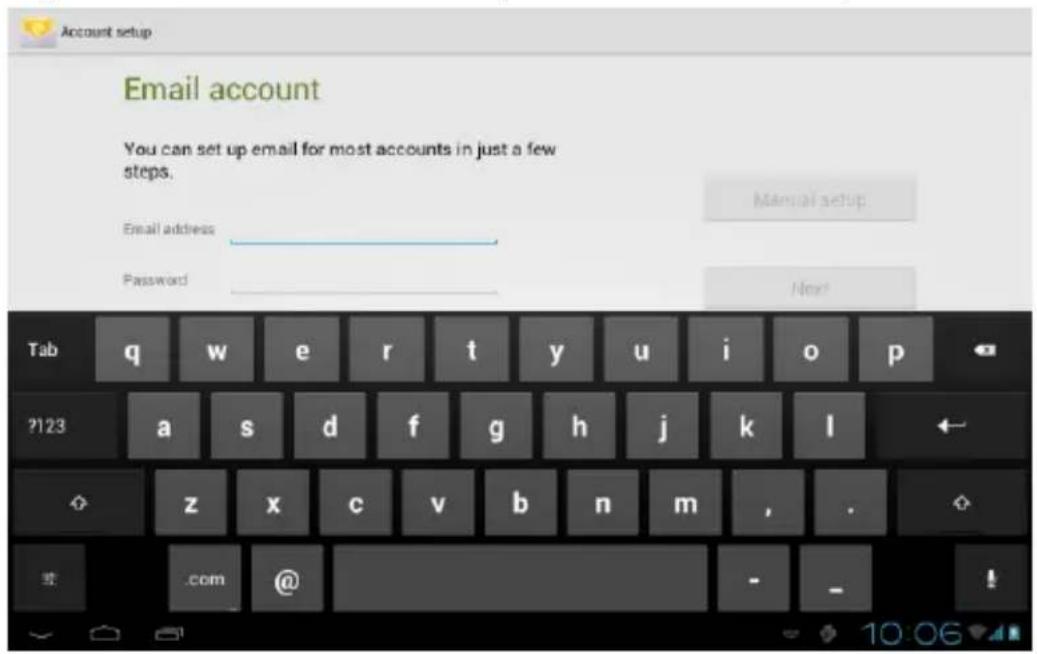
ikonra az alkalmazás program menüben az E-mail beállítások menübe való belépéshez. Adja meg az email címét és a jelszavát és máris fogadhat és küldhet üzeneteket (hálózati elérés esetén).
4. Kamera és videó felvevő
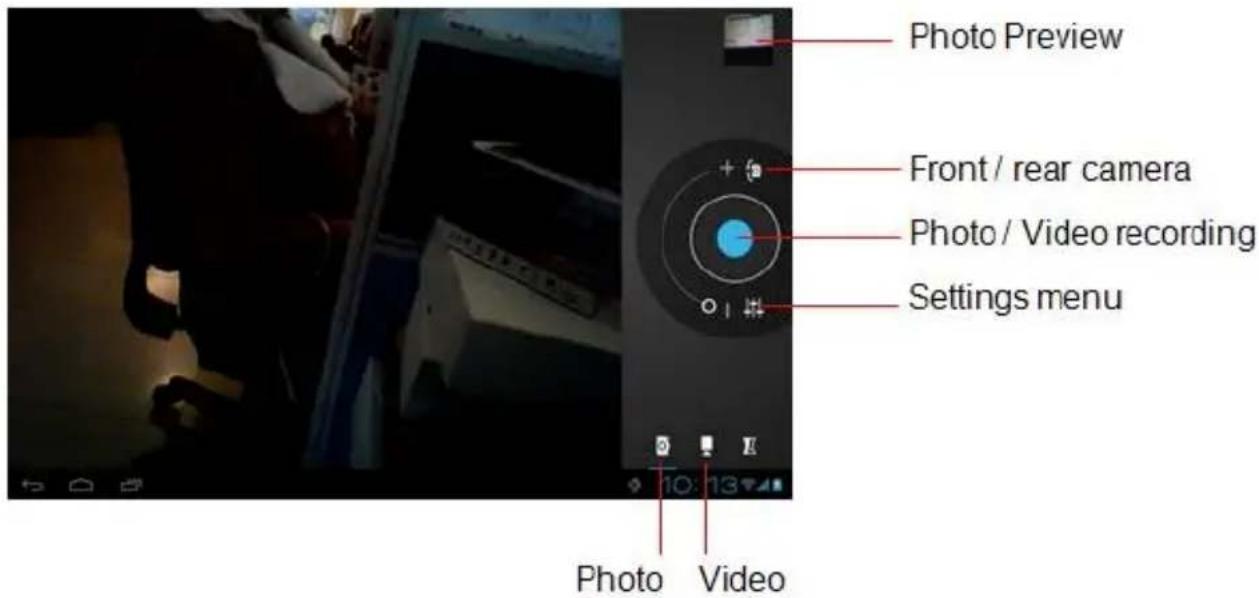
Klikkeljen az
ikonra az alkalmazás program menüben a kamera alkalmazás megnyítasához..
- Használati útmutató Magyar
- Kedves Felhasználó:
- Figyelmeztetések
- Megjelenés
- Megjelenés
- TF kártya
- Töltés
- Első használat
- Készülék bekapcsolása
- Leállítás
- Képernyőzár és energiatakarékos mód
- Főképernyő bemutatása
- Képernyő testreszabása
- 5-1 Parancsikon hozzáadása
- 5-2 Widgets hozzáadása
- 5-3 Parancsikon/widgets törlése
- Háttérkép megváltoztatása
- USB kábel csatlakoztatása.
- Beállítások
- WI-FI
- Speciális megjegyzés:
- Internet
- 2-3 Klikkeljen a
- Képnézegető
- 2-1 Klikkeljen az
- 2-2 Kép kiválasztása.
- 2-3 Videó kiválasztása lejátszáshoz.
- Kamera és videó felvevő
Márka : Overmax
Modell : Quattor 7
Kategória : Tablet