
Quattor 7 - Tabletă Overmax - Manual de utilizare gratuit
Găsiți gratuit manualul dispozitivului Quattor 7 Overmax în format PDF.


| Tip produs | Tabletă |
| Model | Quattor 7 |
| Marcă | Overmax |
| Dimensiune ecran | 7 inci |
| Sistem de operare | Android |
| Procesor | Quad-core 1.3 GHz |
| RAM | 1 GB |
| Stocare | 8 GB intern, microSD până la 32 GB |
| Capacitate baterie | 3000 mAh |
| Conectivitate | Wi-Fi 802.11 b/g/n, Bluetooth 4.0 |
| Camere | Spate 2 MP, Față 0.3 MP |
| Dimensiuni | 191 x 108 x 10 mm |
| Greutate | 300 g |
| Alimentare | 5V/2A prin micro USB |
| Funcții principale | Navigare web, redare multimedia, aplicații, citit electronice, jocuri |
| Întreținere și curățare | Ștergeți cu o cârpă moale și uscată; evitați lichidele |
| Precauții de siguranță | Nu expuneți la apă sau temperaturi extreme |
| Piese de schimb și reparabilitate | Bateria și ecranul pot fi înlocuite de service autorizat |
| Informații generale | Limbi suportate: multiple, inclusiv engleză, franceză, spaniolă |
Întrebări frecvente - Quattor 7 Overmax
Întrebările utilizatorilor despre Quattor 7 Overmax
0 întrebare despre acest aparat. Răspundeți la cele pe care le cunoașteți sau puneți-vă propria.
Pune o întrebare nouă despre acest aparat
Descărcați instrucțiunile pentru Tabletă în format PDF gratuit! Găsiți manualul dvs. Quattor 7 - Overmax și luați din nou în mână dispozitivul dvs. electronic. Pe această pagină sunt publicate toate documentele necesare pentru utilizarea dispozitivului dvs. Quattor 7 mărcii Overmax.
MANUAL DE UTILIZARE Quattor 7 Overmax
In primul rand va multumim ca ne-ati oferit ocazia de a va servi!
Inainte de a folosi acest produs, va rugam sa cititi instructiunile cu grija.
Acest manual are intentia de a va introduce in caracteristicile de baza ale acestui produs, pentru a va ajuta sa il folositi in cel mai bun mod. Acest manual descrie caracteristicile si informatiile produsului in detalii. Va ofera recomandari si atentii pentru a va ajuta sa intelegeti complet caracteristicile tehnice ale acestui produs.
In anexa furnizata cu produsul veti gasi "certificatul de garantie", care indica eficienta dispozitiilor relevante de intretinere, precum si servicii aditionale oferite utilizatorilor. Va rugam sa cititi cu atentie pentru a evita problemele. Produsul are functii puternice si performante ridicate, imbunatatind modul de lucru on-line.
Nota speciala:
Toate informatiile din acest manual sunt corecte la data publicatiei. Noi vom continua sa actualizam si sa imbunatatim produsul, asa ca softul de pe dispozitivul dumneavoastra poate fi descris usor diferit in aspect si functii.
(Ne rezervam dreptul de a imbunatati produsele, specificatiile si design-ul fiind subiect al schimbarii fara notificare prealabila!)
Prompt
... Nu dezasamblati produsul; nu folositi alcool, diluant sau benzen pentru a curata suprafata produsului. Daca aveti probleme va rugam sa ne contactati. Produsul ar trebui incarcat mai bine de 12 ore la primele 3 dati de folosire.
... Nu pastrati produsul in medii cu temperatura ridicata, umiditate sau praf. Nu lasati produsul intr-un vehicul cu geamurile inchise mai ales vara.
... Evitati caderea sau lovirea produsului. Nu permiteti ca ecranul sa fie zguduit puternic, altfel, pot fi cauzate daune sau display-ul nu va mai afisa corect.
... Va rugam sa selectati volumul potrivit, volumul nu trebuie sa fie prea tare atunci cand folositi casti. Daca va afecteaza auzul, dati volumul mai incet sau opriti-l.
... Va rugam sa incarcati produsul in urmatoarele cazuri:
A. Pictograma bateriei arata ca bateria este slaba.
B. Sistemul s-a oprit automat, si daca il restartati se va inchide curand din nou. (Baterie slaba, sistemul se va inchide automat)
C. Niciun raspuns atunci cand apasati tastele.
Nota: Va rugam sa folositi adaptorul atasat pentru a incarca dispozitivul. Nu se poate incarca cu alte incarcatoare; altfel, dispozitivul se poate arde.
... Va rugam sa nu deconectati dispozitivul brusc atunci cand formateaza, incarca sau descarca, altfel poate cauza o eroare de program.
... Dupa inchiderea incorecta, dispozitivul va scana si va repara diskul cand restartati. Interfata poate sta un timp lung in progres.
... Pentru pierderi de memorie cauzate de daunele produsului, repararea sau alte motive, compania nu este responsabila; Va rugam sa folositi corect produsul conform manualului.
... USB este folosit doar pentru transmisii de date, nu poate incarca.
... Aparatul nu are rezistenta la apa.
Acest capitol descrie aspectul aparatului, incluzand butoanele si porturile; va va ghida pentru a intelege caracteristicie si accesoriiile.
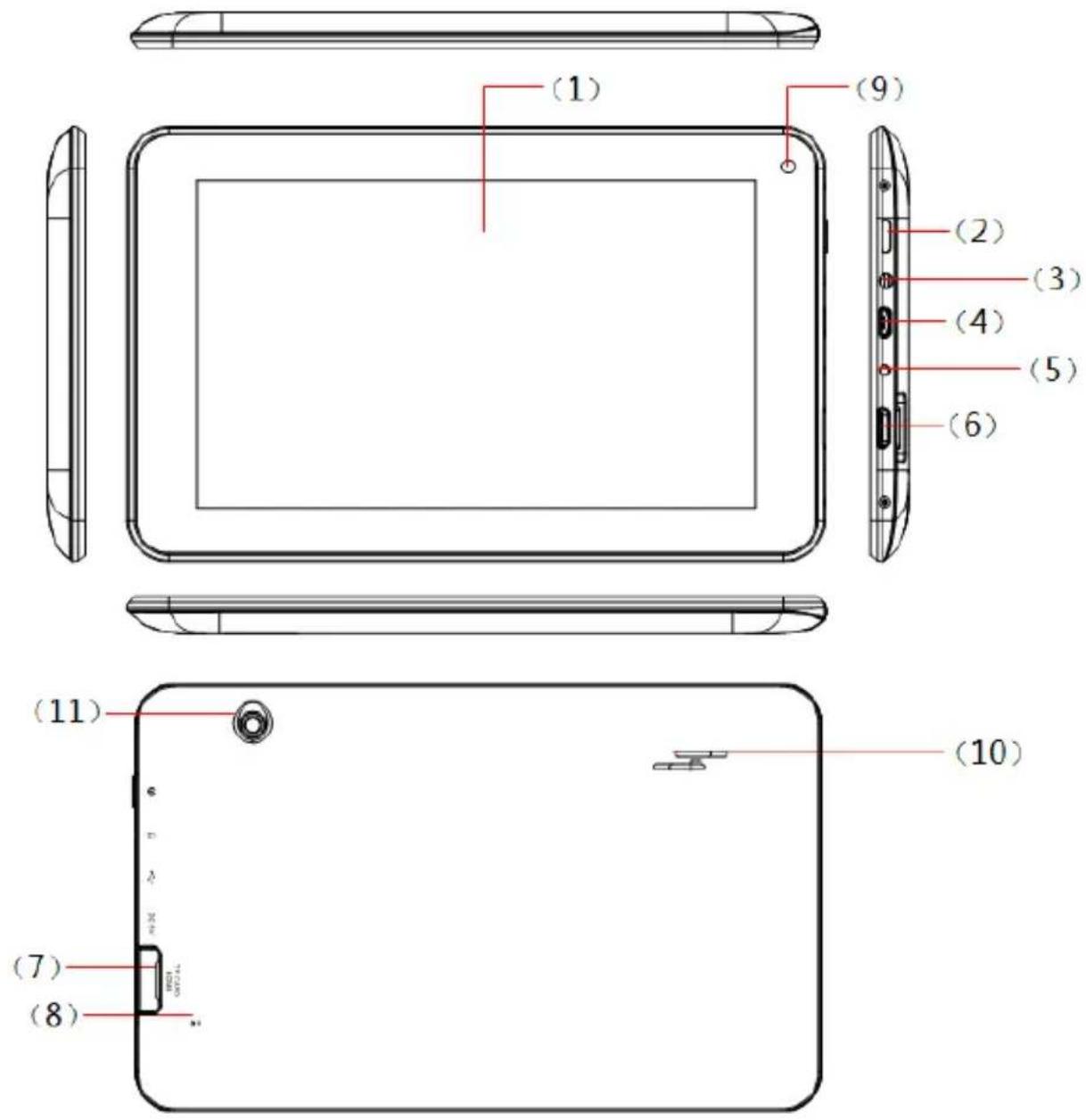
Nota: (1) LCD-ul este un ecran tactil; puteti face click si sa trageti operatiunile in zona de contact; va rugam sa nu utilizati stilou, creion sau alt obiect ascutit pentru a face click pe ecran, astfel evitati sa zgariati ecranul.
(2) Va rugam sa pastrati difuzoarele curate pentru a evita murdaria sa blocheze spatiul ce propaga sunetul.
(3) Pe partea din spate a MID gasiti antena si modelul. Va rugam sa nu acoperiti cu obiecte metalice pentru a evita semnalul slab.
2. Card TF
Cand conectati un card, va rugam sa urmariti pictograma de pe aparat, si sa oferiti atentie directiei unghiului oblic.
(Cand scoateti cardul, apasati-l cu varful degetului si eliberati. Cardul va fi scos automat.)
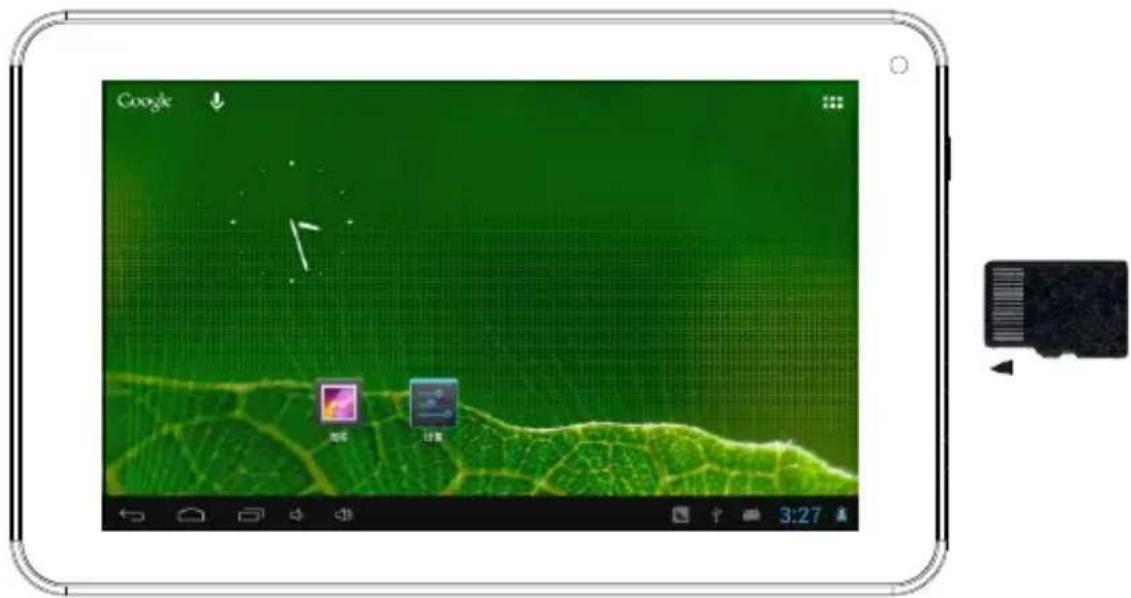
Nota: (1) Nu lasati obiecte sa patrunda in slotul de card. (Pentru a preveni depunerea prafului si a mizeriei, va rugam sa puneti cardurile inapoi in ambalajul lor atunci cand nu il folositi)
(2) Cand scoateti un card TF, asigurati-va ca aparatul este inchis.
(3) Daca scoateti un card TF in timp ce aparatul merge, va rugam sa nu scoateti cardul in mod indirect
3. Incarcare
Acest produs foloseste voltaj standard 5V/2A. Va rugam sa folositi incarcatorul atasat, alte incarcatoare putand cauza daune sau riscuri.
Nu folositi incarcatorul in mediu umed. Daca aveti mainile sau picioarele umede va rugam sa nu atingeti incarcatorul.
Cand utilizati incarcatorul sau produsul la incarcat, va rugam sa mentineti o ventilatie buna. Nu acoperiti aparatul cu hartie sau alte articole care vor reduce efectul racirii.
Prima experienta
Puteti opta la MID la o varietate de moduri de operare: (1) Click. (2) Tineti apasat. (3) Glisare. (4) Tragere. (5) Rotatie.
Definitia actiunii tastelor: (1) Apasare scurta: durata este mai scurta de 1.2 secunde. (2) Apasare lunga: durata este mai mare de 3 secunde. Sunt toate apasarile scurte in acest manual fara instructiuni speciale.
Rotatie 360 de grade: pentru majoritatea interfetelor si imaginilor, se poate roti automat ecranul de la plan orizontal la vertical atata timp cat rotiti MID.
1. Restartare MID
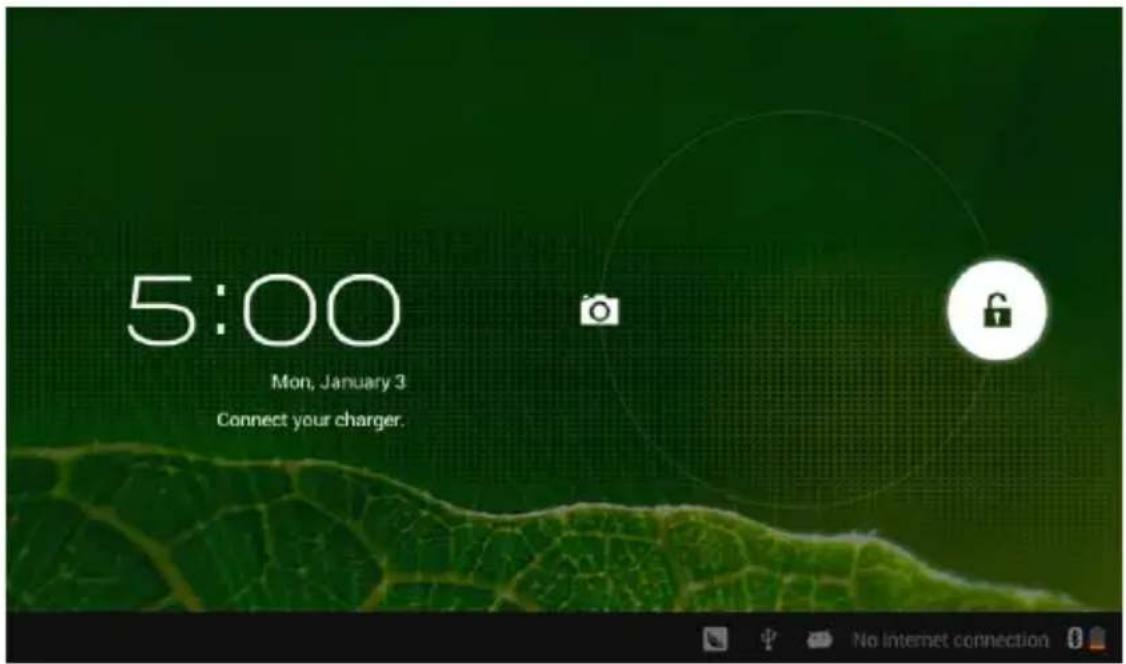
1-1. Apasati tasta de comutare a alimentarii de pe partea laterala a aparatului (apasare lunga) si aparatul va fi restartat. Ecranul LCD va afisa restartarea ecranului si animatia prima oara. Cateva secunde mai tarziu, va intra in interfata de ecran blocat, precum mai jos.
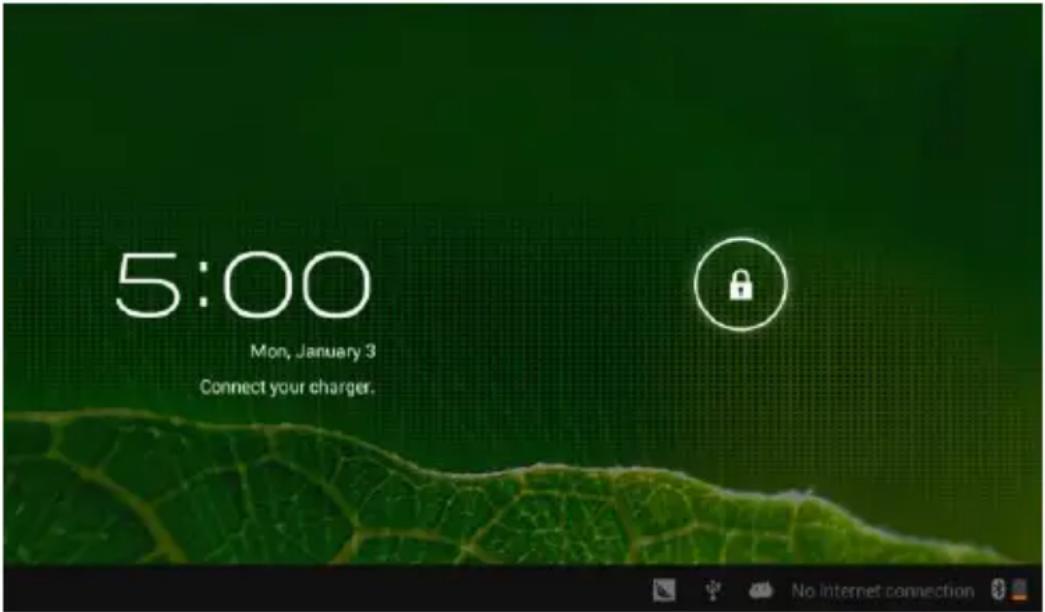
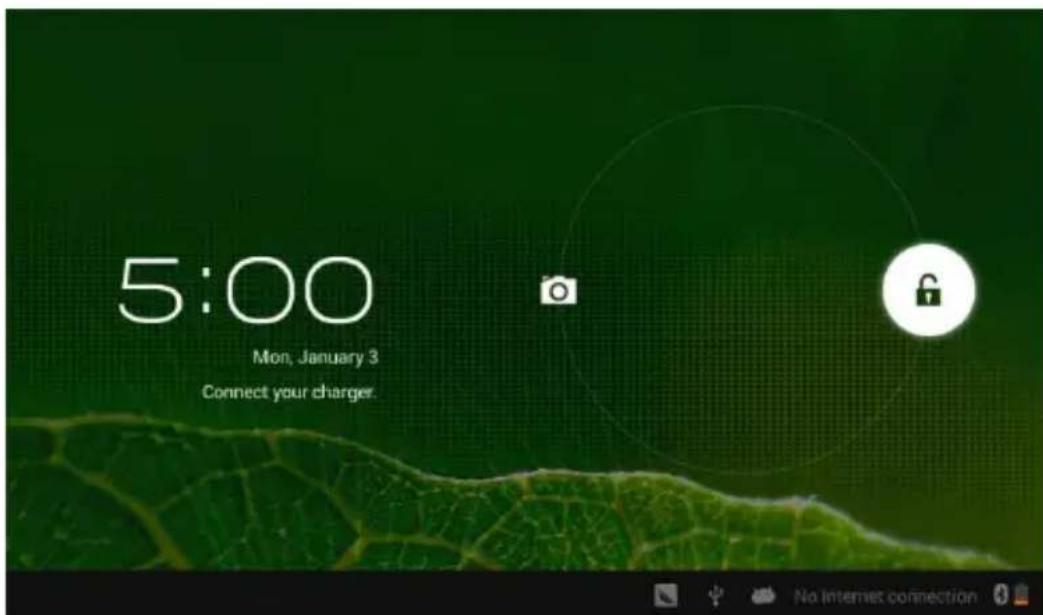
1-2. Tinand butonul de deblocare, va fi un fir alb in jurul lui. Trageti butonul de deblocare spre dreapta pentru a debloca pictograma, si apoi se indeparteaza pentru a intra in meniul principal.
Click "Oprire" in urmatorul ecran.
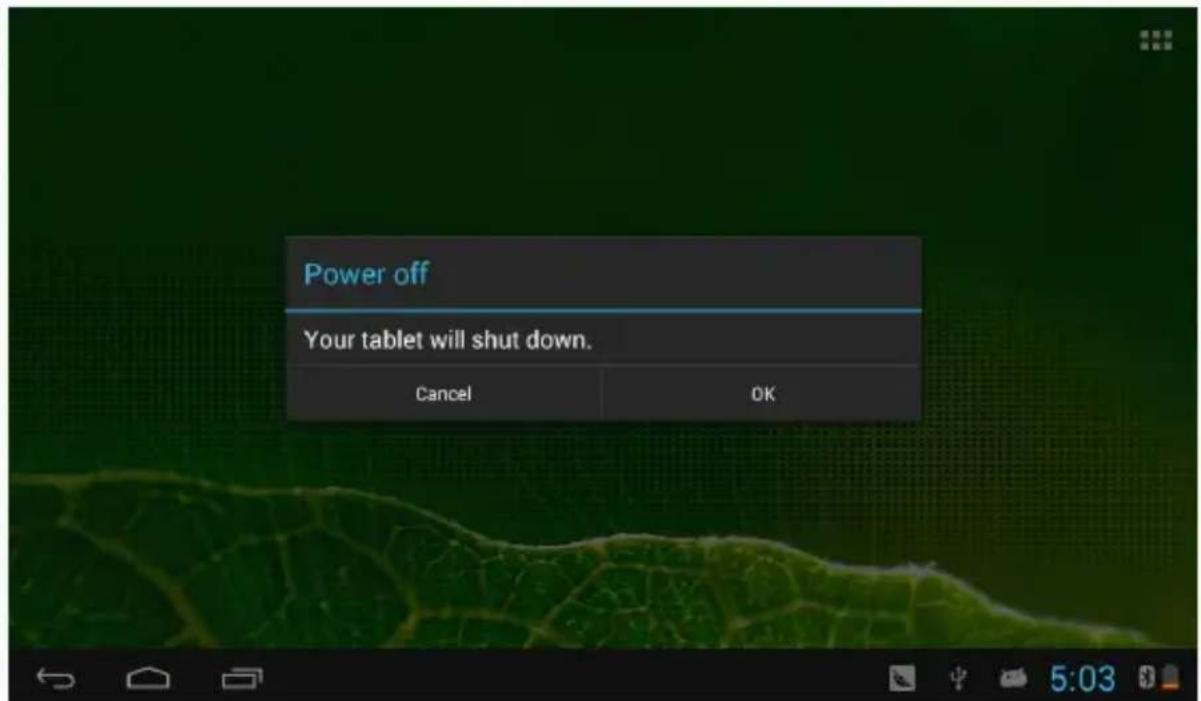
* * * Cand puterea este la 15%, sistemul va afisa nevoia de incarcare. Atunci cand bateria este slaba, sistemul se va opri automat.
3. Blocarea ecranului si modul de salvare al energiei
Cand aparatul merge, apasati butonul de alimentare sau ecranul este inactiv o perioada de timp. MID va intra in starea de ecran oprit / ecran blocat pentru a economisi energie.
Programele ruleaza in continuare, dar ecranul este gol.
Atunci cand apasati butonul de alimentare din nou, MID va deschide meniul blocat.
Tineti apasat si trageti butonul de deblocare spre dreapta pictogramei de deblocare si MID va continua in starea normala.
| (1) | In cadrul sistemului s-a folosit o retea corecta. Click pentru a intra in meniul de cautare text. Introduceti un cuvant si cautati. |
| (2) | In cadrul sistemului s-a folosit o retea corecta. Click pentru a intra in meniul de cautare voce. Tineti drept MIC si rostiti un cuvant. |
| (3) | Click pentru a intra in meniul de aplicatii. |
| (4) | Pictograma pentru acces rapid adauga/sterge va fi acoperita mai tarziu. |
| (5) | Widget-urile adauga/sterge vor fi acoperite mai tarziu. |
 | In meniul pop-up apasati pentru a anula operatiunea. In celalalt meniu, apasati-l pentru a reveni la meniul dir fata. |
 | In orice meniu apasati pentru a reveni la meniul principal. |
 | Click pentru a afisa toate programele APPS care au fost deschide. Click pe fiecare din aplicatii pentru a intra in meniul sau relevant. |
 | In orice meniu apasati pentru a ajusta volumul. |
| (6) | Click pentru a afisa mai multe informatii: USB, WIFI, Date etc. Click pe fiecare articol pentru a intra in meniul de setari al fiecaruia. |
Prima experienta
In interfata principala, sistemul pregateste 5 meniuri de display. Le puteti cauta liber
glisand ecranul de la stanga la dreapta.
**Puteti adauga/sterge diferite pictograme in fiecare meniu principal.
5. Ecran personalizat
5-1 Adaugati comanda rapida
5-1-1 In interfata principala, click butonul Programului de Aplicatii.

pentru a deschide meniul
5-1-2 Apasati si tineti apasata pictograma. Se va deschide interfata de adaugare de comanda rapida.
5-1-3 Mutati pictograma in locul dorit si programul va adauga o comanda rapida in interfata principala.
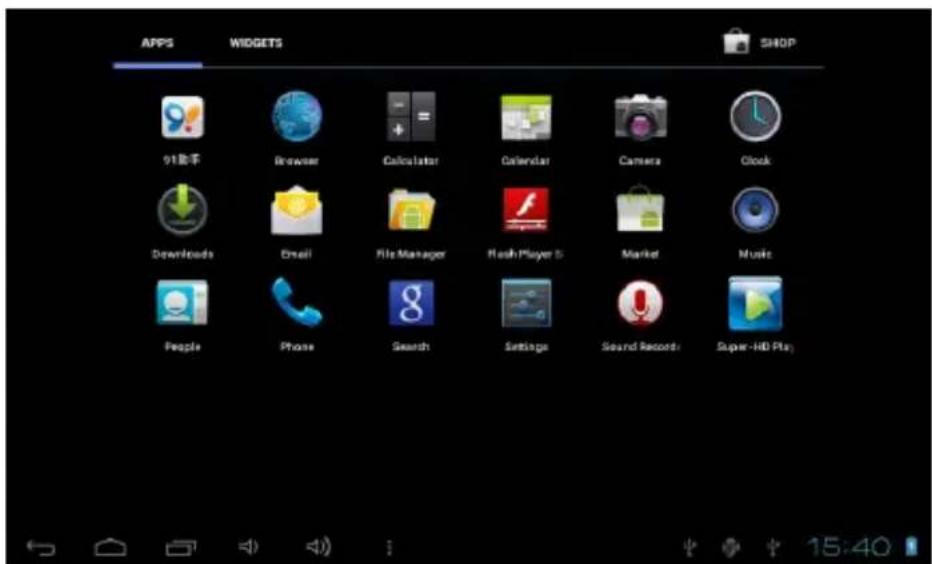
pentru a deschide meniul de
5-2-2 Apasati optiunile "WIDGETS" pentru a deschide interfata widget-urilor.
5-2-3 Apasati si tineti apasata pictograma. Se va deschide interfata de adaugare widget.
5-2-4 Mutati pictograma in locul dorit. Widget-ul va fi adaugat in interfata principala.
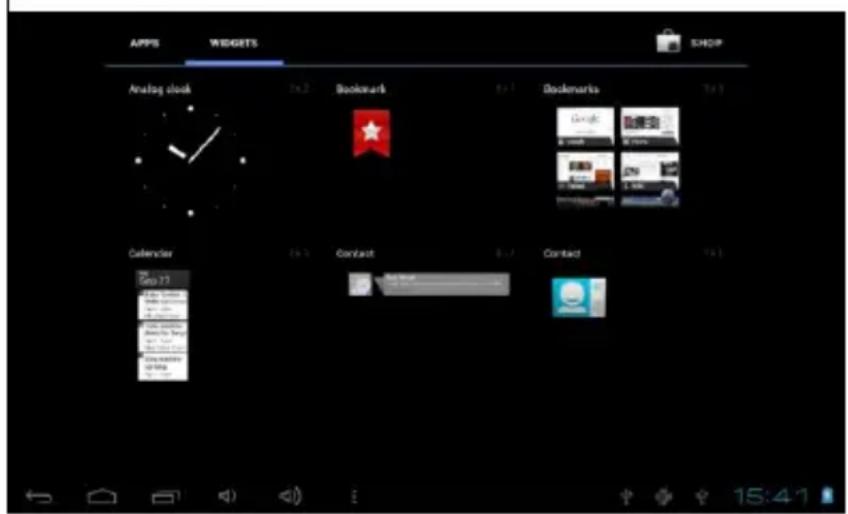
5-3 Stergeti comanda rapida/widget-uri
5-3-1 In interfata principala apasati si tineti apasata pictograma de comanda
rapida si widget-uri pana cand in partea de sus a ecranului apare

5-3-2 Trageti pictograma catr

, si pictograma se schimba
in

5-3-3 Dati drumul pictogramei si va fi stearsa.
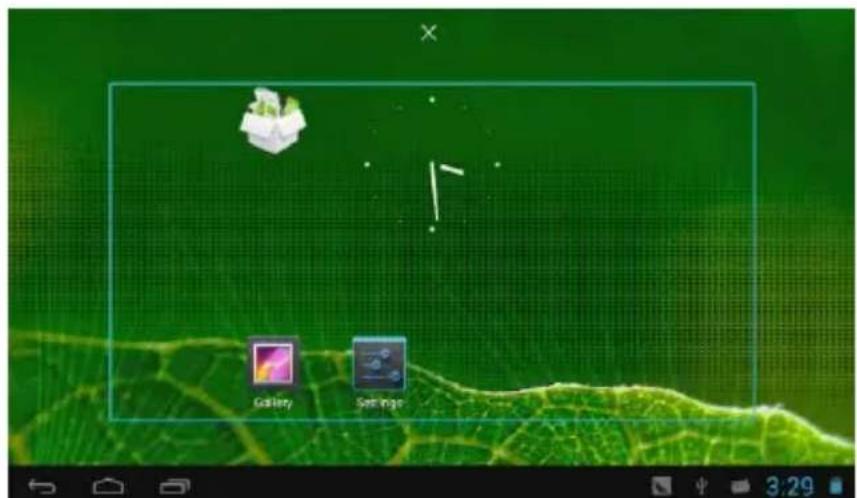
*** In interfata principala, utilizatori pot face click si sa traga orice pictograma si widget in locul dorit pentru a-si personaliza aranjamentul.
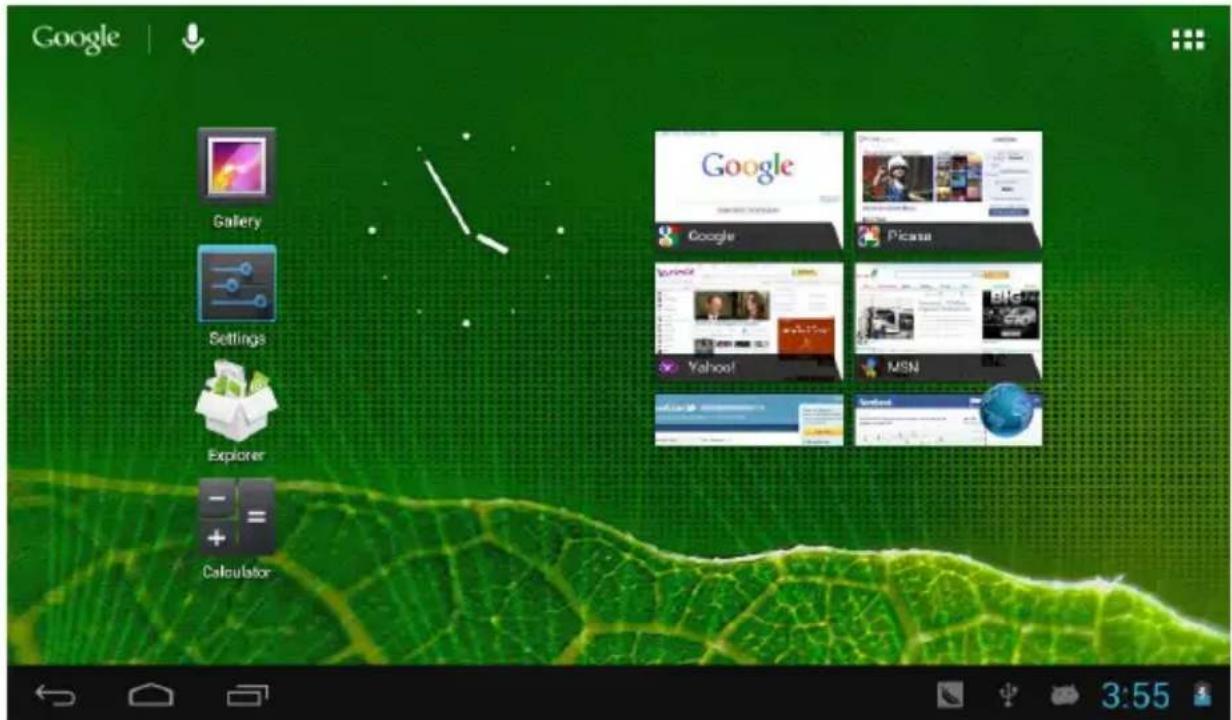
6. Schimbati imaginea de fundal
Pentru a decora interfata principala personalizata, utilizatorii pot seta imaginile preferate, pozele ... ca imagine de fundal in interfata principala.
6-1 Apasati si tineti apasat ecranul tactil in interfata principala si aparatul va afisa urmatoarea imagine.
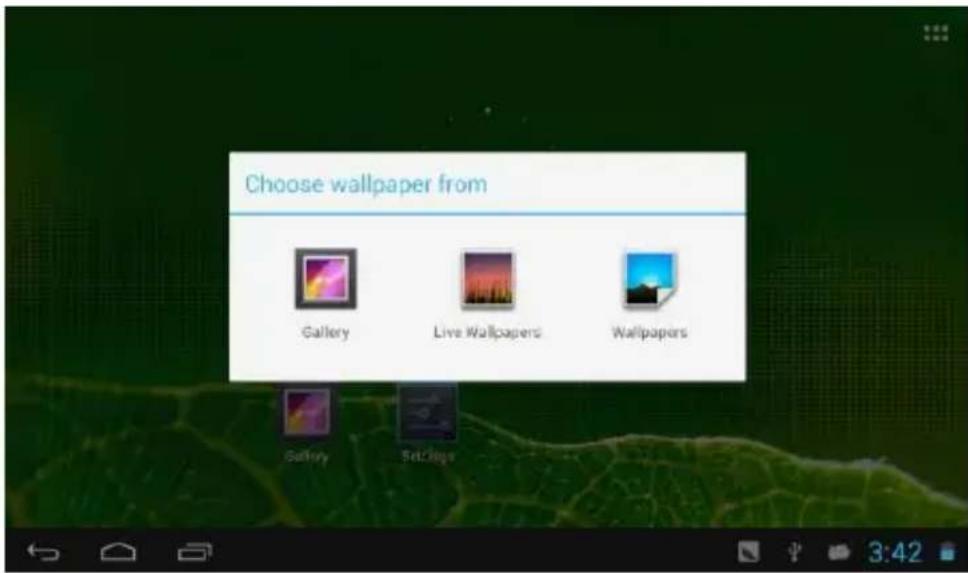
7. Conectarea cablului USB.
Cand conectati MID la computer printr-un cablu USB
pictograma va fi
afisata in coloana de informatii din interfata principala.
7-1 Click in coloana de informatii din interfata principala si aparatul va
deschide urmatoarea interfata.
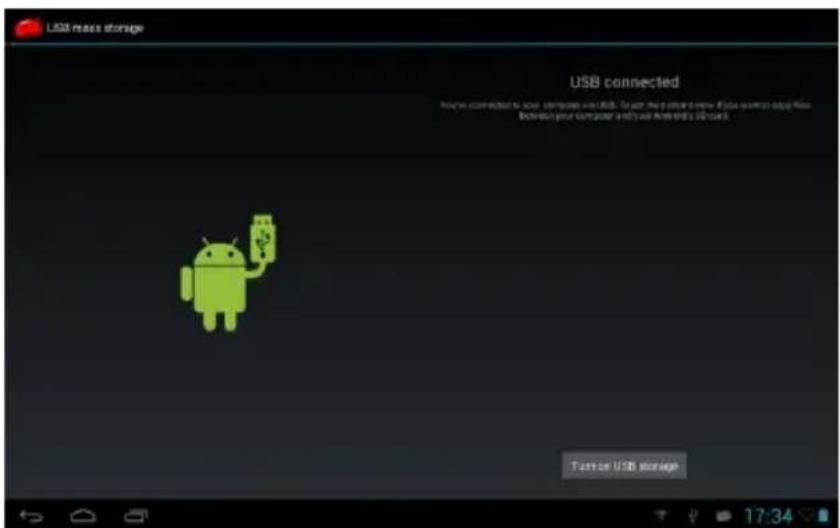
poate realiza o operatiune sincronizata intre MID si
7-3 In ace Turn on USB storage sierele din cardul TF si memoria MID vor fi afisate pe computer; puteti copia si transfera date.
Setarile sistemului
In interfata de setari, utilizatorul poate completa multe setari personalizate si sa inspecteze informatiile relevante ale tuturor softurilor care au fost instalate.
Click in meniul Programul de Aplicatie pentru a intra in meniul de seta Settings
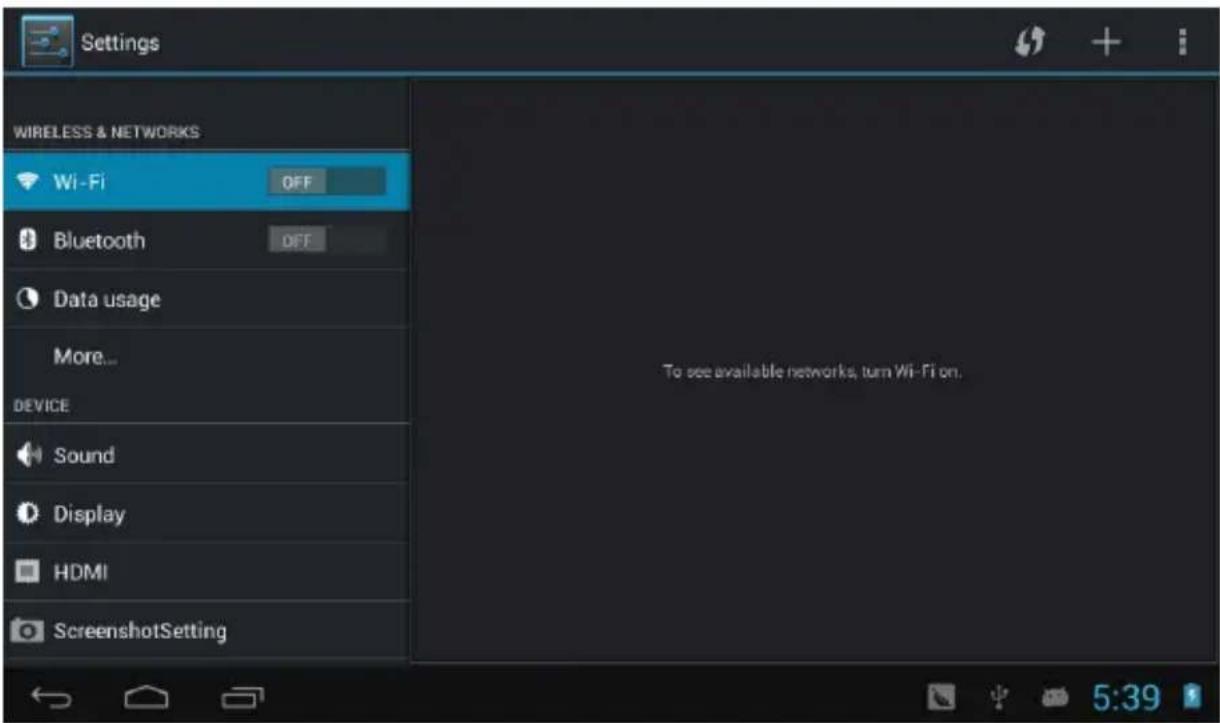
1-1 Glisati butonul de comutare "Wi-Fi"

pentru a porni Wi-Fi.
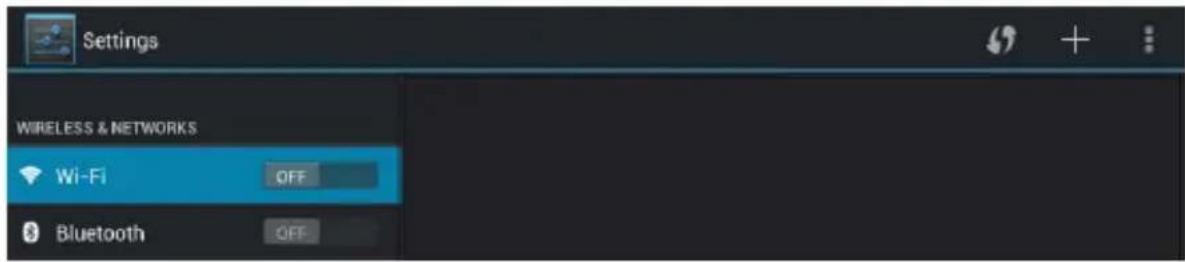
1-2 Click "Wi-Fipentru a intra in meniul de setari Wi-Fi.
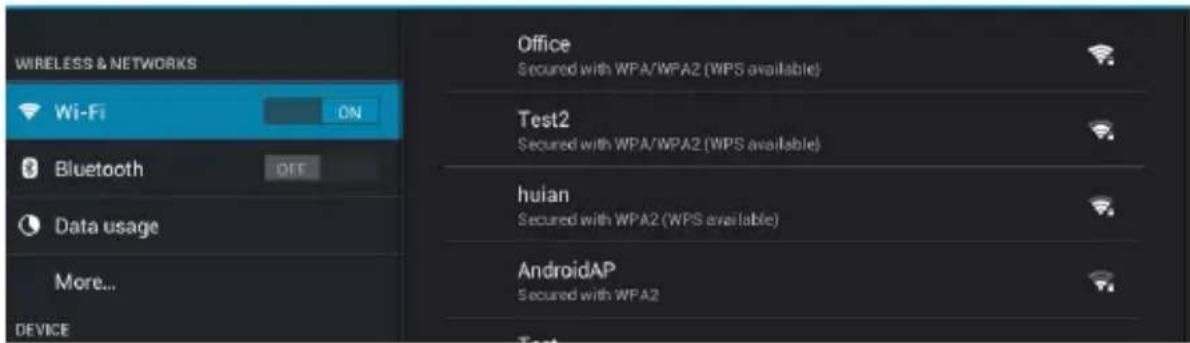
1-3 Sistemul va cauta automat si va adauga retelele din apropiere la care va veti putea conecta si va afisa numele retelei.
1-4 facand click pe o retea wireless, MID va afisa meniul cu mesaje. Dupa ce ati
introdus parola, click
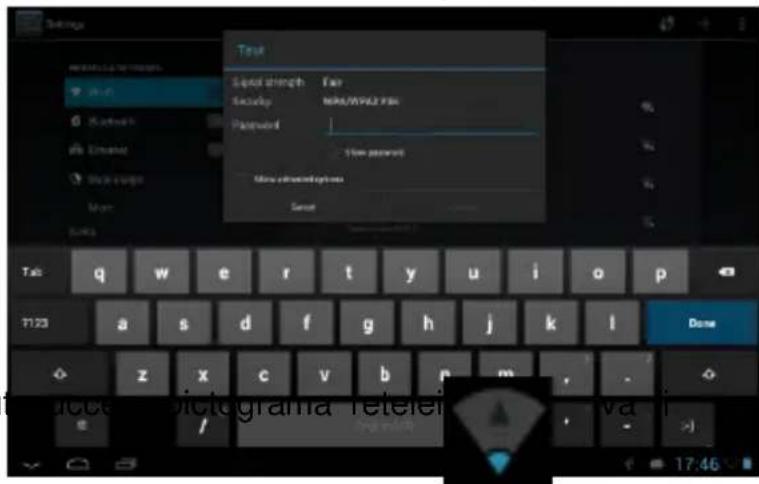
In cazul in care conexiunea a avu
afisata in coloana de informatii din interfata principala.
Nota speciala:
In ceea ce priveste router-ul Wi-Fi care a fost conectat, acest aparat va continua sa caute automat router-ul Wi-Fi si se va conecta la el.
Atunci cand pictograma va fi afisata in interfata principala, aparatul s-a conectat la Wi-Fi cu succes.
2. Internet
2-1 Sub statusul normal al conexiunii de retea, Click in interfata principala pentru a intra in meniu. Vor fi afisate paginile web care au fost deschise.
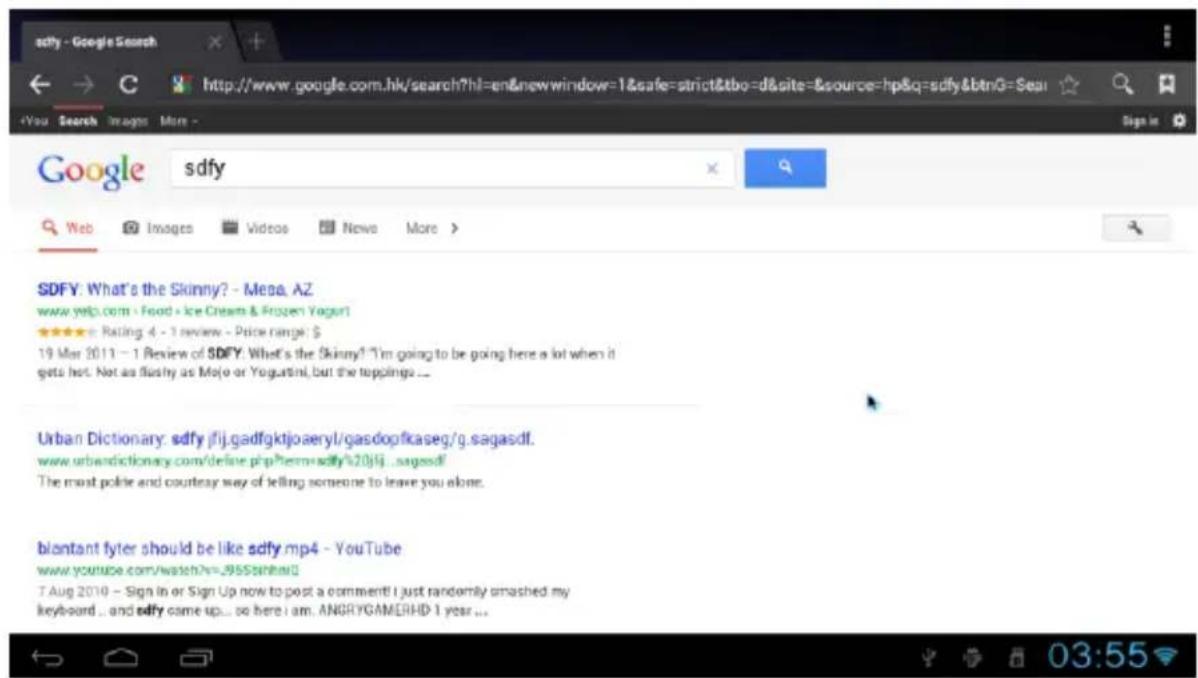
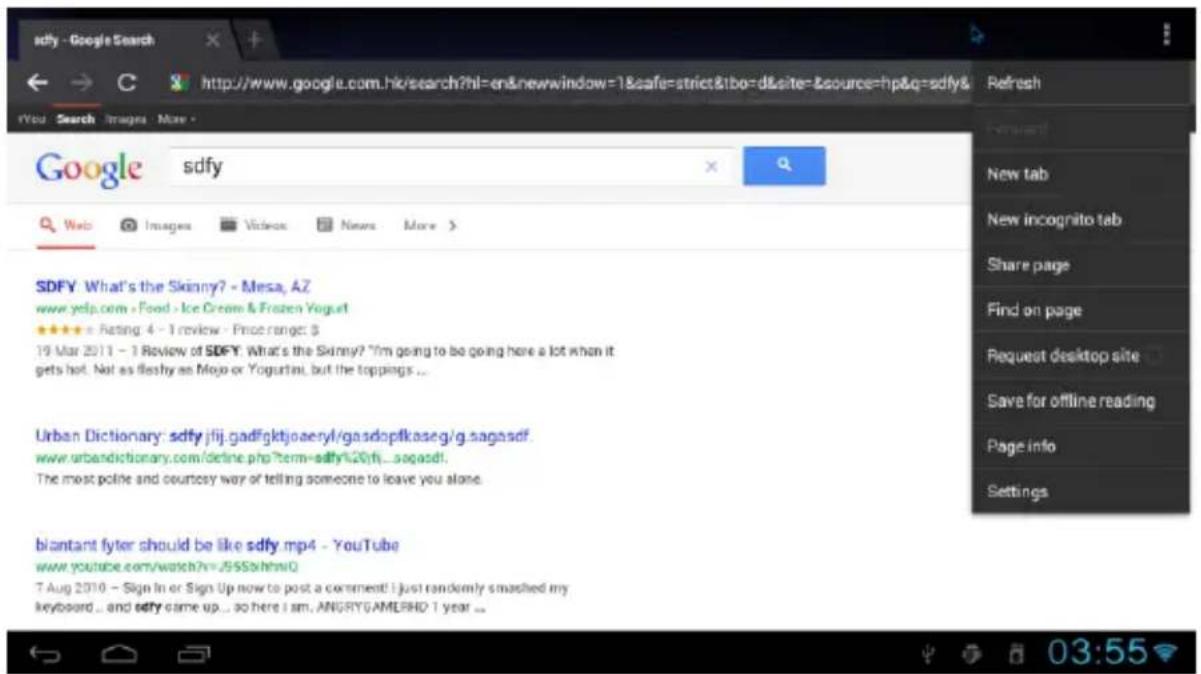
( vezi cadrul rosu ) si aparatul va afisa
meniul cu functiile de operare.
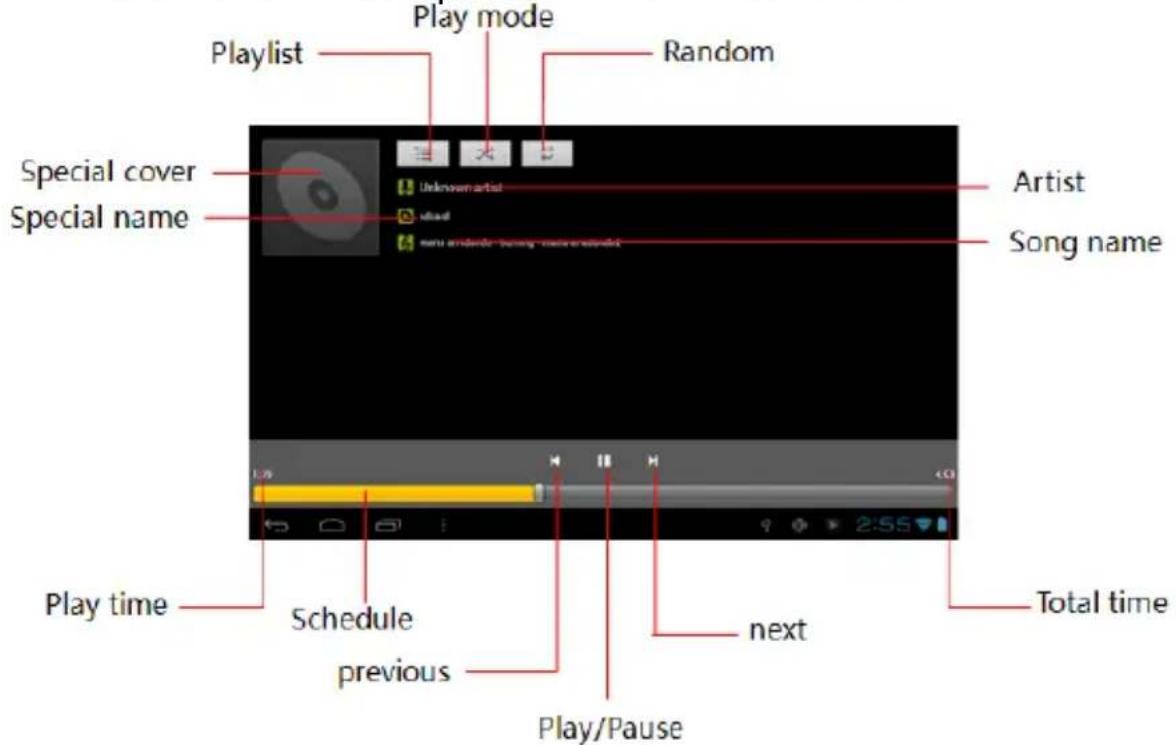
in "Interfata Programului de Aplicatii" pentru a intra in playlist.
1-2 Click un fisier muzical pentru a-l deschide si redati-l.
Cand redati muzica, click principala. Aparatul va intra inti-un mod de redare pe fundal.
Click in interfata principala pentru a-i afisa meniul.
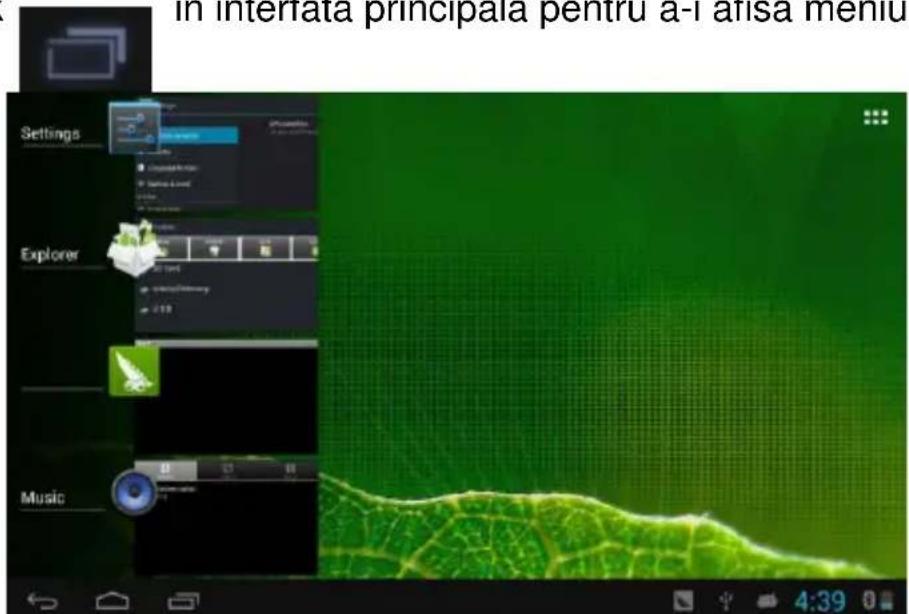
Selectati player-ul muzical pentru a reveni la meniul player-ului.
Aplicatii
2. Cautarea imaginilor
2-1 Click
in "Interfata Programului de Aplicatii" pentru a intra in interfata cautan de imagini. Veti gasi toate imaginile si clipurile video stocate in aparat si in cardul TF.
2-2 Selectati o imagine pentru cautare.
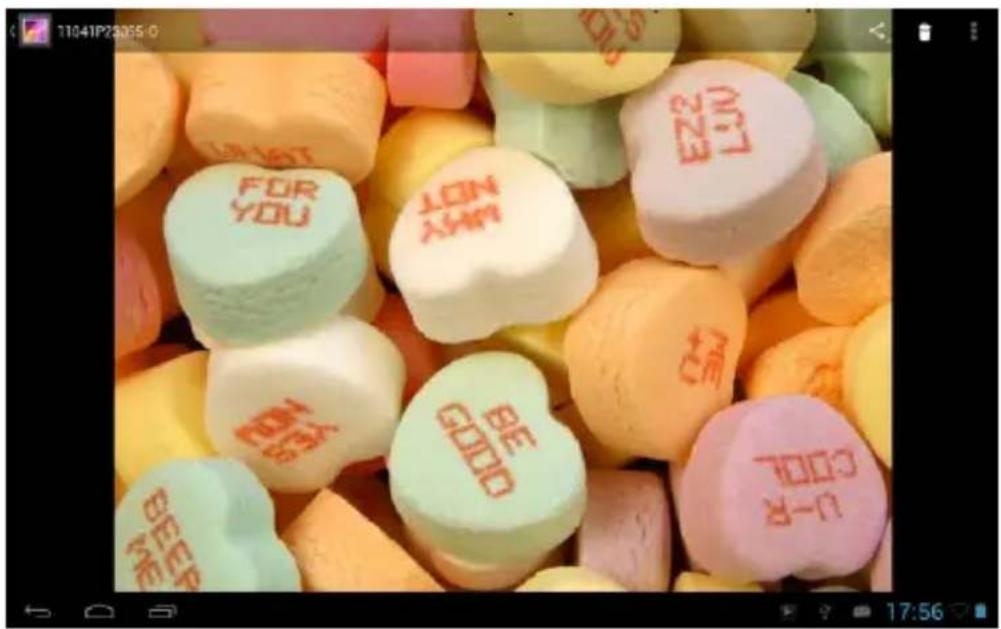
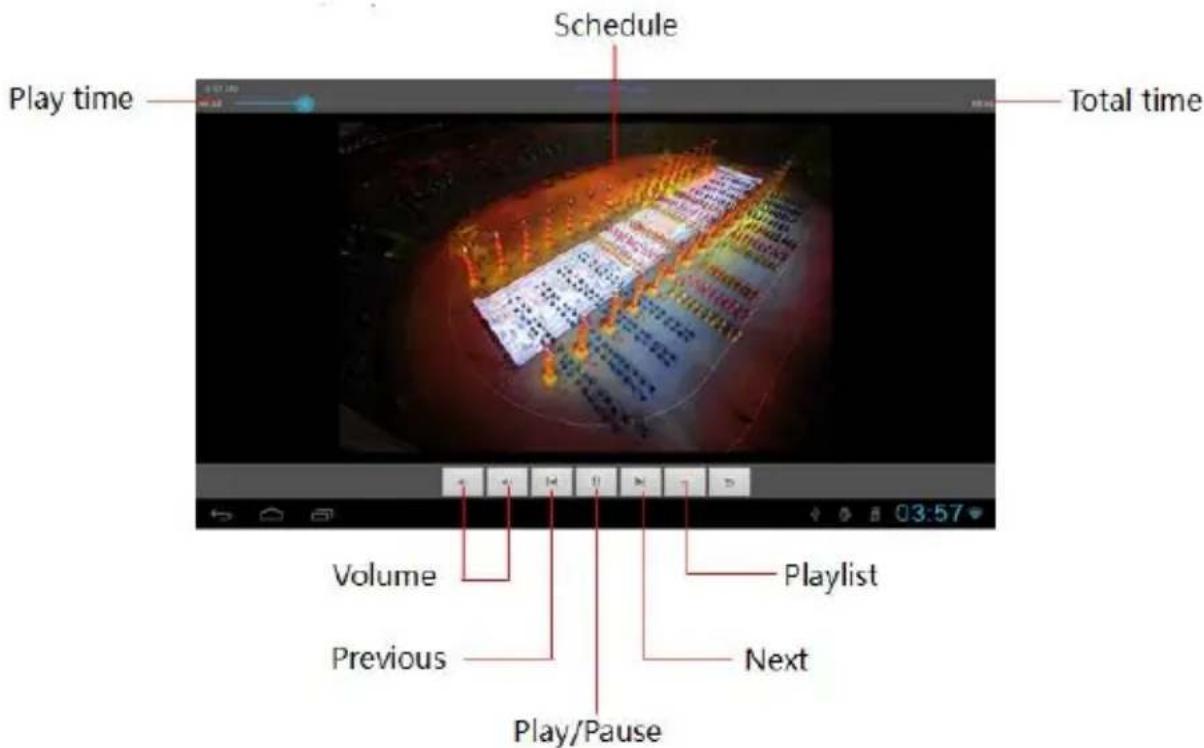
2-3 Selectati un fisier video pentru redare.
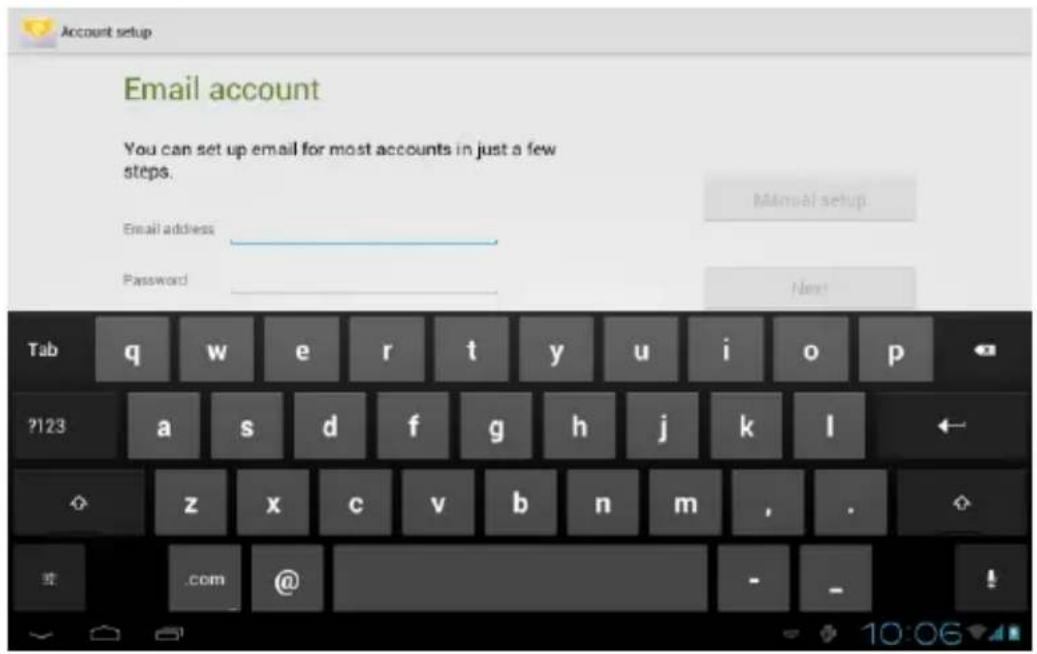
in "Interfata Programului de Aplicatii" pentru a intra in setarile de E-mail. Introduceti adresa de email si parola. Puteti trimite si primi mesaje prin email.
- Nota speciala:
- Prompt
- Card TF
- Incarcare
- Prima experienta
- Restartare MID
- Blocarea ecranului si modul de salvare al energiei
- Ecran personalizat
- 5-1 Adaugati comanda rapida
- 5-3 Stergeti comanda rapida/widget-uri
- Schimbati imaginea de fundal
- Conectarea cablului USB.
- Setarile sistemului
- Internet
- Aplicatii
- Cautarea imaginilor
- 2-1 Click
- 2-2 Selectati o imagine pentru cautare.
- 2-3 Selectati un fisier video pentru redare.
Marcă : Overmax
Model : Quattor 7
Categorie : Tabletă