Narrow Box Core i3 - Ordenador compacto CSL - Manual de uso y guía de instrucciones gratis
Encuentra gratis el manual del aparato Narrow Box Core i3 CSL en formato PDF.


| Tipo de producto | Computadora compacta |
| Procesador | Intel® Core™ i3-N305, 8 núcleos, 1,8 GHz (máx. 3,8 GHz) |
| Memoria RAM | 1× SO-DIMM DDR4, máx. 3200 MHz, hasta 32 GB (según configuración) |
| Almacenamiento | 1× SSD M.2 PCIe 2280 + 1× SSD SATA 2,5" (según configuración) |
| Gráficos | Intel® UHD Graphics, máx. 1,25 GHz, 4K@60Hz |
| Conectividad de red | Gigabit LAN (RJ45), Wi-Fi 6 (802.11ax) hasta 1 200 Mbit/s (5 GHz), Bluetooth 5.2 |
| Puertos USB | 1× USB 3.2 Type-C (5 Gbit/s), 2× USB 3.2 Type-A (5 Gbit/s) |
| Salidas de video | 1× HDMI 2.0 (4K@60Hz), 1× DisplayPort 1.2 (4K@60Hz) |
| Audio | Conector combo de 3,5 mm (entrada/salida), audio HD a través de HDMI |
| Alimentación | Fuente de alimentación DC 12 V / 4 A (48 W) |
| Sistema operativo | Compatible con Windows 10, Windows 11, Linux (según modelo) |
| Seguridad | Bloqueo Kensington antirrobo |
| Mantenimiento | Limpieza anual con aire comprimido a través de las ranuras |
| Reparabilidad | Actualización de SSD accesible (se recomienda apertura con herramienta de plástico) |
| Contenido de la caja | Narrow Box Core i3, fuente de alimentación 12V/4A, cable HDMI, manual de instrucciones |
Preguntas frecuentes - Narrow Box Core i3 CSL
Preguntas de los usuarios sobre Narrow Box Core i3 CSL
0 pregunta sobre este aparato. Responde a las que conoces o haz la tuya.
Hacer una nueva pregunta sobre este aparato
Descarga las instrucciones para tu Ordenador compacto en formato PDF gratis! Encuentra tus instrucciones Narrow Box Core i3 - CSL y toma tu dispositivo electrónico nuevamente en la mano. En esta página están publicados todos los documentos necesarios para el uso de su dispositivo. Narrow Box Core i3 de la marca CSL.
MANUAL DE USUARIO Narrow Box Core i3 CSL
¡Enhorabuena por la compra de su sistema de PC de CSL!
Gracias por elegir un producto de CSL Computer. Este aparato ha sido fabricado de acuerdo con las normas técnicas más recientes y esperamos que le proporcione muchos años de placer.
Lea atentamente las instrucciones de este manual.
1 Volumen de suministro
• CSL Narrow Box Core™ i3
- Bloque de alimentación DC 12 V / 4 A
- Cable HDMI
- Instrucciones de uso
Si su suministro no estuviera completo a pesar de los controles de calidad, póngase en contacto lo antes posible con nosotros, a más tardar en el plazo de 14 días.
2 Indicaciones para la instalación correcta de su PC
Conserve las instrucciones a mano cerca del PC. En caso de reventa del PC, no olvide entregar estas instrucciones junto con el aparato. Los controladores para el PC que ha adquirido están disponibles para su descarga en el área de servicio de CSL Computer GmbH www.csl-computer.com
3 Seguridad operativa
Póngase en contacto con nuestro servicio de atención al cliente si el cable está fundido o dañado. ¡No utilice nunca el PC con el cable dañado! No es posible reparar el cable.
Utilice únicamente el bloque de alimentación suministrado.
Especificaciones del bloque de alimentación: DC 12 V / 4 A.
3.1 Cablear el PC
Coloque los cables de tal manera que no sea posible pisarlos o tropezarse con ellos. No coloque ningún objeto sobre los cables. Realice el cableado con el aparato desconectado. Solo algunos dispositivos pueden cablearse mientras están encendidos, por ejemplo, los dispositivos USB y Firewire (IEEE1394). Tenga en cuenta para ello las instrucciones de los dispositivos periféricos.
Tenga en cuenta: La configuración inicial no es posible con los dispositivos de entrada de Bluetooth. Utilice el teclado/ratón USB y sus dispositivos Bluetooth sólo después de haber configurado el mini PC.
4 Servicio de asistencia al cliente
Si tiene alguna duda sobre la puesta en marcha del ordenador, envíenos un correo electrónico a: shop@csl-computer.com
5 Indicaciones de seguridad
Respete las siguientes medidas de seguridad a fin de garantizar su propia seguridad y la del sistema:
- Apague el ordenador si no va a utilizarlo durante un período largo de tiempo.
- No utilice el ordenador durante una tormenta para reducir el riesgo de descarga eléctrica.
- No inserte ningún objeto en las ranuras de la carcasa
- No permita que ningún líquido entre en el ordenador.
- Limpie el PC con un paño suave, seco y sin pelusas. No utilice productos de limpieza líquidos. Estos pueden contener sustancias inflamables.
- No coloque el PC cerca de radiadores y otras fuentes de calor. ¡No bloquee los orificios de ventilación!
- No coloque el PC sobre armarios, estanterías ni similares
- No utilice el ordenador si se han retirado piezas de la carcasa
- La electricidad estática puede dañar los componentes sensibles del PC. Para evitarlo, hay que descargar la electricidad estática del cuerpo. Para ello, basta con tocar una superficie metálica antes de tocar los componentes del sistema.
6 Cuidado
Tenga en cuenta que el interior ordenador se puede llenar de polvo y esto podría causar fallos en el funcionamiento.
Se recomienda limpiar el interior del ordenador aproximadamente una vez al año con aire comprimido (se puede encontrar en tiendas de electrónica u online) a través de las ranuras de ventilación.
7 Visión de conjunto
Lado delantero:
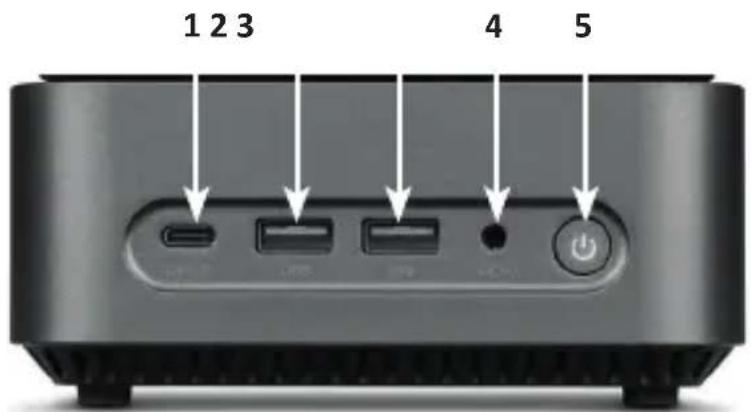
Contraportada:
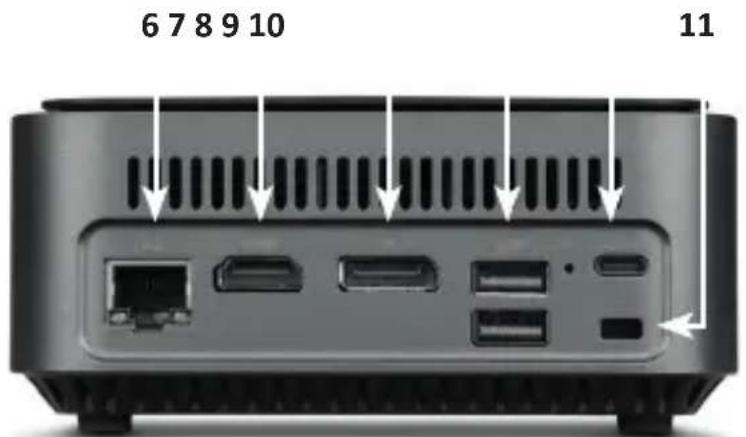
| 1 USB | 3.2 Tipo-C Admite transferencias de datos de hasta 5 Gbit/s. |
| 2 + 3 + 9 | USB 3.2 Tipo-A Admite transferencias de datos de hasta 5 Gbit/s. |
| 4 Audio de 3,5 mm Conexión combinada de entrada y salida de audio, por ejemplo, para micrófonos, cascos, etc. | |
| 5 Botón ON/OFF + reset | Interruptor de encendido/apagado de la caja estrecha. Para la función reset, mantenga pulsado este botón durante 10 segundos. |
| 6 RJ45 | LAN Para la integración por cable en una red mediante cable LAN. |
| 7 HDMI | Cumple la norma HDMI 2.0, admite salida de imagen 4K@60Hz y transmisiones de audio. |
| 8 DisplayPort | Cumple con el estándar DisplayPortTM 1.2, admite salida de imagen UHD 4K, así como transporte multi-stream y transmisiones de audio. |
| 10 Conector de alimentación | Para el funcionamiento con una fuente de alimentación USB-C DC 12V / 4 A, 48 vatios. |
| 11 Cerradura de Kensington | Para proteger el cofre estrecho contra el robo mediante un candado Kensington |
8 Datos técnicos
| Procesador Intel® CoreTM i3-N305, 8× 1800 MHz,frecuencia de ráfaga máx. 3800 MHz | |
| Memoria detrabajo | 1× SO-DIMM DDR4, máx. 3200 MHz, máx. 32 GB RAMConfiguración dependiente del modelo |
| SSD • 1× 2280 M.2 PCIe• 1× 2,5” SATA SSDConfiguración dependiente del modelo | |
| Gráficos Intel® UHD Graphics, max 1250 MHz, 4K@60Hz | |
| Audio Controlador de audio HD 5.1 integrado• 5.1 Sonido HD a través de HDMI• Sonido estéreo mediante salida de audio de 3,5 mm | |
| Red Gigabit LAN (10/100/1000 Mbit/s) | |
| Inalámbrico • Realtek® RTL8852BE Wi-Fi 6, IEEE 802.11a/b/g/n/ac/ax2.4 GHz: max. 600 Mbit/s5 GHz: max. 1200 Mbit/s• Bluetooth® 5.2 | |
| Sistema operativo Compatible con Windows 10, Windows 11, LinuxSistema operativo preinstalado según el modelo | |
9 Equipamiento con una M.2 PCIe SSD
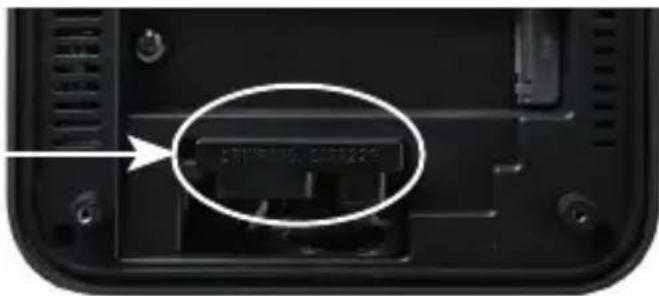
El Narrow Box Core™ i3 de CSL le ofrece la posibilidad de equiparlo con un M.2 PCIe SSD en formato 2280 y una unidad SSD SATA de 2,5. Las conexiones para las unidades SSD se encuentran en el interior de la caja. Para poder proceder, debe retirar los cuatro tornillos en el exterior de la parte inferior de la carcasa del Narrow Box.
Atención, ¡importante!
Utilice únicamente una herramienta de plástico adecuada para abrir la carcasa.
Utilizar herramientas de metal como destornilladores puede dañar la carcasa y anular los derechos de la garantía.
9.1 Instalación de M.2 PCIe SSD
1) La ranura M.2 está situada junto a la memoria principal.
2) Suelte el tornillo de bloqueo.
3) Inserte M.2 PCIe SSD con cuidado en el conector.
4) Presione M.2 PCIe SSD en posición horizontal.
5) Fije el M.2 PCIe SSD con el tornillo de bloqueo.
6) Cierre la carcasa.
1) Aquí está la ranura M.2.
2) Afloje el tornillo de bloqueo.
3) Inserte con cuidado la unidad SSD M.2 PCIe en el conector.
4) Deslice la unidad SSD M.2 PCIe hasta la posición horizontal.
5) Fije la unidad SSD M.2 PCIe con el tornillo de bloqueo.
6) Cierra la caja.
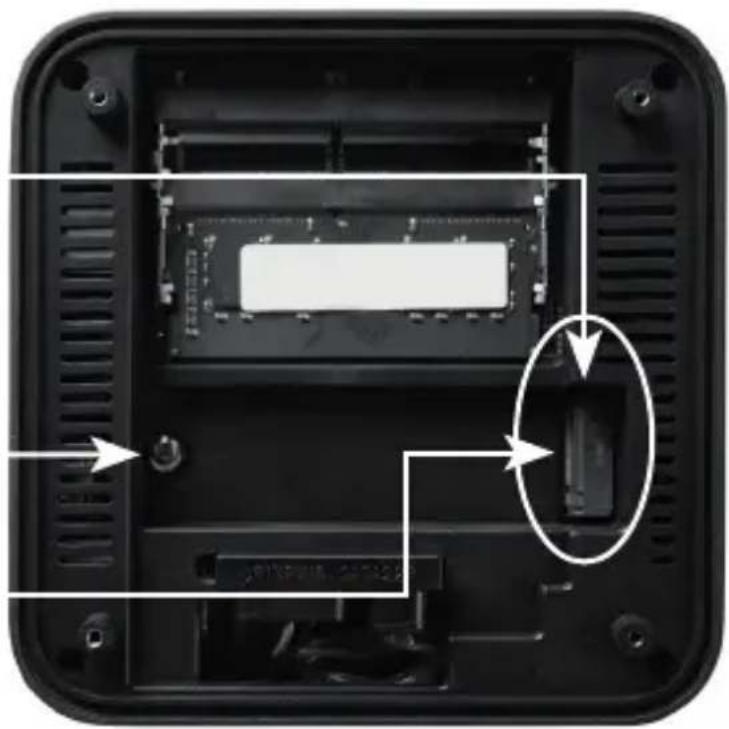
Conector SATA de alimentación y datos
10 Montaje de los pies de apoyo
Puede utilizar los pies de apoyo incluidos en el volumen de suministro para garantizar la estabilidad del Narrow Box Core™ i3. Para ello, pegue los pies de apoyo en la base de las áreas correspondientes de los tornillos de la carcasa.
Se debe tener en cuenta: Debe retirar los pies de apoyo para poder acceder a los tornillos de la carcasa y abrir el Narrow Box.
11 Indicación para la instalación y recuperación de Windows®
11.1 Indicaciones generales para la instalación de sistemas operativos Windows®
Por favor, instale únicamente la versión completa de Windows 10/Windows 11. Las versiones de recuperación de otros sistemas informático no funcionan.
11.2 Activación de Microsoft Windows®
Para poder usar su sistema operativo sin restricciones, debe activarlo con Microsoft®. El tipo de activación depende de la versión de Windows que haya comprado para su sistema. La clave de producto se almacena en la placa madre del sistema y no se muestra ningún símbolo de comando. Si está conectado a Internet, el producto se activa automáticamente.
11.3 Restablecimiento del estado de suministro
Windows 10
Desde el sistema operativo en funcionamiento:
- Abra los "Configuración de Windows"
- Haga clic en "Actualización y seguridad" y luego en "Recuperación"
- Haga clic en el punto "Restablecer este PC" y luego "Comenzar"
- Seleccione en la ventana siguiente entre "Mantener mis archivos" o "Quitar todo" y siga el resto de instrucciones
Windows 11
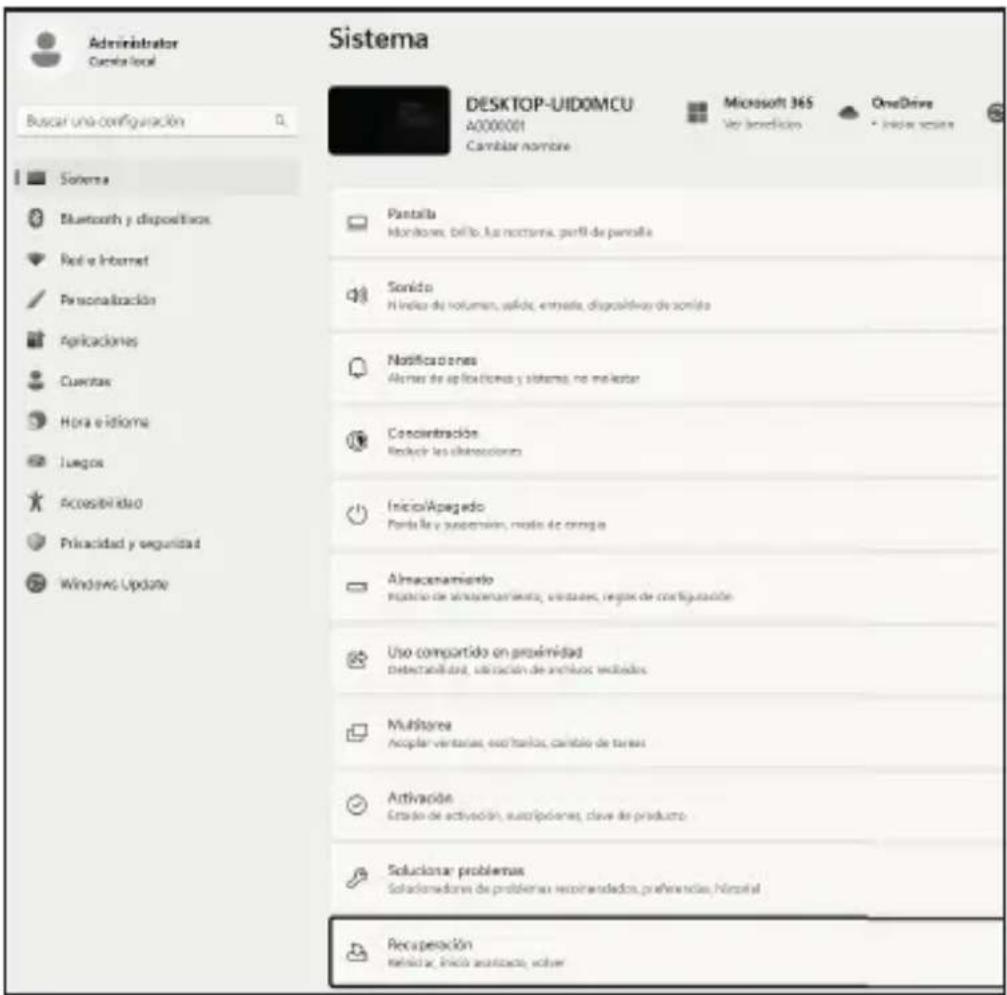
- Abra la configuración a través del menú de inicio o pulse Win+I
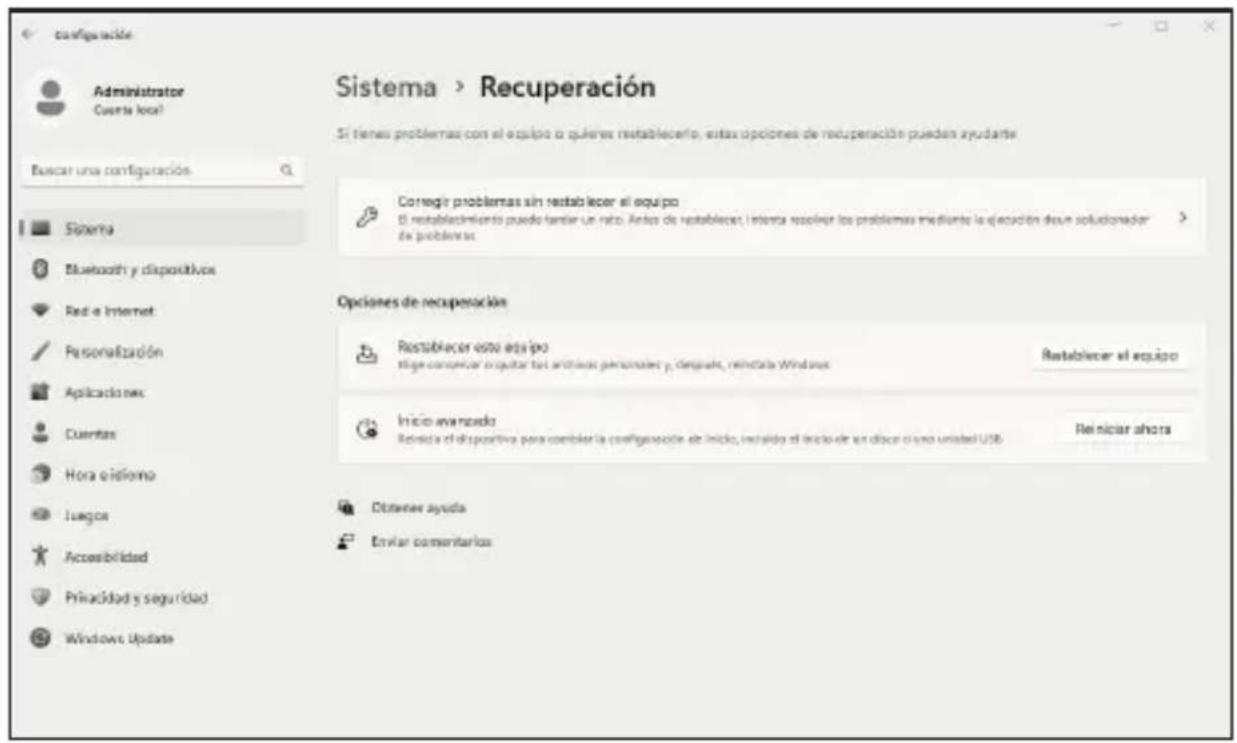
- Navegue hasta Sistema > Restaurar.
- Haga clic en Reiniciar.
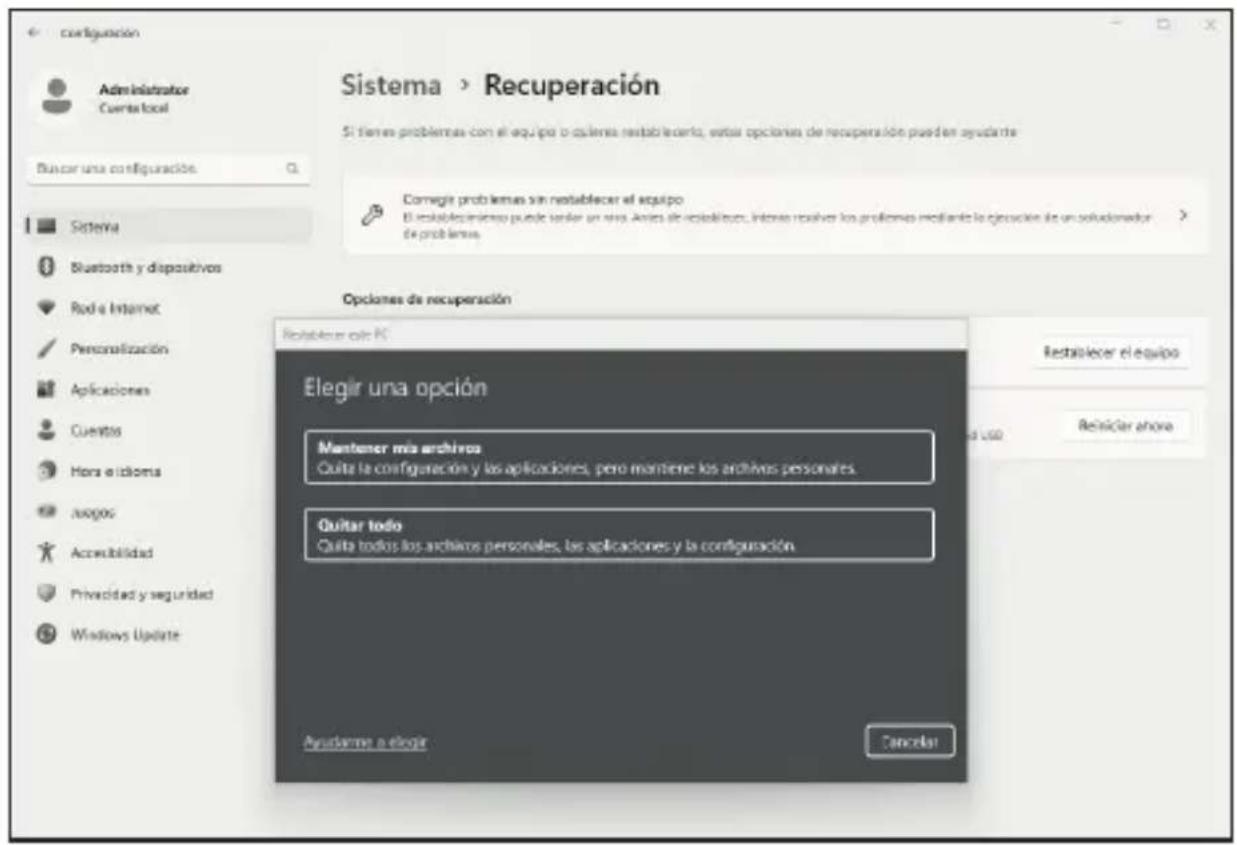
- Seleccione Conservar mis archivos o Eliminar todo.
- Elija entre la descarga en la nube y la reinstalación local.
- Haga clic en Siguiente si está de acuerdo con la configuración. Si desea eliminar todos los archivos y limpiar la unidad, haga clic en Cambiar configuración y marque Purgar datos.
- Haga clic en Reiniciar.
- Siga las instrucciones para completar la reinstalación.
12 Crear una conexión con Bluetooth
Para crear una conexión Bluetooth con el dispositivo que desee, proceda como sigue:
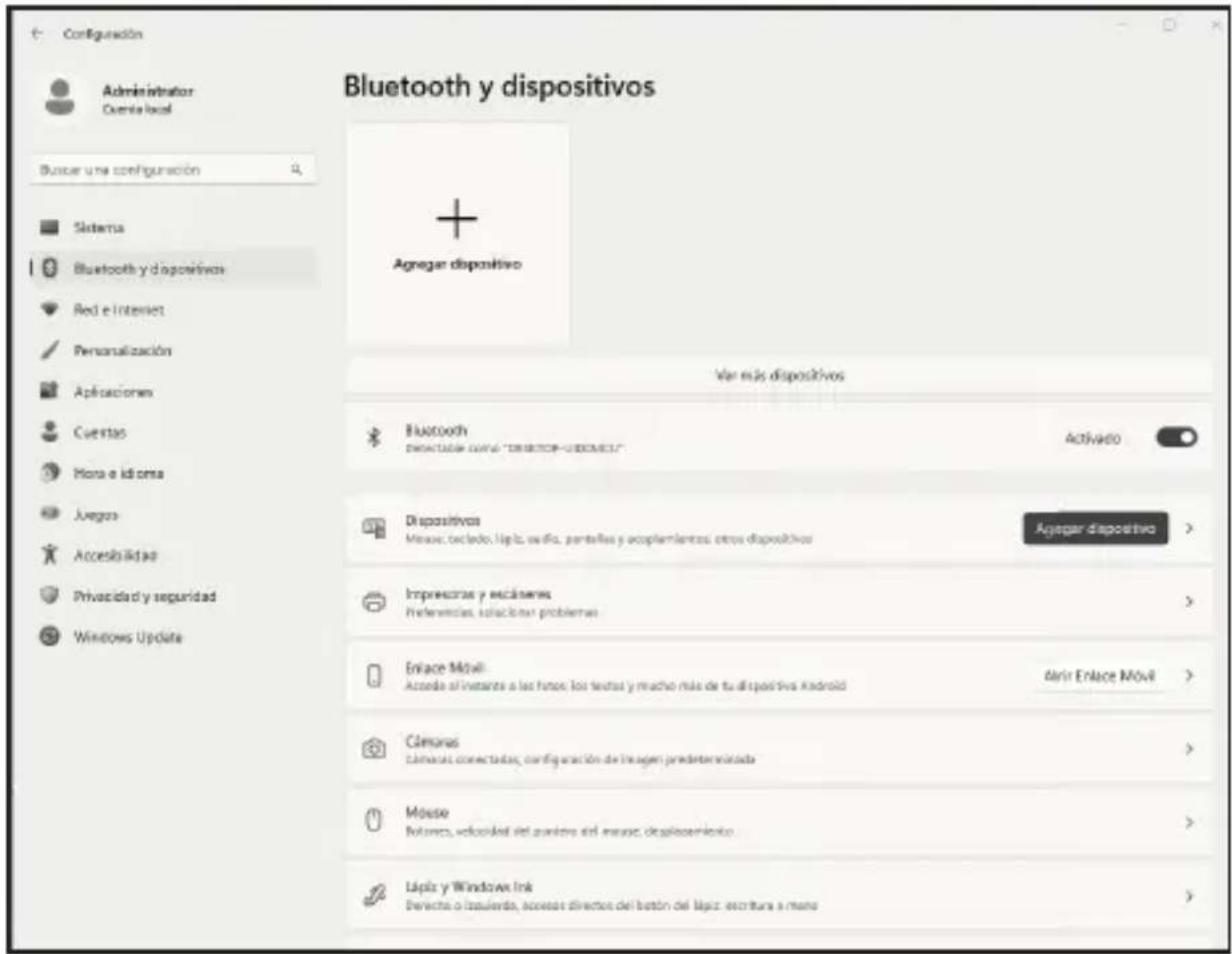
Abra los ajustes de Bluetooth en su ordenador haciendo clic con el botón derecho en el símbolo de Bluetooth de la barra de tareas y pulse luego "Añadir dispositivo Bluetooth".
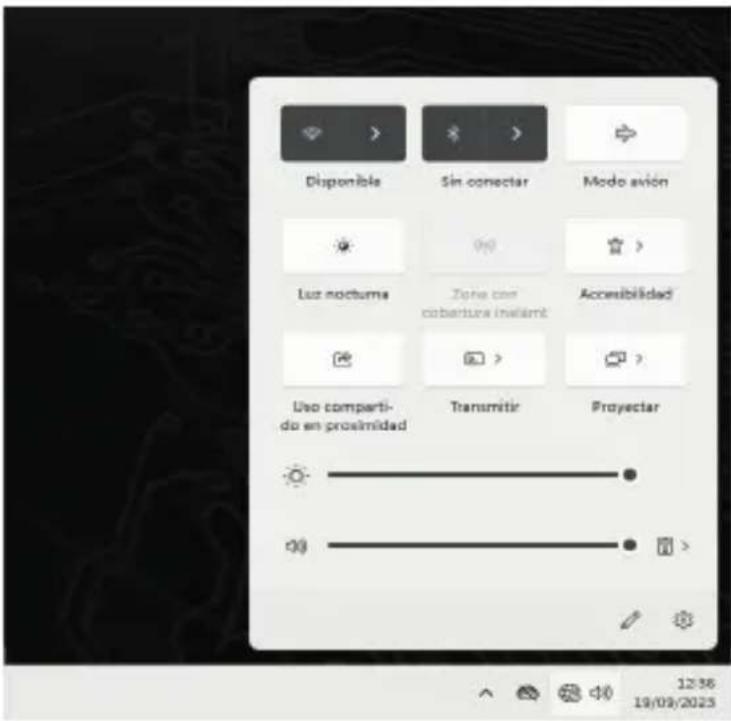
A continuación se abrirán los ajustes de Bluetooth. Active ahora la conexión Bluetooth en el dispositivo con el que desea conectarse y hágalo visible. Luego verá el dispositivo en los ajustes de Bluetooth y podrá conectarse a él.
No intente abrir el dispositivo para realizar reparaciones o modificaciones. Evite el contacto con la red eléctrica. No produzca un cortocircuito en el producto. El dispositivo no admite la operación en exteriores, utilícelo solo en entornos secos. Protéjalo contra la humedad, el agua y la lluvia. Aléjelo de las altas temperaturas.
No lo someta a cambios de temperatura repentinos o fuertes vibraciones porque esto puede dañar las partes electrónicas.
Examine el aparato antes de cada uso en busca de daños. No debe usarse el dispositivo, si ha recibido golpes o ha sido dañado de alguna forma.
Cumpla con las determinaciones y limitaciones nacionales. No use el dispositivo para usos diferentes de los que ha sido creado. Este producto no es un juego. Consérvelo fuera del alcance de los niños o de personas con las capacidades
físicas disminuidas. Cualquier reparación o cambio en el dispositivo que no haya sido llevada a cabo por el proveedor da lugar a la rescisión de los derechos de garantía.
El dispositivo solo debe ser utilizado por personas que han leído y entendido este manual. Las especificaciones del dispositivo pueden cambiarse sin que sea necesario realizar un aviso previo.
14 Indicaciones de eliminación
Los dispositivos eléctricos y electrónicos no deben eliminarse con los residuos domésticos según la directiva europea WEEE. Sus componentes deben separarse para el reciclaje o su eliminación, ya que los componentes peligrosos y venenosos pueden producir daños al medio ambiente en caso de una eliminación inadecuada.
Como usuario, está obligado por la ley de dispositivos eléctricos y electrónicos a reenviar de forma gratuita los dispositivos eléctricos y electrónicos al final de su vida útil al fabricante, al punto de venta o al punto de recogida público especificado.
La legislación de cada país tiene sus propias disposiciones al respecto. El símbolo en el producto, en el manual de instrucciones o en el embalaje indica estas determinaciones. Gracias a este tipo de separación de los materiales, aprovechamiento y eliminación de dispositivos antiguos se realiza una aportación importante al medio ambiente.
14.1 Indicaciones sobre la eliminación de baterías
En cuanto a la distribución de baterías o la entrega de dispositivos con baterías, el proveedor está obligado a informar al cliente de lo siguiente:
En calidad de usuario final, el cliente está legalmente obligado a devolver las baterías usadas. Puede reenviar las baterías usadas que el proveedor haya suministrado como baterías nuevas en sus productos gratuitamente al almacén de envío (dirección de envío). Los símbolos mostrados en la batería tienen los siguientes significados: Pb = Batería contiene más de un 0,004 % de su peso en plomo, Cd = Batería contiene más de un 0,002 % de su peso en Cadmio, Hg = Batería contiene más de un 0,0005 % de su peso en mercurio.
Directiva WEEE: 2012/19/EU Número de registro WEEE: DE 94495668
Por la presente, la empresa CSL Computer GmbH declara que el aparato 91314 satisface los requisitos básicos y el resto de disposiciones pertinentes de las directrices 2014/30/UE (CEM), 2014/35/UE (baja tensión), 2014/53/UE (RED) y RoHS 2011/65/UE. Solicite una declaración de conformidad completa en: CSL Computer GmbH, Hanseatenstr. 34, 30853 Langenhagen, Alemania
Desde el sistema operativo en funcionamiento: