
Narrow Box Core i3 - Kompaktcomputer CSL - Kostenlose Bedienungsanleitung
Finden Sie kostenlos die Bedienungsanleitung des Geräts Narrow Box Core i3 CSL als PDF.


| Produkttyp | Kompakter Computer |
| Prozessor | Intel® Core™ i3-N305, 8 Kerne, 1,8 GHz (max. 3,8 GHz) |
| Arbeitsspeicher | 1× SO-DIMM DDR4, max. 3200 MHz, bis zu 32 GB (je nach Konfiguration) |
| Speicher | 1× SSD M.2 PCIe 2280 + 1× SSD SATA 2,5" (je nach Konfiguration) |
| Grafik | Intel® UHD Graphics, max. 1,25 GHz, 4K@60Hz |
| Netzwerkkonnektivität | Gigabit LAN (RJ45), Wi-Fi 6 (802.11ax) bis zu 1.200 Mbit/s (5 GHz), Bluetooth 5.2 |
| USB-Anschlüsse | 1× USB 3.2 Type-C (5 Gbit/s), 2× USB 3.2 Type-A (5 Gbit/s) |
| Videoausgänge | 1× HDMI 2.0 (4K@60Hz), 1× DisplayPort 1.2 (4K@60Hz) |
| Audio | 3,5 mm Kombianschluss (Eingang/Ausgang), HD-Audio über HDMI |
| Stromversorgung | DC-Netzteil 12 V / 4 A (48 W) |
| Betriebssystem | Kompatibel mit Windows 10, Windows 11, Linux (je nach Modell) |
| Sicherheit | Kensington-Schloss für Diebstahlschutz |
| Wartung | Jährliche Reinigung mit Druckluft durch die Lüftungsschlitze |
| Reparierbarkeit | SSD-Upgrade zugänglich (Öffnung mit Kunststoffwerkzeug empfohlen) |
| Lieferumfang | Narrow Box Core i3, Netzteil 12V/4A, HDMI-Kabel, Bedienungsanleitung |
Häufig gestellte Fragen - Narrow Box Core i3 CSL
Benutzerfragen zu Narrow Box Core i3 CSL
0 Frage zu diesem Gerät. Beantworten Sie die, die Sie kennen, oder stellen Sie Ihre eigene.
Eine neue Frage zu diesem Gerät stellen
Laden Sie die Anleitung für Ihr Kompaktcomputer kostenlos im PDF-Format! Finden Sie Ihr Handbuch Narrow Box Core i3 - CSL und nehmen Sie Ihr elektronisches Gerät wieder in die Hand. Auf dieser Seite sind alle Dokumente veröffentlicht, die für die Verwendung Ihres Geräts notwendig sind. Narrow Box Core i3 von der Marke CSL.
BEDIENUNGSANLEITUNG Narrow Box Core i3 CSL
Mod.-Nr.: 91314 / CSL24024
Bedienungsanleitung / Instruction manual / Manuel d'utilisation
Vielen Dank, dass Sie sich für ein Produkt von CSL Computer entschieden haben. Dieses Gerät wurde nach modernsten technischen Standards gefertigt und wird Ihnen hoffentlich lange Freude bereiten.
Bitte lesen Sie die Hinweise in dieser Anleitung sorgfältig durch.
1 Lieferumfang
• CSL Narrow Box Core™ i3
• USB-C-Netzteil 12V 4A 48W
- HDMI Kabel
• Bedienungsanleitung
Sollte trotz unserer Qualitätskontrolle Ihre Lieferung einmal nicht vollständig sein, kontaktieren Sie uns bitte schnellstmöglich, spätestens innerhalb von 14 Tagen.
2 Hinweise zum richtigen Aufbau Ihres PCs
Bitte bewahren Sie diese Anleitung griffbereit in der Nähe Ihres PCs auf. Auch bei einer Veräußerung des PCs sollte die Anleitung dem neuen Besitzer übergeben werden. Die Treiber für Ihren erworbenen PC können Sie sich im Service-Bereich von CSL Computer GmbH www.csl-computer.com herunterladen.
3 Betriebssicherheit
Wenden Sie sich bitte an unseren Kundendienst, falls Kabel angeschmort oder beschädigt sind. Betreiben Sie den PC niemals mit einem defekten Kabel!
Denn ein Kabel kann auf keinen Fall repariert werden.
Verwenden Sie ausschließlich das mitgelieferte Netzteil.
Das Netzteil hat die folgenden Spezifikationen: DC 12 V / 4 A
3.1 PC verkabeln
Verlegen Sie die Kabel so, dass man nicht darauf tritt oder darüber stolpern kann; stellen Sie keine Gegenstände auf die Kabel. Bitte verkabeln Sie Ihren PC im ausgeschalteten Zustand. Nur einige Geräte können im eingeschalteten Zustand verkabelt werden, zum Beispiel USB- und Firewire (IEEE1394)-Geräte. Bitte beachten Sie hierfür die Anleitung der Peripheriegeräte.
Bitte beachten Sie: Eine Ersteinrichtung ist mit Bluetooth-Eingabegeräten nicht möglich. Verwenden Sie hierfür bitte USB Tastatur/Maus und nutzen Sie Ihre Bluetooth-Geräte erst nach abgeschlossener Einrichtung des Mini-PCs.
4 Kundensupport
Wenn Sie Fragen zur Inbetriebnahme des Computers haben, kontaktieren Sie bitte unsere telefonische Hotline unter 0511 - 76 900 100 oder schreiben Sie uns eine E-Mail an: shop@csl-computer.com
5 Sicherheitshinweise
Bitte beachten Sie die nachfolgenden Vorsichtsmaßnahmen, um Ihre eigene Sicherheit und die Betriebssicherheit des PCs zu gewährleisten:
- Sobald der PC längere Zeit nicht benutzt wird, schalten Sie diesen aus.
- Benutzen Sie den PC nicht während eines Gewitters, um das Risiko eines Stromschlages zu vermeiden.
- Stecken Sie keine Gegenstände in die Öffnungen des Gehäuses.
- Lassen Sie keine Flüssigkeit an oder in den PC gelangen.
- Reinigen Sie den PC mit einem weichen, trockenem und fusselfreien Tuch. Verwenden Sie keine flüssigen Reinigungsmittel. Diese können eventuell entflammbare Stoffe enthalten.
- Stellen Sie den PC nicht in der Nähe von Heizgeräten und anderen Wärmequellen auf. Blockieren Sie nicht die Belüftungsöffnungen!
- Stellen Sie den PC nicht in einem Schrank, Regal oder Ähnlichem auf.
4 Deutsch
- Benutzen Sie den PC nicht, wenn Gehäuseteile entfernt wurden.
- Statische Elektrizität kann die empfindlichen Komponenten
des PCs beschädigen. Um dies zu vermeiden, muss die statische Elektrizität aus Ihrem Körper abgeleitet werden.
Berühren Sie dazu einfach eine Metalloberfläche, bevor Sie Bauteile im System anfassen.
6 Pflegehinweise
Bitte beachten Sie, dass der PC von innen verstauben kann, sodass eventuell Störungen im Betrieb auftreten können.
Wir empfehlen, etwa 1x jährlich das Innere des Computers mit Druckluft (zu finden im Elektronikfachhandel oder online) über die Lüftungsschlitze zu reinigen.
7 Überblick
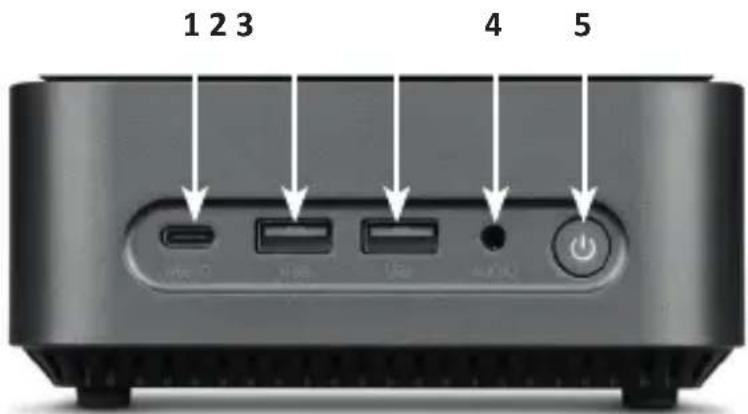
Vorderseite:
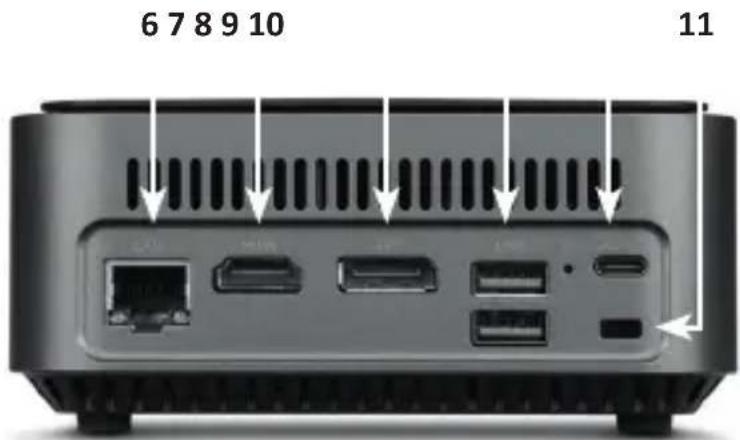
Rückseite:
| 1 USB 3.2 | Typ-C Unterstützt Datenübertragungen mit bis zu 5Gbit/s. | |
| 2 + 3 + 9 USB 3.2 Typ-A Unterstützen Datenübertragungen mit bis zu 5Gbit/s. | ||
| 4 3,5 mm | Audio Kombinierter | Audio IN / OUT-Anschluss,z.B. für Mikrofone, Kopfhörer, Headsets u.a. |
| 5 AN / AUS-Taste+ Reset | An- und Ausschalter für die Narrow Box. Für die Reset-Funktion diese Taste 10 Sekunden lang gedrückt halten. | |
| 6 RJ45 LAN | Für die kabelgebundene Integration in ein Netzwerk per LAN-Kabel. | |
| 7 HDMI | Entspricht dem HDMI | 2.0-Standard,unterstützt die Bildausgabe 4K@60Hz sowie Audioübertragungen. |
| 8 DisplayPort | Entspricht dem | DisplayPortTM 1.2-Standard,unterstützt die Bildausgabe in UHD 4K sowie Multi- Stream-Transport und Audioübertragungen. |
| 10 Stromanschluss | Für den Betrieb mit einem USB-C Netzteil DC 12V / 4A, 48 Watt. | |
| 11 Kensington Lock | Für die Diebstahl-Sicherung der Narrow Boxmithilfe eines Kensington-Schlosses | |
8 Technische Daten
| Prozessor Intel® | CoreTM i3-N305, 8× 1800 MHz,Burst Frequenz max. 3800 MHz |
| Arbeitsspeicher 1x | SO-DIMM DDR4, max. 3200 MHz, max. 32 GB RAMKonfiguration modellabhängig |
| SSD • 1× 2280 M.2 | PCIe• 1× 2,5“ SATA SSDKonfiguration modellabhängig |
| Grafik Intel® UHD | Graphics, max. 1250 MHz, 4K@60Hz |
| Audio Onboard 5.1 | HD-Audiocontroller• 5.1. HD-Sound per HDMI• Stereo-Sound per 3,5 mm Audio OUT |
| Netzwerk Gigabit | LAN (10/100/1000 Mbit/s) |
| Wireless • Realtek® | RTL8852BE Wi-Fi 6, IEEE 802.11a/b/g/n/ac/ax2.4 GHz: max. 600 Mbit/s5 GHz: max. 1200 Mbit/s• Bluetooth® 5.2 |
| Betriebssystem Kompatibel zu Windows 10, Windows 11, LinuxVorinstalliertes Betriebssystem modellabhängig | |
9 Aufrüstung mit einer M.2 PCIe SSD
Die CSL Narrow Box Core™ i3 bietet Ihnen Aufrüstmöglichkeiten für eine M.2 PCIe SSD im Format 2280 und eine 2,5" SATA SSD. Die Anschlüsse für die SSDs befinden sich im Inneren des Gehäuses. Um eine Aufrüstung durchzuführen, entfernen Sie die vier außenliegenden Gehäuseschrauben an der Unterseite der Narrow Box.
Achtung - wichtiger Hinweis!
Nutzen Sie zum Öffnen des Gehäuses bitte ausschließlich geeignetes Kunststoffwerkzeug!
Die Verwendung von Metallwerkzeug, z.B. einem Schraubendreher, kann zu Beschädigungen des Gehäuses und dem Erlöschen Ihrer Garantieansprüche führen.
9.1 Einbau der M.2 PCIe SSD
1) Der M.2-Steckplatz befindet sich neben dem Arbeitsspeicher.
2) Lösen Sie die Arretierungsschraube.
3) Stecken Sie die M.2 PCIe SSD vorsichtig in den Anschluss.
4) Drücken Sie die M.2 PCIe SSD in waagerechte Position.
5) Fixieren Sie die M.2 PCIe SSD mit der Arretierungsschraube.
6) Verschließen Sie das Gehäuse.
1) Hier befindet sich der M.2-Steckplatz
2) Arretierungsschraube lösen
3) M.2 PCIe SSD vorsichtig in den Anschluss stecken
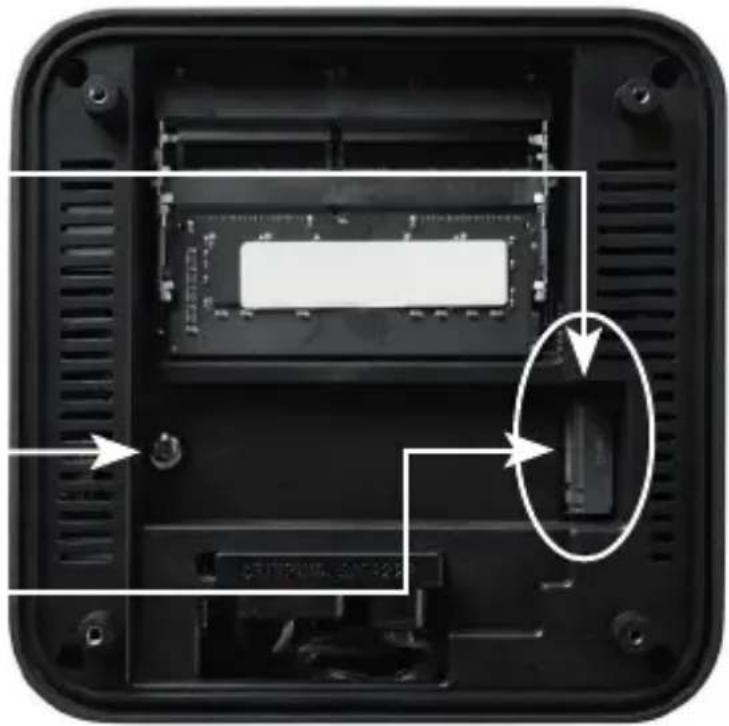
4) M.2 PCIe SSD in waagerechte Position drücken
5) M.2 PCIe SSD mit der Arretierungsschraube fixieren
6) Gehäuse verschließen
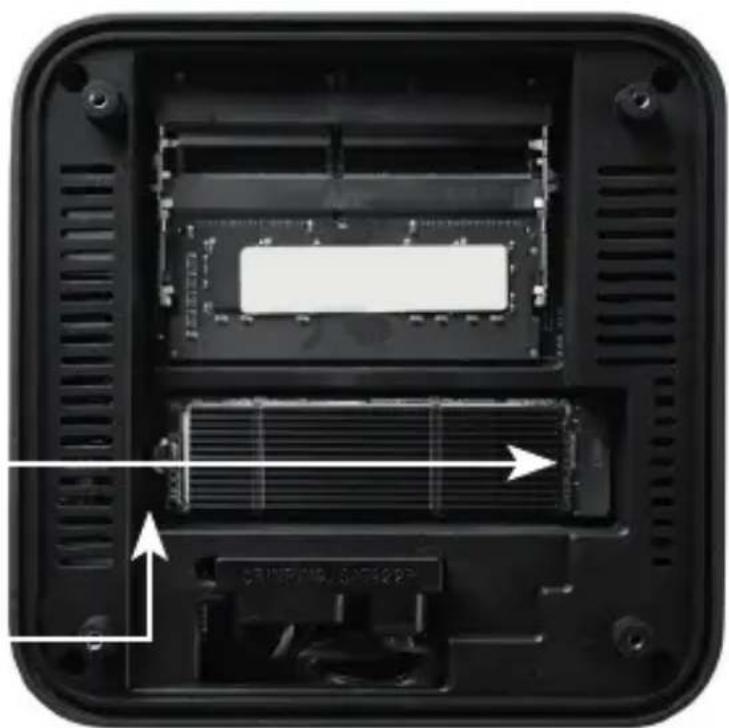
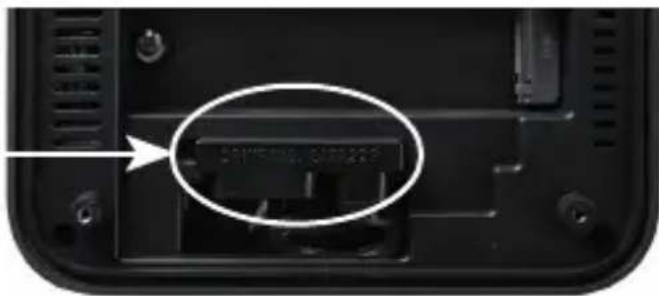
SATA Strom- und Datenstecker
10 Hinweise für die Installation und Wiederherstellung von Windows®
10.1 Allgemeine Hinweise für die Installation von Windows® Betriebssystemen
Bitte installieren Sie ausschließlich Vollversionen von Windows 10/Windows 11. Recovery-Versionen von anderen PC-Systemen funktionieren nicht.
10.2 Aktivierung von Microsoft Windows®
Um Ihr Betriebssystem uneingeschränkt nutzen zu können, muss eine Aktivierung bei Microsoft® erfolgen. Die Art der Aktivierung ist davon abhängig, welche Windows Version Sie für Ihr System erworben haben. Der Produktschlüssel ist auf dem Mainboard Ihres Systems gespeichert und es wird keine Eingabeaufforderung angezeigt. Bei einer bestehenden Internetverbindung erfolgt eine automatische Aktivierung.
10.3 Wiederherstellen des Auslieferungszustands
Windows 11
Aus dem laufenden Betriebssystem heraus:
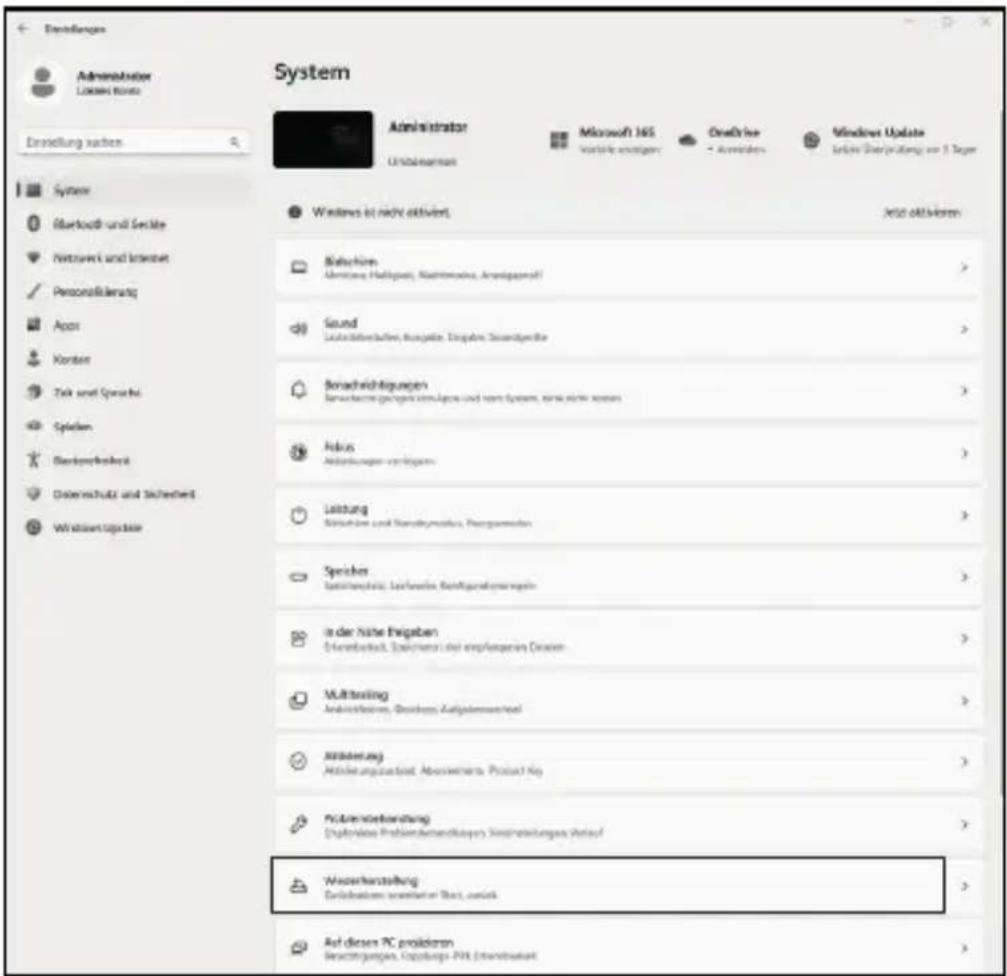
- Öffnen sie die „Windows-Einstellungen“
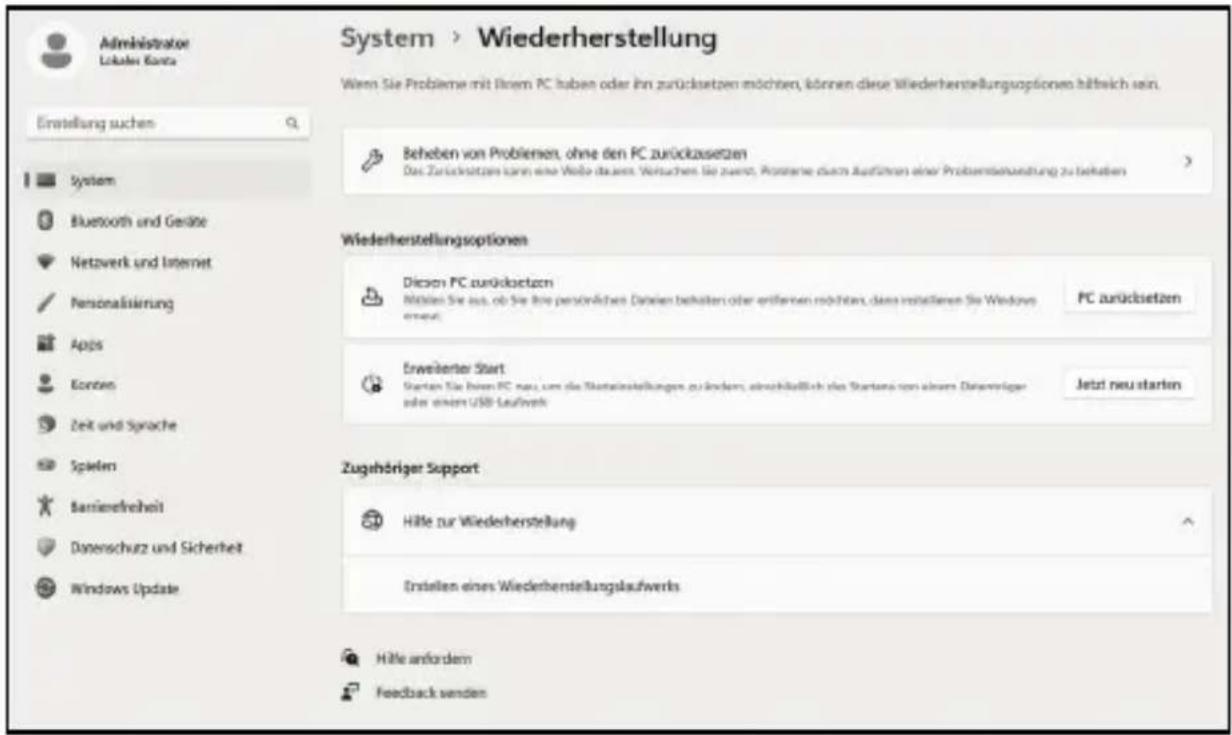
- Klicken Sie auf „System“ und anschließend auf "Wiederherstellung"
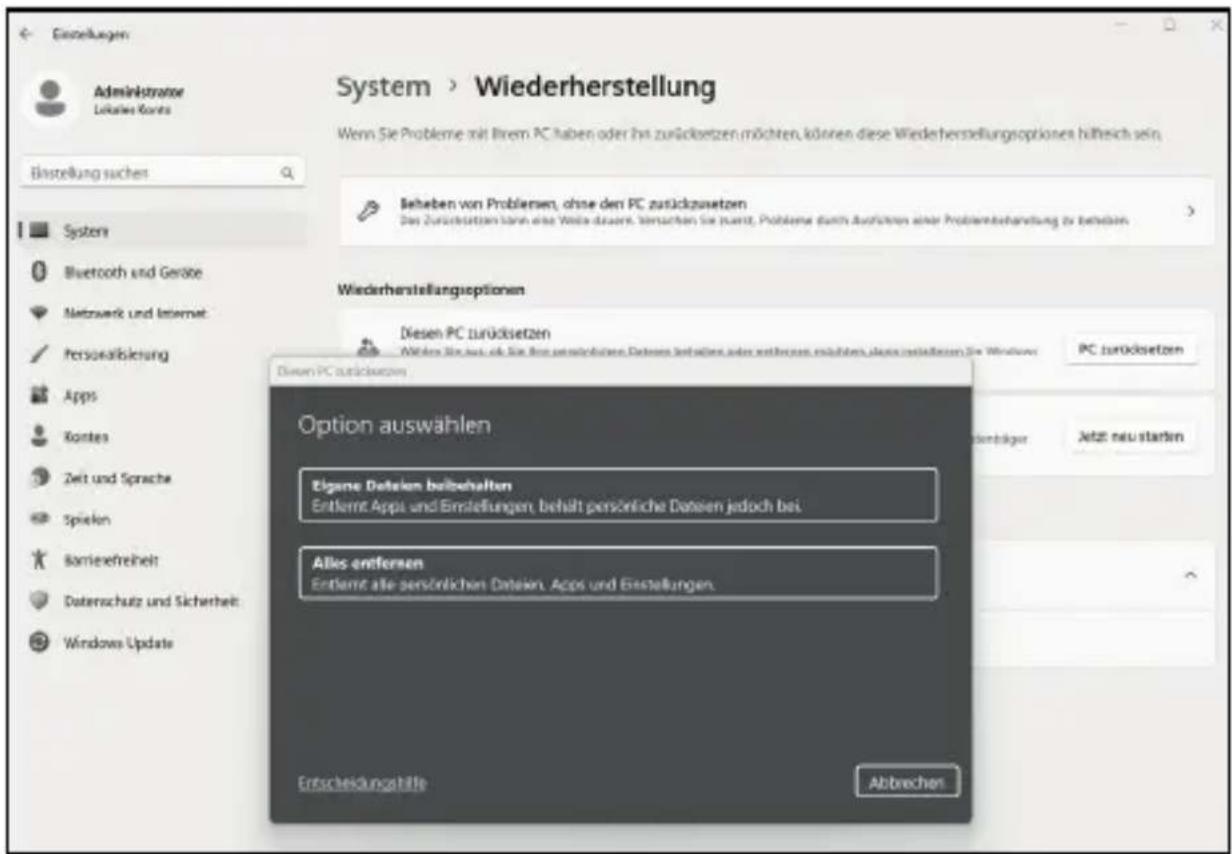
- Klicken Sie unter dem Punkt „Diesen PC zurücksetzen“ auf „PC zurücksetzen“
- Wählen Sie im darauffolgenden Fenster zwischen „Eigene Dateien beibehalten“ oder „Alles entfernen“ aus und folgen Sie den weiteren Anweisungen
12 Deutsch
Windows 11
- Öffnen Sie die Einstellungen über das Startmenü oder drücken Sie Win+I
- Navigieren Sie zu System > Wiederherstellung.
- Klicken Sie auf Zurücksetzen.
- Wählen Sie entweder Meine Dateien behalten oder Alles entfernen.
- Wählen Sie zwischen Cloud-Download und Lokale Neuinstallation.
- Klicken Sie auf Weiter, wenn Sie mit den Einstellungen einverstanden sind. Wenn Sie alle Dateien entfernen und das Laufwerk bereinigen möchten, klicken Sie auf Einstellungen ändern und aktivieren Sie Daten bereinigen.
- Klicken Sie auf Zurücksetzen.
- Folgen Sie den Anweisungen, um die Neuinstallation abzuschließen.
11 Bluetooth-Verbindung herstellen
Um eine Bluetooth-Verbindung mit Ihrem gewünschten Gerät herzustellen, gehen Sie bitte wie folgt vor:
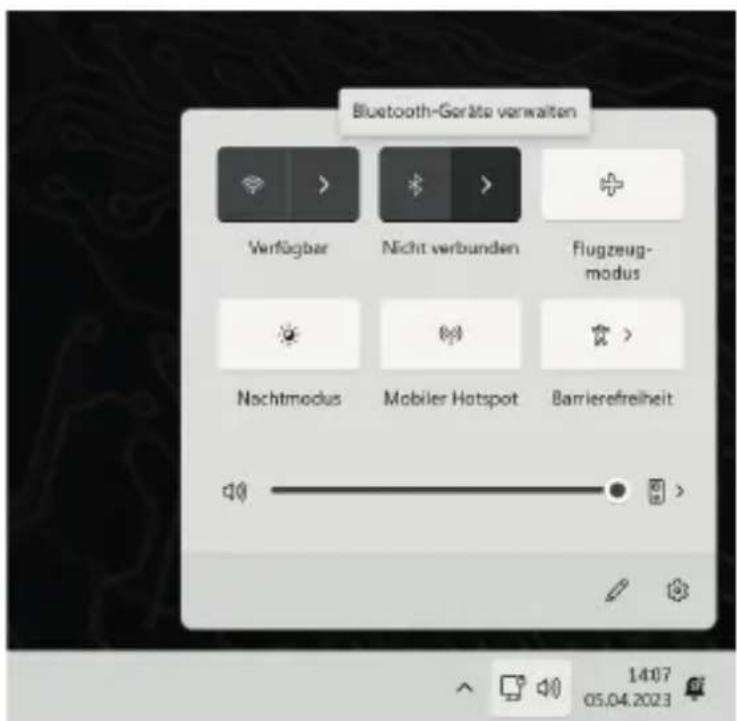
Öffnen Sie die Bluetooth-Einstellungen an Ihrem Computer, indem Sie auf das Bluetooth-Symbol in der Taskleiste rechtsklicken und anschließend auf „Bluetooth-Gerät hinzufügen“ drücken.
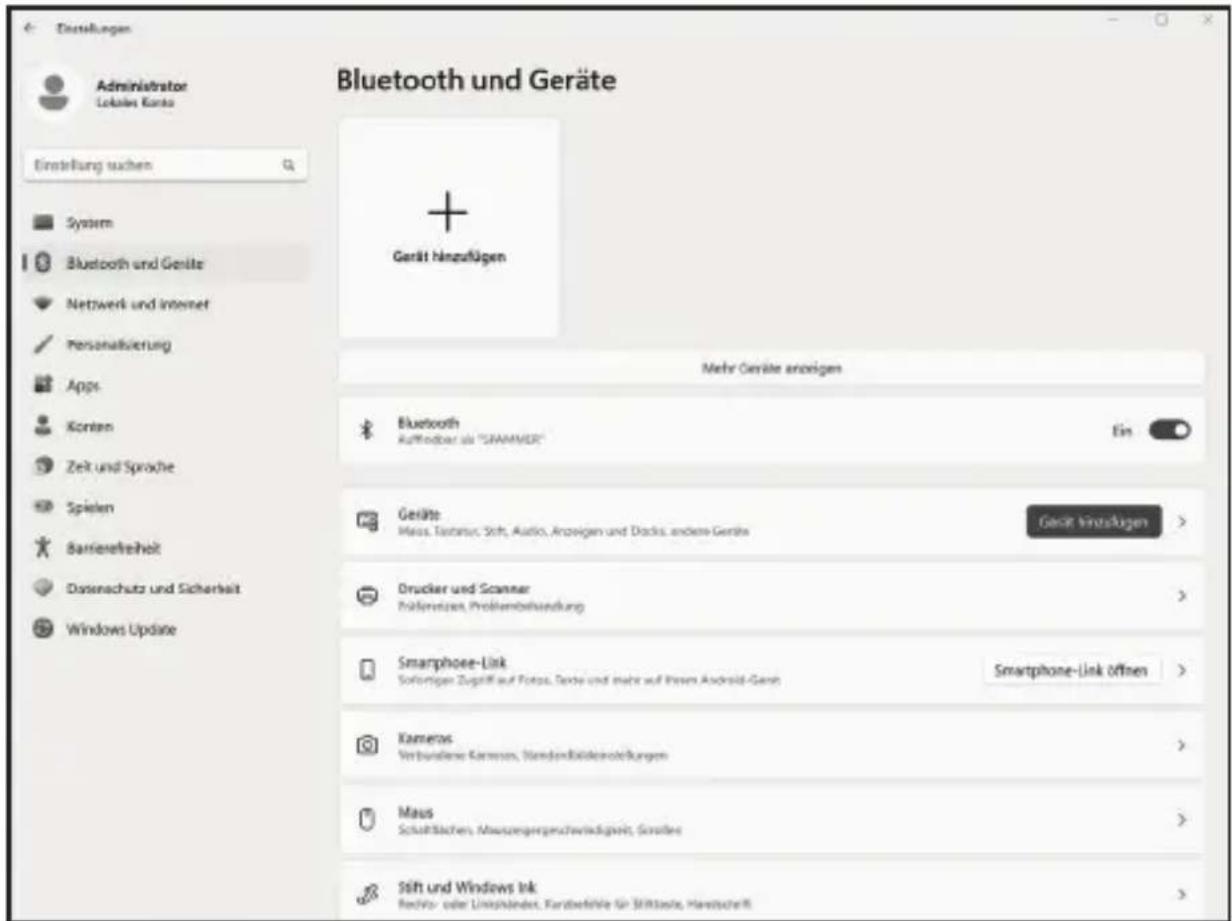
Im Anschluss öffnen sich die Bluetooth-Einstellungen. Aktivieren Sie nun an dem Gerät, mit dem Sie sich verbinden wollen, die Bluetooth-Verbindung und machen Sie dieses Gerät sichtbar. Danach erscheint dieses Gerät in den Bluetooth-Einstellungen und Sie können sich mit diesem verbinden.
12 Sicherheitshinweise und Haftungsausschluss
Versuchen Sie nie das Gerät zu öffnen, um Reparaturen oder Umbauten vorzu nehmen. Vermeiden Sie Kontakt zu den Netzspannungen. Schließen Sie das Produkt nicht kurz. Das Gerät ist nicht für den Betrieb im Freien zugelassen, verwenden Sie es nur im Trockenen. Schützen Sie es vor hoher Luftfeuchtigkeit, Wasser und Schnee. Halten Sie das Gerät von hohen Temperaturen fern.
Setzen Sie das Gerät keinen plötzlichen Temperaturwechseln oder starken Vibrationen aus, da dies die Elektronikteile beschädigen könnte.
Prüfen Sie das Gerät vor der Verwendung auf Beschädigungen. Das Gerät sollte nicht benutzt werden, wenn es einen Stoß abbekommen hat oder in sonstiger Form beschädigt wurde.
Beachten Sie bitte die nationalen Bestimmungen und Beschränkungen. Nutzen
Sie das Gerät nicht für andere Zwecke als die, die in der Anleitung be schrieben sind. Dieses Produkt ist kein Spielzeug. Bewahren Sie es außerhalb der Reichweite von Kindern oder geistig beeinträchtigten Personen auf. Jede Reparatur oder Veränderung am Gerät, die nicht vom ursprünglichen Lieferanten durchgeführt wird, führt zum Erlöschen der Gewährleistungs- bzw. Garantieansprüche.
Das Gerät darf nur von Personen benutzt werden, die diese Anleitung gelesen und verstanden haben. Die Gerätespezifikationen können sich ändern, ohne dass vorher gesondert darauf hingewiesen wurde.
13 Entsorgungshinweise
Elektrische und elektronische Geräte dürfen nach der europäischen WEEE Richtlinie nicht mit dem Hausmüll entsorgt werden. Deren Bestandteile müssen getrennt der Wiederverwertung oder Entsorgung zugeführt werden, weil giftige und gefährliche Bestandteile bei unsachgemäßer Entsorgung die Umwelt nachhal tig schädigen können.
Sie sind als Verbraucher nach dem Elektro- und Elektronikgerätegesetz (ElektroG) verpflichtet, elektrische und elektronische Geräte am Ende ihrer Lebensdauer an den Hersteller, die Verkaufsstelle oder an dafür eingerichtete, öffentliche Sammelstellen kostenlos zurück zugeben.
Einzelheiten dazu regelt das jeweilige Landesrecht. Das Symbol auf dem Produkt, der Betriebsanleitung oder/und der Verpackung weist auf diese Bestimmungen hin. Mit dieser Art der Stofftrennung, Verwertung und Entsorgung von Altgeräten leisten Sie einen wichtigen Beitrag zum Schutz unserer Umwelt.
13.1 Hinweise zur Batterieentsorgung
Im Zusammenhang mit dem Vertrieb von Batterien oder mit der Lieferung von Geräten, die Batterien enthalten, ist der Anbieter verpflichtet, den Kunden auf folgendes hinzuweisen:
Der Kunde ist zur Rückgabe gebrauchter Batterien als Endnutzer gesetzlich ver pflich tet. Er kann Altbatterien, die der Anbieter als Neubatterien im Sortiment führt oder geführt hat, unentgeltlich am Versandlager (Versandadresse) des An bie ters zurückgeben. Die auf den Batterien abgebildeten Symbole haben folgende Bedeutung: Pb = Batterie enthält mehr als 0,004 Masseprozent Blei, Cd = Batterie enthält mehr als 0,002 Masseprozent Cadmium, Hg = Batterie enthält mehr als 0,0005 Masseprozent Quecksilber.

WEEE Richtlinie: 2012/19/EU WEEE Register-Nr: DE 94495668
Hiermit erklärt die Firma CSL Computer GmbH, dass sich das Gerät 91314 in Übereinstimmung mit den grundlegenden Anforderungen und den übrigen einschlägigen Bestimmungen der Richtlinien 2014/30/EU (EMV), 2014/35/EU (Niederspannung), 2014/53/EU (RED) und RoHS 2011/65/EU befindet.
Eine vollständige Konformitätserklärung fin den Sie unter: CSL Computer GmbH, Hanseatenstraße 34, D-30853 Langenhagen
8 Technische gegevens
| Processor Intel® CoreTM i3-N305, 8× 1800 MHz,burstfrequentie max. 3800 MHz | |
| Werkgeheugen 1× SO | -DIMM DDR4, max. 3200 MHz, max. 32 GB RAM Configuratie modelafhankelijk |
| SSD • 1× 2280 M.2 PCIe | • 1× 2,5“ SATA SSD Configuratie modelafhankelijk |
| Grafische Intel® UHD | Graphics, 1250 MHz, 4K@60Hz |
| Audio Onboard 5.1 HD | D-Audiocontroller• 5.1 HD-geluid via HDMI• Stereogeluid via 3,5 mm audio OUT |
| Netwerk Gigabit LAN | (10/100/1000 Mbit/s) |
| Draadloze • Realtek® | RTL8852BE Wi-Fi 6, IEEE 802.11a/b/g/n/ac/ax2.4 GHz: max. 600 Mbit/s5 GHz: max. 1200 Mbit/s• Bluetooth® 5.2 |
| Besturingssysteem | Compatibel met Windows 10, Windows 11, Linux Vooraf geïnstalleerd besturingssysteem |
- Bedienungsanleitung / Instruction manual / Manuel d'utilisation
- Lieferumfang
- Hinweise zum richtigen Aufbau Ihres PCs
- Betriebssicherheit
- PC verkabeln
- Kundensupport
- Sicherheitshinweise
- Deutsch
- Pflegehinweise
- Überblick
- Aufrüstung mit einer M.2 PCIe SSD
- Achtung - wichtiger Hinweis!
- Nutzen Sie zum Öffnen des Gehäuses bitte ausschließlich geeignetes Kunststoffwerkzeug!
- Einbau der M.2 PCIe SSD
- Wiederherstellen des Auslieferungszustands
- Windows 11
- Aus dem laufenden Betriebssystem heraus:
- Deutsch
- Bluetooth-Verbindung herstellen
- Sicherheitshinweise und Haftungsausschluss
- Entsorgungshinweise
- Hinweise zur Batterieentsorgung
Marke : CSL
Modell : Narrow Box Core i3
Kategorie : Kompaktcomputer