
Narrow Box Core i3 - Komputer kompaktowy CSL - Bezpłatna instrukcja obsługi
Znajdź bezpłatnie instrukcję urządzenia Narrow Box Core i3 CSL w formacie PDF.


| Typ produktu | Kompaktowy komputer |
| Procesor | Intel® Core™ i3-N305, 8 rdzeni, 1,8 GHz (maks. 3,8 GHz) |
| Pamięć RAM | 1× SO-DIMM DDR4, maks. 3200 MHz, do 32 GB (w zależności od konfiguracji) |
| Pamięć masowa | 1× SSD M.2 PCIe 2280 + 1× SSD SATA 2,5" (w zależności od konfiguracji) |
| Grafika | Intel® UHD Graphics, maks. 1,25 GHz, 4K@60Hz |
| Łączność sieciowa | Gigabit LAN (RJ45), Wi-Fi 6 (802.11ax) do 1 200 Mb/s (5 GHz), Bluetooth 5.2 |
| Porty USB | 1× USB 3.2 Type-C (5 Gb/s), 2× USB 3.2 Type-A (5 Gb/s) |
| Wyjścia wideo | 1× HDMI 2.0 (4K@60Hz), 1× DisplayPort 1.2 (4K@60Hz) |
| Audio | Gniazdo combo 3,5 mm (wejście/wyjście), dźwięk HD przez HDMI |
| Zasilanie | Zasilacz DC 12 V / 4 A (48 W) |
| System operacyjny | Kompatybilny z Windows 10, Windows 11, Linux (w zależności od modelu) |
| Bezpieczeństwo | Zamek Kensington zabezpieczający przed kradzieżą |
| Konserwacja | Coroczne odkurzanie sprężonym powietrzem przez szczeliny |
| Naprawialność | Możliwość modernizacji SSD (zalecane otwieranie narzędziem plastikowym) |
| Zawartość opakowania | Narrow Box Core i3, zasilacz 12V/4A, kabel HDMI, instrukcja obsługi |
Często zadawane pytania - Narrow Box Core i3 CSL
Pytania użytkowników dotyczące Narrow Box Core i3 CSL
0 pytanie dotyczące tego urządzenia. Odpowiedz na te, które znasz, lub zadaj własne.
Zadaj nowe pytanie dotyczące tego urządzenia
Pobierz instrukcję dla swojego Komputer kompaktowy w formacie PDF za darmo! Znajdź swoją instrukcję Narrow Box Core i3 - CSL i weź swoje urządzenie elektroniczne z powrotem w ręce. Na tej stronie opublikowane są wszystkie dokumenty niezbędne do korzystania z urządzenia. Narrow Box Core i3 marki CSL.
INSTRUKCJA OBSŁUGI Narrow Box Core i3 CSL
Istruzioni per l'uso / Instrucciones de uso / Gebruiksaanwijzing / Instrukcja obsługi
- Deutsch....3
- English....18
3.Français....33
4.Italiano....48 - Español....63
6.Nederlands....78
7.Polski....93
Gratulujemy zakupu zestawu komputerowego marki CSL!
Dziękujemy za wybór produktu firmy CSL Computer. Urządzenie zostało wyprodukowane zgodnie z najnowszymi standardami technicznymi i mamy nadzieję, że będzie sprawiało przyjemność przez długi czas.
Prosimy o dokładne zapoznanie się z informacjami zawartymi w tej instrukcji.
1 Zakres dostawy
• CSL Narrow Box Core™ i3
• Zasilacz sieciowy DC 12 V / 4 A
- Kabel HDMI
- Instrukcja obsługi
Gdyby mimo naszej kontroli jakości dostawa okazała się niekompletna, prosimy o możliwe szybki kontakt z nami, nie później niż w przeciągu 14 dni.
2 Uwagi dotyczące prawidłowej instalacji komputera
Prosimy o przechowywanie instrukcji, tak żeby była łatwo dostępna. W przypadku odsprzedaży komputera należy przekazać instrukcję nowemu właścicielowi.
Sterowniki do nabytego komputera można pobrać w zakładce „Service“ na stronie firmy CSL Computer GmbH www.csl-computer.com
3 Bezpieczeństwo pracy
W przypadku nadpalenia albo uszkodzenia kabli prosimy o kontakt z naszym działem serwisu. Nigdy nie używaj komputera z uszkodzonym kablem! Kabel w żadnym wypadku nie może być naprawiany.
Należy stosować wyłącznie dostarczony zasilacz sieciowy.
Zasilacz sieciowy ma następujące parametry: DC 12 V / 4 A
3.1 Podłączanie kabli do komputera
Kable należy układać w taki sposób, aby nie można było na nie nadepnąć ani się o nie potknąć. Nie stawiać żadnych przedmiotów na kablach. Kable podłączać do komputera gdy jest wyłączony. Tylko niektóre urządzenia można podłączać, gdy są włączone, na przykład urządzenia USB i Firewire (IEEE1394). Należy przy tym przestrzegać instrukcji urządzeń peryferyjnych.
Uwaga: Wstępna konfiguracja nie jest możliwa w przypadku urządzeń wejściowych Bluetooth. Proszę korzystać z klawiatury/myszki USB i urządzeń Bluetooth dopiero po skonfigurowaniu komputera.
4 Obsługa klienta
W przypadku pytań odnośnie uruchomienia komputera prosimy o wiadomość mailową na adres: shop@csl-computer.com
5 Wskazówki bezpieczeństwa
W celu zagwarantowania własnego bezpieczeństwa i bezpiecznej eksploatacji komputera należy zachowywać następujące środki ostrożności:
- Wyłączyć komputer, gdy nie będzie przez dłuższy czas użytkowany
- Nie użytkować komputera podczas burzy, aby wykluczyć ryzyko porażenia prądem
- W otwory obudowy nie wtykać żadnych przedmiotów
- Nie dopuścić, żeby do komputera dostała się jakakolwiek ciecz
- Komputer czyścić miękką, suchą i niestrzępiącą się szmatką. Nie należy używać żadnych płynnych środków czystości. Mogą one zawierać substancje łatwopalne.
- Komputera nie ustawiać w pobliżu grzejników ani innych źródeł ciepła. Nie zasłaniać otworów wentylacyjnych!
- Komputera nie ustawiać w szafie, regale ani w podobnych miejscach
- Nie korzystać z komputera, gdy zdjęte są elementy obudowy
- Elektryczność statyczna może uszkodzić wrażliwe komponenty komputera. Żeby tego uniknąć należy odprowadzić ładunek elektrostatyczny z ciała.
W tym celu wystarczy dotknąć metalowej powierzchni przed dotknięciem elementów w systemie.
6 Wskazówki dotyczące pielęgnacji
Należy mieć na uwadze, że wewnątrz komputera może zbierać się kurz, przez co podczas pracy mogą wystąpić zakłócenia w funkcjonowaniu.
Zalecamy czyszczenie wnętrza komputera mniej więcej raz w roku za pomocą sprężonego powietrza (dostępnego w sklepach z elektroniką lub online) przez otwory wentylacyjne.
7 Orientacja
Przód:
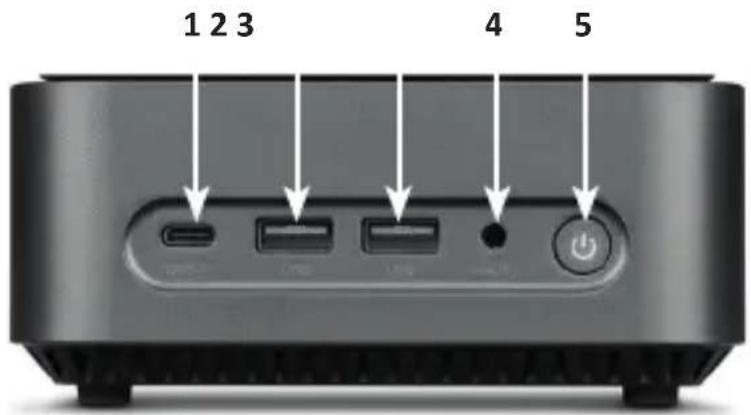
Tylna okładka:
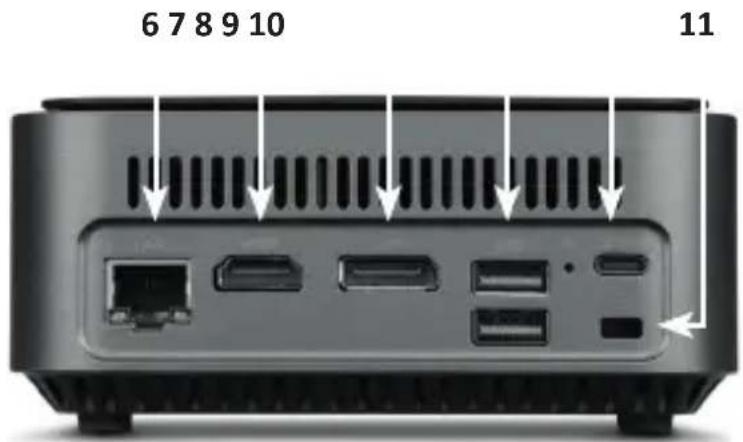
| 1 USB | 3.2 Typ-C Obsługuje | transfery danych z prędkością do 5Gbit/s. |
| 2 + 3 + 9 | USB 3.2 Typ-A | Obsługuje transfery danych z prędkością do 5Gbit/s. |
| 4 3,5 | mm audio Kombinowane złącze audio IN / OUT, np. dla mikrofonów, słuchawek, zestawów słuchawkowych itp. | |
| 5 Przycisk ON / OFF +reset | Włącznik/wyłącznik dla Narrow Box. Aby uzyskać funkcję resetowania, naciśnij i przytrzymaj ten przycisk przez 10 sekund. | |
| 6 RJ45 | LAN Do przewodowej | integracji z siecią poprzez kabel LAN. |
| 7 HDMI | Zgodny ze standardem HDMI 2.0, obsługuje wyjście obrazu 4K@60Hz oraz transmisje audio. | |
| 8 DisplayPort | Zgodny ze standardem DisplayPortTM 1.2, obsługuje wyjście obrazu UHD 4K, a także transport wielostrumieniowy i transmisje audio. | |
| 10 Złącze zasilania | Do pracy z zasilaczem USB-C DC 12V / 4A, 48 W. | |
| 11 Kensington Lock | Zabezpieczenie wąskiego boksu przed kradzieżą za pomocą zamka Kensington | |
8 Dane techniczne
| Procesor Intel® CoreTM | i3-N305, 8× 1800 MHz, częstotliwość rozruchu maks. 3800 MHz |
| Pamięć robocza 1× SD | DIMM DDR4, maks. 3200 MHz, maks. 32 GB RAM Konfiguracja zależna od modelu |
| SSD • 1× 2280 M.2 PCIe | • 1× 2,5" SATA SSDKonfiguracja zależna od modelu |
| Grafika Intel® UHD Graphics, max. 1250 MHz, 4K@60Hz | |
| Audio Wbudowany kontroler dźwięku 5.1 HD | • 5.1 dźwięk HD przez HDMI• Dźwięk stereofoniczny przez wyjście audio 3,5 mm |
| Sieć Gigabit LAN (10/100/1000 Mbit/s) | |
| Bezprzewodowy • Realtek® RTL8852BE Wi-Fi 6, IEEE 802.11a/b/g/n ac/ax2.4 GHz: maks. 600 Mbit/s5 GHz: maks. 1200 Mbit/sBluetooth® 5.2 | |
| System operacyjny Zgodność z Windows 10, Windows 11, LinuxKonfiguracja zależna od modelu | |
9 Montaż dodatkowego dysku M.2 PCIe SSD
W urządzeniu CSL Narrow Box Core™ i3 możliwe jest zamontowanie dodatkowego dysku M.2 PCIe SSD w formacie 2280 i 2,5" SATA SSD. Złącza dla dysków SSD znajdują się wewnątrz obudowy. W celu zamontowania dodatkowego dysku należy odkręcić cztery zewnętrzne śruby obudowy znajdujące się na spodzie urządzenia Narrow Box.
Uwaga – ważna wskazówka!
Do otwierania obudowy należy wyłącznie używać odpowiedniego narzędzia z tworzywa sztucznego!
Używanie narzędzia metalowego, np. wkrętaka, może doprowadzić do uszkodzenia obudowy i utraty gwarancji.
9.1 Montaż dysku M.2 PCIe/SATA SSD
1) Gniazdo M.2 znajduje się obok pamięci głównej.
2) Odkręcić śrubę zabezpieczającą.
3) Dysk M.2 PCIe SSD ostrożnie wetknąć do gniazda.
4) Dysk M.2 PCIe SSD docisnąć, żeby był w położeniu poziomym.
5) Zamocować dysk M.2 PCIe SSD śrubą zabezpieczającą.
6) Zamknąć obudowę.
1) Tutaj znajduje się slot M.2.
2) Poluzować śrubę blokującą.
3) Ostrożnie włóż dysk SSD M.2 PCIe do złącza.
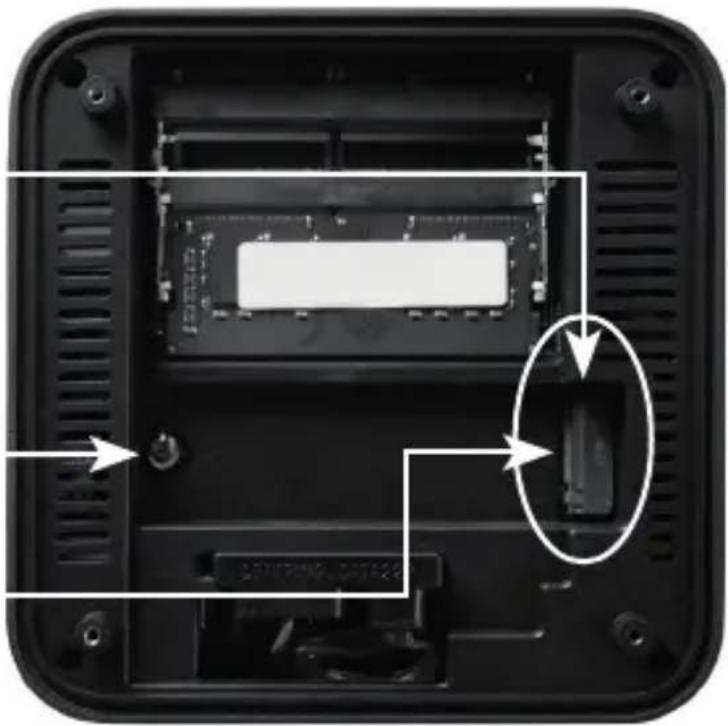
4) Przesuń dysk SSD M.2 PCIe do pozycji poziomej.
5) Zabezpiecz dysk SSD M.2 PCIe za pomocą śruby blokującej.
6) Zamknąć obudowę.
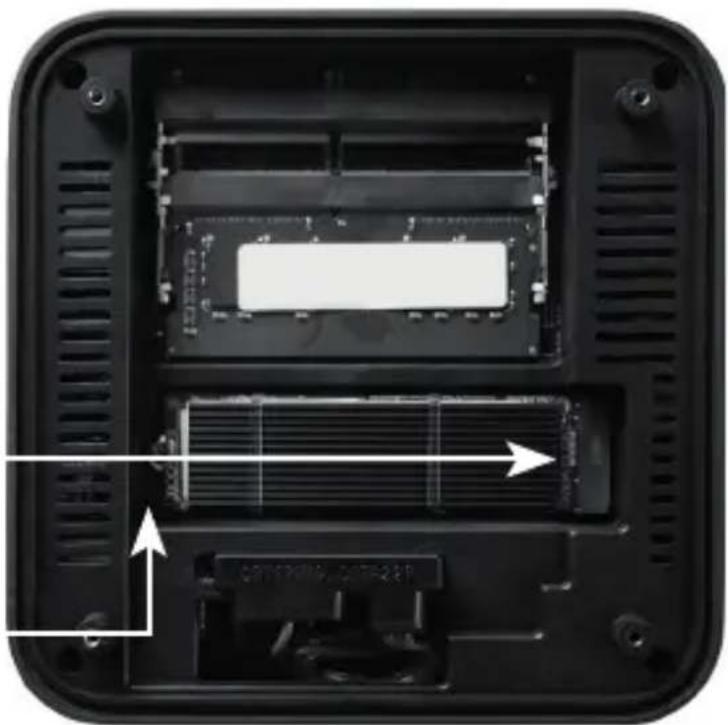
Złącze zasilania i danych SATA
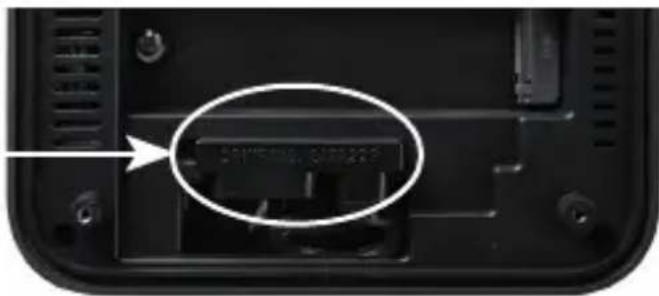
Dostarczone nóżki można wykorzystać dla zapewnienia stabilnego ustawienia urządzenia Narrow Box Core™ i3. Nóżki należy przykleić od spodu w odpowiednich miejscach na śrubach obudowy.
Uwaga: Żeby uzyskać dostęp do śrub obudowy i otworzyć urządzenie Narrow Box konieczne jest usunięcie nóżek.
11 Wskazówki dotyczące instalacji i przywracania systemu Windows®
11.1 Ogólne wskazówki dotyczące instalowania systemu operacyjnego Windows®
Należy instalować wyłącznie pełne wersje systemu Windows 10/Windows 11. Nie działają wersje przywracania z innych systemów PC.
11.2 Aktywowanie systemu Microsoft Windows®
Aby móc korzystać z systemu operacyjnego bez ograniczeń, należy go aktywować w firmie Microsoft®. Rodzaj aktywacji zależy od wersji systemu Windows zakupionej dla danego systemu. Klucz produktu jest przechowywany na płycie głównej systemu i nie jest wyświetlany żaden wiersz poleceń. Jeśli jesteś podłączony do Internetu, produkt jest aktywowany automatycznie.
11.3 Przywracanie systemu do ustawień początkowych
Windows 10
Z uruchomionego systemu operacyjnego:
- Otwórz „Ustawienia systemu Windows”
- Kliknij opcję „Aktualizacja i zabezpieczenia”, a następnie „Odzyskiwanie”
- Poniżej punktu „Resetuj ustawienia komputera do stanu początkowego” kliknij opcję „Rozpocznij”
- W wyświetlonym następnie oknie wybierz „Zachowaj moje pliki” albo „Usuń wszystko” i wypełniaj wyświetlane następnie polecenia
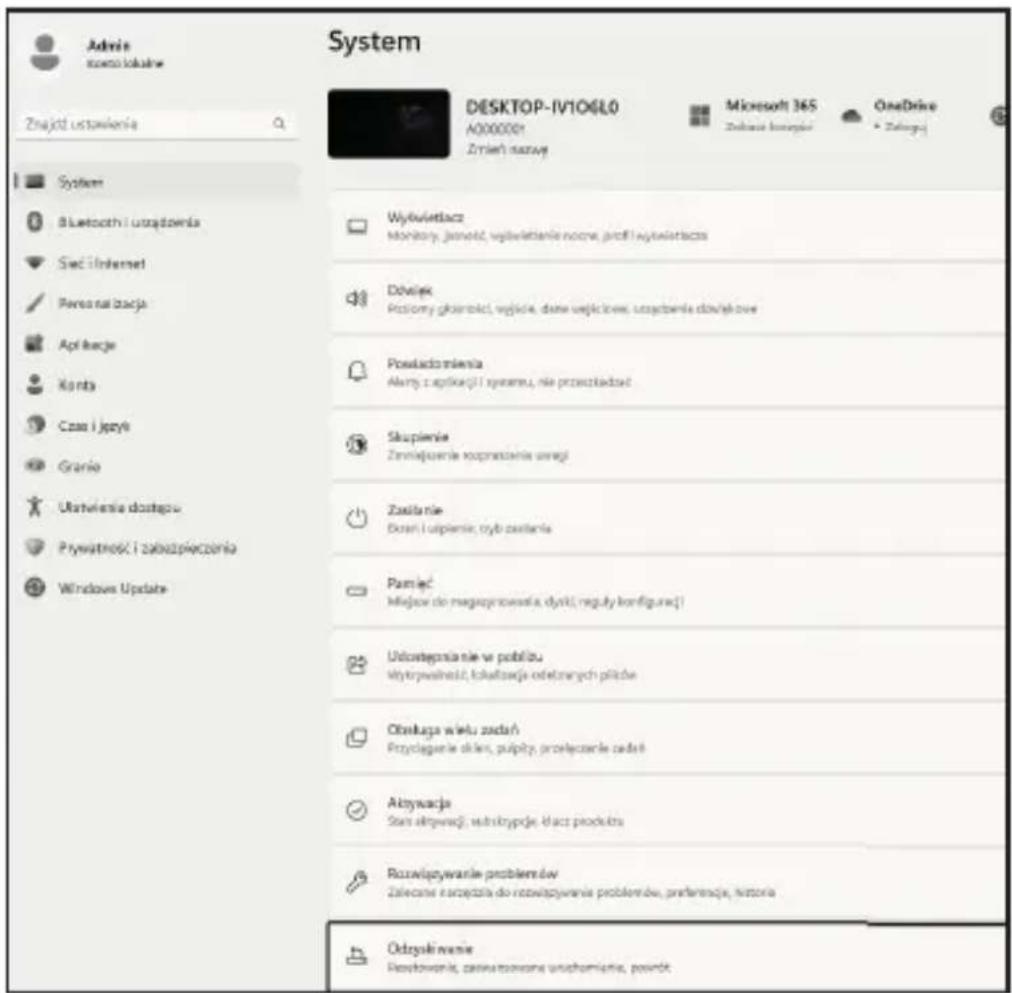
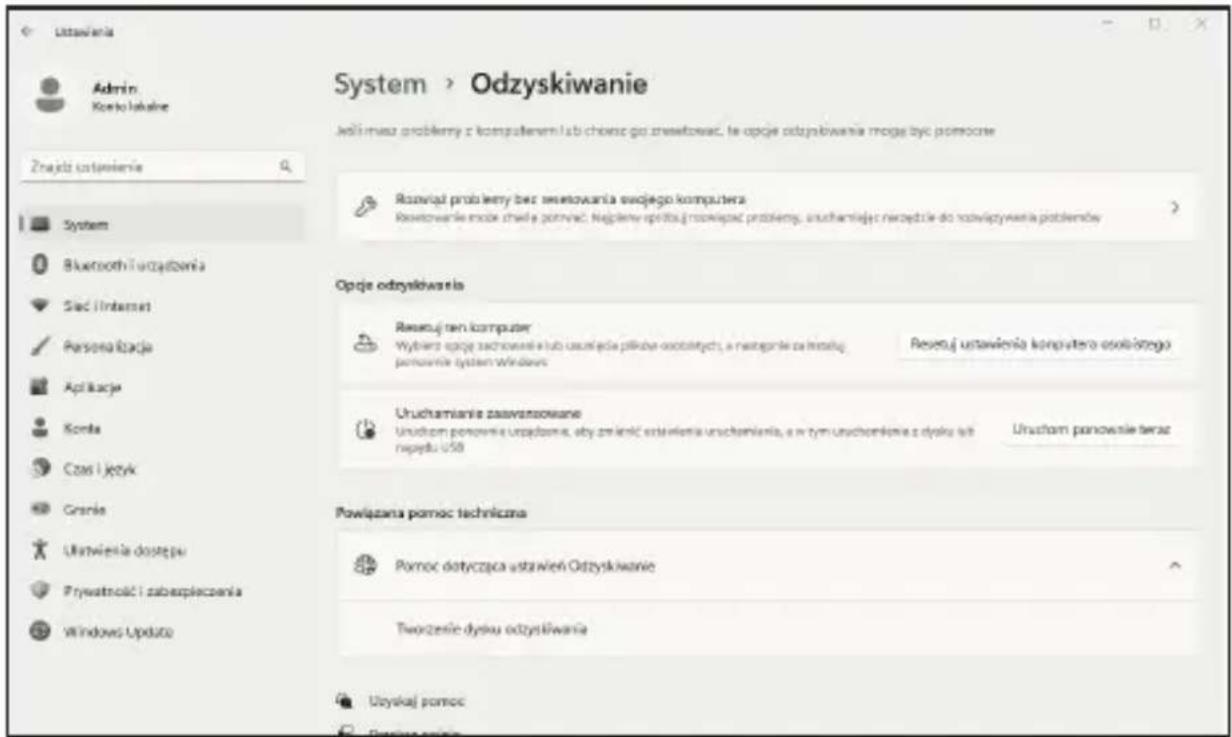
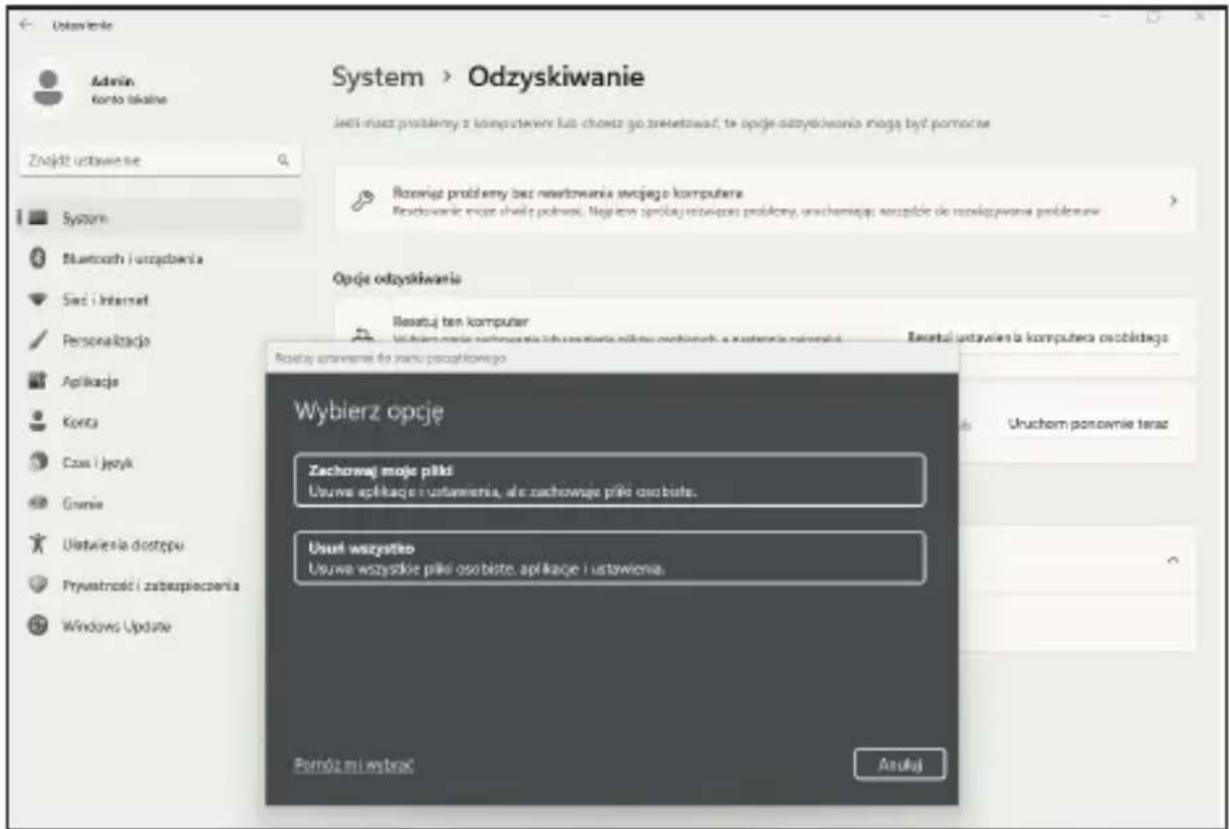
Windows 11
- Otwórz ustawienia poprzez menu startowe lub naciśnij Win+I.
- Przejść do System > Przywróć.
- Kliknąć na Resetuj.
- Wybierz opcję Zachowaj moje pliki lub Usuń wszystko.
- Wybierz pomiędzy Cloud Download i Local Reinstall.
- Kliknij Next (Dalej), jeśli zgadzasz się z ustawieniami. Jeśli chcesz usunąć wszystkie pliki i oczyścić dysk, kliknij przycisk Zmień ustawienia i zaznacz opcję Wyczyść dane.
- Kliknij Resetuj.
- Postępuj zgodnie z instrukcjami, aby zakończyć ponowną instalację.
12 Nawiązywanie połączeń przez Bluetooth
W celu nawiązania połączenia z żądanym urządzeniem należy postępować następująco:
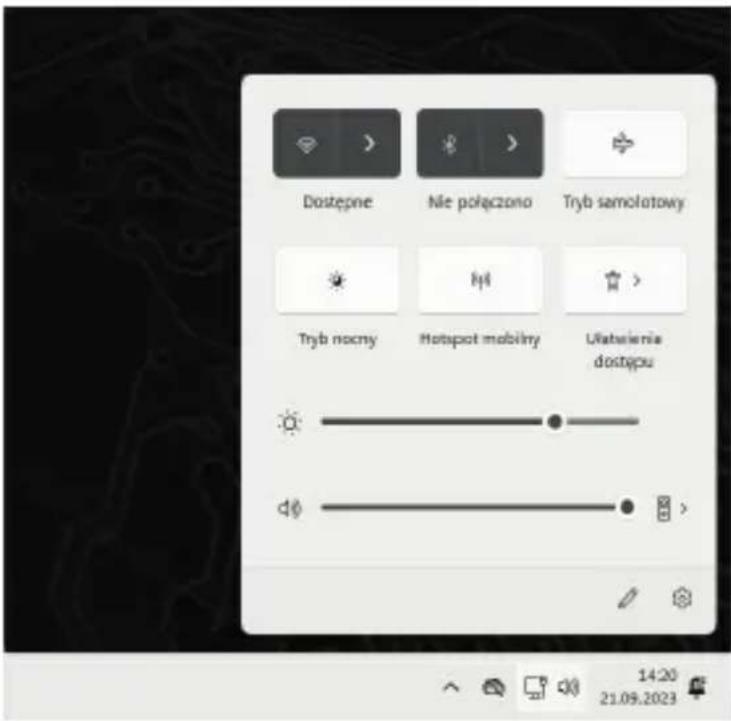
Przejdź do ustawień Bluetooth w swoim komputerze klikając na pasku zadań prawym przyciskiem myszki symbol Bluetooth i następnie wybierając opcję „Dodaj urządzenie z obsługą funkcji Bluetooth”.
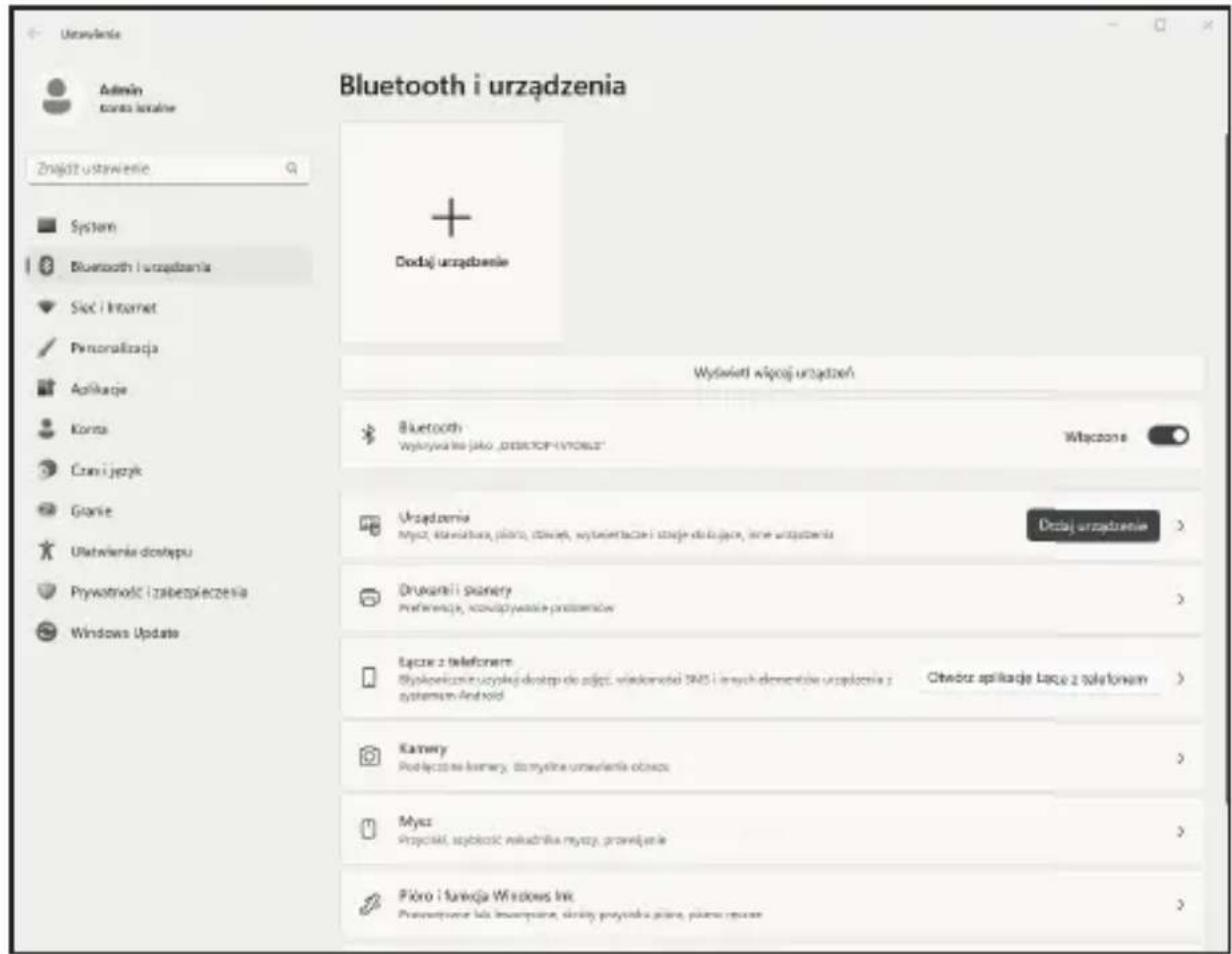
Otworzy się okno ustawień Bluetooth. W urządzeniu, z którym chcesz nawiązać połączenie, uaktywnij połączenie Bluetooth i spraw, żeby urządzenie stało się widoczne. Następnie urządzenie to pojawi się w oknie ustawień Bluetooth i będzie można nawiązać z nim połączenie.
13 Wskazówki bezpieczeństwa i wykluczenie odpowiedzialności
Nigdy nie otwierać urządzenia z zamiarem przeprowadzenia napraw lub przebudowy. Unikać kontaktu z napięciami sieciowymi. Nie powodować zwarć w produkcie. Urządzenie nie jest dopuszczone do użytkowania na zewnątrz, należy je użytkować wyłącznie w suchych pomieszczeniach. Chronić urządzenie przed wilgocią, wodą i śniegiem. Urządzenia nie narażać na oddziaływanie wysokich temperatur.
Urządzenia nie narażać na gwałtowne zmiany temperatury ani na silne wibracje, gdyż może to spowodować uszkodzenie części elektronicznych.
Przed przystąpieniem do użytkowania sprawdzić, czy urządzenie nie jest uszkodzone. Nie należy użytkować urządzenia, gdy zostało uderzone albo uległo innemu uszkodzeniu.
Przestrzegać przepisów i ograniczeń obowiązujących w kraju użytkowania. Urządzenia nigdy nie używać do innych celów niż opisane w niniejszej instrukcji. Niniej- szy produkt nie jest zabawką. Należy przechowywać go w miejscu niedostępnym dla dzieci i osób niepełnosprawnych intelektualnie. Każda naprawa lub zmiana w urządzeniu, która nie została przeprowadzona przez pierwotnego dostawcę, po- woduje utratę roszczeń z tytułu gwarancji i rękojmi.
Urządzenie może być użytkowane wyłącznie przez osoby, które przeczytały i zrozumiały niniejszą instrukcję. Zmiana specyfikacji technicznej urządzenia możliwa jest bez uprzedniej zapowiedzi.
14 Uwagi dotyczące gospodarki odpadami
Zgodnie z wytycznymi dyrektywy europejskiej WEEE, urządzeń elektrycznych i elektronicznych nie wolno wyrzucać jako nieposortowanych odpadów komunalnych. Ich komponenty muszą być segregowane i przekazywane do ponownego wykorzystania albo unieszkodliwienia, gdyż trujące i niebezpieczne komponenty mogą w przypadku ich niewłaściwego usuwania powodować trwałe szkody dla środowiska.
Konsument zobowiązany jest na podstawie ustawy o urządzeniach elektrotech- nicznych i elektronicznych (ElektroG) do nieodpłatnego zwrotu zużytych urządzeń elektrotechnicznych i elektronicznych producentowi, sprzedawcy albo w specjalnie do tego przeznaczonych miejscach zbiórki. Szczegóły w tym zakresie reguluje odnośne prawo krajowe. Symbol zamieszczony na produkcie, w instrukcji obsługi lub/i na opakowaniu zwraca uwagę na te prze- pisy. Dzięki takiej segregacji materiałów, odzyskowi i unieszkodliwianiu starych urządzeń wnosimy ważny wkład w ochronę naszego środowiska.
14.1 Uwagi dotyczące gospodarowania bateriami
W związku ze sprzedaży baterii albo dostawą urządzeń zawierających baterie sprzedawca zobowiązany jest zwrócić klientom uwagę na następujące rzeczy:
Przepisy prawa zobowiązują klienta, jako końcowego użytkownika, do zwrotu zużytych baterii. Ma on prawo do nieodpłatnego zwrotu zużytych baterii, które sprzedawca ma lub miał w ofercie jako baterie nowe, do magazynu wysyłkowego (adres wysyłki) sprzedawcy. Zamieszczone na bateriach symbole mają następujące znaczenie: Pb = bateria zawiera powyżej 0,004% wagowo ołowiu, Cd = bateria zawiera powyżej 0,002% wagowo kadmu, Hg = bateria zawiera powyżej 0,0005% wagowo rtęci.

Dyrektywa WEEE: 2012/19/UE Nr rejestrowy WEEE: DE 94495668
Firma CSL Computer GmbH oświadcza niniejszym, że urządzenie 91314 zgodne jest z zasadniczymi wymaganiami i innymi odnośnymi przepisami dyrektyw 2014/30/UE (EMC), 2014/35/UE (dyrektywa niskonapięciowa), 2014/53/UE (RED) i RoHS 2011/65/UE. Pełna deklaracja zgodności znajduje się pod adresem: CSL Computer GmbH, Hanseatenstr. 34, 30853 Langenhagen, Niemcy

CSL Computer GmbH • Hanseatenstr. 34 • 30853 Langenhagen
- Gratulujemy zakupu zestawu komputerowego marki CSL!
- Zakres dostawy
- Uwagi dotyczące prawidłowej instalacji komputera
- Bezpieczeństwo pracy
- Podłączanie kabli do komputera
- Obsługa klienta
- Wskazówki bezpieczeństwa
- Wskazówki dotyczące pielęgnacji
- Orientacja
- Montaż dodatkowego dysku M.2 PCIe SSD
- Montaż dysku M.2 PCIe/SATA SSD
- Przywracanie systemu do ustawień początkowych
- Windows 10
- Z uruchomionego systemu operacyjnego:
- Windows 11
- Nawiązywanie połączeń przez Bluetooth
- Wskazówki bezpieczeństwa i wykluczenie odpowiedzialności
- Uwagi dotyczące gospodarki odpadami
- Uwagi dotyczące gospodarowania bateriami
Marka : CSL
Model : Narrow Box Core i3
Kategoria : Komputer kompaktowy