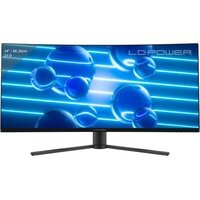
M34-UWQHD-180-C - Soporte para pantalla plana LC-Power - Manual de uso y guía de instrucciones gratis
Encuentra gratis el manual del aparato M34-UWQHD-180-C LC-Power en formato PDF.


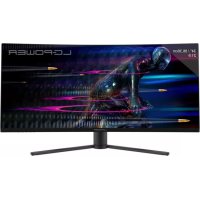
| Tipo de producto | Monitor curvo para gaming 34" |
| Modelo | LC-M34-UWQHD-180-C |
| Tamaño de pantalla | 34 pulgadas |
| Formato de imagen | 21:9 |
| Tipo de panel | VA |
| Resolución máxima | 3440 x 1440 (UWQHD) |
| Frecuencia de actualización | 180 Hz (DP 1.4) |
| Tiempo de respuesta | 4 ms (OD) |
| Brillo | 350 cd/m² |
| Relación de contraste | 4000:1 |
| Ángulos de visión | 178° / 178° |
| Retroiluminación | LED |
| FreeSync Premium | Sí |
| Montaje VESA | 75 x 75 mm |
| Entradas de video | 2 x DP 1.4, 2 x HDMI 2.0 |
| Salida de audio | Sí (conector jack 3.5 mm) |
| Altavoces integrados | No |
| Alimentación | 100-240 V~, 50/60 Hz, 2.0 A |
| Dimensiones con base | 808.65 x 510.66 x 256.08 mm |
| Dimensiones sin base | 808.65 x 363.33 x 123.22 mm |
| Peso neto | 7.86 kg |
| Peso bruto | 10.06 kg |
| Mantenimiento | Desconectar antes de limpiar; usar un paño suave ligeramente húmedo; evitar productos abrasivos |
| Seguridad | No exponer a la humedad, no abrir la carcasa, mantener alejado de fuentes de calor |
| Accesorios incluidos | Cable de alimentación, cable DP, cable HDMI, destornillador, manual |
Preguntas frecuentes - M34-UWQHD-180-C LC-Power
Preguntas de los usuarios sobre M34-UWQHD-180-C LC-Power
0 pregunta sobre este aparato. Responde a las que conoces o haz la tuya.
Hacer una nueva pregunta sobre este aparato
Descarga las instrucciones para tu Soporte para pantalla plana en formato PDF gratis! Encuentra tus instrucciones M34-UWQHD-180-C - LC-Power y toma tu dispositivo electrónico nuevamente en la mano. En esta página están publicados todos los documentos necesarios para el uso de su dispositivo. M34-UWQHD-180-C de la marca LC-Power.
MANUAL DE USUARIO M34-UWQHD-180-C LC-Power
- Precauciones de seguridad
- Mantenimiento
- Contenido de la caja
- Información general del producto
- Instalación del pedestal
- Instalación en pared
- Funcionamiento básico
- Indicador luminoso
- Menús OSD
- Especificaciones técnicas
1. PRECAUCIONES DE SEGURIDAD
No exponga el monitor a un entorno húmedo, a la lluvia ni a otros líquidos. Para evitar descargas eléctricas debidas a riesgos eléctricos o mecánicos, no abra la carcasa del monitor.
Funcionamiento:
- Mantenga el monitor alejado de la luz solar directa u otras fuentes de calor como puede ser una estufa.
- Mantenga el monitor alejado de cualquier líquido.
- Retire cualquier objeto que pueda caer en los orificios de ventilación.
- Para evitar el sobrecalentamiento, no bloquee los orificios de ventilación.
- No golpee ni deje caer el monitor.
2.MAINTENANCE
PRECAUCIÓN: Desenchufe el cable de alimentación de la toma de corriente antes de limpiar el monitor.
- Para limpiar la pantalla, humedezca ligeramente un paño suave y limpio con agua.
- Si es posible, utilice una toallita especial para limpiar pantallas.
- No utilice benceno, diluyentes, amoníaco, limpiadores abrasivos o aire comprimido.
- Las soluciones de limpieza inadecuadas pueden dañar el monitor o dejar una película lechosa en la pantalla o la carcasa.
- Desenchufe el monitor si no la va a utilizar durante un prolongado período de tiempo.
- No exponga el monitor al polvo, a líquidos o a un entorno húmedo.
- En caso de que el monitor entre en contacto con líquidos, límpielo inmediata- mente con un paño seco.
- Si se derrama líquido en los orificios de ventilación, no use más el monitor. Póngase en contacto con un técnico de servicio profesional.
Aviso legal:
HDMI TM
HIGH-DEFINITION MULTIMEDIA INTERFACE
Los términos HDMI, HDMI High-Definition Multimedia Interface y el logotipo de HDMI son marcas comerciales o marcas registradas de HDMI Licensing, Administrator, Inc. en EE. UU. y otros países.
3. Contenido de la caja
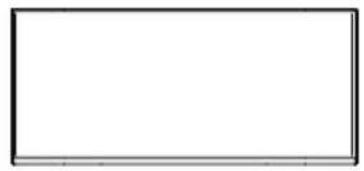
Base (tornillo manual incluido)
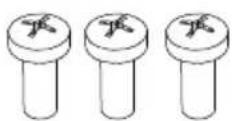
Tornillo PM5*11 mm
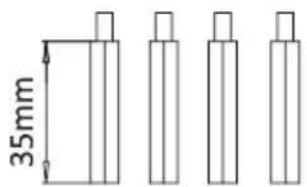
Tornillos Allen M4*7mm (para la instalación en pared)
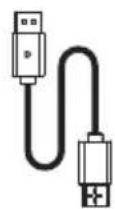
Cable DP
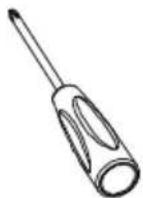
Destornillador
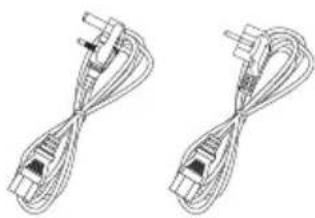
Cable de alimentación 100-240 V \~ 50/60 Hz
Manual del usuario
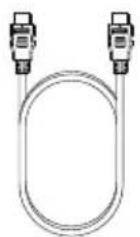
Cable HDMI

Se pueden incluir tornillos adicionales de repuesto.
Español-2
4. Información general del producto
4.1 — Botones del monitor
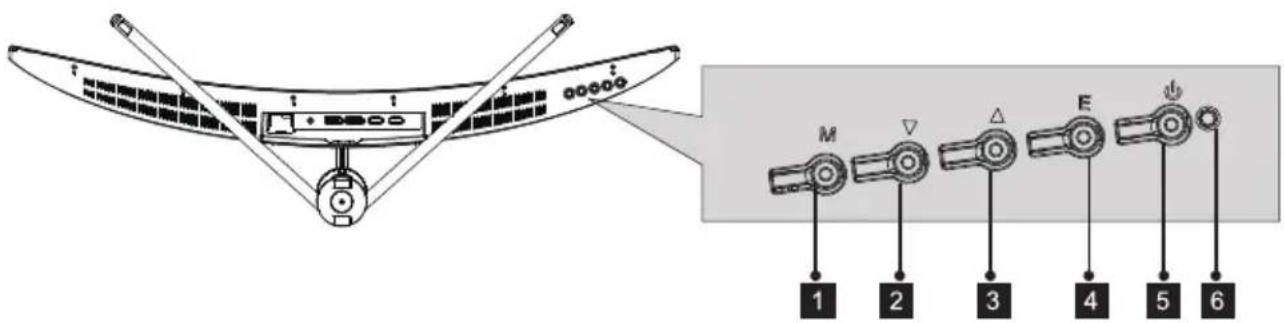
1 M Botón Menú: presione este botón para ver el menú OSD o acceder a los submenús.
2▼ Botón Abajo: presione este botón para desplazarse hacia abajo por los menús.
3 ▲ Botón Arriba: Pulse arriba en el menú.
4 E Botón Salir Presione este botón para salir.
5 Botón de encendido y apagado: presione este botón para encender o apagar el monitor
6 Indicador LED: cambia los colores para indicar el estado.
4.2 — Puertos del monitor
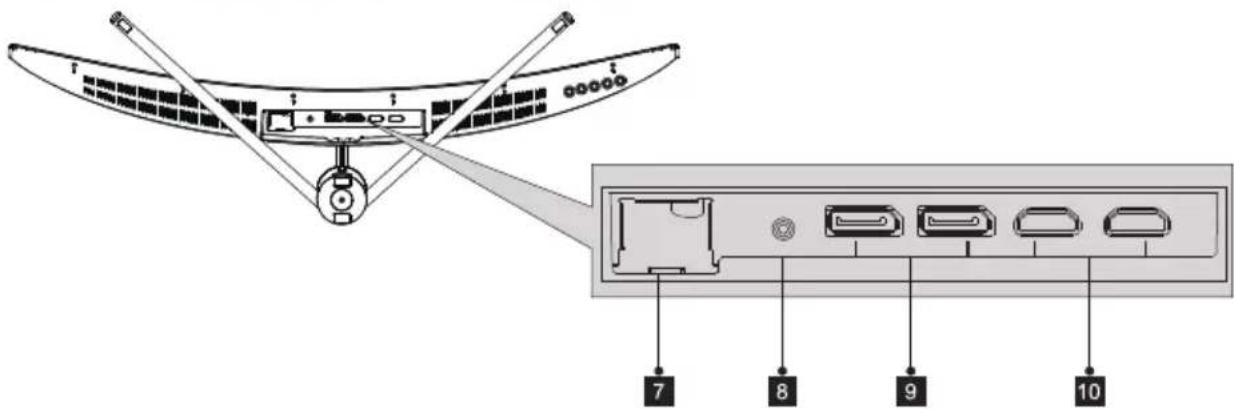
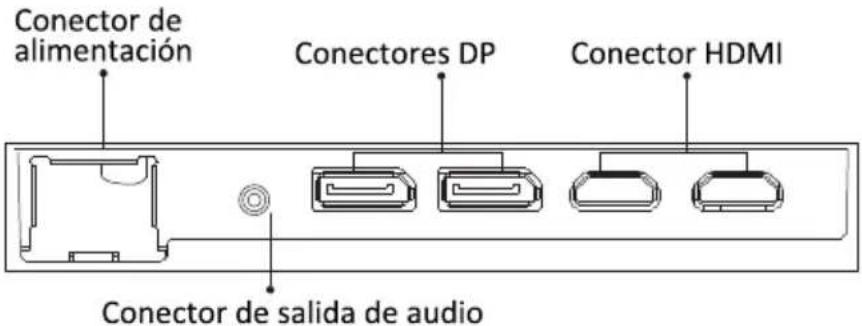
7 Conector de alimentación: inserte el cable de alimentación para proporcionar energía al monitor.
8 Salida de audio: inserte el cable de audio para la salida de señales de audio.
9 Conectores DP: inserte un extremo del cable DP en la salida DP de su PC y conecte el otro extremo al puerto DP del monitor.
10 Conectores HDMI: inserte un extremo del cable HDMI en la salida HDMI de su PC y conecte el otro extremo al puerto HDMI del monitor.
5. Instalación del pedestal
- Abra el paquete y saque el producto con la espuma todavía acoplada. Colóquelo suavemente sobre un escritorio o mesa.
- Saque la espuma de poliestireno de la parte superior y la bolsa del paquete interior, coloque la espuma de polietileno inferior en un escritorio o mesa, mantenga la espuma de la parte inferior debajo del monitor.
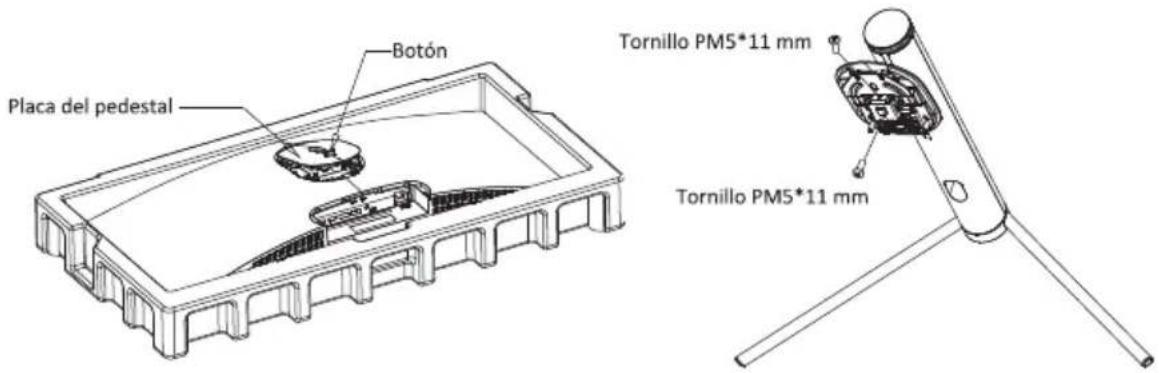
- Vea la imagen, fije el vástago del soporte y la base con un tornillo.
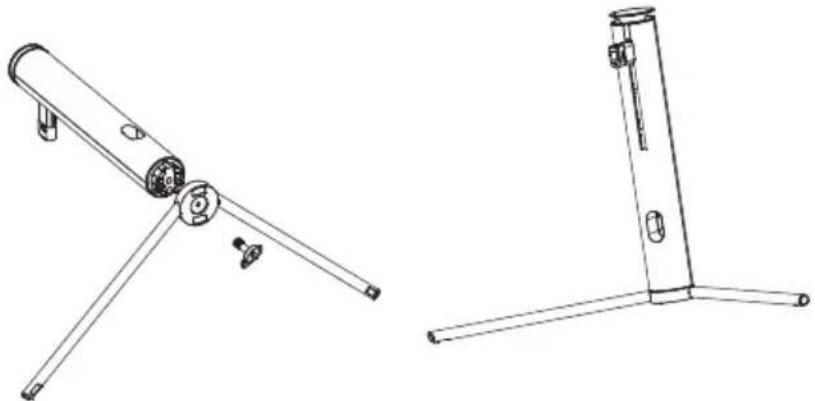
- Presione el botón para quitar la placa del pedestal. Fije la placa del soporte en el vástago del soporte con el tornillo PM5*11 mm.
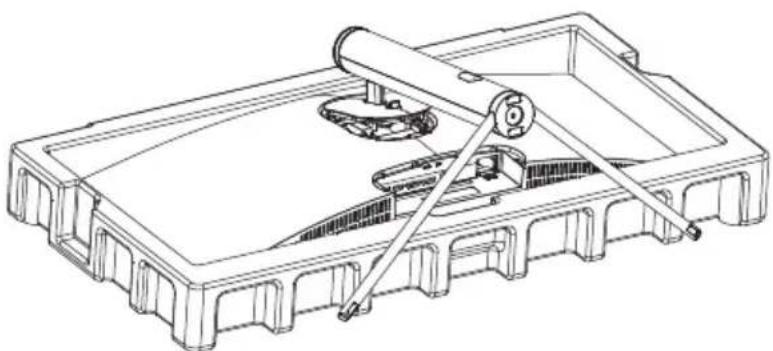
- Fije todo el soporte ensamblado en el monitor y compruébelo detalladamente para asegurarse de que está sujeto.
6. Instalación en pared

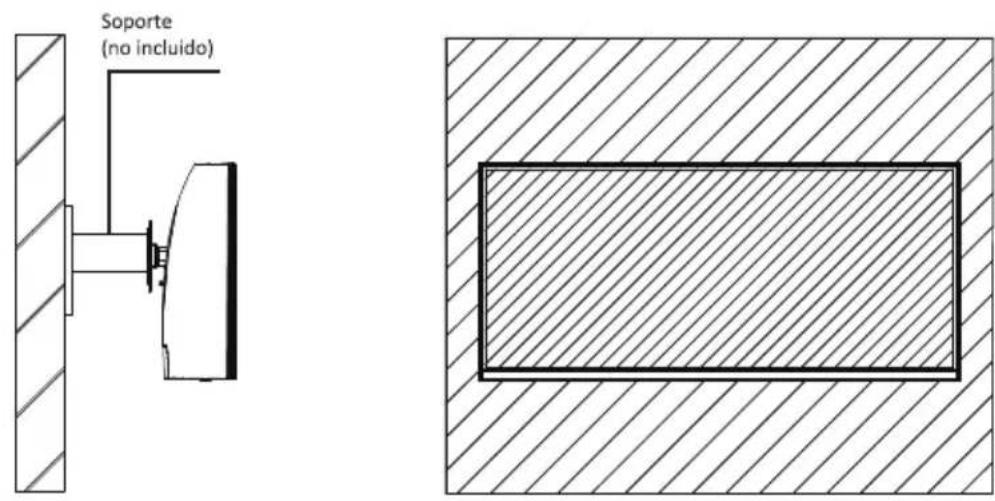
Este monitor solo incluye tornillos que pueden usarse al conectar el monitor a un soporte tipo VESA de 75*75 mm. No se incluye un soporte VESA ni un accesorio de montaje.
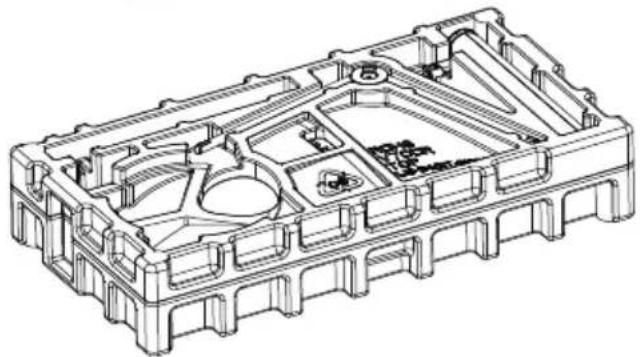
- Abra el paquete y saque el producto con la espuma todavía acoplada. Colóquelo suavemente sobre un escritorio o mesa. Retire las piezas adicionales y la espuma que cubre el monitor. Si el monitor ya está colocado en el pedestal, retire dicho pedestal.
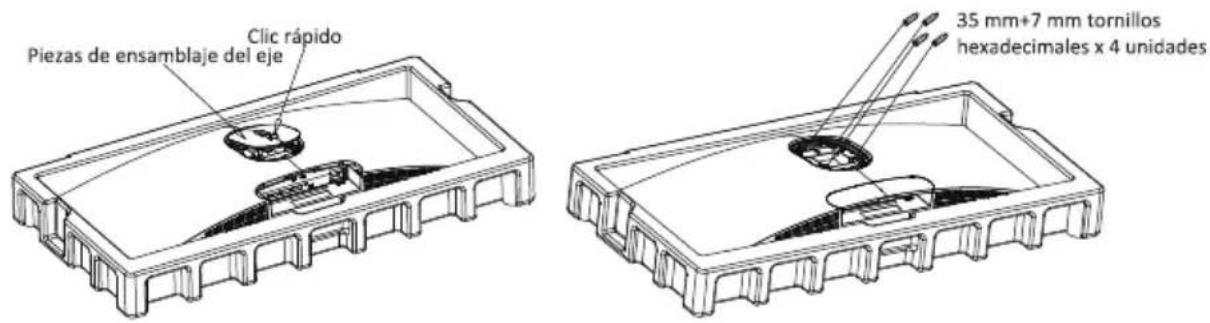
- Presione el botón para quitar el adaptador situado en la parte posterior del monitor y, a continuación, apriete los cuatro tornillos incluidos en los orificios de montaje ubicados también en la parte posterior del monitor.
- Instale el monitor en la pared, en un soporte o en un accesorio, según desee.
Español-5
7. Funcionamiento básico
- Inserte un extremo del cable DP en la tarjeta gráfica de su PC. Se pueden utilizar otros tipos de conexión. Los cables adicionales no se incluyen.
- Conecte el otro extremo del cable en el conector correspondiente del monitor. Consulte la imagen siguiente.
-
Conecte el cable de alimentación al monitor y, a continuación, conecte el otro extremo a la fuente de alimentación. Se recomienda utilizar un protector contra sobretensiones con la tensión adecuada cuando no se pueda acceder directamente a una toma de corriente.
-
Localice el botón de encendido y apagado del monitor y presiónelo para encenderlo.
8. Indicador luminoso
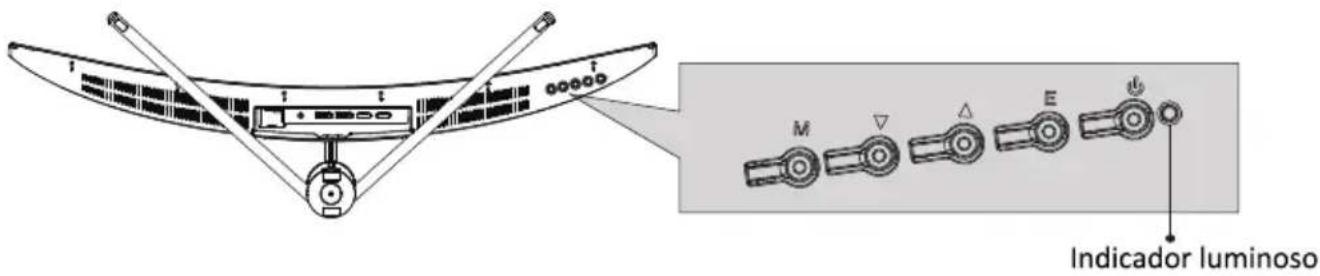
El indicador azul indica que el monitor está encendido y funcionando correctamente. La luz roja indica que no se ha detectado ninguna fuente de vídeo (sin señales horizontales o verticales) o que el voltaje es demasiado bajo. Asegúrese de que el ordenador está encendido, que el cable de vídeo está conectado correctamente e insertado completamente.
9. Menús OSD
El menú de visualización en pantalla (OSD) se puede usar para ajustar la configuración del monitor y aparece en la pantalla después de encender el monitor y presionar el botón M.

Cuando use el monitor por primera vez, la configuración se ajustará automáticamente a la configuración óptima de acuerdo con la configuración y las partes de su PC, etc.
El menú de visualización de pantalla (OSD) se puede utilizar para ajustar la configuración del monitor y se muestra en la pantalla después de encender este y presionar el botón M.
- Presione el botón M para activar la pantalla del explorador.
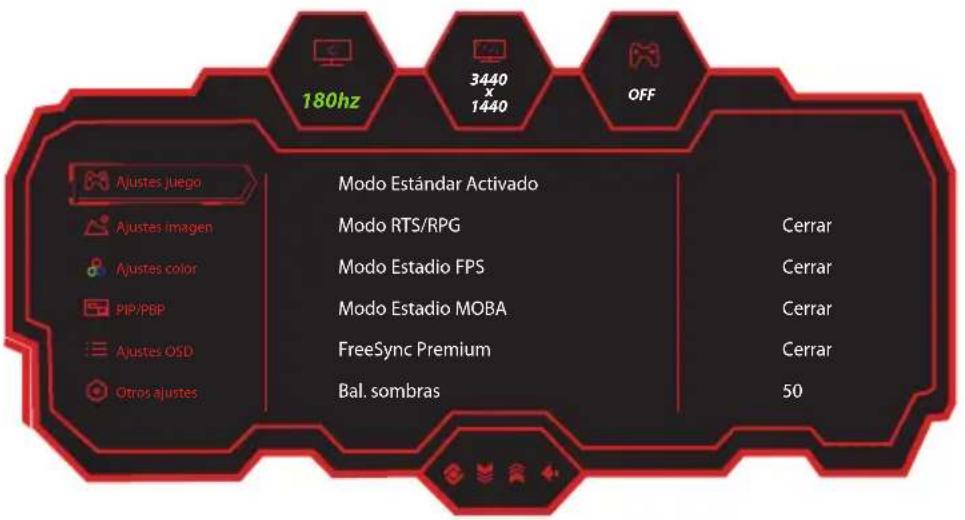
- Presione ▼ o ▲ para recorrer las funciones.
- Seleccione la función deseada y presione M para entrar en el submenú.
- Presione ▼o ▲ para desplazarse por los submenús y presione M para seleccionar y confirmar la función deseada.
- Presione ▼ o ▲ para seleccionar una opción y presione M para confirmar la configuración y salir del menú actual.
- Presione E para salir de la pantalla de menús.
9.1 — umbiones de los menús OSD
| Ajustes juego | Modo Estándar | Activado/Cerrar |
| Modo RTS/RPG | Activado/Cerrar | |
| Modo Estadio FPS | Activado/Cerrar | |
| Modo Estadio MOBA | Activado/Cerrar | |
| FreeSync Premium | Activado/Cerrar | |
| Bal. sombras | 0-100 | |
| Tpo. respuesta | Cerrar/Normal/Rápido/Ultrarrápido | |
| Frec. actualizac. | Activado/Cerrar | |
| Pos.: Arriba-Derecha/Arriba-IzdaAbajo-Derecha/Abajo-Izda | ||
| Pto mira juego | Cerrar | |
| Activado: Punto mira 1/Punto mira 2/Punto mira 3/Punto mira 4/Punto mira 5/Punto mira 6 | ||
| Tiempo juego | Cerrar | |
| Activado: 15:00/30:00/45:00/60:00 | ||
| Brillo dinámico | Cerrar/Normal/Experto/Elaboración | |
| HDR | Cerrar/HDR Estándar | |
| MPRT | Activado/Cerrar | |
| Luz ambiente | Activado/Cerrar | |
| Ajustes imagen | Brillo 0-100 | |
| Contraste | 0-100 | |
| DCR | Activado/Cerrar | |
| Modo contextual | Cerrar | |
| Activado: Modo Película/Modo Lectura/Modo Noche | ||
| Luz azul baja | 0-100 | |
| Nitidez | 0-5 | |
| Gama | 1,8/2,0/2,2/2,4/2,6/Curva S | |
| Relac. aspecto | Pantalla Pan./4:3/1:1/Automático | |
| Ajustes color | Cálida | Activado/Cerrar |
| Natural | Activado/Cerrar | |
| Fría | Activado/Cerrar | |
| Ajustes color | Usuario1 | Activado/Cerrar: Rojo, Verde y Azul |
| Usuario2 | Activado/Cerrar: Rojo, Verde y Azul | |
| Usuario3 | Activado/Cerrar: Rojo, Verde y Azul | |
| Matiz | Rojo/Verde/Azul/Cian/Magenta/Amarillo0-100 | |
| Saturación | ||
| PIP/PBP | Modo PIP/PBP | Cerrar/Modo PIP/PBP 2 Vent 1:1 |
| Fuente de subseñal | DP1/DP2/HDMI1/HDMI2 | |
| Fuente audio | Auto/DP1/DP2/HDMI1/HDMI2 | |
| Posición PIP | Arriba Derecha/Arriba-Izda/Abajo-Derecha/Abajo-Izda | |
| Tamaño PIP | Pequeño/Medio/Grande | |
| Inter. ventana | Activado/Cerrar | |
| Ajustes OSD | Idioma | Brasilazil/Deutsch/Nederland/Suomi/Français/Polskie/Português/Pysckii/Españo/Íny/ |
| Tpo espera OSD | 5-60 | |
| Pos. hor. OSD | 0-100 | |
| Pos. vert. OSD | 0-100 | |
| Transp. OSD | 0-5 | |
| Conf. acceso1 | Brillo/Contraste/Volumen/Silencio/Bal. sombras/Pto mira juego/Frec.actualizac./ Tiempo juego/Modo contextual/Modo PIP/PBP/Señal de entrada/Brillo dinámico/HDR | |
| Conf. acceso2 | ||
| Conf. acceso3 | ||
| Bloqueo de OSD | Activado/Cerrar | |
| Otros ajustes | Señal de entrada | Auto/DP1/DP2/HDMI1/HDMI2 |
| Volumen | 0-100 | |
| Silencio | Activado/Cerrar | |
| Conexión aut. | Activado/Cerrar | |
| Aviso prot. ojos | Activado/Cerrar | |
| Reiniciar | No/Sí | |
| Información | Fte. entrada:/Resolución:/Modo:/Ver. HDR: |
10. Especificaciones técnicas
| Modelo | LC-M34-UWQHD-180-C |
| Tamaño de la pantalla | 34 |
| Relación de aspecto | 21:9 |
| Luz de fondo | LED |
| Brillo | 350 cd/m2 |
| Panel | VA |
| Resolución | 3440 x 1440 Pixel@180 HzHDMI 2.0:3440 x 1440 Pixel@100 Hz |
| Tasa de actualización | 180 Hz |
| Tiempo de respuesta | OD 4 ms |
| Ángulo de visión | 178° (H)/178° (V) |
| Relación de contraste | 4000:1 |
| Soporte VESA | 75 x 75mm |
| Colores | 16,7 m |
| FreeSync Premium | Sí |
| Señal de entrada | 2x DP 1.4, 2x HDMI 2.0, 1x Salida de audio |
| Entrada de alimentación | 100-240 V~, 50/60Hz,2,0 A |
| Audio | |
| Altavoces | NO |
| Salida de audio | Sí |
| Accesorios | |
| Cable de alimentación | Sí |
| Funciones adicionales | |
| Luz Azul baja | Sí |
| Dimensiones físicas | |
| Dimensiones (con base) | 808,65 x 510,66 x 256,08 mm |
| Dimensiones (sin base) | 808,65 x 363,33 x 123,22mm |
| Peso neto | 7,86 kg |
| Peso bruto | 10,06kg |
LCPOWER™
Silent power Electronics GmbH
Formerweg 8
47877 Willich
Germany
www.lc-power.com
- PRECAUCIONES DE SEGURIDAD
- Funcionamiento:
- 2.MAINTENANCE
- Aviso legal:
- HDMI TM
- Contenido de la caja
- Información general del producto
- — Botones del monitor
- — Puertos del monitor
- Instalación del pedestal
- Instalación en pared
- Funcionamiento básico
- Indicador luminoso
- Menús OSD
- — umbiones de los menús OSD
- Especificaciones técnicas
- LCPOWER™
Marca : LC-Power
Modelo : M34-UWQHD-180-C
Categoría : Soporte para pantalla plana