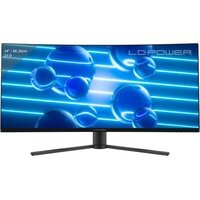
M34-UWQHD-180-C - Flachbildschirmhalterung LC-Power - Kostenlose Bedienungsanleitung
Finden Sie kostenlos die Bedienungsanleitung des Geräts M34-UWQHD-180-C LC-Power als PDF.


| Produkttyp | 34 Zoll gebogener Gaming-Monitor |
| Modell | LC-M34-UWQHD-180-C |
| Bildschirmgröße | 34 Zoll |
| Bildformat | 21:9 |
| Paneltyp | VA |
| Maximale Auflösung | 3440 x 1440 (UWQHD) |
| Bildwiederholfrequenz | 180 Hz (DP 1.4) |
| Reaktionszeit | 4 ms (OD) |
| Helligkeit | 350 cd/m² |
| Kontrastverhältnis | 4000:1 |
| Blickwinkel | 178° / 178° |
| Hintergrundbeleuchtung | LED |
| FreeSync Premium | Ja |
| VESA-Montage | 75 x 75 mm |
| Videoeingänge | 2 x DP 1.4, 2 x HDMI 2.0 |
| Audioausgang | Ja (3,5-mm-Klinkenanschluss) |
| Integrierte Lautsprecher | Nein |
| Stromversorgung | 100-240 V~, 50/60 Hz, 2,0 A |
| Maße mit Standfuß | 808,65 x 510,66 x 256,08 mm |
| Maße ohne Standfuß | 808,65 x 363,33 x 123,22 mm |
| Nettogewicht | 7,86 kg |
| Bruttogewicht | 10,06 kg |
| Pflege | Vor Reinigung Netzstecker ziehen; ein leicht feuchtes, weiches Tuch verwenden; keine Scheuermittel |
| Sicherheit | Nicht Feuchtigkeit aussetzen, Gehäuse nicht öffnen, von Wärmequellen fernhalten |
| Im Lieferumfang enthalten | Netzkabel, DP-Kabel, HDMI-Kabel, Schraubendreher, Handbuch |
Häufig gestellte Fragen - M34-UWQHD-180-C LC-Power
Benutzerfragen zu M34-UWQHD-180-C LC-Power
0 Frage zu diesem Gerät. Beantworten Sie die, die Sie kennen, oder stellen Sie Ihre eigene.
Eine neue Frage zu diesem Gerät stellen
Laden Sie die Anleitung für Ihr Flachbildschirmhalterung kostenlos im PDF-Format! Finden Sie Ihr Handbuch M34-UWQHD-180-C - LC-Power und nehmen Sie Ihr elektronisches Gerät wieder in die Hand. Auf dieser Seite sind alle Dokumente veröffentlicht, die für die Verwendung Ihres Geräts notwendig sind. M34-UWQHD-180-C von der Marke LC-Power.
BEDIENUNGSANLEITUNG M34-UWQHD-180-C LC-Power
- Sicherheitshinweise
- Wartung
- Verpackungsinhalt
- Produktübersicht
- Standfußinstallation
- Wandmontage
- Anschließen der Kabel
- Leuchtanzeige
- OSD-Menü
- Technische Daten
1. Sicherheitshinweise
Setzen Sie den Monitor nicht einer feuchten Umgebung, Regen oder anderen Flüssigkeiten aus.
Öffnen Sie nicht das Monitorgehäuse! Es besteht akute Stromschlaggefahr durch Hochspannung innerhalb des Monitors!
Betrieb:
- Halten Sie den Monitor von direkter Sonneneinstrahlung und anderen Wärmequellen (z. B. Heizungen) fern.
- Halten Sie jegliche Flüssigkeiten vom Monitor fern.
- Achten Sie darauf, dass nichts in die Belüftungsöffnungen fallen kann.
- Blockieren Sie die Belüftungsöffnungen nicht, um eine Überhitzung zu vermeiden.
- Schlagen Sie nicht gegen den Monitor und lassen Sie das Gerät nicht fallen.
2. WARTUNG
ACHTUNG: Ziehen Sie das Netzkabel aus der Steckdose, bevor Sie den Monitor reinigen.
- Zum Reinigen des Bildschirms benutzen Sie ein weiches Tuch, das Sie leicht (!) mit destilliertem Wasser angefeuchtet haben.
- Verwenden Sie am besten spezielle Reinigungstücher für Bildschirme.
- Benutzen Sie keinesfalls Benzin, Verdünnung, sehr saure oder alkalische Mittel, Scheuermittel oder Druckluft!
- Ungeeignete Reinigungsmittel können den Monitor beschädigen und unschöne Schlieren auf dem Bildschirm und dem Gehäuse hinterlassen.
- Ziehen Sie den Netzstecker, wenn Sie den Monitor längere Zeit nicht benutzen.
- Halten Sie den Monitor von sämtlichen Flüssigkeiten, Staub und Feuchtigkeit fern.
- Falls der Monitor mit Flüssigkeiten in Berührung gerät, wischen Sie ihn sofort mit einem Tuch trocken.
- Falls Flüssigkeiten in die Belüftungsöffnungen eindringen, ziehen Sie sofort den Netzstecker und benutzen Sie den Monitor nicht weiter. Bitte wenden Sie sich an einen professionellen Servicetechniker.
Rechtliche Hinweise:
HDMI TM
HIGH-DEFINITION MULTIMEDIA INTERFACE
HDMI, das HDMI-Logo und „High-Definition Multimedia Interface“ sind Marken oder eingetragene Marken der HDMI Licensing Administrator LLC in den USA und anderen Ländern.
3. Verpackungsinhalt
natural_image
Empty rectangular frame with no text, symbols, or markingsMonitor
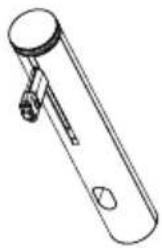
Basis (mit Handschraube)
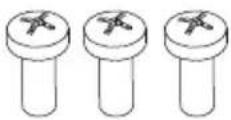
PM5*11-mm-Schraube
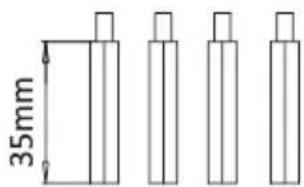
M4*7mm-Sechskantschrauben (zur Wandmontage)
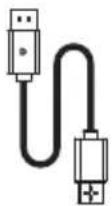
DP-Kabel
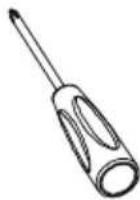
Schraubendreher
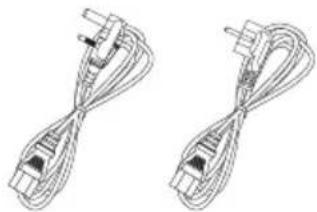
Netzkabel 100-240 V Wechselspannung, 50/60 Hz
Bedienungsanleitung
HDMI-Kabel

Eventuell sind zusätzliche Schrauben als Ersatz beigelegt.
4. Produktübersicht
4.1 — Monitortasten
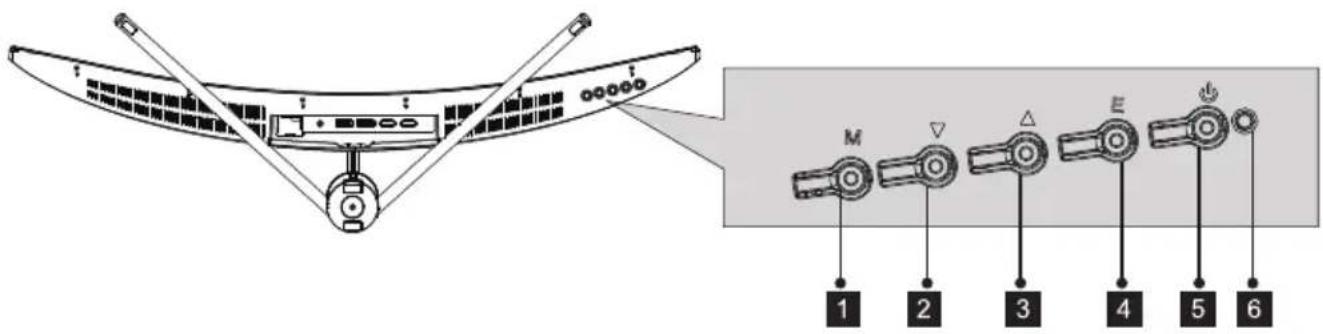
1 M-Taste (Menü): ruft das OSD-Menü auf und greift auf die Untermenüs zu.
2 ▼ Abwärtstaste: navigiert in den Menüs nach unten.
3 ▲ Aufwärtstaste: Im Menü nach oben drücken
4 E-Taste (Exit): verlässt das Menü.
5 Ein/Aus-Taste: Zum Ein-/Ausschalten des Monitors drücken.
6 LED-Anzeige: Zeigt den Betriebsstatus durch unterschiedliche Farben an.
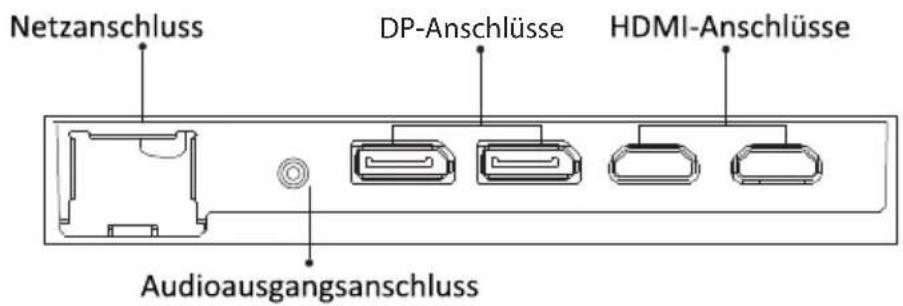
7 Netzanschluss: Hier schließen Sie das Netzkabel zur Stromversorgung des Monitors an.
8 Audioausgang: Schließen Sie das Audiokabel zur Ausgabe von Audiosignalen an.
9 DP-Anschlüsse: Schließen Sie einen Stecker des DP-Kabels an den DP-Ausgang des Computers und den anderen Stecker an den DP-Port des Monitors an.
10 HDMI-Anschlüsse: Schließen Sie einen Stecker des HDMI-Kabels an den HDMI-Ausgang des Computers und den anderen Stecker an den HDMI-Port des Monitors an.
5. Standfußinstallation
- Öffnen Sie die Verpackung und nehmen Sie das Produkt mit dem Styropor heraus. Legen Sie es vorsichtig auf eine Tischoberfläche.
- Entfernen Sie das obere Schaumstoffteil und nehmen Sie den Zubehörbeutel heraus. Der Monitor bleibt dabei auf dem unteren Schaumstoffteil.
- Montieren Sie die Basis an dem Schaft wie unten abgebildet.
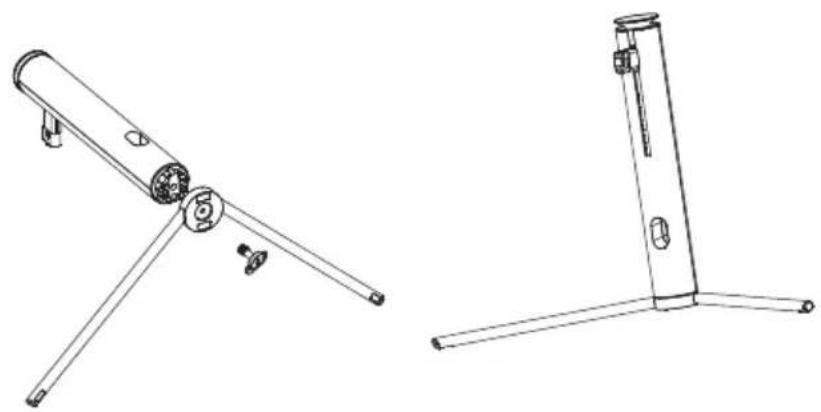
- Drücken Sie die Taste, um die Ständerplatte zu entfernen. Fixieren Sie die Ständerplatte mit der PM5*11-mm-Schraube am Ständerschaft.
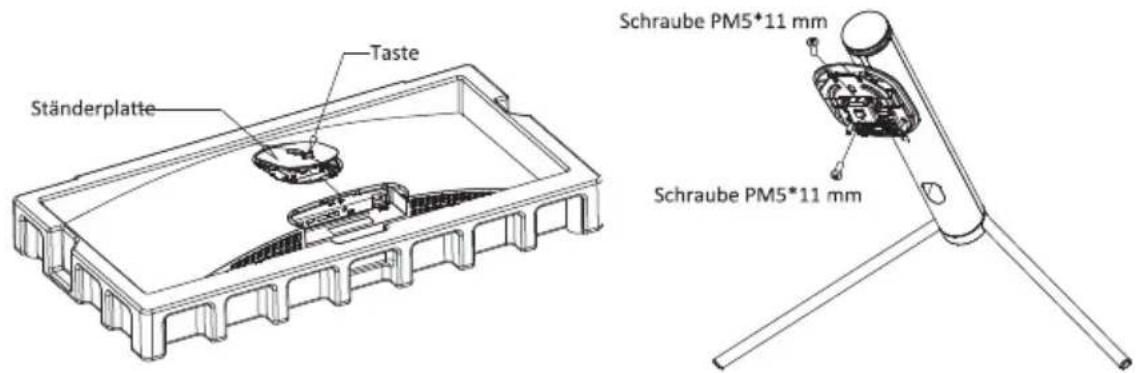
- Fixieren Sie den zusammengebauten Ständer am Monitor und prüfen Sie sorgfältig, ob er festsitzt.
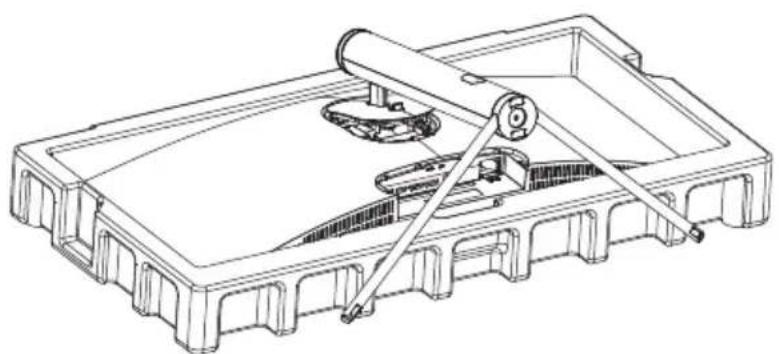
Die mitgelieferten Schrauben eignen sich ausschließlich zum Fixieren des Monitors an einer VESA-Halterung mit 75*75 mm Schraubenabstand.
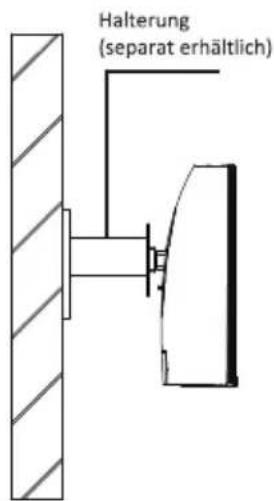
'VESA-Halterungen und Montagezubehör erhalten Sie separat im Fachhandel.
- Öffnen Sie die Verpackung und nehmen Sie das Produkt mit dem Schaumstoff heraus. Legen Sie es vorsichtig auf eine Tischoberfläche. Entfernen Sie das obere Schaumstoffteil und nehmen Sie den Zubehörbeutel heraus. Der Monitor bleibt dabei auf dem unteren Schaumstoffteil. Wenn der Monitor bereits am Ständer angebracht wurde, entfernen Sie den Ständer.
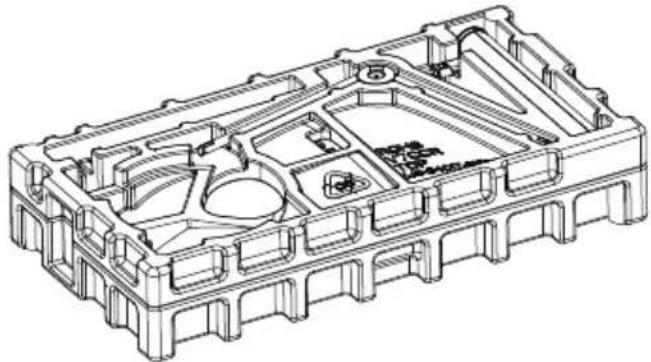
- Drücken Sie die Taste zum Entfernen der Abdeckung auf der Rückseite des Monitors und ziehen Sie dann die vier mitgelieferten Schrauben in den Befestigungslöchern auf der Rückseite des Monitors fest.
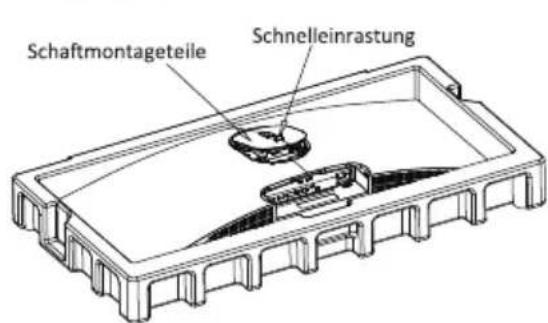
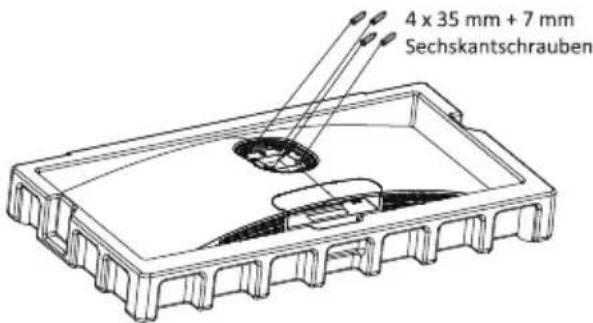
- Folgen Sie den Anweisungen der Montageanleitung Ihrer Wandbefestigung oder ähnlichem Zubehör, um den Monitor daran zu befestigen.
7. Anschließen der Kabel
- Schließen Sie ein Ende des DP-Kabels an den DP-Anschluss Ihres PCs an.
- Verbinden Sie das andere Ende des DP-Kabels mit dem entsprechenden Anschluss am Monitor. Siehe Abbildung unten.
- Schließen Sie das Netzkabel an den Monitor an und stecken Sie dann den Netzstecker in die Steckdose. Falls Sie keine Wandsteckdose nutzen können, empfehlen wir die Nutzung einer Steckerleiste mit Überspannungsschutz.
- Zum Einschalten drücken Sie die Ein/Aus-Taste am Monitor.
8. Leuchtanzeige
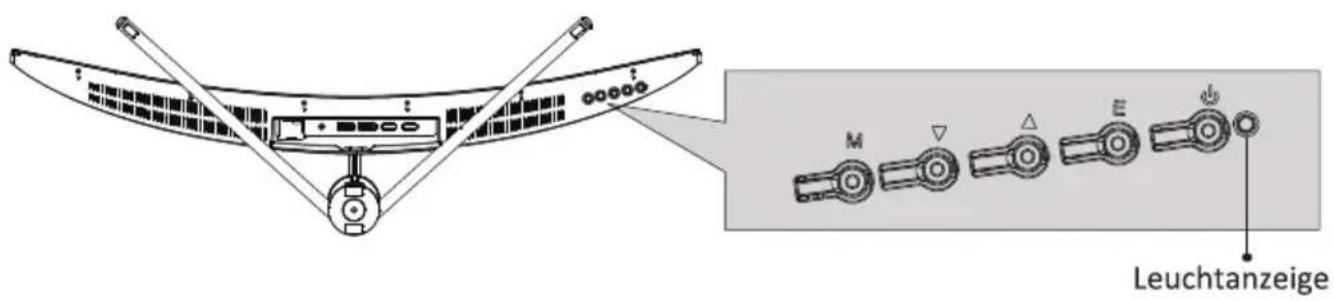
Blaues Leuchten bedeutet, dass der Monitor mit Strom versorgt wird und normal arbeitet. Rotes Leuchten signalisiert, dass keine Videoquelle (kein Horizontal- oder Vertikalsignal) erkannt wurde oder die Spannung zu gering ist. Vergewissern Sie sich, dass Ihr Computer eingeschaltet ist und die Videokabel richtig angeschlossen und komplett eingesteckt sind.
9. OSD-Menü
Mit dem OSD-Menü (On-Screen Display) können Sie die Monitoreinstellungen anpassen. Das OSD-Menü erscheint, wenn Sie bei eingeschaltetem Monitor die M-Taste drücken.

Wenn Sie den Monitor zum ersten Mal benutzen, passen sich die Einstellungen automatisch der Konfiguration Ihres Computers an.
Das Bildschirmmenü kann zur Anpassung der Einstellungen des Monitors genutzt werden und wird nach Einschalten und Drücken der Taste M angezeigt.
- Drücken Sie zum Aktivieren des Menü-Browsers die Taste M.
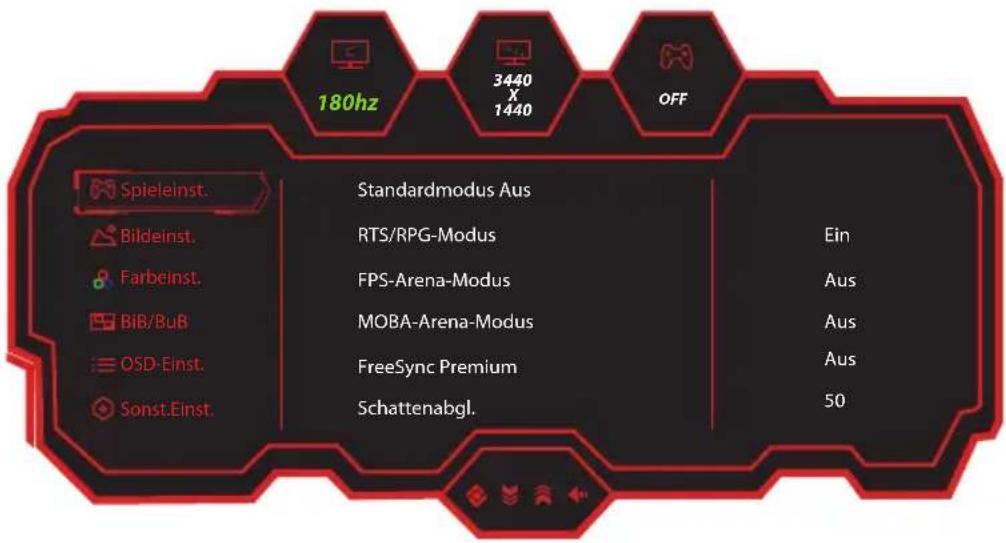
- Drücken Sie zum Blättern durch die Funktionen ▼ oder ▲.
- Wählen Sie die gewünschte Funktion und drücken Sie zum Aufrufen des Untermenüs M.
- Blättern Sie mit ▼ oder ▲ durch Untermenüs. Drücken Sie zur Auswahl und Bestätigung der ausgewählten Funktion M.
- Wählen Sie mit ▼ oder ▲ eine Option. Drücken Sie zum Bestätigen der Einstellungen und zum Verlassen des aktuellen Menüs M.
- Drücken Sie E zum Verlassen des Menübildschirms.
9.1 — OSD-Menüfunktionen
| Spieleinst. | Standardmodus | Aus/Ein |
| RTS/RPG-Modus | Aus/Ein | |
| FPS-Arena-Modus | Aus/Ein | |
| MOBA-Arena-Modus | Aus/Ein | |
| FreeSync Premium | Aus/Ein | |
| Schattenabgleich | 0-100 | |
| Reaktionszeit | Aus/Normal/Schnell/Ultraschnell | |
| Aktualisierungsrate | Aus/Ein | |
| Pos.: ObRechts/ObLinks/UnRechts/UnLinks | ||
| Fadenkreuz | Aus | |
| Ein: Fadenkreuz 1/Fadenkreuz 2/Fadenkreuz 3/Fadenkreuz 4/Fadenkreuz 5/Fadenkreuz 6 | ||
| Spielzeit | Aus | |
| Ein: 15:00/30:00/45:00/60:00 | ||
| Dyn. Helligkeit | Aus/Normal/Experte/Details | |
| HDR | Aus/HDR-Standard | |
| MPRT | Aus/Ein | |
| Umgebungslicht | Aus/Ein | |
| Bildeinst. | Helligkeit | 0-100 |
| Kontrast | 0-100 | |
| DCR | Aus/Ein | |
| Kontextmodus | Aus | |
| Ein: Filmmodus/Lesemodus/Nachtmodus | ||
| Geringes Blaulicht | 0-100 | |
| Schärfe | 0-5 | |
| Gamma | 1,8/2,0/2,2/2,4/2,6/ S.Kurve | |
| Seitenverhältnis | Breitbild/4:3/1:1/Auto | |
| Farbeinst. | Warm | Aus/Ein |
| Natürlich | Aus/Ein | |
| Kühl | Aus/Ein | |
| Farbeinst. | Benutzer1 | Aus/Ein: Rot, Grün, Blau |
| Benutzer2 | Aus/Ein: Rot, Grün, Blau | |
| Benutzer3 | Aus/Ein: Rot, Grün, Blau | |
| Farbton | Rot/Grün/Blau/Zyan/Magenta/Gelb: 0-100 | |
| Sättigung | ||
| BiB/BnB | PIP/PBP-Modus | Aus/PIP-Modus/PBP-2-Fenst1:1 |
| Subsignalquelle | DP1/DP2/HDMI1/HDMI2 | |
| Audioquelle | Auto/DP1/DP2/HDMI1/HDMI2 | |
| PIP-Position | ObRechts/ObLinks/UnRechts/UnLinks | |
| PIP-Größe | Klein/Mittel/Groß | |
| Fenstertausch | Aus/Ein | |
| OSD-Einst. | Sprache | Brasilazil/Deutsch/Nederland/Suomi/Français/Polskie/Português/Pysckii/Españo/Inu/ |
| OSD-Zeitüber. 5-60 | ||
| OSD H-Position 0-100 | ||
| OSD-V-Position 0-100 | ||
| OSD-Transpar. 0-5 | ||
| Hotkey1-Einst. | Helligkeit/Kontrast/Lautstärke/Stumm/Schattenabgl./Fadenkreuz/Aktualisierungsrate/Spielzeit/Kontext.Modell/PIP/PBP-Modus/Eingangssignal/Dyn. Helligkeit/HDR | |
| Hotkey2-Einst. | ||
| Hotkey3-Einst. | ||
| OSD-Sperre | Aus/Ein | |
| Sonstige Einst. | Eingangssignal | Auto/DP1/DP2/HDMI1/HDMI2 |
| Lautstärke | 0-100 | |
| Stumm | Aus/Ein | |
| Autom. Einschalten | Aus/Ein | |
| Augenschutzhinweis | Aus/Ein | |
| Werkseinstellungen | Nein/Ja | |
| Information | Eingangsqu.:/Auflösung:/Modus:/HDR-Ver.: |
10. Technische Daten
| Modell | LC-M34-UWQHD-180-C |
| Bildschirmgröße | 34" |
| Bildformat | 21:9 |
| Beleuchtung | LED |
| Helligkeit | 350 cd/m2 |
| Panel | VA |
| Auflösung | 3440 x 1440 Pixel@180 HzHDMI 2.0:3440 x 1440 Pixel@100 Hz |
| Bildwiederholfrequenz | 180 Hz |
| Reaktionszeit | OD - 4 ms |
| Betrachtungswinkel | 178° (H) / 178° (V) |
| Kontrastverhältnis | 4000:1 |
| VESA-Montage | 75 x 75 mm |
| Farben | 16,7 m |
| FreeSync Premium | Ja |
| Signaleingang | 2x DP 1.4, 2x HDMI 2.0, 1x Audioausgang |
| Stromeingang | 100-240 V Wechselspannung, 50/60Hz,2,0 A |
| Audio | |
| Lautsprecher | Nein |
| Audioausgang | Ja |
| Zubehör | |
| Netzkabel | Ja |
| Weitere Funktionen | |
| Blaulichtredukon | Ja |
| Abmessungen | |
| Abmessungen (mit Ständer) | 808,65 x 510,66 x 256,08 mm |
| Abmessungen (ohne Ständer) | 808,65 x 363,33 x 123,22 mm |
| Nettogewicht | 7,86 kg |
| Bruttogewicht | 10,06kg |
TABLE OF CONTENTS



Marke : LC-Power
Modell : M34-UWQHD-180-C
Kategorie : Flachbildschirmhalterung