
LC10TAB-A10 Mira 2 Tyon - Tablet LC-Power - Kostenlose Bedienungsanleitung
Finden Sie kostenlos die Bedienungsanleitung des Geräts LC10TAB-A10 Mira 2 Tyon LC-Power als PDF.


| Produkttyp | Tablet |
| Marke | LC-Power |
| Modell | LC10TAB-A10 Mira 2 Tyon |
| Bildschirmgröße | 10,1 Zoll |
| Bildschirmauflösung | 1280 x 800 Pixel |
| Prozessor | Quad-Core 1,3 GHz |
| Arbeitsspeicher (RAM) | 2 GB |
| Interner Speicher | 32 GB |
| Erweiterbarer Speicher | microSD-Karte bis 128 GB |
| Betriebssystem | Android 10 |
| Akku-Kapazität | 5000 mAh |
| Kamera (Rückseite) | 5 MP |
| Kamera (Front) | 2 MP |
| WLAN | 802.11 b/g/n |
| Bluetooth | 4.2 |
| GPS | Ja |
| Anschlüsse | Micro-USB, 3,5 mm Klinke |
| Gewicht | ca. 500 g |
| Abmessungen (B x H x T) | 240 x 160 x 10 mm |
| Farbe | Silber / Grau |
Häufig gestellte Fragen - LC10TAB-A10 Mira 2 Tyon LC-Power
Benutzerfragen zu LC10TAB-A10 Mira 2 Tyon LC-Power
0 Frage zu diesem Gerät. Beantworten Sie die, die Sie kennen, oder stellen Sie Ihre eigene.
Eine neue Frage zu diesem Gerät stellen
Laden Sie die Anleitung für Ihr Tablet kostenlos im PDF-Format! Finden Sie Ihr Handbuch LC10TAB-A10 Mira 2 Tyon - LC-Power und nehmen Sie Ihr elektronisches Gerät wieder in die Hand. Auf dieser Seite sind alle Dokumente veröffentlicht, die für die Verwendung Ihres Geräts notwendig sind. LC10TAB-A10 Mira 2 Tyon von der Marke LC-Power.
BEDIENUNGSANLEITUNG LC10TAB-A10 Mira 2 Tyon LC-Power
Bedienungsanleitung / Inhalt
Vielen Dank, dass Sie sich für ein Produkt von LC-Power entschieden haben. Bitte lesen Sie diese Anleitung vor dem Gebrauch des Geräts aufmerksam durch. Wir wünschen Ihnen viel Freude mit Ihrem neuen Tablet Computer.
Tipps....2
- Überblick....3
- Ein/Aus-Taste 4
- Touchscreen....4
- Adapterkabel....4
USB-Flash-Laufwerk....4
- TF-Karte....5
TF-Karte abziehen 5
- Erste Schritte....5
Akku laden....5
Hinweise zum Akku....5
Einschalten....5
WLAN-Netzwerkeinstellungen....6
3G-Netzwerkeinstellungen....6
- Startbildschirm....8
- Bildschirmsperre....9
- Programme....10
- Menüfunktionen auf dem Startbildschirm....11
- Dateimanager....11
Apps installieren....11
Apps aus dem Internet herunterladen....12
Anschluss am PC, um Dateien zu sichern....12
App deinstallieren....13
-
Diktiergerät....13
-
Uhr....14
Alarmwecker....14
-
Downloads....15
-
Browser....16
-
Kalender....17
Neues Ereignis 17
- Kamera....17
Fotografieren....17
Videoclips 18
-
Rechner....18
-
E-Mail....19
E-Mail-Konto hinzufügen....19
Posteingang 19
- Dateimanager....21
Von PC auf Tablet-PC kopieren (und umgekehrt) 21
Dateien löschen....22
- Musik....22
Musikwiedergabe....22
- Mediaplayer....23
Videowiedergabe 23
-
Galerie....23
-
Karten....24
-
Örtliche Suche....25
-
E-Markt....25
-
Einstellungen....27
Anhang: Optionales Zubehör und Modell....27
Tipps
Beachten Sie bei der Benutzung des Geräts die Sicherheitshinweise zur Vermeidung von Feuer, Stromschlag und Verletzung.
• Schützen Sie das Gerät vor Regen und Feuchtigkeit.
• Schützen Sie das Gerät vor direkter Sonneneinstrahlung und Wärmequellen.
- Schützen Sie das Netzkabel. Treten Sie nicht auf das Netzkabel und stellen Sie keine schweren Gegenstände darauf ab, das kann zu Schäden führen. Schützen Sie insbesondere den Stecker.
- Benutzen Sie nur das Original-Netzteil. Ungeeignete Ladegeräte können zu Schäden führen.
- Öffnen Sie das Gehäuse nicht und nehmen Sie keine unbefugten Reparaturen vor.
Reinigung
Behandeln Sie den Bildschirm vorsichtig. Zum Reinigen von Fingerabdrücken und Staub benutzen Sie bitte ein weiches Tuch.
1. Überblick
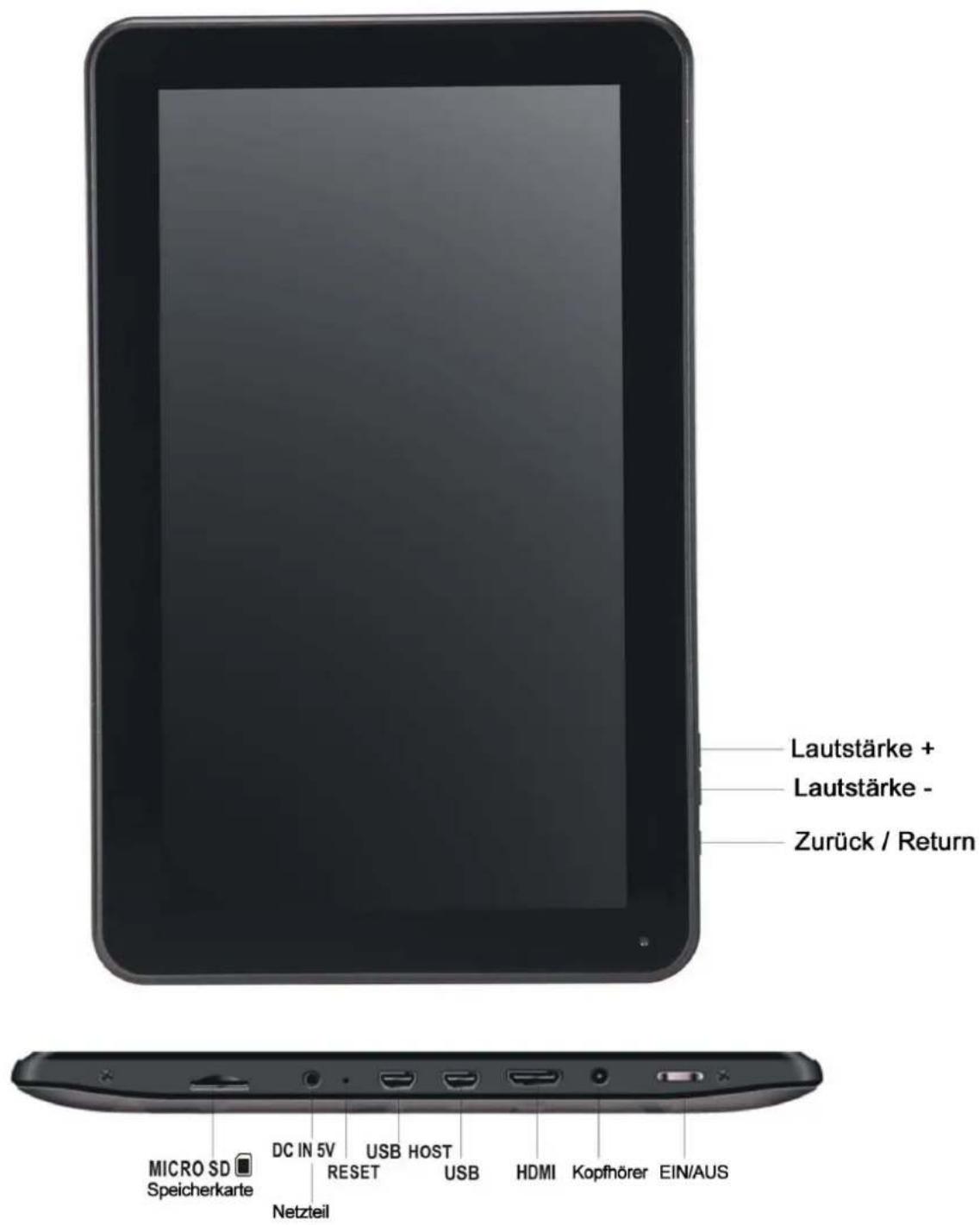
2. Ein/Aus-Taste
Einschalten: Halten Sie die Ein/Aus-Taste für fünf Sekunden gedrückt.
Ausschalten: Halten Sie die Ein/Aus-Taste für fünf Sekunden gedrückt – tippen Sie auf Ausschalten – tippen Sie auf OK.
Bildschirm sperren/entsperren: Drücken Sie die Ein/Aus-Taste zum Sperren oder Entsperren des Bildschirms.
Erzwungene Ausschaltung: Drücken Sie die Reset-Taste, um das Gerät erneut hochzufahren, falls sich die Software einmal „aufgehängt“ haben sollte.
Hinweis: Erzwingen Sie die Ausschaltung nicht unnötig. Folgen Sie gewöhnlich den normalen Anleitungen zum Ausschalten des Geräts.
Rückstelltaste: Drücken Sie die Reset-Taste, um das Gerät erneut hochzufahren.
3. Touchscreen
Die Bedienung des Sensorbildschirms ist schnell, einfach und praktisch.
Steuern Sie das Gerät wie folgt über den Sensorbildschirm:
Antippen: Tippen Sie auf ein Symbol oder eine Option zur Auswahl.
Antippen und halten: Tippen Sie auf ein Symbol, halten Sie es und ziehen Sie es auf den Startbildschirm.
Herüberziehen: Durch Herüberziehen schalten Sie zwischen den unterschiedlichen Bildschirmen um.
☆ Berühren Sie den Bildschirm nicht mit einem spitzen, harten Gegenstand, um ihn nicht zu verkratzen oder zu beschädigen.
4. Adapterkabel
Zur Benutzung als USB-Speichergerät schließen Sie das Gerät über das mitgelieferte USB-Kabel am PC an.

Schließen Sie das OTG-Kabel am Flash-Laufwerk und am USB-Port des Geräts an. Nach Erkennung kann das Flash-Laufwerk benutzt werden.
☆ Seien Sie vorsichtig beim Anschließen und Abtrennen des USB-Flash-Laufwerks.
5. TF-Karte
☆ Das Gerät unterstützt Speicherkarten bis 32 GB.
Stecken Sie die Karte in den Slot und drücken Sie sie an, bis sie einrastet. Auf dem Bildschirm wird Vorbereitung SD-Karte angezeigt. Die Karte ist betriebsbereit, sie kann nun benutzt werden.
TF-Karte abziehen
Schließen Sie alle Programme oder Dateien auf der Speicherkarte. Tippen Sie auf Settings → TF-Karte
und Gerätespeicher → TF-Karte entfernen. Drücken Sie die Karte an, damit sie freigegeben wird.
☆ Seien Sie vorsichtig beim Einlegen und Herausnehmen der TF-Karte.
☆ Benutzen Sie nur hochwertige Speicherkarten, um eine mögliche Inkompatibilität zu vermeiden.
6. Erste Schritte
Akku laden
Schließen Sie das Netzteil am Gerät und an einer Steckdose an.
Während des Ladens wird das Batteriesymbol angezeigt, nach vollständiger Ladung wechselt die
Anzeige zu
☆ Das Gerät kann auch über das USB-Kabel geladen werden.
Das Gerät kann während des Ladens benutzt werden, allerdings verlängert sich hierdurch die Ladezeit.
Hinweise zum Akku
Der Akku ist bei Erwerb des Geräts nicht vollständig geladen. Laden Sie ihn zunächst für vier Stunden, bevor Sie das Gerät benutzen.
Die Anzahl der Ladezyklen für den Akku sind begrenzt. Mit den folgenden Schritten können Sie die Lebensdauer des Akkus verlängern.
- Benutzen Sie das Gerät wenigstens einmal pro Woche.
• Laden Sie den Akku regelmäßig. - Achten Sie darauf, dass der Akku nicht tiefentladen ist.
• Schützen Sie Gerät und Akku vor Wärmequellen.
Einschalten
Halten Sie die Ein/Aus-Taste für fünf Sekunden gedrückt.
WLAN-Netzwerkeinstellungen
Viele Funktionen benötigen eine WLAN-Verbindung, daher sollten Sie das WLAN-Netzwerk konfigurieren, bevor Sie das Gerät benutzen.
-
Tippen Sie auf Settings → WLAN und Netzwerk.
-
Wählen Sie „WLAN einschalten“.
Das Gerät scannt automatisch und listet alle verfügbaren WLAN-Netzwerke auf. Wird die WLAN-
Verbindung mit angezeigt, so müssen Sie das gültige Kennwort eingeben.
- Tippen Sie auf die WLAN-Verbindung → ist ein Kernwort erforderlich, so geben Sie das gültige
Kennwort ein → tippen Sie auf Verbinden und wird nach der Verbindung mit dem WLAN-
Netzwerk angezeigt.
- Tippen Sie auf ↻, um zum Startbildschirm zurückzukehren.
Stellen Sie ein, dass WLAN verborgen sein soll, so wird nicht automatisch gescannt. Tippen Sie auf „WLAN Netzwerk hinzufügen“ und geben Sie dann die entsprechenden Informationen ein.
3G-Netzwerkeinstellungen
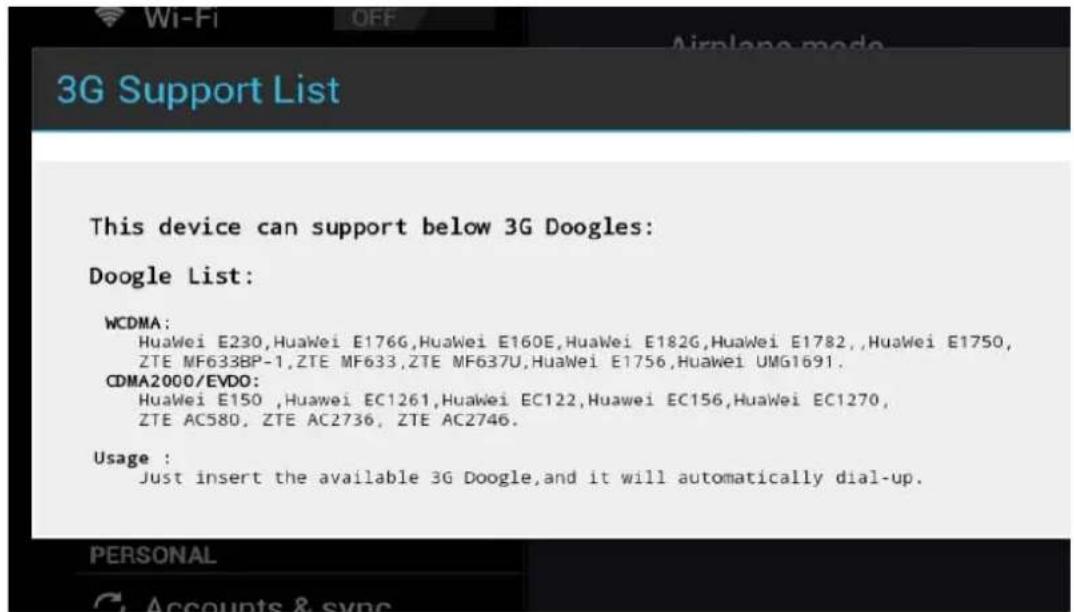
- Zur Verbindung mit einem 3G-Netzwerk wählen Sie zunächst ein vom Gerät unterstütztes 3G-Dongle. Das Gerät unterstützt nur externe USB 3G-Dongles. Die Liste der 3G-Unterstützung finden Sie
unter Settings → WLAN und Netzwerk → Mehr → 3G Support.
-
Nach der Installation der SIM-Karte im 3G-Dongle schließen Sie das 3G-Dongle über das OTG-Kabel am Gerät an.
-
Nach dem Anschluss des 3G-Dongles tippen Sie auf Settings → WLAN und Netzwerk → Mehr → Mobiles
Netzwerk, um über 3G mit dem Internet zu verbinden.
- Aktivieren Sie das mobile Netzwerk und wählen Sie Datenfluss aktivieren → Daten-Roaming, dann wählen Sie APN, hier wählen Sie im Menü: Neue APN für Internetzugang erstellen. Für detaillierte Einstellungen zum 3G-Internet-Zugang wenden Sie sich bitte an Ihren mobilen Internet-Dienstanbieter:
Name: 3GWAP / APN: 3gnet / Proxy: Nicht eingestellt / Port: 80 / Benutzername: Nicht eingestellt / Kennwort: Nicht eingestellt / Server: Nicht eingestellt / MMSC: Nicht eingestellt / MMC Proxy: Nicht eingestellt / MMC Port: Nicht eingestellt / MCC: 460 / MNC: 01/ Authentifizierung Typ: Nicht eingestellt / APN Typ: Nicht eingestellt / APN Typ: Nicht eingestellt
Nach der Einstellung wird mit dem 3G-Netzwerk verbunden; 3G wird nach der Verbindung mit dem 3G-
Netzwerk angezeigt.
Ist 3G grau, so wird das Netzwerk gescannt; ein blaues Symbol steht für das verbundene Netzwerk und

steht für Datenübertragung.
7. Startbildschirm

①: Browser
②: Sprachgesteuerte Suche
③: Tippen Sie hier zur Anzeige aller Apps
④: Rückkehr zum aktuellen Betrieb
⑤: Rückkehr zum Startbildschirm
⑥: Auswahl mehrerer Webseiten
⑦: Menü
⑧: USB-Gerät angeschlossen
A: TF-Karte Anschlussstatus
B: Uhrzeit
C: 3G/WLAN-Verbindung Signalstärke
D: Akkustatus
☆ Tippen Sie auf eine App, um sie auszuführen.
☆ Tippen Sie auf ein Symbol und halten Sie es, um es zu einer anderen Stelle des Bildschirms zu ziehen.
☆ Tippen Sie auf ein Symbol und halten Sie es, um es zu ✗ Remove zum Löschen vom Startbildschirm zu ziehen.
8. Bildschirmsperre

Bei längerer Nichtbenutzung des Tablet Computers oder wenn Sie auf die Ein/Aus-Taste tippen, begibt sich das Gerät in den Stand-by-Modus. Im Stand-by stehen Ihnen zwei Betriebsmodi zur Verfügung. Einmal der Tiefschlaf-Modus, hier wird der Bildschirm ausgeschaltet. Andererseits der Leichtschlaf-Modus nach dem Drücken der Ein/Aus-Taste. Die Abbildung zeigt den standardgemäßen Leichtschlaf-Modus. Halten Sie die
Entsperrschaltfläche berührt, damit werden die Symbole A und B angezeigt, wie in der Abbildung
dargestellt. Abbildung A ist das Kamera- und B das Entsperrsymbol. Das System erfragt den Pfad der Entsperrung. Die Wellen bei B in der Abbildung sind der Pfad der Eingabeaufforderung. Tippen Sie auf die Entsperrschaltfläche und ziehen Sie sie zu B, um den Bildschirm zu entsperren. Tippen Sie auf die Entsperrschaltfläche und ziehen Sie sie zu A, um die Kamerafunktion zu aktivieren.
9. Programme
 Hi-Q MP3 Hi-Q MP3 | Diktiergerät | Mikrofonaufzeichnungen durchführen. |
 Clock Clock | Uhr | Anzeige der Uhrzeit und Uhr stellen. |
 Downloads Downloads | Downloads | Heruntergeladene Apps schnell installieren. |
 Browser Browser | Browser | Verbindung mit dem Internet. |
 Calendar Calendar | Kalender | Kalender mit Ereignis belegen. |
 Camera Camera | Kamera | Fotografieren. |
 Calculator Calculator | Rechner | Grundrechenarten. |
 Email Email | E-Mails mit bestehender E-Mail-Adresse senden und empfangen. | |
 File Manag File Manag | Dateimanager | Dateien und Programme anzeigen. Android-Apps installieren und Dateien auf SD-Karte sichern. |
 Music Music | Musik | Musikdateien wiedergeben und verwalten. |
 Media Player Media Player | Mediaplayer | Videodateien wiedergeben und verwalten. |
 Gallery Gallery | Galerie | Bilddateien wiedergeben und verwalten. |
 Maps Maps Places Places | Karten | Verbindung mit dem Internet und Anzeige der aktuellen Position auf der Karte. |
| Örtliche Suche | Verbindung mit dem Internet und Anzeige von Informationen zu Einrichtungen in der Nähe des aktuellen Standorts. | |
 Market Market Search Search | E-Markt | Apps herunterladen. |
| Suche | Gewünschte Daten direkt eingeben. | |
 Settings Settings | Einstellungen | Einstellungen personalisieren. |
☆ Tippen Sie auf ein Symbol und halten Sie es, um es zu einer anderen Stelle des Bildschirms zu ziehen.
☆ Tippen Sie auf ein Symbol und halten Sie es, um es zu ✗ Remove zum Löschen vom Startbildschirm zu ziehen.
10. Menüfunktionen auf dem Startbildschirm
Tippen Sie im Startbildschirm auf Menü, um die Menüliste

anzuzeigen. Stellen Sie

häufig benutzte Apps auf den Startbildschirm, indem Sie die App antippen und halten.
11. Dateimanager
Apps installieren
☆ Kostenlose Android-Apps können heruntergeladen werden. Starten Sie den Browser und suchen Sie nach „Android Apps“.
Installieren Sie gekaufte oder kostenlose Android-Apps schnell mit dem

- Kopieren Sie die gewünschten .apk Dateien auf SD-Karte oder ein USB-Speichermedium →
schließen Sie das Speichermedium im Gerät an.
- Tippen Sie auf Dateimanager

- Tippen Sie auf oder
zum Auffinden des Ordners mit den .apk Dateien.
-
Wählen Sie eine .apk Datei → Installieren. Nach der Installation wird das entsprechende Symbol angezeigt.
-
Tippen Sie darauf, um die App auszuführen oder tippen Sie auf OK, um zum Dateimanager zurückzukehren.
Apps aus dem Internet herunterladen
Sie können Android-Apps aus dem Internet direkt herunterladen und einfach auf dem Gerät installieren.

-
Geben Sie die URL ein und tippen Sie auf den Download-Link der gewünschten App.
-
Nach dem Download halten Sie die heruntergeladenen Dateien berührt (im Download-Protokoll) → tippen Sie auf Öffnen → Installieren.
Anschluss am PC, um Dateien zu sichern
-
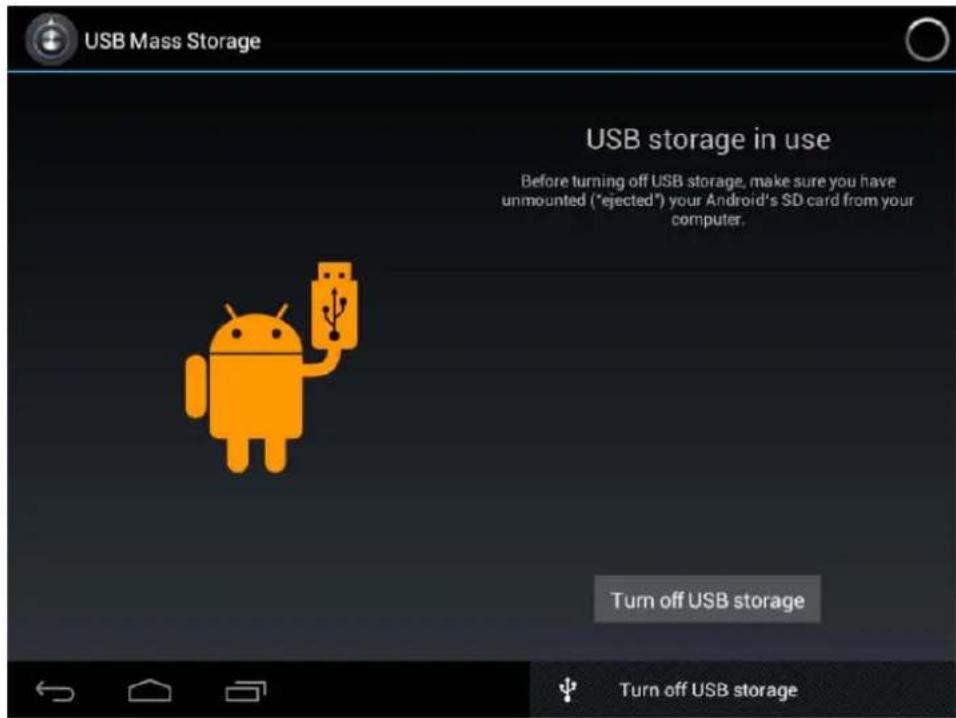
Durch Anschluss am PC kann der Tablet Computer als mobiles Speichergerät benutzt werden. Schließen Sie hierzu das USB-Kabel am USB-Port des Tablet Computers und des PCs an.
-
Nach dem Anschluss tippen Sie auf
und wählen Sie USB-Speicher einschalten, um
Daten zwischen PC und Tablet Computer zu übertragen:
Android-Apps können einfach deinstalliert werden.
- Tippen Sie auf Menu → Einstellungen → App → Apps verwalten.
- Tippen Sie auf eine App → Deinstallieren.
- Tippen Sie auf OK, um die Deinstallation zu beenden.

12. Diktiergerät
Tippen Sie auf Diktiergerät
Der folgende Bildschirm wird angezeigt:

Tippen Sie auf 📄, um die Aufnahme zu starten, tippen Sie auf 📋, um die Aufnahme zu beenden, tippen Sie auf ≡, um die Aufnahmedateien nach Zeit benannt anzuzeigen. Zur Auswahl einer Datei zur Wiedergabe tippen Sie sie an. Tippen Sie auf ⚙️, um Aufnahmeeinstellungen vorzunehmen.
13. Uhr
Tippen Sie auf die Uhr

um Uhrzeit und Datum anzuzeigen.
Alarmwecker
Sie können mehrere Alarme gleichzeitig einstellen.
☆ Wird in der oberen Statusleiste angezeigt, so ist ein Alarm aktiviert.
Alarme hinzufügen
- Tippen Sie auf die Uhr

- Drücken Sie die Menütaste → Alarm hinzufügen.
- Stellen Sie den Alarm entsprechend ein.
Wählen Sie nicht „Wiederholung“, so wird der Alarm automatisch gelöscht, nachdem Sie alarmiert wurden. - Tippen Sie auf Alarm aktivieren.
- Tippen Sie auf OK.
Alarmanzeige ausschalten
Zum Zeitpunkt des Alarms wird ein Fenster mit der Bezeichnung des Alarms geöffnet.
Soll der Alarm nach 10 Minuten wiederholt werden, so tippen Sie auf „Snooze“.
Tippen Sie auf „Abbrechen“, um die Alarmanzeige zu beenden.
Alarme aktivieren
Wählen Sie „Wiederholung“ in den Einstellungen, so wird der Alarm vorübergehend ausgeschaltet, jedoch nicht gelöscht.
- Tippen Sie im Alarmmenü hinter dem gewünschten Alarm auf

- Tippen Sie auf [icon], um den Alarm erneut zu aktivieren.
Alarme bearbeiten
- Tippen Sie auf die Uhr

→ tippen Sie auf

- Tippen Sie auf den gewünschten Alarm → Bearbeiten.
Alarme löschen
- Tippen Sie auf die Uhr Clock → tippen Sie auf
- Tippen Sie auf den gewünschten Alarm.
- Tippen Sie auf Löschen.
Tippen Sie auf 1, um zum Startbildschirm zurückzukehren.

14. Downloads
- Tippen Sie auf
- Hier zeigen Sie heruntergeladene Apps auf dem Tablet Computer an, wählen und installieren sie.

15. Browser
Mit dem Browser verbinden Sie sich mit dem Internet.

Tippen Sie auf Browser, um Zugang zum Internet zu haben:


①: Vorherige Webseite anzeigen; ②: Aktuelle Website; ③: Webseite hinzufügen; ④: Menü
16. Kalender
Tippen Sie auf

Bei der ersten Benutzung des Kalenders müssen Sie ein Konto einrichten. Geben Sie die E-Mail-Adresse und das Kennwort des Kontos ein, tippen Sie auf „Weiter“ und folgen Sie den Anleitungen zum Einstellen des Kontos; der Kalender ist nun einsatzbereit.
Neues Ereignis
-
Tippen Sie im Kalendermenü auf das Datum, für welches Sie ein Ereignis eintragen möchten.
-
Wählen Sie die Uhrzeit → geben Sie die Details in den einzelnen Feldern ein.
-
Tippen Sie auf „OK“.
-
Tippen Sie auf „Menü“, um das gewünschte Kalendermenü aufzurufen.
☆ Die grau hinterlegten Daten haben Ereignisse.

17. Kamera

Fotografieren
-
Im Kameramenü tippen Sie auf ☐, um zu fotografieren.
-
Die Fotos werden automatisch gespeichert.
-
Tippen Sie auf das Miniaturbild des Fotos, um es in der Galerie anzuzeigen.
-
Tippen Sie auf „Zurück“, um zur Kamera zurückzukehren.
-
Tippen Sie auf ☐, um Einstellungen für die Kamera vorzunehmen.
Videoclips
-
Tippen Sie auf 📄, um in den Videomodus umzuschalten, hier können Sie Videoclips aufzeichnen.
-
Tippen Sie auf 🍴, um die Aufnahme zu starten und tippen Sie auf 🍼, um sie zu beenden.
-
Die Videodateien werden automatisch gespeichert.
-
Tippen Sie auf das Miniaturbild des Videos um das Video abzuspielen.
-
Tippen Sie auf „Zurück“, um zur Kamera zurückzukehren.
-
Tippen Sie auf 📄, um in den Kameramodus umzuschalten.
-
Tippen Sie auf ☐, um Einstellungen für die Videoaufnahme vorzunehmen.
Hinweis: Tippen Sie auf 📄, um zwischen der Kamera vorn und hinten umzuschalten, sofern Ihr Modell zwei Kameras beinhaltet.

18. Rechner
-
Tippen Sie auf Calculator
-
Tippen Sie auf die Zahlen und Rechenzeichen.
-
Tippen Sie auf „Löschen“, um ein Ergebnis zu löschen oder halten Sie „Löschen“ berührt, um alle Ergebnisse zu löschen.
19. E-Mail
☆ Unterstützt POP3- und SMTP-Konten
E-Mail-Konto hinzufügen
Sie können eine oder mehrere E-Mail-Adressen in das Gerät eingeben.
- Tippen Sie auf

-
Im Kontextmenü tippen Sie auf „Weiter“.
-
In der Option „E-Mail-Adresse“ geben Sie Ihre E-Mail-Adresse ein.
-
In der Option „Kennwort“ geben Sie Ihr E-Mail-Kennwort ein.
-
Tippen Sie auf „OK“.
-
Manuelle Einstellung (optional): Der Server wird automatisch vom Server entsprechend Ihrem E-Mail-Konto ausgefüllt (z.B. gmail.com). Zur Änderung der Server-Einstellung tippen Sie auf „Manuelle Einstellung“.
-
Tippen Sie auf Weiter.
-
Optional: Geben Sie das Konto ein.
-
Geben Sie den Namen ein → tippen Sie auf „OK“.
☆ Falls Sie nicht auf ein kostenloses E-Mail-Konto zugreifen können, wenden Sie sich bitte an Ihren E-Mail-Dienstanbieter, um herauszufinden, ob der Server das POP3- und SMTP-Protokoll unterstützt.
Posteingang
- Tippen Sie auf

-
Wenn Sie nur ein E-Mail-Konto einrichten, so wird dieses unmittelbar geöffnet. Haben Sie mehrere Konten, so wird eine Liste der Konten angezeigt.
-
Tippen Sie auf das gewünschte E-Mail-Konto → tippen Sie auf „Posteingang“.
E-Mails öffnen
-
Im Posteingang tippen Sie auf eine E-Mail, um sie zu öffnen.
-
Für Anhänge tippen Sie auf „Öffnen“, um die entsprechende App zu starten oder tippen Sie auf „Speichern“, um den Anhang auf SD-Karte zu speichern.
-
Zum Antworten tippen Sie auf „Antworten“ oder „Allen antworten“.
a) Schreiben Sie Ihre Mitteilung.
b) Tippen Sie auf „Senden“, um die E-Mail abzusenden; tippen Sie auf „Entwürfe“, um die E-Mail zu speichern, jedoch nicht zu senden, oder löschen Sie sie, ohne sie zu senden.
- Zum Löschen der E-Mail tippen Sie auf „Löschen“.
Neue E-Mails schreiben
- Im Posteingang tippen Sie auf Menu → Schreiben.
- Tippen Sie auf „Senden an“ und geben Sie die Adresse des Empfängers ein.
- Möchten Sie gleichzeitig an mehrere Empfänger senden (verdeckt oder offen), so tippen Sie auf Menü → CC bzw. BCC hinzufügen und geben Sie die E-Mail-Adressen der Empfänger ein.
- Geben Sie die Betreffzeile in der E-Mail an.
- Tippen Sie auf „Schreiben“, um Ihre persönlichen Informationen einzugeben.
- Tippen Sie ggfs. auf „Menü“ → tippen Sie auf „Anhang hinzufügen“, um eine Datei anzuhängen.
- Nach dem Schreiben tippen Sie auf „Menü“ → tippen Sie auf „Senden“.
E-Mail-Konten bearbeiten
- Tippen Sie auf
- Im Posteingang tippen Sie auf „Menü“ → tippen Sie auf „Kontoeinstellung“.
- Stellen Sie Ihr E-Mail-Konto entsprechend ein.
- Tippen Sie auf ←, um zum Posteingang zurückzukehren.
E-Mail-Konten löschen
Haben Sie mehrere Konten und das Standardkonto gelöscht, dann wird das nächste E-Mail-Konto in der Liste automatisch als neues Standardkonto eingestellt.
- Tippen Sie auf

- Im Posteingang tippen Sie auf „Menü“ → tippen Sie auf „Konto“.
- Tippen Sie auf das zu lösche Konto und halten Sie es berührt.
- Im Fenster „Konto-Option“ tippen Sie auf „Konto löschen“.
- Tippen Sie auf „OK“, um die Löschung zu bestätigen.
E-Mail-Konten als Standard einstellen
Sie sollten stets ein Standardkonto haben. Haben Sie also mehrere E-Mail-Konten, so können Sie ein beliebiges dieser Konten als Standard einstellen.
- Tippen Sie auf

- Im Posteingang tippen Sie auf „Menü“, dann tippen Sie auf → „Kontoeinstellung“.
- Tippen Sie auf das Standardkonto, um es zu wählen.
Löschen Sie das Standardkonto, so wird das nächste E-Mail-Konto in der Liste automatisch als Standardkonto eingestellt.
20. Dateimanager
Tippen Sie auf File Manag, um alle Dateien in allen Speichern anzuzeigen (interner Speicher, SD-Karte, USB-
Speichermedium) und um Android-Apps schnell auf dem Gerät zu installieren.
Die Symbole oben auf dem Bildschirm haben folgende Funktionen:

USB-Flash-Laufwerk (benötigt Adapterkabel).
Zurück zum vorherigen Ordner.
Neuen Ordner erstellen.
Datei einstellen.
Fotodateien.
Von PC auf Tablet Computer kopieren (und umgekehrt)
Sie können Dateien zwischen externen Speichergeräten, dem internen Speicher und einem PC über den Dateimanager kopieren. Zum Kopieren von Dateien auf das Gerät muss zunächst eine SD-Karte oder ein USB-Speichermedium angeschlossen werden.
Der Ordner des internen Speichers ist „LocalDisk“, die Speicherkarte ist „sdcard“ und das USB-Speichermedium ist „udisk“.
Zum Kopieren von Dateien von SD-Karte oder USB-Speichermedium auf das Gerät gehen Sie auf gleiche Weise vor, dann schließen Sie das Speichermedium am PC an, um die Dateien zu übertragen.
- Tippen Sie auf oder, um die Dateien in dem betreffenden Speichermedium anzuzeigen.
- Halten Sie die gewünschte Datei oder den Ordner berührt und tippen Sie auf Kopieren.
- Tippen Sie auf 📷, um zum internen Speicher zurückzukehren, tippen Sie auf den Zielordner und dann auf „Einfügen“.
Dateien löschen
Halten Sie auf die gewünschte Datei oder den Ordner berührt und tippen Sie auf Löschen, dann tippen Sie auf OK, um die Löschung zu bestätigen.

21. Musik
☆ Kompatible Audioformate sind: MP3, WMA, OGG, FLAC, WAV, ACC.
Musikwiedergabe
- Tippen Sie auf
- Wählen Sie die gewünschte Musik zur Wiedergabe von Musik/Album/Interpret/Wiedergabeliste.
- Tippen Sie auf eines der Symbole: Vorheriger Track → Pause → Nächster Track

- Während der Musikwiedergabe kehren Sie mit oder zum Startbildschirm zurück.
Tippen Sie auf die Funktionsschaltflächen zur Musikwiedergabe, wie nachstehend dargestellt:

- Wählen Sie das gewünschte Video zur Wiedergabe von Alle/Inhalt/Favoriten/Wiedergabeliste.
- Tippen Sie auf den Bildschirm, um die Einstellungen für das Video (Lautstärke, Pause/Wiedergabe, Helligkeit usw.) vorzunehmen.
- Drücken Sie „Zurück“ oder tippen Sie auf ⇔, um zum Mediaplayer zurückzukehren.

23. Galerie
☆ Kompatible Bildformate sind: JPEG, BMP, GIF, PNG.
- Tippen Sie auf
und dann auf eine Bildgruppe.
- Tippen Sie auf ein Bild zur Auswahl.
- Drücken Sie „Zurück“, um zur Bildgruppe zurückzukehren.
- Tippen Sie auf 📋, um die Diashow zu starten. Die Modi der Diashow sind „Allgemein“, „Klassik“, „Dynamisch“, „Süß“, „Warm“ und „Party“.
- Tippen Sie auf um die Bilder farblich zu sortieren.
- Tippen Sie auf, um die Bilder zeitlich zu sortieren.
- Tippen Sie auf 📁, um die Bilder nach Namen zu sortieren.
Rufen Sie die Bildgruppe auf, tippen Sie auf ein Bild und halten Sie es berührt, um den Multiple-Choice-Modus aufzurufen, in welchem Sie Bilder löschen oder das Hintergrundbild austauschen können.
- -- Multiple Choice
- -- Löschen
- -- Dynamischer Hintergrundbildaustausch
24. Karten
☆ Diese Funktion benötigt eine Internet-Verbindung.
Nach der Verbindung mit dem Internet tippen Sie auf Maps, um automatisch Ihren aktuellen Standort anzuzeigen. Wie nachstehend dargestellt, können Sie nun nach gewünschten Informationen suchen.

25. Örtliche Suche
☆ Ähnlich wie in der Kartenfunktion stehen hier eine Reihe von Informationen zur Verfügung.

26. E-Markt
Aktivieren Sie den Marktplatz, um Apps zu finden und herunterzuladen.
Beim ersten Besuch des E-Marktes fordert Sie das System auf, sich mit Ihrem GMAIL-Konto anzumelden (falls Sie kein GMAIL-Konto haben, so beantragen Sie bitte ein Konto bei http://gmail.google.com).
Nach dem Download installieren Sie die Apps.
27. Einstellungen
| WLAN und Netzwerk | WLAN | WLAN aktivieren. |
| WLAN-Einstellungen | Drahtlos-Zugangspunkt einstellen und verwalten. | |
| Flugmodus | WLAN deaktivieren. | |
| 3G-Netzwerkeinstellungen | 3G-Netzwerk einstellen. | |
| Verkabeltes Netzwerk | Verkabeltes Netzwerk konfigurieren. | |
| Einwahl-Einstellungen | Internet-Zugang über ADSL-Einwahl. Geben Sie zum Verbinden Benutzername und Kennwort ein. | |
| USB | Massenspeicher | USB als Massenspeicher konfigurieren. |
| ADB | USB als ADB konfigurieren. | |
| Ton | Hintergrundmodus | Alle Töne sind deaktiviert, außer Medien und Alarm. |
| Lautstärke | Lautstärke für Medien, Alarm und Benachrichtigungen einstellen, indem Sie den Schieberegler antippen und ziehen  und dann zur Bestätigung auf „OK“ tippen. und dann zur Bestätigung auf „OK“ tippen. | |
| Klingelton Benachrichtigung | Hier wählen Sie den Klingelton für Benachrichtigungen. | |
| Hörbare Auswahl | Signalton bei Bildschirmauswahl einstellen. | |
| Bildschirmsperrtöne | Signalton beim Sperren und Entsperren des Bildschirms einstellen. | |
| Display | Helligkeit | Helligkeit des Bildschirms einstellen, indem Sie den Schieberegler antippen und ziehenund dann zur Bestätigung auf OK tippen. |
| Automatische Bildschirmdrehung | Bildschirmausrichtung automatisch beim Drehen des Geräts nachführen. | |
| Bildschirm Time-out | Verzögerungszeit einstellen, nach der sich der Bildschirm automatisch ausschaltet. | |
| System Schlafmodus | Verzögerungszeit einstellen, nach der sich der Bildschirm automatisch in den Schlafmodus begibt. | |
| Sicherheit | Bildschirmsperre einstellen | Bildschirm mit Muster, PIN oder Kennwort sperren. |
| Sichtbares Kennwort | Kennwort während der Eingabe anzeigen. | |
| Geräte-Administratoren wählen | Administratoren für das Gerät hinzufügen oder entfernen. | |
| Sichere Zugangsdaten benutzen | Apps erlauben, sichere Zertifizierungen und andere Zugangsdaten aufzurufen. | |
| Von USB-Speichermedium installieren | Verschlüsselte Zertifikate von USB-Speichermedium installieren. | |
| Kennwort einstellen | Zugangsdaten-Kennwort einstellen oder speichern. | |
| Speicher löschen | Alle Zugangsdaten im Speicher löschen und Kennwort zurückstellen. | |
| Apps | Unbekannte Quelle | Installation von Apps zulassen, die nicht im E-Markt gekauft wurden. |
| Apps verwalten | Installierte Apps verwalten und entfernen. | |
| Laufende Dienste | Derzeit laufende Dienste anzeigen und steuern. | |
| Entwicklung | Optionen für die Entwicklung von Apps einstellen. | |
| Datenschutz | Rückstellung Werkseinstellungen | Antippen, um alle Daten im Gerät zu löschen. Tippen Sie auf Reset, um das Gerät zurückzustellen oder tippen Sie auf  um abzubrechen und zum vorherigen Bildschirm zurückzukehren.Warnung! Hiermit werden alle Daten auf Ihrem Gerät gelöscht, einschließlich:~ Ihr Google-Konto~ System- und App-Daten und Einstellungen~ Heruntergeladene Apps.Folgende Dateien werden nicht gelöscht:~ Aktuelle Systemsoftware und gebündelte Apps~ TF-Dateien wie Musik und Fotos. um abzubrechen und zum vorherigen Bildschirm zurückzukehren.Warnung! Hiermit werden alle Daten auf Ihrem Gerät gelöscht, einschließlich:~ Ihr Google-Konto~ System- und App-Daten und Einstellungen~ Heruntergeladene Apps.Folgende Dateien werden nicht gelöscht:~ Aktuelle Systemsoftware und gebündelte Apps~ TF-Dateien wie Musik und Fotos. |
| TF-Karte und Speicher | Gesamtspeicherplatz, freier Speicherplatz | Anzeige, wenn die Speicherkarte eingesteckt ist. |
| TF-Karte entfernen | Abtrennen der Speicherkarte, um sie sicher zu entfernen. | |
| TF-Karte formatieren | Speicherkarte formatieren (löschen). | |
| Sprache und Tastatur | Sprache wählen | Hier wählen Sie die Sprache entsprechend Ihres Standorts. |
| Android-Tastatur | Hier stellen Sie die Bildschirmtastatur ein. | |
| Benutzerwörterbuch | Hier fügen Sie Wörter im benutzerdefinierten Wörterbuch hinzu. | |
| Datum und Uhrzeit | Datum einstellen | Hier stellen Sie das Datum ein. |
| Zeitzone wählen | Hier wählen Sie die Zeitzone. | |
| Uhrzeit einstellen | Hier stellen Sie die Uhrzeit ein. | |
| 24-Stunden-Format | Umschalten zwischen 24- und 12-Stunden-Format. | |
| Datumsformat wählen | Hier stellen Sie das Datumsformat ein. | |
| Über das Gerät | Anzeige von Status, Akkukapazität, rechtlichen Hinweisen, Modell, Android-Version, Kernel-Version und Build-Version. |
Anhang: Optionales Zubehör und Modell
| Zubehör | Modell | |
| 3G-Drahtlosmodem | TD-SCDMA | |
| WCDMA | huawei E230, E176G, E160E, E182G, E1782, E1750 | |
| ZTE MF633BP-1, MF633, MF637U. | ||
| EVDO | huawei E150, EC1231, EC122, EC156 EC1270, | |
| ZTE AC580, ZTE AC2736, AC2746. | ||
LC-POWER
Tablet Computer
LCIOTAB-AIO


Sollten Sie Fragen zur Android-Software oder zu von Drittanbietem bereitgestellten Apps haben, wenden Sie sich bitte an die entsprechenden Hersteller.
Sollten Sie Fragen zum LC10TAB-A10 Mira-1 haben, besuchen Sie uns bitte unter www.lc-powercom im Internet oderwenden Sie sich unter support@lc-power.com an unseren technischen Support.

Bedienungsanleitung / Inhalt
Vielen Dank, dass Sie sich für ein Produkt von LC-Power entschieden haben. Bitte lesen Sie diese Anleitung vor dem Gebrauch des Geräts aufmerksam durch. Wir wünschen Ihnen viel Freude mit Ihrem neuen Tablet Computer.
Tipps....2
- Überblick....3
- Ein/Aus-Taste 4
- Touchscreen....4
- Adapterkabel....4
USB-Flash-Laufwerk....4
- TF-Karte 5
TF-Karte abziehen 5
- Erste Schritte....5
Akku laden....5
Hinweise zum Akku....5
Einschalten....5
WLAN-Netzwerkeinstellungen....6
3G-Netzwerkeinstellungen....6
- Startbildschirm....8
- Bildschirmsperre....9
- Programme....10
- Menüfunktionen auf dem Startbildschirm....11
- Dateimanager....11
Apps installieren....11
Apps aus dem Internet herunterladen....12
Anschluss am PC, um Dateien zu sichern....12
App deinstallieren....13
-
Diktiergerät....13
-
Uhr....14
Alarmwecker 14
-
Downloads....15
-
Browser....16
-
Kalender....17
Neues Ereignis 17
- Kamera....17
Fotografieren....17
Videoclips 18
-
Rechner....18
-
E-Mail....19
E-Mail-Konto hinzufügen....19
Posteingang 19
- Dateimanager....21
Von PC auf Tablet-PC kopieren (und umgekehrt) 21
Dateien löschen....22
- Musik....22
Musikwiedergabe....22
- Mediaplayer....23
Videowiedergabe 23
-
Galerie....23
-
Karten....24
-
Örtliche Suche....25
-
E-Markt....25
-
Einstellungen....27
Anhang: Optionales Zubehör und Modell....27
Tipps
Beachten Sie bei der Benutzung des Geräts die Sicherheitshinweise zur Vermeidung von Feuer, Stromschlag und Verletzung.
• Schützen Sie das Gerät vor Regen und Feuchtigkeit.
• Schützen Sie das Gerät vor direkter Sonneneinstrahlung und Wärmequellen.
- Schützen Sie das Netzkabel. Treten Sie nicht auf das Netzkabel und stellen Sie keine schweren Gegenstände darauf ab, das kann zu Schäden führen. Schützen Sie insbesondere den Stecker.
- Benutzen Sie nur das Original-Netzteil. Ungeeignete Ladegeräte können zu Schäden führen.
- Öffnen Sie das Gehäuse nicht und nehmen Sie keine unbefugten Reparaturen vor.
Reinigung
Behandeln Sie den Bildschirm vorsichtig. Zum Reinigen von Fingerabdrücken und Staub benutzen Sie bitte ein weiches Tuch.
1. Überblick

2. Ein/Aus-Taste
Einschalten: Halten Sie die Ein/Aus-Taste für fünf Sekunden gedrückt.
Ausschalten: Halten Sie die Ein/Aus-Taste für fünf Sekunden gedrückt – tippen Sie auf Ausschalten – tippen Sie auf OK.
Bildschirm sperren/entsperren: Drücken Sie die Ein/Aus-Taste zum Sperren oder Entsperren des Bildschirms.
Erzwungene Ausschaltung: Drücken Sie die Reset-Taste, um das Gerät erneut hochzufahren, falls sich die Software einmal „aufgehängt“ haben sollte.
Hinweis: Erzwingen Sie die Ausschaltung nicht unnötig. Folgen Sie gewöhnlich den normalen Anleitungen zum Ausschalten des Geräts.
Rückstelltaste: Drücken Sie die Reset-Taste, um das Gerät erneut hochzufahren.
3. Touchscreen
Die Bedienung des Sensorbildschirms ist schnell, einfach und praktisch.
Steuern Sie das Gerät wie folgt über den Sensorbildschirm:
Antippen: Tippen Sie auf ein Symbol oder eine Option zur Auswahl.
Antippen und halten: Tippen Sie auf ein Symbol, halten Sie es und ziehen Sie es auf den Startbildschirm.
Herüberziehen: Durch Herüberziehen schalten Sie zwischen den unterschiedlichen Bildschirmen um.
☆ Berühren Sie den Bildschirm nicht mit einem spitzen, harten Gegenstand, um ihn nicht zu verkratzen oder zu beschädigen.
4. Adapterkabel
Zur Benutzung als USB-Speichergerät schließen Sie das Gerät über das mitgelieferte USB-Kabel am PC an.
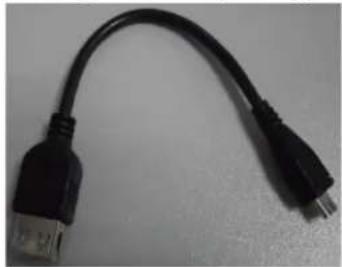
Schließen Sie das OTG-Kabel am Flash-Laufwerk und am USB-Port des Geräts an. Nach Erkennung kann das Flash-Laufwerk benutzt werden.
☆ Seien Sie vorsichtig beim Anschließen und Abtrennen des USB-Flash-Laufwerks.
5. TF-Karte
☆ Das Gerät unterstützt Speicherkarten bis 32 GB.
Stecken Sie die Karte in den Slot und drücken Sie sie an, bis sie einrastet. Auf dem Bildschirm wird Vorbereitung SD-Karte angezeigt. Die Karte ist betriebsbereit, sie kann nun benutzt werden.
TF-Karte abziehen
Schließen Sie alle Programme oder Dateien auf der Speicherkarte. Tippen Sie auf Settings → TF-Karte
und Gerätespeicher → TF-Karte entfernen. Drücken Sie die Karte an, damit sie freigegeben wird.
☆ Seien Sie vorsichtig beim Einlegen und Herausnehmen der TF-Karte.
☆ Benutzen Sie nur hochwertige Speicherkarten, um eine mögliche Inkompatibilität zu vermeiden.
6. Erste Schritte
Akku laden
Schließen Sie das Netzteil am Gerät und an einer Steckdose an.
Während des Ladens wird das Batteriesymbol angezeigt, nach vollständiger Ladung wechselt die
Anzeige zu
☆ Das Gerät kann auch über das USB-Kabel geladen werden.
Das Gerät kann während des Ladens benutzt werden, allerdings verlängert sich hierdurch die Ladezeit.
Hinweise zum Akku
Der Akku ist bei Erwerb des Geräts nicht vollständig geladen. Laden Sie ihn zunächst für vier Stunden, bevor Sie das Gerät benutzen.
Die Anzahl der Ladezyklen für den Akku sind begrenzt. Mit den folgenden Schritten können Sie die Lebensdauer des Akkus verlängern.
- Benutzen Sie das Gerät wenigstens einmal pro Woche.
• Laden Sie den Akku regelmäßig. - Achten Sie darauf, dass der Akku nicht tiefentladen ist.
• Schützen Sie Gerät und Akku vor Wärmequellen.
Einschalten
Halten Sie die Ein/Aus-Taste für fünf Sekunden gedrückt.
WLAN-Netzwerkeinstellungen
Viele Funktionen benötigen eine WLAN-Verbindung, daher sollten Sie das WLAN-Netzwerk konfigurieren, bevor Sie das Gerät benutzen.
-
Tippen Sie auf Settings → WLAN und Netzwerk.
-
Wählen Sie „WLAN einschalten“.
Das Gerät scannt automatisch und listet alle verfügbaren WLAN-Netzwerke auf. Wird die WLAN-
Verbindung mit angezeigt, so müssen Sie das gültige Kennwort eingeben.
- Tippen Sie auf die WLAN-Verbindung → ist ein Kernwort erforderlich, so geben Sie das gültige
Kennwort ein → tippen Sie auf Verbinden und wird nach der Verbindung mit dem WLAN-
Netzwerk angezeigt.
- Tippen Sie auf ↻, um zum Startbildschirm zurückzukehren.
Stellen Sie ein, dass WLAN verborgen sein soll, so wird nicht automatisch gescannt. Tippen Sie auf „WLAN Netzwerk hinzufügen“ und geben Sie dann die entsprechenden Informationen ein.
3G-Netzwerkeinstellungen
- Zur Verbindung mit einem 3G-Netzwerk wählen Sie zunächst ein vom Gerät unterstütztes 3G-Dongle. Das Gerät unterstützt nur externe USB 3G-Dongles. Die Liste der 3G-Unterstützung finden Sie
unter Settings → WLAN und Netzwerk → Mehr → 3G Support.

-
Nach der Installation der SIM-Karte im 3G-Dongle schließen Sie das 3G-Dongle über das OTG-Kabel am Gerät an.
-
Nach dem Anschluss des 3G-Dongles tippen Sie auf Settings → WLAN und Netzwerk → Mehr → Mobiles
Netzwerk, um über 3G mit dem Internet zu verbinden.
- Aktivieren Sie das mobile Netzwerk und wählen Sie Datenfluss aktivieren → Daten-Roaming, dann wählen Sie APN, hier wählen Sie im Menü: Neue APN für Internetzugang erstellen. Für detaillierte Einstellungen zum 3G-Internet-Zugang wenden Sie sich bitte an Ihren mobilen Internet-Dienstanbieter:
Name: 3GWAP / APN: 3gnet / Proxy: Nicht eingestellt / Port: 80 / Benutzername: Nicht eingestellt / Kennwort: Nicht eingestellt / Server: Nicht eingestellt / MMSC: Nicht eingestellt / MMC Proxy: Nicht eingestellt / MMC Port: Nicht eingestellt / MCC: 460 / MNC: 01/ Authentifizierung Typ: Nicht eingestellt / APN Typ: Nicht eingestellt / APN Typ: Nicht eingestellt
Nach der Einstellung wird mit dem 3G-Netzwerk verbunden; 3G wird nach der Verbindung mit dem 3G-
Netzwerk angezeigt.
Ist 3G grau, so wird das Netzwerk gescannt; ein blaues Symbol steht für das verbundene Netzwerk und

steht für Datenübertragung.
7. Startbildschirm

①: Browser
②: Sprachgesteuerte Suche
③: Tippen Sie hier zur Anzeige aller Apps
④: Rückkehr zum aktuellen Betrieb
⑤: Rückkehr zum Startbildschirm
⑥: Auswahl mehrerer Webseiten
⑦: Menü
⑧: USB-Gerät angeschlossen
A: TF-Karte Anschlussstatus
B: Uhrzeit
C: 3G/WLAN-Verbindung Signalstärke
D: Akkustatus
☆ Tippen Sie auf eine App, um sie auszuführen.
☆ Tippen Sie auf ein Symbol und halten Sie es, um es zu einer anderen Stelle des Bildschirms zu ziehen.
☆ Tippen Sie auf ein Symbol und halten Sie es, um es zu ✗ Remove zum Löschen vom Startbildschirm zu ziehen.
8. Bildschirmsperre
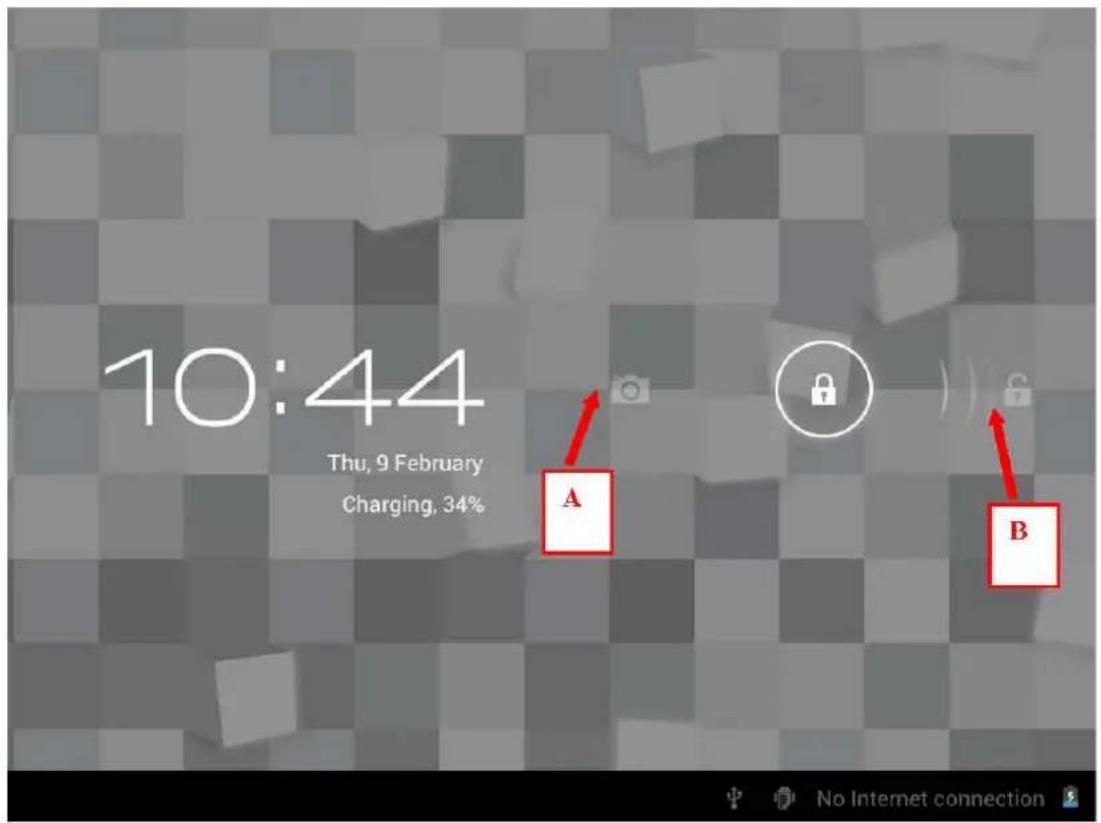
Bei längerer Nichtbenutzung des Tablet Computers oder wenn Sie auf die Ein/Aus-Taste tippen, begibt sich das Gerät in den Stand-by-Modus. Im Stand-by stehen Ihnen zwei Betriebsmodi zur Verfügung. Einmal der Tiefschlaf-Modus, hier wird der Bildschirm ausgeschaltet. Andererseits der Leichtschlaf-Modus nach dem Drücken der Ein/Aus-Taste. Die Abbildung zeigt den standardgemäßen Leichtschlaf-Modus. Halten Sie die
Entsperrschaltfläche berührt, damit werden die Symbole A und B angezeigt, wie in der Abbildung
dargestellt. Abbildung A ist das Kamera- und B das Entsperrsymbol. Das System erfragt den Pfad der Entsperrung. Die Wellen bei B in der Abbildung sind der Pfad der Eingabeaufforderung. Tippen Sie auf die Entsperrschaltfläche und ziehen Sie sie zu B, um den Bildschirm zu entsperren. Tippen Sie auf die Entsperrschaltfläche und ziehen Sie sie zu A, um die Kamerafunktion zu aktivieren.
9. Programme
| Hi-Q MP3 | Diktiergerät | Mikrofonaufzeichnungen durchführen. |
| Clock | Uhr | Anzeige der Uhrzeit und Uhr stellen. |
| Downloads | Downloads | Heruntergeladene Apps schnell installieren. |
| Browser | Browser | Verbindung mit dem Internet. |
| Calendar | Kalender | Kalender mit Ereignis belegen. |
| Camera | Kamera | Fotografieren. |
| Calculator | Rechner | Grundrechenarten. |
| Email | E-Mails mit bestehender E-Mail-Adresse senden und empfangen. | |
| File Manag | Dateimanager | Dateien und Programme anzeigen. Android-Apps installieren und Dateien auf SD-Karte sichern. |
| Music | Musik | Musikdateien wiedergeben und verwalten. |
| Media Player | Mediaplayer | Videodateien wiedergeben und verwalten. |
| Gallery | Galerie | Bilddateien wiedergeben und verwalten. |
Maps Places Places | Karten | Verbindung mit dem Internet und Anzeige der aktuellen Position auf der Karte. |
| Örtliche Suche | Verbindung mit dem Internet und Anzeige von Informationen zu Einrichtungen in der Nähe des aktuellen Standorts. | |
 Market Market Search Search | E-Markt | Apps herunterladen. |
| Suche | Gewünschte Daten direkt eingeben. | |
 Settings Settings | Einstellungen | Einstellungen personalisieren. |
☆ Tippen Sie auf ein Symbol und halten Sie es, um es zu einer anderen Stelle des Bildschirms zu ziehen.
☆ Tippen Sie auf ein Symbol und halten Sie es, um es zu ✗ Remove zum Löschen vom Startbildschirm zu ziehen.
10. Menüfunktionen auf dem Startbildschirm
Tippen Sie im Startbildschirm auf Menü, um die Menüliste
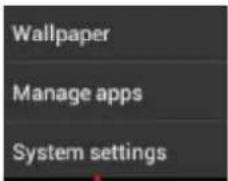
anzuzeigen. Stellen Sie

häufig benutzte Apps auf den Startbildschirm, indem Sie die App antippen und halten.
11. Dateimanager
Apps installieren
☆ Kostenlose Android-Apps können heruntergeladen werden. Starten Sie den Browser und suchen Sie nach „Android Apps“.
Installieren Sie gekaufte oder kostenlose Android-Apps schnell mit dem

- Kopieren Sie die gewünschten .apk Dateien auf SD-Karte oder ein USB-Speichermedium →
schließen Sie das Speichermedium im Gerät an.
- Tippen Sie auf Dateimanager

- Tippen Sie auf oder
zum Auffinden des Ordners mit den .apk Dateien.
-
Wählen Sie eine .apk Datei → Installieren. Nach der Installation wird das entsprechende Symbol angezeigt.
-
Tippen Sie darauf, um die App auszuführen oder tippen Sie auf OK, um zum Dateimanager zurückzukehren.
Apps aus dem Internet herunterladen
Sie können Android-Apps aus dem Internet direkt herunterladen und einfach auf dem Gerät installieren.

-
Geben Sie die URL ein und tippen Sie auf den Download-Link der gewünschten App.
-
Nach dem Download halten Sie die heruntergeladenen Dateien berührt (im Download-Protokoll) → tippen Sie auf Öffnen → Installieren.
Anschluss am PC, um Dateien zu sichern
-
Durch Anschluss am PC kann der Tablet Computer als mobiles Speichergerät benutzt werden. Schließen Sie hierzu das USB-Kabel am USB-Port des Tablet Computers und des PCs an.
-
Nach dem Anschluss tippen Sie auf
und wählen Sie USB-Speicher einschalten, um
Daten zwischen PC und Tablet Computer zu übertragen:

Android-Apps können einfach deinstalliert werden.
- Tippen Sie auf Menu → Einstellungen → App → Apps verwalten.
- Tippen Sie auf eine App → Deinstallieren.
- Tippen Sie auf OK, um die Deinstallation zu beenden.

12. Diktiergerät
Tippen Sie auf Diktiergerät
Der folgende Bildschirm wird angezeigt:

Tippen Sie auf 📄, um die Aufnahme zu starten, tippen Sie auf 📋, um die Aufnahme zu beenden, tippen Sie auf ≡, um die Aufnahmedateien nach Zeit benannt anzuzeigen. Zur Auswahl einer Datei zur Wiedergabe tippen Sie sie an. Tippen Sie auf ⚙️, um Aufnahmeeinstellungen vorzunehmen.
13. Uhr
Tippen Sie auf die Uhr

um Uhrzeit und Datum anzuzeigen.
Alarmwecker
Sie können mehrere Alarme gleichzeitig einstellen.
☆ Wird in der oberen Statusleiste angezeigt, so ist ein Alarm aktiviert.
Alarme hinzufügen
- Tippen Sie auf die Uhr

- Drücken Sie die Menütaste → Alarm hinzufügen.
- Stellen Sie den Alarm entsprechend ein.
Wählen Sie nicht „Wiederholung“, so wird der Alarm automatisch gelöscht, nachdem Sie alarmiert wurden. - Tippen Sie auf Alarm aktivieren.
- Tippen Sie auf OK.
Alarmanzeige ausschalten
Zum Zeitpunkt des Alarms wird ein Fenster mit der Bezeichnung des Alarms geöffnet.
Soll der Alarm nach 10 Minuten wiederholt werden, so tippen Sie auf „Snooze“.
Tippen Sie auf „Abbrechen“, um die Alarmanzeige zu beenden.
Alarme aktivieren
Wählen Sie „Wiederholung“ in den Einstellungen, so wird der Alarm vorübergehend ausgeschaltet, jedoch nicht gelöscht.
- Tippen Sie im Alarmmenü hinter dem gewünschten Alarm auf

- Tippen Sie auf [1,2] , um den Alarm erneut zu aktivieren.
Alarme bearbeiten
- Tippen Sie auf die Uhr

→ tippen Sie auf

- Tippen Sie auf den gewünschten Alarm → Bearbeiten.
Alarme löschen
- Tippen Sie auf die Uhr Clock → tippen Sie auf
- Tippen Sie auf den gewünschten Alarm.
- Tippen Sie auf Löschen.
Tippen Sie auf 1, um zum Startbildschirm zurückzukehren.

14. Downloads
- Tippen Sie auf

- Hier zeigen Sie heruntergeladene Apps auf dem Tablet Computer an, wählen und installieren sie.

15. Browser
Mit dem Browser verbinden Sie sich mit dem Internet.

Tippen Sie auf Browser, um Zugang zum Internet zu haben:


①: Vorherige Webseite anzeigen; ②: Aktuelle Website; ③: Webseite hinzufügen; ④: Menü
16. Kalender
Tippen Sie auf

Bei der ersten Benutzung des Kalenders müssen Sie ein Konto einrichten. Geben Sie die E-Mail-Adresse und das Kennwort des Kontos ein, tippen Sie auf „Weiter“ und folgen Sie den Anleitungen zum Einstellen des Kontos; der Kalender ist nun einsatzbereit.
Neues Ereignis
-
Tippen Sie im Kalendermenü auf das Datum, für welches Sie ein Ereignis eintragen möchten.
-
Wählen Sie die Uhrzeit → geben Sie die Details in den einzelnen Feldern ein.
-
Tippen Sie auf „OK“.
-
Tippen Sie auf „Menü“, um das gewünschte Kalendermenü aufzurufen.
☆ Die grau hinterlegten Daten haben Ereignisse.

17. Kamera

Fotografieren
-
Im Kameramenü tippen Sie auf ☐, um zu fotografieren.
-
Die Fotos werden automatisch gespeichert.
-
Tippen Sie auf das Miniaturbild des Fotos, um es in der Galerie anzuzeigen.
-
Tippen Sie auf „Zurück“, um zur Kamera zurückzukehren.
-
Tippen Sie auf ☐, um Einstellungen für die Kamera vorzunehmen.
Videoclips
-
Tippen Sie auf 📄, um in den Videomodus umzuschalten, hier können Sie Videoclips aufzeichnen.
-
Tippen Sie auf 🍴, um die Aufnahme zu starten und tippen Sie auf 🍼, um sie zu beenden.
-
Die Videodateien werden automatisch gespeichert.
-
Tippen Sie auf das Miniaturbild des Videos um das Video abzuspielen.
-
Tippen Sie auf „Zurück“, um zur Kamera zurückzukehren.
-
Tippen Sie auf 📄, um in den Kameramodus umzuschalten.
-
Tippen Sie auf ☐, um Einstellungen für die Videoaufnahme vorzunehmen.
Hinweis: Tippen Sie auf 📄, um zwischen der Kamera vorn und hinten umzuschalten, sofern Ihr Modell zwei Kameras beinhaltet.

18. Rechner
-
Tippen Sie auf Calculator
-
Tippen Sie auf die Zahlen und Rechenzeichen.
-
Tippen Sie auf „Löschen“, um ein Ergebnis zu löschen oder halten Sie „Löschen“ berührt, um alle Ergebnisse zu löschen.
19. E-Mail
☆ Unterstützt POP3- und SMTP-Konten
E-Mail-Konto hinzufügen
Sie können eine oder mehrere E-Mail-Adressen in das Gerät eingeben.
- Tippen Sie auf

-
Im Kontextmenü tippen Sie auf „Weiter“.
-
In der Option „E-Mail-Adresse“ geben Sie Ihre E-Mail-Adresse ein.
-
In der Option „Kennwort“ geben Sie Ihr E-Mail-Kennwort ein.
-
Tippen Sie auf „OK“.
-
Manuelle Einstellung (optional): Der Server wird automatisch vom Server entsprechend Ihrem E-Mail-Konto ausgefüllt (z.B. gmail.com). Zur Änderung der Server-Einstellung tippen Sie auf „Manuelle Einstellung“.
-
Tippen Sie auf Weiter.
-
Optional: Geben Sie das Konto ein.
-
Geben Sie den Namen ein → tippen Sie auf „OK“.
☆ Falls Sie nicht auf ein kostenloses E-Mail-Konto zugreifen können, wenden Sie sich bitte an Ihren E-Mail-Dienstanbieter, um herauszufinden, ob der Server das POP3- und SMTP-Protokoll unterstützt.
Posteingang
- Tippen Sie auf

-
Wenn Sie nur ein E-Mail-Konto einrichten, so wird dieses unmittelbar geöffnet. Haben Sie mehrere Konten, so wird eine Liste der Konten angezeigt.
-
Tippen Sie auf das gewünschte E-Mail-Konto → tippen Sie auf „Posteingang“.
E-Mails öffnen
-
Im Posteingang tippen Sie auf eine E-Mail, um sie zu öffnen.
-
Für Anhänge tippen Sie auf „Öffnen“, um die entsprechende App zu starten oder tippen Sie auf „Speichern“, um den Anhang auf SD-Karte zu speichern.
-
Zum Antworten tippen Sie auf „Antworten“ oder „Allen antworten“.
a) Schreiben Sie Ihre Mitteilung.
b) Tippen Sie auf „Senden“, um die E-Mail abzusenden; tippen Sie auf „Entwürfe“, um die E-Mail zu speichern, jedoch nicht zu senden, oder löschen Sie sie, ohne sie zu senden.
- Zum Löschen der E-Mail tippen Sie auf „Löschen“.
Neue E-Mails schreiben
- Im Posteingang tippen Sie auf Menu → Schreiben.
- Tippen Sie auf „Senden an“ und geben Sie die Adresse des Empfängers ein.
- Möchten Sie gleichzeitig an mehrere Empfänger senden (verdeckt oder offen), so tippen Sie auf Menü → CC bzw. BCC hinzufügen und geben Sie die E-Mail-Adressen der Empfänger ein.
- Geben Sie die Betreffzeile in der E-Mail an.
- Tippen Sie auf „Schreiben“, um Ihre persönlichen Informationen einzugeben.
- Tippen Sie ggfs. auf „Menü“ → tippen Sie auf „Anhang hinzufügen“, um eine Datei anzuhängen.
- Nach dem Schreiben tippen Sie auf „Menü“ → tippen Sie auf „Senden“.
E-Mail-Konten bearbeiten
- Tippen Sie auf

- Im Posteingang tippen Sie auf „Menü“ → tippen Sie auf „Kontoeinstellung“.
- Stellen Sie Ihr E-Mail-Konto entsprechend ein.
- Tippen Sie auf ←, um zum Posteingang zurückzukehren.
E-Mail-Konten löschen
Haben Sie mehrere Konten und das Standardkonto gelöscht, dann wird das nächste E-Mail-Konto in der Liste automatisch als neues Standardkonto eingestellt.
- Tippen Sie auf

- Im Posteingang tippen Sie auf „Menü“ → tippen Sie auf „Konto“.
- Tippen Sie auf das zu lösche Konto und halten Sie es berührt.
- Im Fenster „Konto-Option“ tippen Sie auf „Konto löschen“.
- Tippen Sie auf „OK“, um die Löschung zu bestätigen.
E-Mail-Konten als Standard einstellen
Sie sollten stets ein Standardkonto haben. Haben Sie also mehrere E-Mail-Konten, so können Sie ein beliebiges dieser Konten als Standard einstellen.
- Tippen Sie auf
- Im Posteingang tippen Sie auf „Menü“, dann tippen Sie auf → „Kontoeinstellung“.
- Tippen Sie auf das Standardkonto, um es zu wählen.
Löschen Sie das Standardkonto, so wird das nächste E-Mail-Konto in der Liste automatisch als Standardkonto eingestellt.
20. Dateimanager
Tippen Sie auf File Manag, um alle Dateien in allen Speichern anzuzeigen (interner Speicher, SD-Karte, USB-
Speichermedium) und um Android-Apps schnell auf dem Gerät zu installieren.
Die Symbole oben auf dem Bildschirm haben folgende Funktionen:

USB-Flash-Laufwerk (benötigt Adapterkabel).
Zurück zum vorherigen Ordner.
Neuen Ordner erstellen.
Datei einstellen.
Fotodateien.
Von PC auf Tablet Computer kopieren (und umgekehrt)
Sie können Dateien zwischen externen Speichergeräten, dem internen Speicher und einem PC über den Dateimanager kopieren. Zum Kopieren von Dateien auf das Gerät muss zunächst eine SD-Karte oder ein USB-Speichermedium angeschlossen werden.
Der Ordner des internen Speichers ist „LocalDisk“, die Speicherkarte ist „sdcard“ und das USB-Speichermedium ist „udisk“.
Zum Kopieren von Dateien von SD-Karte oder USB-Speichermedium auf das Gerät gehen Sie auf gleiche Weise vor, dann schließen Sie das Speichermedium am PC an, um die Dateien zu übertragen.
- Tippen Sie auf oder, um die Dateien in dem betreffenden Speichermedium anzuzeigen.
- Halten Sie die gewünschte Datei oder den Ordner berührt und tippen Sie auf Kopieren.
- Tippen Sie auf 📄, um zum internen Speicher zurückzukehren, tippen Sie auf den Zielordner und dann auf „Einfügen“.
Dateien löschen
Halten Sie auf die gewünschte Datei oder den Ordner berührt und tippen Sie auf Löschen, dann tippen Sie auf OK, um die Löschung zu bestätigen.

21. Musik
☆ Kompatible Audioformate sind: MP3, WMA, OGG, FLAC, WAV, ACC.
Musikwiedergabe
- Tippen Sie auf

- Wählen Sie die gewünschte Musik zur Wiedergabe von Musik/Album/Interpret/Wiedergabeliste.
- Tippen Sie auf eines der Symbole: Vorheriger Track → Pause → Nächster Track

- Während der Musikwiedergabe kehren Sie mit oder zum Startbildschirm zurück.
Tippen Sie auf die Funktionsschaltflächen zur Musikwiedergabe, wie nachstehend dargestellt:

- Wählen Sie das gewünschte Video zur Wiedergabe von Alle/Inhalt/Favoriten/Wiedergabeliste.
- Tippen Sie auf den Bildschirm, um die Einstellungen für das Video (Lautstärke, Pause/Wiedergabe, Helligkeit usw.) vorzunehmen.
- Drücken Sie „Zurück“ oder tippen Sie auf ⇔, um zum Mediaplayer zurückzukehren.

23. Galerie
☆ Kompatible Bildformate sind: JPEG, BMP, GIF, PNG.
- Tippen Sie auf

und dann auf eine Bildgruppe.
- Tippen Sie auf ein Bild zur Auswahl.
- Drücken Sie „Zurück“, um zur Bildgruppe zurückzukehren.
- Tippen Sie auf 📋, um die Diashow zu starten. Die Modi der Diashow sind „Allgemein“, „Klassik“, „Dynamisch“, „Süß“, „Warm“ und „Party“.
- Tippen Sie auf um die Bilder farblich zu sortieren.
- Tippen Sie auf, um die Bilder zeitlich zu sortieren.
- Tippen Sie auf 📁, um die Bilder nach Namen zu sortieren.
Rufen Sie die Bildgruppe auf, tippen Sie auf ein Bild und halten Sie es berührt, um den Multiple-Choice-Modus aufzurufen, in welchem Sie Bilder löschen oder das Hintergrundbild austauschen können.
- -- Multiple Choice
- -- Löschen
- -- Dynamischer Hintergrundbildaustausch
24. Karten
☆ Diese Funktion benötigt eine Internet-Verbindung.
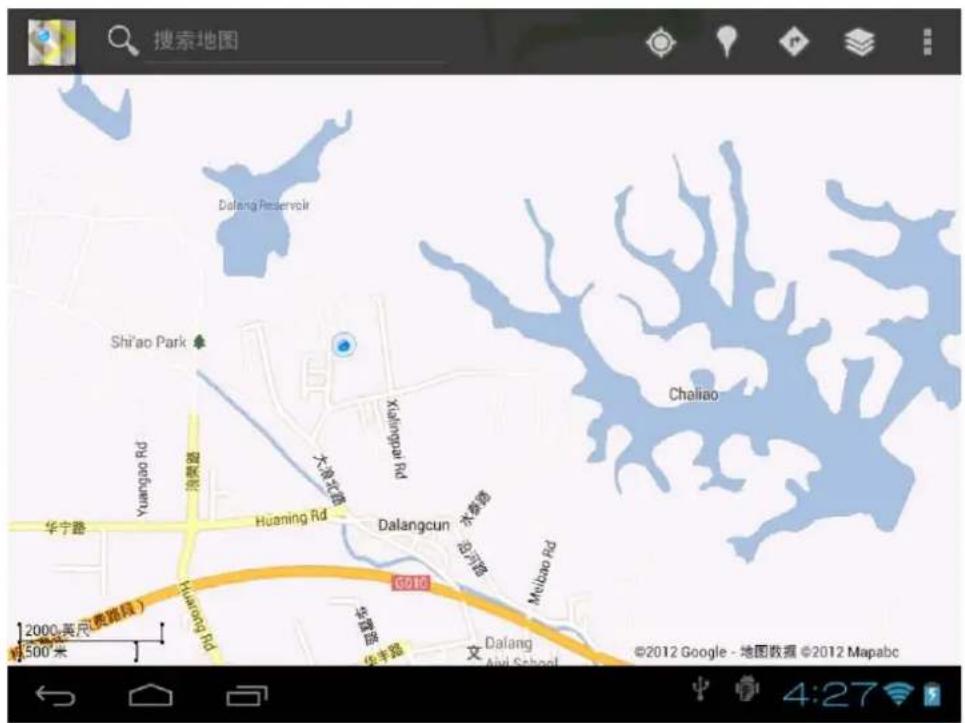
Nach der Verbindung mit dem Internet tippen Sie auf Maps, um automatisch Ihren aktuellen Standort anzuzeigen. Wie nachstehend dargestellt, können Sie nun nach gewünschten Informationen suchen.
25. Örtliche Suche
☆ Ähnlich wie in der Kartenfunktion stehen hier eine Reihe von Informationen zur Verfügung.

26. E-Markt
Aktivieren Sie den Marktplatz, um Apps zu finden und herunterzuladen.
Beim ersten Besuch des E-Marktes fordert Sie das System auf, sich mit Ihrem GMAIL-Konto anzumelden (falls Sie kein GMAIL-Konto haben, so beantragen Sie bitte ein Konto bei http://gmail.google.com).
Nach dem Download installieren Sie die Apps.
27. Einstellungen
| WLAN und Netzwerk | WLAN | WLAN aktivieren. |
| WLAN-Einstellungen | Drahtlos-Zugangspunkt einstellen und verwalten. | |
| Flugmodus | WLAN deaktivieren. | |
| 3G-Netzwerkeinstellungen | 3G-Netzwerk einstellen. | |
| Verkabeltes Netzwerk | Verkabeltes Netzwerk konfigurieren. | |
| Einwahl-Einstellungen | Internet-Zugang über ADSL-Einwahl. Geben Sie zum Verbinden Benutzername und Kennwort ein. | |
| USB | Massenspeicher | USB als Massenspeicher konfigurieren. |
| ADB | USB als ADB konfigurieren. | |
| Ton | Hintergrundmodus | Alle Töne sind deaktiviert, außer Medien und Alarm. |
| Lautstärke | Lautstärke für Medien, Alarm und Benachrichtigungen einstellen, indem Sie den Schieberegler antippen und ziehen  und dann zur Bestätigung auf „OK“ tippen. und dann zur Bestätigung auf „OK“ tippen. | |
| Klingelton Benachrichtigung | Hier wählen Sie den Klingelton für Benachrichtigungen. | |
| Hörbare Auswahl | Signalton bei Bildschirmauswahl einstellen. | |
| Bildschirmsperrtöne | Signalton beim Sperren und Entsperren des Bildschirms einstellen. | |
| Display | Helligkeit | Helligkeit des Bildschirms einstellen, indem Sie den Schieberegler antippen und ziehenund dann zur Bestätigung auf OK tippen. |
| Automatische Bildschirmdrehung | Bildschirmausrichtung automatisch beim Drehen des Geräts nachführen. | |
| Bildschirm Time-out | Verzögerungszeit einstellen, nach der sich der Bildschirm automatisch ausschaltet. | |
| System Schlafmodus | Verzögerungszeit einstellen, nach der sich der Bildschirm automatisch in den Schlafmodus begibt. | |
| Sicherheit | Bildschirmsperre einstellen | Bildschirm mit Muster, PIN oder Kennwort sperren. |
| Sichtbares Kennwort | Kennwort während der Eingabe anzeigen. | |
| Geräte-Administratoren wählen | Administratoren für das Gerät hinzufügen oder entfernen. | |
| Sichere Zugangsdaten benutzen | Apps erlauben, sichere Zertifizierungen und andere Zugangsdaten aufzurufen. | |
| Von USB-Speichermedium installieren | Verschlüsselte Zertifikate von USB-Speichermedium installieren. | |
| Kennwort einstellen | Zugangsdaten-Kennwort einstellen oder speichern. | |
| Speicher löschen | Alle Zugangsdaten im Speicher löschen und Kennwort zurückstellen. | |
| Apps | Unbekannte Quelle | Installation von Apps zulassen, die nicht im E-Markt gekauft wurden. |
| Apps verwalten | Installierte Apps verwalten und entfernen. | |
| Laufende Dienste | Derzeit laufende Dienste anzeigen und steuern. | |
| Entwicklung | Optionen für die Entwicklung von Apps einstellen. | |
| Datenschutz | Rückstellung Werkseinstellungen | Antippen, um alle Daten im Gerät zu löschen. Tippen Sie auf Reset, um das Gerät zurückzustellen oder tippen Sie aufum abzubrechen und zum vorherigen Bildschirm zurückzukehren.Warnung!Hiermit werden alle Daten auf Ihrem Gerät gelöscht, einschließlich:~ Ihr Google-Konto~ System- und App-Daten und Einstellungen~ Heruntergeladene Apps.Folgende Dateien werden nicht gelöscht:~ Aktuelle Systemsoftware und gebündelte Apps~ TF-Dateien wie Musik und Fotos. |
| TF-Karte und Speicher | Gesamtspeicherplatz, freier Speicherplatz | Anzeige, wenn die Speicherkarte eingesteckt ist. |
| TF-Karte entfernen | Abtrennen der Speicherkarte, um sie sicher zu entfernen. | |
| TF-Karte formatieren | Speicherkarte formatieren (löschen). | |
| Sprache und Tastatur | Sprache wählen | Hier wählen Sie die Sprache entsprechend Ihres Standorts. |
| Android-Tastatur | Hier stellen Sie die Bildschirmtastatur ein. | |
| Benutzerwörterbuch | Hier fügen Sie Wörter im benutzerdefinierten Wörterbuch hinzu. | |
| Datum und Uhrzeit | Datum einstellen | Hier stellen Sie das Datum ein. |
| Zeitzone wählen | Hier wählen Sie die Zeitzone. | |
| Uhrzeit einstellen | Hier stellen Sie die Uhrzeit ein. | |
| 24-Stunden-Format | Umschalten zwischen 24- und 12-Stunden-Format. | |
| Datumsformat wählen | Hier stellen Sie das Datumsformat ein. | |
| Über das Gerät | Anzeige von Status, Akkukapazität, rechtlichen Hinweisen, Modell, Android-Version, Kernel-Version und Build-Version. |
Anhang: Optionales Zubehör und Modell
| Zubehör | Modell | |
| 3G-Drahtlosmodem | TD-SCDMA | |
| WCDMA | huawei E230, E176G, E160E, E182G, E1782, E1750 | |
| ZTE MF633BP-1, MF633, MF637U. | ||
| EVDO | huawei E150, EC1231, EC122, EC156 EC1270, | |
| ZTE AC580, ZTE AC2736, AC2746. | ||
LC-POWER
Tablet Computer
LCIOTAB-AIO


Sollten Sie Fragen zur Android-Software oder zu von Drittarbietem bereitgestellten Apps haben, wenden Sie sich bitte an die entsprechenden Hersteller.
Sollten Sie Fragen zum LC10TAB-A10 Mira-1 haben, besuchen Sie uns bitte unter www.lc-powercom im Internet oderwenden Sie sich unter support@lc-power.com an unseren technischen Support.


- Bedienungsanleitung / Inhalt
- Tipps
- Reinigung
- Überblick
- Ein/Aus-Taste
- Touchscreen
- Adapterkabel
- TF-Karte
- TF-Karte abziehen
- Erste Schritte
- Akku laden
- Hinweise zum Akku
- Einschalten
- WLAN-Netzwerkeinstellungen
- 3G-Netzwerkeinstellungen
- Startbildschirm
- Bildschirmsperre
- Programme
- Menüfunktionen auf dem Startbildschirm
- Dateimanager
- Apps installieren
- Apps aus dem Internet herunterladen
- Anschluss am PC, um Dateien zu sichern
- Diktiergerät
- Uhr
- Alarmwecker
- Alarme hinzufügen
- Alarmanzeige ausschalten
- Alarme aktivieren
- Alarme bearbeiten
- Alarme löschen
- Downloads
- Browser
- Kalender
- Neues Ereignis
- Kamera
- Fotografieren
- Videoclips
- Rechner
- E-Mail-Konto hinzufügen
- Posteingang
- E-Mails öffnen
- Neue E-Mails schreiben
- E-Mail-Konten bearbeiten
- E-Mail-Konten löschen
- E-Mail-Konten als Standard einstellen
- Dateimanager
- Von PC auf Tablet Computer kopieren (und umgekehrt)
- Dateien löschen
- Musik
- Musikwiedergabe
- Galerie
- Karten
- Örtliche Suche
- E-Markt
- Einstellungen
- LC-POWER
Marke : LC-Power
Modell : LC10TAB-A10 Mira 2 Tyon
Kategorie : Tablet