
M32-QHD-144-C - Bildschirm LC-Power - Kostenlose Bedienungsanleitung
Finden Sie kostenlos die Bedienungsanleitung des Geräts M32-QHD-144-C LC-Power als PDF.


| Produkttyp | PC-Gaming-Monitor |
| Marke | LC-Power |
| Modell | M32-QHD-144-C |
| Bildschirmgröße | 32 Zoll |
| Auflösung | 2560 x 1440 (QHD) |
| Bildwiederholfrequenz | 144 Hz |
| Seitenverhältnis | 16:9 |
| Gewölbter Bildschirm | Ja |
| Panel-Typ | Nicht angegeben (wahrscheinlich VA oder IPS) |
| Anschlüsse | HDMI, DisplayPort, DVI (je nach Modell), Audio-Ausgang |
| VESA-Halterung | 75 x 75 mm |
| Standfuß | Inklusive, abnehmbar |
| OSD-Tasten | M (Menü), Auf, Ab, E (Beenden), Ein/Aus |
| LED-Anzeige | Dauerhaft blau (normal), blinkend blau (keine Quelle), rot (kein Signal/Unterspannung) |
| ECO-Modi | Standard, Text, Film, Spiel, FPS, RTS |
| Gameplus | Fadenkreuz-Overlays für FPS-Spiele |
| Eingangsspannung | 100-240 V AC |
| Stromverbrauch | Nicht angegeben (typisch ~40-50 W) |
| Gewicht (mit Standfuß) | Nicht angegeben (geschätzt ~8 kg) |
| Abmessungen (mit Standfuß) | Nicht angegeben |
| Packungsinhalt | Monitor, Standfußbasis und -säule, Netzkabel, Schrauben, Schraubendreher |
| Reinigungshinweise | Verwenden Sie ein weiches, trockenes Tuch. Keine aggressiven Chemikalien verwenden. |
| Sicherheitsvorkehrungen | Auf eine stabile Oberfläche stellen; Flüssigkeitskontakt vermeiden; mitgelieferte Kabel verwenden. |
| Reparatur/Ersatzteile | Wenden Sie sich für den Kundendienst an den Händler. |
Häufig gestellte Fragen - M32-QHD-144-C LC-Power
Benutzerfragen zu M32-QHD-144-C LC-Power
0 Frage zu diesem Gerät. Beantworten Sie die, die Sie kennen, oder stellen Sie Ihre eigene.
Eine neue Frage zu diesem Gerät stellen
Laden Sie die Anleitung für Ihr Bildschirm kostenlos im PDF-Format! Finden Sie Ihr Handbuch M32-QHD-144-C - LC-Power und nehmen Sie Ihr elektronisches Gerät wieder in die Hand. Auf dieser Seite sind alle Dokumente veröffentlicht, die für die Verwendung Ihres Geräts notwendig sind. M32-QHD-144-C von der Marke LC-Power.
BEDIENUNGSANLEITUNG M32-QHD-144-C LC-Power
- Stromanschluss: Schleßen Sieher das Stromkabelan.
- M - Menütaste: Drücken Sie diese Taste, um in das Bildschirmmenü oder deren Untermenüs zu gelangen.
- Pivil-abwärts-Taste: Drücken Sie diese Taste, um in den Menüs nach unten zu navigieren.
- Päil-aufwärts-Taste: Drücken Sie diese Taste, um in den Menüs nach oben zu navigieren.
- E - Exit: Drücken Sie die Taste um das Menü zu verlassen.
- Aus-Taste Drücken Sie diese Taste, um den Montorein- und auszuschalten.
- LED-Anzeige: Wechselt die Farbe, um den aktuellen Status anzuzeigen. Weitere Details finden Sie in Kapitel 6.

Hinweis: Die E-Taste kann benutzt werden um zwischen zwei Farbumfang modizu wechseln, wenn eine kompatible Grafikkarte über den HDMI- oder DP-Anschluss verbunden ist.
1.2 Monitor-Anschlüsse (bitte prüfen Sie, welche Anschlüsse an Ihrem Model vorhanden sind)

- Audio-Ausgang Hier können Sie einen Kopfhörer anschließen, um Audiosignale Ihres Computers zu empfangen (DP/HDM).
- DP-Anschluss: Verbinden Sie Ihren Monitor mit dem DP-Anschluss [DisplayPort] Ihres Computers.
- HDMI-Anschluss: Verbinden Sie Ihren Monitor mit dem HDMI-Anschluss Ihres Computers.
- DVI-Anschluss: Verbinden Sie ihren Monitor mit dem DV-Anschluss Ihres Computers.
2. Standfußinstallation

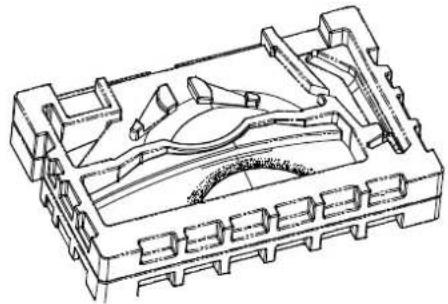
Lassen Sie das Styropor unter dem Monitor, während Sieden Fuß befestigen.
- Öfinen Sie die Verpackung, nehmen Sie das Produkt mit den Styropor-Teilen heraus und platzieren Sie es vorsichtig auf einem |Schreib-| Tisch. Nutzen Sie drei Schrauben Nr. 1, um den Fuß zu montieren.

- Entfernen Sie das Styropor-Teil von der Rückseite des Monitors, drücken Sie danach den Knopf, um die Abdeckplatte zu entfernen. Nutzen Sie zwei Schrauben Nr. 1, um die Abdeckplatte am Fuß zu montieren.

- Schieben Sie nun die Abdeckplatte wieder in die Öfinung an der Rückseite des Monitors. Sie sollten dabei ein Klickgeräusch hören. Vergewissern Sie sich, dass der Standfuß sicher mit dem Monitor verbunden ist, und entfernen Sie danach das Styropor-Tei der Vorderseite des Monitors, um ihn auf einen |Schreib-J| Tisch zu stellen.

Falls nötig, kann der Standfuß einfach wiedervom Monitor entfernt werden, indem Sie auf den Knopf in der Nähe der Abdeckplatte drücken. Vergewissern Sie sich, dass der Monitor auf einer ebenen Fläche liegt, bevor Seden Standfuß entfernen.

3. Installation einer VESA-Halterung

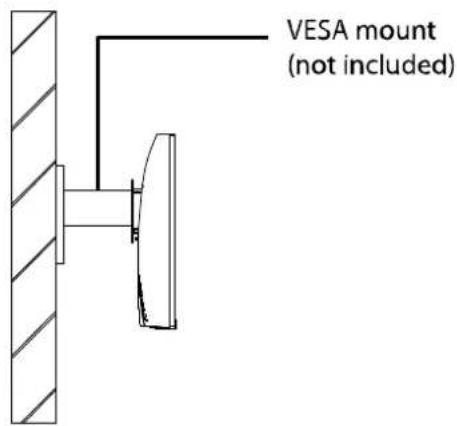
De Monitorverpackung beinhaltet zusätzliche Schrauben, we che nur benötigt werden, wenn Sie eine VESA-Halterung (75 x 75 mm) am Monitor befestigen wollen. Eine VESA-Halterung oder entsprechendes Zubehör gehört nicht zum Lieferumfang.
- Öffnen Sie die Verpackung, nehmen Sie das Produkt mit den Styropor-Teilen heraus und platzieren Sie es vorsichtig auf einem | Schreib-| Tisch. Entfernen Sie die Styropor-Teile von der Rückseite des Monitors. Drücken Sie nun auf den Knopf. um de Abdeckplatte zu entiernen. Wenn der Standfuß bereits montiert war entfernen Sie ihn zuvor.
-
Entfernen Sie die 4 ursprünglichen Schrauben aus der Öffnung ander Rückseite des Monitors.
-
Fogen Sieder Montageanleitung ihrer VESA-Halterung, Fußes oder Zubehör und installieren Sie den Monitor wie gewünscht an der Wand oder einer Halterung. Denken Sedaran, de Schrauben Nr. 2 zu nutzen, wenn Sie eine Halterung an der Rückseite des Monitors befestigen. Beachten Sie das Bild bzgl. der korrekten Platzierung der Schrauben:

Nutzen Sie für diese Art der Installation nur die Schrauben Nr. 2 | 2 Stück mit 30 mm, 2 Stück mit 26 mm]. Schmeißen Sie die ursprünglichen Schrauben nicht weg, eventuell brauchen Sie diese in der Zukunft wieder
4. Anschlussmöglichkeiten
4.1 Schließen Siedas Netzkabelan
Schließen Sie das Netzkabel am Stromanschluss des Monitors an, stecken Sie das andere Ende des Kabels danach in die Steckdose. Die gleiche Prozedurg gilt für externe Netzteile.

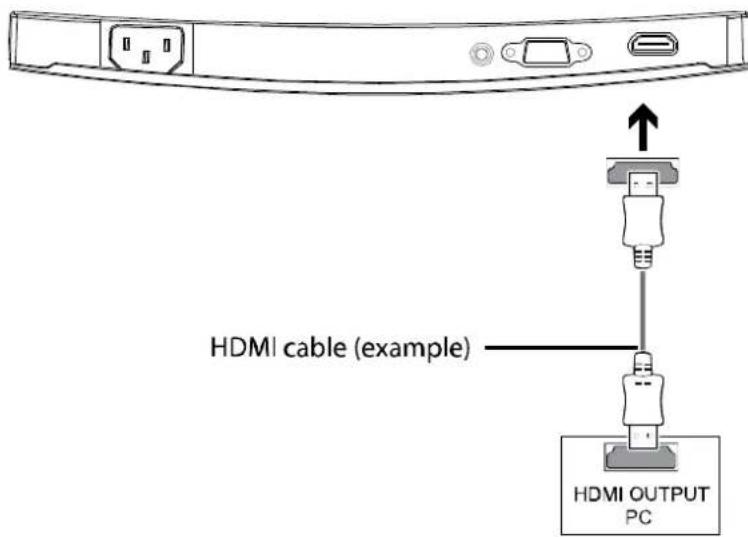
4.2 Video- und Audio-Anschlüsse | abhängig von ihrem Modell
Bitte nutzen Sie ein passendes Kabel, um Ihren Monitor an Ihren Computer anzuschließen. Abhängig von Ihrem Modell, kann für die Übertragung von V deosignalen der DP- |DisplayPort|, HDMI- oder DV-Port genutzt werden.
Außerdem kann der Monitoreinen Audioausgang 13,5 mm-Klinkensteckerj oder Lautsprecher besitzen, um Tonsignale wiederzugeben.
5. Grundlagen der Nutzung
- Verbinden Sie den Monitor mit der Grafikkarte oder dem Video-Ausgang Ihres PCs.

Für eine optimale Bildwiederholrate empfehen wir die Nutzung des DP- oder HDMI-Anschlusses
-
Stecken Sie das Stromkabel in den Monitor und die Steckdose.
-
Drücken Sie auf den Ein-/Aus-Schalter des Monitors | sehe Kapitel 1.11, um den Monitoreinzuschalten
6. LED-Anzeige
Die LED-Anzeige befindet sich ander Unterseite des Monitors.
Ansicht von unten
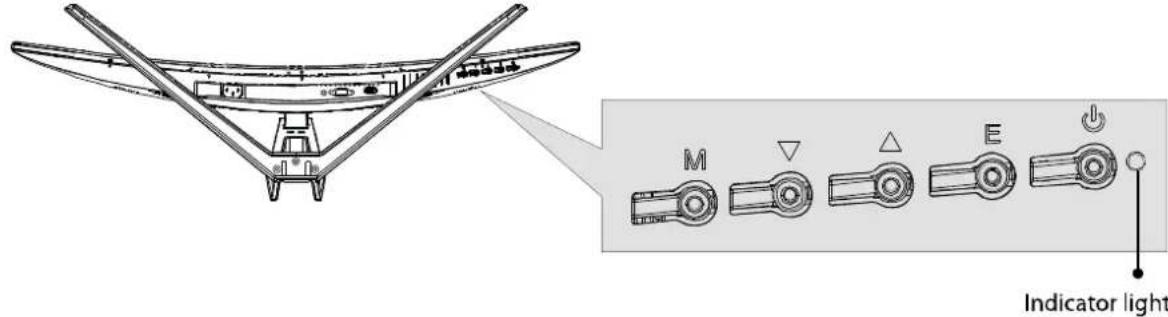
* Dauerhaftes blaues Licht zeigtan, dass der Monitoreingeschaltet ist und normal funktioniert
* Blinkendes blaues Licht zeigt an, dass keine Videoquelle erkannt wurde.
* Rotes Licht zeigt an, dass kein horizontales oder vertikales Signal erkannt wurde, oder dass die
Stromsspannung zu gering st.
Bitte vergewissern Sie sich, dass hr Computer eingeschaltet ist und alle Kabel korrekt angeschlossen sind
7. ECO·Modi und Gameplus·Wechsel
- Drücken Sie eine beliebige Taste (M, ▼, ▲, E, ⏻), um das Navigationsfenster zu aktivieren.

- Drücken Sie die Taste ▼, um zu den Gameplus-Modi zu wechseln. Wählen Sie das entsprechende Spielsymbolentsprechend den Anforderungen Ihres Spiels. Diese Spielsymbole sind primär dafürentworfen worden, die Zielfähigkeit für Shooter-Spiele zu verbessern, obwoh sie auch in anderen Situationen genutzt werden können.

- Drücken Sie die Taste um zwischen verschiedenen ECO-Modizu wechseln. Diese Modibehalten Standard, Text, Film, Spiel, FPS und RTS und können genutzt werden. Um die Einstellungen entsprechend ihrer aktuellen Aktivität zu optimieren. Der Standard-Modus ist für die meisten Aktivitäten geeignet.
Wenn Sie technische Unterstützung benötigen, kontaktieren Sie uns bitte untersupport@lc-power.com oder besuchen Sie www.lc-power.com. Für Kundendienstbelangewenden Sie sich bitte direkt an ihren Händler.



Marke : LC-Power
Modell : M32-QHD-144-C
Kategorie : Bildschirm