MANUAL DE USUARIO OFFICEJET 6500A E710A HP
Guía de instalación inicial
Uso de la impresora 50
HP Digital Solutions 51 Funciones de Internet 51
Configurar y usar el fax 53
Configurar para fax 53 Usar el fax 58
Fax y servicios electrónicos digitales 61
Configure la conexión inalámbrica (802.11) (solo en algunos modelos) 62
Resolver problemas de configuración 65
Problemas para configurar la impresora 65 Problemas durante la instalación del software 65 Problemas para configurar el fax 65
Problemas de configuración inalámbrica (802.11) 68
Uso del servidor Web incorporado (EWS) 70 Declaración de garantía limitada de Hewlett-Packard 71
Tome las precauciones básicas de seguridad siempre que vaya a usar esta impresora para reducir el riesgo de daños por fuego o descarga eléctrica.
- Lea y comprenda todas las instrucciones de la documentación que viene con la impresora.
- Tenga presente todos los avisos y las instrucciones indicadas en la impresora.
- Antes de limpiarla, desenchufe la impresora de la toma de corriente de pared.
- No instale ni utilice esta impresora si está cerca de agua o mojado.
- Instale la impresora de manera segura sobre una superficie estable.
- Instale la impresora en un lugar protegido donde nadie pueda pisar el cable de alimentación eléctrica ni tropezar con él, y donde dicho cable no sufra daños.
- En caso de que la impresora no funcione con normalidad, consulte la Guía del usuario (disponible en su equipo cuando instale el software).
- No hay piezas que el usuario pueda reparar bajo la responsabilidad. Confíe las tareas de servicio a personal de servicio calificado.
- Use solo el adaptador externo proporcionado con la impresora.

Nota: La tinta de los cartuchos se usa en el proceso de impresión de varias maneras, entre ellas el proceso de inicio, que prepara la impresora y los cartuchos para la impresión, y el mantenimiento de cabezales para mantener los inyectores de tinta limpios y el flujo de tinta correcto. Además, queda siempre tinta residual en el cartucho tras su utilización. Para obtener más información, consulte
1. Uso de la impresora
Gracias por adquirir esta impresora. Con esta impresora, puede imprimir documentos y fotos, escanear documentos para un equipo conectado, hacer copias, y enviar y recibir faxes.
Para escanear, copiar y enviar faxes, puede usar el panel de control de la impresora. También puede usar el panel de control para ajustar configuraciones, imprimir informes u obtener ayuda de la impresora.
Consejo: Si la impresora está conectada a un equipo, también puede ajustar la configuración con las herramientas del software disponibles en su equipo, tales como el software de la impresora o el servidor web integrado (EWS). Para obtener más información acerca de estas herramientas, consulte la Guía del usuario (que está disponible en su equipo después de instalar el software).

¿Dónde se incluye la guía del usuario?
La Guía del usuario de esta impresora (también llamada "Ayuda") no se proporciona en formato impreso. En su lugar, se ubica en su equipo cuando el programa de instalación instala el software HP.
Esta guía proporciona información sobre los temas que se indican a continuación:
- Información sobre solución de problemas
- Avisos de seguridad importantes e información regulatoria
- Información acerca de los suministros de impresión admitidos
- Instrucciones detalladas para el usuario
- Windows: Haga clic en Inicio, seleccione Programas o Todos los programas, seleccione HP, bajo la carpeta de la impresora HP y bajo Ayuda. Mac OS X: En Finder, haga clic en Ayuda > Ayuda de Mac. En la ventana Visor de ayuda, elija la impresora en el menú emergente Ayuda de Mac.
También hay disponible una versión en Adobe Acrobat de esta guía en el sitio Web de asistencia de HP (www.hp.com/support).
La impresora incluye un conjunto de soluciones digitales que pueden ayudarle a simplificar y optimizar su trabajo.
¡Sepa más!
Para obtener más información acerca de la configuración y el uso de estas soluciones digitales, consulte la Guía del usuario. (La Guía del usuario está disponible en su equipo después de que instala el software.)
Escanear para equipo
Con la impresora, puede simplemente caminar hasta la impresora, tocar un botón en el panel de control de la misma y escanear documentos en forma directa a un equipo o enviarlos rápidamente a conocidos comerciales como archivos adjuntos de correo electrónico.

Nota: Si está usando un equipo con Microsoft® Windows® y este equipo no aparece en la lista de destinos de la pantalla del panel de control de la
impresora, deben reiniciar la función de escaneo del software de HP en el equipo de destino. Para reiniciar la función de escaneo, haga clic en Inicio en el escritorio del equipo, seleccione Programas o Todos los programas, bajo HP y bajo la carpeta correspondiente a la impresora HP; bajo, seleccione la impresora HP. En la ventana que aparece, haga clic en la opción Activar escanear para equipo.
Fax digital HP (Fax a PC y Fax a Mac)
Nunca vuelva a perder faxes importantes traspapelados en una pila de papel.
Use Fax a PC y Fax a Mac para recibir faxes automáticamente y guardarlos de forma directa en su equipo. Con Fax a PC y Fax a Mac, puede almacenar copias digitales de sus faxes fácilmente, además de eliminar las complicaciones de manejar grandes archivos de papeles.
Además, puede desactivar por completo la impresión de faxes, lo que ahora dinero en papel y ayuda a reducir el consumo y el desperdicio de papel.
Funciones de Internet
La impresora ofrece soluciones innovadoras activadas para Web que pueden ayudarle rápidamente a acceder a Internet, obtener documentos e imprimirlos más rápido y con menos problemas... y sin usar un equipo. Además, puede usar un servicio Web (Marketsplash por HP) para crear e imprimir materiales de marketing de calidad profesional.

Nota: Para usar estas funciones Web, la impresora debe conectarse a Internet (ya sea mediante un cable Ethernet o una conexión inalámbrica). No podrá usar estas funciones Web si la impresora se encuentra conectada mediante un cable USB.

Nota: Además de estas soluciones, puede enviar trabajos de impresión a la impresora de manera remota desde dispositivos móviles. Con este servicio, llamado HP ePrint, puede imprimir desde teléfonos móviles conectados a correo electrónico, netbooks u otros dispositivos móviles, en cualquier lugar y en cualquier momento.
HP Apps brinda una forma rápida y fácil de acceder, almacenar e imprimir información comercial sin un equipo. Al usar HP Apps, puede obtener acceso a contenido almacenado en la Web, como formularios comerciales, noticias, archivos y más; directamente desde la pantalla del panel de control de la impresora.
Para usar HP Apps, la impresora debe conectarse a Internet (ya sea mediante un cable Ethernet o una conexión inalámbrica). Siga las instrucciones en el panel de control de la impresora para activar y configurar este servicio.
Periódicamente, se agregan nuevas aplicaciones que usted puede seleccionar y descargar al panel de control de la impresora para su uso. Para obtener más información, visite www.hp.com/go/ePrintCenter.

Nota: Para obtener una lista de los requisitos del sistema para este sitio Web, consulte la Guía del usuario (disponible en su equipo antes de instalar el software).

Marketsplash por HP
Haga crecer su trabajo con las herramientas y los servicios HP en línea para crear e imprimir materiales de marketing profesional. Con Marketsplash, puede hacer lo siguiente:
- Cree rápida y fácilmente increíbles folletos de calidad profesional, volantes, tarjetas de negocios y más. Elija de entre miles de plantillas personalizables creadas por galardonados diseñadores gráficos comerciales.
- Diversas opciones de impresión le permiten obtener exactamente lo que necesita, cuando lo necesita. Para resultados inmediatos de alta calidad, imprima en la impresora. También existen otras opciones disponibles en línea desde HP y nuestros socios. Obtenga la calidad profesional que espera a la vez que minimiza costos de impresión.
- Mantenga todos sus materiales de marketing organizados y fácilmente accesibles en su cuenta de Marketsplash, disponibles desde cualquier equipo y directamente desde la pantalla del panel de control de la impresora (sólo en modelos de selección).
Para comenzar, seleccione Marketsplash por HP en el software HP que va con la impresora. O para obtener más información, visite marketsplash.com.

Nota: Para obtener una lista de los requisitos del sistema para este sitio web, consulte las especificaciones del sitio web de HP en la Guía del usuario (disponible en su equipo antes de instalar el software).

Nota: No todas las herramientas y los servicios de Marketsplash están disponibles en todos los países, regiones e idiomas. Visite marketsplash.com para obtener la información más actual.

HP ePrint
Con HP ePrint, puede imprimir desde teléfonos móviles conectados a correo electrónico, netbooks u otros dispositivos móviles, en cualquier lugar y en cualquier momento. Al usar el servicio del dispositivo móvil y los servicios web de la impresora, puede imprimir documentos en una impresora que está al lado suyo o a miles de kilómetros de distancia.
Para usar el servicio HP ePrint, deben estar presentes los siguientes componentes:
- Una impresora activada para HP ePrint que está conectada a Internet (ya sea mediante un cable Ethernet o una conexión inalámbrica)
- Un dispositivo con capacidad operativa para correo electrónico
Siga las instrucciones en el panel de control de la impresora para activar y configurar los servicios web de la impresora. Para obtener más información, consulte
2. Configurar y usar el fax
Esta impresora permite enviar y recibir faxes en blanco y negro y en color.
Configurar para fax
Antes de usar la función de fax, siga estos pasos para conectar su impresora correctamente.
Consejo: puede usar el Asistente de configuración del fax (Windows) o la HP Utility (Mac OS X) para configurar el fax.
Para obtener más información acerca de los sistemas de fax disponibles en la impresora, consulte la Guía del usuario (que está disponible en su equipo antes de instalar el software).
IMPORTANTE: Seleccione la casilla "Buscando información de configuración de fax" para su país o región. Si su país o región está incluido en la lista, visite el sitio web para obtener información de configuración. Si su país o región no está incluido en la lista, siga las instrucciones proporcionadas en esta guía.

Si se encuentra en alguno de los siguientes países o regiones, visite el sitio web correspondiente para obtener información acerca de la configuración de fax.
| Austria | www.hp.com/at/faxconfig |
| Bélgica | |
| Holandés | www.hp.be/nl/faxconfig |
| Francés | www.hp.be/fr/faxconfig |
| Dinamarca | www.hp.dk/faxconfig |
| Finlandia | www.hp.fi/faxconfig |
| Francia | www.hp.com/fr/faxconfig |
| Alemania | www.hp.com/de/faxconfig |
| Irlanda | www.hp.com/ie/faxconfig |
| Italia | www.hp.com/it/faxconfig |
| Noruega | www.hp.no/faxconfig |
| Holanda | www.hp.nl/faxconfig |
| Portugal | www.hp.pt/faxconfig |
| Espana | www.hp.es/faxconfig |
| Suecia | www.hp.se/faxconfig |
| Suiza | |
| Francés | www.hp.com/ch/fr/faxconfig |
| Aleman | www.hp.com/ch/de/faxconfig |
| United Kingdom | www.hp.com/uk/faxconfig |
Paso 1: Conecte la impresora a la línea telefónica

Antes de comenzar...
Antes de comenzar, asegúrese de haber hecho lo siguiente:
- Cartuchos de tinta instalados
- Papel tamaño A4 o Carta cargado en la bandeja
- Tener listos el cable telefónico y el adaptador (si se incluyen con la impresora).
Para obtener más información, consulte el póster de configuración que viene en la caja con la impresora.
Para conectar la impresora y cualquier otro equipo o dispositivo telefónico, realice los siguientes pasos:
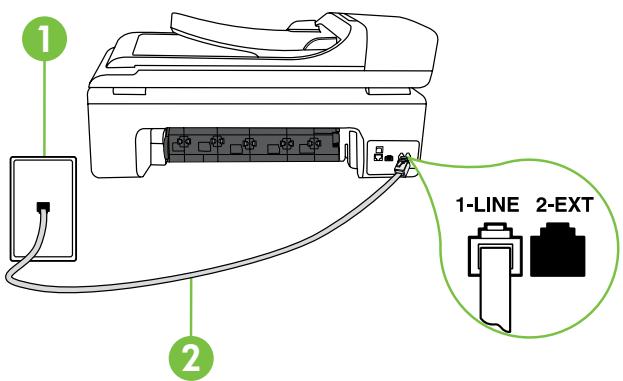
- Conecte un extremo del cable telefónico suministrado con la impresora al conector telefónico de la pared y el otro extremo al puerto con el nombre 1-LINE que se encuentra en la parte posterior de la impresora.

Nota: Puede ser necesario conectar el cable telefónico suministrado al adaptador proporcionado para su país/región.

Nota: Si el cable telefónico que viene con la impresora no es lo suficientemente largo, puede utilizar un acoplador para ampliar la longitud. Puede comprar el acoplador en una tienda de electrónica que venda accesorios telefónicos. Internacional: necesitará/otros cables
telefónica, que pueda ser uno estándar que ya tenga en su casa u oficina. Para obtener información, consulte la Guía del usuario (que se encontraría disponible en su equipo antes de instalar el software).

PRECAUCIÓN: Si no utiliza un cable telefónico que no sea el que incluye la impresora, tal vez no pueda enviar o recibir faxes correctamente. Debido a que los cables telefónicos que pueda usar en su casa u oficina pueden diferir del que incluye la impresora, HP recomienda que utilice el cable que incluye la impresora.
- Conecte cualquier otro equipo telefónico. Para obtener información acerca de la conexión y configuración de dispositivos o servicios adicionales con la impresora, consulte los cuadros de esta sección o consulte la Guía del usuario.

Nota: Si tiene problemas al configurar la impresora con otros equipos o servicios, póngase en contacto con la empresa que proporcionó el equipo o servicios.

Consejo: si se suscribe al servicio de correo de voz en la misma línea que usa para fax, no puede recibir faxes automáticamente. Dado que debe responder en persona a llamadas de fax entrantes, asegúrese de desactivar la función Respuesta automática.
Si en lugar de ello prefiere recibir los faxes en forma automática, comuníquese con su compañía telefónica para suscribirse a un servicio de tono especial o para solicitar una línea telefónica separada para enviar y recibir fax.
- Después de haber conectado la impresora y cualquier otro equipo telefónico, vaya al "Paso 2: Prueba de la configuración de fax" en la página 56.
1 Conector telefónico de pared 2 Puerto 1-LINE de la impresora

¿Qué es un servicio de tono especial?
Muchas compañías telefónicas ofrecen la función de tono especial que permite disponer de varios números de teléfono en la misma línea. Al contratar este servicio, cada número tendrá un patrón de timbre de llamada distinto. Puede configurar la impresora para que responda a las llamadas entrantes que tengan un patrón de timbre específico.
Si conecta la impresora a una línea con tono especial, solicite a la compañía telefónica que asigne un patrón de tono a las llamadas de voz y/o fax. HP recomienda solicitar que los números de fax tengan dos o tres tonos. Cuando la impresora detecta el patrón de tono especial, responde a la llamada y recibe el fax.
Para obtener información acerca de la configuración de un tono especial, consulte "Paso 3: Configure los ajustes de fax" en la página 56.
Conexión a línea DSL/ADSL
Si se suscribe al servicio DSL/ADSL, siga los siguientes pasos para conectar el fax.
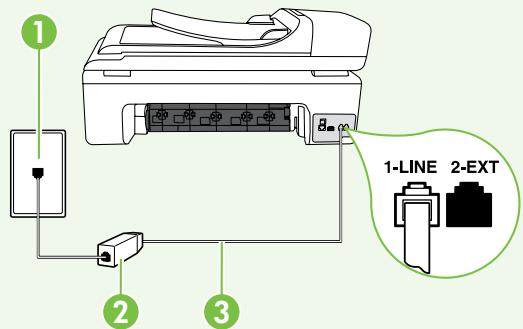
- Conecte el filtro DSL/ADSL y el cable telefónico proporcionado por su proveedor de servicios DSL/ADSL entre el conector telefónico de pared y el filtro DSL/ADSL.
- Conecte el cable telefónico proporcionado con la impresora entre el filtro DSL/ADSL y el puerto 1-Line de la impresora.
1 Conector telefónico de pared 2 Filtro DSL/ADSL y cable telefónico (proporcionado por su proveedor de servicios DSL/ADSL) 3 Cable telefónico que se incluye en la caja de la impresora, conectado al puerto "1-LINE" de la impresora
Conexión de equipo adicional
Retire el enchufe blanco del puerto etiquetado 2-EXT en la parte posterior de la impresora y luego conecte un teléfono a este puerto.

Si va a conectar equipo adicional, como un módem de marcación por pulsos o un teléfono, deben estar conectados mediante un bifurcador paralelo. Un bifurcador paralelo tiene un puerto RJ-11 en la parte delantera y dos puertos RJ-11 en la parte posterior. No utilice un bifurcador telefónico de 2 líneas, un bifurcador en serie ni un bifurcador paralelo con dos puertos RJ-11 en la parte delantera y un conector en la parte posterior.

Nota: Si se suscribe a un servicio DSL/ADSL, conecte el filtro DSL/ADSL al bifurcador paralelo, y use el cable telefónico proporcionado por HP para conectar el extremo del filtro al puerto 1-Line de la impresora. Retire el enchufe blanco del puerto etiquetado 2-EXT en la parte posterior de la impresora y luego conecte un teléfono o un contestador automático al puerto 2-EXT. A continuación, conecte el segundo puerto del bifurcador paralelo al módem DSL/ADSL que se conecta con el equipo.
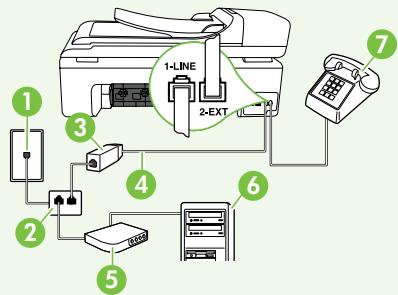
1 Conector telefónico de pared 2 Bifurcador paralelo 3 Filtro DSL/ADSL (disponible con su proveedor de servicios DSL/ADSL) 4 Cable telefónico proporcionado con la impresora 5 Módem DSL/ADSL 6 Equipo 7 Teléfono
Paso 2: Prueba de la configuración de fax
Pruebe la configuración de fax para verificar el estado de la impresora y asegúrese de que está configurado correctamente para el envío y recepción de fax.
La prueba de fax hace lo siguiente:
- Prueba de la máquina de fax
- Comprueba que el tipo de cable telefónico correcto está conectado a la impresora
- Revisa que el cable telefónico está conectado en el puerto correcto
- Revisa si hay tono de marcación
- Revisa si hay una línea de teléfono activa
- Prueba el estado de la conexión de la línea telefónica
- En el panel de control de la impresora, toque la flecha a la derecha y luego toque Configuración.
- Toque Herramientas y luego Ejecutar prueba de fax. La impresora muestra el estado de la prueba en la pantalla e imprime un informe. Después de terminada la prueba, la impresora imprime un informe con el resultado de la prueba. Si se produce algún fallo en la prueba, compruebe el informe para saber cómo corregir el problema y volver a ejecutar la prueba. Para obtener información adicional sobre la solución de problemas, consulte "Problemas para configurar la impresora" en la página 65.
- Una vez que la prueba de fax se ha ejecutado correctamente, vaya al "Paso 3: Configure los ajustes de fax" en la página 56.
Cambie la configuración del fax de la impresora para que se ajuste a sus necesidades una vez que haya conectado la impresora a la línea telefónica.

Nota: Para usar la misma resolución de fax y ajustes más claros/más oscuros para todos los faxes enviados desde la impresora, configure los ajustes según sus preferencias y luego toque Configurar como valores nuevos predeterminados.

¿Dónde puede alterar los ajustes de fax?
Puede configurar los ajustes de fax mediante las siguientes herramientas:
Panel de control de la impresora
Toque Fax en el panel de control de la impresora, toque Configuración y a continuación, seleccione el ajuste que desea configurar.
software de HP
Si tiene instalado el software HP en el equipo, puede configurar los ajustes de fax mediante el software instalado en el equipo.
Para obtener más información acerca del uso de estas herramientas o ajustes, consulte la Guía del usuario.
| Si desea configurar este ajuste... | ...hagaarlo... |
| Respuesta automática
Establezca el modo de respondera en Activado si desea que la impersona responds a lasellas entrantes y reciba faxes automatistically. La impersona responderá a estasellas entrantes despues del número de timbras que se ha sentido en el ajuste Timbras antes de responder. | 1. Toque la flecha a lackea ▷ y bajo Configuración.
2. Toque Configuración de fax y bajo Conf. Basics del fax.
3. Toque Respuesta automática y bajo ACTIVADO. |
| Timbres antes de responder (optional)
Establecer el número de timbras antes de responder
Nota: El número de timbras que deben sonar antes de que la impersona responds debse ser mayor que el establecido para el contestador automático. | 1. Toque la flecha a lackea ▷ y bajo Configuración.
2. Toque Configuración de fax y bajo Conf. Basics del fax.
3. Toque Timbres antes de responder.
4. Toque la flecha hacia arriba ▲ o ▼ para Cambiar el número de timbras.
5. Toque Listo para aceptar el ajuste. |
| Timbre especial
Cambiar el patron del timbre de respuerta por un timbre especial
Nota: Si usa un serviceo de timbre especial, pueda usar más de un número Telefonico en la mesma linea de举报电话. PuedeCambiar este ajuste para permitir que la impersona determinate automatistically el patron de timbre queDebe usar solo para demandas de fax.
Consejo: también puede usar la funciona Delección de patrón de timbre en el panel de control de la impersona para configurar un timbre distintivo. Con esta función, la impersona reconoce y grabs el patron de timbre de una llamada entrada y, basada en esta llamada, determina automatistically el patron de timbre distintivo asignado por la compañero de teléfonos a las llamadas de fax. | 1. Toque la flecha a la derecha ▷y bajo Configuración.
2. Toque Configuración de fax y bajo Configuración avanzada de fax.
3. Toque Timbre especial.
4. Apartecerá un mensaje informando de que este ajuste no se debe Cambiar a menos que teng a variousTheyeres de timfono en la mesma linea Telefonica. Toque Si paraContinuar.
5. Realice una de las siguientes ccasiones:
·Toque el patrón de timbre asignado por su compañero de teléfonos a las llamadas de fax.
O
·Toque Deleción de patrón de timbre y siga las instrucciones en el panel de control de la impersona.
Nota: Si va a using un sistemas Telefonico PBX que tienetóros patrones de timbre para llamadas internas y externas, debe llamar al número de faz desde un número externo. |
| Velocidad de fax
Establecer la velocidad que emplea el fax para comunicarse entre la impersona yotiros aparatos de fax al enviar y recibir faxes.
Nota: Si experimenta problemas al enviar y recibir faxes, intente utilizing una velocidad de fax más bajo. | 1. Toque la flecha a la derecha ▷y bajo Configuración.
2. Toque Configuración de fax y bajo Configuración avanzada de fax.
3. Toque la flecha hacía abajo ▷y bajo Velocidad de fax.
4. Toque para selectionar Rápida, Media o Lenta. |
| modo corrección de errors de fax
Si la impersona detecta una senal de error durante la transmisión y el ajuste de corrección de errors está activado, la impersona pueda solicitar que una parte del fax se vuela a enviar.
Nota: Si Tiene problemas para enviar y recibir faxes, apague la corrección de errors. Desactivar este ajuste tambiénuable serutil cuando intenta enviar o recibir un fax desde o hacer otheri(paí/region, o si está utilizinguna unconexión Telefonica por satélite. | 1. Toque la flecha a la derecha ▷y bajo Configuración.
2. Toque Configuración de fax y bajo Configuración avanzada de fax.
3. Toque la flecha hacía abajo ▷y bajo Modo de correción de errors.
4. Seleeccion Encender o Apagar. |
| Volumen
Cambiar el volumen del sonido de la impersona, incluidos los tonos de fax. | 1. Toque la flecha a la derecha ▷y bajo Configuración.
2. Toque Configuración de fax y bajo Conf. Basics del fax.
3. Toque la flecha hacía abajo ▷y bajo Volumen de sonido del fax.
4. Toque para selectionar Bajo, Alto o Desactivado. |
Usar el fax
En esta sección, aprenderá a enviar y recibir faxes.

¡Sepa más!
Para obtener más información acerca de los siguientes temas, consulte la Guía del usuario.
- Envío de un fax mediante el control de llamadas
- Envío de un fax desde un equipo
- Envío de un fax desde la memoria
- Programación de un fax para enviarlo más tarde
- Envío de un fax a varios destinatarios
- Envío de un fax en modo de corrección de errores
La Guía del usuario está disponible en su equipo antes de que instale el software.
Enviar un fax
Puede enviar faxes de diversas formas. El panel de control de la impresora le permite enviar un fax en blanco y negro o en color. También puede enviar faxes en forma manual desde un teléfono conectado, lo que le permite saber con el destinatario antes de enviar el fax.
También puede enviar documentos desde su equipo como faxes, sin imprimirlos antes.
Enviar un fax estándar
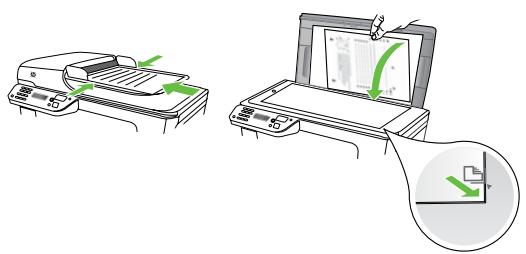
- Cargue el documento que desee enviar por fax en la impresora. Puede enviar faxes desde el alimentador automático de documentos (ADF) o desde el cristal del escáner.
- Toque Fax.
- Introduzca el número de fax mediante el teclado numérico.

Consejo: Para agregar una pausa en el número de fax que desea introducir, toque *@ varias veces hasta que aparezca un guión (-) en la pantalla.
- Toque Iniciar negro o Iniciar color.

Consejo: Si el destinatario tiene problemas con la calidad del fax enviado, puede intentar cambiar la resolución o el contraste del fax.
Enviar un fax desde una extensión
- Cargue el documento que desee enviar por fax en la impresora.
Puede enviar faxes desde el alimentador automático de documentos (ADF) o desde el cristal del escáner.
- Toque Fax.
- Marque el número utilizando el teclado del teléfono que está conectado a la impresora.
Nota: No utilice el teclado del panel de control de la impresora para enviar faxes de forma manual. Debe utilizar el teclado numérico del teléfono para marcar el número del destinatario.
- Si el destinatario responde al teléfono, pueda entablar una conversación antes de enviar el fax.
Nota: Si una máquina de fax responde a la llamada, oirá los tonos del fax. Continúe con el paso siguiente para transmitir el fax. 5. Cuando todo esté listo para enviar el fax, toque Iniciar negro o Iniciar color.
Nota: Si el sistema se lo pide, seleccione Enviar fax.
Si habla con el destinatario antes de enviar el fax, infórmele que debe pulsar Inicio en su equipo de fax tras oír los tonos de fax. La línea de teléfono quedará en silencio cuando el fax esté transmitiendo. En este momento, puede colgar el teléfono. Si desea continuar hablando con el destinatario, permanezca en la línea hasta que se complete la transmisión del fax.
Recibir faxes
Puede recibir faxes de forma automática o manual.
Nota: Si recibe un fax de tamaño legal o mayor, y la impresora no está configurada para utilizar papel de dicho tamaño, esta reducirá el fax para ajustarlo al papel cargado. Si ha desactivado la función Reducción automática, la impresora imprimirá el fax en dos páginas.
Si copia un documento al enviar un fax, este se guarda en la memoria de la impresora hasta que finaliza la memoria. Como resultado, el número de páginas del fax que se pueda almacenar en la memoria puede disminuir.
¡Sepa más!
Para obtener más información acerca de los siguientes temas, consulte la Guía del usuario.
- Reimpresión de faxes recibidos desde la memoria
- Sondeo para recibir un fax
- Reenvío de faxes a otros números
- Selección del tamaño del papel de los faxes que reciba
- Establecimiento de reducción automática para faxes entrantes
- Bloqueo de números de fax no deseados
La Guía del usuario está disponible en su equipo antes de que instale el software.
Recibir un fax automáticamente
Si se activa la opción Respuesta automática (el ajuste predeterminado) en el panel de control de la impresora, la impresora responde automáticamente a las llamadas y recibe faxes cuando el número de timbres especificado en el ajuste Timbres antes de responder. Para obtener información sobre este ajuste, consulte "Paso 3: Configure los ajustes de fax" en la página 56.

Faxes y servicios de correo de voz
Si se suscribe al servicio de correo de voz en la misma línea que usa para fax, no podrá recibir faxes automáticamente. En su lugar, debe asegurarse de que el ajuste Respuesta automática esté apagado para poder recibir faxes manualmente. Asegúrese de iniciar el fax manual antes de que el correo de voz tome la línea.
Si en lugar de ello prefiere recibir los faxes en forma automática, comuníquese con su compañía telefónica para suscribirse a un servicio de timbre distintivo o para solicitar una línea telefónica separada para enviar y recibir fax.
Recepción manual de un fax
Cuando habla por teléfono, la persona con quien lo hace puede enviarle un fax cuando está conectado (lo que se conoce como recepción de un fax de forma manual).
Puede recibir faxes manualmente desde un teléfono conectado a la impresora (a través del puerto 2-EXT) o de un teléfono que se encuentre en la misma línea telefónica (pero no conectado directamente a la impresora).
- Asegúrese de que la impresora esté encendida y que cargó papel en la bandeja principal.
- Retire los originales de la bandeja del alimentador de documentos.
- Establezca el ajuste Timbres antes de responder en un número alto para poder responder a la llamada entrante antes de que lo haga la impresora. También puede desactivar el ajuste Respuesta automática para que la impresora no responda automáticamente a las llamadas entrantes.
- Si está hablando por teléfono con el remitente, indíquele que pulse Inicio en su equipo de fax.
- Al oír los tonos de fax del equipo que lo envía, siga estos pasos:
a. Toque Fax y, a continuación, seleccione Iniciar negro o Iniciar color. b. Cuando la impresora haya comenzado a recibir el fax, puede colgar el teléfono o no hacerlo. La línea telefónica está en silencio durante la transmisión del fax.
Reimpresión de faxes recibidos desde la memoria
Si activa la opción Recepción fax seguida, los faxes recibidos se almacenan en la memoria, independientemente de si se ha producido un error.

Nota: Todos los faxes almacenados en la memoria se eliminan cuando desconecta la alimentación. Para obtener más información acerca del uso de esta opción, consulte la Guía del usuario (disponible en su equipo después de instalar el software).
- Asegúrese de que hay papel cargado en la bandeja principal.
- Toque la flecha a la derecha y bajo Configuración.
- Toque Herramientas y bajo Reimpr. faxes en memoria. Los faxes se imprimen en orden inverso al que se recibieron, comenzando por la impresión del fax recibido más recientemente, y así sucesivamente.
- Si desea detener la reimpresión de los faxes de la memoria, toque × (Cancelar).
Puede imprimir varios tipos diferentes de informes de fax:
- Página de confirmación de fax
- Registro de fax
- Imagen de informe de envío de faxes
- Otros informes
Estos informes incluyen información útil acerca de la impresora.

Nota: también puede ver el historial de llamadas en la pantalla del panel de control de la impresora. Para ver el historial de llamadas, toque Fax y luego (Historial de llamadas). Sin embargo, esta lista no se puede imprimir.
- Toque la flecha a la derecha y bajo Configuración.
- Toque Configuración de fax, cuando la flecha ha sido abajo y cuando vaya a Informes de fax.
- Seleccione el informe de fax que desee imprimir y bajo toque OK.
Para borrar el registro de fax

Nota: Borrar el registro de fax también elimina todos los faxes almacenados en la memoria.
- Toque la flecha a la derecha y bajo Configuración.
- Toque Herramientas.
- Toque la flecha hacia abajo y bajo Borrar registro de faxes.
Fax y servicios telefónicos digitales
Muchas compañías telefónicas proporcionan a sus clientes servicios telefónicos digitales, como los siguientes:
- DSL: un servicio de línea de suscriptores digitales (DSL) a través de la compañía telefónica. (Es posible que DSL se denomine ADSL en su país o región.)
- PBX: Sistema telefónico de intercambio privado de sucursales (PBX). ISDN: sistema de servicio de red digital de servicios integrados (RDSI).
- FoIP: servicios electrónicos de bajo costo que permiten enviar y recibir faxes con la impresora a través de Internet. A este método se le conoce como fax sobre protocolo de Internet (FoIP). Consulte la Guía del usuario para obtener más información.
Las impresoras HP están diseñadas principalmente para usarse con servicios telefónicos análogos tradicionales. Si se usan en un entorno telefónico digital (como DSL/ADSL, PBX o ISDN), es posible que deba usar filtros o convertidores de digital a análogo al configurar la impresora para el envío de faxes.

Nota: HP no garantiza que la impresora sea compatible con todas las líneas o proveedores de servicios digitales, en todos los entornos digitales, o con todos los convertidores de digital a análogo. Siempre se recomienda que consulte directamente con la compañía telefónica respecto de las opciones correctas de configuración según sus servicios de línea proporcionados.

Si la impresora admite comunicación inalámbrica (802.11), puede conectarla en forma inalámbrica a una red inalámbrica.
Para conectar la impresora, realice los siguientes pasos en el orden indicado.

Nota: Antes de configurar la conexión inalámbrica, compruebe que el hardware de la impresora esté configurado. Para obtener más información, consulte el póster de configuración que viene con la impresora.
Paso 1: Conecte la impresora a la red inalámbrica
- En el panel de control de la impresora, toque la flecha a la derecha y, debajo, seleccione Red.
- Toque Inalámbrico, debajo de Asistente de instalación inalámbrica y debajo de OK.
- Siga las instrucciones que aparecen en pantalla para completar la configuración.

Nota: Si detecta problemas cuando ejecuta el Asistente de instalación inalámbrica, consulte "Problemas de configuración inalámbrica (802.11)" en la página 68.
¿Cuál es mi nombre de red y clave de acceso?
Mientras instala el software, se le puede pedir que ingrese el nombre de red (también llamado "SSID") y una clave de acceso de seguridad:
- El nombre de red es el nombre de su red inalámbrica.
- La clave de acceso de seguridad impide que otras personas se conecten a su red inalámbrica sin su permiso. Según el nivel de seguridad requerido, su red inalámbrica puede usar una clave WPA o una contraseña WEP.
Si no ha cambiado el nombre de red o la clave de acceso de seguridad desde que instaló su red inalámbrica, en algunos casos puede encontrarlos en la parte posterior del direccionador inalámbrico.
Además, si usa un equipo que ejecute Windows, HP ofrece Wireless Network Assistant (Asistente de
red inalámbrica), que puede ayudar a recuperar esta información en algunos sistemas. Para usar esta herramienta, vaya a www.hp.com/go/networksetup. (Esta herramienta está disponible actualmente sólo en inglés.)
Si no puede encontrar el nombre de la red o la clave de acceso de seguridad o no recuerda esta información, consulte la documentación disponible con el equipo o el direccionador inalámbrico. Si sigue sin poder encontrar esta información, póngase en contacto con el administrador de red o con la persona que configuró la red inalámbrica.
Para obtener más información acerca de los temas de conexiones de red, el nombre de la red, la clave WEP o la contraseña WPA, consulte la Guía del usuario.

Conexión sin direccionador inalámbrico
Si no tiene un direccionador inalámbrico (como un direccionador inalámbrico Linksys o Apple AirPort Base Station), de todas formas es posible conectar la impresora al equipo mediante conexión inalámbrica (lo que se conoce como "equipo a equipo" o conexión inalámbrica "ad hoc").
Consulte la Guía del usuario para obtener más información.
Paso 2: Instale el software de la impresora
Siga las instrucciones para su sistema operativo.
Windows
- Guarde todos los documentos abiertos. Cierre cualquier aplicación que esté en ejecución en el equipo.
- Inserte el CD del software HP en el equipo.
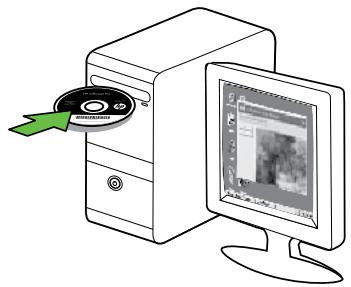
- Seleccione Red (Ethernet/Wireless) y luego siga las instrucciones en pantalla.
Nota: Si el software de firewall del equipo muestra algún mensaje durante la instalación, seleccione la opción "siempre permitir/autorizar" de los temas. Si selecciona esta opción, el software se instalará correctamente en el equipo.
Mac OS
- Inserte el CD del software HP en el equipo.
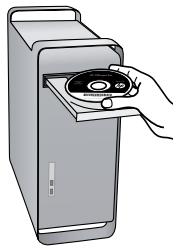
- Haga doble clic en el icono del Instalador HP del CD de software y siga las instrucciones que aparecen en pantalla.
Paso 3: Compruebe la conexión inalámbrica
Imprima la página de prueba inalámbrica para obtener información sobre la conexión inalámbrica de la impresora. La página de prueba inalámbrica ofrece información sobre el estado de la impresora, la dirección MAC y la dirección IP. Si la impresora se encuentra conectada a una red, la página de prueba también proporcionará detalles sobre los ajustes de la red.
- Toque la flecha a la derecha y luego Red.
- Toque Inalámbrico y luego Prueba de red inalámbrica.
Cambiar el método de conexión
Si ya instaló el software HP y conectó la impresora mediante un cable USB, Ethernet o una conexión inalámbrica, puede cambiar el método de conexión si lo desea.

Nota: Si va a cambiar a una conexión inalámbrica, asegúrese de que no haya un cable Ethernet conectado a la impresora. Si conecta un cable Ethernet, se desactivan las funciones inalámbricas de la impresora.
Siga las instrucciones para su sistema operativo.
Windows
- En el escritorio del equipo, haga clic en Inicio, seleccione Programas o Todos los programas, haga clic en HP, seleccione el nombre de la impresora y, a continuación, haga clic en Conectar una nueva impresora.
- Siga las instrucciones que aparecen en la pantalla.
Mac OS X
- Haga clic en el icono Utilidad de HP en el dock.

Nota: Si no aparece el icono en el Dock, haga clic en el icono Spotlight que se encuentra a la derecha de la barra de menús, escriba Utilidad de HP en el recuadro y, a continuación, haga clic en la entrada de la lista.
- Haga clic en el icono de la aplicación en la barra de herramientas.
- Haga doble clic en Asistente de configuración de HP y siga las instrucciones que aparecen en pantalla.
4. Resolver problemas de configuración

Las siguientes secciones proporcionan ayuda para problemas que pueda tener al configurar la impresora.
Si necesita más ayuda, consulte la Guía del usuario (que se encuentra disponible en su equipo antes de instalar el software).
Problemas para configurar la impresora
- Asegúrese de que se haya retirado toda la cinta y materiales de embalaje del interior y exterior de la impresora.
- Asegúrese de que la impresora tenga papel blanco, normal y sin utilizar, tamaño A4 o Carta (8,5 x 11 pulgadas).
- Asegúrese de que todos los cables en uso (como un cable USB o Ethernet) estén en el orden correcto y funcionen bien.
- Compruebe que la luz (de alimentación) esté encendida y sin parpadear. La primera vez que se enciende la impresora, demora aproximadamente 45 segundos en calentarse.
- Asegúrese de que la impresora muestre la pantalla de inicio y de que no haya otras luces encendidas ni parpadeando en el panel de control de la impresora.
- Asegúrese de que el cable de alimentación y el adaptador de alimentación estén conectados en forma segura, y de que la fuente de alimentación funcione correctamente.
- Asegúrese de que el papel esté correctamente cargado en la bandeja y que no esté atascado en la impresora.
- Revise que todos los seguros y las cubiertas estén correctamente cerrados.
Problemas durante la instalación del software
- Antes de instalar el software, asegúrese de que el resto de los programas estén cerrados.
- Si el equipo no reconoce la ruta hacia la unidad de CD que ha introducido, asegúrese de que esté asignando la letra de unidad correcta.
- Si el equipo no puede reconocer el CD de software HP en la unidad de CD, compruebe que el CD no esté dañado. Puede descargar el controlador del dispositivo en el sitio web de HP (www.hp.com/support).
- Si usa un equipo que ejecuta Windows y está conectado con un cable USB, asegúrese de que las unidades USB no se hayan desactivado en el Administrador de dispositivos de Windows.
Problemas para configurar el fax
Esta sección contiene información acerca de la solución de problemas que pueda tener cuando configura el fax de la impresora.

Nota: Si la impresora no está configurada correctamente para el envío y recepción de faxes, es posible que tenga problemas para enviar faxes, recibir faxes o ambos.
Si tiene problemas relacionados con el fax, puede imprimir un informe de prueba de fax para comprobar el estado de la impresora. Esta prueba fallará si la impresora no está configurada correctamente para el envío y recepción de faxes. Realice esta prueba tras haber configurado el fax de la impresora. Para obtener más información, consulte el "Paso 2: Prueba de la configuración de fax" en la página 56.
Paso 1: Ejecute la prueba del fax
Pruebe la configuración de fax para verificar el estado de la impresora y asegúrese de que está configurado correctamente para el envío y recepción de fax. Para obtener más información, consulte "Configurar y usar el fax" en la página 53.

Consejo: Si recibe un error de comunicación de fax que incluye un número de error, puede hacer la explicación del número de error en el sitio web de asistencia de
HP (www.hp.com/support). Si se le solicita, elija su país o región y escriba "códigos de error de fax" en el cuadro Buscar.
Si no puede resolver los problemas mediante las sugerencias proporcionadas en la prueba de fax, vaya al paso 2.
Paso 2: Revise la lista de posibles problemas
Si ha ejecutado la prueba de fax, pero sigue teniendo problemas para configurarlo, revise la siguiente lista de posibles problemas y soluciones:
La impresora está experimentando problemas al enviar y recibir faxes
- Compruebe que está utilizando el cable telefónico o adaptador suministrado con la impresora. (Si no usa este cable telefónico o adaptador, la pantalla puede mostrar un error).
- Es posible que se esté utilizando otro equipo conectado a la misma línea de teléfono que la impresora. Asegúrese de que ningún teléfono de extensión (teléfono conectado a la misma línea pero no a la impresora) ni otros equipos se estén utilizando ni estén descolgados. Por ejemplo, no se puede utilizar la impresora para enviar faxes si un teléfono de extensión está descolgado o si se está usando el módem del equipo para enviar mensajes de correo electrónico o acceder a Internet.
- Si utiliza un bifurcador telefónico, este podría ser la causa de los problemas en el envío y la recepción de faxes. Intente conectar la impresora directamente al conector telefónico de pared.
- Asegúrese de que un extremo del cable telefónico está conectado al conector telefónico de pared y que el otro extremo está conectado al puerto "1-LINE" en la parte posterior de la impresora.
- Pruebe a conectar un teléfono directamente al conector telefónico de pared y compruebe si hay tono de llamada. Si no oye el tono, póngase en contacto con la compañía telefónica para comprobar la línea.
- Asegúrese de conectar la impresora a una línea telefónica analógica o no podrá enviar ni recibir faxes. Para comprobar si su línea telefónica es digital, conecte un teléfono analógico corriente a la línea y
escuche el tono de llamada. Si no se oye un tono de llamada normal, es posible que sea una línea telefónica configurada para teléfonos digitales. Conecte la impresora a una línea de teléfono analógica y envíe o reciba un fax.
- La conexión de la línea telefónica puede tener ruido. Las líneas telefónicas con una calidad de sonido deficiente (ruido) pueden causar problemas con el fax. Verifique la calidad de sonido de la línea telefónica conectando un teléfono a la toma telefónica de pared y comprobando si hay ruido estático o de otro tipo. Si oye ruido, desactive el modo de corrección de errores (ECM) e intente enviar o recibir faxes de nuevo.
- Si utiliza un servicio DSL/ADSL, asegúrese de que tenga un filtro DSL/ADSL conectado. Sin este filtro, no podrá enviar ni recibir faxes correctamente.
- Si utiliza un sistema telefónico de intercambio privado de centrales (PBX) o un adaptador de red digital de servicios integrados (RDSI) de conversor/terminal, asegúrese de que la impresora está conectada al puerto correcto y que el adaptador de terminal está configurado en el tipo de conmutación correspondiente al país/región.
- Está utilizando el servicio de fax sobre IP. Intente utilizar una conexión de menor velocidad. Si esto no funciona, comuníquese con el departamento de atención al cliente o de servicio técnico de fax sobre IP.
La impresora puede enviar faxes pero no recibirlos
- Si no utiliza un servicio de timbre especial, asegúrese de que la función Timbre especial de la impresora está establecida en todos los timbres.
- Si Respuesta automática está desactivada, o si se suscribe al servicio de correo de voz en la misma línea que usa para fax, sólo podrá recibir faxes manualmente.
- Si cuenta con un equipo con módem de marcación en la misma línea telefónica que la impresora, compruebe que el software del módem no está configurado para recibir faxes de forma automática.
- Si tiene un contestador automático en la misma línea telefónica que la impresora:
- Verifique que el contestador automático funciona correctamente.
- Compruebe que la impresora está configurada para que reciba faxes automáticamente.
- Compruebe que la configuración de Rings to Answer (Timbres antes de responder) tenga un número mayor de timbres que el contestador automático.
- Desconecte el contestador automático e intente recibir un fax.
- El mensaje debe durar unos 10 segundos. Hable lento y bajo cuando grabe el mensaje. Cuando termine el mensaje, deje pasar 5 segundos antes de terminar la grabación.
- Es posible que otro equipo que utilice la misma línea telefónica esté provocando el error de la prueba de fax. Puede desconectar los dispositivos y volver a realizar la prueba. Si se supera la prueba de detección de tono de llamada, algún otro equipo está causando los problemas. Intente conectar de nuevo uno a uno los dispositivos y vuelva a realizar la prueba en cada ocasión hasta que identifique el dispositivo que causa el problema.
La impresora no puede enviar faxes pero sí recibirlos
- Es posible que la impresora marque demasiado deprisa o demasiado pronto. Por ejemplo, si necesita acceder a una línea externa con el "9", intente introducir pausas de la siguiente forma: 9-XXX-XXXX (donde XXX-XXXX es el número de fax receptor). Para introducir una pausa, toque * y seleccione un guion (-). Si tiene problemas para enviar manualmente un fax desde un teléfono conectado directamente a la impresora, y se encuentra en los siguientes países o regiones, debe usar el teclado numérico del teléfono para enviar el fax:
| Argentina | Australia |
| Brasil | Canadá |
| Chile | China |
| Colombia | Grecia |
| India | Indonesia |
| Irlanda | Japón |
| Corea | América Latina |
| Malaysia | México |
| Filipinas | Polonia |
| Portugal | Rusia |
| Arabia Saudita | Singapur |
| Espana | Taiwán |
| Tailandia | EE. UU. |
| Venezuela | Vietnam |
Problemas de configuración inalámbrica (802.11)
Esta sección entrega información acerca de la solución de problemas que pueda encontrar al conectar la impresora a la red inalámbrica.
Siga las siguientes sugerencias en el orden indicado:

Nota: Si sigue teniendo problemas, consulte la información de solución de problemas en la Guía del usuario (disponible en su equipo después de instalar el software).

Después de resolver los problemas...
Después de resolver todos los problemas y de conectar la impresora a la red inalámbrica, siga estos pasos para su sistema operativo:
Windows
Inserte el CD del software HP en el equipo y ejecute el programa de instalación del software.
Mac OS
Abra HP Utility, ubicada en el dock. (HP Utility también se ubica en la carpeta Hewlett-Packard dentro de la carpeta Aplicaciones del equipo.) Haga clic en el icono Aplicación en la barra de herramientas, haga doble clic en Asistente de configuración de HP y siga las instrucciones en pantalla.
Paso 1: Compruebe que la luz inalámbrica (802.11) esté encendida
Si la luz azul del panel de control de la impresora no se enciende, no se han activado las capacidades inalámbricas.
Para activar las capacidades inalámbricas, pulse el botón (Inalámbrico) una vez. O toque Configuración en el panel de control de la impresora, toque Menú inalámbrico, luego Inalámb. act/des y seleccione Activado.
Paso 2: Compruebe la intensidad de la señal inalámbrica
Si la intensidad de la señal de la red inalámbrica o de la computadora es débil o si hay interferencia en la red inalámbrica, puede que la impresora no sea capaz de detectar la señal.
Para determinar la intensidad de señal inalámbrica, ejecute la prueba de red inalámbrica en el panel de control de la impresora. (Para obtener más información, consulte "Paso 4: Ejecute la prueba de red inalámbrica" en la página 69).
Si la prueba de red inalámbrica indica que la señal es débil, intente acercar la impresora al direccionador inalámbrico.
Reducción de la interferencia
Los siguientes consejos podrán ayudarle a reducir la interferencia en una red inalámbrica:
- Mantenga los dispositivos inalámbricos alejados de objetos metálicos grandes, como gabinetes de archivadores y otros dispositivos electromagnéticos, como microondas y teléfonos inalámbricos, ya que estos pueden interferir con las señales de radio.
- Mantenga los dispositivos inalámbricos alejados de grandes estructuras de concreto y otras edificaciones, ya que estos absorben las ondas de radio y disminuyen la intensidad de la señal.
Paso 3: Reinicie los componentes de la red inalámbrica
Apague el router y la impresora y, a continuación, vuelva a encenderlos en el siguiente orden: primero el direccionador y luego la impresora.
Algunas veces, si desconecta la alimentación y la vuelve a activar, el problema de comunicación de red se resuelve.
Si aún no puede conectarse, apague el direccionador, la impresora y el equipo, y vuelva a encenderlos en este orden:
Paso 4: Ejecute la prueba de red inalámbrica
Para solucionar problemas de conexión en red inalámbrica, ejecute la prueba de red inalámbrica en el panel de control de la impresora:
- Toque la flecha a la derecha y luego Red.
- Toque Inalámbrico y bajo Prueba de red inalámbrica.
Si se detecta un problema, el informe de la comprobación impreso incluirá recomendaciones que podrían ayudar a resolver el problema.
5. Uso del servidor Web incorporado (EWS)
Cuando la impresora está conectada a una red, puede usar el servidor Web incorporado ("EWS") para ver la información de estado y configurar los ajustes de red desde el explorador Web del equipo. No es necesario instalar ni configurar ningún software especial en el equipo.
Nota: Puede abrir y usar el EWS sin estar conectado a Internet; sin embargo, algunas funciones no estarán disponibles.
Para obtener más información acerca del EWS, consulte la Guía del usuario (que está disponible en su equipo antes de instalar el software).
Para abrir el EWS
- Obtenga la dirección IP de la impresora. La dirección IP aparece en la página de configuración de la red.
a. Cargue papel en la bandeja. b. Toque la flecha derecha ▸, toque Configuración, toque Informes y luego toque Página de configuración de red.
- En un navegador web compatible con su equipo, escriba la dirección IP o el nombre de host que se ha asignado al dispositivo.
Por ejemplo, si la dirección IP es 123.123.123.123, escriba lo siguiente: http://123.123.123.123
Consejo: Después de abrir el EWS, puede agregarlo a los favoritos para poder regresar a él rápidamente.
Declaración de garantía limitada de Hewlett-Packard
| Producto HP | Duración de la garantía limitada |
| Medio de almacenimiento del software | 90 días |
| Impresora | 1 año |
| Cartuchos de tinta o impresión | La garantía es valida hasta que se agote la tinta HP o hasta que se alcance la Fecha de "fin de garantía" indicada en el cartucho,在哪quiera de los hechos que se produza en primer lugar.Esta garantía no cubrirá los productos de tinta HP que se hayan rellenado o Manipulado, se hayan vuelto a limpiar, se hayan utilizado incorrectamente o se haya alterado su composición. |
| Cabezas de impresión (sólo se aplica a productos con cabezales de impresión que el cliente pueda sustituir) | 1 año |
| Accesorios | 1 año, a no ser que se specifiesque other dato |
A. Alcance de la garantía limitada
- Hewlett-Packard (HP) garantiza al usuario final que el producto de HP asignado no tendrá defectos de materiales ni de mano de obra por el periodo anteriormente indicado, cuya duración empieza el día de la compra por parte del cliente.
- Para los productos de software, la garantía limitada de HP se aplica únicamente a la incapacidad del programa para ejecutar las instrucciones. HP no garantiza que el funcionamiento de los productos no se interrumpa o no contenga errores.
- La garantía limitada de HP abarca sólo los defectos que se originen como consecuencia del uso normal del producto, y no cubre otros problemas, incluyendo los originados como consecuencia de:
a. Mantenimiento o modificación indebidos; b. Software, soportes de impresión, piezas o consumibles que HP no proporcione o no admita; c. Uso que no se ajuste a las especificaciones del producto; d. Modificación o uso incorrecto no autorizados. 4. Para los productos de impresoras de HP, el uso de un cartucho que no sea de HP o de un cartucho recargado no afecta ni a la garantía del cliente ni a cualquier contrato de asistencia de HP con el cliente. No obstante, si el error o el defecto en la impresora se atribuye al uso de un cartucho que no sea de HP, un cartucho recargado o un cartucho de tinta caducado, HP cobrará el tiempo y los materiales de servicio por dicho error o defecto. 5. Si durante la vigencia de la garantía aplicable, HP recibe un aviso de que cualquier producto presenta un defecto cubierto por la garantía, HP reparará o sustituirá el producto defectuoso como considere conveniente. 6. Si HP no logra reparar o sustituir, según corresponda, un producto defectuoso que esté cubierto por la garantía, HP reembolsará al cliente el precio de compra del producto, dentro de un plazo razonable tras recibir la notificación del defecto. 7. HP no tendrá obligación alguna de reparar, sustituir o reembolsar el precio del producto defectuoso hasta que el cliente lo haya devuelto a HP. 8. Los productos de sustitución pueden ser nuevos o seminuevos, siempre que sus prestaciones sean iguales o mayores que las del producto sustituido. 9. Los productos HP podrían incluir piezas, componentes o materiales refabricados equivalentes a los nuevos en cuanto al rendimiento. 10. La Declaración de garantía limitada de HP es válida en cualquier país en que los productos HP cubiertos sean distribuidos por HP. Es posible que existan contratos disponibles para servicios de garantía adicionales, como el servicio in situ, en cualquier suministrador de servicios autorizado por HP, en aquellos países donde HP o un importador autorizado distribuyan el producto.
B. Limitaciones de la garantía
HASTA DONDE LO PERMITAN LAS LEYES LOCALES, NI HP NI SUS TERCEROS PROVEEDORES OTORGAN NINGUNA OTRA GARANTÍA O CONDICIÓN DE NINGÚN TIPO, YA SEAN GARANTÍAS O CONDICIONES DE COMERCIABILIDAD EXPRESAS O IMPLÍCITAS, CALIDAD SATISFACTORIA E IDONEIDAD PARA UN FIN DETERMINADO.
C. Limitaciones de responsabilidad
- Hasta donde lo permitan las leyes locales, los recursos indicados en esta Declaración de garantía son los únicos y exclusivos recursos de los que dispone el cliente.
- HASTA EL PUNTO PERMITIDO POR LA LEY LOCAL, EXCEPTO PARA LAS OBLIGACIONES EXPUESTAS ESPECÍFICAMENTE EN ESTA DECLARACIÓN DE GARANTÍA, EN NINGÚN CASO HP O SUS PROVEEDORES SERÁN RESPONSABLES DE LOS DAÑOS DIRECTOS, INDIRECTOS, ESPECIALES, INCIDENTALES O CONSECUENCIALES, YA SEA BASADO EN CONTRATO, RESPONSABILIDAD EXTRACONTRACTUAL O CUALQUIER OTRA TEORÍA LEGAL, Y AUNQUE SE HAYA AVISADO DE LA POSIBILIDAD DE TALES DAÑOS.
D. Legislación local
1. Esta Declaración de garantía confiere derechos legales adicionales al cliente. El cliente podría también gozar de otros derechos que varían según el estado (en Estados Unidos), la provincia (en Canadá), o la entidad gubernamental en cualquier parte del mundo. 2. Hasta donde se establezca que esta Declaración de garantía contraviene las leyes locales, dicha Declaración de garantía se considerará modificada para acatar tales leyes locales. Bajo dichas leyes locales, algunas de las declinaciones de responsabilidad y limitaciones estipuladas en esta Declaración de garantía podrían no aplicarse al cliente. Por ejemplo, algunos estados en Estados Unidos, así como ciertas entidades gubernamentales en el exterior de Estados Unidos (incluidas las provincias de Canadá) pueden:
a. Evitar que las renuncias y limitaciones de esta Declaración de garantía limiten los derechos estatutarios del cliente (por ejemplo, en el Reino Unido);
b. Restringir de otro modo la capacidad de un fabricante de imponer dichas renuncias o limitaciones; u c. Ofrecer al usuario derechos adicionales de garantía, especificar la duración de las garantías implícitas que no se pueden renunciar, o permitir limitaciones en la duración de las garantías implícitas.
- LOS TÉRMINOS ENUNCIADOS EN ESTA DECLARACIÓN DE GARANTÍA, SALVO HASTA DONDE LO PERMITA LA LEY, NO EXCLUYEN, RESTRINGEN NI MODIFICAN LOS DERECHOS ESTATUTARIOS OBLIGATORIOS PERTINENTES A LA VENTA DE PRODUCTOS HP A DICHOS CLIENTES, SINO QUE SON ADICIONALES A LOS MISMOS.
Para clientes en México aplican las siguientes cláusulas:
1) La sección 4 de la garantía de producto queda reemplazada por la siguiente:
La garantía limitada de HP cubrirá solo los defectos que surjan debido a un uso normal del producto y no cubrirá ningún otro problema, incluidos los derivados de los siguientes casos: - Cuando el producto se hubiese utilizado en condiciones distintas a las normales - Cuando el producto no hubiese sido operado de acuerdo con el instructivo de uso que se le acompaña - Cuando el producto hubiese sido alterado o reparado por personas no autorizadas por el fabricante nacional, importador o comercializador responsable respectivo.
Hewlett-Packard Mexico, S. de R.L. de C.V.
Prolongación Reforma No. 700, Col. Lomas de Sta. Fé
Delegación Álvaro Obregón CP 91210 México, D.F.
Consulte nuestra página Web: www.hp.com/support
Centro de Asistencia Telefónica de HP:
Ciudad de México: (55) 5258 9922 Para el resto del país: 01 800-474-68368
Para hacer válida su garantía, solo se deben comunicar al Centro de Asistencia Telefónica de HP y seguir las instrucciones de un
3) Los gastos de transporte configurados en Lugares Dentro de la red de servicios de HP en la República Mexicana, para dar cumplimiento a esta garantía, serán cubiertos por Hewlett-Packard.
Estimado Cliente:
Adjunto para conocer el nombre y dirección de las entidades HP que proporcionan la Garantía Limitada de HP (garantía comercial adicional del fabricante) en su país.
Usted también tiene los derechos que la normativa vigente le concede al consumidor ante el vendedor en caso de falta de conformidad de los productos con el contrato de compraventa, que son independientes y compatibles con la garantía comercial adicional del fabricante y no quedan afectados por esta. Dichos derechos son los de reparación y/o sustitución, rebaja en el precio y/o resolución, que se aplicarán según lo establecido en el Título V del Real Decreto Legislativo 1/2007.
España: Hewlett-Packard Española S.L., C/ Vicente Aleixandre 1, Parque Empresarial Madrid - Las Rozas, 28230 Las Rozas, Madrid