MANUAL DE UTILIZADOR OFFICEJET 6500A E710A HP
Guia de Primeiros Passos
Portugal www.hp.pt/faxconfig
Espanha www.hp.es/faxconfig
Suécia www.hp.se/faxconfig
Suíça Francês www.hp.com/ch/fr/faxconfig Alemão www.hp.com/ch/de/faxconfig
E para fazer a sua garantia, como o seu parente comemina e representante, quem lhe indica o procedimento a seguir.
Configuração e uso do fax 77
Configurar fax. 77 Usar o fax 82 Serviços de fax e telefone digital 86
Configurar a comunicação sem fio (802.11) (somente em outros modelos). 87
Solução de problemas de configuração 90
Problemas na configuração da impressora 90 Problemas durante a instalação do software 90 Problemas na configuração de fax 90 Problemas de configuração sem fio (802.11) 93
Utilize o EWS (servidor da Web incorporado) 95
Ao usar esta impressora, sempre devem ser tomadas medidas básicas de segurança, para reduzir o risco de lesões físicas que possam decorrer de incêndio ou choque elétrico.
- Leia e tenha certeza de entender todas as instruções contidas nos materiais de referência fornecidos com a impressora.
- Observe todas as advertências e instruções indicadas na impressora.
- Desligue a impressora da tomada elétrica antes de limpá-la.
- Não instale nem use esta impressora perto da água ou quando você estiver molhado.
- Instale a impressora de forma segura, em superfície estável.
- Instale a impressora em local protegido onde ninguém possa pisar ou tropeçar no fio de alimentação ou onde o fio possa ser danificado.
- Se a impressora não funcionar normalmente, consulte o Guia eletrônico do uso (disponível no computador às vezes a instalação do software).
- Não há nenhuma peça interna que possa ser reposta ou consertada pelo usuário. Os consertos devem ser feitos por técnicos qualificados.
- Use apenas o adaptador de energia/bateria fornecido com a impressora.

Observação: a tinta dos cartuchos é usada de maneiras diferentes no processo de impressão, incluindo no processo de inicialização, que prepara a impressora e os cartuchos para impressão, e na manutenção do cabeçote de impressão, que mantém os bicos de tinta limpos e a tinta fluindo normalmente. Ademais, um pouco de tinta é deixado no cartucho antes do uso. Para obter mais informações, consulte www.hp.com/go/inkusage.
1. Usar a impressora
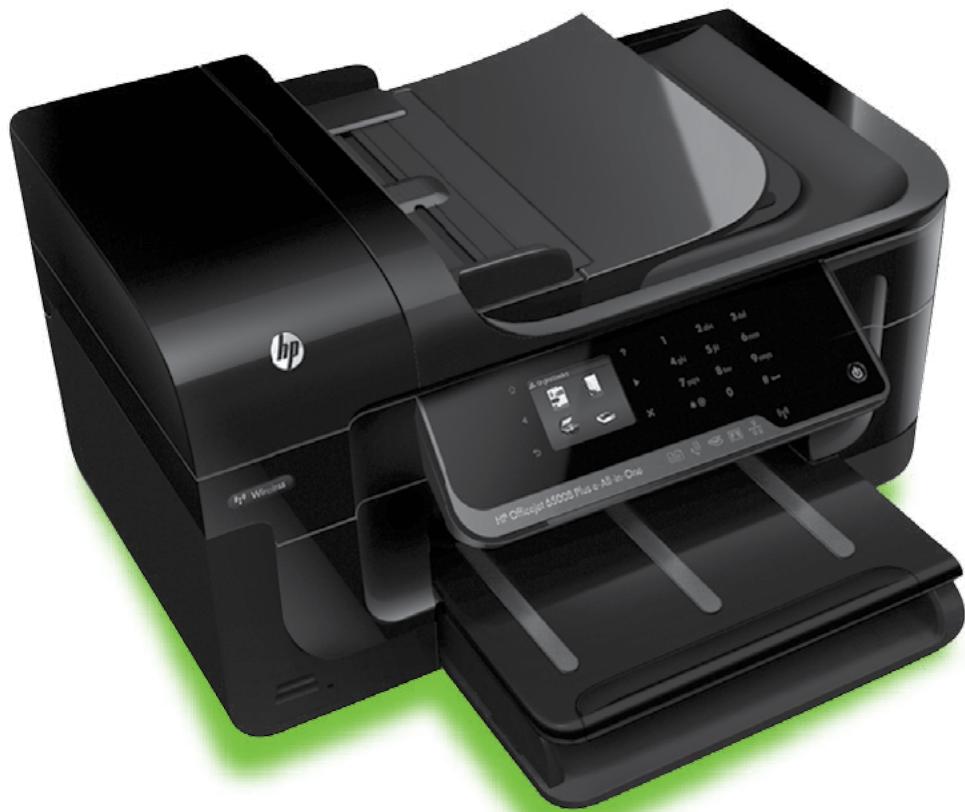
Obrigado por comprar esta impressora. Com esta impressora, você pode imprimir documentos e fotos, digitalizar documentos para um computador, fazer cópias e enviar e receber faxes.
Para digitalizar, copiar e enviar fax, você pode utilizar o painel de controle da impressora. Não é possível usar o painel de controle para alterar as configurações, imprimir relatórios ou obter ajuda sobre a impressora.
Dica: Se o dispositivo estiver conectado a um computador, você também pode alterar as configurações dele usando ferramentas de software disponíveis no seu computador, como o software do dispositivo HP ou o EWS (servidor da Web incorporado). Para obter mais informações sobre estas ferramentas, consulte o guia do uso no computador (após a instalação do software).

O guia do usuário dessa impressora (também chamado de "Ajuda") não é fornecido em formato impresso. Ele é armazenado no seu computador quando o programa de instalação instala o software da HP.
Esse guia fornece informações sobre os seguintes tópicos:
- Informações sobre resolução de problemas
- Avisos importantes sobre segurança e informações regulamentares
- Para obter informações sobre acessórios de impressão permitidos:
- Instruções detalhadas para o usuário
Você pode abrir esse guia a partir do software da impressora HP (Windows) ou do menu de Ajuda (Mac OS X).
- Windows: Clique em Iniciar, selecione Programas ou Todos os programas, selecione HP, selecione a pasta para a impressora HP e, em seguida, selecione Ajuda. Mac OS X: No Finder, clique em Ajuda > Ajuda do Mac. Na janela Visualizador de Ajuda, escolha a impressora no menu pop-up Ajuda do Mac.
Além disso, uma versão em Adobe Acrobat está disponível no site de suporte da HP (www.hp.com/support).
A impressora inclui um conjunto de soluções digitais que podem ajudar você a simplificar e agilizar seu trabalho.
Para obter mais informações sobre como configurar e usar estas soluções digitais, consulte o guia do usuário. (O guia do usuário está disponível no computador após a instalação do software).
Digitalizar para o computador
Usando a impressora, você pode simplesmente colocar documentos nela, pressionar um botão no painel de controle da impressora e digitalizar documentos diretamente para um computador ou compartilhá-los rapidamente com os parceiros de negócios como anexos de e-mail.

Observação: Se você estiver usando um computador que execute o Microsoft® Windows® e se o computador não aparecer na lista de destinos no
visor do painel de controle da impressora, será necessário reiniciar a função de digitalização do software HP no computador de destino. Para reiniciar a função de digitalização, clique em Iniciar na área de trabalho do computador, selecione Programas ou Todos os programas, selecione HP, selecione a pasta para a impressora HP e, em seguida, selecione a sua impressora HP. Na janela que aparece, clique na opção Ativar digitalização para o computador.
Nunca mais perca faxes importantes em uma pilha de papéis!
Use Fax para PC e Fax para Mac para receber e salvar faxes diretamente no computador. Com Fax para PC e Fax para Mac, é possível armazenar cópias digitais de seus faxes facilmente e também eliminar os problemas de lidar com enormes arquivos de papel.
Além disso, você pode desligar a impressora de fax como um todo — economizando dinheiro em papel e tinta, bem como acabando a reduzir o consumo e o desperdício de papel.
Recursos de Internet
A impressora oferece soluções inovadoras e habilidades para Web que podem ajudar você a acessar a Internet rapidamente, obter documentos e imprimi-los mais rapidamente e com menos problemas, tudo isso usando um computador. Além disso, é possível usar os serviços da Web (Marketsplash da HP) para criar e imprimir materiais de marketing de qualidade profissional.

Observação: Para usar esses recursos da Web, a impressora deverá estar conectada à Internet (usando uma conexão de cabo Ethernet ou sem fio). Não é possível usar esses recursos da Web se a impressora estiver conectada a um computador usando um cabo USB.

Observação: Além dessas soluções, é possível enviar serviços de impressão à impressora remotamente de dispositivos móveis. Com esse serviço, chamado HP ePrint, é possível imprimir de celulares conectados a e-mails, netbooks ou outros dispositivos móveis, em qualquer lugar e a qualquer momento.
O HP Apps oferece uma forma rápida e fácil para acessar, armazenar e imprimir informações de negócios sem um computador. Usando HP Apps, é possível obter acesso a conteúdo armazenado na Web, como formulários de negócios, notícias, arquivamento e mais, diretamente do visor do painel de controle da impressora.
Para usar o HP Apps, a impressora deve estar conectada à Internet (usando uma conexão de cabo Ethernet ou sem fio). Siga as instruções no painel de controle da impressora para ativar e configurar esse serviço.
Novos Apps são adicionados periodicamente e você pode selecionar e fazer download para o painel de controle da impressora para uso. Para obter mais informações, visite www.hp.com/go/ePrintCenter.

Observação: Para obter uma lista de requisitos para este site, consulte o guia do uso (disponível no computador às vezes a instalação do software).

Marketsplash da HP
Amplie seus negócios usando as ferramentas e serviços online da HP para criar e imprimir materiais de marketing profissionais. Com Marketsplash, é possível executar as seguintes opções:
- Criar rápida e facilmente brochuras, folhetos, cartões de visita e mais, atraentes e com precisão profissional. Escolha entre milhares de modelos personalizáveis criados por designers gráficos comerciais premiados.
- Uma variedade de opções de impressão permitem que você obtenha exatamente o que precisa, quando precisar. Para resultados imediatos de alta qualidade, imprima na sua impressora. Outras opções estão disponíveis on-line da HP e de outros parceiros. Atinja a qualidade profissional que espera ao mesmo tempo que minimiza os custos de impressão.
- Mantenha todos os seus materiais de marketing organizados e imediatamente acessíveis em sua conta do Marketsplash, disponível de qualquer computador e diretamente do visor do painel de controle da impressora (somente em modelos selecionados).
Para fazer isso, selecione Marketsplash da HP no software da impressora HP que acompanha a impressora. Ou, para obter mais informações, visite marketsplash.com.

Observação: Para obter uma lista de requisitos para este site, consulte as especificações do site da HP, no guia do usuário (disponível no computador às vezes a instalação do software).

Observação: Nem todas as ferramentas e serviços Marketsplash estão disponíveis em todos os países, regiões e idiomas. Visite marketsplash.com para obter as informações mais recentes.

HP ePrint
Com o HP ePrint, é possível imprimir de celulares conectados a e-mails, netbooks ou outros dispositivos móveis, em qualquer lugar e a qualquer momento. Usando o serviço do seu dispositivo móvel e os Web Services da impressora, é possível imprimir documentos em uma impressora perto ou muito longe de você.
Para usar o serviço HP ePrint, é necessário possuir os seguintes componentes:
- Uma impressora habilitada para o HP ePrint e conectada à Internet (usando uma conexão a cabo Ethernet ou sem fio)
- Um dispositivo que possui um recurso de e-mail em funcionamento
Siga as instruções no painel de controle da impressora para ativar e configurar os Web Services da impressora. Para obter mais informações, consulte www.hp.com/go/ePrintCenter
2. Configuração e uso do fax
Com esta impressora, é possível enviar e receber mensagens de fax em preto e branco ou coloridas.
Configurar fax
Dica: Você pode usar o Assistente de configuração de fax (Windows) ou o Utilitário da HP (Mac OS X) para configurar o fax.
Para obter mais informações sobre quais recursos de fax estão disponíveis com a impressora, consulte o guia eletrônico de uso (disponível no computador após a instalação do software).

IMPORTANTE: Marque a caixa "Encontre informações de configuração de fax" correspondente ao seu país/região. Se o seu país/região não estiver na lista, visite o site da Web para obter informações de configuração. Se o seu país/região não estiver listado, siga as instruções fornecidas neste guia.
Como obter informações sobre a configuração de fax

Se você estiver em um dos países/regiões a seguir, visite o site correspondente para obter informações sobre como configurar o fax.
| Áustria | www.hp.com/at/faxconfig |
| Bélgica | |
| Holanda | www.hp.be/nl/faxconfig |
| França | www.hp.be/fr/faxconfig |
| Dinamarca | www.hp.dk/faxconfig |
| Finlândia | www.hp.fi/faxconfig |
| França | www.hp.com/ch/fr/faxconfig |
| Alemanha | www.hp.com/de/faxconfig |
| Irlanda | www.hp.com/ie/faxconfig |
| Itália | www.hp.com/it/faxconfig |
| Noruega | www.hp.no/faxconfig |
| Holanda | www.hp.nl/faxconfig |
| Portugal | www.hp.pt/faxconfig |
| Espanha | www.hp.es/faxconfig |
| Suécia | www.hp.se/faxconfig |
| Suiça | |
| França | www.hp.com/ch/fr/faxconfig |
| Alemanha | www.hp.com/ch/de/faxconfig |
| Reino Unido | www.hp.com/uk/faxconfig |
Etapa 1: Conecte a impressora à linha telefônica

Antes de começar...
Antes de começar, verifique se você executou os seguintes procedimentos:
Instalou os cartuchos de tinta - Carregou papel tamanho carta ou A4 na bandeja - Está com o cabo telefônico e o adaptador (se fornecido com a impressora) prontos.
Para obter mais informações, consulte o cartão de configuração que acompanha a impressora.
Para conectar a impressora e qualquer equipamento ou dispositivo adicional, siga as etapas abaixo:
- Usando o cabo telefônico que acompanha o equipamento, conecte uma extremidade à tomada para telefone e a outra à porta identificada como 1-LINE na parte traseira do equipamento.

Observação: você pode precisar conectar o fio de telefone fornecido com o adaptador para seu país/região.

Observação: Se o fio do telefone que acompanha o dispositivo não for comprido o suficiente, você pode usar um acoplador para fazer a extensão. Você pode adquirir um acoplador em uma loja de eletrônicos que venda acessórios para telefone. Você também precisará de outro fio de telefone, que pode ser um modelo padrão que você já tenha em casa ou no escritório. Para obter mais informações, consulte o guia de uso (disponível no computador quando a instalação do software).
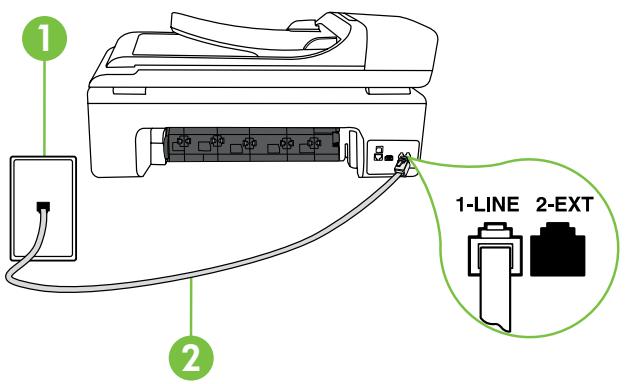

CUIDADO: Caso você utilize um cabo telefônico que não seja o que acompanha a impressora, talvez não consiga enviar e receber fax. Devido às diferenças que pode haver entre os cabos telefônicos que você usa em casa ou no escritório e os cabos que acompanham a impressora, a HP recomenda o uso do cabo telefônico fornecido com a impressora.
- Conecte todos os outros equipamentos telefônicos. Para obter mais informações sobre como conectar e configurar dispositivos ou serviços adicionais na impressora, consulte as caixas de ajuda do guia de uso.

Observação: se você encontrar problemas na configuração da impressora com outros equipamentos ou serviços opcionais, entre em contato com a empresa que forneceu o equipamento ou o serviço.

Dica: se você assinar um serviço de correio de voz no mesmo número em que usa o fax, você não poderá receber mensagens de fax automaticamente. Como você terá que estar disponível para atender as chamadas de fax recebidas, desative o recurso de resposta automática.
Se você deseja receber fax automaticamente, entre em contato com a empresa telefônica para assinar um serviço de toque distinto, ou para obter uma linha telefônica separada para fax.
- Após ter conectado a impressora e quaisquer outros equipamentos ou dispositivos, vá para a "Etapa 2: Testar configuração do fax" na página 80.
O que é o serviço de toque diferenciado?
Muitas empresas telefônicas oferecem um recurso de toque diferenciador que permite ter vários números de telefone em uma linha telefônica. Quando você assina esse serviço, cada número recebe um padrão diferente de toque. Você pode configurar o dispositivo para atender as chamadas que têm um padrão específico de toque.
Se você conectar o dispositivo a uma linha com toque diferenciador, peça à companhia telefônica que associe um padrão de toque para chamadas de voz e outro para chamadas de fax. A HP recomenda que você solicite toques duplos ou triplos para um número de fax. Quando o dispositivo detectar o padrão de toques especificado, ele atenderá a chamada e receberá o fax.
Para obter informações sobre como definir o toque diferenciado, consulte a "Etapa 3: Defina configurações de fax" na página 81.
Conectar a uma linha DSL/ADSL
Se você assinar um serviço DSL/ADSL, siga estas etapas para conectar o fax.
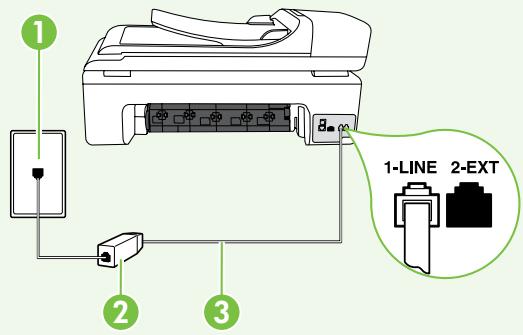
- Conecte o filtro DSL/ADSL e o cabo telefônico fornecido pelo provedor do serviço DSL/ADSL entre a tomada de telefone e o filtro DSL/ADSL.
- Conecte o cabo telefônico que acompanha a impressora entre o sistema DSL/ADSL e a porta 1-LINE da impressora.
1 Tomada de telefone 2 Filtro DSL/ADSL e cabo telefônico (fornecidos pelo provedor DSL/ADSL) 3 Cabo telefônico fornecido com a impressora, conectado à porta 1-LINE da impressora
Como conectar equipamentos adicionais
Remova o plugue branco da porta etiquetada 2-EXT na parte traseira da impressora e conecte um telefone nessa porta.

Se você estiver conectando outros equipamentos, como um modem dial-up do computador ou um telefone, você precisará comprar um divisor paralelo. Um divisor paralelo tem uma porta RJ-11 na parte da frente e duas na parte de trás. Não utilize um divisor telefônico de duas linhas, um divisor serial ou um divisor paralelo que tenha duas portas RJ-11 na parte da frente e um plugue na parte de trás.

Observação: Se você assinar um serviço DSL/ADSL, conecte o divisor paralelo no filtro DSL/ADSL e use o cabo telefônico fornecido pela HP para conectar a outra extremidade do filtro à porta 1-LINE na impressora. Remova o plugue branco da porta etiquetada 2-EXT na parte traseira da impressora e conecte um telefone ou uma secretária eletrônica na porta 2-EXT. Em seguida, conecte a segunda porta do divisor paralelo ao modem DSL/ADSL que está se conectando ao computador.
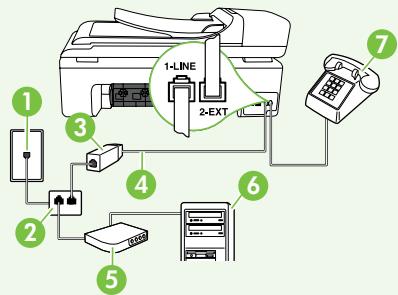
1 Tomada de telefone 2 Divisor paralelo 3 Filtro DSL/ADSL (fornecido pelo provedor do serviço DSL/ADSL) 4 Cabo de telefone fornecido com a impressora 5 Modem DSL/ADSL 6 Computador 7 Telefone
Etapa 2: Testar configuração do fax
Teste a configuração do fax para verificar o status da impressora e certificar-se de que está configurada adequadamente para fax.
O teste de fax faz o seguinte:
- Testa o hardware do fax
- Verifica se o cabo telefônico correto está conectado ao dispositivo
- Verifica se o cabo telefônico está conectado à porta correta
- Verifica o tom de discagem
- Verifica se a linha telefônica está ativa
- Testa o status da conexão da linha telefônica
- No painel de controle da impressora, toque na seta para a direita ▶ e toque em Configurar.
- Toque em Ferramentas e, em seguida, toque em Executar teste de fax. A impressora exibe o status do teste na tela e imprime um relatório. Após a conclusão do teste, a impressora imprime um relatório com os resultados do teste. Se o teste falhar, você pode revisar o relatório para obter informações sobre como resolver o problema e, em seguida, executar o teste novamente. Para obter informações sobre solução de problemas, consulte "Problemas na configuração da impressora" na página 90.
- Após o teste de fax ser executado com êxito, vá para a "Etapa 3: Defina configurações de fax" na página 81.
Etapa 3: Defina configurações de fax
Altere as configurações padrão da impressora para atender às suas necessidades antes de conectar a impressora à linha telefônica.

Observação: Para usar as mesmas configurações de resolução e mais claro/mais escuro para todos os faxes enviados da impressora, configure as definições como desejar e, em seguida, toque em Definir novos padrões.

Onde posso alterar as configurações de fax?
É possível definir as configurações de fax usando as seguintes ferramentas:
Toque em Fax no painel de controle da impressora, toque em Configurações e selecione a configuração que deseja definir.
Software HP
Se você instalou o software HP no seu computador, é possível definir as configurações de fax usando o software instalado no computador.
Para obter mais informações sobre como usar estas ferramentas ou configurações, consulte o guia de uso.
| Se você desejar definir esta configuração... | ...faça isto: |
| Resposta automática
Configure o modo responça como Ativado se desejar que a impressora atenda as chamadas recebidas e envie mensagens de fax automaticamente. A impressora atenderáESSAs chamadas以及其他 os números de toques definido na configuração Toques para atender. | 1. Toque na seta para a direita▶e, em seguida, toque em Configurar.
2. Toque em Configuração de fax, e toque em Configuração bxica de fax.
3. Toque em Atendimento automatico, e toque em ON. |
| Toques para atender (optional)
Define o número de toques às atender
Observação: Antall ring til svr for skriveren às vorehôyere enn antall ring til svr for telefonsvareren. | 1. Toque na seta para a direita▶e, em seguida, toque em Configurar.
2. Toque em Configuração de fax, e toque em Configuração bxica de fax.
3. Toque em Toques para atender.
4. Toque em seta para cima▲ ou▼ para alterar o número de toques.
5. Toque em Concluido, para aceitar a configuração. |
| Toque distinto
Altera o padrão de toques de atendimento para toque diferenciado
Observação: se você estiver usingo um service do toque diferenciado, está possivel usar mais que um número de téléphone na mesma二线 telefônia. Você pode alterar asas configurações parahabiliar a impressora para definir automaticamente o padrão de toque que deve ser uso somente para chamadas de fax.
Dica: É possivel也是非常 usar o recurso Detecção de padrão de toques no papel de controle da impressora para definir o padrão diferenciador. Com esse recurso, a impressora reconhece e grava o padrão de toques de uma chamada de entrada e, com base nessamamadada, determina automaticamente o padrão toque atendimento atrubiudo pela companhia telefônia para chamadas de fax. | 1. Toque em seta para a direita▶e toque em Configurar.
2. Toque em Configuração de fax, e toque em Configuração avançada de fax.
3. Toque em Toque diferenciador.
4. Parecerá uma mensagem informando que esta configuração não deverá ser alterada, a menos que você tenha variousiros de联系电话 na mesma二线 telefônia. Toque em Sim para continuar.
5. Execute uma das ações a seguir:
• Toque no padrão de toques atrubiudo pela companhia telefônia para chamadas de fax.
Ou
Toque em Detecção de padrão de toques, e siga as instruções no papel de controle da impressora.
Observação: Se você estiver usingo umsystema de联系电话 PBX que tenha padrões de toque differentes para chamadas internas e externas, está necessário chamar o número de fax de um número externo. |
| Se você desejar definir esta configuração... | ...fáça isto: |
| Veloculdade do fax
Define a velocidade do fax usada para a comunicações entre a impressora e outros aparelhos de fax durante o envio e o recebimento de faxes.
Observação: se ocorrêrem problemas durante o envio ou o recebimento de faxes, tente usar uma velocidade mais baixa de fax. | 1. Toque na seta para a direita▶e, em seguida, toque em Configurar.
2. Toque em Configuração de fax e, em seguida, toque em Configuração avançada de fax.
3. Toque seta para baixo▼e, em seguida, toque em Veloculdade do fax.
4. Toque em Rápida, Média, ou Devagar. |
| Cargo de correção de erros de fax
Se a impressora detectar um sinal deerro durante a transmissão e a configuração de correção de erros estiver ativada, a impressora poderá�光照样 que uma parte do fax está reenviada.
Observação: se você estiver com problemas de envio ou de recebimento de fax, desativo a correção de erros. Além disso, desativaressa configuração pode serutil se você estiver tentando enviar ou receber um fax de outraspain/regionou ou estiver utilizinguma conexão Telefonica viasatélite. | 1. Toque em seta para a direita▶e, em seguida, toque em Configurar.
2. Toque em Configuração de fax, e toque em, Configuração avançada de fax.
3. Toque em seta para baixo▼, e toque em Modelo de correção deerro.
4. Selecione On ou Off. |
| Volume
Alterere o volume dos sons da impressora, incluindo os tons do sinal de fax. | 1. Toque em seta para a direita▶e toque em Configurar.
2. Toque em Configuração de fax, e toque em Configuração Basics de fax.
3. Toque em seta para baixo▼, e toque em Volume do som do fax.
4. Toque em Baixo, Alto, ou Desligar. |
Usar o fax
Nesta seção, você aprenderá como enviar e receber mensagens de fax.

Para aprender mais
Consulte o guia do usuário para obter mais informações sobre os seguintes tópicos:
- Como enviar um fax usando a discagem monitorada
- Enviar um fax de um computador
- Enviar um fax a partir da memória
- Programar o envio de um fax
- Enviar um fax para vários destinatários
- Enviar um fax em modo de correção de erros
O guia do usuário está disponível no computador quando a instalação do software é concluída.
Enviar um fax
É possível enviar um fax de várias maneiras. Utilizando o painel de controle da impressora, você pode enviar um fax em preto e branco ou colorido. Não é possível enviar mensagens de fax manualmente de um telefone acoplado, nem falar com o destinatário antes de enviar o fax.
Também é possível enviar documentos do seu computador como mensagens de fax, sem imprimi-los antes.
Enviar um fax padrão
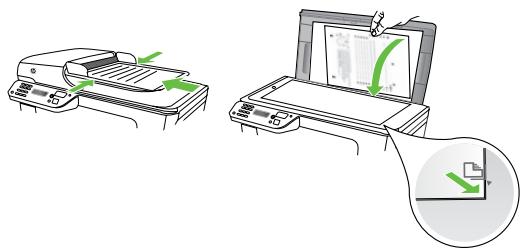
- Carregue o documento que quer enviar na impressora. É possível enviar mensagens de fax a partir do alimentador automático (ADF) ou a partir do vidro do scanner.
- Toque em Fax.
- Digite o número do fax usando o teclado.

Dica: Para adicionar uma pausa no número do fax que você está digitando, toque em * várias vezes até que um hífen (-) seja exibido no visor.
- Toque em Iniciar preto ou Iniciar cor.
Dica: Se o destinatário relatar problemas com a qualidade do fax que você enviou, você pode tentar alterar a resolução ou o contraste do fax.
Enviar um fax de uma extensão de telefone
- Carregue o documento que quer enviar na impressora. É possível enviar mensagens de fax a partir do alimentador automático (ADF) ou a partir do vidro do scanner.
- Toque em Fax.
- Disque o número utilizando o teclado do telefone conectado à impressora.

Observação: Não use o teclado no painel de controle do dispositivo quando enviar manualmente um fax. Utilize o teclado do telefone para fazer o número do destinatário.
- Se o destinatário atender ao telefone, você poderá falar com ele antes de enviar o fax.

Observação: se o aparelho de fax atender a chamada, você ouvirá o sinal de fax do aparelho receptor. Vá para a próxima etapa para transmitir o fax. 5. Quando estiver pronto para enviar o fax, toque em Iniciar preto ou Iniciar cor.

Observação: Se solicitado, selecione Enviar fax.
Se estiver falando com o destinatário antes de enviar o fax, informe-o de que ele deve pressionar Iniciar em seu aparelho de fax depois de ouvir os tons de fax. A LINHA Telefônica fica muda durante a transmissão do fax. Nesse momento, você pode colocar o telefone no gancho. Se você quiser continuar conversando com o destinatário, permaneça na LINHA até a transmissão do fax ser concluída.
Recebimento de faxes
Você pode receber faxes automática ou manualmente.

Observação: Se você receber um fax em tamanho maior ou ofício, e o dispositivo não estiver configurado para usar papel em tamanho ofício, o dispositivo irá reduzir o fax, de modo que ele se ajuste ao papel carregado. Se o recurso Redução automática estiver desativado, a impressora imprimirá o fax em duas páginas.
Se você estiver copiando um documento quando chegar um fax, o fax é armazenado na memória da impressora até que a cópia termine. Como resultado, isso pode reduzir o número de páginas de fax que podem ser armazenadas na memória.

Para continuar
Consulte o guia do usuário para obter mais informações sobre os seguintes tópicos:
- Imprimir novamente os faxes recebidos usando a memória
- Poll para receber um fax
- Encaminhar faxes para outro número
- Definir o tamanho de papel para os faxes recebidos.
- Como definir a redução automática para faxes recebidos
- Como bloquear números de fax indesejados
O guia do usuário está disponível no computador antes da instalação do software.
Receber um fax automaticamente
Se você ativar a opção Resposta automática (configuração padrão) no painel de controle da impressora, a impressora atenderá automaticamente as chamadas recebidas e receberá o fax após o número de toques especificado na configuração de Toques para atender. Para obter informações sobre como definir estas configurações, consulte a "Etapa 3: Defina configurações de fax" na página 81.

O fax e o seu serviço de correio de voz
Se você assinar um serviço de correio de voz na mesma linha telefônica em que usa o fax, você não pode receber mensagens de fax automaticamente. Em vez disso, você deverá desativar a configuração de Resposta automática para poder receber mensagens de fax manualmente. Você deve iniciar o fax manualmente antes que o correio de voz seja ativado.
Se você deseja receber fax automaticamente, entre em contato com a Empresa Telefônica para assinar um serviço de toque distinto, ou para obter uma linha telefônica separada para fax.
Receber um fax manualmente
Também é possível que a pessoa com quem você estiver falando ao telefone lhe envie um fax, quando ainda estiverem conectados (conhecido como "receber um fax manualmente").
É possível receber mensagens de fax manualmente de um telefone que esteja conectado diretamente à impressora (por meio da porta 2-EXT) ou de um telefone que esteja na mesma linha telefônica (mas que não esteja diretamente conectado à impressora).
- Verifique se o dispositivo está ligado e se há papel carregado na bandeja principal.
- Remova os originais da bandeja do alimentador de documentos.
- Defina a configuração Toques para atender com um número alto para que você possa atender a chamada de entrada antes do dispositivo. Ou desative a configuração Resposta automática para que o dispositivo não atenda automaticamente as chamadas recebidas.
- Se você estiver falando ao telefone com o remetente, instrua-o a pressionar o botão Iniciar em seu aparelho de fax.
- Quando ouvir os tons de fax do aparelho de fax do remetente, proceda da seguinte forma:
a. Toque em Fax e selecione Iniciar preto ou Iniciar cor. b. Depois que o dispositivo começar a receber o fax, você pode desligar o telefone ou permanecer na linha. A linha telefônica fica silenciosa durante a transmissão do fax.
Imprimir novamente os faxes recebidos usando a memória
Se você ativar a opção Armazenar recepção de fax, os faxes recebidos são armazenados na memória, estando ou não na condição de erro.

Observação: todos os faxes armazenados são excluídos da memória quando você desligar o dispositivo. Para obter mais informações sobre como usar esse recurso, consulte o guia do usuário (disponível no computador antes da instalação do software).
- Certifique-se de que haja papel na bandeja principal.
- Toque na seta para a direita e toque em Configurar.
- Toque em Ferramentas e toque em Reimprimir faxes na memória. Os faxes são impressos na ordem inversa daquela em que foram recebidos, começando pelos mais recentes e terminando nos mais antigos.
- Se quiser interromper a impressão dos faxes da memória, toque em × (Cancelar).
É possível imprimir diversos tipos de relatórios de fax:
- Página de Confirmação de fax
- Registro de fax
- Imagem com relatório de envio de fax
- Outros relatórios
Esses relatórios fornecem informações úteis do sistema sobre a impressora.

Observação: É possível visualizar também o histórico de chamadas no visor do painel de controle. Para visualizar o histórico de chamadas, toque em Fax e, em seguida, toque em (Histórico de chamadas). Entretanto, esta lista não pode ser impressa.
Para imprimir um relatório
- Toque na seta para a direita e toque em Configurar.
- Toque em Configuração de fax, toque na seta para baixo e toque em Relatórios de fax.
- Selecione o relatório de fax que deseja imprimir e toque em OK.
Para limpar o registro de fax

- Toque na seta para a direita ▸ e, em seguida, toque em Configurar.
- Toque em Ferramentas.
- Toque na seta para baixo ∇ e toque em Limpar registro de fax.
Serviços de fax e telefone digital
Várias companhias telefônicas fornecem aos seus clientes serviços de telefone digital, como os seguintes:
As impressoras HP são desenvolvidas especialmente para uso com serviços telefônicos analógicos tradicionais. Se você estiver em um ambiente de telefone digital (como DSL/ADSL, PBX ou ISDN), talvez seja necessário usar filtros ou conversores digital-para-analógico ao configurar a impressora para envio e recebimento de faxes.

Observação: A HP não garante que a impressora seja compatível com todas as linhas ou provedores de serviços digitais, em todos os ambientes digitais ou com todos os conversores digital-para-analógico. É recomendável discutir diretamente com a companhia telefônica para obter as opções de estrutura corretas com base nos serviços de linha fornecidos.
3. Configurar a comunicação sem fio (802.11) (somente em alguns modelos)

Se a impressora suportar a comunicação sem fio (802.11), é possível conectá-la a uma rede existente sem o uso de cabos.
Para conectar a impressora, siga as etapas na ordem listada.

Observação: Antes de configurar a comunicação sem fio, verifique se o hardware da impressora está configurado. Para obter mais informações, consulte o pôster de configuração fornecido com a impressora.
Etapa 1: Conecte a impressora à rede sem fio.
- No painel de controle da impressora, toque na seta para a direita e selecione Rede.
- Toque em Sem fio, toque em Assistente de configuração sem fio e toque em OK.
- Siga as instruções no visor para concluir a configuração.

Observação: Se você encontrar problemas durante a execução do Assistente de configuração sem fio, consulte "Problemas de configuração sem fio (802.11)" na página 93.
Qual é o nome e a senha da minha rede?
Quando você estiver instalando o software, será solicitado a digitar o nome da rede (também chamada de "SSID") e uma senha de segurança:
- O nome da rede é o nome da sua rede sem fio.
- A senha de segurança evita que outras pessoas se conectem à sua rede sem fio sem a sua permissão. Dependendo do nível de segurança necessária, a sua rede sem fio poderá usar uma chave WPA ou uma passphrase WEP.
Se você não tiver alterado o nome da rede ou a senha de segurança desde a configuração da rede sem fio, às vezes poderá encontrá-las atrás ou na lateral do roteador sem fio.
Além disso, se você estiver usando um computador que execute o Windows, a HP oferece uma ferramenta
baseada na Web chamada Assistente de Rede Sem Fio capaz de recuperar estas informações em alguns sistemas. Para usar esta ferramenta, vá para o site www.hp.com/go/networksetup. (Essa ferramenta atualmente está disponível somente em inglês).
Se você não conseguir encontrar o nome da rede ou a senha de segurança, ou não conseguir lembrar essas informações, consulte a documentação do seu computador ou do roteador sem fio. Se você ainda assim não conseguir encontrar essas informações, entre em contato com o administrador da rede ou com a pessoa que configurou a rede sem fio.
Para obter mais informações sobre os temas de conexões de rede, o nome da rede e a chave WEP/Passphrase WPA, consulte o guia do usuário.

Conectar sem um roteador sem fio
Se você não tiver um roteador sem fio (como o roteador sem fio Linksys ou a Estação Base Apple AirPort), você ainda poderá conectar a impressora ao computador usando uma conexão sem fio (conhecida como uma conexão sem fio "computador a computador" ou uma "ad hoc").
Para obter mais informações, consulte o guia do usuário.
Etapa 2: Instale o software para a impressora
Siga as instruções referentes ao seu sistema operacional.
Windows
- Salve quaisquer documentos abertos. Feche todos os aplicativos que estejam sendo executados no computador.
- Introduza o CD do software HP no computador.
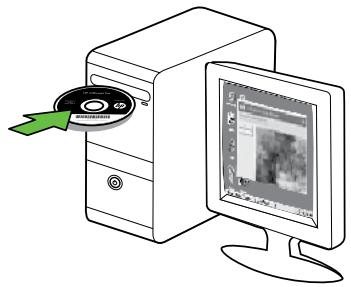
- Selecione Rede (Ethernet/Sem fio) e siga as instruções exibidas na tela.
Observação: Se o firewall do seu computador exibir alguma mensagem durante a instalação, selecione a opção "always permit/allow" (sempre permitir) nas mensagens. Selecionar essa opção permite que o software seja instalado com êxito no computador.
Mac OS
- Introduza o CD do software HP no computador.
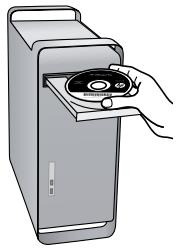
- Clique duas vezes no ícone do CD do software e siga as instruções exibidas na tela.
Etapa 3: Teste a conexão da comunicação sem fio
Imprima a página de teste de conexão sem fio para obter informações sobre a conexão sem fio do dispositivo. Essa página contém informações sobre o status do dispositivo, o endereço MAC e o endereço IP. Se o dispositivo estiver conectado a uma rede, a página de teste exibirá detalhes sobre as configurações de rede.
- Toque na seta para a direita e, em seguida, toque em Rede.
- Toque em Sem fio e toque em Teste de rede sem fio.
Alterar o método de conexão
Se você tiver instalado o software HP e conectado o dispositivo usando um cabo USB, Ethernet ou uma conexão sem fio, será possível alterar para uma conexão diferente a qualquer momento.

Observação: Se você estiver alterando para uma conexão sem fio, verifique se um cabo Ethernet não está conectado à impressora. Ao se conectar um cabo Ethernet, os recursos sem fio do dispositivo são desativados.
Siga as instruções referentes ao seu sistema operacional.
Windows
- Na área de trabalho do computador, clique em Iniciar, selecione Programas ou Todos os programas, clique em HP, selecione o nome da impressora e clique em Conectar uma nova impressora.
- Siga as instruções na tela.
Mac OS X
- Clique no ícone do Utilitário HP no Dock.

Observação: Se o ícone não aparecer, clique no ícone de spot de luz no lado direito da barra de menus, digite Utilitário HP na caixa e, então, clique na entrada do Utilitário HP.
- Clique no ícone Aplicativo na barra de ferramentas.
- Clique em Assistente de configuração HP e siga as instruções na janela.
4. Solução de problemas de configuração

As seções a seguir oferecem ajuda para solucionar problemas que você pode encontrar ao configurar a impressora.
Se você precisar de mais ajuda, consulte o guia do usuário (disponível no computador após a instalação do software).
Problemas na configuração da impressora
- Verifique se toda a fita adesiva e o material de embalagem foram removidos de dentro e fora do dispositivo.
- Verifique se a impressora foi carregada com papel branco comum, tamanho A4 ou carta (8,5x11 pol.).
- Verifique se os fios e cabos que você está utilizando (como os cabos Ethernet ou USB) estão em bom estado.
- Verifique se a luz de energia (Power) está ligada e não está piscando. Quando a impressora é ligada pela primeira vez, ela leva aproximadamente 45 segundos para aquecer.
- Verifique se a impressora está exibindo a página inicial e se nenhuma outra luz do painel de controle da impressora está acesa ou piscando.
- Verifique se o cabo e o adaptador de alimentação estão bem conectados e se a tomada está funcionando corretamente.
- Verifique se o papel foi colocado corretamente na bandeja e se não está causando congestionamento dentro da impressora.
- Verifique se todas as travas e tampas estão corretamente fechadas.
Problemas durante a instalação do software
- Antes de instalar o software, verifique se todos os demais programas estão fechados.
- Se o computador não reconhecer o caminho digitado para a unidade de CD-ROM, certifique-se de especificar a letra de unidade correta.
- Se o computador não reconhecer o CD do software HP na unidade de CD, verifique se o CD do software HP está danificado. Você pode baixar o driver de impressão no site da HP (www.hp.com/support).
- Se você estiver usando um computador que executa o Windows e uma conexão USB, certifique-se de que os drivers USB não foram desabilitados no Gerenciador de dispositivos do Windows.
Problemas na configuração de fax
Esta seção contém informações sobre como solucionar problemas que você pode encontrar ao configurar o fax para a impressora.

Observação: Se a impressora não estiver configurada adequadamente para executar serviços de fax, poderá apresentar problemas de envio ou recebimento de fax, ou ambos.
Se estiver tendo problemas no envio e na recepção de faxes, você pode imprimir um relatório de teste de fax para verificar o status do dispositivo. O teste falhará se a impressora não estiver configurada adequadamente para envio e recebimento de fax. Faça esse teste antes de terminar de configurar o dispositivo para o envio e o recebimento de faxes. Para obter mais informações, consulte a "Etapa 2: Testar configuração do fax" na página 80.
Etapa 1: Execute o teste de fax
Teste a configuração do fax para verificar o status da impressora e certifique-se de que está configurada adequadamente para fax. Para obter mais informações, consulte "Configuração e uso do fax" na página 77.

Dica: Se você receber um erro de comunicação de fax que inclua um código de erro, poderá encontrar uma
explicação para o código de erro no site de suporte da HP (www.hp.com/support). Se solicitado, escolha o país/região e digite "códigos de erro de fax" na caixa Pesquisar.
Caso não consiga resolver o problema por meio das sugestões oferecidas no teste de fax, vá para a Etapa 2.
Etapa 2: Verifique a lista de possíveis problemas
Se você tiver executado o teste de fax e ainda estiver com problemas para configurar o dispositivo, verifique a seguinte lista de possíveis problemas e soluções:
- Verifique se você está usando o cabo telefônico ou adaptador que acompanha a impressora. (Se você não usar esse cabo telefônico ou adaptador, o visor poderá exibir sempre a mensagem Telefone fora do gancho.)
- É possível que outros equipamentos que utilizem a mesma linha telefônica do dispositivo estejam em uso. Certifique-se de que os telefones de extensão (telefones na mesma linha telefônica, mas não conectados à impressora) ou outros equipamentos não estejam em uso ou fora do gancho. Por exemplo, você não pode usar a impressora para enviar e receber fax se um telefone de extensão estiver fora do gancho ou se você estiver usando o modem dial-up do computador para enviar e-mails ou para acessar a Internet.
- Se estiver utilizando um divisor de linha telefônica, poderão ocorrer problemas no fax. Tente conectar a impressora diretamente à tomada de telefone.
- Verifique se uma extremidade do cabo de telefone está conectada à tomada de telefone e a outra à porta rotulada como "1-LINE" na parte traseira da impressora.
- Experimente conectar um telefone que esteja funcionando diretamente à tomada de telefone e verifique se há tom de discagem. Se você não ouvir um tom de discagem, entre em contato com a companhia telefônica para verificação da linha.
- Verifique se conectou a impressora a uma linha telefônica analógica; caso contrário, não será possível enviar ou receber fax. Para verificar se a linha telefônica é digital, conecte um telefone analógico
comum à linha e observe se há tom de discagem. Caso não haja um tom de discagem normal, a linha pode estar configurada para telefones digitais. Conecte o dispositivo a uma linha telefônica analógica e tente enviar ou receber um fax.
- A conexão da linha telefônica pode estar com ruído. As linhas telefônicas com baixa qualidade de som (ruído) podem causar problemas de envio e recebimento de fax. Verifique a qualidade do som da linha telefônica conectando um telefone à tomada telefônica e ouvindo se há estática ou outros ruídos. Se você ouvir um ruído, desligue o Error Correction Mode (Modo de correção de erro) e tente enviar e receber fax novamente.
- Se estiver utilizando um serviço de linha de assinante digital DSL/ADSL, verifique se há um filtro DSL/ADSL conectado. Sem esse filtro, não será possível enviar fax adequadamente.
- Se você estiver utilizando um sistema PBX ou um adaptador de terminal/conversor ISDN, verifique se a impressora está conectada à porta correta e se o adaptador de terminal está definido como o tipo correto de comutação para seu país/região.
- Você está usando um serviço de Fax sobre IP. Tente usar uma conexão mais lenta. Se isso não resolver, entre em contato com o departamento de suporte do serviço de Fax sobre IP.
A impressora consegue enviar fax, mas não pode recebê-los.
- Caso não esteja usando um serviço de toque diferenciado, verifique se o recurso Distinctive Ring (Toque diferenciado) da impressora está definido como All Rings (Todos os toques).
- Se a opção Resposta automática estiver definida para Off (Desativada) ou se você associar um serviço de correio de voz no mesmo número de telefone que utilizar para chamadas de fax, será possível receber fax manualmente.
- Se você tiver um modem dial-up de computador na mesma linha telefônica que o dispositivo, verifique se o software que veio com o modem não está definido para receber faxes automaticamente.
- Se houver uma secretária eletrônica na mesma linha telefônica com a impressora:
- Verifique se a secretária eletrônica está funcionando corretamente.
- Certifique-se de que ela esteja configurada para receber fax automaticamente.
- Certifique-se de que a configuração Toques para atender esteja configurada para um número de toques maior do que a secretária eletrônica.
- Desconecte a secretária eletrônica e tente receber um fax.
- Grave uma mensagem com aproximadamente 10 segundos de duração. Fale devagar e em um volume baixo ao gravar a mensagem. Deixe pelo menos 5 segundos de silêncio no final da mensagem de voz.
- Outros equipamentos que usam a mesma linha telefônica podem causar falhas no teste de fax. É possível desconectar todos os demais dispositivos e executar o teste novamente. Se o Teste de detecção de tom de discagem passar, um ou mais equipamentos está causando os problemas. Tente adicioná-los novamente, um por vez, executando o teste a cada vez.
A impressora não consegue enviar fax, mas pode recebê-los
| Argentina | Austrália |
| Brasil | Canadá |
| Chile | China |
| Colômbia | Grécia |
| Índia | Indonésia |
| Irlanda | Japão |
| Coréia | América Latina |
| Malássia | México |
| Filipinas | Polònia |
| Portugal | Rússia |
| Arábia Saudita | Cingapura |
| Espanha | Taiwan |
| Tailândia | EUA |
| Venezuela | Viétrnă |
Problemas de configuração sem fio (802.11)
Este documento contém informações sobre como solucionar problemas que você pode encontrar ao conectar a impressora à rede sem fio.
Tente as sugestões a seguir na ordem listada.

Observação: Se você estiver com problemas, consulte as informações sobre solução de problemas do guia do usuário (disponível no computador antes da instalação do software).

Após resolver os problemas...
Após ter resolvido todos os problemas e ter conectado a impressora à sua rede sem fio, execute as seguintes etapas para o seu sistema operacional:
Windows
Coloque o CD do software HP no computador e execute o programa de instalação novamente.
Mac OS
Abra o Utilitário HP, localizado no Dock. (O Utilitário HP também está localizado na pasta Hewlett-Packard Aplicativos em seu computador.) Clique no ícone Aplicativo da barra de ferramentas, clique duas vezes em Assistente de Configuração HP e siga as instruções da janela.
Etapa 1: Certifique-se de que a luz sem fio (802.11) esteja ligada
Se a luz azul perto do painel de controle da impressora não estiver acesa, os recursos sem fio podem não ter sido ligados.
Para ligar a rede sem fio, pressione uma vez o botão (Sem fio) ou habilite as capacidades sem fio. Ou toque em Configurar no painel de controle da impressora, toque no Menu Sem fio, toque em Sem fio ATIVADO/DESATIVADO, e toque em Ativado.
Etapa 2: Verifique a força do sinal da comunicação sem fio
Caso o sinal para a sua rede ou computador sem fio esteja fraco, ou se houver uma interferência na rede sem fio, a impressora pode não detectar o sinal.
Para determinar a força do sinal sem fio, execute o Teste de rede sem fio no painel de controle da impressora. (Para obter mais informações, consulte "Etapa 4: Execute o Teste de rede sem fio" na página 94).
Se o Teste de rede sem fio indicar que o sinal está fraco, tente colocar a impressora mais perto do roteador sem fio.
Como reduzir a interferência
As seguintes dicas podem ajudar a reduzir as chances de interferência em uma rede sem fio:
- Mantenha os dispositivos sem fio longe de objetos metálicos grandes, como armários de arquivos e outros dispositivos eletromagnéticos, como micro-ondas e telefones sem fio. Esses objetos podem interromper os sinais de rádio.
- Mantenha os dispositivos sem fio longe de grandes estruturas de alvenaria e outras estruturas de construção, pois elas podem absorver as ondas de rádio e diminuir a intensidade do sinal.
Etapa 3. Reinicie os componentes da rede sem fio
Desligue o roteador e o dispositivo e religue-os nesta ordem: roteador primeiro e, em seguida, o dispositivo.
Se ainda não conseguir se conectar, desligue o roteador, a impressora e o computador e ligue-os novamente nesta ordem: o roteador primeiro, a impressora e o computador por último.
Às vezes, basta ligar e desligar o dispositivo para solucionar um problema de comunicação da rede.
Etapa 4. Execute o Teste de rede sem fio
Em caso de problemas com a rede sem fio, execute o Teste de rede sem fio a partir do painel de controle da impressora:
- Toque na seta para a direita ► e, em seguida, toque em Rede.
- Toque em Sem fio e toque em Teste de rede sem fio.
Se for detectado um problema, o relatório de teste impresso incluirá recomendações que poderão ajudar a resolver o problema.
5. Utilize o EWS (servidor da Web incorporado)
Quando o dispositivo é conectado a uma rede, é possível utilizar o servidor da Web incorporado para exibir informações sobre o status e definir as configurações de rede no navegador da Web do computador, sem a necessidade de instalar ou configurar nenhum software especial no computador.
Nota: é possível abrir e utilizar o EWS sem estar conectado à Internet; entretanto, alguns recursos não estarão disponíveis.
Para obter mais informações sobre o EWS, consulte o guia do usuário (disponível no computador após a instalação do software).
Para abrir o EWS
- Obtenha o endereço IP da impressora. O endereço IP é exibido na página de configuração da rede.
a. Carregue a bandeja com papel. b. Toque na seta para a direita ▸, toque em Configurar, toque em Página de configuração da rede e, depois, toque em Relatórios.
- Em um navegador da Web suportado no computador, digite o endereço IP ou o nome de host que foi atribuído ao dispositivo.
Por exemplo, se o endereço IP for 123.123.123.123, digite o seguinte endereço no navegador da Web: http://123.123.123.123
Dica: Depois de abrir o servidor Web incorporado, é possível criar um marcador para que você possa acessá-lo rapidamente.