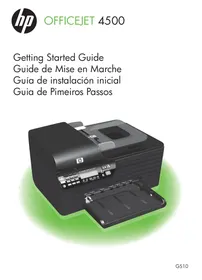
HP OFFICEJET 4500 G510A - Impresora multifunción

OFFICEJET 4500 G510A - Impresora multifunción HP - Manual de uso y guía de instrucciones gratis

Encuentra gratis el manual del aparato OFFICEJET 4500 G510A HP en formato PDF.
📄 126 páginas Español ES Descargar 💬 Pregunta IA 10 preguntas ⚙️ Especif.
Notice HP OFFICEJET 4500 G510A - page 67
Ver el manual : Français FR English EN Español ES Português PT
Elija su idioma y proporcione su correo: le enviaremos una version traducida especificamente para usted.
Tipo de producto Impresora multifunción de inyección de tinta
Funciones Impresión, escaneo, copia, fax
Resolución de impresión Hasta 4800 x 1200 ppp (optimizado)
Resolución de escaneo Hasta 1200 x 1200 ppp
Resolución de copia Hasta 600 x 600 ppp
Velocidad de impresión Negro (A4) Hasta 23 ppm (borrador)
Velocidad de impresión Color (A4) Hasta 22 ppm (borrador)
Velocidad de copia Negro (A4) Hasta 23 cpm (borrador)
Bandeja de entrada Hasta 100 hojas
Bandeja de salida Hasta 50 hojas
Tamaños de papel A4, A5, B5, sobres, tarjetas
Conexión USB 2.0, Wi-Fi 802.11b/g/n, Ethernet
Pantalla Pantalla LCD de 2 líneas
Dimensiones (Ancho x Profundidad x Alto) 45,0 x 36,0 x 20,4 cm
Peso 5,5 kg
Alimentación 100-240 V CA, 50/60 Hz
Consumo eléctrico 10 W (impresión), 3 W (espera), 0,5 W (apagado)
Cartuchos de tinta HP 60 Negro (CH561WN) y HP 60 Tricolor (CH562WN)
Ciclo de uso mensual Hasta 3000 páginas (recomendado 600-800)
Garantía 1 año piezas y mano de obra

Preguntas frecuentes - OFFICEJET 4500 G510A HP

¿Cómo instalar la impresora HP Officejet 4500 G510a?
Saque la impresora del embalaje, retire las cintas adhesivas, instale los cartuchos de tinta, cargue papel, conecte la alimentación y encienda el dispositivo. Inserte el CD de instalación o descargue los controladores desde el sitio web de HP. Siga las instrucciones en pantalla para completar la instalación.
¿Cómo reemplazar los cartuchos de tinta?
Abra la tapa frontal, espere a que el carro se posicione. Presione el cartucho usado para liberarlo y retírelo. Saque el nuevo cartucho de su embalaje, retire la cinta adhesiva naranja, insértelo en el carro hasta que encaje. Cierre la tapa. La impresora realizará una inicialización.
¿Cómo escanear un documento?
Coloque el documento con la cara impresa hacia abajo en el cristal del escáner o en el alimentador de documentos. En la pantalla de la impresora, seleccione Escanear. Elija el destino (ordenador, correo electrónico, etc.) y los ajustes. Inicie el escaneo.
¿Cómo conectar la impresora al Wi-Fi?
En la pantalla de la impresora, vaya a Red > Inalámbrico > Asistente de configuración. Seleccione su red e ingrese la contraseña. Una vez conectado, instale el software de HP en su ordenador y elija la conexión inalámbrica.
¿Cómo eliminar un atasco de papel?
Abra la tapa trasera y la bandeja de salida para acceder al recorrido del papel. Retire con cuidado cualquier papel atascado tirando en la dirección de avance. Cierre las tapas. Si el atasco persiste, revise la bandeja de entrada.
La impresora muestra "fuera de línea", ¿qué hacer?
Verifique que la impresora esté encendida y conectada a la misma red. En su ordenador, vaya a Configuración > Dispositivos > Impresoras, haga clic derecho en la impresora y desmarque 'Usar fuera de línea'. Reinicie la impresora y el enrutador si es necesario.
¿Cómo imprimir desde un teléfono inteligente?
Descargue la aplicación HP Smart en su teléfono inteligente. Asegúrese de que el teléfono y la impresora estén en la misma red Wi-Fi. Abra la aplicación, seleccione la impresora, luego elija un documento o foto para imprimir.
¿Cómo configurar el fax?
Conecte una línea telefónica al puerto 'LINE' de la impresora. En la pantalla, vaya a Configuración > Fax > Configuración básica. Ingrese su número de fax y los parámetros de respuesta. Realice una prueba de envío y recepción.
¿Cómo limpiar los cabezales de impresión?
Desde el panel de control, vaya a Configuración > Herramientas > Limpiar cabezales de impresión. Siga las instrucciones. También puede usar el software de HP en el ordenador: abra HP Toolbox, pestaña Servicios de impresión, luego Limpieza de cabezales.
¿Qué hacer si la impresión es de mala calidad?
Verifique el nivel de tinta. Realice una limpieza de los cabezales de impresión. Efectúe una alineación de los cartuchos (Configuración > Herramientas > Alinear cabezales). Use papel de buena calidad. Si el problema persiste, reemplace los cartuchos.

Preguntas de los usuarios sobre OFFICEJET 4500 G510A HP

0 pregunta sobre este aparato. Responde a las que conoces o haz la tuya.

Hacer una nueva pregunta sobre este aparato

El correo electrónico permanece privado: solo se utiliza para notificarle si alguien responde a su pregunta.

Aún no hay preguntas. Sé el primero en hacer una.

Descarga las instrucciones para tu Impresora multifunción en formato PDF gratis! Encuentra tus instrucciones OFFICEJET 4500 G510A - HP y toma tu dispositivo electrónico nuevamente en la mano. En esta página están publicados todos los documentos necesarios para el uso de su dispositivo. OFFICEJET 4500 G510A de la marca HP.

MANUAL DE USUARIO OFFICEJET 4500 G510A HP
Asistente de manual
Impulsado por Anthropic
Esperando tu mensaje
Información del producto

Marca : HP

Modelo : OFFICEJET 4500 G510A

Categoría : Impresora multifunción