
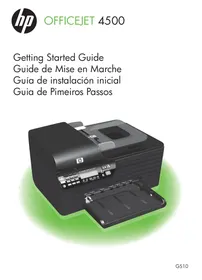
HP OFFICEJET 4500 G510A - Imprimante multifonction

OFFICEJET 4500 G510A - Imprimante multifonction HP - Notice d'utilisation et mode d'emploi gratuit

Retrouvez gratuitement la notice de l'appareil OFFICEJET 4500 G510A HP au format PDF.
📄 126 pages Français FR Télécharger 💬 Question IA 9 questions ⚙️ Specs
Notice HP OFFICEJET 4500 G510A - page 33
Voir la notice : Français FR English EN Español ES Português PT
Choisissez votre langue et indiquez votre email : nous vous enverrons une version traduite specifiquement.
Intitulé Description
Type de produit Imprimante multifonction à jet d'encre
Fonctions principales Impression, copie, numérisation, télécopie
Technologie d'impression Jet d'encre thermique HP
Résolution d'impression Jusqu'à 4800 x 1200 ppp optimisé sur papier photo HP Advanced
Vitesse d'impression Jusqu'à 28 pages par minute en noir et jusqu'à 22 pages par minute en couleur
Alimentation électrique Adaptateur secteur 100-240 V
Dimensions approximatives 43,2 x 36,2 x 15,5 cm
Poids 6,5 kg
Compatibilités Windows, Mac OS, Linux
Connectivité USB 2.0, Ethernet, Wi-Fi
Entretien et nettoyage Nettoyage régulier des têtes d'impression, mise à jour des pilotes
Pièces détachées et réparabilité Cartouches d'encre remplaçables, pièces disponibles auprès du fabricant
Sécurité Protocoles de sécurité pour la connexion sans fil, protection par mot de passe
Informations générales Idéale pour les petits bureaux et les utilisateurs à domicile, impression recto verso manuelle

FOIRE AUX QUESTIONS - OFFICEJET 4500 G510A HP

Comment installer les cartouches d'encre dans l'HP OfficeJet 4500 G510A ?
Ouvrez le capot de l'imprimante, attendez que le chariot des cartouches se déplace en position accessible, retirez les anciennes cartouches si nécessaire, puis insérez les nouvelles cartouches en veillant à les enclencher correctement jusqu'à ce que vous entendiez un clic.
Que faire si l'imprimante ne s'allume pas ?
Vérifiez que l'imprimante est correctement branchée à une prise de courant fonctionnelle. Testez avec un autre câble d'alimentation si nécessaire. Assurez-vous que le bouton d'alimentation est enfoncé.
Comment résoudre les problèmes de connexion sans fil ?
Assurez-vous que l'imprimante est connectée au même réseau Wi-Fi que votre ordinateur. Vérifiez l'état de la connexion dans le menu de l'imprimante et reconnectez-vous au réseau si nécessaire. Redémarrez le routeur si le problème persiste.
Pourquoi mon imprimante imprime des pages blanches ?
Cela peut être dû à des cartouches d'encre vides ou sèches. Vérifiez le niveau d'encre et remplacez les cartouches si nécessaire. Vous devriez également exécuter un nettoyage des têtes d'impression depuis le logiciel de l'imprimante.
Comment effectuer un nettoyage des têtes d'impression ?
Accédez au logiciel de l'imprimante sur votre ordinateur, recherchez l'option 'Entretien de l'imprimante' et sélectionnez 'Nettoyage des têtes d'impression'. Suivez les instructions à l'écran.
Comment mettre à jour le pilote de l'imprimante ?
Visitez le site Web de HP, recherchez votre modèle d'imprimante, puis téléchargez et installez le dernier pilote disponible pour votre système d'exploitation.
Que faire si l'imprimante affiche un message d'erreur ?
Notez le code d'erreur affiché et consultez le manuel de l'utilisateur ou le site de support HP pour des solutions spécifiques à l'erreur.
Comment changer le papier dans l'imprimante ?
Ouvrez le bac à papier, retirez le papier usé, ajustez les guides pour le nouveau papier, puis empilez le papier en veillant à ne pas dépasser la capacité maximale du bac.
Mon imprimante imprime lentement, que faire ?
Vérifiez les paramètres d'impression, notamment la qualité d'impression. Réduisez la qualité pour des impressions plus rapides. Assurez-vous également que l'imprimante n'est pas en mode 'Brouillon' ou 'Économie d'encre'.

Questions des utilisateurs sur OFFICEJET 4500 G510A HP

0 question sur cet appareil. Repondez a celles que vous connaissez ou posez la votre.

Poser une nouvelle question sur cet appareil

L'email reste privé : il sert seulement à vous prévenir si quelqu'un répond à votre question.

Aucune question pour l'instant. Soyez le premier à en poser une.

Téléchargez la notice de votre Imprimante multifonction au format PDF gratuitement ! Retrouvez votre notice OFFICEJET 4500 G510A - HP et reprennez votre appareil électronique en main. Sur cette page sont publiés tous les documents nécessaires à l'utilisation de votre appareil OFFICEJET 4500 G510A de la marque HP.

MODE D'EMPLOI OFFICEJET 4500 G510A HP

Assistant notice
Powered by Anthropic
En attente de votre message
Informations produit

Marque : HP

Modèle : OFFICEJET 4500 G510A

Catégorie : Imprimante multifonction



