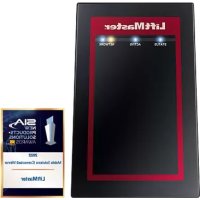
CAP2D - Sistema de seguridad y control de acceso. LIFT-MASTER - Manual de uso y guía de instrucciones gratis
Encuentra gratis el manual del aparato CAP2D LIFT-MASTER en formato PDF.


| Marca | LIFT-MASTER |
| Modelo | CAP2D |
| Tipo de producto | Controlador de acceso para 2 puertas/barreras conectado |
| Uso | Control de acceso residencial y comercial |
| Capacidad de usuarios | 25 000 residentes, historial local de 6 000 eventos |
| Entradas Wiegand | 2 entradas (26 bits SIA, 30 bits Sentex, 32 bits Mifare, 37 bits HID, ASCII) |
| Salidas de relé | 2 primarias SPDT + 2 auxiliares SPDT (3 A máx., 24 V CC) |
| Alimentación | 12 V CC auxiliar (13 W) o PoE 44-57 V CC (13 W) |
| PoE | Sí, IEEE 802.3af/at (no evaluado por UL) |
| Conexión de red | Ethernet 10/100, RJ-45, DHCP o IP estática |
| Temperatura de funcionamiento | -35 °C a 66 °C |
| Humedad de funcionamiento | 5 % a 95 % sin condensación |
| Dimensiones (aprox.) | 10,2 x 10,2 x 3,8 cm (se monta en caja de 4 pulgadas) |
| Peso (aprox.) | 0,5 kg |
| Garantía | 2 años limitada |
| Normas | UL294, FCC Parte 15 Clase B, ICES-003 |
| Accesorios incluidos | Cable USB, diodos, manual de instalación |
| Funcionalidades de software | myQ® Business™ para gestión y supervisión remota |
| Seguridad | Instalación por profesional, desconexión antes de intervenir, varistor incluido |
| Instalación | Montaje en caja eléctrica de 4 pulgadas, cableado separado para alimentación y control |
Preguntas frecuentes - CAP2D LIFT-MASTER
Preguntas de los usuarios sobre CAP2D LIFT-MASTER
0 pregunta sobre este aparato. Responde a las que conoces o haz la tuya.
Hacer una nueva pregunta sobre este aparato
Descarga las instrucciones para tu Sistema de seguridad y control de acceso. en formato PDF gratis! Encuentra tus instrucciones CAP2D - LIFT-MASTER y toma tu dispositivo electrónico nuevamente en la mano. En esta página están publicados todos los documentos necesarios para el uso de su dispositivo. CAP2D de la marca LIFT-MASTER.
MANUAL DE USUARIO CAP2D LIFT-MASTER
Portal de acceso conectado, controlador de 2 puertas
MANUAL DE INSTALLACION
Modelo CAP2D
LiftMaster®
INTRODUICION
i)
Seguridad 3
Descripción general del controlador. 4
Descripción general del tablero de control 4
Inventario de la caja 5
Herramrientas necessities 5
Dimensiones 5
Especificaiones 6
Clasificacion eletrica 6
Especificaciones del cable. 7
1 PREINSTALLACION
Servicio de Internet 8
N.° de panel de control para el controlador 8
Configurar una cuenta myQ® Business™ 8
Montaje de la mensula 9
myQ
business
2 CABLEADO
Conecte la alimentacion eletrica 10

3 LA RED
Conecte Internet 11


4 CONTROL DE ACCESO
Modo Administrador 12
Cableado de REX y puertas 12
Operación 14
Acceso de portón 15
Acceso de puerta 16
5 INSTALACION
Instale el CAP2D. 17
Resolucion de problemas. 18
Hoja de configuración 18
Execiones de responsabilidad legal 19
Garantia 19

Garantia 19

Seguridad
Revision de los SYMBOLOS DE SECURIDAD y PALABRAS CLAVE
Estas advertencias y/o SYMBOLOS de seguridad que aparecen a lo large de este manual le alertaran de la existencia de riesgo de una lesion sera o de muerte si no se siguen las instrucciones correspondientes. El peligro pueda ser eléctrico (electrocución) o mecánico. Lea detenidamente estas advertencias.
Cuando vea esta palabra de advertencia en las páginas siguientes, se le alertará sobre la posibiliad de darar la puerta o el operador de la puerta si no sigue las precauiones correspondientes. Lea las instrucciones con mucho cuidado.
ADVERTENCIA
MECÁNICO
ADVERTENCIA
ELECTRICIDAD
PRECAUCION
ADVERTENCIA
Para reducir el riesgo de LESIONES GRAVES o la MUERTE:
- Desconecte la alimentacion electrica en la caja de fusibles ANTES de continuar.
- Para EVITARhaar las tuberías de gas, energia uotros servicios subterraneos,pongase encontacto con las entreprises de servicios ANTES de realizar una excavación.
- TODAS las conexiones electricas DEBEN ser realizadas por una persona capacitatada.
- TODO el cableado de alimentacion electrica y de control se DEBE instalar en conductos separados.
Para proteger contra incendios y electrocución:
- Desconecte toda la alimentacion ANTES de instalar o realizar el mantenimiento del controlador.
- NUNCA conecte un teclado/lector o seguro a las puertas sin antes consultar el número de incendios aplicable.
- ANTES de instalar seguros o dispositivos en CUALQUIER puerta que pudiera ser una calidad de emergencia DEBE consultar a los bomberos locales y Obtener su aprobacion.
- El uso de pulsadores para puertas de calidaduede no ser legal. Es posible que se requieran calidas de una solaccion.
- Obtenga SIEMPRE las aprobaciones y los permisos adecuados por escrito ANTES de instalar un equipo.

ADVERTENCIA: Este produituede exponerle a produits quimicos (incluido el plomo),queaconsideracion del estado de California causan cancer,defectos congenitos uothers daños reproductivos Para mas informacion,visite www.P65Warnings.ca.gov.
CONFORMIDAD CON UNDERWRITERS LABORATORIES (UL):
El CAP2D cumple el Estándar UL294 para las unidades de control de acceso con las siguientes restricciones:
- Los contactos del relé del sistema no se deben configurar en el modo a prueba de fallos a menos que la autoridad local queonga jurisdiactiono lo permita y no interfiera con el funciona del hardware de pánico.
- El puerto Ethernet es para uso complementario únicamente, la unidad seguirá operando deforma autónoma si la connexion a la red se interrupme.
- España, la Argentina, el Chile, el México, el México del Sur, el México del Osteón, el México del Osteón del Osteón del Osteón del Osteón del Osteón del Osteón del Osteón del Osteón del Osteón del Osteón del Osteón del Osteón del Osteón del Osteón del Osteón del Osteón del Osteón del Osteón del Osteón del Osteón del Osteón del Osteón del Osteón del Osteón del Osteón del OsteON del OsteON del OsteON del OsteON del OsteON del OsteON del OsteON del OsteON del OsteON del OsteON del OsteON del OsteON del OsteON del OsteON del OsteON del OsteON del OsteON del OsteON del OsteON del OsteON del OsteON del OsteON del OsteON del OsteON del OsteON del Oste ON del OsteON del OsteON del OsteON del OsteON del OsteON del OsteON del OsteON del OsteON del OsteON del OsteON del OsteON del OsteON del OsteON del OsteON del OsteON del OsteON del OsteON del OsteON del OsteON del OsteON del OsteON del OsteON del OsteON del OsteON del Osteon del OsteON del OsteON del OsteON del OsteON del OsteON del OsteON del OsteON del OsteON del OsteON del OsteON del OsteON del OsteON del OsteON del OsteON del OsteON del OsteON del OsteON del OsteON del OsteON del OsteON del OsteON del OsteON del OsteON del OsteON del OsteNON del OsteON del OsteON del OsteON del OsteON del OsteON del OsteON del OsteON del OsteON del OsteON del OsteON del OsteON del OsteON del OsteON del OsteON del OsteON del OsteON del OsteON del OsteON del OsteON del OsteON del OsteON del OsteON del OsteON del OsteON del OsteRON de 1975.
- Todos los dispositivos de interconexión deben tener certificación UL.
ADVERTENCIA
NO INSTALE EL SISTEMA EN EL MODO A PRUEBA DE FALLOS A MENOS QUE LA AUTORIDAD COMPETENTE LO PERMITA. De hacerlo, pueda causar interferencia con el funciona de la barra antipánico.
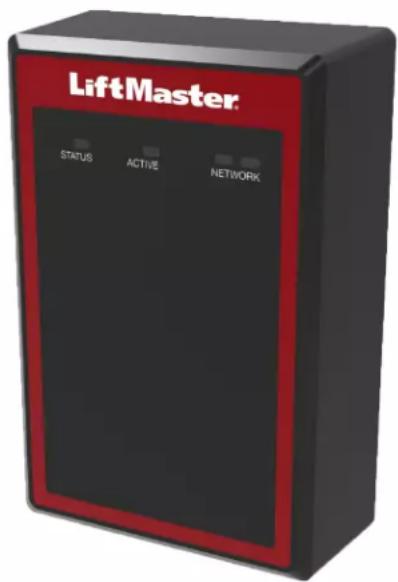
Descripción general del controlador
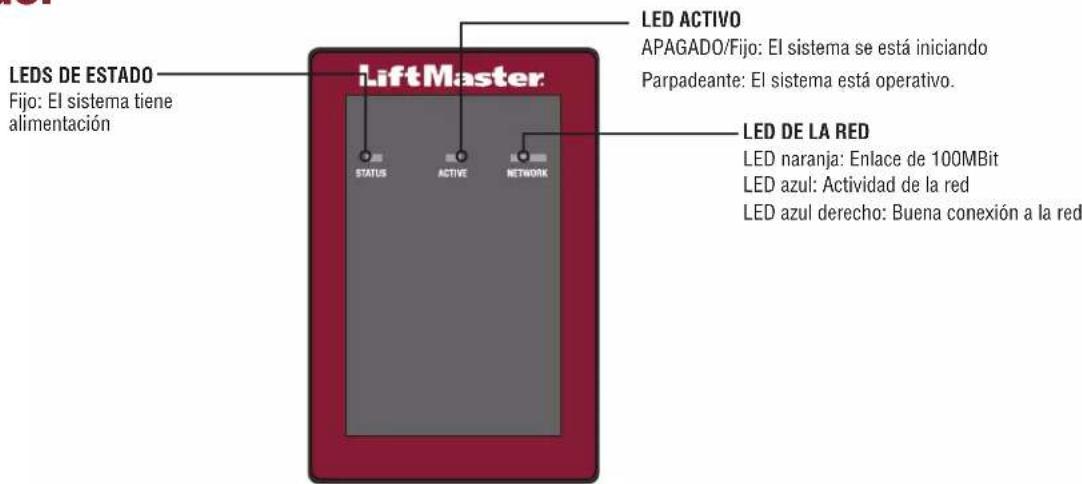
VISTA FRONTAL
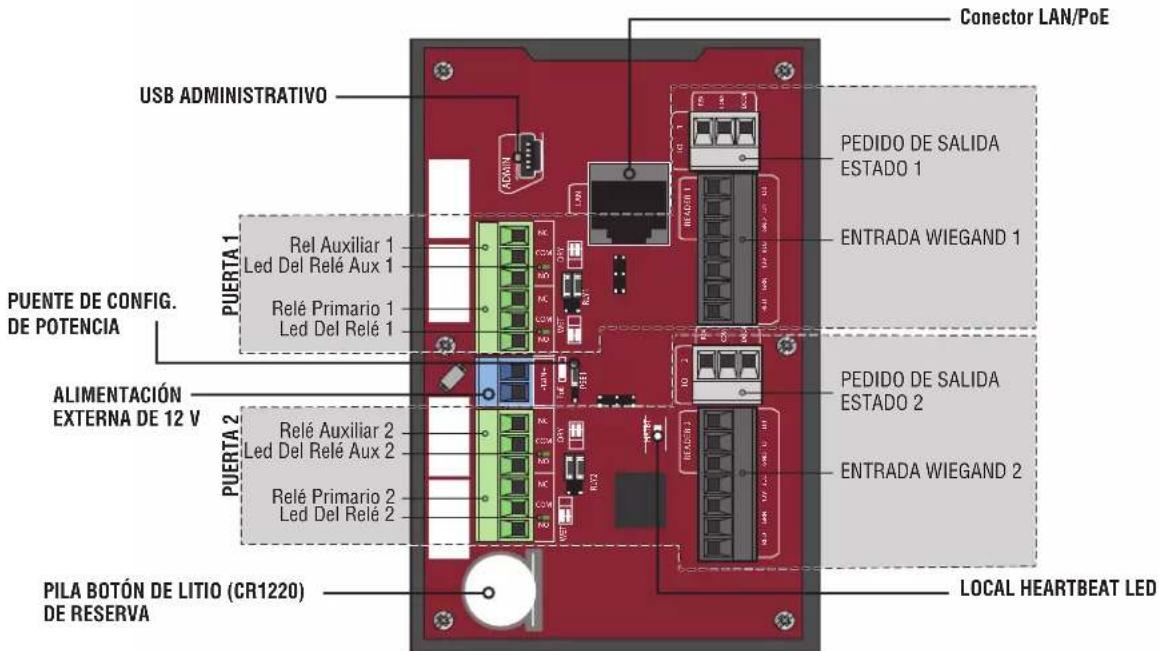
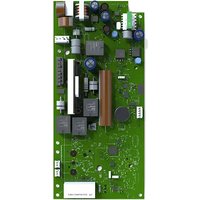
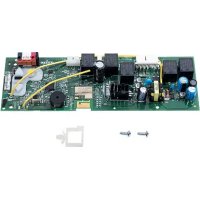
Descripción general del tablero de control
| Conexión de la Tarjeta de Control Descripción |
| USB administrativo Conectar el cable miniUSB para acceder a las functions administrativas |
| LAN/PoE Conectese a la red. *Tambien(puedepear 802.3af / a potencia) |
| Bateriaía de L佚o de Respaldo La batería(preserva los datos delsystema durante los cortes de energia primarios) |
| Latido Local LED indica la función adequada |
| Indicador del Relé El LED se illumina cuando el relé está activado (uno por relé) |
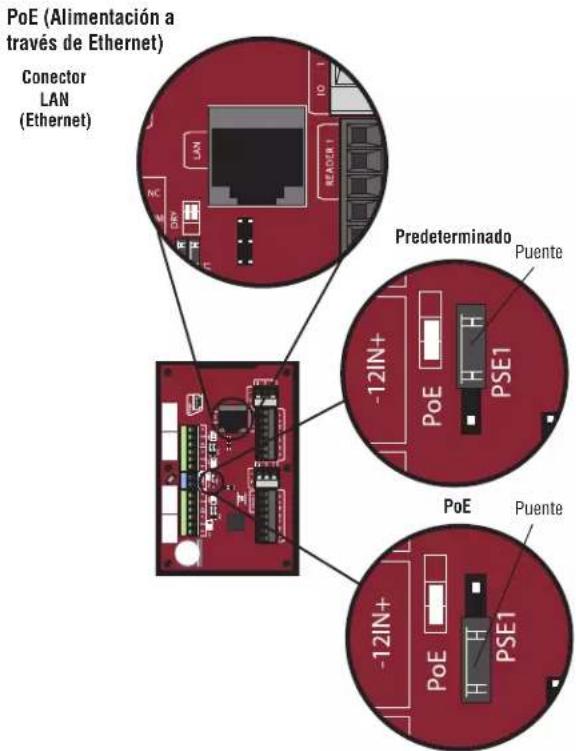
| Configuración de Energía El puente selección entre PoE o fuente de alimentación con cable |
*NOTA: El complimiento del estandar IEEE 802.3, at o af, no fue evaluado por UL.
Inventario de la Caja
- Controlador de puerta
- Cable USB
Diodos - Manual de instalación
Herramentas Necesarias
- Destornillador Phillips PH2
- Destornillador Phillips de precision de 1/8" plano o PHO
- Llave de tuercar de 1/4"
Taladro/atornillador
Broca de 7/64" - Puntas de taladro martillo para taladro/atornillador
Pinza engarzadora para conectores RJ45
Multimetro
Cinta de medir - Dobladora de Conductos
- Escariador/avellanador de conductos
Sierra para metales
Herramiento de punzon
Martillo
Dimensiones
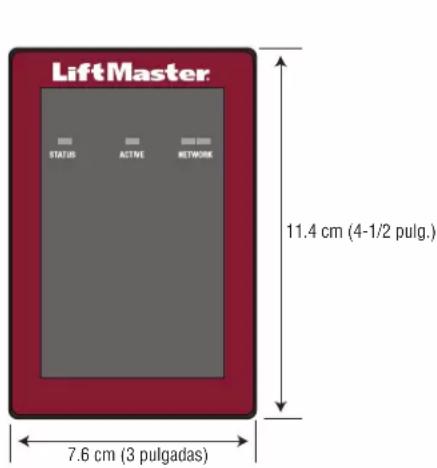
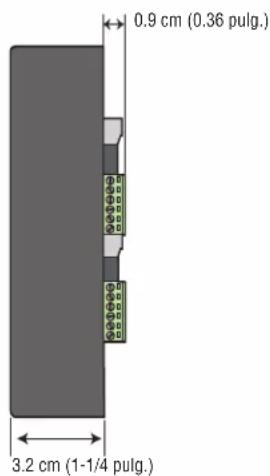
Especificaciones
| Capacidad del CAP2D Capacidad para 25,000 residentes/Historial de 6,000 eventos locales | |
| Rango de temperatura de service del CAP2D De -35°C a 66°C (de -31°F a 150°F) | |
| CAP2D Humedad de service 5% a 95% sin condensation | |
| Rango de temperatura de almacenimiento y envío +40°F a <185°F (-40°C a <85°C) | |
| Entradas Wiegand (2) *Estándar SIA de 26 bits, Señntex de 30 bits, Mifare de 32 bits, HID de 37 bits con número de las instalaciones, Transcore de 37 bits. también admite ASCII para teclados Wiegand. | |
| 2 Salidas de relé principales y 2 auxiliares SPDT | |
| Compatibility del los accesos Consulte la páginadecesorios para saber cuáles son los accesos compatibles. | |
| Compatibility de la red Ethernet 10/100 | |
| Especillasiones del cable Ethernet cable RJ-45 | |
| Configuración del conductor de suministro PoE Alternativa B | |
*NOTA: Solo es compatible con UL en 26 bits.
Clasificacion Elctrica
| ALIMENTACION | VOLTAJE | POTENCIA (MIN.) |
| Entrada auxiliar | 12 VCC | 13 Vatios |
| Alimentación a工程技术 de Ethernet | 44-57 VCC | 13 Vatios |
| SALIDA | VOLTAJE | CORRIENTE (MÁX.) |
| Relés (húmedos) | 12 VCC | 750 mA (combinados) |
| Lectores Wiegand | 12 VCC | 750 mA (combinados) |
| Relés (inductivos-secos) | 13 VCC (máx.) | 2,000 mA |
NOTA: El controlador IP de la puerta se debe conectar a una fuente de alimentacion 294 o 603 commercial con certificacion UL para Auxiliar, o a una fuente de potencia con certificacion PoE 294/294b y certificacion UL para Alimentacion a travers de Ethernet.
Especificaciones del cable
Use this cuadro para tender los cables en la preparacion de su instalacion.
| DESCRIPICón DEL TENDIDO DE CABLES ES | PECIFICACIONES DEL CABLE DISTANCIA | DE DESPLAZAMIENTO MÁXIMO |
| Cable de potencia, salute secundaria de CC 2 co | ductores 14 AWG | Hasta 18.3 m (60 pies) |
| 2 conductores 16 AWG | Hasta 11.3 m (37 pies) | |
| 2 conductores 18 AWG | Hasta 7.3 m (24 pies) | |
| Red de área local (LAN) | 8 Conductores, 24 AWG | 100 m* (328 pies) |
| Cable de red CAT 5/6 | de par trenzado | |
| Cerradura de la puerta/Operador de portón | 2 Conductores de 18-22 AWG | 100 - 250 pies (30.5 - 76.2 M) |
| LiftMaster | blindados | |
| Bloqueo magnético 2 Conductores de 18-22 AWG 50 - 125 pies (15.2 - 38.1 M) | ||
| Cierre de contacto seco (la mayoría de los operadores de portón) | 2 Conductores de 18-22 AWG blindados | 500 - 2500 pies (152.4 - 762 M) |
| Pedido de salute (REX) 2 Conductores de 18-22 AWG 500 pies (152.4 M) | ||
| Entrada supervisada 2 Conductores de 18-22 AWG 500 pies (152.4 M) | ||
| Lectores Wiegand/de proximidad 7 Conductores de 18-22 AWG blindado 500 pies (152.4 M) | ||
NOTA: El cableado de alimentacion eletrica y de control se DEBE instalar en conductos separados. Los conductos deben estar aprobados por UL para alto y bajo voltaje. Consulte el NEC, ANSI / NFPA 70 para poder los requisitos de cableado adiconiales.
NOTA: Coloque la unidad CAP2D bajo de los 152.4 m (500 pies) de su cerradura o pestillo electrónicos asociados. El software de monitoreo no fue evaluado por UL.
Siempre suministre la energia desde una fuente dedicada.Enchufe el transformador que se suministra en un tomacorriente conectado a su proprio interruptor automatico de 10 amperios. Esto evitara dos problemas:
- Otros equipos no podran introducir picos de tension, ruido, sobretension o caidas en el circuito de energia que afecten alsystema.
- La operation del sistema no está afectada sirialquier otro equipo genera un cortocircuito a lo largo de la linea electrica.
\*NOTAS DEL CABLE DE RED CATEGORIA 5/6:
- Para las distancias exteriores que superen los 42.7 m (140 pies), se DEBE instalar en el controlador un protector de sobretension primo que cumpla la norma UL497.
- Las distancias que superen los 100 m (328 pies) se pueda adaptar con Herrajes adiconuales. Comuniquese con el Soporte Tecnico para Obtener más informacion. Los Herrajes adiconiales no fueron evaluados bajo la norma UL294.
Servicio de Internet
El controlador se DEBE configurar con los ajustes de red adecuados para que funciona.
RED
Proveedor de service de Internet:
Dirección de IP automática: DHCP (configuración predeterminada)
0
DIREcion de IP estatica: Opcional, requiere connexion a una PC con USB (NOTA: Anote la seguiente informacion para referencia futura: IP, masca r de red, Gateway, Primario, Secundario, Puerto del servidor)
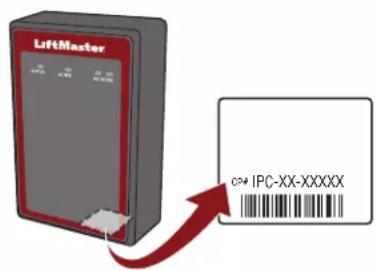
2 N.° de panel de control para el controlador
(Ubicado en una etiqueta en la carcasa)
IPC
3 Configurar una cuenta myQ® Business™
NOTA: Si tiene una cuenta myQ® existente, su cuenta myQ® Business™ tendrá la misma contraseña.
- Si noiene una cuenta myQ® Business™, llame al serviceo de Atencion al Cliente de LiftMaster y a creacion deCNTas myQ Business al 877-247-6764 para activar una cuenta de serviceo myQ® Business™.
- Recibirá un correo de bienvenida de LiftMaster. Acepte la invitación por correo electrónico y registrese o inicia sesión en su cuenta.
- Configure la instalacion y agregue los residentes y las credenciales (consulte laAyuda disponible en myQ® BusinessTM).
- Continué con la instalación del CAP2D en este manual.


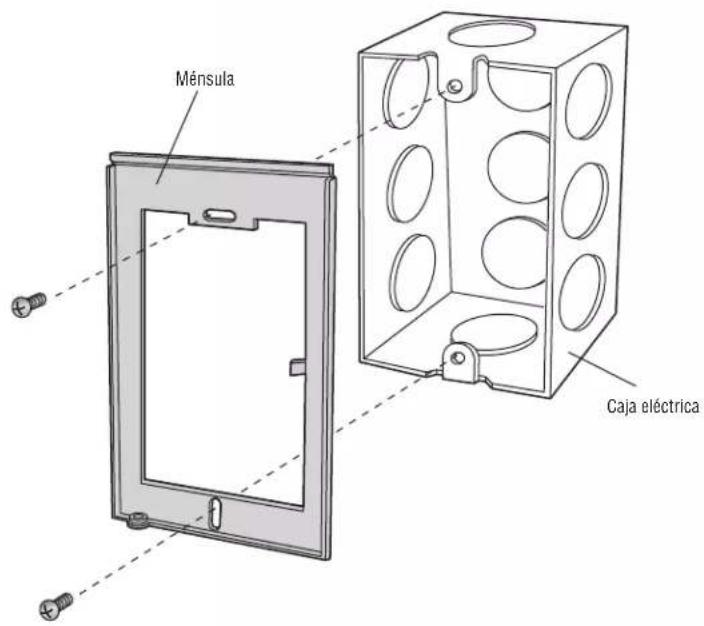
Montaje de la mensula
- Instale una caja electrica en laubicacion de montaje deseada.
NOTA: Use una caja electrica cuadrada de 4 po (minimo de 1 1/2 po de profundidad) con un anillo de yeso de una sola unidad. Use Wiremold® V5744S o BW35 de Wiremold para las instalaciones de montaje en superficie.
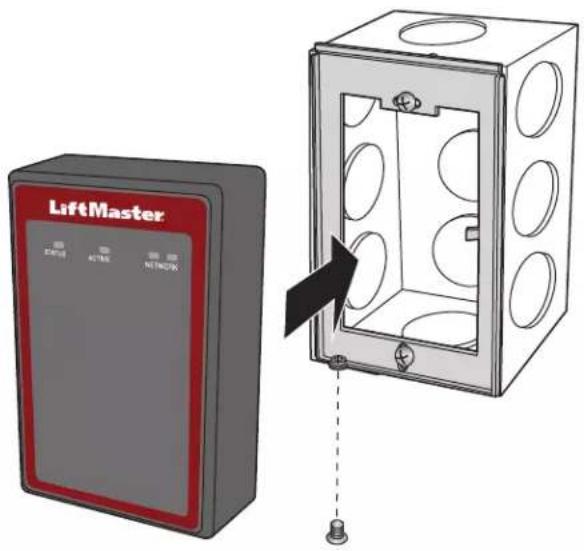
- Retire la mensula de la parte posterior del CAP2D.
- Monte la mensula en la caja electrica.
- Tienda todo el cableado a la caja electrica.
- Una vez que ha completado todo el cableado, colque el CAP2D en la mensula y fijelo en la parte inferior con el tornillo que se suministra.
1 Conecte la alimentacion electrica USANDO POE (ALIMENTACION A TRAVES DE ETHERNET):
- Conecte el cable Ethernet a la conexión LAN/PoE en la tarjeta de control.
- Mueva el puente de PoE a la configuracion de alimentacion a trovés de Ethernet (PoE).
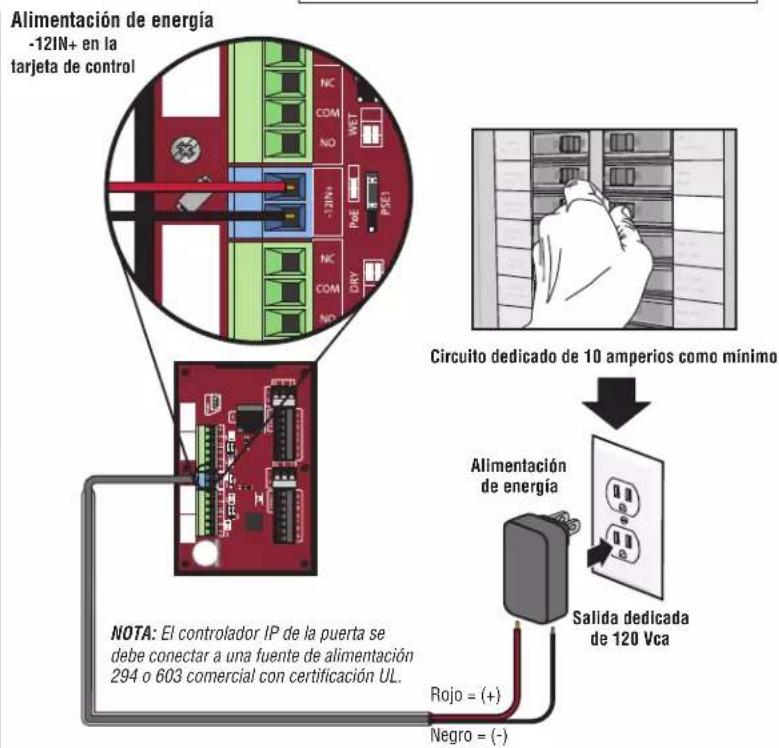
USO DE UNA FUENTE DE ALIMENTACION DE CC:
El tomacorriente para el controlador DEBE ser un tomacorriente de 120 VCA dedicado externo ubicado bajo de 18.3m (60 pies) del tendido de cable del controlador. Se recomienda conectar este tomacorriente a su propio interruptor automatico de 10 amperios.
| ESPECIFICACION DE ALAMBRE DISTANCIÁ MAXIMA DE EJECUÇÃO |
| 14 AWG Hasta 18.3 m (60 pies) |
| 16 AWG Hasta 11.3 m (37 pies) |
| 18 AWG Hasta 7.3 m (24 pies) |
- Conecte un cable de 14 a 18 AWG a los cables pelados de calidad secundaria de CC en el suministro electrico. El negro es negativo y el rojo es positivo.
- Conecte los cables de la alimentacion eletrica al bloque de terminales +12IN- (rojo a + y negro a -).
- Una vez que haya realizado todas las conexiones, enchufe la alimentacion electrica a un tomacorriente de 120 Vca.
ADVERTENCIA
NO conecte un suministro de energia de CC si Alimentacion a trovés de Ethernet (PoE) está seleccionado y connectado. La placa pueda estar dañada y no está cubierta por la garantía.
PRECAUCION
- NO alimente cerraduras o pestillos electrónicos con el mesmo suministro de energia que se usa para alimentar el panel de control de acceso; de hacerlo, occasionará DANOS al controlador. Use UNICAMENTE una alarma antirrobos o un sistema de control de acceso certificados por las normas UL para alimentar las cerraduras o los pestillos electrónicos.
- NO conecte el suministro de energia a un tomacorriente conmutado o a un tomacorriente de CA controlado.
- NO conecte el suministro de energia a laittersa de 120 Vca hasta que haya completadoTodo el cableado.
- Instale el dispositivo de supresión de ruidos transitoriio (MOV) que se suministra con el controlador para los dispositivos con alimentación de CA y el diodo para los dispositivos con alimentación de CC.
1 Conecte Internet Conexión con LAN
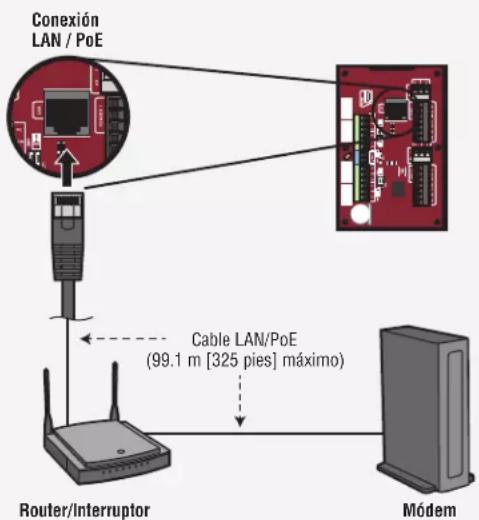
El puerto de la Red de Área Local (LAN) es una interfaz Ethernet 10/100 con un conector RJ45 para conectar el CAP2D a un concentrador, interruptor o router para tener-connectividad a Internet. Use un cable recto (eskaar, no cruzado) Cat5, Cat5e or Cat6 para realizar la connexion a un concentrador, interruptor o router local. En este manual, este tipo de cable se denomina cable Ethernet.
- Conecte un cable Ethernet desde el concentrador, interruptor o router al puerto LAN en la tarjeta de control. Cuando se realiza la connexion de manera adecuada, el LED verde o ambar del concentrador Ethernet, interruptor o router se encendero o parpadeará. Si el luz LED no seonga, revise las conexiones en el controlador y en el concentrador Ethernet.
- La connexion predeterminada es DHCP, no se requires una configuracion adicional. Si se requires una direccion IP fija para su configuracion, use el cable USB que se proportionscna para conectar el controlador a un PC.
LiftMaster recomienda usable el CAP2D en modo de IP dinámica (DHCP), pero se pueda configurar con IP estática si es nécessario.
Note: Requiere Windows Vista o mas recente.
-
Conecte el CAP2D a su computadora portátil con el conector USB que se incluye. Conecte la alimentación al CAP2D using an router/interruptor capaz de proportionsar Alimentación a党建工作 de Ethernet (POE) o la fuente de energia que se incluye. Si usa la fuente de energia que se incluye, mueva el puente de POE.
-
Instale los drivers USB
a. Vaya a "Computer" (Equipo)
b. Hagaclinic derecho en"LiftMasterCAP2D Resources" (Recursos del CAP2D LiftMaster)
c. Hagalick en la carpeta "Driver" (Controlador)
d. Click on the "LiftMasterCAP2DDriverSupport"
e. Permita que el programa de configuración use privilegios administrativos
f. Haga cli en "Next" (Siguiente)
d. Acepterialquierdialogode advertencia
h. Haga clic en "Finish" (Finalizar)
i. Después de la instalación, un mensaje le pedira que reinicie su PC. Puede seleccionar "Reboot later" (Reiniciar más adelante).
j. Retire el cable USB de la PC y espere que la PC reconozca la extracción del cable.
a. A continuación, vuelva a introducir el cable USB en la PC y espere que la PC reconozca el dispositivo.
b. Abra su navegador e ingrese la direccion http://192.168.207.1 para acceder a la interfaz del
Administrador.
c. Se做不到 a págin de inicio de sesión:
d. El usuario es "cli".
e. La contraseña es "new5cli".
f. Haga Clinic en la pestana "Networking" (Redes).
g. Hagalick en "IP Configuration" (Configuracion de IP).
h. Haga cli en el boton "Deactivate DHCP" (Desactivar DHCP).
i. Llene los Campos según lo indique el personal de IT.
j. Hagablick en "Set Static Parameters" (Establisher parámetros estáticos). Los Cambios se han guardado.
- Como volver a la configuración de DHCP
a. Abra su navegador e ingrese la direccion http://192.168.207.1
b. Se做不到 a págin de inicio de sesión:
c. El usuario es "cli".
d. La contraseña es "new5cli".
e. Haga tic en la pestaña "Networking" (Redes).
f. Haga cli en "IP Address Configuration" (Configuracion de direccion de IP). Haga cli en el boton "Deactivate DHCP" (Activar DHCP).
- Para verificar la conectividad:
a. Abierto myQ® Business™
b. Agregue el CAP2D a una instalacion y confirme que el estado sea "En linea"
Modo Administrador
- Conecte una computadora portátil al puerto USB ADMIN del CAP2D en launidad usando un cable Mini-B USB.
a. El puerto ADMIN del CAP2D es una interfaz USB para conectar launidad CAP2D a una computadora portátil o PC para tener acceso a las开发利用 de configuración manual y depuración de la interfaz administrativa local.
b. El puerto requiere un cable Mini-B USB para el acceso entre la computadora portátil y launidad CAP2D.
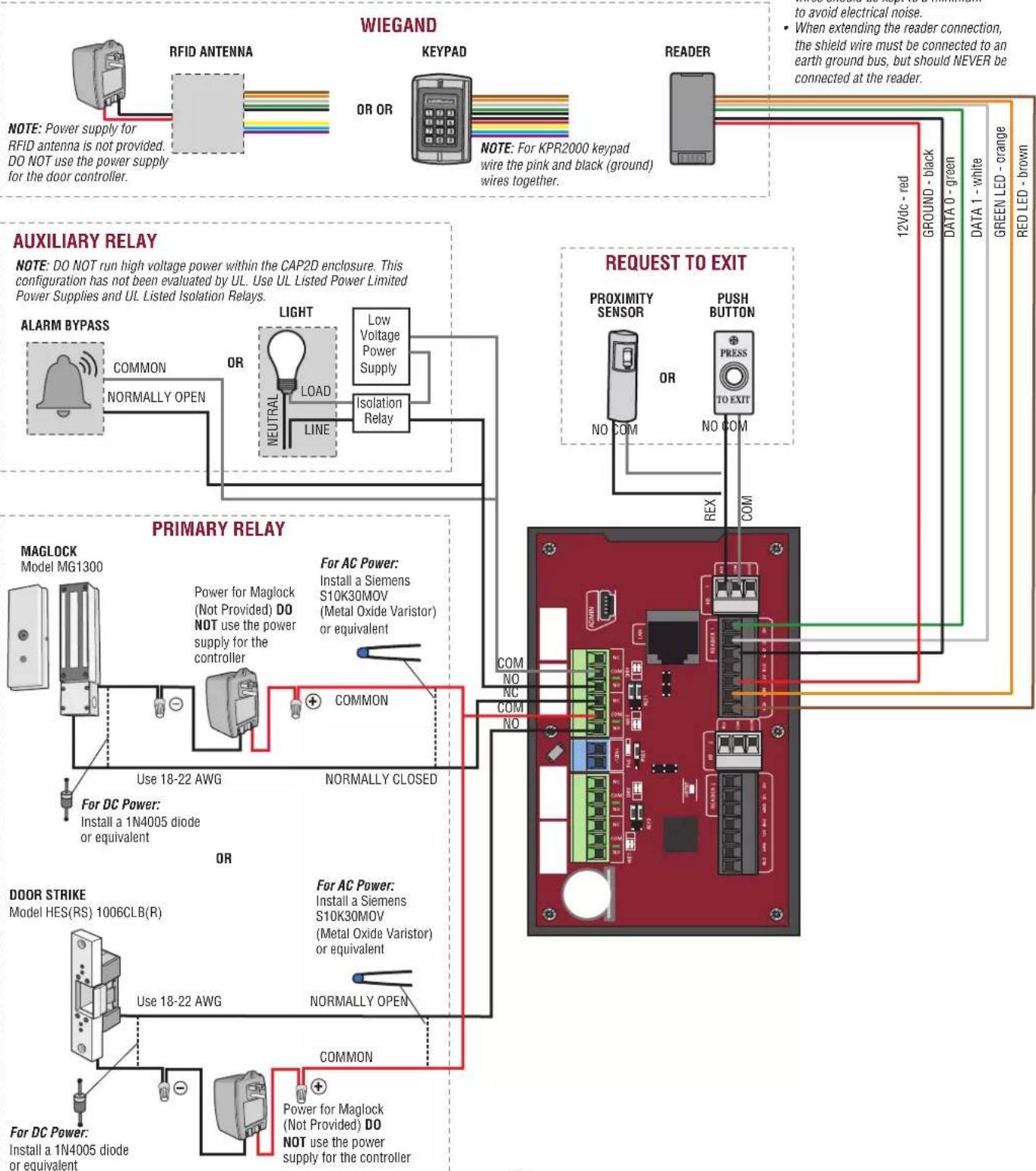
Cableado de REX (Pedido de salute) y Operadores de puerta/portón LiftMaster
- Conecte el REX y el bloque terminal de la PUERTA.
a. Conecte los contactos normalmente abiertos (NO) del dispositivo REX a las terminales REX y COM. Habilite los ajustes del Pedido de salute en la pestaña "Door Settings" (Ajustes de la puerta) en myQbusiness.com. Seccione Estado [x] NO (Normalmente abierto).
- Cuando el interruptor se cierra, inicia una secuencia del programa de Pedido de salute (REX), que incluye la option de activar la puerta u或者其他 reles, la cerradura de puerta y contra incendios y suprimir cualquier mensaje de "Puerta forzada".
b. Conecte los contactos normalmente cerrados (NC) del sensor de la puerta a las terminales COM y CONTACT. Habilite los ajustes del Pedido de salute en la pestaña "Door Settings" (Ajustes de la puerta) en myQbusiness.com. Seccione Estado [x] NC (Normalmente cerrado).
-
En estecontexto, un interruptor NC se considera cerrado cuando la puerta está cerrada (el iman está presente), y abierto cuando la puerta está abierta (sin iman presente).
-
Cuando el interruptor está abierto, el panel de control interpreta esta entrada como una condición de "puerta abierta". Cuando el interruptor está cerrado, el panel de control interpreta esta entrada como una condición de "puerta cerrada".
-
Este circuito brinda información sobre el estado de la puerta (abierta/cerrada) al panel de control, de modo que myQ Business™ pueda adoptar unaccion adecuada de manière local, o enviar notifications por correto electronomic si es necessitiesario.
-
Conecte el bloque de terminales del RELÉ DE BLOQUEO DE LA PUERTA.
a. Conecte el pestillo de la puerta a la terminal COM y la terminal NO o NC.
b. EI RELÉ DE BLOQUEO DE LA PUERTA brinda contactos NO (normalmente abierto) y NC (normally cerrado), y se activa en respuesta a la presentación de credenciales validas o la entrada REX programable.
c. El tiempo y otros aspectos de la activación del relé se programan a travers de myQ BusinessTM.
- Si se usa para un puente de alarma, conecte el bloque de terminales de RELÉ AUX 1. Si no se usa para un puente de alarma, el RELÉ AUX 1 se pueda usar para diversos propósitos. Habilite [x] "Use Aux Relay" (Usar configuración de relé auxiliar) en la pestaña "Door settings" (Ajustes de la puerta) en myQbusiness.com.

ADVERTENCIA
Existe un limite de CC de 24 voltios, 3 amperios en la corriente para reles.
Cableado de REX y Operadores de puertas/portón LiftMaster (continuación)
- Conecte el RELÉ AUX 2. Al igual que el RELÉ AUX 1, este bloque de terminales se pueda usar para distinctos propósitos. Habilite [x] "Use Aux Relay" (Usar configuración de relé auxiliar) en la pestaña "Door settings" (Ajustes de la puerta) en myQbusiness.com.
NOTA: Los RELES AUX totalmente programables brindan contactos NO (Normalmente abiertos) y NC (Normalmente cerrados).
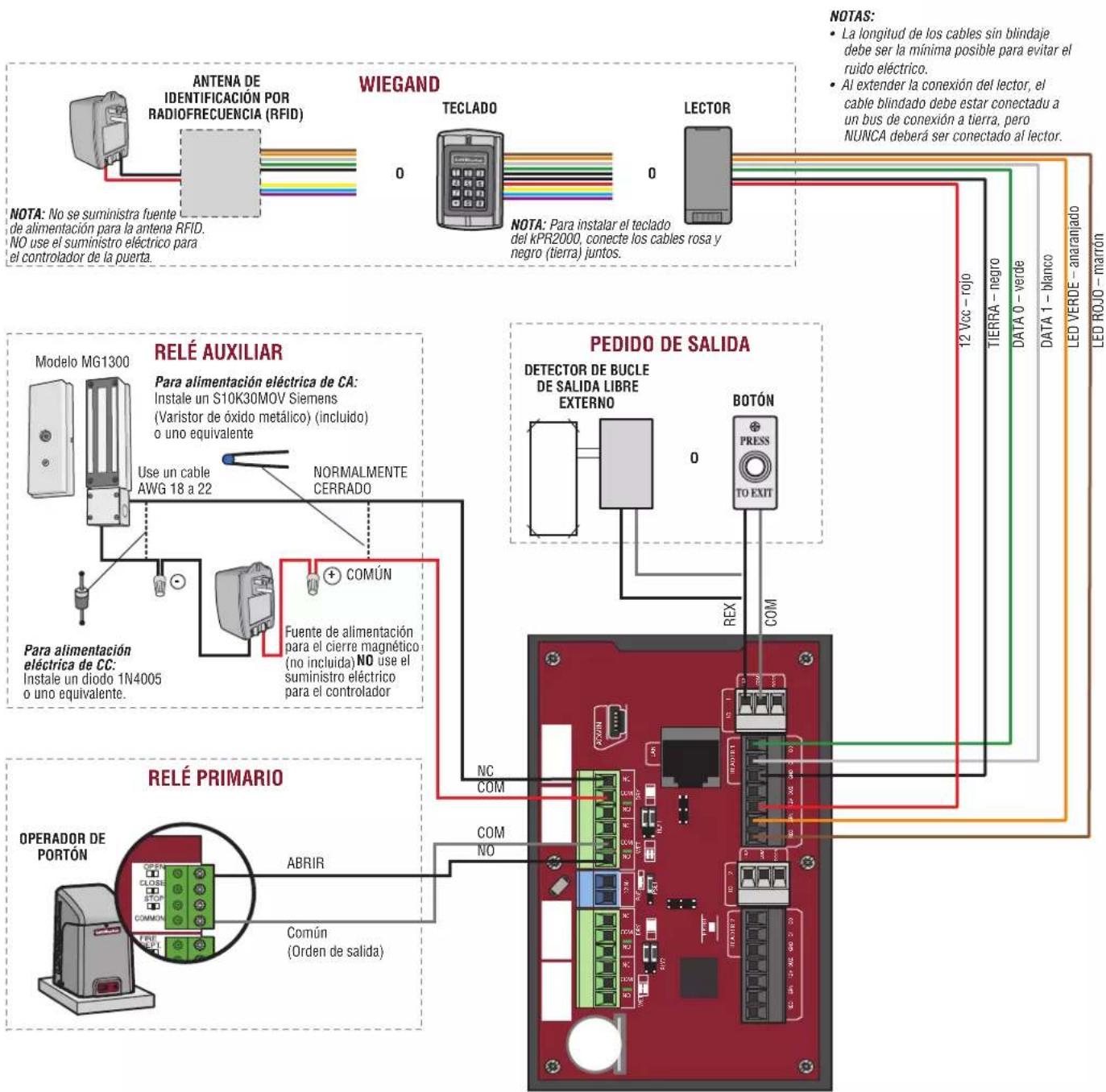
- Conecte el lector a la entrada Wiegand de terminales en este nodo de la puerta.
NOTA: Consulte la Guia de cabledo que se suministra con el Lector/Teclado para ver los diagramas de connexion.
a. Utilice el cable recomendado por el fabricante del lector o teclado. Si no hay recomendaciones de cables, utilise un cable de 22 AWG como minimo, con conductores suficientes que incluyen blindaje (pédida).
b. La interfaz del lector usa convenciones de cabledo estandar Wiegand. Conecte el cable correctamente al bloque de terminales en el nodo adecuado de la tarjeta. A continuacion se incluye una guia de cabledo que no es universal, pero es típica. Consulte la Guía de cabledo que se suministra con el Lector/ Teclado para ver las pautas vinculadas con su lector o teclado spécifique.
- Conecte el cable verde del lector a la terminal DATA0. Este es el circuito estandar de Data 0 para los lectores Wiegand.
- Conecte el cable blanco del lector a la terminal DATA1. Este es el circuito estandar de Data 1 para los lectores Wiegand.
- Conecte el cable negro del lector a la terminal GND. Este es el circuito estandar de Tierra para el lector.
- Conecte el cable azul del lector a la terminal BUZZ. Este es el circuito estandar de Buzzer para el lector.
- Conecte el cable rojo del lector a la terminal de 12 VCC. Esto proportiona +12 VCC para alimentar el lector.
- Conecte el cable anaranjado del lector a la terminal GRN LED. Este es el circuito de LED verde.
-
Conecte el cable marrón del lector a la terminal RED LED. Este es el circuito de LED rojo.
-
Instale MOV.
a. Instale el MOV en los terminales NC y Común, lo más cerca posible de la cerradura o enganche electricos. Esto normalmente se encontrará en la connexion desde el cableado instalado en camino hasta las terminales roscadas o de tornillo de la cerradura o el pestillo electronicos.
b. Utilice el cable recomendado por el fabricante de la cerradura o el pestillo electricos. Si no hay recomendaciones de cables, utilise un cable de 18 AWG como minimum, con filamentos suficientes para la cerradura o el pestillo electronicospecíficos.

ADVERTENCIA
Instale el dispositivo de supresión de ruido transistorio (mov) incluido con el panel de control.
Operación
Funciamento normal en espera: El CAP2D siempre está preparado y monitorando si se producen ambios en las entradas. Si una de las entradas cambia de estado, el CAP2D responde localmente y comuna el cambio a myQ® Business™.
Funciamento con lector/teclado: El CAP2D está diseado para trabajo con un lector y un teclado aprobados que usesan un formatting contendar Wiegand de 26 bits. Algunos teclados peuvent usar un formatting ASCII para ingresar los@códigos de acceso.
Consulte el diagrama de cabledo para realizar la conexion fisica al CAP2D.Consulte los manuales del lector y del teclado para obtener las instrucciones de functiOnamento completas.
Acceso otorgado/Acceso rechazado: Cuando se presenta una credencial valida, se otorga acceso sin的回答sta auditiva o visual del CAP2D. Algunos dispositivos accesorios peuvent brindar una的回答sta. P. ej., un receptor o lector de tarjeta可以选择 emitir una sealsonora o综合素质 de un LED para comunicar el estado.
Mantenimiento y prueba: No se requiere mantenimiento ni pruebas periodicas para que el productoonga unFuncionamento seguro y normal.
Acceso de portón
Desconecte la alimentacion ANTES de realizar las conexiones electricas. A continuacion encontra a un ejemplo de una configuracion de cableado para el acceso de porton. El acceso de porton se peut conectar por cable a la puerta 1 o 2.
NOTA: Las fuentes de alimentaciondeferan ser de calidad limitada de potencia 294 o 603 commerciales con certificacion UL.
Acceso de puerta
Desconecte la alimentacion ANTES de realizar las conexiones electricas. A continuacion encontra a un ejemplo de una configuracion de cableado para el acceso de puerta. El acceso de puerta se peut conectar por cable a la puerta 1 o 2.
NOTA: Las fuentes de alimentación deben ser de calidad limitada de potencia 294 o 603 commerciales con certification UL.

Instale el CAP2D
- Asegürese de que todo el cableado está colocado bajo de la caja electrica.
- Deslice el CAP2D en la mensula y fijelo con el tornillo.
NOTA: Las unidades de control se deben montar en un area protegida. El dispositivo de salute REX y el cableado deben estar bajo el airea segura.
Validar la operacion adecueda: Pruebe cada uno de los tips de credenciales y asegures del functiOnamento adecuado de cada puerta/porToconectado al CAP2D. Las credenciales validas y las entradas de Pedido de salute deferian activar el relle. Visite myqbusiness.com para Obtener los datos de programacion y vericar el estado y la actividad del CAP2D.
Accessories
| ELEMENTO NUMERO DE PARTE | |
| Teclado/Lector de proximidad resistente al agua KPR2000 | |
| Lector de identificacion por radiofrecuencia (RFID) de gran alcance | LMSC1000 |
| LiftMaster |
Resolución de problemas
El CAP2D no se enciende al conectar un transformador de 12 VCC.
Verifique la posicón del puente de PoE. Mueva el puente a la ubicación superior.
El relé no se activa al presentar una credencial.
Verifique la alimentacion; los LED estan encendidos? Verifique si las conexiones y los dispositivos de entrada funcionan correctamente. Consulte el registrar de本次活动 de myQ BusinessTM para poder en el diagnóstico.
Recibi un correo electronomicoonde deciaqueel CAP2D estaba fuera de linea.
Consulte myQ® Business™ para poder elultimate estado en linea / fuera de linea. Si aun está fuera de linea verifie la conexion local a Internet y el suministro de energia al CAP2D. A vezes, esta también suece durante el mantenimiento regular en los servidos myQ® Business™. El CAP2D almacena la base de datos en forma local y sigue proportionando el control de acceso sin una conexion a Internet. Los cambios en la本次活动 y la base de datos solamente se intercambian con myQ® Business™ cuando el CAP2D está en linea.
Contacts de soporte
| CGI - PROFESIONAL ACCESSIBILIDAD | |
| Págrina web LiftMaster.com | |
| Preguntas frecues Support.Partner.LiftMaster.com/s/ | |
| Instalación del distribuidor y videos de soporte de myQ® Business™ YouTube.com/LiftmasterSupport | |
| Soporte técnico comercial y profesional: (877) 247-6764 de lun. a vie. de 5:00 a.m. a 6:00 p.m. Horario de la montaña | |
| Academia de capacité de LiftMaster LiftMasterTraining.com | |
| Portal del socio Partner.LiftMaster.com/login |

business
Para Obtener informacion sobre la programacion de myq BusinessTM, visite www.myqbusiness.com
Hoja de configuración
A continuación, registre la información del dispositivo y los ajustes de configuración.
| Nombre del controlador: NOTA: Todo usuario del sistema estásubjecto a losTeminos que se detallen en el Contrato de Licencia de Nombre Final (EULA). |
| Notas: |
CONFIGURACION DEL DISPOSITIVO:
| PUERTA 1 | NOMBRE DE LA PUERTA O EL PORTON: | |||
| ENTRADAS | WIEGAND REX ESTADO | |||
| Fin de linea (S/N): | ||||
| SATIDAS | RELÉ PRIMARIO RELÉ AUXILIAR | |||
| N.O. N.C. N.O. N. | C. | |||
| Notas: | ||||
| PUERTA 2 | NOMBRE DE LA PUERTA O EL PORTON: | |||
| ENTRADAS | WIEGAND REX ESTADO | |||
| Fin de linea (S/N): | ||||
| SATIDAS | RELÉ PRIMARIO RELÉ AUXILIAR | |||
| N.O. N.C. N.O. N.C. | ||||
| Notas: | ||||
Execuciones de responsabilidad legal
Conformidad con la Comisión Federal de Comunicaciones (FCC, por sus siglas en ingles)
Este equipo ha sido verificado y cumple con los limites para un dispositivo digital de Clase B, conforme con la Parte 15 de las normas de la FCC. Estos limites estan diseñados para brindar una proteccion razonable contra intererencias perjudiciales en una instalacion residencial o cuando el equipo es operado en un entorno commercial. Este equipo genera, usa y puece emitir energia de radiofrecuencia. Si no se instala y utilizes de acuerdo con el manual de instruetiones, podria causar una interferencia perjudicial con las comunicaciones radiales. Aun asi, no hay garantia de que no se produceninterferencias en una instalacion particular. Si este equipo produce interferencia perjudicial en la recepcion de radio o television, loQUALpuede determinarse apagando y encendiando la unidad, el usuario debe tratar de corrigir la interferencia por medio de lo suelement:
- Aumentar la distancia entre el equipo y el receptor.
- Conectar el equipo a un circuitodistinctodel circuitoalquestaconectadoel receptor.
- Pedir ayuda al distribuidor.
Conformidad con Underwriters Laboratorios de Canadá (C-UL)
En el caso de las aplicaciones registradas en C-UL, el controlador se deben instalar en conformidad con la Parte 1 del Ciego Elctrico de Canad.
Aviso de documento y restricciones
La informacion contenta en este documento está sujeta a Cambios sin previo aviso y no representa un compromiso de parte de LiftMaster. Para Obtener la informacion masactualizada, visite www.LiftMaster.com.
Est document y los data incluidos en el presente no se debaran duplicar,utilize o divulgarse a others para la adquision o fabricacion,excepto en los cases en que se cunte con una autorizacion por escrito de LiftMaster. La informacion que contiene este documento o el本身就是 producto se considera propidad exclusiva de LiftMaster. Toda la informacion de este documento o de los productos de hardware y software en si está protegida por las leyes de propidad de autor u other leyes de propidad intelectual de los Estados Unidos.
UL 294 Unidad de control de acceso de nivel 1 (Ataque, Seguridad de la linea, Espera), y nivel IV de Resistencia
AVISO: Las normas de la FCC y de Industry Canada (IC) prohiben el ajuste o las改动aciones de este disposito digital. NO HAY PARTES QUE PUEDA REPARAR EL USUARIO. Cualquier cambio o改动acion noaproblego expressamente por la parte responsable del complemento podraular la autoridad del userio para operar el equipo.
Es this do a 15 de la reglementacion de la Fc y las normas de RSS de Indria Canada para dispositives exentes delicia. La operacion es sutea a las dos quientses condtiones: (1) este dispositivo no suea casar interferencia perjucial, y (2) esta dispositivo deceoptar qualcer interferencia recibida, incluyendo la interferencia que puebe casar una operacion no desaeble.
Este aparato digital de Clase B cumple con las normas canadienses ICES-003.
Television, lo cui peut determinar apagando y encendiendo la unidad, el usuario depear dar de corrigir el problema por medio de lo suiviente.
- Volver a orientar o reubicar la antenna receptora.
- Aumentar la distancia entre el equipo y el receptor.
- Conectar el equipo en una calidad de un circuitodistinct del circuito al que está conectado el receptor.
- Consultar con el distribuidor o con un的技术ico de radio/TV experimentado para pedirayuda.
Instalar este dispositivo de manera que quede una distancia minima de 20 cm (8 pulg.) entre el dispositivo y los sistemas/transeuntes.
Garantía
LiftMaster (el "Vendedor") garantiza al primer comprador de este producto, para la estructura en la que se instale originalmente este producto, que este本身就是 libre de defectos de materiales y de mano de obr por un periodo de dos aos a partir de la fecha de compra.
El configuracion correcto de este producto depende de que usted cumpla con las instruiones referentes a la instalacion, el functiomento, el mantenimiento y la prueba. Si no cumple estricamente estas instruiones, se anulara por completeo esta garantia limitada.
Si, durante el periodo de garantia limitada, este producto parece contener un defecto cubierto por esta garantía limitada, comuniquese al número Gratis 1-877-247-6764 antes de desmontar el producto. A continuación, envie este producto, una vez que sea pagado por anticipado y asegurado, a nuestro centro de servicios, con el fin de realizar el reemplazo, cubierto por la garantía. Los productos devueltos al Vendedor para el reemplazo cubierto por la garantía, los cuales una vez recibidos por el Vendedor se confirmare que son defectuos y que están cubiertos por esta garantía limitada, seran reemplazados (a.optionunda del Vendedor) sin costo para ugsted y seran devueltos con el porte pagado. Las partes defectuas seran reemplazadas a optonuna del Vendedor por partes nuevas o reconstruidas de fabria.
ESTA GARANTIA LIMITADA SUSTITUYE A OTRAS GARANTIAS EXPRESAS O IMPLICITAS, INCLUYENDO CUALQUIER GARANTIA IMPLICITA DE COMERCIALIZATION DE ADECUACION PARA UN PROPENSITY PARTICULAR, O DE CUALQUIER OTRA INDOLE, ADEMÁS DE CUALQUIER OTRA OBLIGACION O RESPONSABILIDAD POR PARTE DEL VENDEDOR. ESTA GARANTIA LIMITADA NO CUBRE DANOS NO RELACIONADOS CON DEFECTO ALUNO DEL PRODUCTO, DANOS CAUSADOS POR LA INSTALYCION, LA OPERACION O EL CUIDADO INCORRECTOS (QUE INCLUYEN, ENTRE OTROS, ABUSO, USO INDEBIDO, FALTA DE MANTENIMIENTO RAZONABLE Y NECESARIO, REPARACIONES NO AUTORIZADAS O CUALQUIER ALTERACION A ESTE PRODUCTO), NI LOS CARGOS DE MANO DE OBRA PARA VOLVER A INSTALAR UNA UNIDAD REPARADA O DE REPUESTO, PROBLEMAS RELACIONADOS CON LA INTERFERENCIA, O PARA EL REEMPLAZO DE BATORIAS.
BAJO NINGUNA CIRCUNSTANCIA, EL VENDEDOR SERA RESPONSABLE DE DANOS EMERGENTES, INCIDENTALES O ESPECIALES QUE SURJAN EN RELACION CON EL USO O CON LA INCAPACIDAD DE USO DE Este PRODUCTO. EN NINGUN CASO, LA RESPONSABILIDAD DEL VENDEDOR POR INCUMPLIMIENTO DE LA GARANTIA, RESCISION DEL CONTRATO, NEGLIGENCIA O RESPONSABILIDAD ESTRICTA DEBERA EXCEDER EL COSTO DEL PRODUCTO CUBIERTO POR esta GARANTIA. NINGUNA PERSONA ESTA AUTORIZADA A ASUMIR POR NOSOTROS NINGUNA RESPONSABILIDAD EN RELATIOCON LA VENTADESTE PRODUCTO.
Algunos estados no permiten la exclusion o la limitacion de daños emergentes, incidentales o especialas, de manera que es possible que la anterior limitacion o exclusion no se aplicue a su caso. esta garantia limitada le proportiencia derechos legalespecificos y usted también可以更好 tener otherdsrechos que varian segun segun el estado.