FX508 - Navigateur CLARION - Manual de uso y guía de instrucciones gratis
Encuentra gratis el manual del aparato FX508 CLARION en formato PDF.

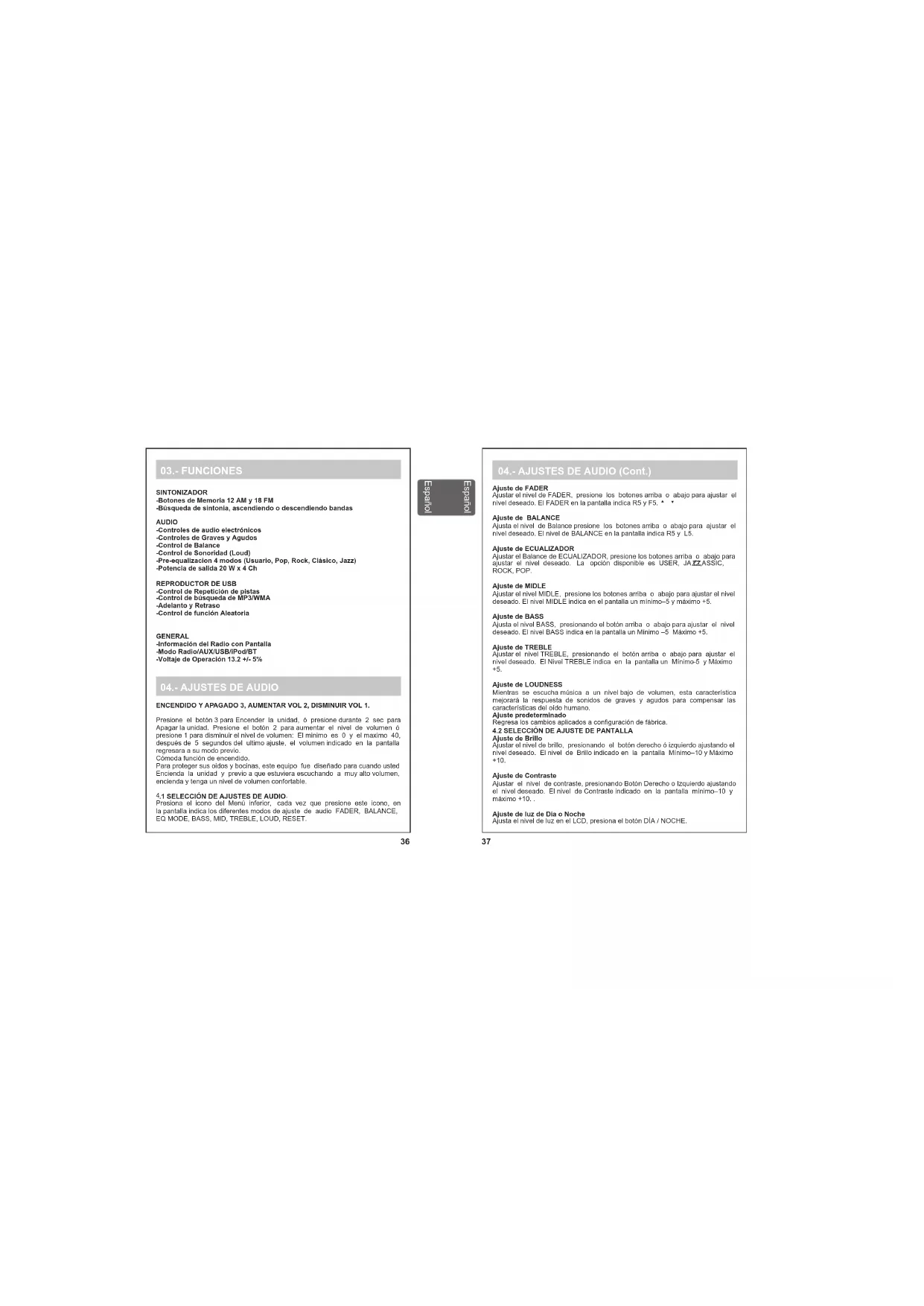


| Tipo de producto | Navegador multimedia con radio y conectividad para smartphone |
| Marca | Clarion |
| Modelo | FX508 |
| Categoría | Autorradio multimedia con navegación |
| Tamaño de la pantalla | 6,95 pulgadas (pantalla ancha LCD) |
| Formatos de audio compatibles | MP3, WMA, AAC, FLAC, RA, RM |
| Formatos de foto compatibles | JPG, GIF, PNG (resoluciones variables hasta 5000x5000) |
| Formatos de video compatibles | No especificado en el manual, pero reproduce archivos desde USB |
| Potencia de salida | 20 W x 4 canales |
| Sintonizador de radio | FM 87,9 – 107,9 MHz / AM 530 – 1710 kHz |
| Bluetooth | Sí, para llamadas y transmisión de audio (mantiene hasta 5 dispositivos) |
| Apple CarPlay | Sí, mediante conexión USB |
| Android Auto | Sí, mediante conexión USB |
| Entrada auxiliar | Conector jack de 3,5 mm |
| Puerto USB | USB 2.0 (lectura y carga hasta 1,5 A) |
| Alimentación | 14,4 V CC (10,8 – 16 V), masa negativa, fusible 15 A |
| Dimensiones (aprox.) | Aproximadamente 200 x 100 x 100 mm (estimación estándar DIN) |
| Peso (aprox.) | Aproximadamente 1 kg (estimación) |
| Mantenimiento y limpieza | Paño suave y seco; no use disolventes |
| Seguridad | No abra la carcasa; use fusibles idénticos |
| Piezas de repuesto y reparabilidad | Contacte al vendedor o centro autorizado |
| Información general | Compatibilidad con iPod/iPhone; funciones de audio ajustables (graves, agudos, balance, fader, ecualizador) |
Preguntas frecuentes - FX508 CLARION
Preguntas de los usuarios sobre FX508 CLARION
0 pregunta sobre este aparato. Responde a las que conoces o haz la tuya.
Hacer una nueva pregunta sobre este aparato
Descarga las instrucciones para tu Navigateur en formato PDF gratis! Encuentra tus instrucciones FX508 - CLARION y toma tu dispositivo electrónico nuevamente en la mano. En esta página están publicados todos los documentos necesarios para el uso de su dispositivo. FX508 de la marca CLARION.
MANUAL DE USUARIO FX508 CLARION
12.- Apple CarPlay (Cont.)
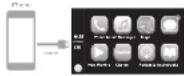
13.- Android AutoTM (cont.)
16.- FORMAT AVAILABLES
| AUDIO | ||||
| FILT FORMAT | VERSION/ LAYER | B/T RATE SAM | PUING SUPPORT STATUS | |
| ACC | MPEG2 | 8 - 584 Kbps B | 38 Kb OK | |
| MPEG2 | 8 - 384 Kbps B | 38 Kb OK | ||
| WMA | WMA0 & 8 - 384 Kbps B, 48 Kb OK | OK | ||
| WMA10 Pro Nift Support | ||||
| WMA Lossless Not Support | ||||
| I LAC I Bar | 8 - 384 Kbps B - 58 Kb | Net Support | ||
| MP3 | MPEG1/L1 | 32 - 384 Kbps | 32/44.1/46 Kb | OK |
| MPEG2/L1 | 32 - 256 Kbps | 16/27.6/24 Kb | OK | |
| MPEG1/L2 | 32 - 384 Kbps | 32/44.1/46 Kb | OK | |
| MPEG2/L2 | 32 - 160 Kbps | 16/27.6/24 Kb | OK | |
| MPEG3/L3 | 32 - 320 Kbps | 32/44.1/46 Kb | OK | |
| MPEG2/L3 | 8 - 100 Kbps | 10/22.05/24 Kb OK | ||
| MPEG2.5 | 8 - 64 Kbps | 8/11.05/12 Kb | OK | |
| R A | 16 - 320 | 11.49 | Not Support | |
| R M | 20 - 52 | 44.1 | Not Support | |
16.- FORMAT AVAILABLES (Cont.)
| PICTURE | ||
| FILE FORMAT | Resolution Radio | SUPPORT STATUS |
| JPG | 5000x5000 OK | |
| 6000x6000 OK | ||
| 800x500 OK | ||
| 576x852 OK | ||
| 496x340 OK | ||
| 1024x819 OK | ||
| 1920x1200 OK | ||
| 800x500 OK | ||
| 1440x900 OK | ||
| 593x830 OK | ||
| 790x850 OK | ||
| 502x397 OK | ||
| 1024x768 OK | ||
| 1345x1600 OK | ||
| 1024x768 OK | ||
| 1024x768 OK | ||
| 301x206 OK | ||
| 800x500 OK | ||
| 800x500 OK | ||
| 1920x1200 OK | ||
| 800x600 OK | ||
| 1024x768 OK | ||
| 1600x1200 OK | ||
| 1600x1200 OK | ||
| 690x537 OK | ||
| 800x800 OK | ||
| English | English |
16.-FORMAT AVAILABLES (Cont.)
| PICTURE | ||
| FILE FORMAT | Resolution Radio | SUPPORT STATUS |
| GIF | 1000x1000 | |
| 5000x5000 OK | ||
| 3.70x325 OK | ||
| 500x633 OK | ||
| 725x999 OK | ||
| 240x320 OK | ||
| 600x450 OK | ||
| 240x320 OK | ||
| 400x400 OK | ||
| 300x400 OK | ||
| 725x660 OK | ||
| PNG | 555x626 OK | |
| 553x425 OK | ||
| 256x256 OK | ||
| 256x256 OK | ||
| 256x256 OK | ||
| 256x256 OK | ||
| 1945x1219 OK | ||
| 4090x4090 OK | ||
| 5000x5000 OK | ||
16.-FORMAT AVAILABLES (Cont.)
Table 2
| PICTURE | ||
| FILE FORMAT | Resolution Radio | SUPPORT STATUS |
| BMP | 246x184 | |
| 443x441 OK | ||
| 512x481 OK | ||
| 300x240 OK | ||
| 200x200 OK | ||
| 720x480 OK | ||
| 512x416 OK | ||
| 512x488 OK | ||
| 128x128 OK | ||
| 3224x2448 OK | ||
| 5000x5000 OK | ||
| 6000x6000 OK | ||
| 8000x8000 OK | ||
| English | English |
16.-FORMAT AVAILABLES (Cont.)
Table 3
| VIDEO | |||||||
| PS128 0x10000000000000000000000000000000000000000000000000000000000000000000000000000000000000000000000000000 | C### | ### | ### | ### | |||
| ### | ### | ### | ### | ||||
| 0x1000000000000000000000000000000000000000000000000000000000000000000000000000000000000000000000000 | ### | ### | ### | ### | |||
| ### | ### | ### | ### | ||||
| 0x1000000000000000000000000000000000000000000000000000000000000000000000 | ### | ### | ### | ### | |||
| ### | ### | ### | ### | ||||
| 0x3000000000000000000000000000000000000000000000000000000000000000000000000000000000000000000000000000 | |||||||
| ### | ### | ### | ### | ||||
| 0x4000000000000000000000000000000000000000000000000000000000000000000000000000000000000000000000000000 | |||||||
- USB DEVICES AVAILABLE
| No | Kombinierte | Memory Size | Model code | Memory Size | Hole Local | Memory Size |
| 1 | D10721/128x2 Data-Transfer | 32G | 5 | 16GB/128x2 Data-Transfer | 2G | 9 GB USB LSA&BG |
| 2 | D10721/128x2 Data-Transfer | 12G | n | Sany USB LSA&BG | 32G 10 | Sany USB LSA&BG |
| 3 | D10721/128x2 Data-Transfer | 8G | 7 | Sany USB LSA&BG | 10G 11 | Sany USB SBC |
| 4 | D10721/128x2 Data-Transfer | 8G | n | Sany USB LSA&BG | 8G 12 | Sany USB SBC |
-Botones de Memorla 12 AM y 18 FM
-Busqueda de sintonla, ascendendo o descendiendo bandas
AUDIO
-Controles de audio electrónicos
-Controles de Graves y Agudos
-Control de Balance
Control de Sonoridad (Loud)
-Pre-equalacion 4 modelos (Empresa, Pop, Rock, Clasico, Jazz)
-Potencia de salle 20 W x 4 Ch
REPRODUCTOR DE USB
-Control de Repetyczion de plastas
-Control de búsqueda de MP3/WMA
-Adelanto y Retraso
-Control de funciona Aleatorla
GENERAL
-Informacion del Radio con Pantalla
-Modo Radio/AUX/USB/iPod/BT
-Voltaje de Operacion 13.2+/-5%
04.-AJUSTES DE AUDIO
ENCENDIDO Y APAGADO 3. AUMENTAR VOL 2. DISMINUIR VOL 1.
Presione el boton 3 para Encorder la unidad, o presione durante 2 soc para Apagar la unidad. Presione el boton 2 paraacular nlevel de volumen o presione 1 para disminir el nlevel de volumen: El minimo es 0 y el maximo 40, despues de 5 segundos delultimateajuste,el volumen indicado en la pantalla regresar a su modo provio. Comodiafundacion de encendido.
Para proteger sus oylos y bocinas, este equipo fue disenado para cuando estudé Enciencia launidad y previa a que estuviera eschucando a muy alto volumen, encienda yonga un nivel de volumencomfortable.
4.1 SELECTION DE AJUSTES DE AUDIO
Presiona el icono del Mende inferior, cada vez que presione este icono, en la ballantia indica los differentes发展模式 de ajuste de audio FADER, BALANCE, EQ MODEL, BASS, MID, TREBLE, LOUD, RESET.


04. AJUSTES DE AUDIO (Cont.)
Aiuste de EADER.
Aústar el nivel de FADER, presioso los bolones abarra a bajo paraaablster nivel deseso. EI FADER en la pantalía indica RS y F5.
Ajuste de BALANCE
Ajusta el nivel de Balance presione los botones ambla o bajo paraajsutear el nivel deseso. El nivel de BALANCE en la pantalla indica RL y LS.
Aiuste de ECUALIZADOR
Ajustar el Balance de ECUALZADOR, presiones los botones arriba o bajo para ajustar el nivel desado. La option disponible en USER, JAZLASSIC, ROCK, POP.
Ajuste de MIDLE
Ajustar el nivel MIDLE, presione los botones arriba o bajo para ajustar el niveldasedo. El nivel MIDLE indica en el panel左边 uniminio-5 y maximo [-45
Ajuste de BASS
Ajusta el nivel BASS, preslonando el boton abierto o abajo paraajsutar el nivel deasoado. El nival BASS indica en la panalla un Minimo-5 Maximo+5.
Aluste de TREFBLE
Ajustar el Nivel TREBLE, presionando el boton arriba o bajo para ajustar el nivel desasedo. El Nivel TREBLE indica en la pantalla un Minimo-5 y Maximó
Muerzes le escucha musica a un niveau bajo de volumen, esta caractéristica melhorá a respecte de sondoce de graves y agudos para compensar la gravida.
Aluste predetemlnado
Regresa los Camblos aplicados a configuracion de fabrica.
4.2 SELECTION DE AJUSTE DE PANTALLA
Ajustar el nivel de brillo, presionando el boton derecho o izquierdo ajustando el nivel deseo. El nivel de Brillo indicado en la pantalla Minimo-10 y Maximo+10.
Ajuste de Contraste
Austar el nivo de contraste, presionando Boldón Derecho o izquierdo ajustando el peso. El nivo de Contraste indicado en la parta minima-10 m maxima+10 m.
Ajuste de luz de Dia o Noche
Ajustal nivel de luz en el LCD, presiona el bolon DIA / NOCHE.
04.AJUSTES DE AUDIO (Cont.)
Ajuste Predeterminado
Regresa los Cambios aplicados a configuración de fibrica
4.3 SELECTION DE AJUSTES DEL SISTEMA
Ajuste del sonido BEEP
Estaoptionda laoptionde eschucar el sanido BEEPal pulsarlos botones en pantalla.
Alunate de desplazamento de texto
Esta Optione le permette ver la informacion completa de la pista actual时候 la Informacioniene variouscharacteres y no es possible encontrar en una sola pardalla.
Ajuste guias de Aparcamlento
Estaopsispermeverlasguidoinformationcuandamacarabraserestaactivada(modesurversa).Esteunidadcuenteconlaopaciondeadaptarcamabraserara,pasmañificacionconsulcarsonsganienteofventas.
Aluste de encenddo
Estaopyonpermieencenderlaunitiadurante10min,ainconel switchdeignacionestaapagado.
Carga rapiida
Espacia oc tion le permite carigar la bateria de los discovillos moviles con un maximo de 1.5 Ampere, minteras this funcao esta activada,la reproduccion pao
Lenguaje
Estaopsisle permiele elegire differentielldiomasconelfindeostradar la informacion(Inglea,Espanol,Frances).
Volumen Inclial
Estaoptionlepermite seleccionarelvolumeninicialalencenderlaunitad.
Aiuste de volumen auxiliar
Estía.option le permillaacular o disminuiel nivel de volumen de los dispositivos externos presionando derecha o izquierda paraajsurar el nivel desado, minimo 00 y maximo +3.
Alustar volumen de nayegacion
Elsta的优势le permile elegirel nivel de volumed enannicdo vozde los dispositivos externos, pulse los bolones dereca o izquarda para ajustar el nivel desado,el minimo y el maximo +10 -10.
Aluste de velocidade de volumen
Esta option incremented alevel del volumen seguin la velocidad del auto.(Bajo, Medio, Alto).

04.-AJUSTES DE AUDIO (Cont.)
Editar menu de inicio
Esta opiction le permittede orden de los iconos en el Menu de Inicio.
Ajustar reloi
Estaopylepermitteajustarlahor delreoljoRhoraMinutoAMPMelegir 12o24 Horas.
Información de version
Estaoptionle permileverla informacionde la unidad.
05.- OPERACION DE RADIO
En esta seccion se describe el functionamento en el modo de radio.
ENTRARALMODO RADIO
Selección de Sintonización
Esta calidad tiene disponibles 3 bandas FM y 2 bandas AM con la posibiliadeguardar en cada una de las 6 estadiaciones como sintonizada. para seleccion yesecchar cuando sequee ver la memorizacion de emisoridas de radio.
La banda de santonization cambia cada vez que se puiaba la boton BANLO' en se bisebido. Por lo que el boton no se quita, la pantalía报告显示 el cambio de la banda en los cuales liensen el segulto order.
AM1-AM2-FM1-FM2-FM3
Busque da manua de estaciones de radio AM y FM
(descendente/ascendente)
Para sinitizar manualmente las estadiaciones de radio presione la seleccion descendente y la seleccion ascendente encontrarmanlymente la estacion de
Busqueda Automática de estaciones de radio AM y FM
(descendente/ascendente)
La unidad buscarayreproducirala senalmasfuerte,al presionarelboton
05.- OPERATION DE RADIO (Cont.)
Escaneo de Frecuencia Boton SCAN
Presione le boton SCAN de la pantalla para activar laccion, el icono SCAN aplicace en la pantalla, con esta fonction activada cada frequencia sinteracion.
Para desactivar la fonction SCAN presione nuevamente el bolon en la perilla.
Escaneo de Frecuencia SCAN AUTO SAVE
Presione SCAN durante 3段时间a paraactivar la funccion AUTOSAVE con estafunction activa cadafrequencyenciarreducuproductuante 5segundos y seguardarane la memoria disponible segun elorden de detectacion.Laprimeraestacionse guardara enla memoria1 asi suscesimilarmentehasaoccuparlas6memoriasdisponibles,la memoria1 sera la que se reproduccelateralizatorAUTOSAVE.
Programar Memoria / Funcion memoria
Tiene la configuracion del almacenar fecundidades o llamar a la fecundencia alimentacada en la memoria predeterminada. Tiene 6 Memorias disponibles por banda.
Memoria Predeterminada
Cuando se presionan las memorias (1-8) ), ), y 2 segundos se reproduce la).
leocuencia almacenada en dicha memoria.
Guardar Frecuencia en Memoria
Cuando se presiona una memoria (1-6) por mas de 2 seguidos se eschuchard un BEEP, elusualica que la fecuencia reproducida fue almacgonada en la memoria deseaia.
06.- ARCHIVOS DE OPERACION MP3, WMA & AAC (M4A)
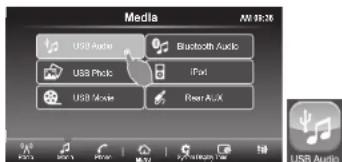
En esta descripción los commandos disponibles en la�性 de control de reproducción de MP3, WMA, Y ACC (M4A), que stehen disponibles en el USB. Almomento de insertar el dispositivo USB reproduce automatistically los archivos de música guardada en la carpeta rALZ,另一边 occlusion es他们在as que la USB esta connectadaentar al menu de media y presionar USB o pulsar desde el Menó de iniozo en el icono de USB audio.
Entrar al modo de Audio USB
En el menu de media presione el Balcón de audio USB o en el Menu de Inició presione el icono USB Audio.
Tipos de ARCHivos soportados: consulte tabla 1 SELECTION 16 (FORMATOS DISPONIBLES).

06.- ARCHIVOS DE OPERACION MP3, WMA & AAC (M4A) (Cont.)
Buscarista
Si el boton ocette presionado durante les primeros 3seguros de reproduction se estahé. En su受害者, si es presionado après de los 3seguros se reinclina la piata actual.
Retroceso rapioden la misma pista
El retrociso rápido en la miña piata esactivado cuando el botón (Mae mantiene presionado más de 3 días.
BusguedaAscendente
Presionar para pagar a laARRYe pista.
Avancerapido en la misma pista
El avance rápido se activa cuando se mantiene presióned el bolón ... mas de 3seguidos de modo que es posible adelantar la reproducciona en la misma pista.
Navegación en carpeta
Pronlear o locono para acosar a la lista de carpetas y al menu de musica de la lista, la navigacion es possible con el locono LCD navigacion A V O girche la referencia o la quigarda la perilla ENTER.
Eiia el archiva desado tccando
Funciones Repair yAlcatondo
A Repetir todas las pistas
1 Repetir plata seleccionada
F Repaft folder en selecction
Reproduccion alatorla
por default apagado
Reproduccion aleatoris
Aleatora en el mismo fokier
07.OPERACION DE FOTOGRAFIAS POR USB
Esta sección describes los comandos disponibles en la unidad de control para
archivos armacenadoes en dispositives 03B
150 de arrivos sponlado chearlabia 2(FORMATOS DISPONIBLES SELECTIONS)
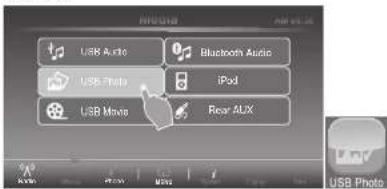
Entrar al modo foto,
En el Menu media presionar la option USB Photo o en el Menu de inicia presionar e Iono USB Photo.
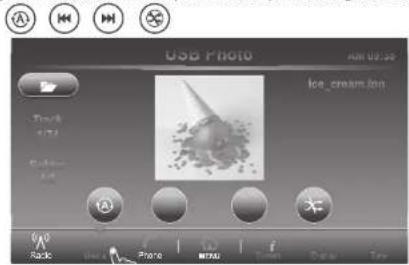
7.1 PANTALLAPEQUENA
Laprimer pantalleasdeepegadaesde famañoquepoen;enesta imagen no es possiblereproducir enautomatico.Enesta pantalleasexistdisponibleslosquiejantesbotones.

07. - OPERACION DE FOTOGRAFIAS POR USB (Cont.)
Ir a imagen provia
Presiona el bolonigresando a la imagen previa
In aImagen singulare
Presione el botlon en el fin de pagar a la numero imagen.
Funciones Repetir yAleatoria
A Benetit tordas las piladas
11 Repell pista salacclonada
F Repetit folder en selecction
Navegación en folder
Presione i icono para acceder a la lista de carpetas o al menu de la lista de fotos, la navigation es possible con los iconos AVy de navigation de la pianta.
Elija el ARCHivo desacdo en la pianta o pulse el boton ENTER.
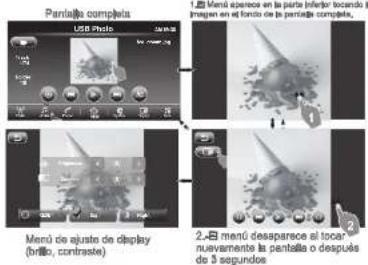
7.2 PANTALLADE TAMANO COMPLETO
Toque la imagen para cambiar el modo de pantalla completa.
07.-OPERACION DE FOTOGRAFIAS POR USB (Cont.)
Regressar con botion
Acercar y alejar imagen Afercar Alejar
Esta/section describes los comandos disponible en el equipo los cuales peuvent reproducir las videos que están disponibles en la USB.
Tipede ARCHivos soportados: Checar tabla 3 SECCION16
FORMATOS DISPOINIBLES
ENTRARALMODOVIDEO
En el Menu Media USB movie o icono USB Movie en menu principal.
08.-OPERACION DE ARCHIVO DE VIDEO POR USB
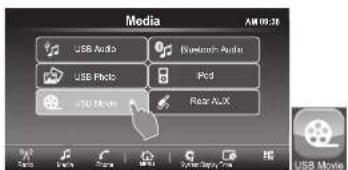

08.- OPERATION DE ARCHIVO DE VIDEO POR USB (Cont.)
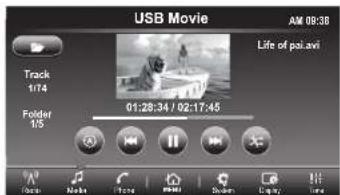
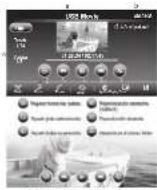
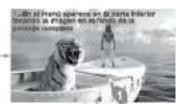
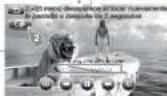
8.1 PANTALLA PEQUENA
La f'panalla esta en mododeoquefo.
Navegación en folder
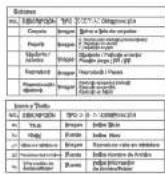
Presione el icono para acceder a la lista de carpetas o al menu de la lista de .
archivos, la navegacion es possible con los iconos de navegacion o gire en pagsa NTER
Elia el archivo desedo en la partalla o pulse el boton ENTER.
8.2 PANTALLADE TAMANO COMPLETO
Toque la imagen para携带ar el mode de pantalla completa.
08.-OPERACION DE ARCHIVO DE VIDEO POR USB (Cont.)

国
09.-OPERACION DE CONEXION AUX-IN
MODO DEAUDIOAUXILIAR
PresionaiAux audio en el menu media o el iconoAuxAudicenmenuprincipal.

09.-OPERACION DE CONEXION AUX-IN (Cont.)
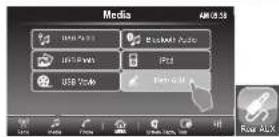
ConectorAuxiliar de 3.5 mm, serial de entrada de audio
SU unidacion Tiene una entrada auxiliar con un disimetro de 3.5 mm, para transmitter isesignal de audio de los dispositivos como el iPad y un reproductor de MP3.
Tenga en cuenta de que al coneciar un dispositivo con entrada auxiliar
puede realizarlos ajustes de signal de audio (BASS, TREE, BALANCE, FADER, EQLOUD VOL) del disposibo a行走 de la unidad.
En caso de que el dispositivo externo está connectado al acosder a esta direccion, de应在earanelboton MODE.
Siel disposilvo externo es conectado,la unidad debe de cambiar automaticamente
al moduloAUX. El usuario solo es capaz de hacer ajustes a lasmericanas de sondo
10. - OPERACION DE iPod
En esta sección se muestran los ARCHivos disponibles que你能 reproducir en el equipo iPod.
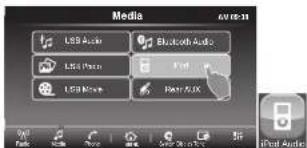
Enrar al modolipodlaio
En el Menu Media prestione el botán iPodAudio o en Menu principal prestiona icono iPodAudio.
Condiciones de uso
Para carbiar al modulo USB iPod presione Media / iPod audio.
10.- OPERATION DE iPod (Cont.)
Cuando USB (IPod) no es conectado, el modo USB (IPod) no puede ser secerrarupon.
Cuando USB (IPod) es convertido con ACC o PWR en modo encondiente, el modo se transfiere al modo USB (IPod)
ARRIBA/ABAJO
Busqueda de pistas
Busqueda abajo
Si el bolon es presionado durante les primeros 3 seguros de la perioda, y si el bolon no es presionado, si es presionadoupon dos 3seguros se reinclara a la pistaactual.
Avance rapiido en la misma pista
El avanco rápico de canciones se pueda activar cuando se mantiene presonado al bolón para la reproduccion en la mesma pista.
Salto adelante y avance rápidó
Salto adelante
Presione con el objetivo de pagar a la singulare pista
Avance rápideno la misma pista
El avance rácidó de la pista seactiva presionando el botón de modo que sea posible la reproducción en la mesma pista.
Selección una categoria / canción
En el modulo iPod suece巴斯querar un alquier archivo durante la reproduccion, presione el boton iPod筷 para acceder al筷 iPod.
Menu iPod
En el modo ipod es possible acceder a las differentes OPCIONES para la reproduccion de la musica, presione el boton de la carpeta con el fin de acceder a esta CHARACTERisticas.
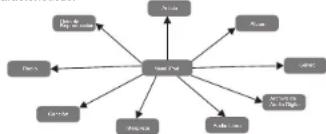
Note: Se recomienda utiliser cables originales.


11.- BLUETOOTHFUNCTION
11.1 MENU TELEFONO
Conectar Telefono
Vaya almenudellelefonyselectione la option conexion
Selección de dispositivo
Launidad principal es capaz de almacarner 5 dispositivos molevables relacionales de Bluetooth, pulse here added to this menu, en el se pueda elegir uno de los differentes dispositivos connectados anteramente. El dispositivo móvel está bajo del alcancó de 10 metros libre con Bluetooth encendido.
Eilminar dispositivo de Ista [De:
En este sentido es possible borrar de la listacka dispositoo conectado, pulse el bolon borr y confirma Aoeptar o Caneiar.
Remover la conexión del Dispositivo
Selección en menu del dispositivo que se dedo qutlar la交代 entre el mvil y la unidad, presionando el boton eliminado. Y confirmar presionando OK.
Directorio Telefonico Fecundos.
Cuando la connexion entre el dispositivo movil y lainstitution se ha completado la descarga de agenda可以使 inearce automatamente,dependiendo del modelo de operacion. En general, la configuracion de la dispensacion es como:
Entra al menu del directorio para ver los nombres de los contactos guardados en la memoria del dispositivo móvil.
Hacer una llamada de moneda de la agenda. Enar al menur del directorio Telefonico, el que se del contacto seleccionado y confirmar presionado de nuevo el numero desasado.
Historial de llamada
Entra en el menu de llamadas para visualizar el historial.
Llamada recibida
En este什么意思你可以 almacenar hasta 10 llamadas recrientes del dispositivo movit. Presione el nombre del contacto con el fin de hacer una llamada desde this
Llamada sallente
En este什么意思你可以 almacenar hasta 10 llamadas salientes del dispositivo movit. Presione el nombre del contacto con el fin de hacer una llamada desde este enemal.
Llamada perdida k
En este menu se帮你 emalzmaoherasha 10llamadaesperidas deldispositivemovil.Presione un nombre delcontacto conelfinde hacer una lamdriadeverse this
11.- FUNCION BLUETOOTH (Cont.)
-Marcar Nstreamo
2016年/4月27日
Entra en el menúñuel le secribe el número de téléphone除去 en el inclado número que aparece en lapanel.
Llamada entrante
La llamada entrada ès possible responder directamente desde la unidad principal, presione el botón responder en la pantalla fácil para responder a la llamada y escharar a travers de los allovaces del vehiculo.
-Volver al menu anterlo5
En cada aconlon es posible Volver al menu anterionpreasonandoelbotonatras.
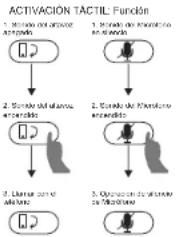
Colgar or rechazarllamadas
Presione o para finalizar una lamada entranle en el boton iacil en la pantalla. Es possible rechazar una lamada con elismo boton.
Minaas la llamada esta presente, la unidad principal es capaz de hacer differentes funzioni.
Cambiar audio a modo privado:
Cambie el audio de los allavoces direclamnte a lostelefonosmoViles.
Silenciar allayoces
Presione il icono del micrófono con el fin de actuar la configuración de silencio exclusiva para el altaovz.
Silenciar Microfono
Presione el icono de microfondo con el fin de activar la função de silencio para el microfondo.


11.- FUNCION BLUETOOTH (Cont.)
11.2 CONEXION AUTOMÁTICALAUNIDAD
Cada que se enclua el radio Intentaré connectear a dispositivos previamente connectados via bluetooth. Launidad Boothstra el simbilo de baltera y de sofiaTELfónica del dispositivo-connectado 20 cuando la connexion esta completa.
Nota. Si entra una lamada, el modo del telfondo Tiene prioridad sobrequelquier medio en la unidad principal y al final de la lamada, la unidad principal cambiará al modo reproducido previamente.
11.3 REPRODUCCION DE MUSICA VIA BLUETOOTH
En estaSECTION describes the commandos disponibles en lainstitution para la reproduccion de ARCHivos disponibles en el disposito mvil.
Entrar al Modo Bluetooth Audio
En el Men's media presioneaptionl Bluetooth Audio o en el menu principal presione ico nOo Bluetooth audio.
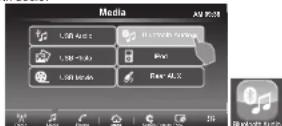
La catégorie Bluetooth audio depende si el dispositivo móvil CCTUa con el perflit Bluetooth audio.
A vez que el displastió y esta escondta la unidad, a每一次esoscambio manipular el displastió para reproducir ARCHivos de audio a征求意见 del Bluetooth.
11.3.1 Avance y Retroceso de Plata
Es possible navelgar entre las pistas, presionando los botones avance y retroceso, similar a la reproduccion de dispositivos USB.
11.3.2 Información de pistas
La información de la pista se muesta en la partalla, como principales charteradas son (itudo, artista, album).
Note: Si entra una lamada, el modo de Telefono tiene predominado sobre la connexion del Bluetooth para launidad principal, y al final de la lamada la�性ubida principal cambiaria a modo BT AUDIO si este era la func tion anterior,esto depende de la configuracion cellular.
12.- Apple Carplay
Disponible en algunos coches, Apple CarPlay es una forma más inteligente, más seguido de usar su dispospositivo Apple en el coche. Apple CarPlay coma la decision que quiere hacer con su dispospositivo Apple cuando conducce y los colocía en la pantalla de su coche. Puede Obteter direclzones, realizar llamadas, enviar y recibir mensajes, y escharmu, todo de una�性a que le pueda estar attentive al a carretera. Só bien que能让ar su iPhone y lista.
Apple CarPlayunya con control de VOC Siri y esta especiallymente disefiado para escañornos de conducccion. Apple CarPlay también funciona con los 控ules del coche (botones o la pantalla tacle). Las propias aplicaciones han sido designadas para ser produccas, por lo que se peuvent utiliser, cuando sus��作os haniston en valiente.
12.1 Entrar al modo Apple CarPlay.
Connecte por cable USB su disposporto Apple compatible con la aplicacion de Apple CarPlay y lainstitutional principal cambiaramente a laaspberryberries.
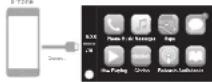
12.2 Navegación en modo Apple CarPlay.
La navesgación en el modo de reproducción del coche depende de la disponibili de las aplicaciones de laociamaApple. Para mas informacion vaita la pagina de laociamaApple. http://www.apple.comios/carplay/
12.3 MdoApple CarPlay
12.- Apple CarPlay (Cont.)
TELEFONO: Apple Carriage utilizes the contacts del iPhone para ayudarle a realizar lllamadas. Ullice Mostrar contactos para que se meestren sus favoritos, sus laslamadas recentes, sua lista de contactos, el teclado y el buzzo de voz.
MUSICA: Utilite Música para acceder a la música de su iPhone (incluidas las canociones, los artistas, los albumes y laslists de reproducción). O bien sincrnicamente en Radio. Apple CarPlay también le permitte usar other apps de audio que descargue en el iPhone para reproducir podcasts y música, o eschantar la radio. Utilite la ballanta "Reproduccion actual" para controlar la reproduccion, o bien utilise los controls del volante de suvehicle.
MAPAS: Recéla Indicaciones para apto, obestiga las conditiones del tráforo y conozca el tiempo de viajeapproximado. Apple CarPlay genera possiblesthomasdtosirarlesdeleocressoe suorroelectricono,susmensajesde textos, sus contactos y sus calendarios, asl como basandose los lugares allos que sueir.Ispeciallypuobasarunaubicacionoullilizarasubidasociadasinunsusmarcadores.
Incluso peute utilizing other apps durante la obtencion de las indicaciones.
Apple CarPlay le indicarà cuando debe volver a visualizar su información
MENSAJEs: AlAbrir Mensages, Siri se activa automatistica para ler sus
mensages entranles ole permite dirar un mensage nuevo. Deje que Siri le ayude a enviar, esearchay cuestionar mensages de texto.
ACTUAL REPRODUCCION: Cuando existe una aplicacion de musica en reproduccion, en este menu es possible ir directamente a dicha aplicacion presionando este bolon
IR ATRAS: En el menu principal de la aplicacion Apple CarPlay esta incluedo el Icono CLARION, que serve para ir a la pantalla principal de la unidad principal, o desconnecte el disposiciono Apple.
POODCAST: Use a aplicacion Podcast para escuchar los Podcast almacenados en el dispositivo Apple.
AUDIO LIBROS: Use la aplicacion Audiouros, para escuchar los AudioLibros almacenados en el disposito Aplica.
SIRY MENU: Use this boton for activar la function Siri o para registrar al menu principal de Apple CarPlay.
12.4 Salr del modo Apple CarPlay
En la panta principal de la aplicacion Apple CarPlay se incluye el icono de CLARION, pulse este bolon paravoltar a la panta principal de la unidad, o desconce lo dispositivo Apple.
12.- Apple CarPlay (Cont.)
Note: Recomendación para la reproducción de Apple CarPlay esnecessary el

13.- Android AutoTM
Android Auto Tue disenado con seguid. Con una interfaz sencilla e intuitiva, contrales integrados en el volante, y las acontezuras y potentes de voz, que esta disenado para minimizar la distractacion para que sueja tener la concentracion en la catracta.
Para usar Android Auto Redesita un radio compatible con Android Auto y en el Telefonó con Android 5.0 (olipop) o superior. Cuando se convoca el Telefonó Android para el radio o el vehiculo compatible, Android Auto Redesitara las aplicaciones en la pantalla delvehiculo. Para mayor información y ver la compatibilidad de los equipos, por favor visitar la pagea support.google.com/androidauto
13.1 Entrar al modo Android Auto
Conectar mediana un cable USB del dispositivo compatible con la aplicacion Android Auto en la Pantalla de la unidad principal para configurar los ajustes en el dispositivo movil con el fin de igular la informacion entre los dos dispositivos.
La configuracion de los ajustes es exclusivamente por primera vez, desde des los ajustes preliminaires la aplicacion Android AutoSera automatistically.
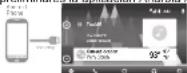
MAPAS: Recíbrada indications bajo el peso, oblonga las conditiones del tráforo y conozca el tiempo de viajeapproximado. Android Auto" genera首位steinodoseparallesde la direcctione de succoelectronico, sesmneses de texto, sus contactos y sus calendarios, elas como basandose los lugares a los que sueque irraste. Los textos en el body de la aplicación noutilizarlasubligaciones incluides su sna marcesciones. Inclusopuedeilutizawotras Apos y recirnificaciones de la aplicación Mapas durante el trayecho.
TELEFONO: Android Auto™ utilizing the contacts de téléphone para ayudasarle a realizar llamadas. Ulfice "Mostrar contactos" para que se muestren sus llamadas reclinantes, su lista de contactos, el teclado y el buzón de voz.


13.- Android AutoTM cont.)
PRINCIPAL MENU. Use este bolon para regresar al menu principal
GOOGLE MUSICA: Utilise Música para acceder a la música de su dispositivo (incluidas las canciones, los artistas, los albumes y las listas de reproducción). O bien sinunicamente con Radio, Android Auto también le permite usar.Other apps en audio que descargue en el dispositivo para reproducir podcasts y música, o escharcer la radio. Utilize la ballanta "Reproduccionactual" para controlar la reproduccion, o benignulice los controlles del volantiéo de suvehicle.
MENU: En esta menu es possible ver differentes configuraciones de Android Auto app. (configura tion de vehiculo, configuracion de sistemas, soporte en carretera....)
Si los ajustes相亲, es possibleentar en el modulo Android Auto3, prestonando como en parte pantalla/Android Auto2 la pantalla principal de la unidad.
Si el dispositivo movil la configuracion de enlace al radio es borrado, al conectar neuamente se debe realizar dicha configuracion de enlace para antrar a AndroidAuto
13.3 Navegación en modo Android Auto
La navegacion en modo Android Auto depende de la disponibilitad de las aplicaciones de la Empresa Google.
Para mas informacion checar la pagina https://www.android.com/auto/
13.4 Salir del modo Android Auto
En la pantalla aparece la leyenda:volver a FX508, presione paravoltar a la pantalla principal de la unidad, o desconnecte el dispositivo movil.
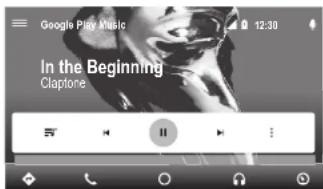
Note: Para la reproduccion de Android Auto se recomienda el uso de cables
14.- PRECAUCIONES GENERALES
-
- Este disposicao está equipado com alla sensibencia de boltons, evaporar operar com fueza excessiva que estaULDaclaros y reduir su timejo de vida.
-
- No abra las cubieras. El disposisivo no puede ser reparado por el usuario, tiene que技术水平 a un centro de atencion.
-
- Use a parfo suave yseo para limparl panel de control.NUNCAutilpe配方aspenos, clluyente, gaslinna, alcohol,etc.Si la unidad esta demasada suecia, aplicue un poco de agua tibia con un parfo suave y quite con oxidado la sueidad.
4.-No Introductobjectos extrafios en las entradas auxiliares, u orificio de micrifonto (desarmadores, cuchillas, objectos metallicos, etc.) ya que this pue danar el equipo y no seran cubiertos por ninguna garantia.
- Use a parfo suave yseo para limparl panel de control.NUNCAutilpe配方aspenos, clluyente, gaslinna, alcohol,etc.Si la unidad esta demasada suecia, aplicue un poco de agua tibia con un parfo suave y quite con oxidado la sueidad.
-
- Este produits contene materiales Metálicas y Plácicas reciclables que;puede ser reutilizadas.
15.- RECOMENDACIONES PARA EL DISPOSITIVO USB
AIutilizarlosdispositivosUSB:
- Use solamente USB certificado, se pode observar que el disposibo USB, esta certificada cuando se tene un logotipo USB grabado o impreso en el cuerpo del dispositivo.
2- Para encontrar datos en el dispositivo de la�性ubid, se recomienda que antes del retrear la�性ubid, debo dechangar de forma o apagar a la�性ubid.
3- Este equipo thisado para leler protocolos de lecture USB 1,1 y 2.0 vericar que el protocolo de lecture du su disposicao USB es compatible con la unidad.
4.-S el dispositivo USB no可以选择 por la unidad,uede ser bajo a que los archivos no estan grabados adecaudamente.
4.1.Formatear el dispositivo USButilizando los comandos adecuados desdela PC
4.2.-Craearrchos with carpelas, Mp3, WMA, AAC descent su PC, nombrear las carpas y solo enellas guarado los archivos anteramente mentionados.
5.-El conector USB esta disponible para la connexion de dispositivos USB.
eennnne
m
16.-FORMATOS DISponIBLES
Tabla 1
| AUDIO | ||||
| FORMATO DE ARCHIVO F | VERSIONS NOTES | VELOCIDAD | FRECUIencia | ESTADO DE SOPORTE |
| ACC | MPEG2 | 8 - 384 Kbps 8 - 48 Kbz OK | ||
| MPEG8 | 8 - 384 Kbps 8 - 48 Kbz OK | |||
| WMA | WMAP 8 - 384 Kbps 8 - 48 Kbz OK | |||
| WMA10 Pro Not Support | ||||
| WMA Lossless Not Support | ||||
| I LAC I Tach | - 384 Kbps 8 - 48 Kbz Not Support | |||
| MPB | MPEG1/L1 | 37 - 584 Kbps 37/44.1/48 Kbz OK | ||
| MPEG2/L1 | 32 - 250 Kbps 17/22.05/24 Kbz OK | |||
| MPEG1/L2 | 32 - 384 Kbps 37/44.1/48 Kbz OK | |||
| MPEG2/L2 | 32 - 100 Kbps 17/22.05/24 Kbz OK | |||
| MPEG3/L3 | 32 - 320 Kbps 37/44.1/48 Kbz OK | |||
| MPEG2/L3 | 8 - 160 Kbps 17/22.05/24 Kbz OK | |||
| MPEG2.5 | 8 - 64 Kbps 8.7/12.05/12 Kbz OK | |||
| IQA 16 | 320 | 11-48 Not Support | ||
| RM | 20 32 | 44.1 | Not Support | |
| FOTO | ||
| FORMATO | RESOLUCIDN | ESTADO DE SOPORTE |
| JPG | 5000x5000 OK | |
| 6000x6000 OK | ||
| 800x500 OK | ||
| 576x852 OK | ||
| 496x340 OK | ||
| 1024x819 OK | ||
| 1920x1200 OK | ||
| 800x500 OK | ||
| 1440x900 OK | ||
| 593x830 OK | ||
| 790x850 OK | ||
| 502x397 OK | ||
| 1024x768 OK | ||
| 1345x1600 OK | ||
| 1024x768 OK | ||
| 1024x768 OK | ||
| 301x206 OK | ||
| 800x500 OK | ||
| 800x500 OK | ||
| 1920x1200 OK | ||
| 800x600 OK | ||
| 1024x768 OK | ||
| 1600x1200 OK | ||
| 1600x1200 OK | ||
| 690x537 OK | ||
| 800x800 OK | ||
| Em oien | Em oien |
16.-FORMATOS DISponIBLES (Cont.)
| FOTO | ||
| Tipo de Formato | Resolución | Estado |
| GIF | 1000x1000 OK | |
| 5000x5000 OK | ||
| 370x315 OK | ||
| 500x433 OK | ||
| 725x999 OK | ||
| 240x320 OK | ||
| 600x450 OK | ||
| 240x320 OK | ||
| 400x400 OK | ||
| 300x400 OK | ||
| 725x660 OK | ||
| PNG | 555x416 OK | |
| 553x415 OK | ||
| 256x256 OK | ||
| 256x256 OK | ||
| 256x256 OK | ||
| 256x256 OK | ||
| 1945x1219 OK | ||
| 4090x4090 OK | ||
| 5000x5000 OK | ||
16.-FORMATOS DISponIBLES (Cont.)
| FOTO | ||
| marca de Archivo | Resolución Radio | Estado |
| BMP | 246x184 | |
| 443x441 | OK | |
| 512x481 | OK | |
| 300x240 | OK | |
| 200x200 | OK | |
| 720x480 | OK | |
| 512x416 | OK | |
| 512x488 | OK | |
| 128x128 | OK | |
| 3224x2448 | OK | |
| 5000x5000 | OK | |
| 6000x6000 | OK | |
| 8000x8000 | OK | |
| Em oien | Em oien |
16.-FORMATOS DISABLENBLE (Cont.)
17. DISPOSITIVOS USB DISPLAYABLES
| VIDEO parameters value | Time VCR use | Video format VCR/MPU | Typical | Spectra (μm) | Time Schematic | Audio Format | Expens R = | |
| #2 | MPEG (50) | AVC (28.4Mb/s) | K-12000 | AVC VCM1 | AVC (3.2, 4.2, 6.2, 12.2) | |||
| #2 | AVC MPEG | AVC (28.4Mb/s) | AVC (12875) | AVC VCM1 AVC AVC | AVC (3.2, 4.2, 6.2, 12.2) AVC (3.2, 4.2, 6.2, 12.2) AVC (3.2, 4.2, 6.2, 12.2) | |||
| #2 | AVC AVC AVC | AVC AVC AVC | AVC (12875) | AVC AVC AVC AVC | AVC (3.2, 4.2, 6.2, 12.2) AVC (3.2, 4.2, 6.2, 12.2) AVC (3.2, 4.2, 6.2, 12.2) | |||
| #2 | AVC AVC AVC | AVC AVC AVG | AVC (12875) | AVC AVC AVC AVC | AVC (3.2, 4.2, 6.2, 12.2) AVC (3.2, 4.2, 6.2, 12.2) AVC (3.2, 4.2, 6.2, 12.2) | |||
| AVC | AVC AVC AVC | AVC AVC AVC | AVC (12875) | AVC AVC AVC AVC | AVC (3.2, 4.2, 6.2, 12.2) AVC (3.2, 4.2, 6.2, 12.2) AVC (3.2, 4.1, 6.2, 12.2) | |||
| AVC | AVC AVC AVC | AVC AVC AVC | AVC (12875) | AVC AVC AVC AVC | AVC (3.2, 4.2, 6.2, 12.2) AVC (3.2, 4.2, 6.1, 12.2) AVC (3.2, 4.2, 6.2, 12.2) | |||
| AVC | AVC AVC AVC | AVC AVC AVC | AVC (12875) | AVC AVC AVC AVC | AVC (3.2, 4.2, 6.2, 12. 12.2) | |||
| No. | Zielungen | Tausend Memorie | No. | Zielungen | Tausend Memorie | No. | Zielungen | Tausend Memorie |
| 1 | D31082/2682 Data Transfer | 35 | L | D31082/2982 Data Transfer | 20 | V | Sey US US/USA | 40 |
| 2 | D31082/2682 Data Transfer | 186 | 6 | Sey US US/2982 | 320 10 | V | Sey US US/2982 | 20 |
| 3 | D31082/9882 Data Transfer | 89 | 7 | Sey US US/9882 | 180 11 | Sach | 150 | |
| 4 | D31082/9682 Data Transfer | 445 | 8 | Sey US US/MEMG | 88 | 12 | Sach | 326 |
18.-SOLUTION DE PROBLEMAS
General
Disposihvo USB
| Problema Cura Medico | |
| Radio no enactivado (No reproducir oed.) | El'sa-les-ahidrofo Rapa-lerpido con inalde del rino amargo. Se Is Luebte en elunde revolvando, como su lencia de carga. |
| Caliberto Informativo. | |
| Compania para elamen de rehospitalization. | |
| Problema Cause Medica | ||
| disposito USB no que moveria | El dispilato USB puro no hay a serie de la discu- cion recorrida. El concerco USB esta rota. | Recover la discu- cion de comarca de disposito USB, y lo va- bene encompanje. |
| disposito USB no que recorncio. No es como se considera a partaal residencia NO FILE. | El dispasico USB hote da tra corredondo estari a lauda. No hay可达 MPVMAA en el dispilado USB. | Descargar un disposito USB y recorcar. Il de disposito que se le refleccido, obrar recipulación, opon a una dificultad de su��acion. |
| disposito sasta o no se loce. | La MPVMAA no se loce producen correspundiente. | Liberar archivos MPVMA producen correspundiente. |
Bluetooth
| Problema Causa Medica | Catalunya |
| No datoapanar de disposito Bluenote con a lista de atenilla de mecha. | La disposito no esapara: alles intestines reactivadas para lo que el mecha de la mecha. |
| La functie de Disposito del deposito no se hahabitado. | |
| La colidae del carne o pinta espada de consecutora a un deposito neutrale de JL. | La enegracion de Bluenote es posado. |
Pantilla TFT
| Problema Cura Materia | ||
| La imagan ne se macesta. El triste esdo masimo y esta asistiente. | La condite de funamilacion no es lo que el sueño | Roscando que el tranco de masimo es como el tron. |
| La partita es inegro. | La condite de funamilacion no es lo que el sueño | La temperatura ciezo del viento se en 20oC a mayor, colocar una aplicacion Term. 20oC para un estuary y oceae. |
| El trabo del ventoesta anandilla. | La partita se escazinga por la chaeta para arrear y disluyrarse. | |

19.- ESPECIFICACIONES
Sintonizador FM
Banco de Frecuencia:87.9 Mbz to 107.9 Mbz
Sensibilityd ullizable 8 dBuV
Separación esterén: 25 dB (1 kHz)
Respuesta frequency: 30 Hz to 14 kHz
Sintonzador AM
Rango de Frecuencia: 530 kHz to 1,710 kHz
Sensibilidad usable: 30 dBμV
Entrada Audio Video
Voltaje de entrada de Audio: 2 V
Voltaje de entrada de Video: 1.0 V @750
Sensibility de errada de audio, una calidad de 2 V.
2391H
mio 65314
Salida Audio Video
Voltaje de salida de Video: 1.0 V @750
Tamafo de pantalla: 6.95" wide type
Pixeles:1,152,000
ResoluciS n: 800 x 480 x 3 (RGB)
Bluetooth
Especicacis n:Bluetooth Ver.3.0
Voltaje de la fuente de alimentacion
14.4 VDC (10.8 a 16V admissible
Tierra: Negaliva
Consuma:15A
Note: Las specifications y el diseño está susjetos a Cambios sin previo aviso
19.- ESPECIFICACIONES (CONT.)
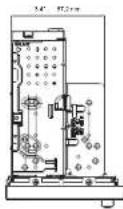
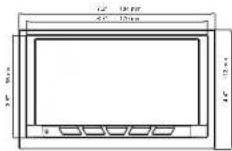
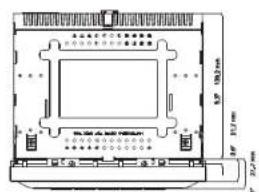
FX508 dimensions:
FX508 peso: 2 kg
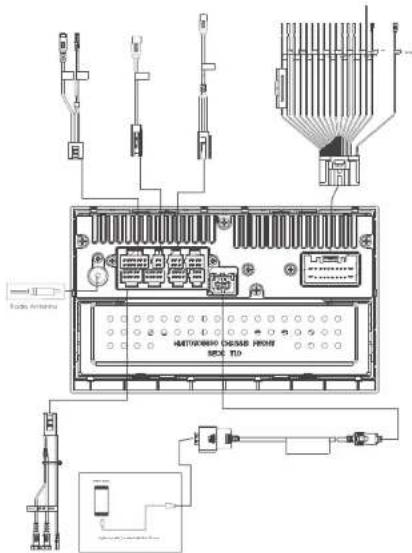
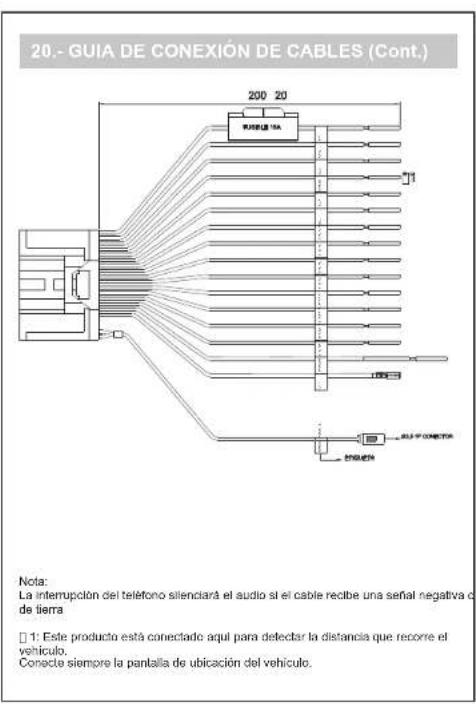
20:GUJAECONEXIONDE CABLES
Note:
Ántles de la instalación, aseguírese de disconnectar el cable negativo de la batería del automóvil. Cuando concegete todos los accesos y el cable USB, aseguírese de filgar con la abrasadora.
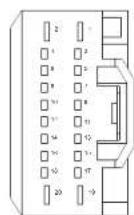
20GUIA DE CONEXION DE CABLES (Cont.)
| FIN NO | COLOR DE CABLE | NOMINE | DESCRIPION | OVSITUC |
| 1 | AMARILLO | B+ | 60AWG | 230mm |
| 2 | NEGRIO | GND | 16AWG | 230mm |
| 10 | ROJO | ACC | 18AWG | 230mm |
| 20 | ROGA | SPED | 20AWG | 230mm |
| 3 | ANIMALIA (N.A.) | ILL + | 20AWG | 230mm |
| 4 | ANIMALIA (N.A.) | ILL - | 20AWG | 230mm |
| 5 | BLANCO | SPK FL + | 20AWG | 230mm |
| 8 | BILANCO (N.G) | SPK LL - | 20AWG | 230mm |
| 7 | VERDE | SPK RL + | 20AWG | 230mm |
| 9 | VERDE (N.G) | SPK RL - | 20AWG | 230mm |
| 9 | GRIS | SPK FR + | 20AWG | 230mm |
| 10 | GRIS (N.E.SAC) | SPK FR | 20AWG | 230mm |
| 11 | MORADO | SPK RR + | 20AWG | 230mm |
| 12 | MORADO (N.G) | SPK RR - | 20AWG | 230mm |
| 13 | VERDE PASTO | PARKING | 20AWG | 23 |
| 14 | AZUL | AMT. GDC | 20AWG | 230mm |
| 16 | NC | - | - | - |
| 16 | NC | - | - | - |
| 17 | BLANCO | WHEEL REMOTE | 1° FRETLY GDC | 230mm |
| 18 | M.G.S.C | 1° FRETLY GDC | 230mm |
TABLE DES MATIÈRES
LMISES EN GARDE.1
2.DESCRIPTION DES BOUTONS RAPIDES 3
3FUNCTIONS 4.1.1.10
4PARAMETRESAUDIC 4
6NUSIUEME3L8WMAAAG/WALUTISATIONDESEICHERS8
7.FONCTIONNEMENT DES FICHIERS PHOTO SUR CLE USBS
8.FONCTIONNEMENT DES FICHIERVS VIDEOS SUR CLE USB12
9.FONCTIONNEMENT DE LA PRISE AUX-IN14
- FONCTIONNEMENT PediS INVENTIONAL TECHNOLOGY
11.FONCTION BLUEFOOTHY
L'ocie Andro A / 16 natio que a prioro eletroje oceira a cie connu para se comenciar.
A l'ociete de Andro A / 16 natio que a prioro eletroje oceira a cie connu para se comenciar.
Andro A / 16 natio que a cie connu para se comenciar.
Developper pour arrepir ne saures de performance du Groupe.
05.- FONCTIONMENT DE LA RADIO
13.- Android AutoTMsuite)
- 12.- Apple CarPlay (Cont.)
- 13.- Android AutoTM (cont.)
- AUDIO
- GENERAL
- 04.-AJUSTES DE AUDIO
- ENCENDIDO Y APAGADO 3. AUMENTAR VOL 2. DISMINUIR VOL 1.
- SELECTION DE AJUSTES DE AUDIO
- AJUSTES DE AUDIO (Cont.)
- Aiuste de EADER.
- Ajuste de BALANCE
- Aiuste de ECUALIZADOR
- Ajuste de MIDLE
- Ajuste de BASS
- Aluste de TREFBLE
- Aluste predetemlnado
- SELECTION DE AJUSTE DE PANTALLA
- Ajuste de Contraste
- Ajuste de luz de Dia o Noche
- 04.AJUSTES DE AUDIO (Cont.)
- Ajuste Predeterminado
- SELECTION DE AJUSTES DEL SISTEMA
- Ajuste del sonido BEEP
- Alunate de desplazamento de texto
- Ajuste guias de Aparcamlento
- Aluste de encenddo
- Carga rapiida
- Lenguaje
- Volumen Inclial
- Aiuste de volumen auxiliar
- Alustar volumen de nayegacion
- Aluste de velocidade de volumen
- 04.-AJUSTES DE AUDIO (Cont.)
- Editar menu de inicio
- Ajustar reloi
- Información de version
- 05.- OPERACION DE RADIO
- ENTRARALMODO RADIO
- Selección de Sintonización
- AM1-AM2-FM1-FM2-FM3
- Busque da manua de estaciones de radio AM y FM
- Busqueda Automática de estaciones de radio AM y FM
- 05.- OPERATION DE RADIO (Cont.)
- Escaneo de Frecuencia Boton SCAN
- Escaneo de Frecuencia SCAN AUTO SAVE
- Programar Memoria / Funcion memoria
- Memoria Predeterminada
- Guardar Frecuencia en Memoria
- 06.- ARCHIVOS DE OPERACION MP3, WMA & AAC (M4A)
- Entrar al modo de Audio USB
- 06.- ARCHIVOS DE OPERACION MP3, WMA & AAC (M4A) (Cont.)
- Buscarista
- Retroceso rapioden la misma pista
- BusguedaAscendente
- Avancerapido en la misma pista
- Navegación en carpeta
- Eiia el archiva desado tccando
- 07.OPERACION DE FOTOGRAFIAS POR USB
- - OPERACION DE FOTOGRAFIAS POR USB (Cont.)
- 07.-OPERACION DE FOTOGRAFIAS POR USB (Cont.)
- 08.-OPERACION DE ARCHIVO DE VIDEO POR USB
- 08.- OPERATION DE ARCHIVO DE VIDEO POR USB (Cont.)
- 08.-OPERACION DE ARCHIVO DE VIDEO POR USB (Cont.)
- 09.-OPERACION DE CONEXION AUX-IN
- 09.-OPERACION DE CONEXION AUX-IN (Cont.)
- - OPERACION DE iPod
- 10.- OPERATION DE iPod (Cont.)
- ARRIBA/ABAJO
- Busqueda de pistas
- Avance rapiido en la misma pista
- Salto adelante y avance rápidó
- Avance rápideno la misma pista
- Selección una categoria / canción
- Menu iPod
- 11.- BLUETOOTHFUNCTION
- MENU TELEFONO
- Selección de dispositivo
- Eilminar dispositivo de Ista [De:
- Remover la conexión del Dispositivo
- Directorio Telefonico Fecundos.
- Llamada recibida
- Llamada sallente
- Llamada perdida k
- 11.- FUNCION BLUETOOTH (Cont.)
- CONEXION AUTOMÁTICALAUNIDAD
- REPRODUCCION DE MUSICA VIA BLUETOOTH
- Entrar al Modo Bluetooth Audio
- Avance y Retroceso de Plata
- Información de pistas
- 12.- Apple Carplay
- 13.- Android AutoTM
- Entrar al modo Android Auto
- 13.- Android AutoTM cont.)
- Navegación en modo Android Auto
- Salir del modo Android Auto
- 14.- PRECAUCIONES GENERALES
- 15.- RECOMENDACIONES PARA EL DISPOSITIVO USB
- 16.-FORMATOS DISponIBLES
- 18.-SOLUTION DE PROBLEMAS
- 19.- ESPECIFICACIONES
- TABLE DES MATIÈRES
- 05.- FONCTIONMENT DE LA RADIO
- 13.- Android AutoTMsuite)
Marca : CLARION
Modelo : FX508
Categoría : Navigateur