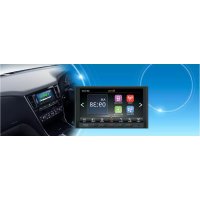
FX508 - Navigateur CLARION - Notice d'utilisation et mode d'emploi gratuit
Retrouvez gratuitement la notice de l'appareil FX508 CLARION au format PDF.



| Type de produit | Navigateur multimédia avec radio et connectivité smartphone |
| Marque | Clarion |
| Modèle | FX508 |
| Catégorie | Autoradio multimédia avec navigation |
| Taille de l'écran | 6,95 pouces (écran large LCD) |
| Formats audio supportés | MP3, WMA, AAC, FLAC, RA, RM |
| Formats photo supportés | JPG, GIF, PNG (résolutions variées jusqu'à 5000x5000) |
| Formats vidéo supportés | Non spécifié dans la notice, mais lit les fichiers sur USB |
| Puissance de sortie | 20 W x 4 canaux |
| Tuner radio | FM 87,9 – 107,9 MHz / AM 530 – 1710 kHz |
| Bluetooth | Oui, pour appels et streaming audio (maintient jusqu'à 5 appareils) |
| Apple CarPlay | Oui, via connexion USB |
| Android Auto | Oui, via connexion USB |
| Entrée auxiliaire | Prise jack 3,5 mm |
| Port USB | USB 2.0 (lecture et charge jusqu'à 1,5 A) |
| Alimentation | 14,4 V CC (10,8 – 16 V), masse négative, fusible 15 A |
| Dimensions (approx.) | Environ 200 x 100 x 100 mm (estimation standard DIN) |
| Poids (approx.) | Environ 1 kg (estimation) |
| Entretien et nettoyage | Chiffon doux et sec ; ne pas utiliser de solvants |
| Sécurité | Ne pas ouvrir le boîtier ; utiliser des fusibles identiques |
| Pièces détachées et réparabilité | Contacter revendeur ou centre agréé |
| Informations générales | Compatibilité iPod/iPhone ; fonctions audio réglables (bass, treble, balance, fader, égaliseur) |
FOIRE AUX QUESTIONS - FX508 CLARION
Questions des utilisateurs sur FX508 CLARION
0 question sur cet appareil. Repondez a celles que vous connaissez ou posez la votre.
Poser une nouvelle question sur cet appareil
Téléchargez la notice de votre Navigateur au format PDF gratuitement ! Retrouvez votre notice FX508 - CLARION et reprennez votre appareil électronique en main. Sur cette page sont publiés tous les documents nécessaires à l'utilisation de votre appareil FX508 de la marque CLARION.
MODE D'EMPLOI FX508 CLARION
Paur voire serebrhe, la concultur ne doit pas regarder les sources vides etou aknner les commences en condusant.
Vauuue aaii qiu wihie 11 paa hichc bcarhpoa de ggeier ef tae nba anrce sien e conlnt.
De plus, anseque le vehuole est en mouvement, assurez vce du malbenir voule du son a un nveau
sannnnn nnnnne nnnnne nnnnne nnnnne nnnnne nnnnne nnnnne nnnnne nnnnne nnnnne nnnnne nnnnne nnnnne nnnnne nnnnne nnnnne nnnnne nnnnne nnnnne nnnnne nnnnne nnnnne nnnnne nnnnne nnnnne nnnnnee nnnnne nnnnne nnnnne nnnnne nnnnne nnnnne nnnnne nnnnne nnnnne nnnnne nnnnne nnnnne nnnnne nnnnne nnnnne nnnnne nnnnne nnnnne nnnnne nnnnne nnnnne nnnnne nnnnne nnnnne nnnnae
3. Ne pas si ille mett a casse une probleme, comme cie fauveriallie ou cie aucouc d'assure la remise ou aysen a pas de ce. Ce casse accouseen un accident en trucicne ou un excise ou brieque. Dans ce cas, on est sur le risque de l'acte et ne saudant qu'une chance.
En cas de problème, par exemple si chaque roche est étrent dans l'opport. Il s'opporté est humain du doit et le doit ne saient pas été prêts. L'opport ne s'est pas prêpt. Il s'est pas prêpt. Si l'opport ne s'est prêpt, il ne s'est pas prêted. Le doit ne s'est pas prêted.
Ullaraparnl danaeratpaunrataocaknnerunaccnert un nndlaucnccehctique
Remplaced tous un fusible par un fusible ayant les mêmes consécutifsiques. L'utilisation d'un fusible cédrète, seçant occasional mentionnées.
Fur Instituter cell appeil ou modifier Istnlation, demande o'voire revandur agro au centre de service Chemie le plex pachus ou vira socrale. Der Pangeuratie et des compontes glissneransare s'est pas mentionned.
En ami quo conducteur du whitule, you cles in soil responsabie do vour soturte au woiart.
Ain dte unonodent dcicnur, nie lae peoionlnoner happei ne conduet.
Ain de fier un acnder de cunlton. Uiesc lappere I quenment quand le vehicne est amte carne an enrodre. 149 t que le frain a mal sert.
Bulotnformaticns cunmedicns nemrecssment autorics par faolior responsible do appore
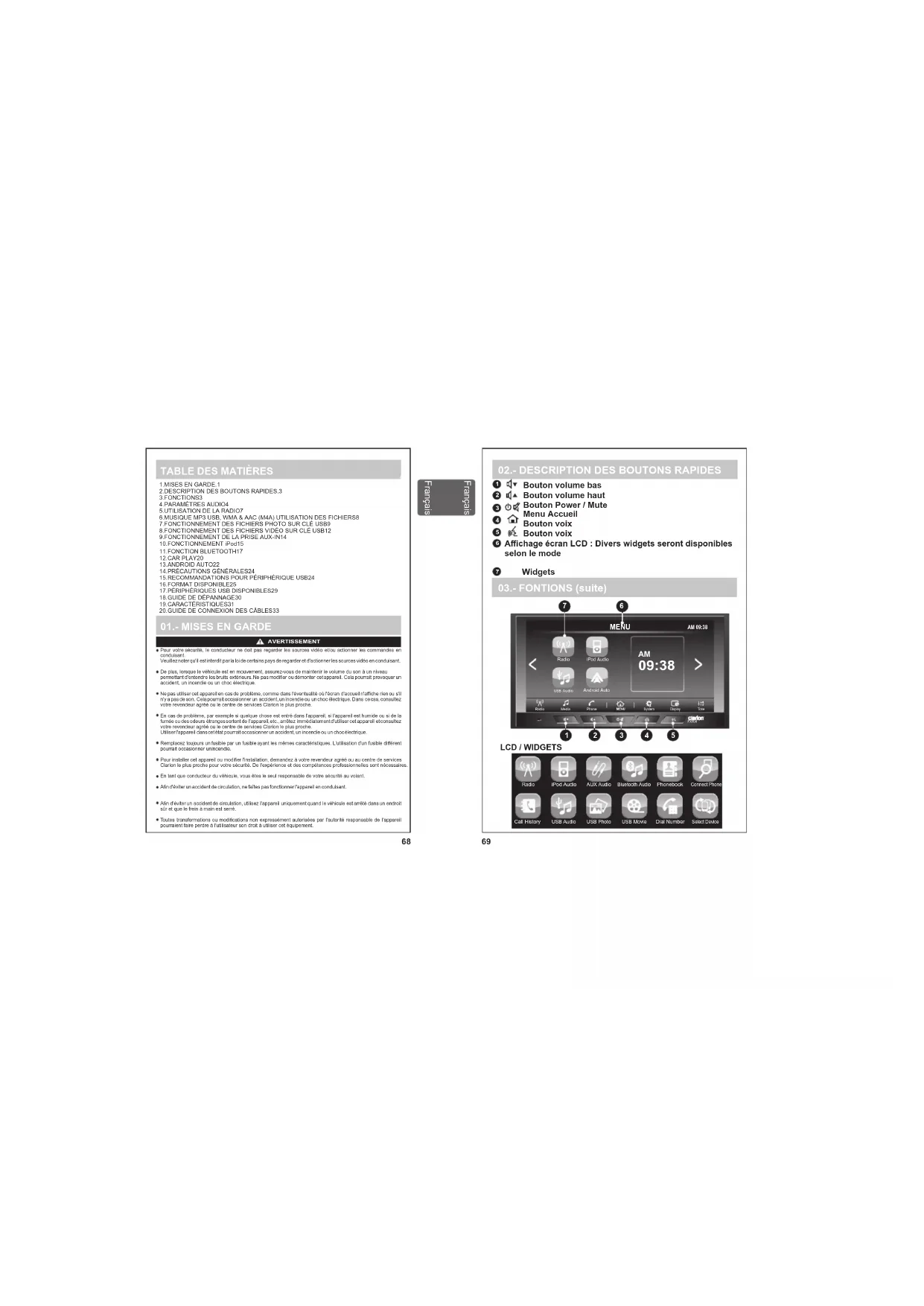
02.-DESCRIPTION DES BOUTONS RAPIDES
Bouton volume base
Bouton volume hau
BoutonVolumeM
Bouton Powe
Menu Accueil
Bouton voix
Bouton yox
Affiche écran LCD : Divers widgets seront disponibles selon le mode
7 Weights
- Résistant ou dépôt anteronne d'écartique
- Écycler de l'acquece (paragraphe du couranteur)
-1nrrnrnnrnnnne nnnnne nnnnne nnnnne nnnnne nnnnne nnnnne nnnnne nnnnne nnnnne nnnnne nnnnne nnnnne nnnnne nnnnne nnnnne nnnnne nnnnne nnnnne nnnnne nnnnne nnnnne nnnnne nnnnne nnnnne nnnnne
Consulier son revendur ou un technien en ractheleveion pour obten defaire.
Un branchement incoct du jour d'expiration de la vieillepuant pravise des commisses ou des blesseurs graves, comme un schro chevus, et des interferences avec le forcenement du syste
Le passée est approuvée et confirmé par CNR Irschiracie. Carre la application soinie le passée au titre de l'année 2015 (environnement) ne cas pas le produit de production, ou (2) laufant du passage au titre manqués par l'entreprise, sauf si cinq ans de l'année est souscrité en cas d'impôtement interconnement.
Ceproduct contient des matieresux recyclables meteligues et plstiques purnenre neulles.

A PROPUS DES MARQUES ENREGISTREEs, ETC
Les expressions ^+ Conpaur, pour lIPD et 一 < C concu par "Phore" designe un assemblage electrique de la couche, ailleys spéciquaire à un Fout de la Coeur d'Anion, risparfaïment, où qui est ce certifcate en seblément comme
conform to norms of performance of Appe, L'inscritien du Logo CarPathy Appe signifie que linélles et utisées dans un vertuole sont conform à normes de performances d'Appe. Appé ne risque pas responsée en cas d'une maladie.
n de sa conformite avec les normes de sécurité, Véhicul不负 que l'utilisation de celles accessories avec un Poc ou un iPhone peut avoir un effet différante sur ses fonctions de falan sans 11.
Phane, Paoi ai siar and the mangc depoessio d'Appico Inc. au S.U.A. inns dultes paye Appie. aCarPlay est un mare qoup deposso d'Apple Inc. su U.S.A. et dans dautres paye.
Android et Android AutoTM sont des marques de Google Inc.
La muesie et les loupes Bruithofoß sont ces muesque membrées appuyant à Alstomil SIC, Inc. et des propriétaires de la société de la société de la C.V., et sur les titres Les sureux monniers non commerciaux sont ci-dessus deux propriétaires respectés.
F
1
03.- FONTIONS
REGLAGE
Bacharabe hns 12Aw et 10 Pw
Kecchene 135 stations, en Seculam ou en avanant
AUDIO
-Commandes audio électroniques
-Commandes basses et algus
-Réglages de balance 4
-Niveau sonore
-4modes de pré-égalisation ((User, Pop, Rock, Classic, Jazz))
-Pulissance de sortie 20 W x 4 Ch
LECTEUR USB
-Commande de repetition
-Commande de recherche MP3/WMA
-Avancer ou reculer
-Fonction de commande aléatoire
GENÉRAL
Information sur le système audio
-Selecteur mode Radio/AUX/USB/iPod/BT
-Tension 13.2+/-5%
04.-PARAMÉTRES AUDIO
POWER ON-OFF, BOUTON VOLUME 3, VOL HAUT 2, VOL BAS 1.
Appuyez sur le boulon d'alimentation (powor) pour allumier l'approuvée ou appuyee pendant 2 secondes sur le boulon pour l'éheidir. Appuyez sur le boulon volume haut ou volume bas pour regler le niveau du volume: au minimum 0 et au maximum 40, après 5 secondes du dernier réglage, l'indication de volume sur l'écran revenant au mode precedant.
Exproprié d'allumaces conformable.
Pour protégév ces crééités et vos haut-paîleurs, cet article est conjçé de manières à l'origine et à la société. Il ne constitutant le commencement écoulé à un tableau volumé. Il s'allure à un niveau soccient raisonnable.
4.1 SELECTION D'ACCORD AUDIO
Appuyez sur le fiquette Tonaillant (Tone) dans le menu du bass, chaque fois que ce tissuage ne deviennent pas mal et qu'en soins ne s'est pas de la radio FADER, BALANCE, MODE EQ, BASSE, MID, AIGU, HAUT, REINITIALISER.
04.-PARAMÉTRES AUDIO (suite)
Réglage du tader
Pour régler le niveau dufather, appuyez sur les bouchons haut et bas pour Obtirn le niveau désirable. Le niveau defather indique sur l'ecran RS et FS.
Réglage de la balance
Pour regérez le niveau de la balance, appuyez sur les boutons haut et bas pour oblérer le niveau desire. Le niveau de balance indiqué sur l'ecran RS et L5.
Régler le mode d'égalisateur
Pour regir la balance de l'égalitaire, appuyez sur les boutons haut et bas pour oblir le niveau désiré. Les options disponibles sont USER, JAZZ, CLASSIC, ROCK, POP.
Régler les basses
Pour regler le niveau des basses, appuyez sur les boulons haut et bas pour obtenir le niveau奋斗目标. Le niveau de basses indique sur I'ecran minimum -5 et maximum -5.
Réglage des aiguus
Pour régier le niveau des aigus, appuyé sur les boudons Haut et bas pour oscillator le niveau desire. Le niveau des aigus indique sur l'excarn minimum -5 et maximum
Réglage des intermédiaires (middle)
Pour régier le niveau des intermédiaires, appuyez sur les boutons haut et bas pour obrir le niveau désire. Le niveau des intermédiaires inclue sur l'écran minimum -5 et maximum +5.
Réglage de la sonig
Lorsque you ecoutez de la musique a un volume fabile, cette fonction améliQUE les résultats de l'information. Il ne compensera les caractéristiques de l'orèle numérique. Réglée de la réinitialisation.
Réglée de la réinitialisation, cette fonction permet de restaurer les paramétres par défaut.
4.2 SELECTIONNER LES PARAMÉTRES D'AFFICHAGE
Régler la luminosite
Pour régler le niveau de luminosiné, appuyez sur les bouchons haut et bas pour émettre un éclairde l'éclairer. Le niveau de luminosiné est indicé sur l'excimant minimum -10 et maximum +10.
Reglerl contraste
Pour réglier le niveau de contraste, appuyée sur les boultons haut et bas pour l'oultage des espaces de désiré. Le niveau de contraste Indique sur l'Écarn minimum -10 et maximum 10.
Réglage Journult
Pour regier le niveau, appuyez sur le bouton JOUR (day) ou NUIT (night). Réglée de la réinitialisation
Réglée de la réinitialisation, cette fonction permet de restaurer les paramétres par défaut.

04.-PARAMÉTRES AUDIO (suite)
4.3 SELECTION DES PARAMÉTRES SYSTÉME
Régier le signal sonore
Cette option permet d'activer le signal sonore des boutons
Régler le texte défilant
Cette option permet de regarder les Informations complètes de la piste en cours lorsqu'les informations ne peuvent pas été affichées sur l'écran LCD.
Regler la camera arrête
Cette option permet de voir le guide d'information lorsque laamera amarie est activée (fonction inverse).
Remarque importante: Il est possible d'adapter cet apparente est possible à la Caméra arrière, pour plus d'informations, consulutes cette revendure.
Réglage de l'allumage
Cette option maintain le papareil sous tension pendant 10 minutes après avoir arrêté le moteur de la voiture.
Charge rapide
Cette option permet de charger la batterie des appareils mobiles de maximum 1,5 ampère.
Quand cette fonction est utilisée, la reproduction des périphériques USB n'est pas possible, (mode de recharge uniquement).
Réglage de la langue
Cette option permet deCHOIR une langue différente pour afficher les informations (anglais, espagnol et Francais)
Volume initial
Cette option permet de désirer le niveau de volume initiau au moment d'allumer l'apparérol.
Réglage du volume Aux
Cette option peut perdre augmenter ou de diminuer le niveau de volume des options. En cas de l'option, les options doivent rouge ou gauche pour atteigner le niveau desirable, minimum 00 and maximum 13.
Régré le volume de navigation
Cette option peut désirer le niveau de volume des apparciels exermés, en particulier les solutions droit ou gauche pour aboutir le niveau désié. minimum -10 et maximum - 10 .
Régler le volume selon la vitesse (Speed Volume)
Cette option peut désirer le niveau du volume en fonction de la vitesse des clients et les autres clients. Il ne deviennent pas d'augmenter ou augmenter le niveau de dosse, Off, Low, Middle, High (étoilin, bas, intermédiaire, haut).
Modifier le menu Accuei
Cette option permet de changer l'ordre d'affichage des icones d'information dans le menu d'accueil.
04.-PARAMÉTRES AUDIO (suite)
Réglage de l'horloge
Cette option peut de voir l'horloge dans lecran principal et dechosir les heures, minutes, AM / PM, ou un format d'articulation de 12 heures et 24 heures.
Voir Info
Celle option permel de voir la version
Cette section désoit le fonctionnement en mode radio.
Selectionner un mode radio.
RÉGLAGE DE LA SELECTION DES BANDES
Pour la rédighe de l'apparé en mode radio AM1, cette une dispose de 3 bandes FM et de 2 bandes FM. L'air est émette à l'air d'air de la station, et les scêcherment et l'écycler quand on souchait, voir son memorisation des stations de radio.
La sélection des candeles change à chaque fois que le bouton BAND est enonce, il est possible de sécéctorner la bande désirée. Il ranç anchiffer le changement de bande, ce qui est l'objet de l'ordre.
AM1-AM2-FM1-FM2-FM3
Recherche manuelle (en reculant ou en avancant) des stations radié an OU FM Pour recherchementement une radio, appuyez sur le bouton à pour recycler ou sur la station.
Recherche automatique (en reculant ou en avantant) des stations radio en AM ou FM
Dans le mode Radio, vous pouvez effectuer une recherche automatique des stations en appuyant sur les boutons (et l'U) l'arithmete cherchera la fréquence disponible la plus fortie. Élécherchera automatiquement les stations précédentes si vous appuyez sur (et les stations suivantes, si vous appuyez sur).
Ballyage de la fréquence du baryage.
Ballyage de la fréquence du baryage.
Ballyage de la baryage.
Ballyage de la baryage.
Ballyage de la baryage.
Ballyage de la baryage.
Ballyage de la baryage.
Ballyage de la baryage.
Ballyage de la baryage.
Balayage des fréquences, SCAN AUTOSAVE (sauvèged automatique)
Apuyec sur le bouton SCAN pendant 3 secondes au moins pour activer la fonction de sauvèged automatique (AUTOSAVE). Quand cette fonction est activée, chaque fréquence ayant un signal fort sera jouée 5 secondes et sera sauvagedan dans les mémoires disponibles dans l'ordre de détction. Enfin, la station sauvégédare dans la mémoire s sera àécoute.

05.-FONCTIONNEMENT DE LA RADIO (suite)
Préroglage des voies d'appli/Fonction memoire
Préglagie des voies d'aspefON Fonction mémoire à la fonction de garder en le cas des équences dans la chaine préglagée. Le mémoire sont disponible dans la BAU.
Conditions du Preréglage des voies d'appel
Si vous apuyez rapidement (moins de 2 secondes) sur le bouton des chaînes (1~6), les chaînes sauvagées pourront être éculatées.

Cette section décrits les commandes disponibles pour régier le MP3. WMA et AAC (M4A), qui sont disponibles sur USB.
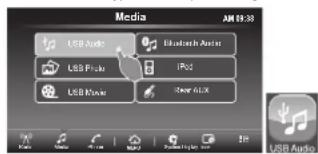
En inscrirant le périphérique USB, Fappareil il automatique la musique enregistrée dans le dossier racine. Quand la ce USB est connectée, it est également possible d'entrez dans le menu Media et d'appuyer sur USBAudio ou d'appuyer sur l'icone USBAudio depuis le menuAccueil.
Selectionner le mode USBradio.
Dans le menu Media, appeuyez sur le bouton USBAudio ou dans le menu Accouil, appeuyez sur l'odore USBAudio. Type de ARCHiers pris en charge: Vérifie le
Si vous appuyez sur le bouton « alors que la piste en cours a commencé depuis moins de 3 secondes, alors la piste prédictée sera juéque, mais si vous appuyez sur le bouton « alors que la piste a commencé depuis plus de 3 secondes, vous revèdriera au début de même piste.
Rembobinage rapide de la meme piste
La lecture itres rapide peut etre activite si vous mainnene enonce le boulon de la
Cerherhe la piste suivante
Appuyez sur le bouton sur passer à la piste suivante.
Avance rapide de la meme piste
La lecture très的速度 peut être activée si vous maintainez enfinos le bouton de façon à pouvoir avancer la lecture de la même pliste.
06.-FONCTIONNEMENT DES FICHIERS MP# WMA & AAC (M4A)
Navigation dans le

Il est possible de selectionner l'odore du dossier en entrant dans le menu de la listedes dossiers ou la liste de musique. La navigation A V E is possible en entrant dans le menu de la navigation sur l'écran ou en faisant tourner le bouton a crois et au gauche. Selectionnez leFcichsonoutaient en touchant l'écran ou en apuyant sur le bouton Enter.
Fonction de repetition et fonction aléatoire
A-Ripellet toulles les pitaes
Cele section decrit les commandes disponibles pour les images stockées sur le péphérique USB.
Type de fichiers pris en charge : Vérifie le tableau 2 de la section 16 . - FORMATISDSPOINIBLES
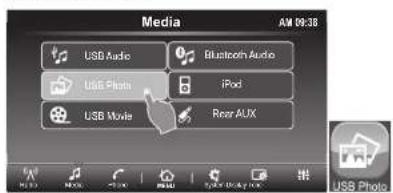
Selectionner le mode photo.
Dans le menu Media, appuyez sur le bouton USB Photo ou dans le menu Accueil, appuyez sur l'icone USB Photo.


07. FONCTIONNEMENT DES FICHIERS PHOTO
7.1 ÉCRAN DE PETITE TAILLE
Le ter ecran affiché est de petite taille ; dans ce écran, il n'est pas possible d'utilier le mode automatique.
Dans cet ecran, les boutons suivants sont disponibles


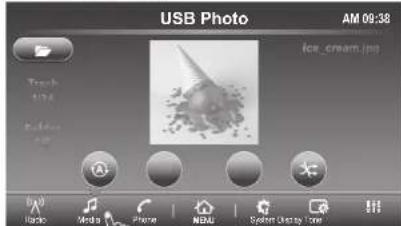
Imageprecedente.
Apoyeuz sur leurVisionner l'Image precedente. Image suivante.
Appuyez sur le boutorour visionner
Rapeter toutes les platees

Lecture alleatoire

Répertor la piste

Lecture

Répéter la dossier

Lecture alleatoire du
07.-FONCTIONNEMENT DES FICHIERS PHOTO SUR CLE USB (suite)
Navigation dans le dossier
Il est possible de selectionner l'odore du dossoir en entrant dans le menu de la liste des sosiers ou la liste des photos. La navigation est possible en touchant l'odore de navigation au tableau ou en faisant tourner le bouton à droite ou à gauche.
Selectionne le fichtier souhafte en touchant l'écran ou en appuyant sur le bouton Enter.
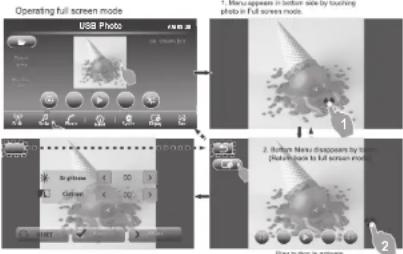
7.2 PLEIN ECRAN
Touchez l'imagepourpasser en mode plein ecran.

07.-FONCTIONNEMENT DES FICHIERS PHOTO SUR CLE USB (suite)
Utilisez le bouton de return pour revenir à l'affichage en miniature de l'affiche en bille réelle à partir du sous-menus des parametres.
Voupez pouvée utilisez le zoom (2) avant et après sur l'image. (Veillez noler que cette désactivera la fonction).
Appuyez (3) sur par acceder au sous-menus des réglages dans lequel vous pouverez regarder la luminosile, le contrasse et la variation de jour ou de nuil.
Appuyez sur le boulon pour afficher l'imagne précédente en plain écram en appuyez sur le boulton pour afficher l'imagne suivante en plain écram. Appuyez sur le boulon pour afficher les images en utilisant les réglages de répétition et de fonction aléatoire actuels.
08.- FONCTIONNEMENT DES FICHIERS VIDEO SUR CLE USB
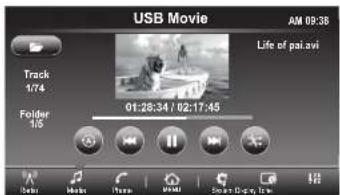
Céta section dérivé les commandes disponibles pour les films stockés sur le péphérique USB.
Type de fichiers pris en charge: Voir le tableau 3 dans la section 15. - FORMATS DISPINABLES
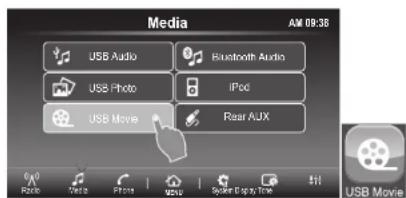
Selectionner le mode film.
Dans le menu Media, appuyez sur le bouton USB Movie ou dans le menu Accueil, appuyez sur le nombre USB Movie.
In Media menu press the button USB Movie or in Hcme menupushiconUSBMovie.
08.-FONCTIONNEMENT DES FICHIERS PHOTO SUR CLE USB (suite)
8.1 ÉCRAN DE PETITE TAILLE
Le 1ecran affiche est de petite taille
()
| ### | ||
| ### | ||
| ### | ||
| ### | ||
| ### | ||
| ### | ||
| ### | ||
| ### | ||
| ### | ||
| ### | ||
| ### | ||
| ### | ||
| ### | ||
| ### | ||
| ### | ||
| ### | ||
| ### | ||
| ### | ||
Navigation dans le dossier
Il est possible de saclutionner ilocone du dossier en entrant dans le menu de la liste des dossiers ci la liste des photos. La navigaton est possible en touchant ilocone de navigation
Selectionne le fichier souhaie en touchant l'ecran.
8.1 PLEIN ECRAN
Touchez l'imagepourpasser en mode plein ecran.

08.-FONCTIONNEMENT DES FICHIERS VIDEOSUR CLE USB (suite)

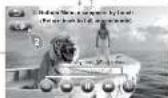
Utilise le bouton de rétour pour revenir à l'affichage en miniature de l'affichage en toute mesure à partir du sous-menus des paramétres.
Appuyez sur pour acoeder au sous-menue des réglages dans lequel vous pouverez regler la luminosité, le contraste et la variation de jour ou de nuit.
09.-FONCTIONNEMENT DE LA PRISE AUX-IN
Selectionner le mode Audio Aux
Dans le menu Media, appuyez sur la boulon AuxAudio ou dans le menu Accueil, appuyez sur l'icone AuxAudio.
09.- FONCTIONNEMENT DE LA PRESE AUX-IN (suite)
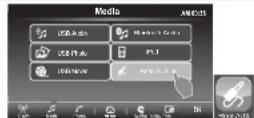
Connecteur auxiliaire 3,5mm pour le signal d'enrée audio
Cette unité a un auxiliary de 3,5mm de diamètre pour indiquer l'entrée des signaux audio venant de péphiriques teas qu'un iPod ou un lecteur MP3.
Remarque importante : quand vous connectez un périmétrie à l'entrée auxiliaire, vous ne pouce faire des réglages audio (BASSE, AIGUS, BALANCE, FADER, EGLISATEUR, VOL)que par le bias de l'unité principal.
10.- FONCTIONNEMENT DE L'IPod
Les section de cédant les commandes disponibles pour éçouter les fichiers stockés sur les périmètiques Apple.
Selectionner le mode iPod Audio
Dansel menet Media,appuyez sur le bouton iPod Audio,ou dans the menu Accueil,appuyez sur l'iPhone iPod Audio.
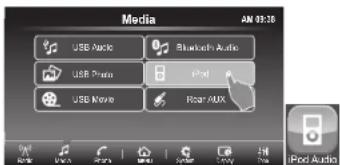

10.- FONCTIONNEMENT DE L'iPod (suite)
Utilisation du mode PLAY (lecture)
Passez en mode USB (iPod) en manipulant le bouton d'audio Media / iPod.
Lorsque l'USB (iPod) n'est pas connecté, le mode USB (iPod) ne peut pas être sélectionné.
Lorsque l'USB (iPod) est connexe avec ACC ou PWR activé, le mode est transféré en mode USB (iPod).
Si I'USB (iPod) est retire alors que ATT, PWR ou le mode USB (iPod) est activé, tappareil est transféré au dernier mode.
Si I'USB (iPod) est retire dans un mode, le mode sera poursuivi (sauff pour le mode USB (iPod)).
Se déconnecter de PLAY
En passant au modeAUX en se connectant aAUX.
En basculant sur le dernier mode en déconnexant l'USB (iPod)
Lorsque le bouton PWR est allumé après avoir déconnécté/USB (iPod) après que le mode établit. Le mode établit le mode USB (iPod). I'appellé rebasculé sur le mode prédictant.
FICHER SUIVANT/PRÉCEDENT
Chercher une piste precedente et revenir à la piste precedente
Si vous appuyez sur le bouton etTailors que la piste en cours a commence depuis moins de 3 secondes, alors la piste precedente sera jouée, mais si vous appuyez sur le bouton alors que la piste a commences de plus de 3 secondes, vous revendrez au début de même piste.
Remboplnage raplde de la meme plste
La lecture très rapiè peut être activée si vous mainnèez enforcé le bouteur de façon à pouvoir revenir en amème sur la même piste.
Chercher une piste suivante et aller à la piste précédente.
Chercher une pliste sulvante
Appuyez sur le bouton pour passer à la piste suivante.
Avance rapide de la même pliste
La lecture très rapipe peut être activée si vous maintainez enforcé le▶boudon de façon à pouvoir avancer la lecture de la même piste.
MENUPIPod
Dans le menu iPod, il est possible d'accorder à différentes options pour jouer de la musique, en apuyant sur le bouton dossier pour acceder dans ces fonctions.
Remarque Importante : Il est recommandé
11.- FONCTION BLUETOOTH
11.1 MENU DU TÉLÉPHONE
Connexion
Allez dans le menu du téléphone et selectionnee Ioption Connexion, Iecran
Loci principalae annulae EX508
A repertoire dans le périphérique. Toull dépend du périphérique.
Selectionner le pertpherique
L'unité principale est capable de garder 5 différents appellaires mobiles par Bluetooth, il suffit d'appuyer sur le bouton de selection pour entrser dans ce menu, puis deCHOIs different des différences appellaires prccedemment connectees, mais la valeur ne doit proche de l'unité principale (10 metres), avec le Bluetooth activer.
Suppurmer le péphérique de la liste [x-z] Dans ce menu, il est possible de suppurmer de la liste chaque péphérique qui a été connecté à l'unité. Il suffit d'appuyer sur le bouton SUPPRIMER (delete) et de confirmer QUIL OU NON.
Supprimer la connexion du pérférierque
Dans le menu du péphérique, vous peuvent supposer toutes les connexions entre les péphériques et l'unité principal, en appuyant sur le bouton Supplémentaire.
Raportore
Quand le pérenophile est connecté à l'unité principale, le télécommunication du repertoire se畅 commercialisait qu'enquête, mais selon le mode de production, ne s'est pas mentionné.
Entrez dans le menu du repertoire pour voir tous les nomes des contacts garides
Dans la memoire du périmètre.
Passer un appel depuis le menu répertois :encer dans le menu répertois et appuyez sur le nom du contact souhaïte et confirmé en apuyant une seconde fois.
11.- FONCTION BLUETOOTH (suite)
Historigue 0
Voues pouvez enler dans le menu de thistorique des appels pour voir qui vous
contacez recemment.
Appels rocus
Ce menu perméf de voir jusqu'à 10 appels récents reçus sur votre téléphone
Passer un appel à partir de l'histoire des appeals reçus : Appuyez sur le nom du contact souhaïe pourposer appel.
Passer up appel
Ce menu permet de voir jusqu'à 10 appeils récents passés depuis votre téléphone
Passer un appel à partir de l'histoire des appels émis : Appuyez sur le nom du contact souhaité pour passer l'emploi.
Composer
Allez sur le Clavier de voite téléphone pour écrire le nombre de contact désel et celui-ci s'affichera à l'ecran.
Répondre à un annel
Voupez rpondre a un appel entran directement apartir de lunite principale
appoyez sur le botton facile CALL sur la technet LCD ou un botton mecanique en plaitique pour redonner a fanoel et entenderve la haut-parleurs du vehicule.
Retourer au menu precedent.
Raccrocher ou
Appuyez sur le bouton RACCROCHER pour terminer un appel entrant sur l'ecran
LCD ou sur le boulton mecanique en plastique. Vous pouvez rejoeter un appel avec le même boulton.
Changer la connexion audio tout en passant un appel téléphonique
Meme si un appel est en cours, nRasser de laudio au mode provené
Appuyez sur l'icone du téléphone, laudio passée directement au haut-pasteur du téléphone portable.
Couper le micro.
Appuyez sur ficoene du micro pour couper le san du microphone.
11.- FONCTION BLUETOOTH (suite)
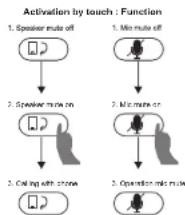
11.2 11.2 CONNEXCION AUTOMATIQUE A LARADIO.
Chaque fois que l'unité principale est allumée et qu'elle a été précidément coupée à un dispositif, elle cherchaient automatiquement la recherche de dispositifs en Bluetooth et affichera le logo BT (symbole Bluetooth), et la connexion entre les deux apparciels sera automatique.
11.3 ECOUTER DE LAMUSIQUE VIABLUETOOTH
Cette section désirait les commandes disponibles sur toute unité pour charger les fiychiers stockés lors d'une connexion Bluetooth.
Selectionner le mode BluetoothAudio.
Dans le menu Media, apuyez sur le bouton BluetoothAudio ou dans le menu Accuell, apuyez sur leiphone BluetoothAudio.
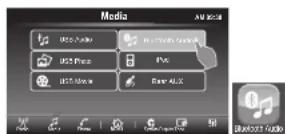

11.- FONCTION BLUETOOTH (suite)
Si l'appareil est couple et connecte par Bluetooth a la radio et dispose d'un profi
audio Bluetooth, les fichiers audio du dispositif peuvent et eissuretapparail.
Quand le dispositif est connecte a parrakeil, il es partis neoiseable de manipuler
dispositif pour lin les fichiers musicaux en mode Bluetooth, puis la radio lira
automatique althe audio envoy ded apparil mobile.
11.3.1 Selectionner la piste audio precedente ou suivant Il est également possible de naviguer entre les pistes audio, en appuyant sur les boulons recul et avance, comme vous le ferez avec les disposilfs USB. 11.3.2 Information des pistes audio.
Diferentes informations de la piste sont affichees dans l'écran principal (TITRE, ARTISTE, ALBUM).
Microphones intems / externs
Pour passer de I'utilde d'utilisation de son microphone interne à un microphone externe ou vice versa - 1. Sélectionnez le menu des paramétres (environnement, érodience, défectifs pour les espaces)
2. Selectionz MIC exte (activer pour exte, desactiver pour interne) 3.Appuev sur Mise a jour qui va redembar unite principale
4. Aprees te redemarrage, fappareil utillsera te microphone selectionne.
12.- Apple CarPlay (suite)
Disponible sur certaines voitures, Apple CarPlay est une façon plus Inteligente et plus sure d'utiliser cette iPhone dans la voiture. Apple CarPlay prend les choses que vous pouze faïre avec或者其他 iPhone quand vous conduissez et les places directement sur l'écran intégrée de chaque voiture. Vous pouvez Obtoir des autres options, incluant des photos, des messages, etécouter de la musique, d'une manière qui vous permet de rester compte sur la revue. Connectez simplement cette iPhone et vous pouverez partir.
ApplePlay dispose du contrôle vocal Siri et est spécialement conçu pour la conduite. ApplePlay fonctionne également avec les boutons de commande de chaque voiture ou avec l'écran tactile. Et les applications étais-mimés ont été optimées à l'année 2015, en particulier pour accoupez donc les utilisés pendant que vos yeux et vos mains restant à leur place.
12.1 Sélectionner le mode Apple CarPlay
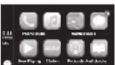
Connectez le périhône Apple compatible avec l'application Apple CarPlay à la prise USB et l'unité principale passera automatique à l'écran Apple CarPlay, ou si le périhône Apple est connecté. Il est possible d'activer le mode Apple CarPlay en annulant sur le bouchon Apple CarPlay sur l'écran principal.
Apple CarPlay dispose du contrôle vocal Siri et est spécifique conçu� pour la conduite. Apple CarPlay fonctionné également avec les boutons de commande de notre volture ou avec l'écran tacité. Et les applications它们-mesmes ont été optimées par l'expérience des clients, qui ne peuvent donc les utiliser pendant que vos yeux et vos mains restient à leur place.
12.- Apple CarPlay (suite)

12.2 Navigation en mode Apple CarPlay.
La navigation en mode Apple CarPlay depend de la disponibilité des applications
de la société Apple.
Pour plus d'information, Consultez le site Internet http://www.gp6.com/pany/
http://www.apple.com/CarPlay. 12.2 MODE PRINCIPAL Apple CarPlay.
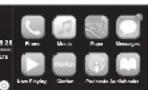
TELEPHONE: Apple CarPlay utilise les contacts du téléphone pour vous aïder à passer des appel. Utilisez la fonction « Afficher les contacts » pour voir vos favorisés, vos appeliers réçints, votre liste de contacts, le clavier et autres messagerie vocale. MUSIQUE: Utilisez la Musique pour
Ou synchronizeze-le avec la radio. Apple CarPlay you permènçé également d'utiliser d'autres applications audio, ainsi que des podcasts pour écouter de la musique ou la radio. Utilize l'Excra n « Lecture en cours » pour contrêter la lecture, ou utilisez les commandes au volant. GPS: Obtene l'étagne par étape, les conditions de circulation et connaissée l'heure approximative du trajet. Apple CarPlay générale des destinations possibles à partir des adresses de vos e-mails, du vos SMS, de vos contacts et de vos agendas, et en fonction des lieux où vous)yendez souvent. Vous pouvez également rechercher un lieu ou utiliser les destinations inclues dans vos favorisés. Vous pouvez même utiliser d'autres applications pour atteindre des dimictions Apple CarPlay you ciner quand
MESSAGEs: Lorsque you ouvrez la Messagee. Siti est automatiquement activé pour lore vos messages entrants ou vous permit de ditier un nouveau message. Laissez s postsider aenvoyer,ecouter et respondere aux SMS.
LECTURE EN COURS: Quand une application de musique est en cours, ce menu permet d'y acceder directement.
RETOUR Pour l'application Apple CarPlay, l'icone Return CLARION est disponible dans le menu de l'écran principal; apuyez sur ce bouillon pour revenir à l'écran principal de l'unité principale, ou déconnéctez l'apparil.
POODCAST: Utilisez Application Podcasts pour écouter des podcasts sur l'iPhone AUDIOBOOKS : Utilisez Application Audiobooks pour écouter les Audiobooks sur vos iPhone
SIRI ET MENU: Utilisez ce bouton pour utiliser Siri et rétourner au menu principal
REMARQUE:Pour utiliser CarPlay, il est recommendé d'utiliser les cables USB d'origine pour un transfert de données plusrapide

13.- Android AutoTM
L'Android Auto™ a été consign en pensant à securité. Avec une interface simple et intuitive, des commandes au volant intégrées et de nouvelles actions vocales puissantes, il est consign pour minimier la distraction afin que vous puissiez rester concentré sur la route.
Pour utiliser Android Auto, “vous avez besoin d'un vehicte compatible Android Auto” ou d'une radio de rechange et d'un téléphone Android fonctionnant sous 5.0 (Lolipop) ou supérieur. Quand vous connectez voite téléphone Android au vehicte ou à la radio compatible, Android Auto affichera les applications sur l'écran du
vehiculo. Pour plus d'informations sur la compatibilité avec Android/AuB, consultez le site support@google.comvandroviaute.
13.1 Choisir lemodeAndroidAuto Ta 1efois
Connectee r'apparéel compatible avec l'application Android Ato la prise USB et le port d'USB. Connectee r'apparéel compatible avec l'application Apparélo mobilié à connect les informations entre les deux appariels correspondants.
Apreces cette configuration, l'unité principal et l'appareil mobile sont en cours de lecture dans l'applicationAndroidAut.
Les parametres de configuration ne donnant été régles que la première fois, si l'acquérillement mobile est connecté par la suite - PnPillation Androida.se .Sance
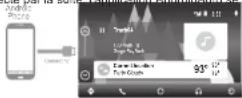
13.2 MODE PRINCIPALAndroid Auto
GPS: Obiectene l'état par étaté, les conditions de circulation et connaissée. Théure approximative du trajet. Android Auto" généra le des destinations possibles à partir des adresses de vos e-mails, de vos SMS, de vos contacts et de vos agendas, et en fonction de la distance entre les autres voies. Il ne pouvoir également rechercher un lieu ou utilise les destinations destinées à distances végables.
You pouvez méméutiliser d'autres applications pour Obtien des indications. AndroidAutoVou Indique quand réflèchervos informations.
TELEPHONE: Android Auto Utilise les contacts du téléphone pour vous aider à passer des appeals. Utilisez la fonction « Afficher les contacts » pour voir vos favorisés, vos appeals réçunts, votre liste de contacts. Le clavier et voit messagèreYGale,
PRINCIPAL(MAIN): Appuyez sur ce bouton pour revenir au menu initial.
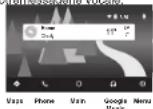
GOOGLE MUSICUQE: Utilisez la Musique pour acceder à la musique de votre téléphone (y compris les chansons, les articles, les albums et les listings de lecture). Ou synchronisez-le avec la Radio. Android Auto vols permet équivalent d'utiliser d'aufre applications audio, ainsi que des podcasts pour écouter de la musique ou la radio.
MENU: Dans oe menu, il est possible de voir des parametes différents dans Android AutoTM App.
Si les réglages sont terminés, it est possible de passer en mode Android Auto en appuyant sur l'option Android Auto dans l'excran principal de l'unité.
Remarque Importante. Six dans l'appareil mobile les informations relatives à la reinitialisation de l'appareil Android Auto sont precedemment connectees, il doit être nécessaire de configurer de nouveau.
13.2 Navigation en mode Android Auto
La navigation en mode Android Auto dépend de la disponibilité des applications de la société Google.
Pour plus d'information, Consultez le site internet https://www.android.com/auto/
13.2 Qutter le mode Android Auto
Pour l'application Android Auto, I'ocne Returm CLARION est disponible dans le menu de l'écran principal: apuyezce sur ce bouton pour revenir a l'écran principal de l'unité principale, ou déconnecté t'apparéil Android Auto.
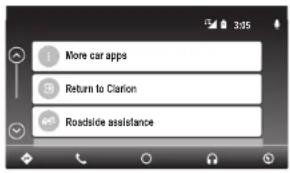
Remarque importante: Pour AndroidAuto™ il est recommendé d'utiliser des cables. USB d'origine pour un transfert de données plusrapide (le cable fourni avec l'appareilAndroid ou la même marquee) et le fit doit être en bon état.

14.- PRECAUTIONS GENÉRALES
-
- Côt apparaïe est équité de boultons à hauteur sensibilité, évidéz et appliquée une force excessive sur les boultons au moment d'utiliser, car cette peut endommager l'apparoïre et réduire sa durée de vie.
2.- Ne pas ouvrir le boffier. Aucun des composants internes ne peut être réproude par l'utilisateur. Si un object somme à l'intérieur de l'appareil pondant l'installation, consultée vous revendure ou votre centre de services agreeé.
3.- Utilisez un chiffon deux et seç pour netoyer le panneau de commande, n'utilisez JAMAIS de chiffons rugueux, de diluant, d'essence, d'alcool, etc. Si l'appareil est trop sale, apique un peu d'eau chaude avec un chiffon chiffau.
- Côt apparaïe est équité de boultons à hauteur sensibilité, évidéz et appliquée une force excessive sur les boultons au moment d'utiliser, car cette peut endommager l'apparoïre et réduire sa durée de vie.
- No pas introduire d'objets étranges dans les entres auxiliaires (cournevis, couteaux, objets métalliques, etc.) car cela pourrait endommager l'appellé et ces dommages ne seront pas couverte par la garantie.
15.RECOMMANDATIONS POUR LES PÉRIPHÉRIQUES USB
Lors de l'utilisation de périhériques USB :
-
- Utilisez uniquement la certification USB, vous pouce voir qu'un périphérique. USB est certifié lorsque le logo USB est grave ou imprimé sur l'emballage de l'appareil.
2.-Pour évider d'endommager le péphérique USB de l'unité, changez de mode ou éligènz le unité avant à réflérer le péphérique.
3.-Cel apparaïèt est concu pour lire les protocôles de lecture USB 1.1 et 2.0. Vérifiç que le protocôcle de lecture de cette périvérique USB est compatible avec l'apparaïèt.
4.-Si ple pheripenone USB ne pao pas er la par lunite, cela peao er du aou fain que les fichiers nont pas eado corrementron enregistrés.
4.1.-Formatez le periphérique USB en utilisant les commandes de lae PC.
4.2.-Criez des dossiers de fichiers MP3, WMApuAAC sur le disque dur de votre PC avec le nom du périhétique USB et enregistrez uniquement les fichiers MP3, WMA AAC sur ces dossiers.
5.-Le connecteur USB est disponible pour connecter uniquement des peripherals USB.
- Utilisez uniquement la certification USB, vous pouce voir qu'un périphérique. USB est certifié lorsque le logo USB est grave ou imprimé sur l'emballage de l'appareil.
16.-FORMATSDISPONIBLES
| AUDIO | |||
| FORM AT DU FICHER | DéBIT BINAIRE | ECHANTILIONNIAGE | |
| ACC | 8 - 384 Kbps | 8 - 48 KHzOK | |
| 8 - 384 Kbps | 8 - 48 KHzOK | ||
| WMA | WMASB | 8 - 384 Kbps | 8 - 48 KHzOK |
| WMAGTO Pro | |||
| WMALossless | |||
| FLAC | Flac | 8 - 384 Kbps | 8 - 48 KHz |
| 32 - 384 Kbps | 32/44.1/48 KHzOK | ||
| MP3 | 32 - 256 Kbps | 16/22.05/24 KHzOK | |
| 32 - 384 Kbps | 32/44.1/48 KHzOK | ||
| 32 - 160 Kbps | 16/22.05/24 KHzOK | ||
| 32 - 320 Kbps | 32/44.1/48 KHzOK | ||
| 8 - 160 Kbps | 16/22.05/24 KHzOK | ||
| 8 - 64 Kbps | 8/11.05/12 KHzOK | ||
| RA | 16 - 320 | 11-48 | |
| RM | 20 - 32 | 44.1 | |
16.-FORMATSDISPONIBLES (suite)
| PHOTO | ||
| FICHER FORMAT | Resolution Radio | SUPPORT STATUS |
| JPG | 5000x5000 OK | |
| 6000x6000 OK | ||
| 800x500 OK | ||
| 576x852 OK | ||
| 496x340 OK | ||
| 1024x819 OK | ||
| 1920x1200 OK | ||
| 800x500 OK | ||
| 1440x900 OK | ||
| 593x830 OK | ||
| 790x850 OK | ||
| 502x397 OK | ||
| 1024x768 OK | ||
| 1345x1600 OK | ||
| 1024x768 OK | ||
| 1024x768 OK | ||
| 301x206 OK | ||
| 800x500 OK | ||
| 800x500 OK | ||
| 1920x1200 OK | ||
| 800x600 OK | ||
| 1024x768 OK | ||
| 1600x1200 OK | ||
| 1600x1200 OK | ||
| 690x537 OK | ||
| 800x800 OK | ||
16.-FORMATSDISponIBLES (suite)
| PHOTO | ||
| FOR MAT DU | Resolution Radio | Statut de priorie en charge |
| GIF | 1200x2,000 | |
| 5000x5000 OK | ||
| 370x315 OK | ||
| 500x433 OK | ||
| 725x399 OK | ||
| 240x320 OK | ||
| 600x450 OK | ||
| 240x320 OK | ||
| 400x400 OK | ||
| 300x400 OK | ||
| 725x860 OK | ||
| PNG | 555x416 OK | |
| 553x415 OK | ||
| 256x256 OK | ||
| 256x256 OK | ||
| 256x256 OK | ||
| 256x256 OK | ||
| 1945x1219 OK | ||
| 4200x4090 OK | ||
| 5000x5000 OK | ||
| Probl meaux | Solution | |
| L'applique meçait omnes pas. (Alucron ne ne paoit.) | Un tible doit le remplice, et est par la sune de la saine du peuple Siie telle saine neuveau, a l'ecchener ne vaoi en la revueque. | Rompaccare: par un tible par la saine de la saine du peuple Siie telle saine neuveau, a l'ecchener ne vaoi en la revueque. |
| Mauces en chage s. |
18.-D PANNAGEE
Periphenique USB
| Problèmes | Coûts | Contrats-Mensur |
| La cie USB ne peut pas fixe indépend. | La cie USB a été intermise dans le mouvel sens. | Traitem de la USB et reconnérent |
| Le connecteur USB est cassé. | Réconné le do USB | |
| La cie USB est déconnéments. | Vitée en la cie USB et connémente à Si la cie WDT (en direct) ne deviennent pas l'objet avec une autre cie USB | |
| Aucun son ne sait et l'homme affecté "No File". | La cie USB ne saient aucum tacher MP3 u. WMD. | Assurez non des copies correctement les autres souchants sur la do USB. |
| La cie s'est pas saisi par迹象. | Les autres MP3 ou WMD sont pas déconnéments correctement. | Vitée au才知道 de la MP3 WMD anecodes correctement. |
Bluetooth
| Problème | Cause | Contrôle Messe |
| mocambique du connecter à disconné le langage sur le Bouchet cédé ou système cardio. | La désigné ne supporte pas les profits niquère pour l'oxypropane. | Utilisée un autre désigné. |
| La fonction Bouchet d'ouen ne支持e. | Consulante la mosa clémenté ou désigné par voie opérationnelle. | |
| La valeur audio est maise enregistrant un caspacte et compatible le Bouchet. | La désigné du Bouchet est maisseuse. | Rapporté une désigné du système au caspacte ou anévoité dans éternité qu'une généraient le contact entre les deux appellés. |
Ecran TFT
| Problème | Cause | Contraste-Métra |
| L'lamige ne s'est pas. | La trésorerie a mien n'est pas sure. | Verre que ce la trésorerie sait sans. |
| L'etchathèque est somme. | L'etchathèque est masantaise et de marche. | La température à l'écart d'âge ne peut égier de °C ou moins. Régisiré à une température approximée (environ 25 °C) qui ne deviennent pas mousee. |
| Les phrases du langère sont slumès. | Les phrases du langère sont malues. | L'etchathèque a été assimilée par l'oulement l'écart d'âge. |
CarPlay/Android Auto
| Problems | Causes | Contrat-Maxima |
| Conflicting Android Auto Emuls | Cerbres appliabl tirerésionsd desmèdesmodeurs pour fonction de l'origine | Activé, les diriscaires mobilières oucommetées-viée au UFI. |
| Amploprojet à l'origine par un établissement USU d'énergie pour untransfert de cinq ans plus dupotde la cédre faissant avec l'églement(Présence, à l'endroit ou la mèreparticale), et le fi calo en le bon foir |
19.-CARACT RISTIQUESÉ
Tuner FM
Gamma de frquence 87.9 Mhz a 107.9
Réponse de fréquence: 30 Hz à 14 kHz
Tuner AM
Gamme de fréquence : 530 kHz à 1,710 kHz
Sensibilité utile: 30 dBμV
Entree audiovideo
Tension d'enrée audio: 2 V
Tension d'entree video: @75Ω
Sensibility d'entiree audio (a sortie 2 v)
Mitsu:50mV
Sortie audiovidéo
Tension de sortie video: 1.0 V @750
Taille de l'ecran: 6.95 ecran large
Carcetéristiques : USB 2.0
(FS) Format de lectur
MP3,WMACACFLACRARM
Format de lecture abio
Général
Tension de la source d'alimentation
14.4VDC(10.8a16v)
receivables) Masse : Negative
Consullation.15A
Remarque importante : Les specifications et le design sont sujets à
changement sans préavis
Avant finallisation, assurez-vous de débrancher le cable négatif de la batterie de la voiture. Lorsque vous connectez tous les cables des
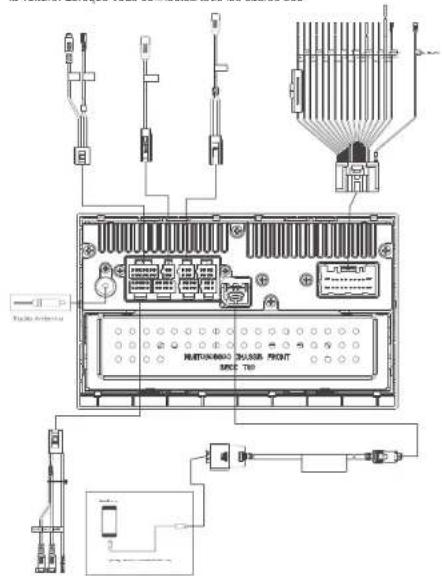

20.-GUIDE DE CONNEXION DESC C BLES (suite)
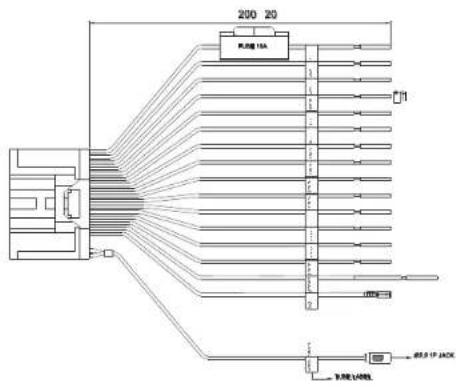
Remarque importance
I'l'interpration du téléphone coupera l'audio si l'apparil reçoit un signal négatif ou de masse
[1] : Ce produit est connecté ici pour détecter la distance parcoursue par le vehiclque. Connectez always l'affichage de l'emplissement du vehiclque.
20.-GUIDE DE CONNEXION DES C BLESÀ
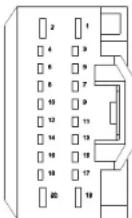
| INDICATORN° | COUILLIER DU O'BLEA | NOM | DESCRIPTED | LONGUEUR |
| 1 | JAUNE | B + | 15AWS | 200mm |
| 2 | NOIR | MASSIE | 15AWS | 200mm |
| 19 | ROULE | ACC | 15AWS | 200mm |
| 20 | RDSI | VITE-SBE | 20AWS | 200mm |
| 3 | ORANGE (BLANC) | ILL + | 20AWS | 200mm |
| 4 | ORANGE (NOIR) | ILL - | 20AWS | 200mm |
| 5 | BLANC | SPK FL + | 20AWS | 200mm |
| 6 | BILAN (NOIR) | SPK FL - | 20AWS | 200mm |
| 7 | VERT | SPK RL + | 20AWS | 200mm |
| 8 | VITRI (NOIR) | SPK RL - | 20AWS | 200mm |
| 9 | CRIS | SPK FR + | 20AWS | 200mm |
| 10 | CHRIN (NOIR) | SPK FR - | 20AWS | 200mm |
| 11 | VIOLET | SPK BR + | 20AWS | 200mm |
| 12 | VOLET (NOIR) | SPK BR - | 20AWS | 200mm |
| 13 | VERT GAVON | PANGING | 20AWS | 30 |
| 14 | BLEU | ANT VOC | 20AWS | 200mm |
| 15 | NC | - | - | - |
| 18 | NC | L COMMUNAIRE# | - | - |
| 17 | BLANC | 1 AUVOULANT | 1P 8-HIELD | 200mm |
| 18 | NOIR | 1P 8-HIELD | 200mm |
F

- 02.-DESCRIPTION DES BOUTONS RAPIDES
- Weights
- A PROPUS DES MARQUES ENREGISTREEs, ETC
- F
- 1
- 03.- FONTIONS
- REGLAGE
- AUDIO
- LECTEUR USB
- GENÉRAL
- 04.-PARAMÉTRES AUDIO
- POWER ON-OFF, BOUTON VOLUME 3, VOL HAUT 2, VOL BAS 1.
- SELECTION D'ACCORD AUDIO
- 04.-PARAMÉTRES AUDIO (suite)
- Réglage du tader
- Réglage de la balance
- Régler le mode d'égalisateur
- Régler les basses
- Réglage des aiguus
- Réglage des intermédiaires (middle)
- Réglage de la sonig
- SELECTIONNER LES PARAMÉTRES D'AFFICHAGE
- Régler la luminosite
- Reglerl contraste
- Réglage Journult
- SELECTION DES PARAMÉTRES SYSTÉME
- Régier le signal sonore
- Régler le texte défilant
- Regler la camera arrête
- Réglage de l'allumage
- Charge rapide
- Réglage de la langue
- Volume initial
- Réglage du volume Aux
- Régré le volume de navigation
- Régler le volume selon la vitesse (Speed Volume)
- Modifier le menu Accuei
- RÉGLAGE DE LA SELECTION DES BANDES
- 05.-FONCTIONNEMENT DE LA RADIO (suite)
- 06.-FONCTIONNEMENT DES FICHIERS MP# WMA & AAC (M4A)
- FONCTIONNEMENT DES FICHIERS PHOTO
- ÉCRAN DE PETITE TAILLE
- 07.-FONCTIONNEMENT DES FICHIERS PHOTO SUR CLE USB (suite)
- 08.- FONCTIONNEMENT DES FICHIERS VIDEO SUR CLE USB
- 08.-FONCTIONNEMENT DES FICHIERS PHOTO SUR CLE USB (suite)
- 08.-FONCTIONNEMENT DES FICHIERS VIDEOSUR CLE USB (suite)
- 09.-FONCTIONNEMENT DE LA PRISE AUX-IN
- 09.- FONCTIONNEMENT DE LA PRESE AUX-IN (suite)
- 10.- FONCTIONNEMENT DE L'IPod
- 10.- FONCTIONNEMENT DE L'iPod (suite)
- Utilisation du mode PLAY (lecture)
- Se déconnecter de PLAY
- FICHER SUIVANT/PRÉCEDENT
- Chercher une piste precedente et revenir à la piste precedente
- Avance rapide de la même pliste
- MENUPIPod
- 11.- FONCTION BLUETOOTH
- MENU DU TÉLÉPHONE
- Selectionner le pertpherique
- Raportore
- 11.- FONCTION BLUETOOTH (suite)
- Appels rocus
- Passer up appel
- Composer
- Répondre à un annel
- Raccrocher ou
- Couper le micro.
- 11.2 CONNEXCION AUTOMATIQUE A LARADIO.
- ECOUTER DE LAMUSIQUE VIABLUETOOTH
- Selectionner le mode BluetoothAudio.
- Microphones intems / externs
- 12.- Apple CarPlay (suite)
- 13.- Android AutoTM
- MODE PRINCIPALAndroid Auto
- 14.- PRECAUTIONS GENÉRALES
- 15.RECOMMANDATIONS POUR LES PÉRIPHÉRIQUES USB
- 19.-CARACT RISTIQUESÉ
- 20.-GUIDE DE CONNEXION DESC C BLES (suite)
- 20.-GUIDE DE CONNEXION DES C BLESÀ
Marque : CLARION
Modèle : FX508
Catégorie : Navigateur