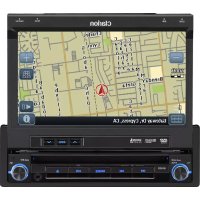
NZ409 - Navegador CLARION - Manual de uso y guía de instrucciones gratis
Encuentra gratis el manual del aparato NZ409 CLARION en formato PDF.



| Tipo de producto | Navegador GPS con estación multimedia DVD 2-DIN |
| Marca y modelo | Clarion NZ409 |
| Dimensiones (L x A x P) | 178 mm x 50 mm x 191,5 mm |
| Peso | 3,5 kg |
| Pantalla | Pantalla táctil de 7 pulgadas (motorizada), resolución 1440x234 píxeles |
| Alimentación | 14,4 V CC (10,8 a 15,6 V), conexión a tierra negativa |
| Consumo eléctrico | 4,0 A |
| Funciones principales | Navegación GPS integrada, reproductor DVD/CD/MP3/WMA, radio AM/FM, listo para Sirius, listo para Bluetooth, compatible con iPod/iPhone vía USB, entrada de cámara, controles en el volante originales |
| Potencia de salida de audio | 18 W efectivos x 4 canales a 4 Ω |
| Relación señal-ruido | 95 dBA (ref. 1 W a 4 Ω) |
| Formatos de audio compatibles | MP3, WMA, CD de audio, DVD de audio |
| Navegación | Mapa 3D, 12 millones de puntos de interés, anuncio de voz de nombres de calles (TTS) |
| Mantenimiento y limpieza | Usar un paño seco y suave; no usar benceno, diluyente ni limpiador de automóviles |
| Seguridad | No mirar la pantalla mientras conduce; la reproducción de video requiere el freno de estacionamiento apretado |
| Piezas de repuesto y reparabilidad | Contactar a un centro Clarion autorizado; fusible de 15A |
| Accesorios incluidos | Control remoto, antena GPS, mazo de cables, cable de audio/video, cable USB, anillos de guarnición, soportes de montaje |
| Temperatura de funcionamiento | 0 °C a 60 °C |
| Código de región DVD | Región 1 (América del Norte) o ajustable |
Preguntas frecuentes - NZ409 CLARION
Preguntas de los usuarios sobre NZ409 CLARION
0 pregunta sobre este aparato. Responde a las que conoces o haz la tuya.
Hacer una nueva pregunta sobre este aparato
Descarga las instrucciones para tu Navegador en formato PDF gratis! Encuentra tus instrucciones NZ409 - CLARION y toma tu dispositivo electrónico nuevamente en la mano. En esta página están publicados todos los documentos necesarios para el uso de su dispositivo. NZ409 de la marca CLARION.
MANUAL DE USUARIO NZ409 CLARION
INFORMACION DE REGISTRO DE LOS PRODUCTOS CLARION
Para Estados Unidos y Canadá solamente
www.clarion.com
Estimado cliente:
Felicitaciones por haber comprado un producto electrónico móvil Clarion. Estamos seguros de que disfurará de la experiencia Clarion.
Gozará de manyos beneficios al registrar su producto. Para hacerlo, lo invitamos a visitar nuestro situ web en www.clarion.com.
Hemos simplificado el registrar de los produits a工程技术 deistro. El formulario de registrar es breve y fácil de completar. Una vez realizado el tramite, lo podremos tener informado con las importantes novedades del producto.
Registrese en www.clarion.com: un modo fácil demantener su producto Clarion actualizo.
Índice
- CHARACTERISTICS 112
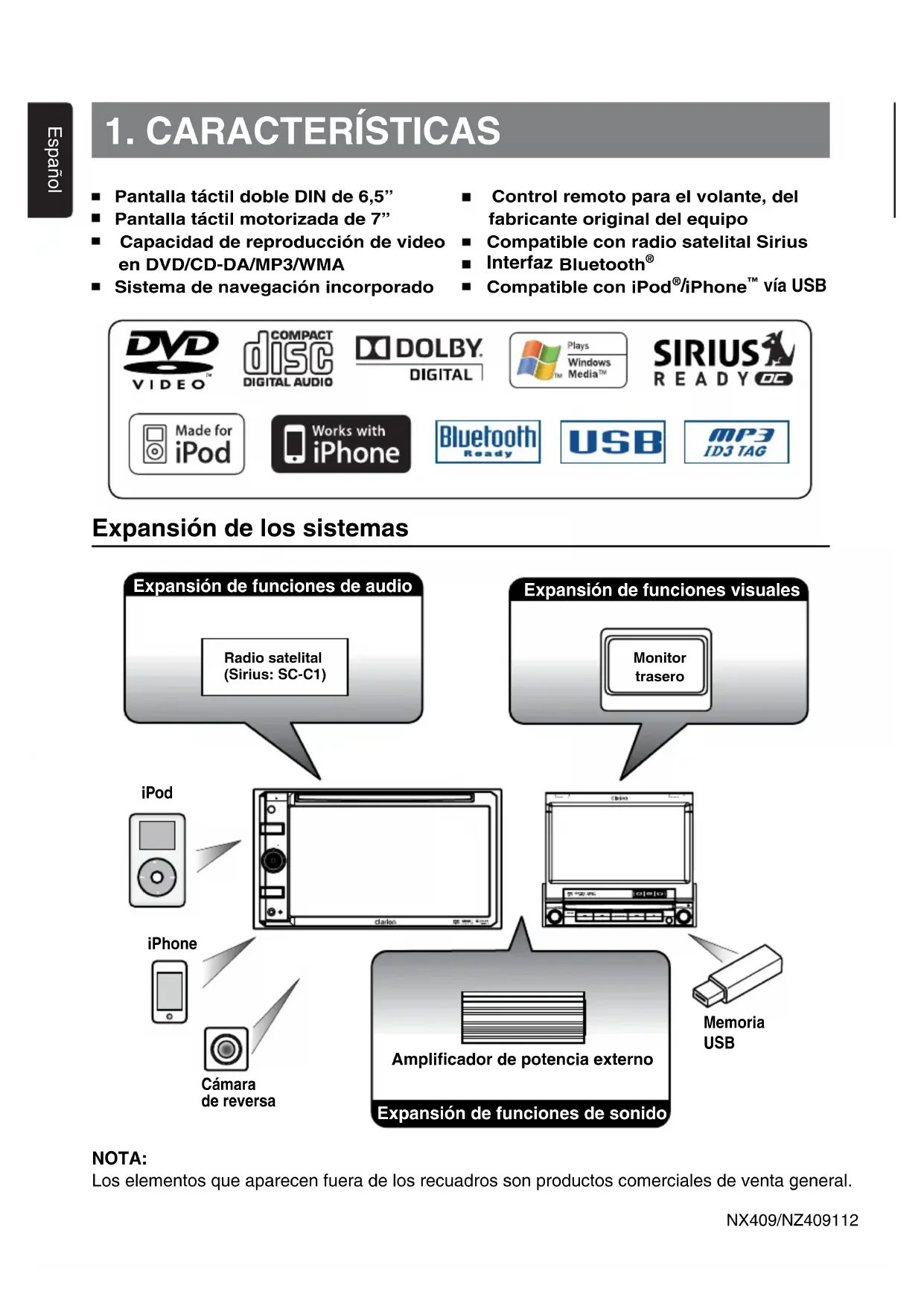
Expansión de los sistemas 112 - PRECAUCIONES 113
3.CONTROLES 115
Panel de operación 115
Funciones de los botones 116
Controlremoto. 117
Funciones de los botones del control remoto 118
- PRECAUCIONES PARA LA MANIPULACION 120
Panel de operación 120
Sistema de navigacion 120
Puerto USB 120
Limpieza 121
Manipulación de discos 122
- SISTEMA DE VIDEO EN DVD 123
Funciones del video en DVD 123
Discos 124
Acerca de las marcas registradas, etc. 124
- OPERACION 125
Funciones básicas 125
Operación de la radio 129
Operación del reproductor de video en DVD 131
Operación de la radio satelital Sirius 137
Operación del sistema de navigation 139
Introduccional software de navigacion 139
Operación de la pantalla Menu principal 139
Ruta a la direccion residencial 140
Selección de destino 140
- Modo Dirección o intersección 140
- Modo Punto de interes 141
- Modo Coordenadas 142
- Modo Ediciones de favoritos 142
- Modo Historical. 143
Configuración de las preferencias del sistema 143
Configuración de la direction laboral 144
Computadora de viaje: lecturesas y restablecimiento de sistemas 145
7.ACCESORIOS 146
Operación de dispositivos iPod/Phone 146
Operación de dispositivos USB 148
Operación en los发展模式 AUX In/AV In 149
Operación en el modo Camera In 149
Operaciones de configuracion 150
- SOLUCIOn DE PROBLEMAS 152
9.PANTALLAS DE ERROR 153
10.ESPECIFICACIONES 154
GUIA DE INSTALLACION Y CONEXION DE CABLES 155
1. CARACTERISTICAS
- Pantalla tátil doble DIN de 6,5"
Pantalla táctil motorizada de 7" - Capacidad de reproduccion de video en DVD/CD-DA/MP3/WMA
- Sistema de navigación incorporeal
Controlremoto para el volante, del fabricante original del equipo
Compatible con radio satelital Sirius
Interfaz Bluetooth®
Compatible con iPod®/iPhone™ via USB

VIDEO

DIGITAL AUDIO

DIGITAL

Plays
Windows
MediaTM

READY

DC

Made for
iPod

Works with
iPhone




Expansion de los sistemas
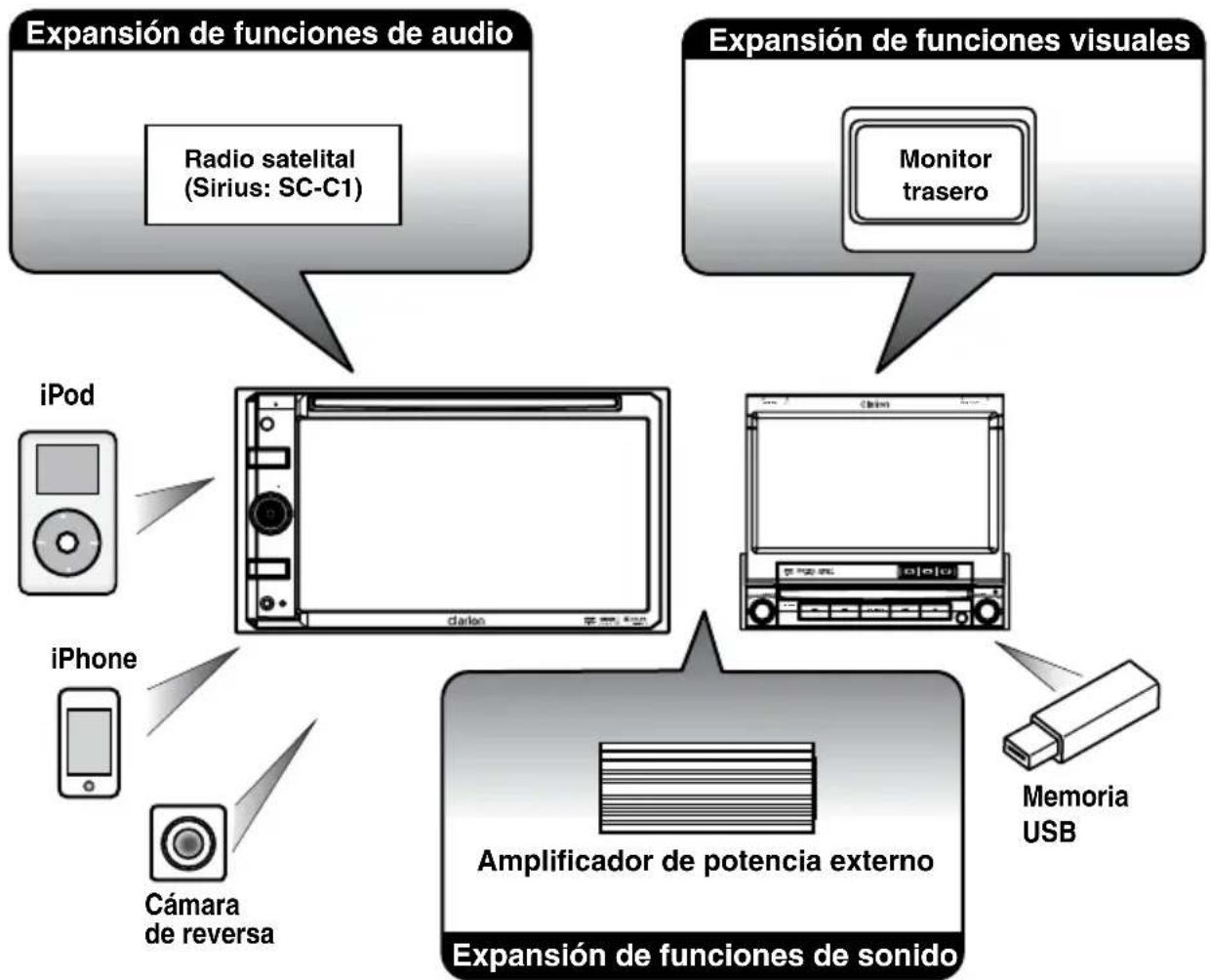
NOTA:
Los elementos que aparecen fuera de los recuadros son productos commerciales de vente general.
2. PRECAUCIONES
ADVERTENCIA
- Para su seguridad, el conductor no debe mirar videos ni operar los controlles@mienes maneja. Tenga en cuenta que mirar y operar fuentes de video,mienes se maneja está prohibido por la ley en algunos paises. Mienes conducza, mantenga el volumen en un nivel que le permitted oir los sonidos externos.
- Al utilizar el sistemas de navigacion, respete las precauaciones detalladas a continuacion. Una vez que haya leido el manual, tengalo a mano, por exemple, en la guantera del carro.
- El sistemas de navigacion no deben utilizar en reemplazo de su propio Juiceo. Los itinerarios sugeridos por el Sistema jamás deben invalidate las normas de las carreteras, su propio juiceo ni las practicas de conducccion segura. Jamás siga un itinerario sugerido por el systema si thiso lo obligara a realizar una action peligrosa o illegal, si lo pusiera en una situacion de riesgo o si lo conducjese a un area bajo segura.
- La información provista por el sistema de navigaciónDebe considerarse una sugerencia solamente. Existe la posibiliad de que, en occasions, el Sistema informe Incorrectamente laubicacion del vehiculo, no sugiera la ruta mas corta o no lo dirija al destino deseado. En tales cases, confie en su proprio juices yonga en cuesta las conditiones del transito del momento.
- No utilise el sistema de navigación para ubicar servicios de emergencia. La base de datos no incluye todos los servicios de emergencia, como estaciones de policía, estaciones de bomberos, hospitables y clínicas de presentación espontánea. Use su criterio y Solicite indicaciones de ser necessario.
-
Como conductor,astedeselresponsiblede manejarenforma segura.
-
Para evaporar accidentes de tránsito, no opere el Sistema@mienes maneja.
- Paraatar accidentes de trnsito, opere el systema unicamente con el vehiculo detenido en un lugar seguro y el freno de aparcimientorection.
- A fin de evacar accidentes de tránsito e infracciónes, recuerde que las normas de tránsito y las conditiones actuales de los caminos priman sobre la información incluida en el sistema de navigación.
- El software pueda tener informacion erronea o incomplete de bajo el paso del tiempo, las circunstancias en permanente cambio y las fuentes de informacion realizadas. Cuando maneje, respete en todo momento las conditiones y las normas de transito actuales.
- Si las conditiones actuales del camino y las normas de la carretera differen de la informacion que brinda el sistema de navigacion, respete las normas de la carretera.
-
Mientras conducze, minimice tanto como sea posible el tiempo que dedica a mirar la pantalla.
-
El Sistema de navigation no proportionsa, ni declara en forma alguna, informacion sobre lo singular: normas de transito y carreteras; aspectos技术和 del vehiculo, incluidos peso, alta, ancho y limites dearga y de velocidad; conditiones de los caminos, entre ellas, pendiente, percentaje de inclinacion y condidion de la superficie; obstaculos, como peso y alta de puentes y tuneles; y otheras conditiones actuales del transito o de los caminos. Al conducir un vehiculo, siempre confie en su propio Juiceo yonga en cuesta las conditiones del transito del momento.
-
No désarme ni modifie esta unidad. Podria producirse un accidente, un incendio o una descarga electrica.
- No utilise la unidad si surge algo problema, como falta de informacion en la pantalla o ausencia de sonido. Podria producirse un accidente, un incendio o una descarga electrica. En tales casos, consulte a un distribuidor autorizzato o en el centro de service Tecnico Clarion más cercano.
- Anterialquier problema, por ejemplo, si entran materiales extraños en la unidad, si esta se moja o si sale de ella humo u olor extraño, suspenda su uso de inmediato y consulte a un distribuidor autorizzato o en el centro de service Tecnico Clarion mas cercano.
El uso de la unidad en estas conditiones podra produir un accidente, un incendio o una descarga electrica.
- Cuando cambie el fusible, reemplácelo por otro del mesmo amperaje.
El uso de fusibles dedistincto amperaje podría occasionar un incendio. - Para instalar launidad o realizar转型发展 en su instalacion sin comprometer la seguridad, consulte a un distribuidor autorizzato o en el centro de servicios专业技术 Clarion mas cercano.
Paraarlo,se requieren la destreza y la experiencia de un profesional.
- Cuando la temperatura del interior del carro es muy baja y se usa el reproductor inmediamente afterwards de encender la calefaction, pueda formarse humedad en el disco (DVD/CD) o en las piezas opticas del reproductor, lo queoulda impedir la correcta reproduccion del disco. Si se forma humedad en el disco (DVD/CD), sequela con un pano suave. Si se forma humedad en las piezas opticas del reproductor, no lo utilise durante una hora. La condensacion desaparecerá deforma natural, youlda utiliserono normalmente.
- Transitar por calles con manyos baches occasiona fuertes vibraciones y podria hacer que salte el sonido.
3.Estaunidadutiliza un mecanismo deprecision.Aunque surjan problemas,neverabra la carcasa,desarme lainstitutionnlubrique las piezas giratorias. - Este equipo ha sido probado y cumple con los limites para un dispositivo digital de clase B, de conformidad con la Parte 15 de las Reglas de la FCC. Estos limites fueron ideados para proportionscar una proteccion razonable contra interferencias dañinas en instalaciones residenciales. Este equipo genera,utiliza y pueda emitir energia de radiofrecuencia y, si no se instala y usa segun las instrucciones,能把 causar interferencias dañinas en las comunicaciones de radio. Sin embargo, no existe garantia de que no habra interferencia en una instalacion en particular. Si este equipo Causea interferencias dañinas a la recepcion de radio o television, locial peut dedeterminarse encendiendo y apagando el equipo,se recomienda que el usuario consulte al distribuidor o a un先进技术 en radio y TV para Obteneraida.
INFORMACION PARA USUARIOS: LOS CAMBIOS O MODIFICACIONES A ESTE PRODUCTO NO APROBADOS POR EL FABRICANTE DEjarAN SIN EFFECTO LA GARANTIA E INFRINGIRAN LA APROBACION DE LA FCC.
3.CONTROLES
Panel de operación
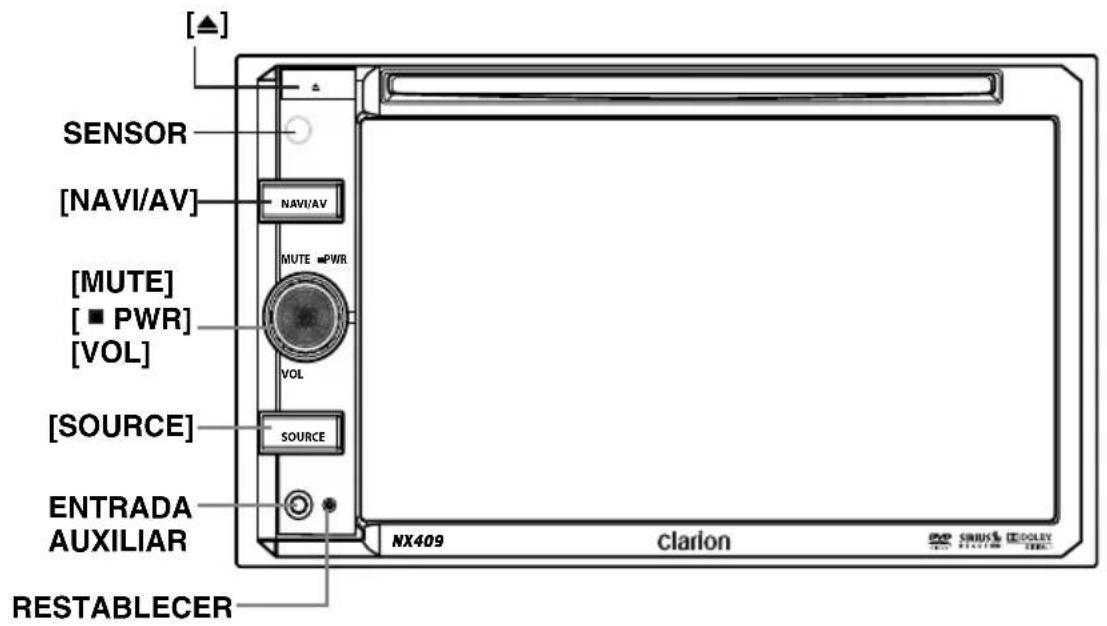
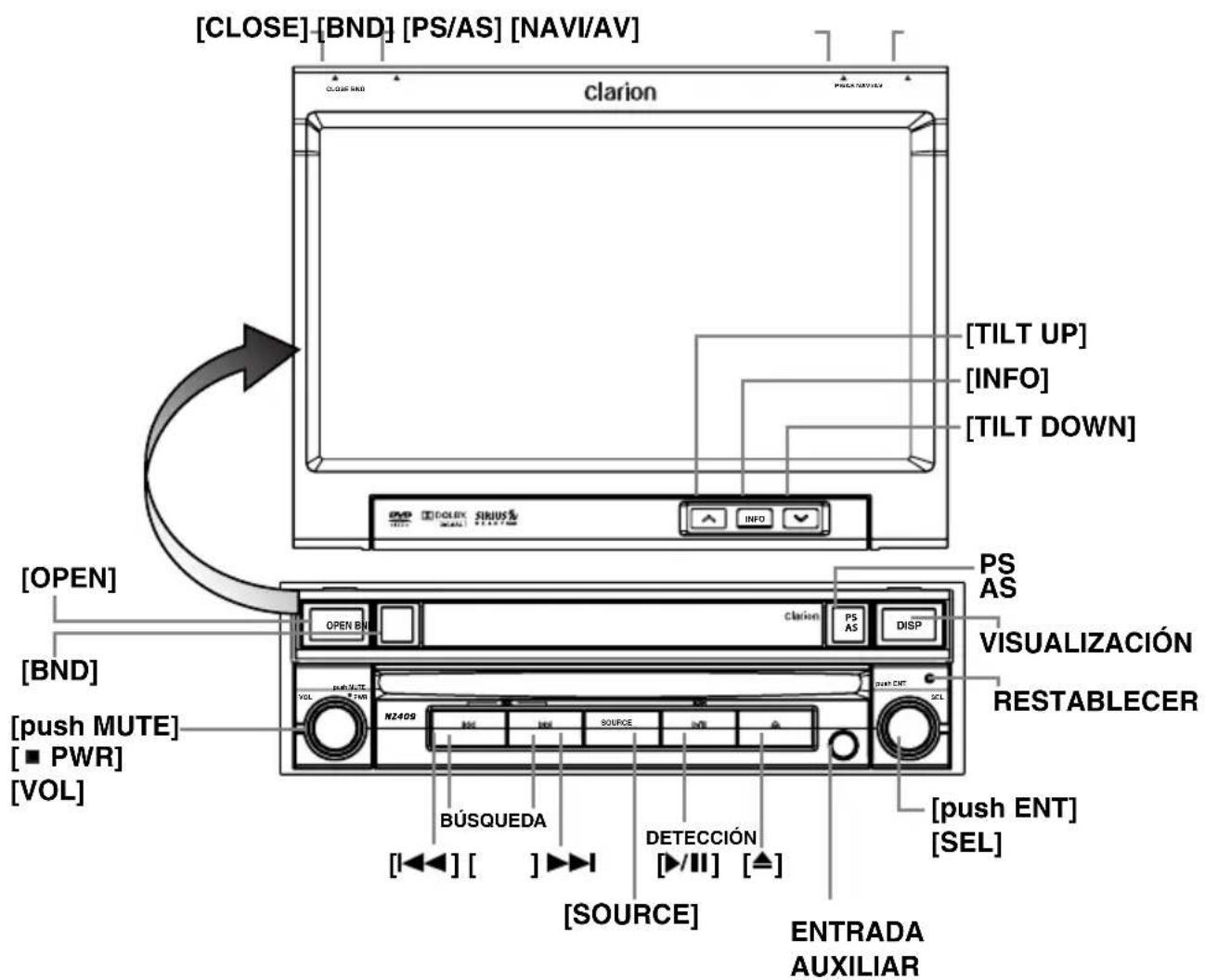
Funciones de los botones
Nota: Asegürese de leer esta sección cuando consulte el diagrama que se encontrar al comienzo del capítulo "CONTROLES".
[MUTE] [■PWR] [VOL] Perilla Silencio/ Encendido/Volumen
- Presione esta perilla para encender el equipo. Mantenga presionada la perilla durante más de 1 segundo para apagar el equipo.
- Presione la perilla para atenuar el sonido del receptor; presione-Newamente para restaurar el sonido.
- Gire la perilla para subir o bajo el volumen.
[NAVI/AV] Botón de navigación
- Presione este botón para ingresar al video de navigation.
- Presione este botón durante más de 2seguidos para regresar al modo anterior.
[SOURCE] Botón de fuente
- Presione este botón para recorrer las fuentes disponibles: modelos AM/FM Tuner (Sintonizador de AM/FM), Sirius, DVD, NAVI (Navigación), USB, Camera (Cámara), etc.
[14] Dotones de búsqueada
- Presione paraocular la estación o el canal anterior o suyguito en los modos Sintonizadora y Radio Sirius.
- Presione paraocular la pista o el capitulo anterior o suiviente en los modos CD, MP3/WMA, iPod y Video en DVD.
- Mantenga presionado para avanzar o retroceder rápidamente a una velocidad de 2x, 4x, 8x y 16x en los modelos CD, MP3/WMA y Video en DVD.
- Mantenga presionado para avanzar o retroceder rápidamente en losodos iPod.
- Mantenga presionado este botón para ingresar al estado de búsqueada manual desde los modos Sintonizador y Radio Sirius. Luego presione brevemente paraocularestacionesuna a una.
[B]Botón Reproducir/Pausar/Detector
Presione este botón para reproducir,(paugar o detectar audio o video.
- Presione brevamente para detector.
Presione una vez y mantenga: El archivo de audio o video ha a una停下. Al volver a presionar brevemente, se reanudará la reproduccion.
[Botón Expulsar]
- Presione este botón para expulsion el disco de la unidad cuando el panel está abierto.
[OPEN] [CLOSE] Botón Abrir/Cerrar
Use this botón para abrir/cerrar el panel de operación.
[BAND] Botón de banda
- Use this botón para ingresar al modo Sintonizador de AM/FM desdeczuelquier fuente.
- Una vez dentro del modo Sintonizador de AM/FM, presione el botón para alternar entre las bandas FM1, FM2, FM3 y AM.
[PS/AS] Botón de detectación
- Pesione este botón para,iniciar el modo de detectación de presintonías.
- Mantenga presionado este botón para,iniciar el modo de detectión automatica de presintonías y configuración.
Botones
Presione这些东西 botones paraaabrear el ángulo del panel de operation.
[INFO] Botón de información
Presione este botón para activar (On) o desactivar (Off) la visualización del lista en los modos Sintonizador, Radio Sirius y DVD/CD.
[push ENT] [SEL] Botón ACEPTar/SeLECTIONAR
- Rote el botón para pagar a la carpetasuma en el modo iPod.
Presione este boton para confirmar yREENcir el archivo actual en los modos CD, MP3/WMA, iPod y DVD.
[DISPLAY] Botón de visualización
- Presione este botón para visualizar la banda en los modelos Radio satelital, iPod y CD/DVD.
- Presione una vez más para visualizar la hora actual desdecualquier modo.
Botón RESTABLECER
- Presione este botón para restablecer la unidad.
SENSOR
- Receptor del control remoto (radio de funciona: 30^ en todas las direcciones).
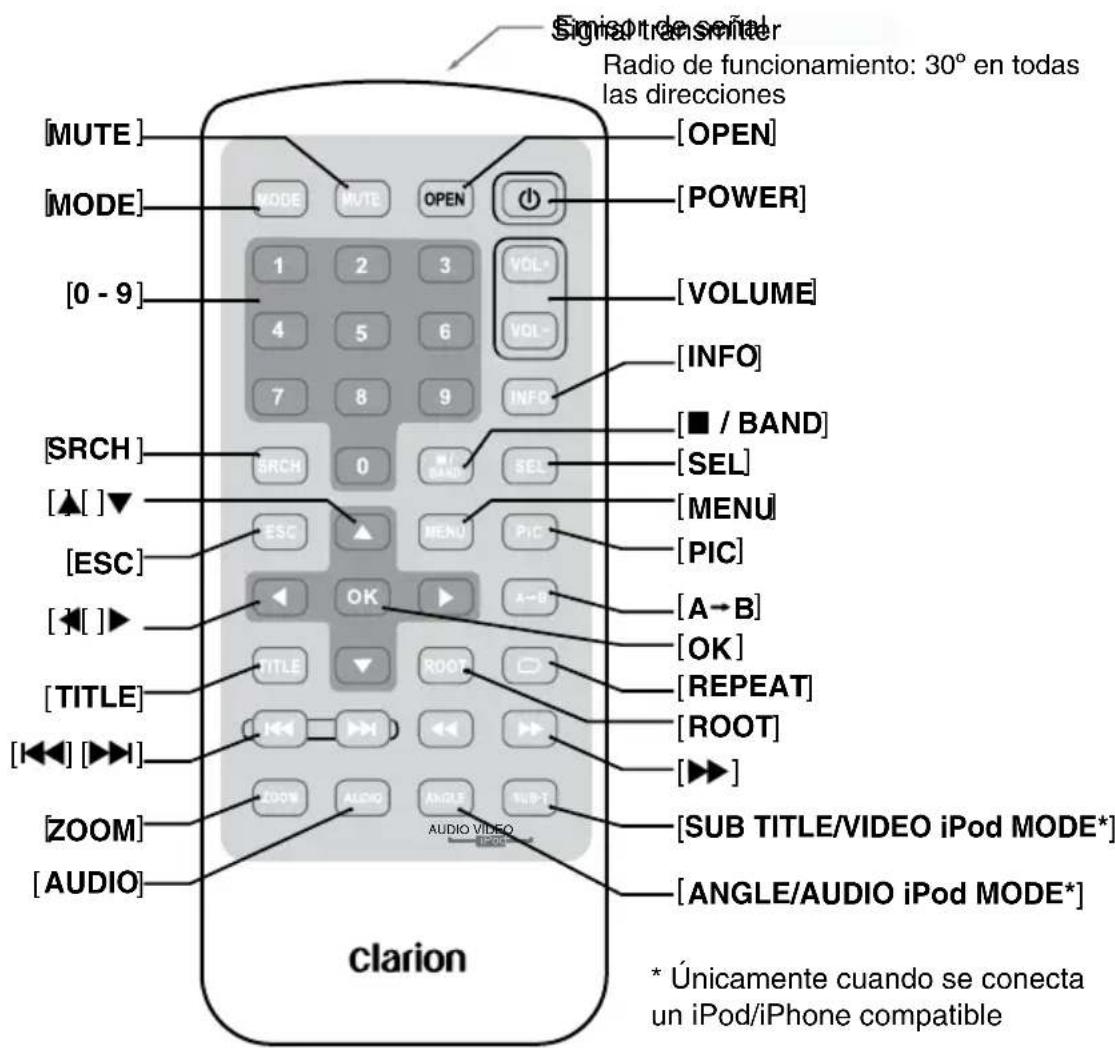
Cambio de baterías
- Presione la pestaña de retencion, retire el compartmentimiento de baterías y quite las baterías viejas.
- Coloque la bateria CR2025 nuevo y deslice el compartmento de baterias-Newamente bajo del control remoto en la misma direccion en que lo retiro. Asegürese de insertar el compartmento en la direccion correcta.
Nota:
El uso indefinido de baterías puede hacerlas explotar. Tenga en cuenta lo suiviente:
- Cuando las cambie, reemplace las dos baterías por baterías新动能as.
- No desarme las baterias, no las caliente ni las ponga en cortocircuito.
No deselecte las baterias sobre fuego o llamas. - Deseche correctamente las baterias usadas.
Funciones de los botones del control remoto
Puede utilize el control remoto para operar los modelos NX409 y NZ409.
Nota:
- El funciona del control remoto inalámbrico para ser optimo en caso de exposión directa a los rayos del sol.
En todos los modos
[MODE] Botón de modo
Presione este boton para recorrer las fuentes disponibles: AM/FM Tuner (Sintonizador de AM/FM), reproductor de DVD, iPod, Radio Sirius o AUX IN (Entrada auxiliar).
[VIDEO] Botón de volumen
Presione este botón para subir y bajo el volumen.
[MUTE] Botón de silencio
Presione este botón para activar y desactivar la funciona de silencio.
[POWER] Botón de encendido
Presione este boton para encender y apagar la unidad.
[OPEN] Botón Abrir
Presione este botón para ABRIR o CERRAR la pantalla motorizada. Asegúrese de que no haya obstrucciones antes de comenzar la operation.
[MENU] Botón Menu
Presione este botón para ingresar a la pantalla MAIN MENU (Menu Principal). Aside el menu principal, pueda elegir la fuente oCambiar la configuración.
[PIC] Botón Imagen
Presione este boton paraCambiar los ajustes del monitor: Brightness (Brillo),Color (Color) y Contrast (Contraste).
Boton [SEL]
Presione este botón paraCambiar losajustes de audio: Tone (Tono), Fader (Atenuador) y Balance (Balance).
[ESC] Botón Salir
Presione este botón para salir de un elemento selecciónado y de los menus de ajuste.
Modo TUNER/Satellite Radio (Sintonizador/ Radio satelital)
[BAND] Botón de banda
Presione este botón para Cambiar la banda de recepción.
Botones [0-9]
- Utilice这些东西 botones con el teclado número que aparece en la pantalla para establecer la radiofrecuencia o los canales de la_radio satelital.
- Utilice"These botones para selectionar el número de presintonia en la pantalla Preset List (Lista de presintonías).
[SEARCH] Botón Bucar
Presione este botón para做不到 el teclado número en la pantalla u ocultarlo.
[OK] Botón ACEPTAR
Presione este botón para confirmar los datos ingresados en el teclado número.
Botones [1]
Presione these botones para buscar la estacion disponible anterior o?sigueiente en el modo
SINTONIZADOR. En el modo Radio Sirius, estas botones permiten recorrer las categorías.
Botones [ ]
Presione"These botones para selectionar manualmente la estación disponible anterior osumaiente en los modelos SINTONIZADOR y Radio satelital.
Botones [A][V]
Presione these botones para recorrer las presintonias guardadas en el modo SINTONIZADOR. Presione [OK] para sintonizar la presintonia resultada.
[INFO] Botón de información
Presione este boton para activar o desactivar la visualizacion del lista en los modos SINTONIZADOR y Radio Sirius.
Modo DVD PLAYER (Reproductor de DVD)
- Presione este botón para activar y desactivar la visualización del tiempo de reproducción en el video en DVD.
- Presione este botón para activar o desactivar la visualización del lista durante la reproducción de audio en CD.
[SEARCH] Botón Bucar
Presione este botón para abrir el menu de búsqueada directa en el modo Video en DVD.
[OK] Botón ACEPTAR
Presione este botón para selecciónar, reproducir oponer en pausa ARCHivos de audio y video.
[BAND] Botón de banda
Presione este boton para detener la reproduccion de ARCHivos de audio y video.
Botones [0-9]
- Presione"These botones para ingresar capítulos o titutos de video en DVD en el teclado número.
- Presione"These botones para ingresar el número de pista o carpeta del CD o MP3/WMA en el teclado número.
- Presione este botón para做不到 u ocultar la pantalla Track List (Lista de pistas) en el modo CD.
- Presione este botón para做不到 u ocultar la pantalla Folder List ( lista de carpetas) en el modo MP3/WMA.
[TITLE] Botón Titulo
Presione este botón para ir al menu de titulos del DVD.
[ROOT] Botón Raíz
Presione este boton para ir al menu raiz del DVD.
Botones [▲], [▼], [▲], [▶]
- Presione para selectionar botones en la pantalla de menu de un video en DVD.
- Presione[ ] para recorrer las pantallas de página en los modos CD y MP3/WMA.
Botones [1]
- Presione"These botones para seleccionar el numero de capitulo anterior o suiviente en el modo Video en DVD.
- Presione"These botones para selectionar la pista anterior osuma en el modo CD.
Botones [ ]
Presione"These botones para avanzar o retroceder rápidamente. Presione-Newamente para avanzar o retroceder a mayor velocidad, por exemple, 2x, 4x, 8x y 16x. Presione una vez más para reanudar la reproducciona velocidad normal.
[RPT] Botón Repetir
- Presione este botón para repetir un capítulo en el modo Video en DVD y para repetir una pista en losodos CD y MP3/WMA.
- Presione-Newamente para repetir un tíolo en el modo Video en DVD o para repetir una carpeta en el modo MP3/WMA. En el modo CD, esteactivará el modo Repeat All (Repetir todo).
- Presione una vez más para repetir todo en el modo MP3/WMA.
Boton [A-B]
Presione este boton para establecer el punto de inicio de la repeticion. La pantalla做不到 REP A (Repetir A).
- Vuelva a presionar para establecer el punto de finalizacion de la repetition. La pantallamostatra REP A-B (Repetir A-B).
Presione-Newamente para desactivar la repetacion A-B. La pantalla做不到a REP A-B Off (Repetir A-B desactivado).
[ZOOM] Botón Zoom
Presione este botón para activar el zoom y acercar en el modo Video en DVD. Puede acercar hasta 3x.
[AUDIO] Botón de audio
Presione este botón para activar la función AUDIO en el modo Video en DVD.
[SUB-T] Botón Subítculos
Presione este botón para estar los subtiños en el modo Video en DVD.
[ANGLE] Botón Ángulo
Presione este botón para activar la funciona ANGLE (Ángulo) en el modo Video en DVD cuando el disco tiene el símbolo de multiplicidad de ángulos.
[OK] Botón ACEPTAR
Presione este botón para reproducir oponer en停下as los medios seleccionados.
Botones [4][ ]
Presione"These botones para desplazarse por laslists.
Botones [H]
Presione these botones para selectionar el numero de pista anterior o suiviente.
Botones [ ]
Presione这些东西 botones para realizar una búsqueada mediante avance o retroceso rápido. Vuelva a presionar para Cambiar la velocidad a 2x, 4x, 8x o 16x.
4. PRECAUCIONES PARA LA MANIPULACION
Panel de operation
Para incrementar la vidautil del equipo,asegúrese de leer lassiguientes precauiones.
- El panel de operación funciona correctamente a temperatas de entre 0^ y 60^ .
- No permitted que ningún liquido proveniente de bebidas, paraguas, etcétera, alcance el equipo. Si esta ocurrese, podrjan dañarse los circuitos internos.
- No desarme ni modifique el equipo de ninguna manera. Si lo hace, el equipo podra dañarse.
- Si el panel de operación se golpea, pueda romperse, deformarse o sufir或者其他 días.
- Tenga cuidado de no quermar la pantalla con cigarrillos.
Esto podra dañar o deformar el gabinete. -
Si surgiera某个 problema con el equipo, Solicite una revisión en la tienda sobre lo compró.
-
No inserte objetivos ni introduzca el dedo en el espacio que queda entre el panel de operacion y la unidad principal cuando el panel está inclinado.
- Es possible que el control remoto no funciona si el sensor está expuesto en forma directa a los rayos del sol.
- Con temperatas extremamente bajas, el movimiento de la pantallauede ser mas lento y la pantalla podría verse más oscura, pero this no es una falla de configuracion. La visualizacion se normalizará cuando suba la temperatura.
- La aparicio de+puntos negrosPEGueños y brillantes en el panel de cristal liquido es normal en los productos LCD.
Sistema de navigacion
- Para evaporar que la batería del carro se descargue, utilise la unidad con el motor del vehiclulo en marcha siempre que sea possible.
- La carcasa de la unidad pueda calentarse bajo el peso que contiene una CPU de alta velocidad. Sea cuidadoso al Manipular la unidad durante la navigacion o inmediamente afterwards de haberla apagado.
- Apague el motor del vehiculo cuando conecte o desconecte cables. Hacerlo con el motor en marcha podra Causear problemas o fallas.
Nota:
- Cuando se utilizes launidad por primera vez o.afteres de periodos prolongados sin uso, el sistema pueda tardar entre 5 y 15 horas en determinar laubicacionactualmedianteel GPS. Incluso cuando se lautiliza con fecuencia, pueda tardarunos263minutosen determinar laubicacionactualsegúnlasituacionde medicion delGPS.
-
Cuando no sea possible calcular la ruta (o recorrodo), mueva el destino deseado hasta unacke principal cercana y vuelva a realizar el calculo. Si el vehiculo se encuentra demasiado cerca del destino,可以更好 resultar imposible encontrar una ruta.
-
Si elvehiculo está equipado con llaveelligente, no la acerque a la unidad, ya que thisouldaafectarelcorrectofunctionamento delsystemade navigacion.
- Utilizar cerca de launidad equipos electricos que generate puertes interferencias electricas podra generar ruido y distorsiones en la pantalla. Si sucediera this, aleje el equipo electrico o no lo utilize.
- Los datos guardados en la memoria flash podrjan perdarse si launidad sufre averías, fallas u otros problemas.
- El funciona del Sistema de navigación podía verse limitado a fin de proteger la unidad si la temperatura es extremadamente alta o baja. En tales casos, espere a que la temperatura se normalice.
Puerto USB
- El dispositivo de almacenimiento USB pueda sobresalir cuando se encuentra conectado, lo queonia resultar peligioso al conducir. Para这些 cases,uedeesarun cable prolongador USB u otherdispositivo similar,perhagalo de manera segura bajo su exclusivo criterio.
- Las memorias USB deben estar identificadas como "clase de dispositivo de almacenimiento masivo USB" para que funciona correctamente. Algunos modelos peuvent usarFuncionar mal.
Si por cualquier motivo se perdiesen o danasen los datos almacenados, Clarion no sera responsable de ningún daño.
Si planea usar una memoria USB, le recomendamos que primero haga una copia deseguidad de los datos almacenados, en una computadora personal u other medio.
- Los ARCHIVOS de datos guardados en memorias USB能把 dararse en los siguientes casos:
Cuando se desconecta la memoria USB o se canta la fuente de alimentacion durante la escritura o la lectura de datos.
Limpieza
- Limpieza del gabinete
Con un paño suave y seco, limpie la suciedad delicadamente.
Para manchas dificiles de quitar, coloque detergente neutro diluido en agua sobre un paño suave, limpie lajecidad delicadamente y bajo pase un paño seco.
No utilise bencina, diluyente, liquido limpiador de carros, etcétera, ya que estas sustancias peuvent darar el gabinete o desprender la pintura.
Asimismo, departing products of caucho or de plástico en contacto con el gabinete durante periodos prolongados可以更好 hacer que este se manche.
- Limpieza del panel de cristal liquido
El panel de cristal liquido Tiende a jintar polvo.
Limpielo de vez en cuando con un paño suave.
La superficie se raya con fácilad, por lo cui no debe frotarla con objetos duros.
Cuando la memoria se ve afectada por electricidad estatica o interferencias. Al conectar o desconectar la memoria USB cuando no seiene acceso a ella.
- Algunas memorias USB no pueda insertarse en launidad principal debido a su forma. En theseos casos, use un cable prolongador USB para conectar el dispositivo.
- La connexion con computadoras no está cubierta.
- Los ARCHIVOS de música (MP3, WMA, etc.) almacenados en memorias USB noSEOuen reproducirse.
ADVERTENCIA
Las baterías alcalinas (CR) de tipo botón contienen perclorato.
No las arroje a la basura.
Deséchelas como residuo peligioso.
Manipulación
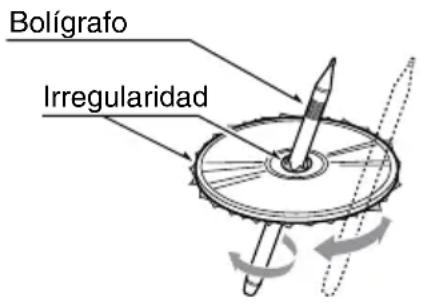
- Los discos nuevos peuvent tener los cordes irregulares. Si utilizes discos de estas caracteristicas, es possible que el reproductor no funciona o que el sonido salte. Use un bolígrafo o un objeto similar para eliminar cualquier irregularidad del borde del disco.
- Nunca adhiera etiquetas a la superficie del disco niriba en ella con lápiz o bolígrafo.
- Nunca reproduzca discos que tengan cinta adhesiva u other pegamento, o MARCAS de adhesivo. Si intenta reproducir discos de estas caracteristicas, es posible que no pueda sacarlos del reproductor de DVD o quizás el equipo resulte dañado.
- No use discs que tengan grandes rayones, que estén deformados, partidos, etc. Utilizar discos de estas caracteristicas poderá darar el equipo o causar fallas de funcionaimiento.
- Para retirar un disco de su caja, presione el centro de la caja y levante el disco, sosteniendolo con cuidado de los bordes.
- No use láminas de protección de discos de distribución comercial ni discos equipados con estabilizadores, etcétera, ya que"These podran darar los discos u occasionar fallas en el mecanismo interno del equipo.
Almacenamento
- No exponga los discos en forma directa a los rayos del sol ni a ninguna othera fuente de calor.
- No exponga los discos a humedad o a polvo excessivos.
- No exponga los discos al calor directo de calefactores.
Limpieza
- Para eliminar huellas digitales y polvo, pase un paño suave en linea recta desde el centro del disco hacía el borde.
- No utilise solventes de ningún tipo, como limpiadores de distribución comercial, aerosoles antiestática o diluyentes, para limpar los discos.
- Luego de usar limpiador especial para discos, deben estar bien el disco antes de reproducirlo.
Discos
- Proceda con sumo cuidado al cargar los discos. El panel de operation se cerrará automatistically afterwards de unosegundos.
- Nunca apague el equipo y lo retire del carro con un disco cargado.
PRECAUCION
Por su seguridad, el conductor no debe abrir el panel de operation para insertar o expulsion discos cuando maneja.
5. SISTEMA DE VIDEO EN DVD
El video en DVD es una fuente de video digital de alta calidad que proporción imagenes claras y nitidas. Un disco de 12 cm tiene capacidad para una película o cinco horas de música.
Funciones del video en DVD
Esta unidad brinda las siguientesustralianas además de la alta calidad deImagen y sonido que offre el video en DVD.
Nota:
Las functions descriñas en esta sección, por exemple, el idioma de audio, los subtitles,los ángulos,etcétera,diferen según el disco de video en DVD. Consulte las instrucciones que acompañan el video en DVD.
- Es possible que algunos functions se activen de manière/distinta de la descriuta en este manual.
Función Multisonido
Los discos de video en DVD能把 almacenar hasta 8 idiomas para unapellicula; elija el idioma que prefera.
- La�性 de idiomas almacenados en el disco se indica con elsignificante icono.

Función Multiángulo
Si el video en DVD fue filmado desde distinctos ángulos,可以更好seccionar el ángulo de su preferencia.
- La�性 de ángulos grabados se indica con el suiviente icono.

Función SubImagen (subtitulos)
Un video en DVD pueda almacenar los subtoyulos en hasta 32 idiomas. Seccione el que dese.
Lacantadedeidiomas enque sebrindan los subtituloseindica conelsiguienteicono.
Función Multihistoria
Cuando un video en DVD contiene más de una historia para una película, usted pueda selectionar la storia que prefería. Los procedimientos de operación varian según el disco; para selectionar una storia, sigas las instrucciones que se-ofrecen durante la reproducción.
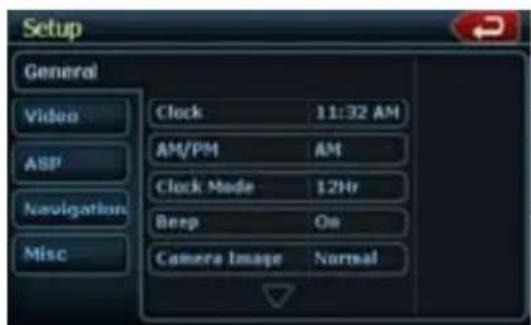
Pantallas de manos
Durante la reproduccion de video en DVD,SEO,pueden abrirse los distinctos menus pararealizar ajustes.
- Ejemplo de visualización de menus
Discos reproducibles
Este reproduactor de video en DVD peutREENumerlossiguientesdiscos.
Discos reproducibles
Disoe DdeedepodgD

VIDEO
Quided

DIGITAL AUDIO
Etiqueta ID3 de
archivos MP3

ID3TAG


Acerca de los CD Extra
Un CD Extra es un disco en el que se han grabado dos sesiones en total. La prima es la Sesión de audio y la segunda, la Sesión de datos.
Los CD creatos por usted que contengan mas sesiones de datos no peuvent reproducirse en este reproductor de video en DVD.
Nota:
- AlREENCRUNCDExtra,soLo se reconocerla la primera sesiOn.
Acerca de la reproduccion de discos CD-R/CD-RW (MP3, WMA)
Este equipo puede reproducir discos CD-R/ CD-RW grabados en formatting de CD de música (MP3, WMA) o en formatting de video en CD.
Acerca de la reproduccion de discos DVD-R/RW o DVD+R/RW
Este equipo no pueda reproducir discos DVD-R/RW ni DVD+R/RW grabados en formatting de video en CD. Sin embargo, poder reproducirse ARCHivos MP3/WMA grabados en DVD-R/RW y DVD+R/RW.
Discos que no peuvent reproducirse
Este reproductor de video en DVD no peutreproduir DVD-Audio, DVD-RAM, CD defotografias, etc.
Nota:
- Es probable que tampoco pueda reproducirse CD grabados en unidades CD-R y CD-RW. (Causa: caracteristicas del disco, grietas, polvo o sociedad en la lente del reproductor u另一边 partes, etcétera).
- Si se introduce un CD-R o un CD-RW que no se cerró, iniciar la reproduccionliesvará mucho tiempo. Además, tal vez no sea possible reproducirlo, según las conditiones de grabado.
- No pueda reproducirse CD SuperAudio. La reproduccion no sera possible excepte se trate de un disco hibrido.
Acerca de la reproduccion de MP3/WMA
Estaunidadpuede reproducirdiscosCD-R/ CD-RW,DVD-R/RWyDVD ^+ R/RW en los que se hayan grabado datos de musica en MP3/WMA. Para Obtener mas detailles, consulte la section "como eschar archivos MP3/WMA".
Notasobre losnumeros de region
El Sistema de video en DVD asigna un número de region a los reproductores de video en DVD y a los discos DVD por area deVentas. Los reproductores de video en DVD acquireidos en Estados Unidos能把nroduccir DVD que tengan el numero de region "ALL" (Totos), "1" o cualquier combinacion de nombres que contenga un "1".
El número de region correspondiente al DVD figura en la cubierta del disco, como se ilustra a continuación.


Acerca de las marcas registradas, etc.
- Este producto incorpora Tecnología de protección de derechos de autor protegida por patentes de Estados Unidos yotiros droits de propidad intelectual. El uso de esta Tecnología debe estar autorizzato por Macrovision, y está destinado solamente al uso dométrico y aotiros usos de visualización limitados, a menos que se cuente con la autorización expresa de Macrovision. Se prohibe su desarmado u otheresco de ingeniería inversa.
- Windows Media™ y el logotipo de Windows® son MARCAS commerciales o MARCAS de Microsoft Corporation registradas en Estados Unidos yotiros países.
- Fabricado bajo licencia de Dolby Laboratories.
-
"Dolby", "Pro Logic" y el的概率 de la doble D son marcas commerciales de Dolby Laboratories.
-
Made for iPod (Compatible con iPod) indica que el accesorio electrónico ha sido Diseñado para conectarse correctamente con un dispositivo iPod, y que el desarrollador ha certifyado que cumple con los estandares de rendimiento de Apple.
Works with iPhone (Compatible con iPhone) significa que el accesorio electrónico ha sido Diseñado para connectarse asignamente con un dispositivo iPhone, y que el desarrllador ha certifyado que cumple con los estandares de rendimiento de Apple.
Apple no se responsabiliza de la operation de este dispositivo ni del accomplishment de los estandares normativos y de seguridad correspondientes.
iPod e iTunes son marcas commerciales de Apple Inc., registrasas en Estados Unidos yotiros paises.
iPhone es unamarcacommercialdeAppleInc.
6. OPERACION
Funciones básicas
Nota:
- Asegürese de leer esta sección cuando consulte el capítulo 3, "CONTROLES".

PRECAUCION
Arrancar y detener el motor del carro cuando la unidad se incluye encendida con el volumen en el nivel máximoedia impedirle oir los sonidos externos.
Tenga la precaución de regular el volumen.
ENCENDIDO y APAGADO del equipo
Nota:
- Arranque el motor antes de utiliser launalidad.
- Tenga cuidado al usar estaunidad durante un tiempo prolongado sinponer en marcha el motor. Si descarga demasiado la bateria del carro, es possible que no pueda encender el motor, lo que podra reducir la vidautilde la bateria.
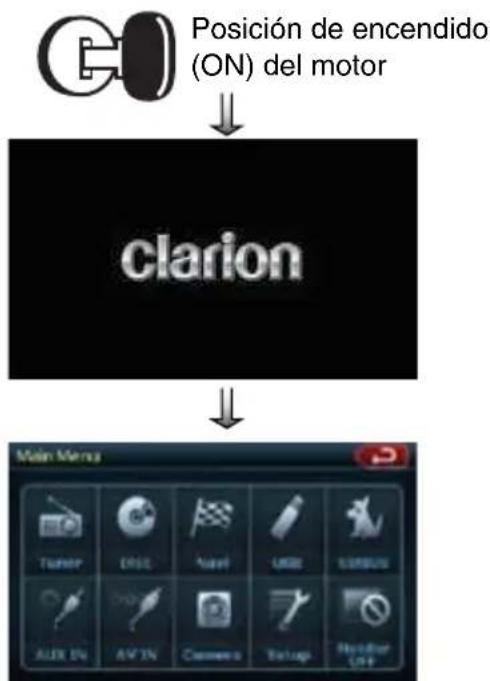
- Encienda el motor. Se iluminará el botón de encendido de la unidad.
- Presione el botón [PWR] del sintonizador para ENCENDER el equipo.
- Presione el boton del control remoto para ENCENDER el equipo.
- Para APAGAR el equipo, mantenga presionado el botón [PWR] del sintonizador durante más de 2segundos.
- Para APAGAR el equipo, mantenga presionado el botón [del control remoto durante más de 2segundos.
Apertura y cierre del panel de operación
Presione el botón [OPEN] de launidad (NZ409). Se abrirá el panel de operación.
Vuelva a presionar el mesmo boton para cerrar el panel.

PRECAUCION
- Nouvea el panel de operation por la fuerza ni ejerza demasiada presion en el.
- Cuando el panel se encuesta en función,onga cuidado y evite que la mano o los dedos queden atrapados entre el panel de operación y la unidad principal o sus piezas mecánicas.
- El conductor no debe operar el panel@mienes maneja.
Ajuste del ángulo del panel de operación
Cologne el panel en el ángulo deseado presionando los botones [A] de la unidad (NZ409).
Selección de modelos
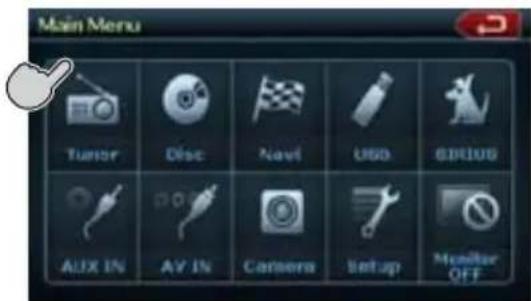
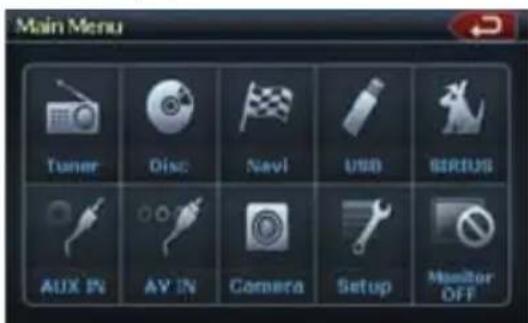
- En la pantallaMain Menu (Menu principal), toque el botón correspondiente al modo deseado: Tuner (Sintonizador), Disc (Disco), NAVI (Navigacion), USB, Sirius, AUX IN (Entrada auxiliar), AV IN (Entrada de audio y video), iPod/iPhone, etc.
- Los equipos externos no connectados a la unidad no se muestran.
ENCENDIDO y APAGADO del monitor
- Toque el botón Monitor OFF (Monitor apagado) en la pantalla Main Menu (Menu principal) para desactivar el monitor.
- Toque el botón nuevo para volver a activarlo.
Funciones básicas
Ajuste del volumen
Gire la perilla de volumen para regular el volumen. En el sentido de las agujas del reloj: aumento el volumen.
En el sentido contrario al de las agujas del reloj: disminuya el volumen.
- El nivel de volumen indicado en la pantalla puede estar entre 0 (minimo) y 40 (maximo).
PRECAUCION
Mientras está manejando, mantenga el volumen en un nivel que le permitted oir los sonidos externos.
Silencio
Presione el boton [MUTE] [PWR] para activar o desactivar la funciona de silencio.
Ajuste de la configuración
- Presión [Setup] para ingresar al menu de configuración.
- Presione el boton correspondiente al modo deseado.
El orden de losodos es elsiguiente:
- General (General), que incluye Clock, Beep, Camera Image, Radio Field, Tel Mute, Tel SP, Auxin Input, Version.
Video (Video), ASP, Navigation (Navigacion), Misc (Miscelaneo).
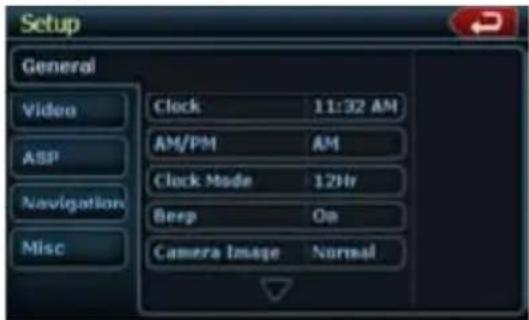
- Realice el ajuste del elemento deseado. Consulte las siguientes secciones para Obtener detalles.
Ajuste del audio
- Presione el botor[EQ] de la pantalla o el botón [SEL] del control remoto.
- Toque el botón del elemento que necesita el ajuste.2
- Realice el ajuste.
Consulte las siguientes secciones para Obtener detalles.
-
Toque el botón [F] para volver a la pantalla anterior.
-
En las siguientes secciones, se describe únicamente los detailles sobre losDistinctosajustes;se omiten los procedimientos para seleccionarelementos.
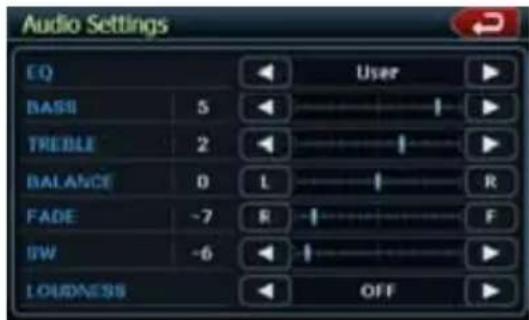
Ajuste del balance y el atenuador
- Toque el elemento BALANCE (Balance) o FADE (Atenuador) en el menu de ajustes de audio.
-
Toque el botón [F] (atenuador frontal) o el [R] (atenuador trasero) para regular el atenuador.
-
La configuración predeterminada de fibricula 0. (Rango de ajuste: de 9 atenuador frontal a -9 atenuador trasero).
-
Toque el botón [L] (altavoz izquierdo) o el [R] (altavoz derecho) para regular balance.
- La configuración predeterminada de fibricula 0. (Rango de ajuste: de -9 altovo izquierdo a 9 altovo correcho).
Ajuste de bajos
La ganancia y la fecuencia de bajos能把 ajustarse de la?sigaune manera.
- Toque los botones [-] o [+] para estarlecer el nivel deseado.
Ajuste de agudos
La ganancia y la Frequencia de agudos能把 ajustarse de la?singularmente manera.
- Toque los botones [-] o [+] para encontrar el nivel desedo.
- Paraaabstar la fecuencia central de agudos, ingrese el ajuste de ASP en el menu Setup (Ajuste).
Funciones básicas
Ajustedelreloj
Presione el botón [Setup]. Aparecerá el menu Setup (Configuración). Toque Clock (Reloj) en el submenu General.
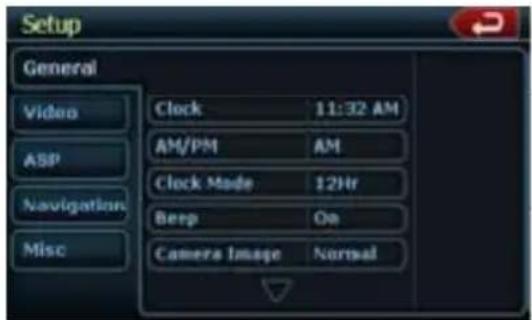
- Establishzca la hora tocando los nombres digitales que aparecen en la pantalla.
- ToqueClock Mode] para Cambiar el formatting de la hora de 12Hr (12 horas) a 24Hr (24 horas). Seccione 12 hrs.y bajo defina AM o PM.
- Toque el botón [Radio Field] en el menu Setup.
- Aparecerá un menu de selección de region. Desplácese hacer abajo con la flecha ubicada en la parte inferior del menu. Desplácese hacer arriba con la flecha ubicada en la parte superior del menu. Seleección la region de radio correspondiente al area en que usted se encuesta. Si la region selectionada es incorrecta, la recepción de radio sera deficiente.
Visualización del mapa de navigation
- Toque el botor[Navi] en la pantalla Main Menu (Menu Principal).
Aparecerá la pantalla de advertencia.
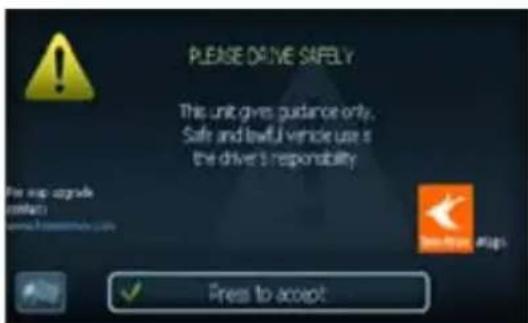
- Presione lamarca de confirmacionresultada (Aceptar).
Aparecerá la pantalla Main Menu (Menu Principal). Selección el destino.
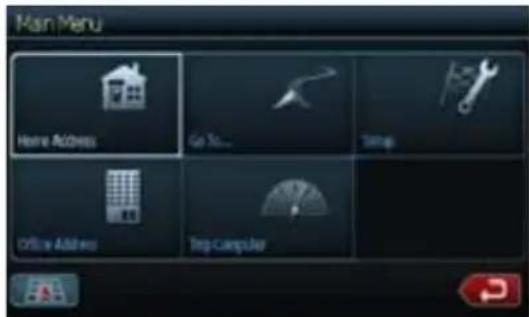
-
Selecciona una de las options que se muestran en la pantalla.
-
Go To... [Ir a]
- Point of Interest [Punto de Interés]
- State or Province: CA [Estado o provincia: CA] (El software recuerda elultimate estado o provincia).
- History [Historial] (Las direcciones a las que se dirigido anteriorsmente).
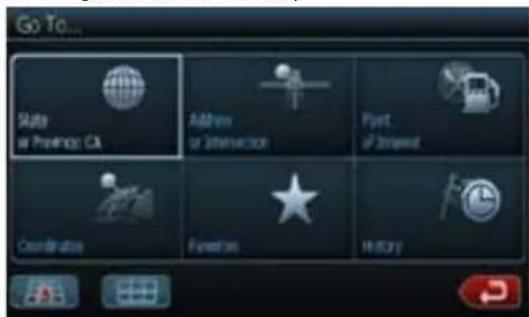
- El sistema de navigation calculará una ruta hasta el destino selectionado utilizing los criterios existecidos en el modo Setup (Configuración).
- Toque el botórState or Province (Estado o provincial).
Aparecerá la pantalla de teclado City (Ciudad). Presione el botón de confirmación (1) para elegir la Ciudad de la lista oonga el nombre de la ciudad con el teclado. Luego, presione el botón ACEPTAR (2).
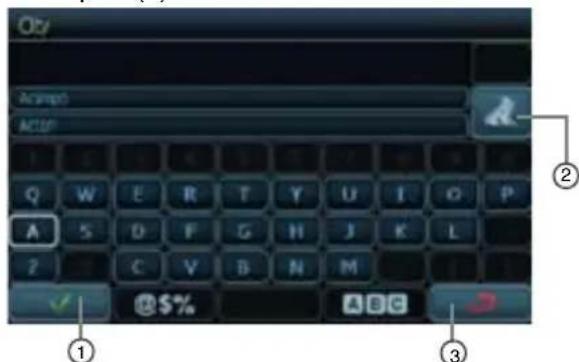
- Botón de confirmación
- Botón ACEPTAR
-
Volver a la pantalla anterior (menu)
-
Ingrese la informacion requerida en las pantallas que aparecen en el首位 numero.
Para pagar a lasumaiente pantalla, presione el boton de confirmacion.
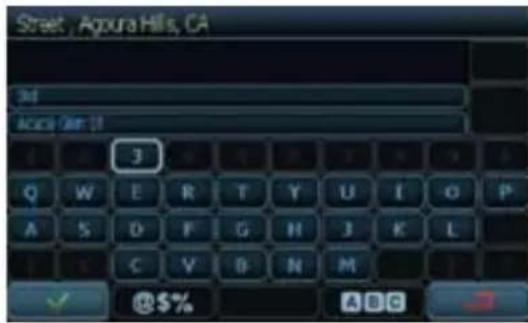
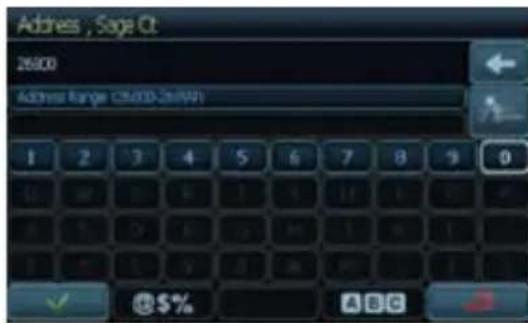
- Presione el botón Start Route (Iniciar ruta), que se encontraría resultado.
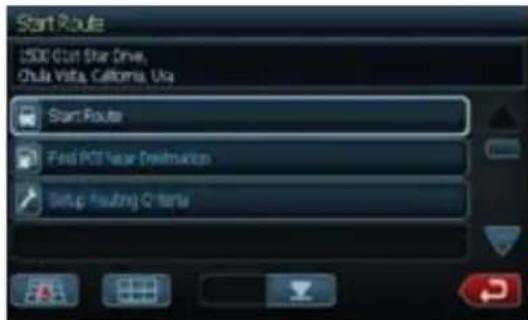
- Aparecerá el.mapa de la ruta y comenzará la navigacion hacer el destino selectionado.
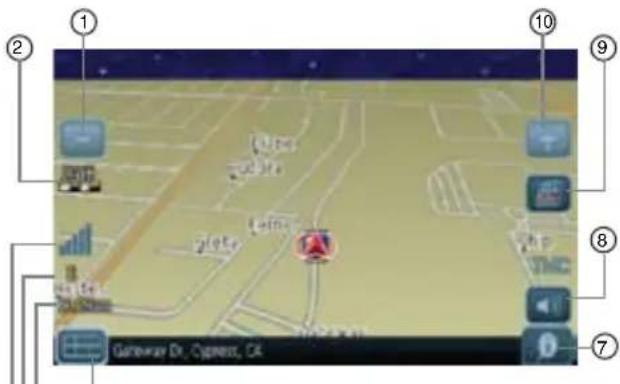
| 1. Alejar | 6. Volver al móvil |
| 2. Escala del mapa | 7. Información local |
| 3. Estado del GPS | 8. Silencio |
| 4. Posición de la brujula | 9. Cambiar vista |
| 5. Horaactual | 10. Acercar |
- Para configurar el menu Navigation (Navegación), consulte la sección "Configuración de la navigation" en el capítulo "Operaciones de configuración".
Restablecer a la configuracion predeterminada de fabrica
- PresioneSetup para ingresar al menu de configuracion.
- Presione el botón Misc (Misceláneo).
- Presione el botón Load Factory (Cargar valores de fabrica).
Selección [YES] (SI) para restablecer la unidad a la configuración predeterminada de fabrica.Esta funciona borrará por complete lo memoria de la unidad y usted deben volver a configurar todos los elementos personalizados, por ejemplo, las presintonías.
NOTA: El sistemas le preguntará una vez si desea restablecer la unidad. El equipo se apagará y se reinciárá con los values predeterminados de fabrica.
Uso de la radio
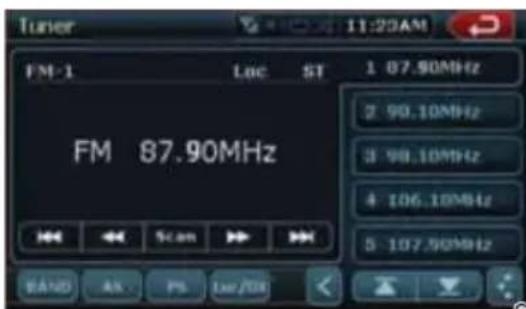
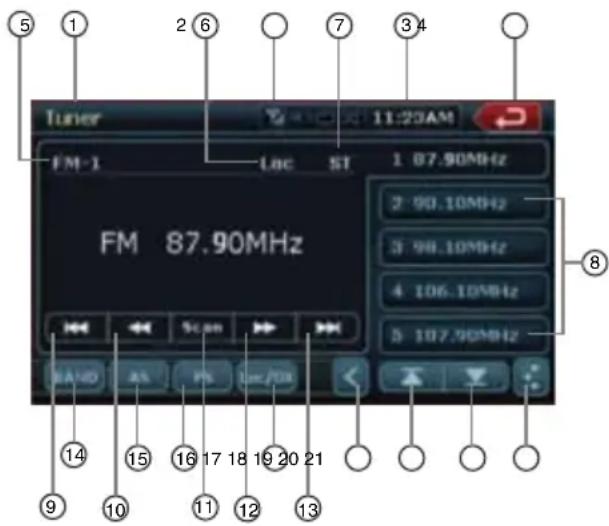
- Toque el botón Tuner en la pantalla Main Menu (Menu Principal). Aparecerá la pantalla del modo Tuner (Sintonizador).
- Presione el boton [BAND] o toque la tecla [Band] del control remoto para selectionar la banda de radio. Cada vez que se presiona el botón, la banda de recepción de radio cambia en el suiviente orderly: FM1, FM2, FM3, AM, FM1...
Sintonizacion con los botones de busicada
- Presione el botón [BAND] para selecciónar la banda de radio (FM o AM).
-
Toque los botones [I▲▲] o [▶▶] paraocularly, automatically una estación.
-
Al tocar el botón [búsbuesqa de realiza en la direccion de las Frequencias altas.
- Al tocar el botón [ ], a búsquada se realiza en la direccion de las Frequencias bajas.
Sintonizacion manual
- Presione el botón [BAND] para selecciónar la banda de radio (FM o AM).
-
Toque los botones [←] o [→] para hacer automatistically una estación.
-
Al tocar el botón [búsqueada se realiza en la direccion de las Frequencias altas.
- Al tocar el botón [ ]búsqueda se realiza en la direccion de las Frequencias bajas.
Recuperación de una estación presintonizada
Existen dos manos de escuchar estaciones presintonizadas.
-
Con el control remoto:
-
Presione el botón [BAND] del control remotopara selecciónar la banda deseada (AM o FM).
- Presione el número de presintonia (1 a 6) en el teclado número.
| 1. Visualización del modo Tuner | 12. Sintonización ascendede |
| 2. Intensidad de la sealsal | 13. Búsqueada ascendede |
| 3. Visualización de la hora | 14. Botón de banda |
| 4. Volver a la pantalla anterior | 15. Botón AS |
| 5. Visualización de la banda | 16. Botón PS |
| 6. Visualización de la sensibilitidad: Loc/DX | 17. Botón de sensibilitidad LOC/DX |
| 7. Tipo de la sealsal: estéreo/mono | 18. Barra deslizante (para ocultar algunos botones de sistemas) |
| 8. Lista de presintonías | |
| 9. Búsqueada descendente | 19. Págrina anterior |
| 10. Sintonización descendente | 20. Págrinasumaible |
| 11. Botón de detectión | 21. Botón del modo EQ |
-
Con launidad de sintonización:
-
Presione el botón [BAND] del sintonizador para selecciónar la banda deseada (AM o FM).
- Presione la estación presintonizada (1 a 5) en la pantalla del sintonizador.
- Presione [A] o [Y] para seleccionar la estacion anterior o?siguete de la lista de presintonias.
- Presione el botón [AS] paraocularly automatically almacene las estaciones.
Guardar automatistically
La funciona Auto Store permite almacenar hasta doce estaciones sintonizadas automatistically en secuencia. Si no se pueda recibir las doce estaciones, una estacion almacenada anteriorsmente permanece sin sobrescribirse en la posicion de la memoria.
- Toque el botón [Band] para selecciónar la banda deseada (FM o AM).
- Toque el botón [AS] brevamente para iniciaar la funciona Auto Store.
Se oirá una sealsonora y las estaciones con buena recepcion se almacenar an forma automatica en los canales presintonizados.
Operación de la radio
Detectión de presintonías
La función Preset Scan (Detectación de presintonías) recibe las estaciones almacenadas en la memoria de presintonías enorden.Esta funciona esutil alBUSCAR la estación deseada en la memoria.
- Toque el botón [Band] para selecciónar la banda deseada (FM o AM).
- Toque el botón [PS] para.iniciar la detectión de presintonías.
Launidad inicia la detectación de cada estación durante 10segundos secuencialmente.
- Al sintonizarse la estación deseada, toque el botón [PS]-Newamente para seguir recibiendo esta estación.
Ajuste LOC/DX
El ajuste DX/LOC cambia la sensibilitad del sintonizador para Separar estaciones que está muy cerca.Esta funciona esutil en zonas que tienen muchas estaciones de radio muy proximas.
- Toque el botón [DX] para Cambiar la sensibilitad del sintonizador a LOCAL.
- Toque el botón [LOC] para Cambiar la sensibilitad del sintonizador a DX (Distante).
Operación del reproductor de video en DVD
Cambio de la configuración del sistema de DVD
Nota:
Si la operation de configuración se realiza durante la reproducción de un video en DVD, el disco volverá a reproducirse desde el principio.
Selección del menu de configuración de DVD
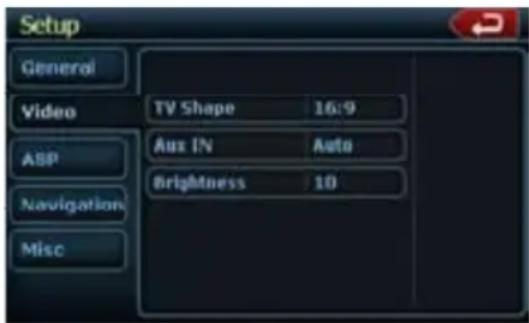
- Presione el botón [SETUP] (Configuración) en la pantalla Main Menu (Menu principal) para acceder al menu de configuración de video.
- Presione [Video]. Aparecerá el menu de video.
Configuración del時間 de la pantalla
Presione el botón [TV Shape] (Formato de TV) paracaebar el tameno de la pantalla:4:3 o 16:9. La configuración predeterminada de fabrica es 16:9.
- Cuando se mira video en formatting ancho atramés de un un monitor de visión traseratraditional (4:3),los laterales izquierdo y decrecho de la pantalla se ven cortados.
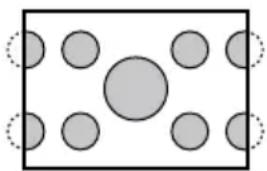
Esta funciona permite visualizar en detalle la parte importante de laImagen. En algunos casos, laImagen se visualiza durante la panoramaquizacion (desplazamento).
- Cuando se mira video en formatting ancho a工程技术 de un monitor de visión trasera de formatting ancho (16:9), los laterales izquierdo y derecho de la pantalla no se ven cortados.
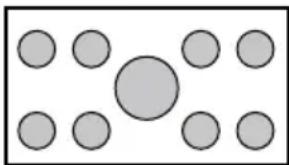
Configuración del formatting del sistema de video
Presione el botón Aux IN (Entrada auxiliar) en la pantalla para configurar el formatting del sistema de video: Auto, PAL o NTSC.
La configuración predeterminada de fabrica es Auto.
Toque en la pantalla la option correspondiente al formatting deseado.
Configuración del brillo del video
Presione el botón Brightness (Brillo). Toque la optación de brillo眼看, entre 0 y 20.
Operación del reproductor de video en DVD
Configuración de la contraseña para activar el control infantil
La configuración predeterminada de fabricas es 0000.
- En la pantalla Main Menu (Menu principal), presione el botón Setup (Configuración). Presione el botón Misc en la pantalla. Toque Set Password --- (Establisher contraseña) y aparecerá un teclado número.
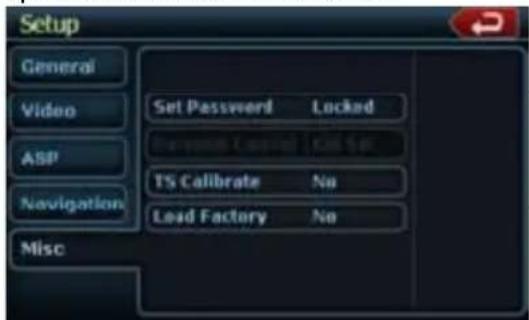
Ingrese una nuevo contrasea. Con thiso, habra establecido la contrasea.
Note: Cuando se inserte un disco con restricciones de visualización, se le pedrá que ingrese una contraseña. El disco noURTRA visualizarse hasta que se haya ingresado la contraseña correcta.
Configuración del control infantil
- Selección la pantallaMISC desde el modo SETUP (Configuración). Presione el botón Kid Saf (Seguidad infantil).
Presione la clasificacion de control infantil deseada. Use este cuadro cuando ajuste el nivel de control infantil.
| NC-17 PROHIBIDA PARA MENORES DE 17 O MENOS | |
| R PROHIBIDA PARA MENORES DE 17, SE REQUIERE LA COMPANÍA DE UN PADRE O TUTOR ADULTO | |
| PG13 ADVERTENCIA ESPECIAL PARA PADRES | |
| PG | SE SUGIERE LA ORIENTACION DE LOS PADRES |
| G | APTA PARATodo PÉLDIGO |
- El contenido que el nivel de control restringe varía según el número de País.
Nota: La clasificacion可以选择 seleccionarse unicamente bajo el estado de desbloqueo por contraseña, y los limites peuvent fjarse solo bajo el estado de bloqueo por contraseña.
como ver o escurrar un disco
Nota: Consulte el diagrama del capitulo "CONTROLES".
- Para cargas un disco: Presione el boton [OPEN] para abrir el panel frontal (NZ409 solamente).
Introduzca el disco en el centro de la ranura de insertion con el lado de la etiqueta hacia arriba.

PRECAUCION
Por su seguridad, el conductor no debe introducir o expulsar discos, ni operar los controlles,mienes maneja.
Nota:
- Nunca introduzca objetos extraños en la ranura de insertión de discos.
- Si el disco no pueda introducirse con calidad, es possible que haya othero disco en el interior o tal vez launidad requiera servicios专业技术.
- No puedes usarse discos de 8 cm (de reproduccion sencilla).
2.Los discos se reproducen automatically.

ADVERTENCIA
Algunos videos你能 estar grabados a un volumen superior al deseado. Suba el volumen gradualmente desde el nivel minimum una vez que el video haya comenzado.
Expulsar un disco
-
Para expulsion un disco, presione el botón [El modo de reproducción cambia al modo Sintonizador.
-
Si sedea el disco expulsado en la bandeja durante 15segundos,este volveráacargarse en forma automática.En tal caso,el modo de reproduccion permanecera establecido en el modo Sintonizador.
Note: Introducir un disco por la fuerza antes de la recarga automatica podra danarlo.
Pantalla del modo DVD Player (Reproductor de DVD)
Una vez cargado el disco, el modo de reproduccion se activa automatistically.
Toque la pantalla del disco en reproduccion para visualizar el menu de Video en DVD. Si no toca la pantalla durante 5segundos, se volverá aunarla pantalla de reproduccion.
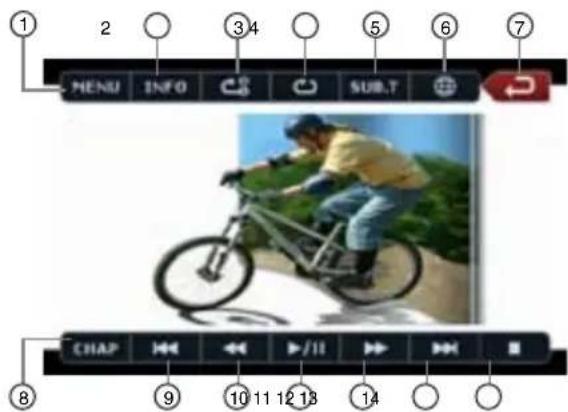
| 1. Botón Menu | 8. Botón Capítulo |
| 2. Botón de información | 9. Botón Pista anterior |
| 3. Botón Repetir A-B | 10. Botón Retrocego rápido |
| 4. Botón Repetir | 11. Botón Reproducir/Pausa |
| 5. Botón Subtítulos | 12. Botón Avance rápido |
| 6. Botón Canal | 13. Botón Pista",[si引来] |
| 7. Botón Atras | 14. Botón Detener |
Uso del menu Reproductor de DVD
Para seleccionar los elementos del menu DVD, toquelos directamente.
Si le的结果a dificil seleccionar correctamente los elementos, también puede acontecarios con los botones de direccion del control remoto.
Detencion de la reproduccion
- Toque el botón]. La reproducción se detendra.
- Para reanudar la reproduccion, presione el boton [▶/■].
La reproduccion se inicia desde la escena donde se detuvo antes.
Reproducir y paasar
- Toque el botón [F] para hacer una停下a durante la reproducción.
- Toque el botón [F] para reanudar la reproducción.
- Presione los botones [I] o [▶] durante la reproduccion.
- Presione los botones [o]o [durante la reproduccion (NZ409).
Se omiten tantos capítulos anteriores oSIGUIENTES desde laubicacionactual como vez seoprima el boton,y律师事务所,
Avance y retroceso rapiidos
-
Presione los botones [←] o [→] para avanzar o retroceder rápidamente durante la reproducción. La velocidad de reproduccion comienza en 2x y;aumenta a 4x,8x y 16xCada vez que vuelva a oprimirse el botón.
-
No se reproduce el audio durante el avance y el retroceso<rápidos.
- La velocidad de avance y retroceso<rápidosSEO, que se le va avar, como el disco.
Búsqueda con un número de titulo o capítulo
Es possible ubicar el comienzo de una escena utilizingos numberos de capitulo o de titulo grabados en el disco de video en DVD.
1. Mientras se muestra la pantalla del modo DVD PLAYER (Reproductor de DVD), toque el botón [CHAP] (Capitulo).
Aparecerá el teclado número para que ingrese el número de capítulo. Toque el botón [Title] (Túltó) y el teclado pasado al modo de ingresso de número de titulo. Toque el botón [Time] (Tiempo) y el teclado pasado al modo de ingresso de tiempo.
- Titulo
Un segmento grande para dividir el area de datos del disco.
- Capitulo
Un segmentoklequeo para dividir el area de datos del disco.
- Tiempo
Un momento especialico en el disco.
- Ingrese el número correspondiente al titulo, capítulo o tiempo que desea reproducir, mediante los botones [0] a [9].
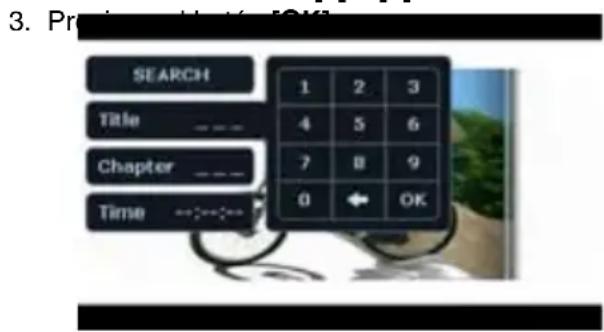
La reproduccion se inicia desde la escena correspondiente al titulo, capitulo o tiempo ingresado.
* Si el número de titulo, capítulo o tiempo ingreso no existe o no está permitida la búsqueada con número de titulo o capítulo, laImagen de la pantalla no cambiará.
4.Toqueelboton
Repetir la reproduccion
Estamericano.
- Mientras se muestra la pantalla del modo DVD Player (Reproductor de DVD), toque el botón [].
- Toque el botón [1] una vez para repetir el capítulo. Tóquelo una vez más para repetir el titulo.
- Presione el boton [nuevamente para desactivar la repetccion.
Repetación A→B
Selezione la parte que desea reproducir.
Toque el boton [3].
La parte seleccionada comienza a reproducirse nuevamente.
Vuelva a presionar este botón para detener la repetición.
Uso del menu Título
Si el DVD contiene dos o más titulos, pueda选取unaruno de ellos del menu Title (Túltolo) para su reproducción.
- Mientras se muestra la pantalla del modo DVD PLAYER (Reproductor de DVD), toque el botón [CHAP] (Capitulo) durante la reproducción. Aparecerá la pantalla del menu Title (Túlio).
- Según el disco, es possible que no pueda recuperarse el menu Titulo.
- Seleezione los elementos del menu TItulo igual que en el menu DVD.
- Según el disco, es possible que no pueda selectionarse elementos con los botones numéricos.
Uso del menu Titulo
Si el disco tiene el audio grabado en dos o más idiomas, pueda alternar entre ellos durante la reproduccion.
- Toque el botón durante la reproducción.
- Cada vez que pulse la tecla, podra Cambiar el idioma del audio.
- El cambio de audio puede demorar unoicosometimes.
- Según el disco, el audio pueda grabarse en hasta 8 idiomas. Verifique la marca en el disco para Obtener más detalles. (El símblo indica que el audio se grabó en 8idiomas).
- Cuando launidad está encendida y se cambia el disco, se selección el idioma predeterminado de fabrica. Si ese idioma no se encontrartra grabado, se selección el idioma asignado en el disco.
- Según el disco, el cambio puede ser imposible o casi imposible en algunos escenas.
- La pantalla del modo Reproductor de DVD se ocultará 5segundosdespuésdeeffectuada la selección.
Cambio de subtitutos
Si el DVD Tiene los subtitlelos grabados en dos o mas idiomas,可以更好 alternar entre ellos durante la reproduccion.
-
Toque el botón [Sub T.] (Subtítulos) durante la reproducción. Cada vez que pulse la tecla,URTá Cambiar el idioma de los subítculos.
-
El cambio de subtoyulos puede demorar unoicosometimes.
-
Según el disco, los subítculosSEOuen grabarse en hasta 32 idiomas. Verifique lamarca en el disco para Obtener mas detalles. (El significo indica que los subítulos se grabaron en 8 idiomas).
-
Según el disco, el cambio puede ser imposible o casi imposible en algunos escenas.
- La pantalla del modo Reproductor de DVD se ocultará 5segundosdespuésdeeffectuada la selección.
- Para desactivar los subítculos, toque el botón [Sub T.] varías vezes hasta desactivarlos.
Cambio de angulo
Si las imagenes del DVD se grabaron desde dos o mas ángulos,可以更好 alternar entre ellos durante la reproducción.
-
Presione el botón [Angle] del control remoto durante la reproducción. Cada vez que pulse el botón,ouldacaebardeángulo.
-
El cambio de ángulo puedeDEMORARunossegundos.
- Según el disco, las imagenes peuvent grabarse en hasta 9 ángulosDistinctos. Verifique la marca en el disco para Obtener más detailles. (El símbolo Índica multiplicidad de ángulos).
- Según el disco, el cambio de ángulo pueda ser suave o con unaImagen fija momentánea.
- Según el disco, el cambio puede ser imposible o casi imposible en algunos escenas.
- Según el disco, es possibleREENCRUCIR escenas grabadas desde dos o más ángulos.
Visualización del estado de reproducción
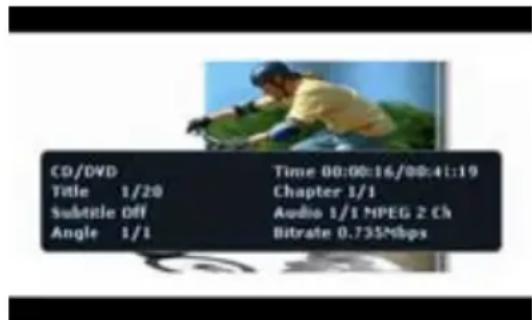
Presione el botón [INFO] en la pantalla del modo DVD Player (Reproductor de DVD) o en el control remoto.
El estado de reproduccion aparecerá en la pantalla.
como escuchar un CD
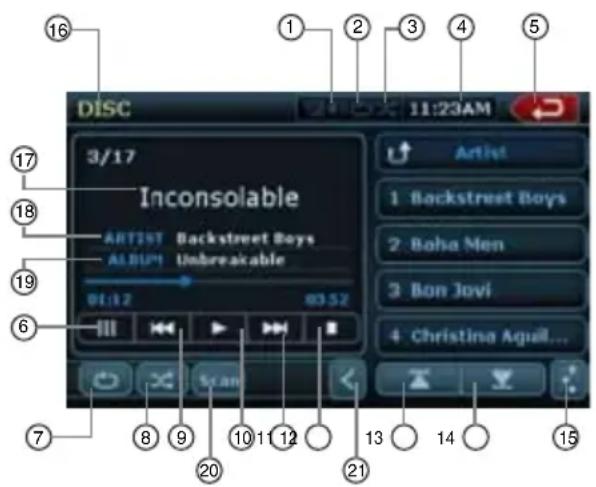
| 1. Visualización de la., función de silencio | 10. Botón Reproducir/Pausar |
| 11. Botón Pista",[si贯] Págrina | |
| 2. Visualización de repetición | 12. Botón Detener |
| 13. Botón Págrina anterior | |
| 3. Visualización de sección aleatoria | 14. Botón Págrina,[si贯] Págrina |
| 15. Botón EQ | |
| 4. Visualización de la hora | 16. Visualización de la fuente |
| 5. Botón Atrás | 17. Titulo de la canción |
| 6. Botón Teclado | 18. Información del artista |
| 7. Botón Repetir | 19. Información del album |
| 8. Botón Sección aleatoria | 20. Botón de detectión |
| 9. Botón Pista anterior | 21. Barra deslizante |
Poner en停下
- Toque el botón para paugar la reproducción.
- Para reanudar la reproduccion, vuelva a presionar el本身就是 boton.
Omisión de pistas (búsqueda)
Toque el botón durante la reproducción.
Se omitenantas pistas como veces se oprima el botón, y bajo se inicia la reproducción.
- Al presionar el botón [1] la reproducción comienza desde el principio de la pista",[26]
- Al presionar el botón [1] reproducción comienza desde el principio de la pista actual. Al volver a presionar este botón bajo de los 2segundos,la reproduccion comienza desde el principio de la pista anterior.
Avance y retroceso rapiidos
- Mantenga presionado el botón [el botón] durante la reproducción.
Presione-Newamente para avanzar o retroceder a mayor velocidad: 2x, 4x, 8x y 16x. Presione una vez más para reanudar la reproducciona velocidad normal.
Detectación de pistas
- Toque el botón[Scan] (Detector) durante la reproducción.
Presione-Newamente para avanzar o retroceder a mayor velocidad: 2x, 4x, 8x y 16x. Presione una vez más para reanudar la reproducciona velocidad normal.
Búsqueda con un número de pista
Estamericano.
1.Toqueelboton[].
Apareceré el teclado número en la pantalla.
2. Ingrese el número de pista que desea reproducir, mediante los botones [0] a [9].
La reproduccion se inicia desde la pista correspondiente al numero ingresado.
- Si el número de pista ingresado no existe o no está permitida la busqueda con un número de pista, laImagen de la pantalla no cambiará.
Selección de pistas en la pantalla Track List (Lista de pistas)
Estamericano.
- Toque el titulo de la pista en la lista que se muestra. La pista seleccionada comenzará a reproducirse.
- Cuando no aparezca la pista deseada, toque los botones [O] o [V] para recorrer la lista de pistas.
- Toque la tecla correspondiente al titles de la pista deseada.
La pista comenzara a reproducirse.
- Presione el botón [3] para volver a la pantalla anterior.
Otras functions de reproduccion
Toque la tecla de la funciona que desea activar.
Repetir [P]Presione esta tecla una vez para起初ar la repetccion de una sola pista. Vuelva aocrimirla para repetir todo.
Para desactivar la repetición, vuelva a presionar el mismo botón.
- Los@simbolos de repetition aparecen en la ventana de informacion en la esquina superior derecha de la pantalla.
Selección aleatoria [Toque este botón para selecciónar pistas en forma aleatoria durante la reproducción.
Vuelva a presionarlo para desactivar la funciona.
- El símbolo de selección aleatoria aparece en la ventana de información en la esquina superior derecha de la pantalla.
Detener reproduccion [■]: Detiene la reproduccion de todas las pistas.
Configuración [3] del audio: Toque este botón para ingresar al menu Audio Ajustes.
como escuchar ARCHIVOS MP3/WMA
Estaunidadesunmodelocompatiblecon etiquetasID3.
Admite las ETIQUETAS ID3 de las versiones 2.4, 2.3, 1.1 y 1.0.
Al visualizar, launidad prioriza las ETIQUETAS de las versiones 2.3 y 2.4.
Cuando se conecta un dispositivo USB al puerto USB o seonga un disco, se activa automatistically el modo de reproduccion.
¿Qué es MP3 y WMA?
MP3 es un método de compresión de audio comprehindo en la CATEGORY capa de audio 3 de las normas MPEG.
WMA es un método de compresión de audio créé por Microsoft Corporation.
Estos métodos de compresión de audio han tenido gran aceptación entre los)."uidos de PC y se han convertido en formatos estar.
Permiten disfranchiar los datos de audio originales aapproximadamente un 10% de su時間 inicial con una alta calidad de sonido. Esto significa que pueda grabarse uno diez CD de musica en un CD-R o un CD-RW para disfrutar de largas sesiones musicales sin tener que cambiar el CD.
Nota:
- Es possible que algunos CD grabados en modo CD-R/RW no;puede/utilizar.
Visualización de titulos de ETIQUETAS MP3/WMA
Es posible visualizar datos, como titulo, artista y album, de un archivo MP3/WMA si este contiene la informacion de la etiqueta.
Precauciones al crear discos de MP3
- Extensiones de ARCHIVOS
-
Siempre/agregue la extension“.MP3” o“.mp3” a los ARCHivos MP3, y la extension“.WMA” o“.wma” a los ARCHivos WMA, con letras de un solo byte. Si-agrega otra extensionistica de la especialcada o si olvida agregar la extension correspondiente, el archivo no pueda reproducirse. Asimismo, si se mezclan letras mayusculas y minusculas en las extensiones, el archivo no pueda reproducirse normalmente.
-
NoAMLWMA.
Los ARCHivos de formatos no admitidos serán omitidos, y es possible que los modos de detectives, selección aleatoria y repetición sean cancelados.
- Tipos de ARCHivos y discos no admitidos
Los ARCHIVOS y discos con las siguientes extensiones no son compatibles: .AAC, .DLF, .M3U, .PLS, ARCHIVOS MP3 PRO, ARCHIVOS con DRM, discos con sesión abierta.
- Formato lógico (sistema de ARCHivos)
- Al grabar ARCHivos MP3/WMA en un disco, seleccione "ISO9660 level 1 or level 2 (without including expansion format)" como formatting del software de critura. Si el disco se graba en除外 formatting, es possible que no pueda reproducirse normalmente.
- El nombre de la carpeta y el nombre del archivo pueda visualizarse como titulo durante la reproduccion de un archivo MP3/WMA, pero, para poder usarse como titulo, dichos nombres deben tener, como máximo, 31 letras y theyeros de un solo byte (incluida la extension). Si se ingresan mas letras y theyeros de lo especified, la reproduccion podra verse afectada.
- Ingreso de nombres de ARCHivos y carpetas Sólo pueda ingresarse y visualizarse nombres de ARCHivos y carpetas que contengan characteres incluidos en la lista decottigos. El uso deomialquier除外arce podría afectar la correcta visualizacion de los nombres de archivos y de carpetas.
- Proteccion contra descargas electricas 10segundos para CD-DA (CDA)
45 segundos para ARCHivos MP3 grabados a 44,1 kHz, 128 kbps
90 segundos para ARCHivos WMA grabados a 44,1 kHz, 128 kbps
- Estructura de carpetas
- Un disco con una carpeta que tengas mas de ocho niveles jerarquicos entrada en conflicto con la norma ISO9660 y su reproduccion sera imposible.
- Cantidad de ARCHIVOS o carpetas
-
LaULDIMIMAPeRiDa de carpetas es 255 (incluido el directorio raiz); la cantiDad maxima permitida de ARCHivos es 512 (255 por carpeta como maximo).Esto constituya la cantiDad maxima de pistas que peuvent reproducirse.
-
Las pistas son reproducidas en elorden en que se grabaron en el disco. (No siempre se producen en elorden que se muestra en la computadora).
-
Puede producirse algo de ruido, según el tipo de software decodificador utilisé en la grabación.
- En el caso de pistas grabadas en VBR (tasa de bits variable), el tiempo de reproduccion de la pista que aparece en la pantalla puede ser ligeramente distinto del tiempo real de reproduccion. Asimismo, el valor recomendado de VBR oscila entre 32 kbps y 320 kbps.
- Después de selección ar el disco, el modo de reproduccion se activa automatistically.
Operación del reproductor de video en DVD
Reproduccion de carpetas MP3
Cuando se seleccionan ARCHivos y carpetas (Búsueda de carpeta, Búsueda de archivo o Señeción de carpeta) para su reproducción, estos se producen en elorden en que fueron grabados en el medio. En consecuencia, elorden de reproducción esperado tal vez no coincida con elorden de reproducción real. Para establisher elorden de reproducción de ARCHivos MP3/WMA, pueda asignarles nombres que comiencen con el número que ocupan en la secuencia de reproducción, desde "01" hasta "99". Por exemple, un medio con lasuma terjarquía de carpetas/archivos estásubjecto a Búsueda de carpeta, Búsueda de archivo or Selección de carpeta.Consulte el diagrama a continuación.
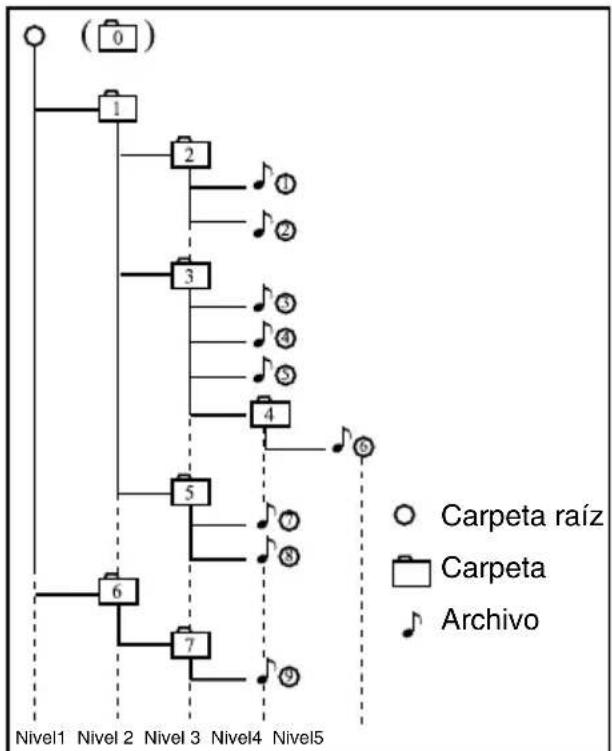
El reproductor solo reconoce tres niveles de carpetas y no muestra las carpetas que contienen除外as carpetas. En el exemple anterior, launidad做不到arlas carpetas 3,4,6y8, pero no la 2yla 7,ya que no contienen除外as carpetas.
Menu Reproduccion de imagenes
LaImagen que se muestra en la pantalla viene acosponada de distinguas unidades.
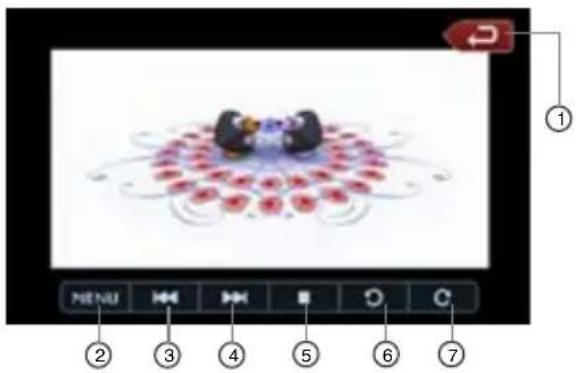
- Botón Atrás
- Botón Menu
- Boton Imagen anterior
- Botón Imagen",[6]
- Botón Detener
- RotarImagen en sentido antihorario
-
RotarImagen en sentido horario
-
Toque el botón [▶▶] para reproducir laImagen española.
- Toque el botón [1] para reproducir laImagen anterior.
- Toque el botón [■] para detener la reproducción.
Toque el boton para rotar laImagen 90^ en el sentido contrario al de las agujas del reloj.
Toque el boton para rotar laImagen 90^ en el sentido de las agujas del reloj. - Toque el botón [MENU] para volver al menu raíz del disco.
Toque el boton para volver al menu principal.
Operación de la radio satelital Sirius
Estamerican radio satelital Sirius a se enductido. Acesse su magnificade, como el cierto.
Receptor de radio satelital SIRIUS: SC-C1
Nota:
La radio satelital SIRIUS es un service de suscripción. Póngase en contacto con Sirius Radio para iniciaar o modifier su suscripción.
Internet: www.sirius.com
Telfono:888-539-SIRIUS (747487)
Selección del modo Radio satelital
Presione el botón [SIRIUS] en la pantalla Main Menu (Menu principal). El sistema pasará al modo Radio satelital Sirius y aparecerá la pantalla del modo Sirius.

| 1. Botón Teclado | 9. Botón Atrás |
| 2. Botón Canal anterior | 10. Visualización de la hora |
| 3. Botón Guardar | 11. Visualización de la configuración de silencio |
| 4. Botón Canal",[si?] | |
| 5. Botón de detectión | 12. Señal satelital |
| 6. Botón Páginar anterior | 13. Botón Categoría",[si?] |
| 7. Botón Páginar,[si?] | 14. Nombre de la CATEGORY |
| 8. Botón EQ | 15. Botón Categoría anterior |
Información en pantalla durante la recepción
La?sigaune informacion aparecera en la pantalla.
cuando la radio satelital no pueda recibirse
normalmente.
- Cuando el receptor se enciende por primera vez o después de restablecerlo: UPDATING (Actualizando) seguido por el percentaje de avance.
- Cuando se está sintonizando un canal (aún no hayreichación de senal):ACQUIRING SIGNAL (Captando senal).
-
Cuando se ha seleccionado un canal sin transmisión: INVALID CHANNEL (Canal no社会稳定).
-
Cuando el canal no está incluido en su contrato: CALL 888-539-SIRIUS (Llame al 888-539-SIRIUS). Llame al (888) 539-747487 para activar su radio.
- Cuando un canal está fuera del aireOFF AIR (Fuera de aire).
- Cuando la antenna está desconectada o danada: ANTENNA ERROR (Error de antenna).
Confirmañon de su ID de radio
- Toque el botor[ ] en la pantalla del menu SIRIUS para visualizar el teclado número. Ingrese 0 y presione OK.
Aparecerá su ID SIRIUS (un número de 12 digitos).
- Presione el botón[Settings] (Configuración) en la pantalla del menu SIRIUS para ingresar al menu de configuración.
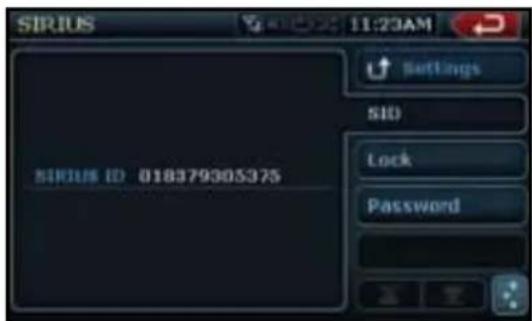
- Presione el botón [SID]. Aparecerá su ID SIRIUS (un número de 12 digitos).
Selección de canales
- Toque el botor[Channels] en la pantalla del menu SIRIUS para ingresar al modo de previsualizacion de la lista de canales.
- Selezione el canal con los botones [▶] o [▶]. Se seleccionan solo los canales que pueda recibirse.
Se omitirán los canales bloqueados y los que no están incluidos en el contrato.
El receptor busca el canal disponible anterior o?siguente al canal actual.
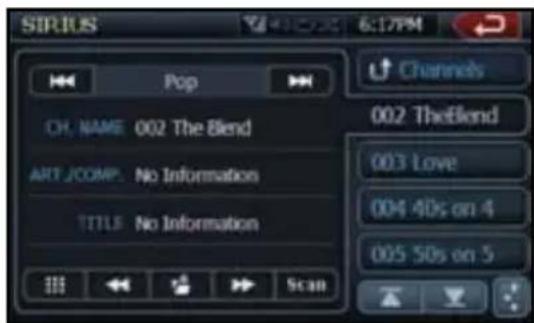
Selección de canales con el número de canal
1 Toque el botón de acceso directo en la pantalla del menu SIRIUS para ingresar a la selección directa de canales.
2. Ingrese el número de canal de la estación deseada mediante los botones [0] a [9].
Operación de la radio satelital Sirius
Si ingresa un numero Incorrecto,可以更好 cancelarlo con la tecla [BACK] (Atras).
- Presione el boton [OK]. Se sintonizará el canal de radio que ingreso.
Selección de canales con el número de canal
Se pueda almacenar un total de veinte estaciones de radio satelital en la memoria del receptor. Puede acceder a las presintonias mediante el boton Presets. Este le permitte guardar sus estaciones de radio satelital favoritas en la memoria para eschucharlas afterwards.
- Presione el botón[Preset...] para ingresar a la lista de presintonías y selección o guardar sus presintonías.
-
Toque los botones [ ] o [ ] para ver la página anterior o la.),
-
Hay cinco páginas de空間 disponible en la memoria de presintonías. Puede recorrer las páginas con los botones de la barra de desplazimiento ubicada a lacke de la pantalla.
- Toque el botor[Preset...] para volver a la pantalla anterior.
Almacenamento automatico de presintonias
- Mantenga presionado durante mas de dos segundos el botón de la presintonia correspondiente para guardar el canal selecciónado.
- Toque el botón para guardar el canal actual.
Eliminar una presintonia
- Toque el botón [Preset...] e ingrese al menu de presintonías.
- Toque el botón de la presintonía que desea eliminar.
- Toque el botón[DEL] para eliminarla.
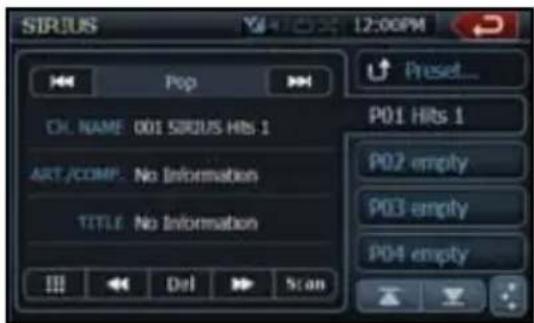
Recepción de estaciones por categoría
La radio satelital le permite selectionar la categoria de canales de radiodifusión (contenido).
- Toque el botón [Categories] para ingresar al modo de categorías.
- Toque los botones [ ] o [ ] para ver todas las categorías validas.
- Presione la tecla de la categoria deseada para seleccionarla.
- Para seleccionar el canal deseado, presione brevemente la tecla correspondiente en la pantalla.
Nota:
Al ingresar al modo de selección de categoría, la categorie delultimate canal recibido aparecerá primero.
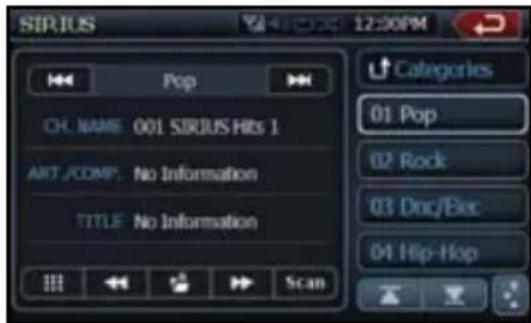
Control infantil:bloqueo de canales
- Toque el botón [Settings] para ingresar a la lista de configuración.
- Toque el botón[Lock] para ingresar a la lista de bloqueo.
- Toque el botón [7] para ver la página",[8] de la lista de bloqueo.
- Toque el canal deseado para bloquearlo y vuévalo a tocar para desbloquearlo.
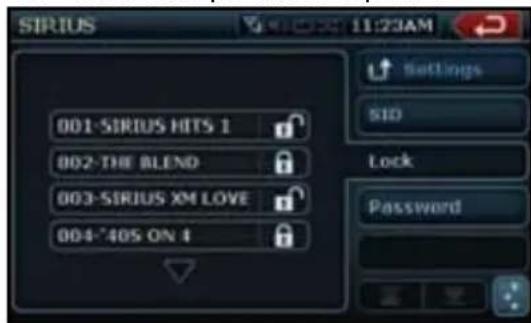
Configuración de la contraseña
- Toque el botón [Settings] para ingresar a la lista de configuración.
- Toque el botón [Password] para ingresar al modo de contraseña.
- Toque el botoh] para establecer la contraseña.
- Toque el botóh ] para eliminar la contraseña.
- Toque el botón [Settings] para volver al menu Sirius.
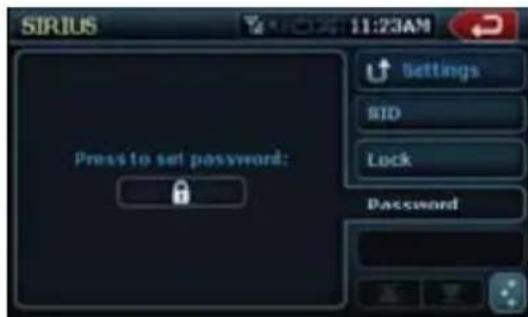
Nota:
Si establece contraseñas, deben ingresar el número correcto para acceder a la lista de bloqueo. Al intentar acceder a un canal Bloqueado, aparecerá el teclado para el ingresso de la contraseña. Sólo podrá sintonizarse el canal si se ingresa el número correcto. De lo contrario, el sistemas volverá alultimate canal.
Introduccional software de navigacion
El software de navigacion brinda asistencia visual y verbal detallada para guiarlo al destino selectionado. Calcula rapidamente indicaciones bajo el caso a caso arialquierdestino disponible en el mapa de navigacion que incluye. Este software utilizesatéles del systemadepositionamento global (GPS,por sussiglas en ingles) yuna base de datos del mapas digitales para calcular ymostrar en la pantalla lasindicaciones de viaje.La antenna GPS delsystemarecibe snalesdeveinticuato satelitesqueorbitanla Tierrayutiliza las snales mas fuertes a fin de determinar la posicion del usuario con un margen de error de poco metros.
Posión del vehúculo
La computadora del software de navegación tiene en*cuenta la velocidad del vehiculo y losCambios de rumbo, junto con la longitud y la latitud, para determinar con precisionla posicion y el rumbo del vehiculo en un mapa digital. Las senales de los satelites GPS se utilizen para determinar laubicacion del vehiculo. Para poder determinar laubicacion con precision, deben recibirse senales detres (condicion buena) o quatre (condicion optima) satelites. El estado de recepcion del GPS se indica mediente el symbolo de GPS en el.mapa.
Base de datos de mapas y de información
La base de datos de mapas realizada por el software de navigation fue 创建 a partir de datos recopilados en tierra y a工程技术 de una antenna de alta resolution. Los mapas de navigation vehicular seactualizar con Frequencia. Si bien la base de datos era lo más precisa possible al momento de su publicación, las bases de datos de mapas nunca son ciento por ciento exactas. La información vial incluida en las bases de datos de mapas, como restricciones de giro o nombres de calles, poder cambariar con el correr del tiempo.
Operación de la pantalla Menu principal
- Luego de activar el sistema de navigation mediante el botón NAVI (Navigación) de la pantalla Main Menu (Menu principal), aparece la pantalla de advertencia.
Presione el botón para acceptar.
- Aparecerá la pantalla de navigaciónMain Menu (Menu principal).
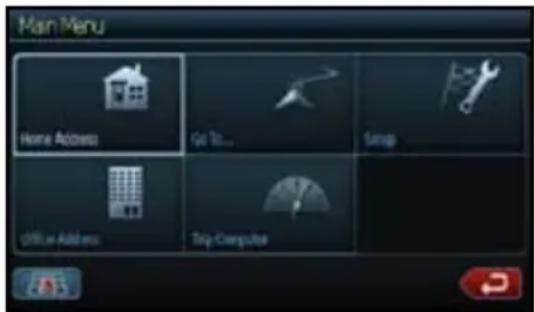
- El menu principal tiene diversas-optiones: Home Address (Dirección residential): ruta a la dirección residential.
Setup (Configuración): para establisher las preferencias de visualización de rutas y navigation.
Office Address (Dirección laboral): ruta a la dirección laboral.
Trip Computer (Computadora de viaje): muestra la velocidad, el viaje, la lectura del odómetro y la lectura del reloj.
- Para operar el sistema de navigation, utilise los botones de sistemas que aparecen en la pantalla, según se describe a continua.
Acercar el.mapa para做不到 un area maspequeña
Alejar el mapa para做不到 un area mas grande
Voto modulo Mapa
M. mapa en dos dimensiones
a pantalla anterior.

menu,asaralmenuprincipal

mapa en tres dimensiones
r la posicón panoramicizadapues de panoramicizar el mapa

sobre la ubicacion actual elementos del modo

ar (confirmar) el elemento

modo de escritura
Aerior, párgina siguientes de la pantalla

jar por la lista del menu
nes verbales activadas
stablecer
ncelar
Ininar (mover el contenido a papelera)
Ruta a la direccion residencial
- Toque el botón Home Address (Dirección residential) en la pantalla. Si la direccion residential no se enquirya configurada, aparecerá la?singularmente pantalla.
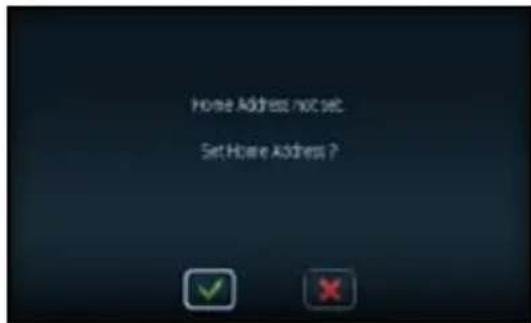
- Presione la tecla de confirmacion para loarla pantalla de configuracion de la direcctionresidencial.
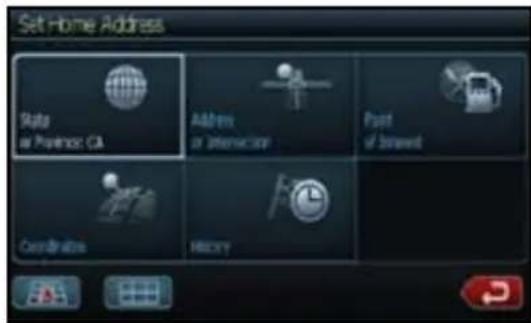
- Seleezione una de las optiones que aparecen en la pantalla para establecer la direccion. Una vez ingresada la direccion, quedará guardada en la memoria del software.
- Si la direccion residencial se encuentra configurada, al tocar el boton Home Address, aparecerá una pantalla con la direccion. Inicie la ruta (Start Route).
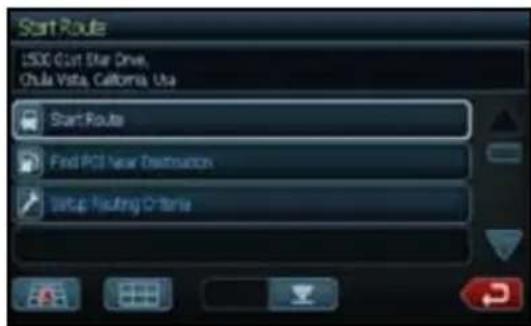
Selección de destinos
Para selecciónar el destino, presione el botón Go To... en la pantalla Main Menu. Aparecerá la pantalla Go To... (Ir a).
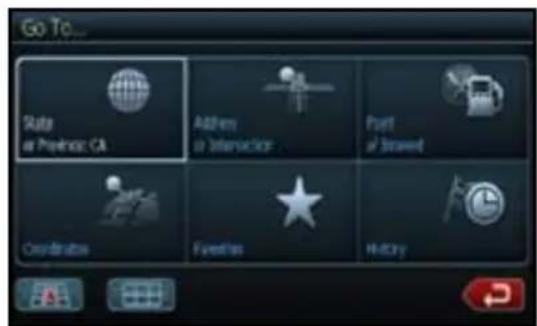
Para起初 la navigacion, utilise uno de los
siguientes发展模式:
Address or Intersection (Direc tion o interseccion)
Point of Interest (Punto de interes)
Favorite (Favoritos)
History (Historial)
Modo Dirección o intersección
- Presione el botón Address or Intersection si conoce la direccion. Aparecerá el teclado.
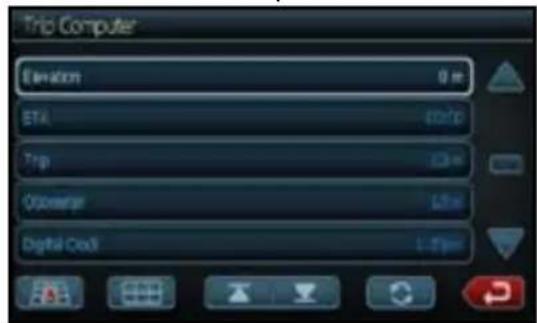
- Toque la prima letra de la ciudad deseada.
El nombre de la ciudad aparecerá en la pantalla. - Toque la tecla de confirmacion . En la pantalla, se做不到a una lista de las ciencias供求 nombre empieza con la mesma letra. Presione el nombre de la ciudad deseada.
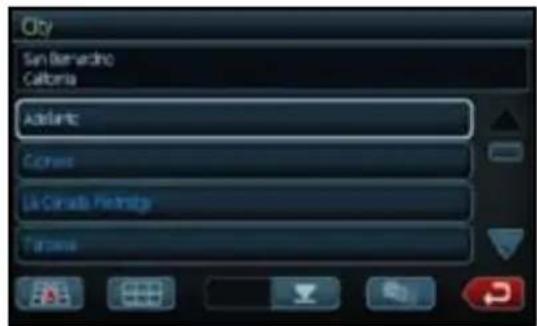
- Toque la tecla para做不到 el nombre de la calle.
Aparecerá la pantalla decke.
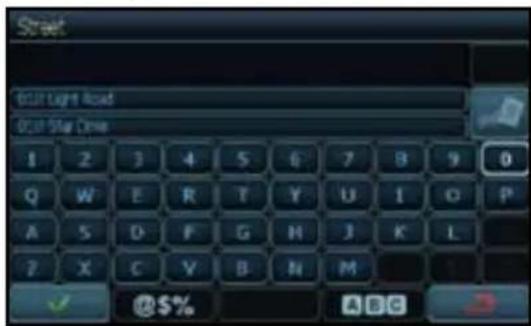
- Para elegir la calle, writes con el teclado. Se做不到a la lista de calles que comiencen con esta letra.Presione las flechas arriba y abajo para recorrer la lista. Seleectione la calle.
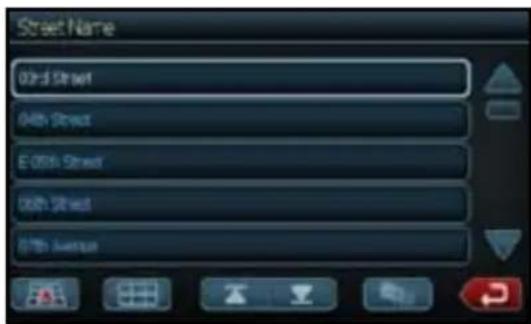
Presione el boton para regresar a la pantalla de calles.
- Toque el botón para做不到 el número postal.
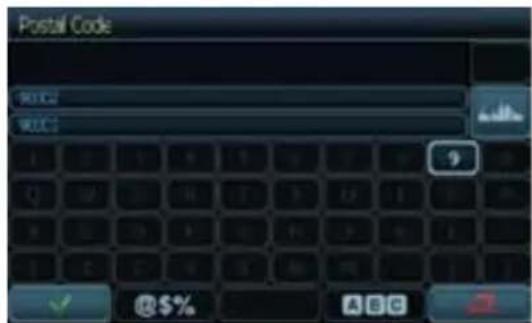
Presione la tecla de selección para estarla lista decottigos postales.Seleccione el codigo deseado y presione la tecla Entrar.
Modo Punto de Interes
- Use la.option Point of Interest (Punto de Interes) cuando se dirija a un lugar publico o estéUGCando algo ntoype deestablishimiento en particular, como una gasolinera. Una vez seleccionada la option Point of Interest, seleccione el estado o provincea (State/Province) whence se encuentra el destino.
NOTA: El sistema recuerda elultimate estado o provincia seleccionado, por lo que este paso no siempre es besoinario.
- En la optación Punto deinterestedes,可以更好bucarse por categoria (Category),ciudad (City) o nombre (Name).
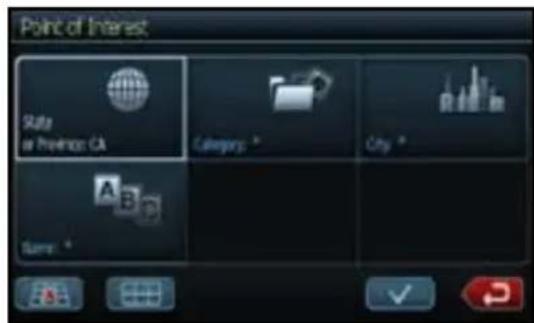
- Modo Categoría: utilise este modo paraocular unaEmpresa o un serviceo spécifique, por典型案例, la gasolinera más cercana.
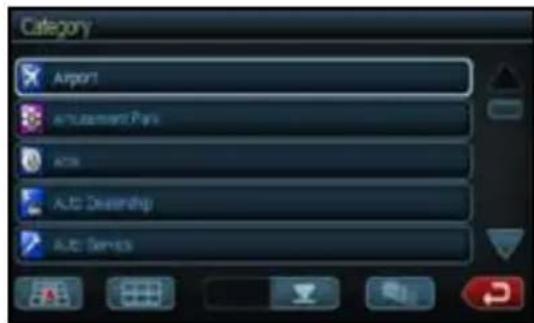
- Modo Ciudad: para seleccionar la ciudad,cribe al nombre de esta.
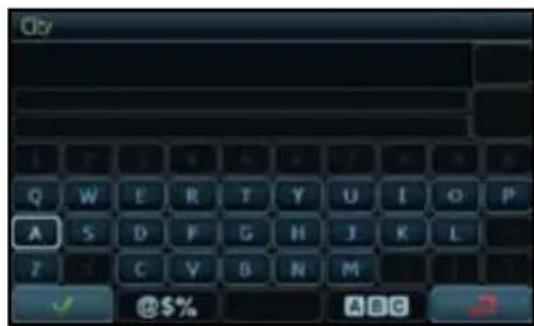
- Tipo Nombre: para seleccionar el nombre, escribalo.
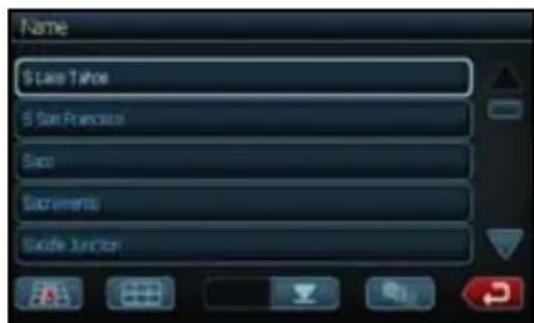
Modo Coordenadas
Puede calcular la ruta a un destino ingresando directamente la latitud y la longitud.
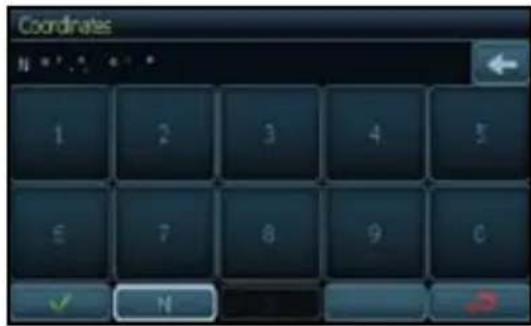
Modo Favoritos
Puede seleccionar la ruta a un destinoeligible uno de los lugares favoritos preestablecidos en el modo Favorites.
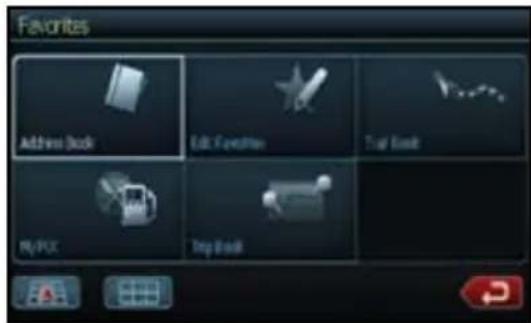
- La direccion Address Book (Libreta de direcciones) le permite guardar destinedos visitados recentamente.
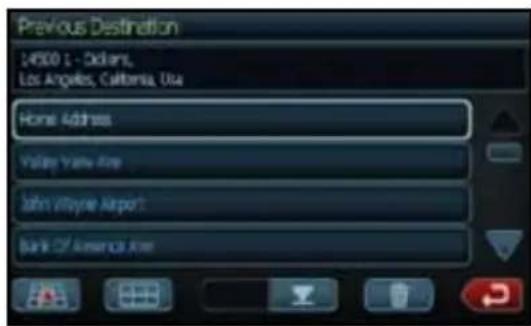
- La funcionaTrail Book (Libreta de caminos) le permite crear sus propias rutas.
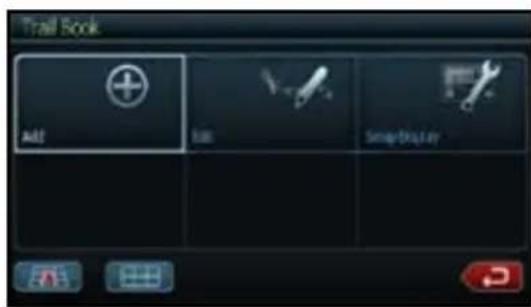
- La funciona My POI (Mi punto de Interes) le permite crear y guardar sus propios+puntos de interes.
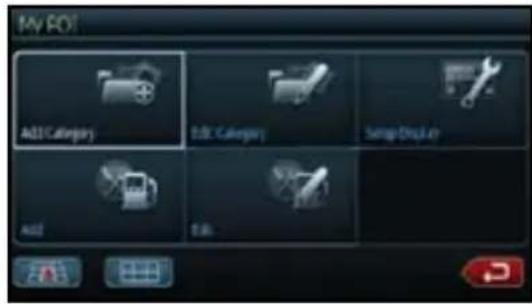
- La funciona Trip Book (Libreta de viajes) le permite navegar por diversos viajes.
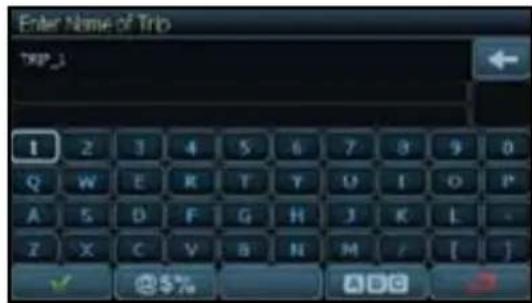
Ediciones de favoritos
- Presione este botón para editar los modelos Address Book, Trail Book, Trip Book, My POI. Aparecerá la",[si?]hguese pantalla.
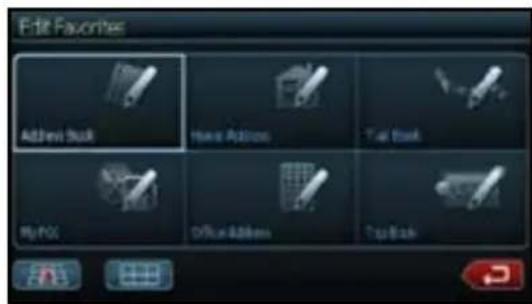
- Selección el modo que desea editar.
Aparecerá la pantalla de这个时代.
Pantalla de edition Address Book:
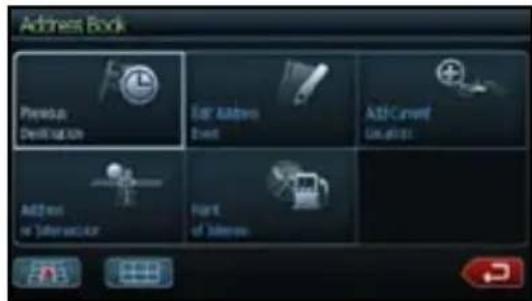
Pantalla de edition Trail Book (Libreta de carinos):
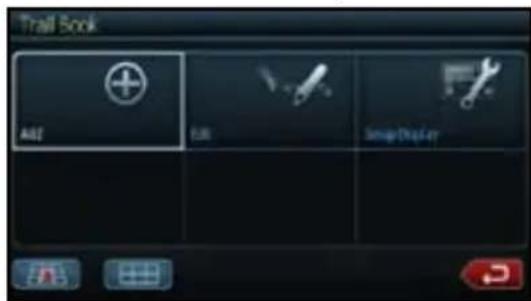
Pantalla de edition Trip Book (Libreta de viajes):
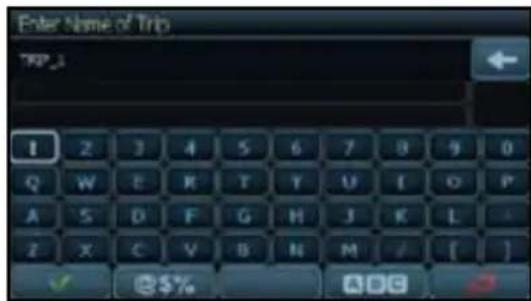
Pantalla de edition My POI (Mi punto de Interes):
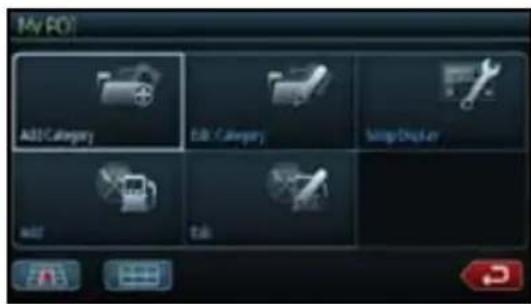
Modo Historical
Los destinos anteriores ingresados en el software de navigation se guardan automatistically en la memoria. Esto es utilise cuando uno quiere volver a un destino reciente, por exemple, un hotel donde podra hospedarse. El punto de partida de la ultima ruta calculada también se almacena en la memoria para poder volver a el fácilmente.
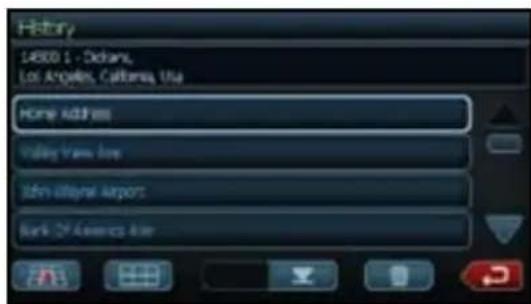
2. Configuración de las preferencias delsystems
Presione este botón para configurar sus preferencias de rutas y navigation. Aparecerá lasuma pantalla. Selección el modo que deseña configurar.
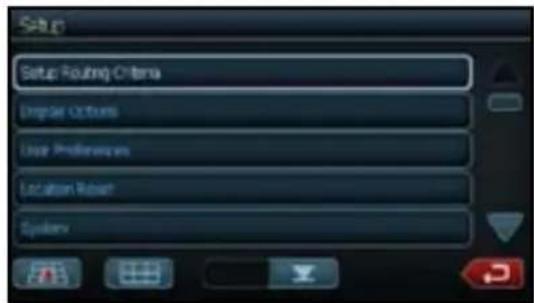
- PresioneSetup Routing Criteria (Ajuste criterios de rutas) para configurar sus preferencias de conducccion. Marque los elementos deseados en la pantalla que aparece.
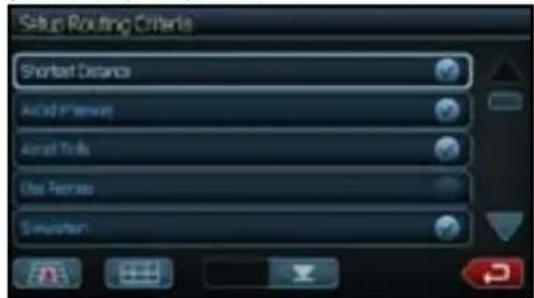
- PresioneDisplay Options (Opciones de visualizacion) para configurar sus preferencias de visualizacion. Todas las options se listan en tres pantallas. Marque los elementos deseados en la lista que aparece en la pantalla.
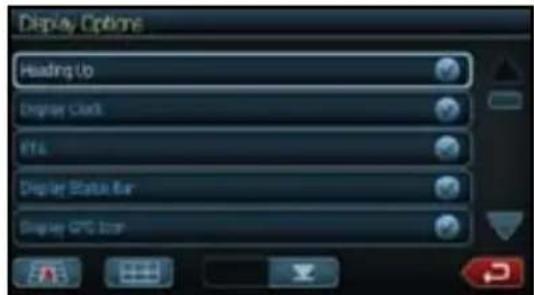
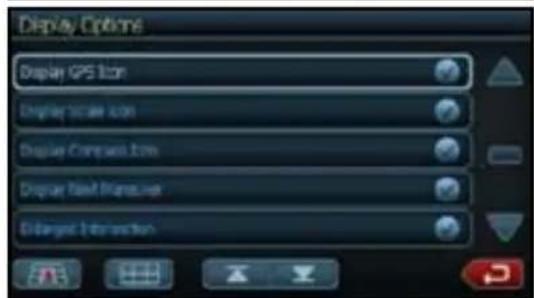
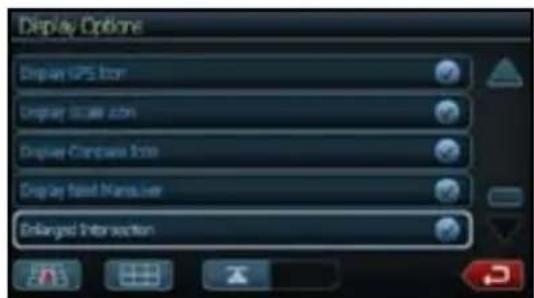
- Presione User Preferences (Preferencias del usuario) para configurar sus preferencias. Todas las options se listan en dos pantallas. Marque los elementos deseados en la lista que aparece en la pantalla.
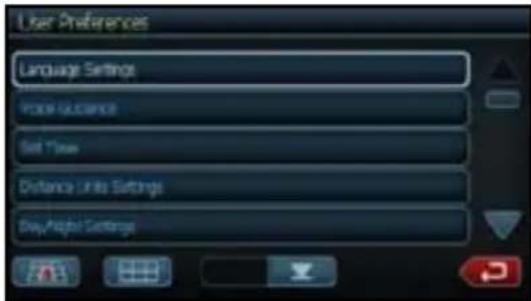
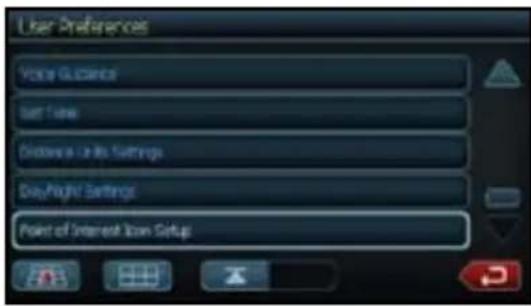
- PresioneLocation Reset (Restablecer colocacion) para configurar sus preferencias de colocacion. Seccione de las optiones que aparecen en la pantalla el elemento que desea restablecer.
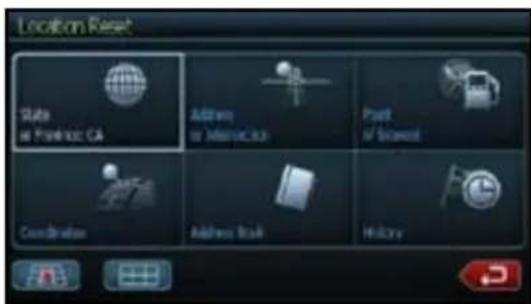
- Presione el botón System (Sistema). Aparecerá la",si.[a]
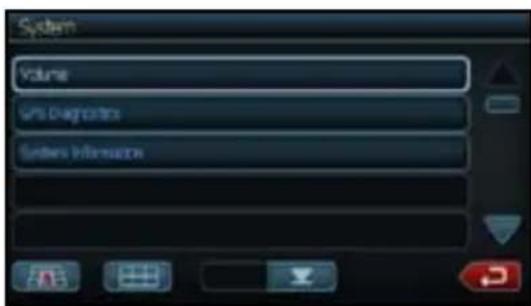
- Seleccione el modo Volume (Volumen). La pantalla que aparece le permittirá activar o desactivar el sonido del sistema.
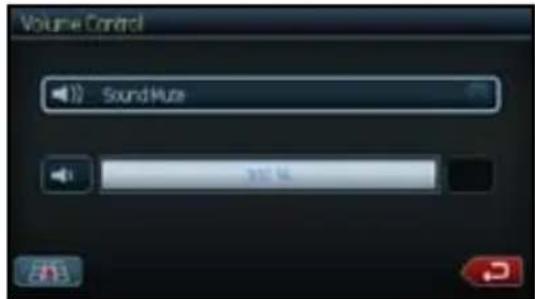
- Selección el modo GPS Diagnostics (Diagnóstico del GPS).
Aparecerá una pantalla con información sobre el estado actual del GPS.
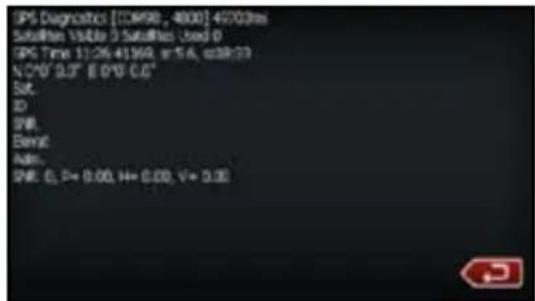
- Seleccione el modo System Information (Informacion del systema).
Aparecera una pantalla con informacion sobre elsystema de navigacion.
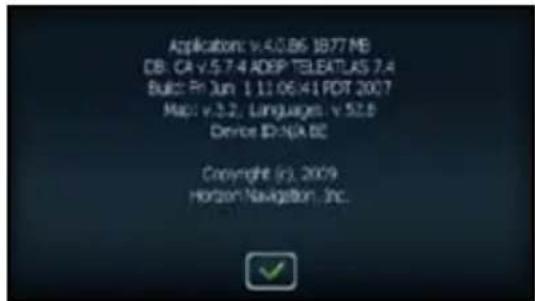
Orientation y configuracion de la direccionlaboral
Presione este botón y aparecerá la pantalla. Start Route (Iniciar ruta).
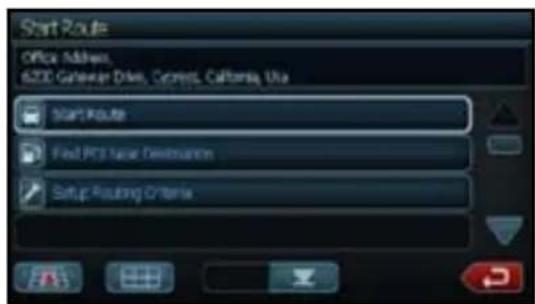
Si la direccion laboral no se encuentra configurada:
Presione el boton Favorites en la pantalla Go To.
- En la pantalla que aparece, presione el botón Edit Favorites. Aparecerá lasuma pantalla.
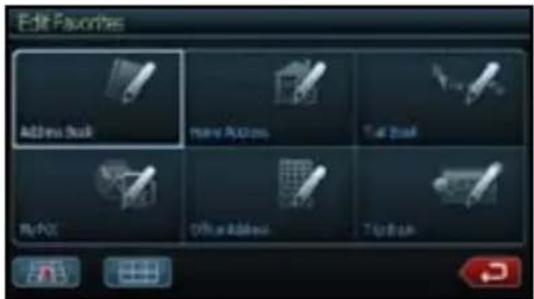
Presione el boton Office Address. Aparecerla la pantalla Set Office Address (Establisher direccion laboral). Complete la informacion en los elementos resultados.
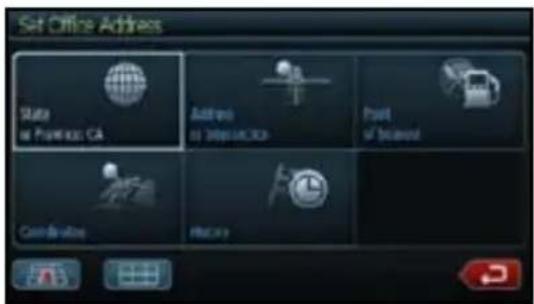
Computadora de viaje: lectures y restablecimiento de sistemas
Presione este botón para estar la velocidad, el viaje, la lectura del odómetro y la lectura del reloj.
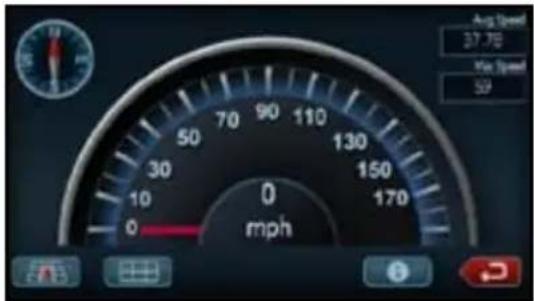
- Toque el botón para做不到 la
información del viaje.
Aparecerá lasuma pantalla.
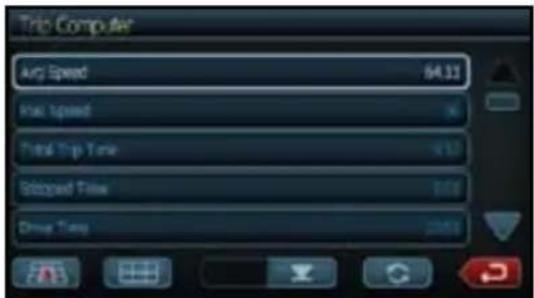
Toque las flechas arriba o abajo de la lista o de la párgina para ver más elementos.
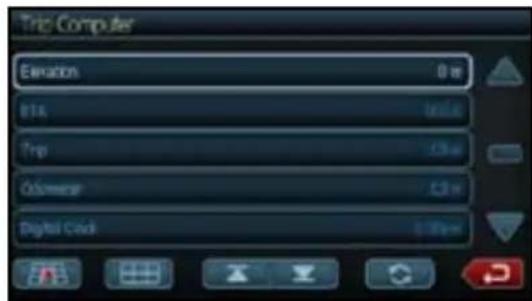
- Para seleccionar un elemento de la lista, toquelo.
- Para restablecer el elemento做不到, presione la tecla . Aparecerá laARRYINGA.
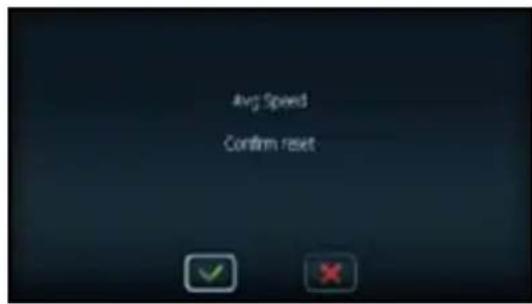
- Toque el botón de confirmación para acceptar o el botón de cancelación paravoltar a la pantalla Trip Computer.
7. ACCESSORIES
Operación de dispositivos iPod/iPhone
Los iPod/iPhone peuvent conectarse mediante el cable provisto con el dispositivo, pero, en este caso, solo podra disfrutar de la referencia de audio. Para verPEGulas guardadas en el iPod/iPhone a trovés de estaunidad, deben utilizesse un cable especial (CCA-723), que se vende por分开ado.
Nota:
- Con versiones no compatibles, launidad no funciona o lo hace Incorrectamente.
- Para Obtener más información sobre los modelos compatibles de iPod/iPhone, consulte nuestra頁a: www.clarion.com.
Notas sobre el uso de dispositivos Apple iPod/iPhone
- Precauciones relacionadas con el consumo de la bateria:
- No convecte un iPod/iPhone a launidad si hay auriculares conectados al dispositivo.
- Una vez connectado el iPod/iPhone a launidad, los botones del iPod quandan deshabilitados para el modo Música. En el modo Video, no utilise los botones del iPod.
- Al seleccionar el modo iPod, aparecerá una pantalla especial para controlar el iPod/iPhone, Distinta de las pantallas principales de los除外发展模式.
- En el modo iPod, las imágenes provenrientes del terminal AUX se emiten por el monitor trasero.
- Si no hay información disponible, la linea del titulo permanecera en blanco.
- El iPod/iPhone se usa con la función de ecualizadores desactivada (OFF).
- Coloque el idioma del iPod/iPhone en inglés antes de conectarlo. Es posible que algunos caracteres deOthers idiomas no se visualicen correctamente en esteSYSTEMA.
Si la bateria interna del iPod/iPhone se agota cuando este se encuesta conectado a la unidad, es posible que el dispositivo no funciona correctamente. Si la bateria se agoto, carguela antes de conectar el iPod/iPhone.
Selección del modo iPod
- Conecte el iPod/iPhone al conector USB. El sistemas detectará automatistically el dispositivo conectado yEARá al modo iPod. En la pantalla Main Menu (Menu principal), apareceré el icono de iPod.
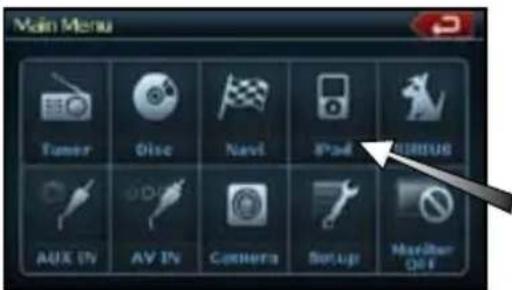
La reproduccion comenza para uno momentos despues de quand se pauso el dispositivo.
- Cuando ya hay un iPod/iPhone conectado
Toque el botón [iPod] en la pantalla Main Menu.
El sistema pasado al modo iPod y la reproducción comenzará desdela posiciónanterior.
Control del iPod/iPhone
Botones de operación
- Pantalla del modo de audio iPod
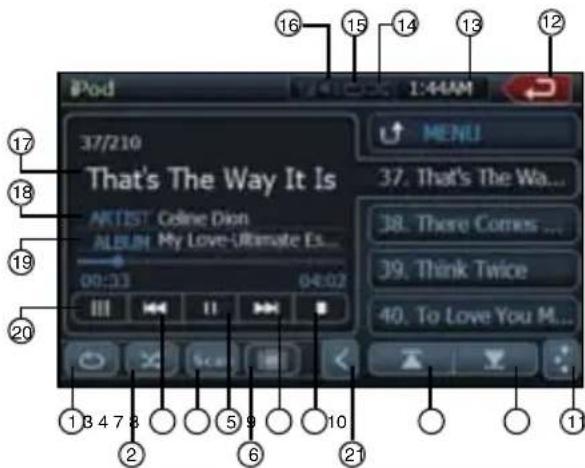
| 1. Botón Repetir | 12. Botón Atras |
| 2. Botón Seleección aleatoria | 13. Visualización de la hora |
| 14. Visualización de selección aleatoria | |
| 3. Botón Pista anterior | |
| 4. Botón de detectión | 15. Visualización de repetition |
| 5. Botón Reproducir/Pausar | |
| 16. Visualización de la funciona de silencio | |
| 6. Botón Video iPod | |
| 7. Botón Pista",[si]uiente | 17. Túlio de la canción |
| 8. Botón Detener | 18. Información del artista |
| 9. Botón Págrina anterior | 19. Información del álbum |
| 10. Botón Págrina,[si]uiente | 20. Botón Teclado |
| 11. Botón EQ | 21. Barra deslizante |
[Botón Video]
- Cambia a la pantalla en la que se visualiza la calidad de video del iPod/iPhone.
Nota:
- Tenga enIELD que no todos los dispositivos iPod/ iPhone pueda emitir video a esta unidad.
[×] Botón Selección aleatoria
Presione este boton para activar o desactivar el modo de seleccion aleatoria. Cuando está activada, esta funciona reproduce las pistas enorden aleatorio, independiente delorden en que fueon grabadas.
[11] Botón Reproducir/Pausar
-
Permite reproducir pistas y hacer paumas.
-
Presione este boton durante la reproduccion y esta se detendra.
- Para reanudar la reproduccion, vuelva a presionar el boton.
[Boton EQ]
- Permitte ingresar al menu Audio para configurar los ajustes.
[...] Botón Teclado
- Permite ingresar números para seleccionar pistas.
[ ] Botón Repetir
- Permite repetir la pista seleccionada.
Omitir una pista (búsqueda)
-
Presione los botones[▶▶] o [▶▶] durante la reproduccion. Se omitiránantas pistas como vezes se oprima el botón, y luego se inicia la reproduccion.
-
Al presionar el botón [▶▶], la reproducción se inicia desde el comienzo de lasuma pista.
- Al presionar el botón [1], la reproducción se inicia desde el comienzo de la pista actual. Si se oprime-Newamente este botón bajo de los 2segundos,la reproduccion empieza desde el principalde la pista anterior.
Avance y retroceso rapiidos
Mantenga presionado los botones [▶▶] o [I▶] de la pantalla del menu para avanzar o retroceder rápidamente. La prima vez que pulse el botón, la música avanzará al doble de la velocidad. Si suege pulsando, la velocidad aumento a 4x, 8x y 16x. Suelte el botón para reanudar la reproducción normal.
Selección de elementos de una lista
- Toque el icono de visualización delists en la pantalla de selección del iPod.
- Toque el elemento deseado para visualizar la lista de pistas correspondiente.
- Use los botones [X] o [Y] para recorrer la lista.
- Toque el nombre de la pista deseada para reproducirla.
- Use los botones [T] o [Y] para recorre la lista.
Ver datos de video en el iPod/iPhone (sólo para iPod/iPhone con unidades de video)
Al conectar un iPod/iPhone conFUNCTIONES de video mediatingel cableoptional para iPod/iPhone con video,puedevas presentacionesde diapositivas
y los datos de video almacenados en el dispositivo a工程技术 de la planta de esta unidad (y del monitor trasero si está conectado).
Nota:
-
No conecte el iPod/iPhone a launidad cuando un elemento de las listas de reproduccion de video está seleccionado en el iPod/iPhone.
-
Presione la tecla de video[ ] en la pantalla del menu del iPod. Aparecerá la pantalla de reproducción de video del iPod.
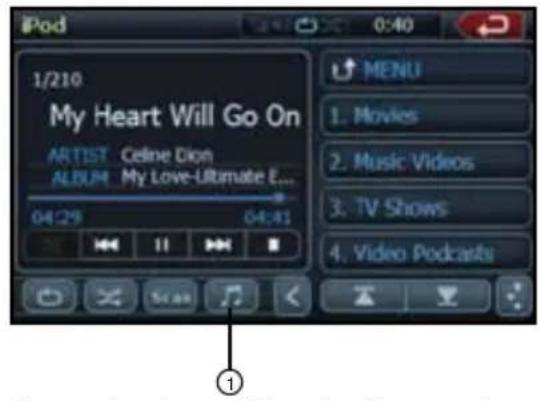
- Para selecciónar el tipo de video que desea reproducir, toque el botón correspondiente a la derecha del menu. Se inicia la reproduccion del video.
Nota:
La reproduccion de video no está disponible en todos los dispositivos iPod/iPhone. Consulte a su distribuidor Clarion para Obtener más detailles. Para utiliser esta funciona, pueda requerirse un cable o un accesorio optional.
- Para detener la reproduccion del video, toque la pantalla. Aparecerá el menu de reproduccion de video del iPod.
- Toque el botón de audiq[1] (1) para volver al menu audio iPod.
Nota:
- Cuando el vehiculo está en movimiento, aparecerá el mensaje AUDIO ONLY (Audio solamente).
- Es possible que no se reproduzcan las imagenes según el estado del iPod/iPhone.
- El ajuste de volumen de video es relativamente más bajo que el de audio. Recuerde bajo el volumen antes de pasado al otro modo.
- No selección categorías cuando no haya pistas registradas en la pantalla del menu del iPod. Es posible que el iPod/iPhone no responds. Si sucediera this, restablezca el iPod/iPhone segun el procedimiento descripto en el manual de instrucciones del dispositivo.
- Es possible que el audio no se reproduzca en forma sincronizada con las imagenes.
Operación de dispositivos USB
Este Sistema peut reproducir ARCHivos de audio (MP3/WMA) almacenados en una memoria USB identificada como "clase de dispositivo de almacenamento masivo USB". La memoria USB pueda'utilarse como un dispositivo de audio simplement copiando en ella los ARCHivos deseados.
Nota:
- Con algunos memorias USB, el sistemas no funciona o lo hace Incorrectamente.
- Los archivos protegidos con DRM (gestión de derechos digitales, por sus siglas en inglés) no pueda reproducirse.
Notas sobre el uso de的记忆as USB
- Notas generales
- Cuando no hay datos disponibles, aparecerá el mensaje NO FILE.
- Las memorias USB se utilizes con la función de ecualizadores desactivada (OFF).
- Notas sobre los ARCHIVOS MP3/WMA
- Este Sistema pueda reproducir ARCHivos MP3/WMA almacenados en memorias USB.
- Este sistemas no puedaREENCR ARCHIVOS DivX almacenados en memorias USB.
- Establishzca la fecuencia de muestro en: Para archivos MP3:
MPEG1 Layer3: 32, 44, 1 o 48 kHz
MPEG2 Layer3: 16, 22,05 24 kHz
MPEG2.5 Layer3: 8, 11,025 o 12 kHz
Para archivos WMA: 32, 44,1648 kHz
-
Establishzca la tasa de bits en: Para archivos MP3:
-
MPEG1 Layer3: 32 a 320 kbps (VBR)
-
MPEG2 Layer3: 16 a 160 kbps (VBR)
MPEG2.5 Layer3: 16 a 160 kbps (VBR) Para archivos WMA: 32, 48, 64, 80, 96, 128, 160 o 192 kbps -
Agregue lasuma extension utilizing
caracteres de un solo byte: Para archivos MP3:".MP3" o".mp3" Para archivos WMA:".WMA" o".wma"
- Notas sobre la estructura de carpetas
- La jerarquia de carpetas debe incluir no mas de 8 niveles jerarquicos. De lo contrario, la reproduccion sera imposible.
- LaULDIMIMAPrimala permitida de carpetas es 512 (incluidos el directorio raiz y carpetas que no contenga archivos MP3/WMA).
- LaULDIMIMAPeMITIDa de archivos en una carpeta es 255.
- En unaquia carpeta, pueda guardar ARCHIVOS MP3, WMA.
- Notas sobre titulos de etiquetas
Las limitaciones respecto de los titulos de etiquetas son las mismas que rigen en losodos MP3/WMA.
- Representación de carpetas en la lista de carpetas
Las limitaciones respecto de la representation de carpetas son las mismas que rigen en los modos MP3/WMA.
Selección del modo Memorias USB
Conecte la memoria USB al conector USB. El sistema detectará automatistically el dispositivo connectado,作為 al modo USB (modo Memoria USB) y comenzará la reproducciónuponés de uno instantes. Si vuelve a conectar el mismodispositivo que uso la ultima vez, el sistemas起初la reproduccionde sense donedejo en aquella OPPUNITY.
- Cuando ya hay una memoria USB connectada Toque el botón [USB] en la pantalla Main Manu (Menu principal) para selecciónar el modo USB. El sistemasparityalood USB (mode MediaiUSB) y la reproduccion comenzará desde la posición anterior.
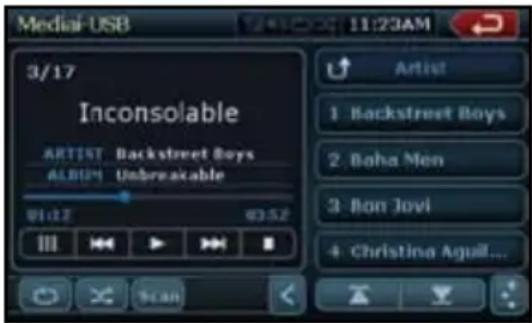
Reproduccion de ARCHivos guardados en la memoria USB
La operación del modo Memoria USB es igual a la de losodos MP3/WMA.
Consulte la sección "Cómo escuchar un CD" para Obtener más detalles.
Nota:
Al avanzar o retroceder rápidamente, la velocidad de reproducciónurrenta diez vezes. En el caso de archivos VBR,ouldevariarsegúncadarchivo.
Operación en los modos AUX In/AV In
Si desea usar dispositivos externos, como consolas de juegos, videocámaras, unidades de navigation, iPod/iPhone, etc., pueda enchufarlos a los conectores AUX IN (Entrada auxiliar) o AV IN (Entrada de audio y video) ubicados en el dorso de launidad utilizando el cable de medios A/V.
ADVERTENCIA
Por su seguidad, el conductor no debe mirar videos, etc., ni operar los controles cuando maneja. Tenga presente que reproducir y ver videos, etc., cuando se maneja está prohibido por la ley en algunos países.
NOTA:
Para su seguidad, la unidad tiene una func tion de seguidad que apaga la imagen cuando el carro está en movimiento, de modo que solo se escucha el audio. La imagen solo puede verse cuando el automóvil está detenido con el freno de aparcimiento relacionado.
Cambio al modo AUX IN/AV IN
Presione los botones [AUX IN] o [AV IN] en la pantalla Main Menu para selectionar el modo deseado (cuando launidad está leyendo).
La pantalla de LCD做不到 el video externo. Si no hay sentido de video, aparecerá el mensaje No Video.
Los dispositivos externos conectados a las entradas AUX IN o AV IN no pueda controlarse en forma directa.
Operación en el modo Camera In
Cambio al modo Cama
Presione el botón [Camera] en la pantalla Main Menu (Menu principal) para selecciónar el modo deseo (cuando la unidad esté leyendo). La pantalla de LCD做不到 el video externo. Si no hay Seed de video, aparecerá el mensaje No Video. Presione el botón [Para volver al menu principal.
Cuando hay señal de video, presione la esquina superior derecha para volver al menu principal.
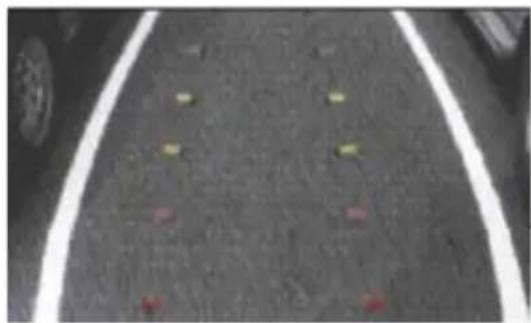
Operaciones de configuración
Presione el botón [Setup] (Configuración) en la pantalla Main Menu (Menu principal). Aparecerá la pantalla Setup.
Menu Setup: General
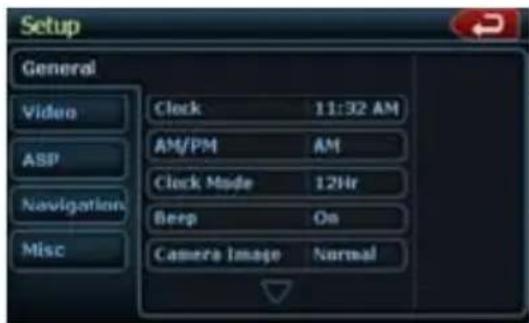
Clock (Reloj):
Toque este botón para poder en hora el reloj.
Seleccione el modo de reloj de 12 hrs.
AM/PM:
Presione el botón para Cambiar a AM o PM cuando el modo de 12 hrs. está selecciónado.
Beep (Señal sonora):
Estamericano.
Camera Image (Imagen de la CAMERA):
Estamericano.
Imagen de la camar, entre Normal (Normal) y Mirror (En espejo).
Radio Field (Campo de radio):
Tel Mute (Silenciar al recibir llamadas):
Estamericano permite activar o desactivar elsystema Bluetooth Ready.
Tel SP (Altavoz para recibir llamadas):
Estamericano de la redonde del antero delantero delantero delantero izquierdo para elsystema Bluetooth Ready.
Auxin Input SW (Regulador de entrada auxiliar):
Esta funciona permite regular el nivel de sensibilitidad de la entrada auxiliar mediante tres options: Low (Baja), Mid (Media), High (Alta).
Version: Despliega la informacion de software
Menu Setup: Video
Este menu incluye lasmerican TV Shape, Aux IN y Brightness.
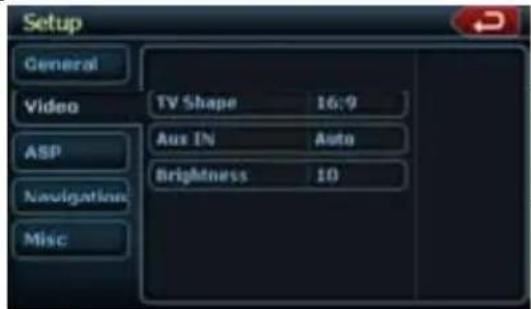
TV Shape (Formato de TV):
Estamericano.
Pantalla, entre 4:3 y 16:9.
Aux IN (Entrada auxiliar):
Estamericano.
Permite regular el nivel del brillo entre 0 y 20.
Menu Setup: ASP
Este menu incluye lasmericanas Bass Freq, Treble Freq, Sub Filter y Bass Q-Factor.
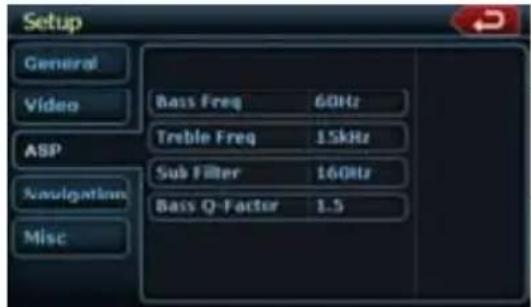
Bass Freq (Frecuencia de bajos):
Permite elegir la fecuencia de bajos entre 60 Hz, 80 Hz, 100 Hz y 200 Hz.
Treble Freq (Frecuencia de agudos):
Permite elegir la fecuencia de agudos entre 10 KHz, 12,5 KHz, 15 KHz y 17,5 KHz.
Sub Filter (Subfiltro):
Permite elegir la fecuencia del subfiltro entre 80 Hz, 120 Hz y 160 Hz.
Bass Q-Factor (Factor Q de bajos):
Permite elegir el factor Q de bajos entre 1,0; 1,25; 1,5 y 2,0.
Menu Setup: Navigation (Navigacion)
Este menu incluye las functions GPS Time, Time Zone y DTS.
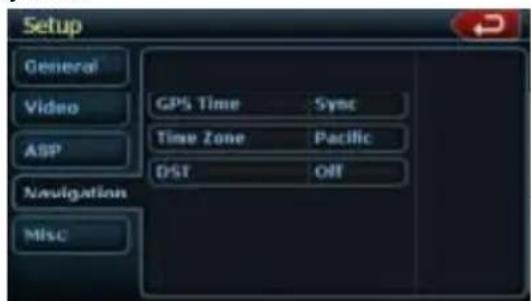
GPS Time (Hora del GPS):
Estamericano. Incluye dos options: Ignore (Ignorar) y Sync (Sincronizar).
Time Zone (Huso horario):
Permite elegir el huso horario deseado:
NTF, Atlantic (Atlántico), Eastern (Este), Central, Mountain (Montaña), Pacific
(Pacifico) y Alaska.
DST (Hora de verano):
Permite activar y desactivar el horario de verano.
Menu Setup: Misc (Misceláneo)
Este menu incluye lasmerican TSCalibrate, Set Password y Parental control.
TS Calibrate (Calibración de la pantalla táctil):
Esta función permite calibrar la pantalla táctil mediante las-optiones YES (Si) y NO (No).
Set password (Establisher contrasña):
Estamericano de control infantil.
Parental control (Control infantil):
Esta función permite establecer el nivel de control según la edad. Las-optiones son Kid Saf, G, PG, PG-13, PG-R, R, NC-17 y Adult.
Esta funciona permite cargas los valores de fabrica.
DVD Region (Region de DVD):
Permite elegir la region del DVD.
Parking Det. (Sistema de detectacion para aparcar):
Estamericanos de detectación de obstáculos para aparcar. Las-optiones disponibles son Ignore (Ignorar), Level (Nivel) y Seq (Secuencia)
Macrovision (Macrovisión):
Estamericano.
(OFF) la macrovisiOn.
Menu Telefono
Si recibe una llama Telefonica y el Bluetooth está activado, aparecerá el mensaje Phone Interrupt (Interruccion por Ilamada).
- Presione la esquina superior derecha para volver a la pantalla Main Menu (Menu principal).
- Toque el botón [Setup] (Configuración) para activar las functions Tel Mute (Silenciar al recibir llamadas) y Tel SP (Altavoz para recibir llamadas).
Menu Setup: EQ

| N.° Nombre del botón | Función |
| 1 TÍntulo Visualización | del<t Titulo. |
| 2 Atrás Cierra el menu | Audio Settings. |
| 3 EQ Permite | establecer el modo EQ. |
| 4 BASS Permite | configurar los bajos. |
| 5 TREBLE Permite | configurar los agudos. |
| 6 BALANCE | Permite configurar el balance. |
| 7 FADER | Permite configurar el atenuador. |
| 8 SW | Permite configurar el subwoofer. |
| 9 LOUDNESS | Permite activar y desactivar el efecto de intensidad. |
Menu Monitor OFF (Monitor apagado)
Presione el icono de monitor apagado en la pantalla Main Menu y aparecerá la leyenda Standing By (En espera). Toque la pantalla para encender el monitor. Vuelva a tocarla para apagarlo.
8. SOLUCIOn DE PROBLEMAS
GENERAL
| Problema Causa Medida | ||
| Launidad no enciende. (No emite ningún sonido). | Se quemó el fusible. Reemplácelo | por un fusible del* mismo amperaje. Si el fusible se vuelve a quemar, consulte en la tienda donde compró launidad. |
| Cableado Incorrecto. Consulte en | a tienda donde compró laiedad. | |
| Al presionar los botones, la unidad no responde. La visualización no es precisa. | El microprocesador ha fallado debido a ruido, etc. | Apaneque laiedad y abra el panel de operación. Presione el botón Reset con una varilla delgada. Nota: Al presionar el botón Reset, desconecte la alimentación ACC. * Al presionar el botón Reset, se borran las Frequencias de las estaciones de radio, los títulos, etc., que estaban almacenados en la memoria. |
| El control remoto no funciona. | La exposión directa a los rayos del sol afecta el receptor de luz del control remoto. | Cuando la exposión directa a los rayos del sol afecta el receptor de luz del control remoto, es posible que este no funcione. |
| Las baterías del control remoto están agotadas o no hay baterías en el control remoto. | Revise las baterías del control remoto. |
REPRODUCTOR DE DVD
| Problema Causa Medida | ||
| No se可以选择regar el disco. Haylotro disco cargado. Expulse el disco | antes deregar otro. | |
| Hay un elemento extraño en su lugar. | Expulse el elemento extraño por la fuerza. | |
| El sonido salta o hace ruidos. El disco compacto está sucio. Limpie el disco compacto con un pañosuave. | disco compactor con un pañosuave. | |
| El disco compactor está muy rayado o combado. | Reemplácelo por uno que no esté rayado. | |
| El sonido se oye mal inmediamente antes de encender la unidad. | Es posible que se formen gotas de agua en la lente interna cuando el carro está aparcido en un lugar humedo. | Deje secar durante una hora con la unidad encendida. |
| No se ve laImagen. El freno de aparcimiento no está acdonado. | Verifique si el freno de aparcimiento se incluye acdonado. | |
| El disco no puede reproducirse con la leyenda PARENTAL VIOLATION (VIOLACION AL CONTROL INFANTIL). | La función exceede el nivel de control infantil establecido. | Libere el limite de visualización o cambie el nivel de control infantil. Consulte la subsección "Configuración del control infantil". |
DISPOSITIVO USB
| Problema Causa Medida | ||
| No es possible insertar el dispositivo USB. | El dispositivo USB se insertó en la direccion incorrecta. | Invierta la direccion de insertión del dispositivo y vuelva a intentar. |
| El conector USB está roto. Utilice | un dispositivo USB nuevo. | |
| El sistema no detecta el dispositivo USB. | El dispositivo USB está dañado. | Desconnecte el dispositivo USB y vuelva a conectarlo. Si el sistemas aun no lo detecta, prune con除外o dispositivo USB. |
| Los connectores están flojos. | ||
| No hay sonido cuando aparece el mensaje NO FILE (Archivo no disponible). | No hay ningún archivo MP3, WMA o AAC guardado en el dispositivo USB. | Almacene these archives correspondiente en el dispositivo USB. |
| El sonido salute o hace ruidos. Los | archivos MP3/WMA/ AAC no fueon codificados correctamente. | Use archivos MP3/WMA/AAC correspondiente codificados. |
| LaImagen de video del iPod/ iPhone se ve distorsionada. | El ajuste Señal de TV del iPod/ iPhone no está bien configurado. | Configure el ajuste Señal de TV (NTSC/PAL) del iPod/iPhone correctamente. |
9. PANTALLAS DE ERROR
Si se produjera un error, se做不到á una de las siguientes pantallas. Tome las medidas descritas a continuación para SOLUTIONAR el problema.
REPRODUCTOR DE DVD
| Pantalla Causa Medida | ||
| BAD DISC (DISCO DEFECTUOSO) | Hay un disco dentro de launidad de CD y no pueda expulsarse. | Se tratate de una falla en el mecanismo de launidad de DVD. Consulte en la tienda donde compró launidad. |
| BAD DISC (DISCO DEFECTUOSO) | El disco no se pueda reproducir debido a rayones, etc. | Cámbielo por un disco que no está rayado ni combado. |
| BAD DISC (DISCO DEFECTUOSO) | El disco está cargado al revises en launidad de DVD y no funciona. | Expúlselo y vuelva a cargarlo correctamente. |
| PARENTAL VIOLATION (VIOLACION DEL CONTROL INFANTIL) | Error en el nivel de control infantil. | Establezca el nivel de control infantil correcto. |
| WRONG REGION (REGION INCORRECTA) | Error en el número de region. Expuse | se el disco y reemplácelo por un disco con el número de region correcto. |
Si aparece una pantalla de errordistincta de las descritas anteriormente, presione el boton Reset (Restablecer). Si el problema persiste, apague la unidad y consulte en la tienda sobre la compró.
- Al presionar el botón Reset, se borran las Frequencias de las estaciones de radio, los títulos, etc., que estaran almacenados en la memoria.
10. ESPECIFICACIONES
Sintonizador de FM
Rango de Frequencia: 87,9 MHz a 107,9 MHz
Sensibilidad可用:8 dBμV
Sensibilidad de silenciamiento a 50 dB: 14 dB V
Selectividad de canal alterno: 70 dB
Separación estéreo: 25 dB (1 kHz)
Respuesta de Frequencia: 30 Hz a 15 kHz
Sintonizador de AM
Rango de Frequencia: 530 kHz a 1710 kHz
Sensibilidad usable: 28 dB V
Sistema del reproductor de DVD
Sistema de disco versatil digital compatible con CDDA
Discosutilizables:
Disco de video en DVD, disco compacto
Respuesta de Frequencia: 20 Hz a 20 kHz
Proporción sonido-ruido: 95 dbA (referencia
Memoria: memoria flash de 2 GB
Plataforma deactualización:USB
Modo de visualización 3D:
mapas 3D, punto de referencia 3D, iconos 3D
Modo de usuario: modo Simple, modo Avanzado
TTS (Texto a voz): Anuncio de calles
Menu Buscar:
DIRECCION, PUNTO DE INTERES, HISTORIAL, COORDENADAS, FAVORitos, PLANIFICACION EN MAPA
PUNTO DE INTERES: 12 MILLONES
Cáculo de ruta: RÁPIDA, CORTA, ECONOMÍCA, SENCILLA
Selección de vehículos: AUTO, TAXI, ÖMNIBUS
Selección de camino:
SIN PAVIMENTAR, AUTOPISTAS
CON PERMISO, PEAJE,
TRANSBORDADOS, CRUCE
DE FRONTERA, CARRILES PARA
TRANSPORTE COMPARTIDO
Entrada de audio y video:
Voltaje de la entrada de audio: 300 V rμs (bajo)
Voltaje de la entrada de audio: 600 V rμs (medi
Voltaje de la entrada de audio: 950~ V rμs (alto)
Voltaje de la entrada de video: 1,0 Vp-p a 75
Salida de audio y video:
Impedancia de calidad de audio: 10 kΩ
Voltaje de la calidad de video: 1,0 Vp-p a 75
Monitor LCD
Tamaño de la pantalla (modelo NX409):
6,5" fornato ancho
Pixeles: 280.800
Resolucion: 1200× 234
Tamaño de la pantalla (modelo NZ409):
7" fornato ancho
Pixels: 336.960
Resolución: 1440 x 234
General
Voltaje de la fuente de alimentacion:
14,4 V CC (10,8 a 15,6 V permittido)
Conexión a tierra: negativa
Consumo de corriente: 4,0 A (1 W)
Capacidad nominal de corriente de la antenna automatica: 500 mA menos
Dimensiones de la unidad principal (modelo NX409):
ancho: 7" (178 mm), altura: 3-15/16"
(100 mm), profundidad: 7" (179 mm)
Peso de la unidad principal (modelo NX409): 3,5 kg
Dimensiones de la unidad principal (modelo NZ409):
profundidad: 7,5" (191,5 mm)
Peso de la unidad principal (modelo NZ409): 3,5 kg
Dimensiones del control remoto:
ancho: 2-1/8" (54 mm), altura: 9/16"
(14 mm), profundidad: 4-13/16" (122 mm)
Peso del control remoto:
50 g (incluida la batería)
Nota:
Las specifications cumplen con las Normas JEITA.
Las specifications y el Diseño está susjetos a cambio sin previo avis, para realizar mejoras.
Salida de potencia:
18 W RMS x 4 canales a 4Ω
y 1% THD+N
Proporción postal-ruido:
95 dBA (referencia: 1 W en 4 Ω)

GUIA DE INSTALLACION Y CONEXION DE CABLES
INDICE
1.ANTES DE COMENZAR 155
2.CONTENIDO DE LA CAJA 155
3. PRECAUCIONES GENERALES 155
4. PRECAUCIONES PARA LA INSTALACION 156
5. INSTALLACION DE LA UNIDAD PRINCIPAL 157
6. PRECAUCIONES PARA EL CABLEADO 159
7. CONEXION DE CABLES 160
1. Antes de comenzar
- Este dispositivo es para uso exclusivo en automóviles equipados con fuente de alimentación de 12 V con conexión a tierra negativa.
- Lea atentamente estas instrucciones.
- Asegürese de desconectar el terminal "-"- antes de comenzar. Esto sirve para evapor cortocircuitos durante la instalacion (Figura 1).
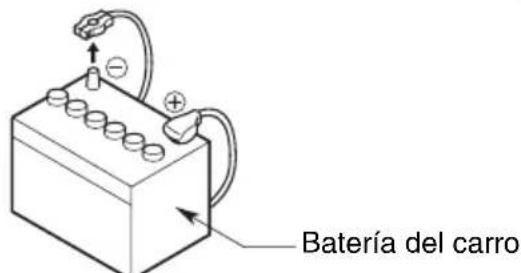
Figura 1
2. Contenido de la caja
Unidad principal 1
Antena del GPS 1
Mazo de cables SMK 1
Cable AV 1
Cable prolongador USB 1
Unidad de control remoto 1
Bateria (CR2025) 1 (instalada en el control remoto)
Bastidor doble DIN 1
Bastidor doble DIN de 200 mm de ancho
Cinta trasera 1
Tornillos de montaje plano 4
Tornillos de cabeza rebajada 4
Perno y tope traseros de la radio ....1
Pano de limpieza 1
Tarjeta de garantía 1
Manual de instrucciones y de instalacion 1
3. Precauciones generales
-
No abra la carcasa. No contiene piezas que el usuario pueda utiliser. Si durante la instalación Cayera algo adentro de la unidad, consulte a su distribuidor o a un centro de servicios专业技术 Clarion autorizzato.
-
Use un paño suave y seco para limpiar la carcasa. Nunca utilize paños asperos, diluyente, bencina, alcohol. etc. Para manchas dificiles de quitar, aplique unaLEEa cantiago de agua fria o tibia en un paño suave y limpie con delicadeza.
4. Precauciones para la instalación
- Prepare todos los articutos你需要 para la instalacion de la unidad fuente antes de comenzar.
- Este Modelo Tiene un panel de operación que se desliza hacía delante.
En algunos temas de carros, el panel de operación puede hacer contacto con el tablero de instrumentos o la palanca de cambio de marcha, enuyo caso noouldr instalarse. Antes de seleccionar la ubicacion e instalar la unidad, verifique que esta no obstaculice el funcionaamento de la palanca de cambio ni obstruya la visión (Figura 2).
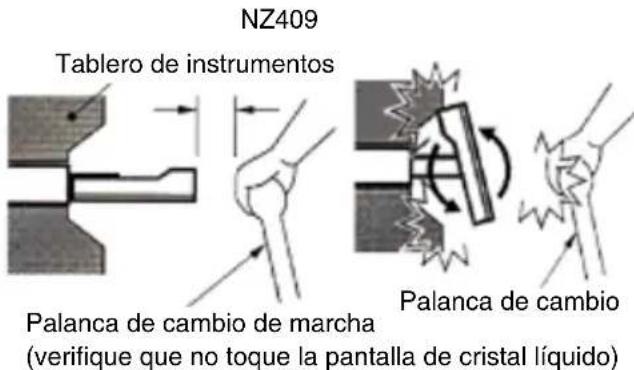
Figura 2
- Si tiene que realizar unamerican en la carrocería, por ejempo, hacer orificios, consulte primero a su distribuidor.
- Use los tornillos que se incluyen para la instalación.
Si utilizes other tornillos, el equipo podra dañarse (Figura 4).
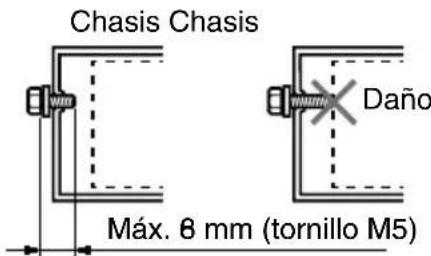
Figura 4
- Instale la unidad con una inclinacion inferior a 30^ respecto del plano horizontal (Figura 3).
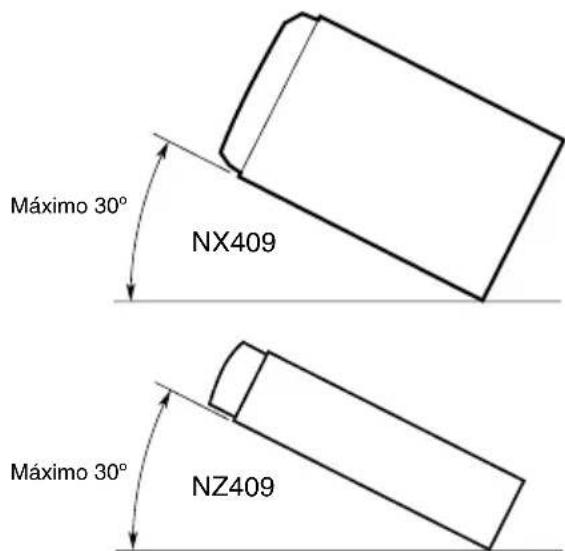
Figura 3
5. Instalación de la unidad principal
Estaunidad estádisenada parainstalacionfija en el tablero de instrumentos.
-
Al instalar la unidad principal en vehículos NISSAN, use las piezas conectadas a la unidad y siga las instrucciones de la Figura 6. Al instalar la unidad principal en vehículos TOYOTA, use las piezas conectadas al vehiculo y siga las instrucciones de la Figura 7.
-
Conecte los cables como se muestra en la sección 7.
- Vuelva a ensamblar, asegure la unidad en el tablero de instrumentos y ajuste los paneles frontal y central.
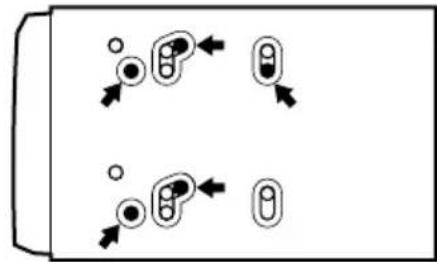
Orificios de montaje para tornillos (vista lateral de la unidad principal)
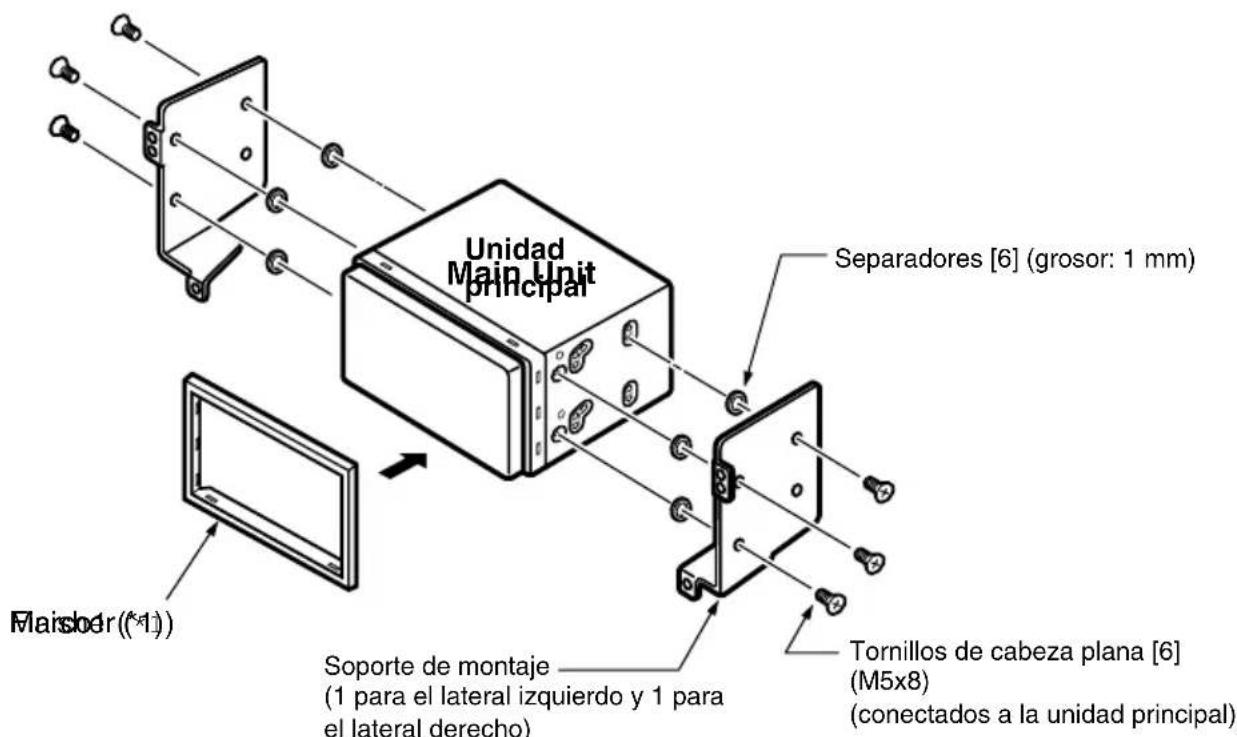
Figura 5
Instalación de launidad principal en un vehúculo NISSAN
Figura 6
Nota:
*1: Coloque el panel frontal con el borde ancho hacía abajo.
Monte el borde en la ranura de la unidad principal.
Instalación de la unidad principal en un vehístico TOYOTA
Realice la instalación con las piezas conectadas al vehístico. (Los tornillos marcados con★ está conectados al vehístico).
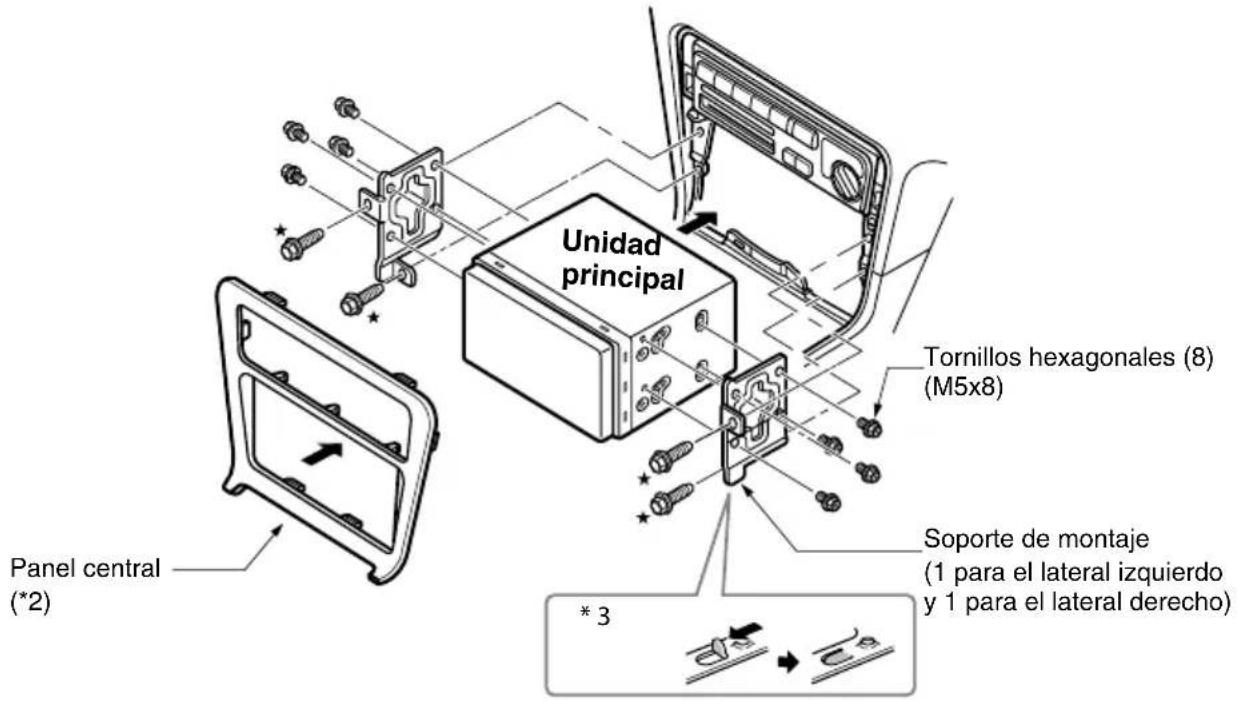
Figura 7
*2 Algunas aberturas del panel son demasiado pequeñas para la unidad, según el tipo y modelos de vehículos. En ellos casos, recorte los lados superior e inferior del marco del panel aproximamenteunos 0,5 a 1,5 mm para poder insertar la unidad sin problemas.
*3 Sialgún gancho del soporte de instalación interfiere con la unidad, dóblelo y aplnélo con una pinza o una herramienta similar.
Soportes de montaje comunes
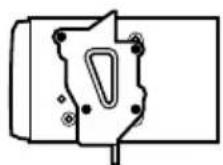
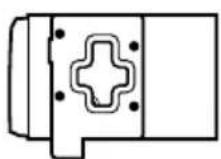
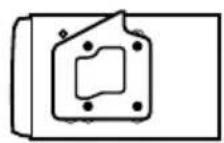
Ejemplo 1 Ejemplo 1 Ejemplo 1
Fije los tornillos a las marcas
Otros vehículos (que no Sean NISSAN ni TOYOTA)
En algunos casos, deben modificarse el panel central (recorte, rellenado, etcétera).
- Extracción de la unidad principal
Para extraer la unidad principal, desensamblela en el order inverso al descririto en la seccion "INSTALLACION DE LA UNIDAD PRINCIPAL".
6. Precauciones para el cableado
- Asegürese de apagar launidad antes de realizar el cableado.
- Tenga especial cuidado con el trazado de las conexiones. Manténgalas bien alejadas del motor, del tubo de escape, etc. El calor pueda darar los cables.
- Si el fusible llegara a quemarse, verifique que el cableado sea correcto. Si se quema el fusible, reemplacelo por uno nuevo del本身就是 amperaje que el original (FUSIBLE DE 15 A).
- ParaATTER el fusible, quite el viejo de la parte posterior de la unidad e inserte el nuevo (Figura 8).
NOTA:
Hayaronoslotosdeportafusibles.Eviteque la partelateral de la bateria toque otheras piezas de metal.
PRECAUCION
Después de la connexion, fije el cable con una abrazadora o con cinta aislante para una mejor protección.
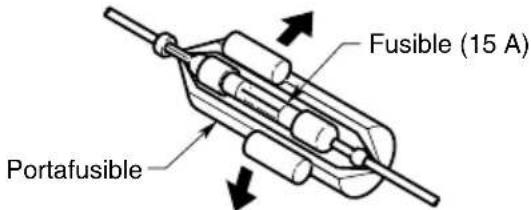
Figura 8
Nota:
- Antes de la instalacion, asegurese de desconectar el cable negativo de la bateria del carro.
- En los dispositivos.optionales, los cables RCA y los cables de connexion se venden por separado.
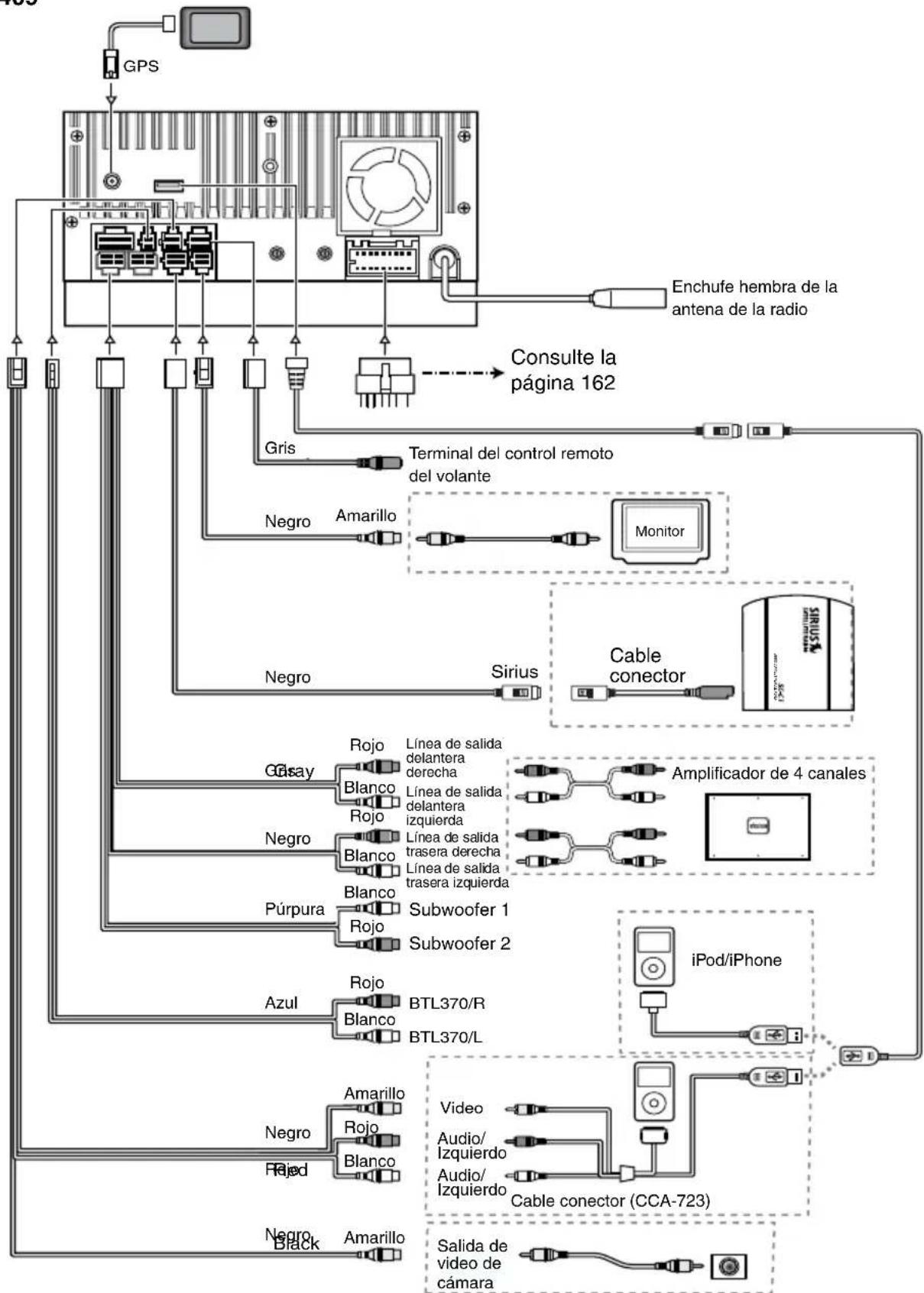
NX409
Espanol
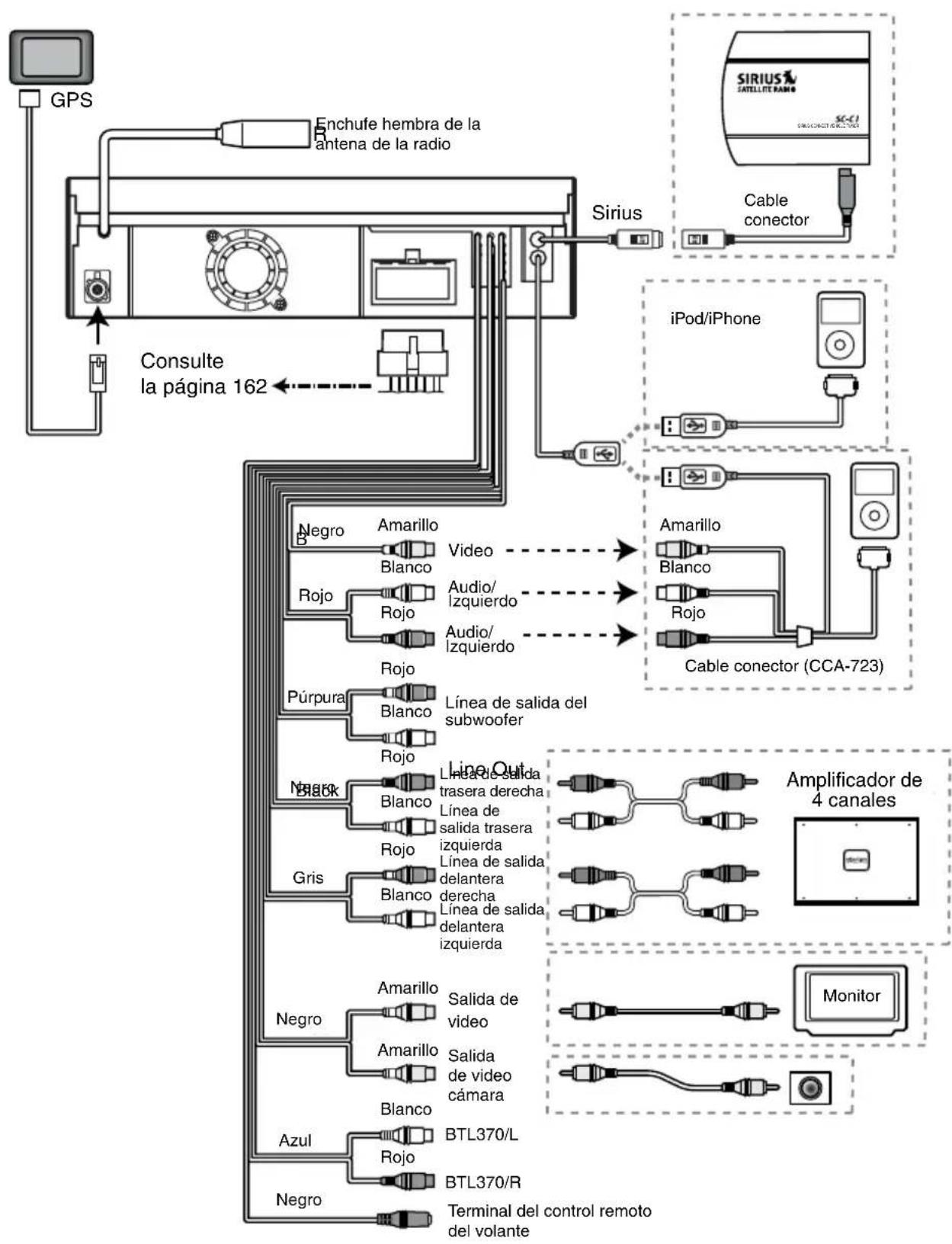

Note:
*1: Conectar al terminal de INTERRPUCION TELEFONICA La interrupcion telefònica silenciara el audio si el cable recibe una senal negativa o de tierra.
Consulte la頁ina",[si]que para Obtener informacion sobre como conectar el cable del freno de aparcimiento.
Conexión del cable del freno de aparcimiento
Conecte el cable a la connexion a tierra del faro del freno de aparcimiento, ubicada en el tablero de instrumentos.
Nota:
- La connexion del cable del freno de aparcimiento a la connexion a tierra del faro le permite ver video en iPod/iPhone, video en DVD y entrada audiovisual cuando el freno de aparcimiento está acontecido.
- Cuando el cable del freno de aparcimiento no está conectado, el monitor no做不到 una suspensa fuente de video.
- Si en la pantalla aparece la leyenda AUDIO ONLY (SOLO AUDIO) cuando enciende la alimentación del ciclo combinado del carro, desactive el freno de aparcimiento (en forma segura) y bajo vuelva a actionarlo.
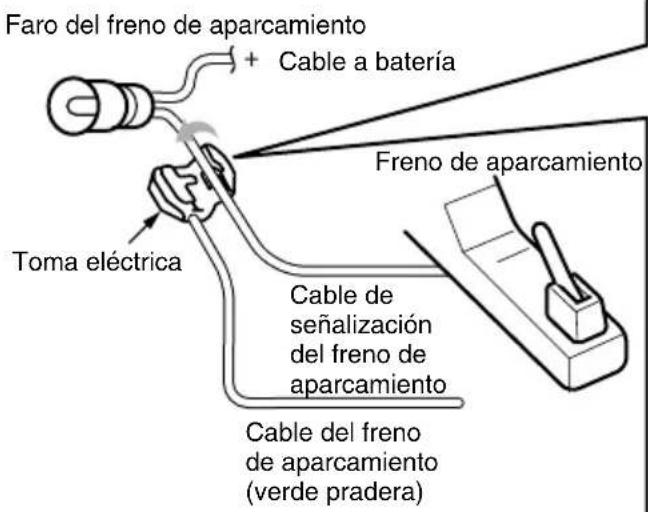
Cómo conectar la toma electrica
- Coloque el cable del freno de aparcimiento en el tope, y plieguelo en la direccion que indica la flecha.
- Pase el cable de senalizacion del freno de aparcimiento, y plieguelo en la direction que indica la flecha.
Cable de senalizacion del freno de aparcimiento Cable
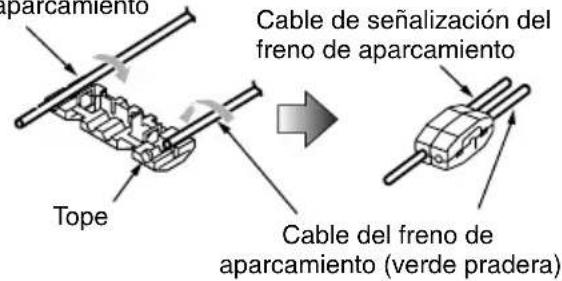
Conexión de los accesorios
- Conexión del amplificador externo
Los amplificadores externos pueden connectarse a las conexiones RCA de salute de 6 canales. Asegúrese de que los conectores no estén a tierra ni en cortocircuito para estar dañar la unidad.
- Conexión del iPod/iPhone
El dispositivo iPod/iPhone puede connectarse a la connexion especial para iPod/iPhone en launidad principal. Para Obtener informacion detallada, consulte la hoja o el manual de instrucciones del cable del iPod/iPhone.
Nota:
- Es possible que esta unidad no admita todas lasmericanos iPod/iPhone.
- Su iPod/iPhone se cargará al conectarlo, a menos que la bateria del dispositivo está Completely agotada.
Si el cable especificado del téléphone móvil está conectado al cable de interrupción Telefonica en la unidad principal, la funciona de silencio de audio seactivara al usar el téléphone.
- Conexión del receptor de radio satelital Sirius
Use el conector especial para conectar el receptor de radio satelital Sirius. Para Obtener más detalles, consulte el manual de instrucciones del receptor de radio satelital Sirius.
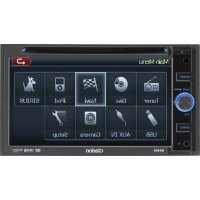
- INFORMACION DE REGISTRO DE LOS PRODUCTOS CLARION
- Índice
- CARACTERISTICAS
- Expansion de los sistemas
- NOTA:
- PRECAUCIONES
- ADVERTENCIA
- 3.CONTROLES
- Panel de operación
- Funciones de los botones
- [MUTE] [■PWR] [VOL] Perilla Silencio/ Encendido/Volumen
- [NAVI/AV] Botón de navigación
- [SOURCE] Botón de fuente
- [14] Dotones de búsqueada
- [B]Botón Reproducir/Pausar/Detector
- [Botón Expulsar]
- [OPEN] [CLOSE] Botón Abrir/Cerrar
- [BAND] Botón de banda
- [PS/AS] Botón de detectación
- Botones
- [INFO] Botón de información
- [push ENT] [SEL] Botón ACEPTar/SeLECTIONAR
- [DISPLAY] Botón de visualización
- Botón RESTABLECER
- SENSOR
- Cambio de baterías
- Funciones de los botones del control remoto
- En todos los modos
- [MODE] Botón de modo
- [VIDEO] Botón de volumen
- [MUTE] Botón de silencio
- [POWER] Botón de encendido
- [OPEN] Botón Abrir
- [MENU] Botón Menu
- [PIC] Botón Imagen
- Boton [SEL]
- [ESC] Botón Salir
- Modo TUNER/Satellite Radio (Sintonizador/ Radio satelital)
- Botones [0-9]
- [SEARCH] Botón Bucar
- [OK] Botón ACEPTAR
- Botones [1]
- Botones [ ]
- Botones [A][V]
- Modo DVD PLAYER (Reproductor de DVD)
- [TITLE] Botón Titulo
- [ROOT] Botón Raíz
- Botones [▲], [▼], [▲], [▶]
- [RPT] Botón Repetir
- Boton [A-B]
- [ZOOM] Botón Zoom
- [AUDIO] Botón de audio
- [SUB-T] Botón Subítculos
- [ANGLE] Botón Ángulo
- Botones [4][ ]
- Botones [H]
- PRECAUCIONES PARA LA MANIPULACION
- Panel de operation
- Sistema de navigacion
- Puerto USB
- Limpieza
- Manipulación
- Almacenamento
- Discos
- PRECAUCION
- SISTEMA DE VIDEO EN DVD
- Funciones del video en DVD
- Función Multisonido
- Función Multiángulo
- Función SubImagen (subtitulos)
- Función Multihistoria
- Pantallas de manos
- Discos reproducibles
- Acerca de los CD Extra
- Acerca de la reproduccion de discos CD-R/CD-RW (MP3, WMA)
- Acerca de la reproduccion de discos DVD-R/RW o DVD+R/RW
- Discos que no peuvent reproducirse
- Acerca de la reproduccion de MP3/WMA
- Notasobre losnumeros de region
- Acerca de las marcas registradas, etc.
- OPERACION
- Funciones básicas
- ENCENDIDO y APAGADO del equipo
- Apertura y cierre del panel de operación
- Ajuste del ángulo del panel de operación
- Selección de modelos
- ENCENDIDO y APAGADO del monitor
- Ajuste del volumen
- Silencio
- Ajuste de la configuración
- Ajuste del audio
- Ajuste del balance y el atenuador
- Ajuste de bajos
- Ajuste de agudos
- Ajustedelreloj
- Visualización del mapa de navigation
- Restablecer a la configuracion predeterminada de fabrica
- Uso de la radio
- Sintonizacion con los botones de busicada
- Sintonizacion manual
- Recuperación de una estación presintonizada
- Guardar automatistically
- Operación de la radio
- Detectión de presintonías
- Ajuste LOC/DX
- Operación del reproductor de video en DVD
- Cambio de la configuración del sistema de DVD
- Selección del menu de configuración de DVD
- Configuración del時間 de la pantalla
- Configuración del formatting del sistema de video
- Configuración del brillo del video
- Configuración de la contraseña para activar el control infantil
- Configuración del control infantil
- como ver o escurrar un disco
- Expulsar un disco
- Pantalla del modo DVD Player (Reproductor de DVD)
- Uso del menu Reproductor de DVD
- Detencion de la reproduccion
- Reproducir y paasar
- Avance y retroceso rapiidos
- Búsqueda con un número de titulo o capítulo
- Repetir la reproduccion
- Repetación A→B
- Uso del menu Título
- Uso del menu Titulo
- Cambio de subtitutos
- Cambio de angulo
- Visualización del estado de reproducción
- como escuchar un CD
- Poner en停下
- Omisión de pistas (búsqueda)
- Detectación de pistas
- Búsqueda con un número de pista
- Selección de pistas en la pantalla Track List (Lista de pistas)
- Otras functions de reproduccion
- como escuchar ARCHIVOS MP3/WMA
- ¿Qué es MP3 y WMA?
- Visualización de titulos de ETIQUETAS MP3/WMA
- Precauciones al crear discos de MP3
- - Extensiones de ARCHIVOS
- - Tipos de ARCHivos y discos no admitidos
- - Formato lógico (sistema de ARCHivos)
- - Estructura de carpetas
- - Cantidad de ARCHIVOS o carpetas
- Reproduccion de carpetas MP3
- Menu Reproduccion de imagenes
- Operación de la radio satelital Sirius
- Selección del modo Radio satelital
- Información en pantalla durante la recepción
- Confirmañon de su ID de radio
- Selección de canales
- Selección de canales con el número de canal
- Almacenamento automatico de presintonias
- Eliminar una presintonia
- Recepción de estaciones por categoría
- Control infantil:bloqueo de canales
- Configuración de la contraseña
- Introduccional software de navigacion
- Posión del vehúculo
- Base de datos de mapas y de información
- Operación de la pantalla Menu principal
- Ruta a la direccion residencial
- Selección de destinos
- Modo Dirección o intersección
- Modo Punto de Interes
- Modo Coordenadas
- Modo Favoritos
- Ediciones de favoritos
- Modo Historical
- Configuración de las preferencias delsystems
- Orientation y configuracion de la direccionlaboral
- Computadora de viaje: lectures y restablecimiento de sistemas
- ACCESSORIES
- Operación de dispositivos iPod/iPhone
- Notas sobre el uso de dispositivos Apple iPod/iPhone
- - Precauciones relacionadas con el consumo de la bateria:
- Selección del modo iPod
- Control del iPod/iPhone
- Botones de operación
- [Botón Video]
- [×] Botón Selección aleatoria
- [11] Botón Reproducir/Pausar
- [Boton EQ]
- [...] Botón Teclado
- [ ] Botón Repetir
- Omitir una pista (búsqueda)
- Selección de elementos de una lista
- Ver datos de video en el iPod/iPhone (sólo para iPod/iPhone con unidades de video)
- Operación de dispositivos USB
- Notas sobre el uso de的记忆as USB
- - Notas generales
- - Notas sobre los ARCHIVOS MP3/WMA
- - Notas sobre la estructura de carpetas
- - Notas sobre titulos de etiquetas
- - Representación de carpetas en la lista de carpetas
- Selección del modo Memorias USB
- Reproduccion de ARCHivos guardados en la memoria USB
- Operación en los modos AUX In/AV In
- Cambio al modo AUX IN/AV IN
- Operación en el modo Camera In
- Cambio al modo Cama
- Operaciones de configuración
- Menu Setup: General
- Clock (Reloj):
- AM/PM:
- Beep (Señal sonora):
- Camera Image (Imagen de la CAMERA):
- Radio Field (Campo de radio):
- Tel Mute (Silenciar al recibir llamadas):
- Tel SP (Altavoz para recibir llamadas):
- Auxin Input SW (Regulador de entrada auxiliar):
- Menu Setup: Video
- TV Shape (Formato de TV):
- Aux IN (Entrada auxiliar):
- Menu Setup: ASP
- Bass Freq (Frecuencia de bajos):
- Treble Freq (Frecuencia de agudos):
- Sub Filter (Subfiltro):
- Bass Q-Factor (Factor Q de bajos):
- Menu Setup: Navigation (Navigacion)
- GPS Time (Hora del GPS):
- Time Zone (Huso horario):
- DST (Hora de verano):
- Menu Setup: Misc (Misceláneo)
- TS Calibrate (Calibración de la pantalla táctil):
- Set password (Establisher contrasña):
- Parental control (Control infantil):
- DVD Region (Region de DVD):
- Parking Det. (Sistema de detectacion para aparcar):
- Macrovision (Macrovisión):
- Menu Telefono
- Menu Setup: EQ
- Menu Monitor OFF (Monitor apagado)
- SOLUCIOn DE PROBLEMAS
- PANTALLAS DE ERROR
- ESPECIFICACIONES
- Sintonizador de FM
- Sintonizador de AM
- Sistema del reproductor de DVD
- Entrada de audio y video:
- Monitor LCD
- General
- Salida de potencia:
- GUIA DE INSTALLACION Y CONEXION DE CABLES
- INDICE
- Antes de comenzar
- Contenido de la caja
- Precauciones generales
- Precauciones para la instalación
- Instalación de la unidad principal
- Instalación de la unidad principal en un vehístico TOYOTA
- Soportes de montaje comunes
- Otros vehículos (que no Sean NISSAN ni TOYOTA)
- - Extracción de la unidad principal
- Precauciones para el cableado
- Note:
- Conexión del cable del freno de aparcimiento
- Cómo conectar la toma electrica
- Conexión de los accesorios
- - Conexión del amplificador externo
- - Conexión del iPod/iPhone
- - Conexión del receptor de radio satelital Sirius
Marca : CLARION
Modelo : NZ409
Categoría : Navegador