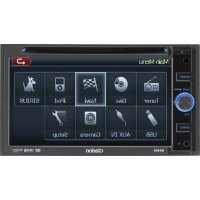
NX409 - Navegador CLARION - Manual de uso y guía de instrucciones gratis
Encuentra gratis el manual del aparato NX409 CLARION en formato PDF.



| Tipo de producto | Navegador GPS con reproductor DVD/CD |
| Marca | Clarion |
| Modelo | NX409 |
| Tamaño de pantalla | Pantalla táctil ancha de 6,5 pulgadas |
| Resolución de pantalla | 1200 x 234 píxeles |
| Dimensiones (L x A x P) | 178 x 100 x 178 mm |
| Peso | 3,5 kg |
| Alimentación | 14,4 V CC (10,8 a 15,6 V admisible) |
| Consumo | 4,0 A (1 W) |
| Fusible | 15 A |
| Formatos de audio compatibles | CD audio, MP3, WMA |
| Formatos de video | DVD video |
| Navegación | GPS integrado, mapas 3D, 12 millones de POI |
| Radio | FM 87,9-107,9 MHz, AM 530-1710 kHz |
| Radio satelital | Compatible con Sirius (se requiere receptor SC-C1) |
| Conectividad | USB, entrada/salida AV, preparación para Bluetooth |
| Compatibilidad con iPod/iPhone | Sí mediante USB |
| Salida de audio | 4 x 18 W RMS (4 Ω) |
| Control remoto | Inalámbrico (pila CR2025 incluida) |
| Contenido del paquete | Cable AV, cable USB, control remoto, pila, anillos de adorno, correa, pernos, paño de limpieza, tarjeta de garantía, manual |
| Limpieza | Paño suave y seco; no usar disolventes |
| Seguridad | No abrir, usar un fusible idéntico, detenerse en caso de anomalía |
| Garantía | Sí (tarjeta de garantía incluida) |
| Instalación | Doble DIN, ángulo máximo 30° con respecto a la horizontal |
Preguntas frecuentes - NX409 CLARION
Preguntas de los usuarios sobre NX409 CLARION
0 pregunta sobre este aparato. Responde a las que conoces o haz la tuya.
Hacer una nueva pregunta sobre este aparato
Descarga las instrucciones para tu Navegador en formato PDF gratis! Encuentra tus instrucciones NX409 - CLARION y toma tu dispositivo electrónico nuevamente en la mano. En esta página están publicados todos los documentos necesarios para el uso de su dispositivo. NX409 de la marca CLARION.
MANUAL DE USUARIO NX409 CLARION
ESTACIÓN DVD MULTIMEDIA DOBLE DIN CON SISTEMA DE NAVEGACIÓN INCORPORADO Y PANTALLA TÁCTIL DE 6,5"
ESTACIÓN DVD MULTIMEDIA CON SISTEMA DE NAVEGACIÓN INCORPORADO Y PANTALLA TÁCTIL DE 7"
CLARION PRODUCT REGISTRATION INFORMATION
INFORMACIÓN DE REGISTRO DE LOS PRODUCTOS CLARION
Para Estados Unidos y Canadá solamente
www.clarion.com
Estimado cliente:
Felicitaciones por haber comprado un producto electrónico móvil Clarion. Estamos seguros de que disfrutará de la experiencia Clarion.
Gozará de muchos beneficios al registrar su producto. Para hacerlo, lo invitamos a visitar nuestro sitio web en www.clarion.com.
Hemos simplificado el registro de los productos a través de nuestro práctico sitio web
El formulario de registro es breve y fácil de completar. Una vez realizado el trámite, lo podremos mantener informado con las importantes novedades del producto.
Regístrese en www.clarion.com: un modo fácil de mantener su producto Clarion actualizado.
Índice
- CARACTERÍSTICAS 112
Expansión de los sistemas....112
-
PRECAUCIONES....113
-
CONTROLES....115
Panel de operación....115
Funciones de los botones 116
Funciones de los botones del control remoto ....118
- PRECAUCIONES PARA LA MANIPULACIÓN 120
Panel de operación....120
Sistema de navegación....120
Puerto USB 120
Limpieza 121
Manipulación de discos....122
- SISTEMA DE VIDEO EN DVD 123
Funciones del video en DVD 123
Discos 124
Acerca de las marcas registradas, etc. 124
- OPERACIÓN....125
Funciones básicas....125
Operación de la radio....129
Operación del reproductor de video en DVD 131
Operación de la radio satelital Sirius....137
Operación del sistema de navegación ....139
Introducción al software de navegación ....139
Operación de la pantalla Menú principal 139
Ruta a la dirección residencial....140
Selección de destinos....140
- Modo Dirección o intersección .... 140
- Modo Punto de interés ....141
- Modo Coordenadas....142
- Modo Edición de favoritos .... 142
- Modo Historical....143
Configuración de las preferencias del sistema ....143
Configuración de la dirección laboral....144
Computadora de viaje: lecturas y restablecimiento de funciones .....145
- ACCESORIOS ....146
Operación de dispositivos iPod/iPhone 146
Operación de dispositivos USB....148
Operación en los modos AUX In/AV In 149
Operación en el modo Camera In....149
Operaciones de configuración....150
-
SOLUCIÓN DE PROBLEMAS....152
-
PANTALLAS DE ERROR 153
-
ESPECIFICACIONES ...... 154
GUÍA DE INSTALACIÓN Y CONEXIÓN DE CABLES......155
1. CARACTERÍSTICAS
■ Pantalla táctil doble DIN de 6,5"
■ Pantalla táctil motorizada de 7"
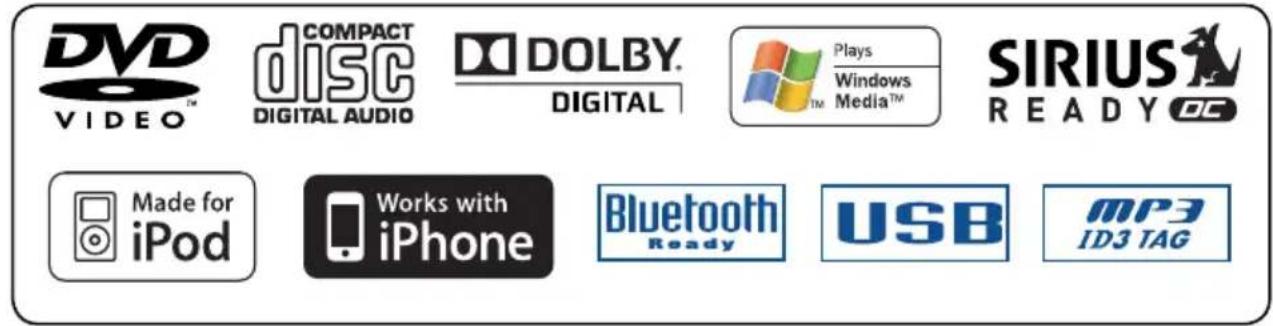
■ Capacidad de reproducción de video en DVD/CD-DA/MP3/WMA
■ Sistema de navegación incorporado
■ Control remoto para el volante, del fabricante original del equipo
■ Compatible con radio satelital Sirius
■ Interfaz Bluetooth®
■ Compatible con iPod®/iPhone™ vía USB
Expansión de los sistemas
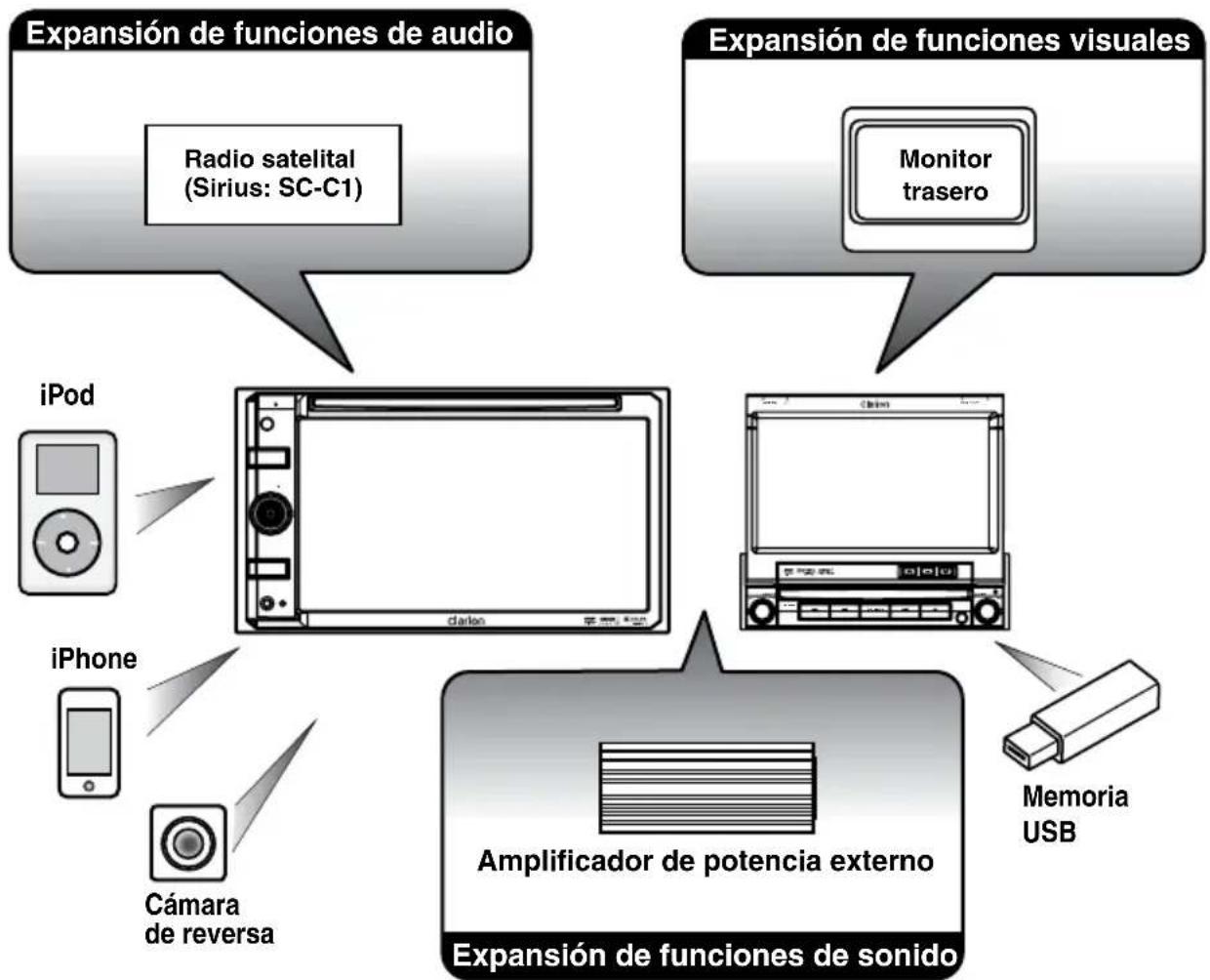
flowchart
graph TD
    A["Expansión de funciones de audio"] --> B["Radio satelital (Sirius: SC-C1)"]
    C["Expansión de funciones visuales"] --> D["Monitor trasero"]
    E["iPod"] --> F["Amplificador de potencia externo"]
    G["iPhone"] --> H["Cámara de reversa"]
    I["Memoria USB"] --> J["Expansion de funciones de sonido"]
NOTA:
Los elementos que aparecen fuera de los recuadros son productos comerciales de venta general.
2. PRECAUCIONES
ADVERTENCIA
- Para su seguridad, el conductor no debe mirar videos ni operar los controles mientras maneja. Tenga en cuenta que mirar y operar fuentes de video mientras se maneja está prohibido por la ley en algunos países. Mientras conduzca, mantenga el volumen en un nivel que le permita oír los sonidos externos.
- Al utilizar el sistema de navegación, respete las precauciones detalladas a continuación. Una vez que haya leído el manual, téngalo a mano, por ejemplo, en la guantera del carro.
- El sistema de navegación no debe utilizarse en reemplazo de su propio juicio. Los itinerarios sugeridos por el sistema jamás deben invalidar las normas de las carreteras, su propio juicio ni las prácticas de conducción segura. Jamás siga un itinerario sugerido por el sistema si esto lo obligara a realizar una acción peligrosa o ilegal, si lo pusiera en una situación de riesgo o si lo condujese a un área poco segura.
- La información provista por el sistema de navegación debe considerarse una sugerencia solamente. Existe la posibilidad de que, en ocasiones, el sistema informe incorrectamente la ubicación del vehículo, no sugiera la ruta más corta o no lo dirija al destino deseado. En tales casos, confíe en su propio juicio y tenga en cuenta las condiciones del tránsito del momento.
- No utilice el sistema de navegación para ubicar servicios de emergencia. La base de datos no incluye todos los servicios de emergencia, como estaciones de policía, estaciones de bomberos, hospitales y clínicas de presentación espontánea. Use su criterio y solicite indicaciones de ser necesario.
- Como conductor, usted es el responsable de manejar en forma segura.
- Para evitar accidentes de tránsito, no opere el sistema mientras maneja.
- Para evitar accidentes de tránsito, opere el sistema únicamente con el vehículo detenido en un lugar seguro y el freno de aparcamiento accionado.
- A fin de evitar accidentes de tránsito e infracciones, recuerde que las normas de tránsito y las condiciones actuales de los caminos priman sobre la información incluida en el sistema de navegación.
- El software puede contener información errónea o incompleta debido al paso del tiempo, las circunstancias en permanente cambio y las fuentes de información utilizadas. Cuando maneje, respete en todo momento las condiciones y las normas de tránsito actuales.
- Si las condiciones actuales del camino y las normas de la carretera difieren de la información que brinda el sistema de navegación, respete las normas de la carretera.
- Mientras conduce, minimice tanto como sea posible el tiempo que dedica a mirar la pantalla.
- El sistema de navegación no proporciona, ni declara en forma alguna, información sobre lo siguiente: normas de tránsito y carreteras; aspectos técnicos del vehículo, incluidos peso, altura, ancho y límites de carga y de velocidad; condiciones de los caminos, entre ellas, pendiente, porcentaje de inclinación y condición de la superficie; obstáculos, como peso y altura de puentes y túneles; y otras condiciones actuales del tránsito o de los caminos. Al conducir un vehículo, siempre confíe en su propio juicio y tenga en cuenta las condiciones del tránsito del momento.
- No desarme ni modifique esta unidad. Podría producirse un accidente, un incendio o una descarga eléctrica.
- No utilice la unidad si surge algún problema, como falta de información en la pantalla o ausencia de sonido. Podría producirse un accidente, un incendio o una descarga eléctrica. En tales casos, consulte a un distribuidor autorizado o en el centro de servicio técnico Clarion más cercano.
- Ante cualquier problema, por ejemplo, si entran materiales extraños en la unidad, si ésta se moja o si sale de ella humo u olor extraño, suspenda su uso de inmediato y consulte a un distribuidor autorizado o en el centro de servicio técnico Clarion más cercano.
El uso de la unidad en esas condiciones podría producir un accidente, un incendio o una descarga eléctrica.
- Cuando cambie el fusible, reemplácelo por otro del mismo amperaje.
El uso de fusibles de distinto amperaje podría ocasionar un incendio. - Para instalar la unidad o realizar cambios en su instalación sin comprometer la seguridad, consulte a un distribuidor autorizado o en el centro de servicio técnico Clarion más cercano.
Para ello, se requieren la destreza y la experiencia de un profesional.
- Cuando la temperatura del interior del carro es muy baja y se utiliza el reproductor inmediatamente después de encender la calefacción, puede formarse humedad en el disco (DVD/CD) o en las piezas ópticas del reproductor, lo que podría impedir la correcta reproducción del disco. Si se forma humedad en el disco (DVD/CD), séquela con un paño suave. Si se forma humedad en las piezas ópticas del reproductor, no lo utilice durante una hora. La condensación desaparecerá de manera natural, y podrá utilizarlo normalmente.
- Transitar por calles con muchos baches ocasiona fuertes vibraciones y podría hacer que salte el sonido.
- Esta unidad utiliza un mecanismo de precisión. Aunque surjan problemas, nunca abra la carcasa, desarme la unidad ni lubrique las piezas giratorias.
- Este equipo ha sido probado y cumple con los límites para un dispositivo digital de clase B, de conformidad con la Parte 15 de las Reglas de la FCC. Estos límites fueron ideados para proporcionar una protección razonable contra interferencias dañinas en instalaciones residenciales. Este equipo genera, utiliza y puede emitir energía de radiofrecuencia y, si no se instala y usa según las instrucciones, puede causar interferencias dañinas en las comunicaciones de radio. Sin embargo, no existe garantía de que no habrá interferencia en una instalación en particular. Si este equipo causa interferencias dañinas a la recepción de radio o televisión, lo cual puede determinarse encendiendo y apagando el equipo, se recomienda que el usuario consulte al distribuidor o a un técnico en radio y TV para obtener ayuda.
INFORMACIÓN PARA USUARIOS: LOS CAMBIOS O MODIFICACIONES A ESTE PRODUCTO NO APROBADOS POR EL FABRICANTE DEJARÁN SIN EFECTO LA GARANTÍA E INFRINGIRÁN LA APROBACIÓN DE LA FCC.
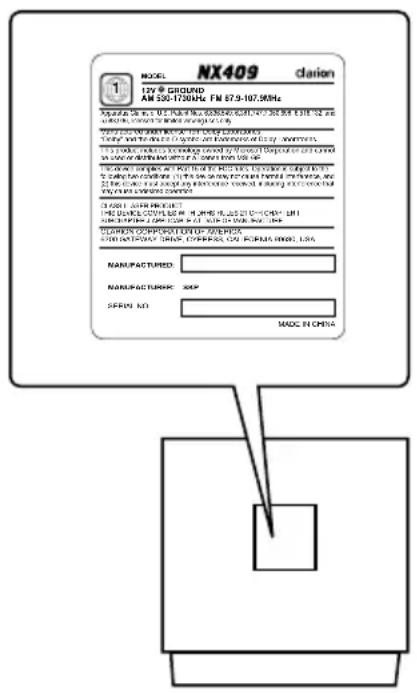
3. CONTROLES
Panel de operación
![[▲] SENSOR [NAVI/AV] [MAVE] [MUTE] [■ PWR] [VOL] [SOURCE] ENTRADA AUXILIAR RESTABLECER NAV/AV MUTE PWR VOL SOURCE NX409 clarion SNUSTS ECDOLEY TWO STATION](/content/2026/03/551276/images/c116734546cb8094aebca97df45dc43c1c4ef53b3308a941b702a9f53490ff3b.jpg)
![[CLOSE] [BND] [PS/AS] [NAVI/AV] clarion [TILT UP] [INFO] [TILT DOWN] [OPEN] [OPEN BND] PS AS VISUALIZACIÓN RESTABLECER [push MUTE] [PWR] [VOL] N2409 BÚSQUEDA DETECCIÓN [SOURCE] [SOURCE] [SEN] [SEN] [SEN] [SEN] [SEN] [SEN] [SEN] [SEN] [SEN] [SEN] [SEN] [SEN] [SEN] [SEN] [SEN] [SEN] [SEN] [SEN] [SEN] [SEN] [SEN] [SEN] [SEN] [SEN] [SEN] [SEN] [SEN] [SEN] [SEN] [SEN] [SEN] [SEN] [SEN] [SEN]](/content/2026/03/551276/images/76a40d6a474fd4409e73cca5e2d83c27f3e739ac656f9751acb8cd6760600e99.jpg)
Funciones de los botones
Nota: Asegúrese de leer esta sección cuando consulte el diagrama que se encuentra al comienzo del capítulo "CONTROLES".
[MUTE] [■PWR] [VOL] Perilla Silencio/Encendido/Volumen
- Presione esta perilla para encender el equipo. Mantenga presionada la perilla durante más de 1 segundo para apagar el equipo.
- Presione la perilla para atenuar el sonido del receptor; presione nuevamente para restaurar el sonido.
- Gire la perilla para subir o bajar el volumen.
[NAVI/AV] Botón de navegación
- Presione este botón para ingresar al video de navegación.
- Presione este botón durante más de 2 segundos para regresar al modo anterior.
[SOURCE] Botón de fuente
- Presione este botón para recorrer las fuentes disponibles: modos AM/FM Tuner (Sintonizador de AM/FM), Sirius, DVD, NAVI (Navegación), USB, Camera (Cámara), etc.
[1][1] Dotones de búsqueda
- Presione para buscar la estación o el canal anterior o siguiente en los modos Sintonizador y Radio Sirius.
- Presione para buscar la pista o el capítulo anterior o siguiente en los modos CD, MP3/WMA, iPod y Video en DVD.
- Mantenga presionado para avanzar o retroceder rápidamente a una velocidad de 2x, 4x, 8x y 16x en los modos CD, MP3/WMA y Video en DVD.
- Mantenga presionado para avanzar o retroceder rápidamente en los modos iPod.
- Mantenga presionado este botón para ingresar al estado de búsqueda manual desde los modos Sintonizador y Radio Sirius. Luego presione brevemente para buscar estaciones una a una.
[▶]Botón Reproducir/Pausar/Detectar
Presione este botón para reproducir, pausar o detectar audio o video.
- Presione una vez y mantenga: El archivo de audio o video hará una pausa. Al volver a presionar brevemente, se reanudará la reproducción.
[▲] Botón Expulsar
- Presione este botón para expulsar el disco de la unidad cuando el panel está abierto.
[OPEN] [CLOSE] Botón Abrir/Cerrar
Use este botón para abrir/cerrar el panel de operación.
[BAND] Botón de banda
- Use este botón para ingresar al modo Sintonizador de AM/FM desde cualquier fuente.
- Una vez dentro del modo Sintonizador de AM/FM, presione el botón para alternar entre las bandas FM1, FM2, FM3 y AM.
[PS/AS] Botón de detección
- Pesione este botón para iniciar el modo de detección de presintonías.
- Mantenga presionado este botón para iniciar el modo de detección automática de presintonías y configuración.
Botones [ʌ][ ]
Presione estos botones para ajustar el ángulo del panel de operación.
[INFO] Botón de información
Presione este botón para activar (On) o desactivar (Off) la visualización del listado en los modos Sintonizador, Radio Sirius y DVD/CD.
[push ENT] [SEL] Botón Aceptar/Seleccionar
- Rote el botón para pasar a la carpeta siguiente en el modo iPod.
- Presione este botón para confirmar y reproducir el archivo actual en los modos CD, MP3/WMA, iPod y DVD.
[DISPLAY] Botón de visualización
- Presione este botón para visualizar la banda en los modos Radio satelital, iPod y CD/DVD.
- Presione una vez más para visualizar la hora actual desde cualquier modo.
Botón RESTABLECER
- Presione este botón para restablecer la unidad.
SENSOR
- Receptor del control remoto (radio de funcionamiento: 30° en todas las direcciones).
![[MUTE] [MODE] [0 - 9] [SRCH] [▲]▼ [ESC] [◀]► [TITLE] [◀◀] [▶▶] [ZOOM] [AUDIO] clarion Signor de señor Radio de funcionamiento: 30° en todas las direcciones [OPEN] [POWER] [VOLUME] [INFO] [■ / BAND] [SEL] [MENU] [PIC] [A→B] [OK] [REPEAT] [ROOT] [▶▶] [SUB TITLE/VIDEO iPod MODE*] [ANGLE/AUDIO iPod MODE*] * Únicamente cuando se conecta un iPod/iPhone compatible](/content/2026/03/551276/images/c893104f43339730a3af85a20be8c0fb6ecba3296ea25875c34ff1d801b39950.jpg)
Cambio de baterías
- Presione la pestaña de retención, retire el compartimiento de baterías y quite las baterías viejas.
- Coloque la batería CR2025 nueva y deslice el compartimiento de baterías nuevamente dentro del control remoto en la misma dirección en que lo retiró. Asegúrese de insertar el compartimiento en la dirección correcta.
Nota:
El uso indebido de baterías puede hacerlas explotar. Tenga en cuenta lo siguiente:
- Cuando las cambie, reemplace las dos baterías por baterías nuevas.
- No desarme las baterías, no las caliente ni las ponga en cortocircuito.
- No deseche las baterías sobre fuego o llamas.
- Deseche correctamente las baterías usadas.
Funciones de los botones del control remoto
Puede utilizar el control remoto para operar los modelos NX409 y NZ409.
Nota:
- El funcionamiento del control remoto inalámbrico puede no ser óptimo en caso de exposición directa a los rayos del sol.
En todos los modos
[MODE] Botón de modo
- Presione este botón para recorrer las fuentes disponibles: AM/FM Tuner (Sintonizador de AM/FM), reproductor de DVD, iPod, Radio Sirius o AUX IN (Entrada auxiliar).
[VOLUME] Botón de volumen
Presione este botón para subir y bajar el volumen.
[MUTE] Botón de silencio
Presione este botón para activar y desactivar la función de silencio.
[POWER] Botón de encendido
Presione este botón para encender y apagar la unidad.
[OPEN] Botón Abrir
Presione este botón para ABRIR o CERRAR la pantalla motorizada. Asegúrese de que no haya obstrucciones antes de comenzar la operación.
[MENU] Botón Menú
Presione este botón para ingresar a la pantalla MAIN MENU (Menú Principal). Desde el menú principal, puede elegir la fuente o cambiar la configuración.
[PIC] Botón Imagen
Presione este botón para cambiar los ajustes del monitor: Brightness (Brillo), Color (Color) y Contrast (Contraste).
Botón [SEL]
Presione este botón para cambiar los ajustes de audio: Tone (Tono), Fader (Atenuador) y Balance (Balance).
[ESC] Botón Salir
Presione este botón para salir de un elemento seleccionado y de los menús de ajuste.
Modo TUNER/Satellite Radio (Sintonizador/Radio satelital)
[BAND] Botón de banda
Presione este botón para cambiar la banda de recepción.
Botones [0-9]
- Utilice estos botones con el teclado numérico que aparece en la pantalla para establecer la radiofrecuencia o los canales de la radio satelital.
- Utilice estos botones para seleccionar el número de presintonía en la pantalla Preset List (Lista de presintonías).
[SEARCH] Botón Buscar
Presione este botón para mostrar el teclado numérico en la pantalla u ocultarlo.
[OK] Botón Aceptar
Presione este botón para confirmar los datos ingresados en el teclado numérico.
Botones [I], [◀] ▶▶▶
Presione estos botones para buscar la estación disponible anterior o siguiente en el modo
SINTONIZADOR. En el modo Radio Sirius, estos botones permiten recorrer las categorías.
Botones [◀◀] ▶▶
Presione estos botones para seleccionar manualmente la estación disponible anterior o siguiente en los modos SINTONIZADOR y Radio satelital.
Botones [▲, [ ]▼
Presione estos botones para recorrer las presintonías guardadas en el modo SINTONIZADOR. Presione [OK] para sintonizar la presintonía resaltada.
[INFO] Botón de información
Presione este botón para activar o desactivar la visualización del listado en los modos SINTONIZADOR y Radio Sirius.
Modo DVD PLAYER (Reproductor de DVD)
- Presione este botón para activar y desactivar la visualización del tiempo de reproducción en el video en DVD.
- Presione este botón para activar o desactivar la visualización del listado durante la reproducción de audio en CD.
[SEARCH] Botón Buscar
Presione este botón para abrir el menú de búsqueda directa en el modo Video en DVD.
[OK] Botón Aceptar
Presione este botón para seleccionar, reproducir o poner en pausa archivos de audio y video.
[BAND] Botón de banda
- Presione este botón para detener la reproducción de archivos de audio y video.
Botones [0-9]
- Presione estos botones para ingresar capítulos o títulos de video en DVD en el teclado numérico.
- Presione estos botones para ingresar el número de pista o carpeta del CD o MP3/WMA en el teclado numérico.
[DISC SEL] Botón Selección de disco
- Presione este botón para mostrar u ocultar la pantalla Track List (Lista de pistas) en el modo CD.
- Presione este botón para mostrar u ocultar la pantalla Folder List (Lista de carpetas) en el modo MP3/WMA.
[TITLE] Botón Título
Presione este botón para ir al menú de títulos del DVD.
[ROOT] Botón Raíz
Presione este botón para ir al menú raíz del DVD.
Botones [▲], [▼], [◀], [▶]
- Presione para seleccionar botones en la pantalla de menú de un video en DVD.
- Presione[◀, [ ] para recorrer las pantallas de página en los modos CD y MP3/WMA.
Botones [I], [▶]
- Presione estos botones para seleccionar el número de capítulo anterior o siguiente en el modo Video en DVD.
- Presione estos botones para seleccionar la pista anterior o siguiente en el modo CD.
Botones [◀◀] ▶▶
Presione estos botones para avanzar o retroceder rápidamente. Presione nuevamente para avanzar o retroceder a mayor velocidad, por ejemplo, 2x, 4x, 8x y 16x. Presione una vez más para reanudar la reproducción a velocidad normal.
[RPT] Botón Repetir
- Presione este botón para repetir un capítulo en el modo Video en DVD y para repetir una pista en los modos CD y MP3/WMA.
- Presione nuevamente para repetir un título en el modo Video en DVD o para repetir una carpeta en el modo MP3/WMA. En el modo CD, esto activará el modo Repeat All (Repetir todo).
- Presione una vez más para repetir todo en el modo MP3/WMA.
Botón [A-B]
- Presione este botón para establecer el punto de inicio de la repetición. La pantalla mostrará REP A (Repetir A).
- Vuelva a presionar para establecer el punto de finalización de la repetición. La pantalla mostrará REP A-B (Repetir A-B).
- Presione nuevamente para desactivar la repetición A-B. La pantalla mostrará REP A-B Off (Repetir A-B desactivado).
[ZOOM] Botón Zoom
Presione este botón para activar el zoom y acercar en el modo Video en DVD. Puede acercar hasta 3x.
[AUDIO] Botón de audio
Presione este botón para activar la función AUDIO en el modo Video en DVD.
[SUB-T] Botón Subtítulos
Presione este botón para mostrar los subtítulos en el modo Video en DVD.
[ANGLE] Botón Ángulo
Presione este botón para activar la función ANGLE (Ángulo) en el modo Video en DVD cuando el disco tiene el símbolo de multiplicidad de ángulos.
[OK] Botón Aceptar
Presione este botón para reproducir o poner en pausa los medios seleccionados.
Botones [◀, [▶]
Presione estos botones para desplazarse por las listas.
Botones [I][I]
Presione estos botones para seleccionar el número de pista anterior o siguiente.
Botones [◀] ▶
Presione estos botones para realizar una búsqueda mediante avance o retroceso rápido. Vuelva a presionar para cambiar la velocidad a 2x, 4x, 8x o 16x.
4. PRECAUCIONES PARA LA MANIPULACIÓN
Panel de operación
Para incrementar la vida útil del equipo, asegúrese de leer las siguientes precauciones.
- El panel de operación funciona correctamente a temperaturas de entre 0 °C y 60 °C.
- No permita que ningún líquido proveniente de bebidas, paraguas, etcétera, alcance el equipo. Si esto ocurriese, podrían dañarse los circuitos internos.
- No desarme ni modifique el equipo de ninguna manera. Si lo hace, el equipo podría dañarse.
- Si el panel de operación se golpea, puede romperse, deformarse o sufrir otros daños.
- Tenga cuidado de no quemar la pantalla con cigarrillos.
Esto podría dañar o deformar el gabinete.
- Si surgiera algún problema con el equipo, solicite una revisión en la tienda donde lo compró.
- No inserte objetos ni introduzca el dedo en el espacio que queda entre el panel de operación y la unidad principal cuando el panel está inclinado.
- Es posible que el control remoto no funcione si el sensor está expuesto en forma directa a los rayos del sol.
- Con temperaturas extremadamente bajas, el movimiento de la pantalla puede ser más lento y la pantalla podría verse más oscura, pero esto no es una falla de funcionamiento. La visualización se normalizará cuando suba la temperatura.
- La aparición de puntos negros pequeños y brillantes en el panel de cristal líquido es normal en los productos LCD.
Sistema de navegación
- Para evitar que la batería del carro se descargue, utilice la unidad con el motor del vehículo en marcha siempre que sea posible.
- La carcasa de la unidad puede calentarse puesto que contiene una CPU de alta velocidad. Sea cuidadoso al manipular la unidad durante la navegación o inmediatamente después de haberla apagado.
- Apague el motor del vehículo cuando conecte o desconecte cables. Hacerlo con el motor en marcha podría causar problemas o fallas.
Nota:
- Cuando se utiliza la unidad por primera vez o después de períodos prolongados sin uso, el sistema puede tardar entre 5 y 15 minutos en determinar la ubicación actual mediante el GPS. Incluso cuando se la utiliza con frecuencia, puede tardar unos 2 ó 3 minutos en determinar la ubicación actual según la situación de medición del GPS.
-
Cuando no sea posible calcular la ruta (o recorrido), mueva el destino deseado hasta una calle principal cercana y vuelva a realizar el cálculo. Si el vehículo se encuentra demasiado cerca del destino, puede resultar imposible encontrar una ruta.
-
Si el vehículo está equipado con llave inteligente, no la acerque a la unidad, ya que esto podría afectar el correcto funcionamiento del sistema de navegación.
- Utilizar cerca de la unidad equipos eléctricos que generan fuertes interferencias eléctricas podría generar ruido y distorsiones en la pantalla. Si sucediera esto, aleje el equipo eléctrico o no lo utilice.
- Los datos guardados en la memoria flash podrían perderse si la unidad sufre averías, fallas u otros problemas.
- El funcionamiento del sistema de navegación podría verse limitado a fin de proteger la unidad si la temperatura es extremadamente alta o baja. En tales casos, espere a que la temperatura se normalice.
Puerto USB
- El dispositivo de almacenamiento USB puede sobresalir cuando se encuentra conectado, lo que podría resultar peligroso al conducir. Para estos casos, puede usar un cable prolongador USB u otro dispositivo similar, pero hágalo de manera segura bajo su exclusivo criterio.
- Las memorias USB deben estar identificadas como “clase de dispositivo de almacenamiento masivo USB” para que funcionen correctamente. Algunos modelos pueden funcionar mal.
Si por cualquier motivo se perdiesen o dañasen los datos almacenados, Clarion no será responsable de ningún daño.
Si planea utilizar una memoria USB, le recomendamos que primero haga una copia de seguridad de los datos almacenados, en una computadora personal u otro medio.
- Los archivos de datos guardados en memorias USB pueden dañarse en los siguientes casos: Cuando se desconecta la memoria USB o se corta la fuente de alimentación durante la escritura o la lectura de datos.
Limpieza
- Limpieza del gabinete
Con un paño suave y seco, limpie la suciedad delicadamente.
Para manchas difíciles de quitar, coloque detergente neutro diluido en agua sobre un paño suave, limpie la suciedad delicadamente y luego pase un paño seco.
No utilice bencina, diluyente, líquido limpiador de carros, etcétera, ya que estas sustancias pueden dañar el gabinete o desprender la pintura. Asimismo, dejar productos de caucho o de plástico en contacto con el gabinete durante períodos prolongados puede hacer que éste se manche.
- Limpieza del panel de cristal líquido
El panel de cristal líquido tiende a juntar polvo. Límpielo de vez en cuando con un paño suave. La superficie se raya con facilidad, por lo cual no debe frotarla con objetos duros.
Cuando la memoria se ve afectada por electricidad estática o interferencias. Al conectar o desconectar la memoria USB cuando no se tiene acceso a ella.
- Algunas memorias USB no pueden insertarse en la unidad principal debido a su forma. En estos casos, use un cable prolongador USB para conectar el dispositivo.
- La conexión con computadoras no está cubierta.
- Los archivos de música (MP3, WMA, etc.) almacenados en memorias USB no pueden reproducirse.

ADVERTENCIA
Las baterías alcalinas (CR) de tipo botón contienen perclorato.
No las arroje a la basura.
Deséchelas como residuo peligroso.
Manipulación
- Los discos nuevos pueden tener los bordes irregulares. Si utiliza discos de estas características, es posible que el reproductor no funcione o que el sonido salte. Use un bolígrafo o un objeto similar para eliminar cualquier irregularidad del borde del disco.
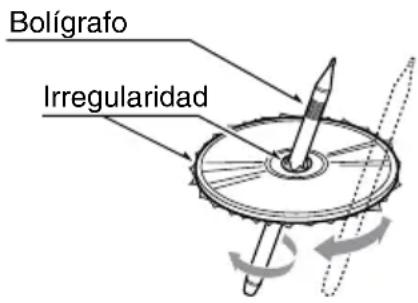
- Nunca adhiera etiquetas a la superficie del disco ni escriba en ella con lápiz o bolígrafo.
- Nunca reproduzca discos que tengan cinta adhesiva u otro pegamento, o marcas de adhesivo. Si intenta reproducir discos de estas características, es posible que no pueda sacarlos del reproductor de DVD o quizás el equipo resulte dañado.
- No use discos que tengan grandes rayones, que estén deformados, partidos, etc. Utilizar discos de estas características podría dañar el equipo o causar fallas de funcionamiento.
- Para retirar un disco de su caja, presione el centro de la caja y levante el disco, sosteniéndolo con cuidado de los bordes.
- No use láminas de protección de discos de distribución comercial ni discos equipados con estabilizadores, etcétera, ya que éstos podrían dañar los discos u ocasionar fallas en el mecanismo interno del equipo.
Almacenamiento
- No exponga los discos en forma directa a los rayos del sol ni a ninguna otra fuente de calor.
- No exponga los discos a humedad o a polvo excesivos.
- No exponga los discos al calor directo de calefactores.
Limpieza
- Para eliminar huellas digitales y polvo, pase un paño suave en línea recta desde el centro del disco hacia el borde.
- No utilice solventes de ningún tipo, como limpiadores de distribución comercial, aerosoles antiestática o diluyentes, para limpiar los discos.
- Luego de usar limpiador especial para discos, deje secar bien el disco antes de reproducirlo.
Discos
- Proceda con sumo cuidado al cargar los discos. El panel de operación se cerrará automáticamente después de unos segundos.
- Nunca apague el equipo y lo retire del carro con un disco cargado.
PRECAUCIÓN
Por su seguridad, el conductor no debe abrir el panel de operación para insertar o expulsar discos mientras maneja.
5. SISTEMA DE VIDEO EN DVD
El video en DVD es una fuente de video digital de alta calidad que proporciona imágenes claras y nítidas. Un disco de 12 cm tiene capacidad para una película o cuatro horas de música.
Funciones del video en DVD
Esta unidad brinda las siguientes funciones además de la alta calidad de imagen y sonido que ofrece el video en DVD.
Nota:
- Las funciones descritas en esta sección, por ejemplo, el idioma de audio, los subtítulos, los ángulos, etcétera, difieren según el disco de video en DVD. Consulte las instrucciones que acompañan el video en DVD.
- Es posible que algunas funciones se activen de manera distinta de la descrita en este manual.
Función Multisonido
Los discos de video en DVD pueden almacenar hasta 8 idiomas para una película; elija el idioma que prefiera.
- La cantidad de idiomas almacenados en el disco se indica con el siguiente icono.

Función Multiángulo
Si el video en DVD fue filmado desde distintos ángulos, puede seleccionar el ángulo de su preferencia.
- La cantidad de ángulos grabados se indica con el siguiente icono.

Función Subimagen (subtítulos)
Un video en DVD puede almacenar los subtítulos en hasta 32 idiomas. Seleccione el que desee.
La cantidad de idiomas en que se brindan los subtítulos se indica con el siguiente icono.
Función Multihistoria
Cuando un video en DVD contiene más de una historia para una película, usted puede seleccionar la historia que prefiera. Los procedimientos de operación varían según el disco; para seleccionar una historia, siga las instrucciones que se ofrecen durante la reproducción.
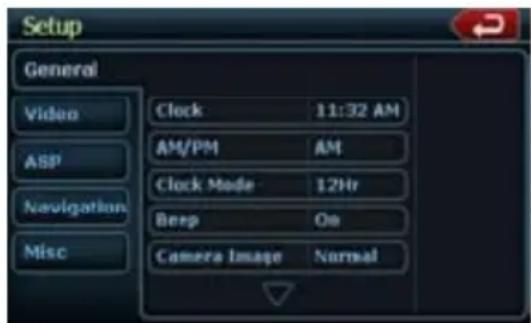
Pantallas de menús
Durante la reproducción de video en DVD, pueden abrirse los distintos menús para realizar ajustes.
- Ejemplo de visualización de menús
Discos reproducibles
Este reproductor de video en DVD puede reproducir los siguientes discos.
Discos reproducibles
DisDovDevicediscDVD

Etiqueta ID3 de
Ade aBie

WMA
Acerca de los CD Extra
Un CD Extra es un disco en el que se han grabado dos sesiones en total. La primera es la sesión de audio y la segunda, la sesión de datos.
Los CD creados por usted que contengan más sesiones de datos no pueden reproducirse en este reproductor de video en DVD.
Nota:
- Al reproducir un CD Extra, sólo se reconocerá la primera sesión.
Acerca de la reproducción de discos CD-R/CD-RW (MP3, WMA)
Este equipo puede reproducir discos CD-R/CD-RW grabados en formato de CD de música (MP3, WMA) o en formato de video en CD.
Acerca de la reproducción de discos DVD-R/RW o DVD+R/RW
Este equipo no puede reproducir discos DVD-R/RW ni DVD+R/RW grabados en formato de video en CD. Sin embargo, pueden reproducirse archivos MP3/WMA grabados en DVD-R/RW y DVD+R/RW.
Discos que no pueden reproducirse
Este reproductor de video en DVD no puede reproducir DVD-Audio, DVD-RAM, CD de fotografías, etc.
Nota:
- Es probable que tampoco puedan reproducirse CD grabados en unidades CD-R y CD-RW.
(Causa: características del disco, grietas, polvo o suciedad en la lente del reproductor u otras partes, etcétera). - Si se introduce un CD-R o un CD-RW que no se cerró, iniciar la reproducción llevará mucho tiempo. Además, tal vez no sea posible reproducirlo, según las condiciones de grabado.
- No pueden reproducirse CD SuperAudio. La reproducción no será posible aunque se trate de un disco híbrido.
Acerca de la reproducción de MP3/WMA
Esta unidad puede reproducir discos CD-R/CD-RW, DVD-R/RW y DVD+R/RW en los que se hayan grabado datos de música en MP3/WMA.
Para obtener más detalles, consulte la sección "Cómo escuchar archivos MP3/WMA".
Nota sobre los números de región
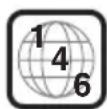
El sistema de video en DVD asigna un número de región a los reproductores de video en DVD y a los discos DVD por área de ventas. Los reproductores de video en DVD adquiridos en Estados Unidos pueden reproducir DVD que tengan el número de región “ALL” (Todos), “1” o cualquier combinación de números que contenga un “1”.
El número de región correspondiente al DVD figura en la cubierta del disco, como se ilustra a continuación.


Acerca de las marcas registradas, etc.
- Este producto incorpora tecnología de protección de derechos de autor protegida por patentes de Estados Unidos y otros derechos de propiedad intelectual. El uso de esta tecnología debe estar autorizado por Macrovision, y está destinado solamente al uso doméstico y a otros usos de visualización limitados, a menos que se cuente con la autorización expresa de Macrovision.
Se prohíbe su desarmado u otro proceso de ingeniería inversa. - Windows Media™ y el logotipo de Windows® son marcas comerciales o marcas de Microsoft Corporation registradas en Estados Unidos y otros países.
- Fabricado bajo licencia de Dolby Laboratories.
-
"Dolby", "Pro Logic" y el símbolo de la doble D son marcas comerciales de Dolby Laboratories.
-
Made for iPod (Compatible con iPod) indica que el accesorio electrónico ha sido diseñado para conectarse específicamente con un dispositivo iPod, y que el desarrollador ha certificado que cumple con los estándares de rendimiento de Apple.
Works with iPhone (Compatible con iPhone) significa que el accesorio electrónico ha sido diseñado para conectarse específicamente con un dispositivo iPhone, y que el desarrollador ha certificado que cumple con los estándares de rendimiento de Apple.
Apple no se responsabiliza de la operación de este dispositivo ni del cumplimiento de los estándares normativos y de seguridad correspondientes.
iPod e iTunes® son marcas comerciales de Apple Inc., registradas en Estados Unidos y otros países.
iPhone es una marca comercial de Apple Inc.
6. OPERACIÓN
Funciones básicas
Nota:
- Asegúrese de leer esta sección cuando consulte el capítulo 3, "CONTROLES".

PRECAUCIÓN
Arrancar y detener el motor del carro cuando la unidad se encuentra encendida con el volumen en el nivel máximo podría impedirle oír los sonidos externos.
Tenga la precaución de regular el volumen.
ENCENDIDO y APAGADO del equipo
Nota:
- Arranque el motor antes de utilizar la unidad.
- Tenga cuidado al usar esta unidad durante un tiempo prolongado sin poner en marcha el motor. Si descarga demasiado la batería del carro, es posible que no pueda encender el motor, lo que podría reducir la vida útil de la batería.
- Encienda el motor. Se iluminará el botón de encendido de la unidad.
- Presione el botón [■PWR] del sintonizador para ENCENDER el equipo.
- Presione el botón del control remoto para ENCENDER el equipo.
- Para APAGAR el equipo, mantenga presionado el botón [■PWR] del sintonizador durante más de 2 segundos.
- Para APAGAR el equipo, mantenga presionado el botón [Φ del control remoto durante más de 2 segundos.
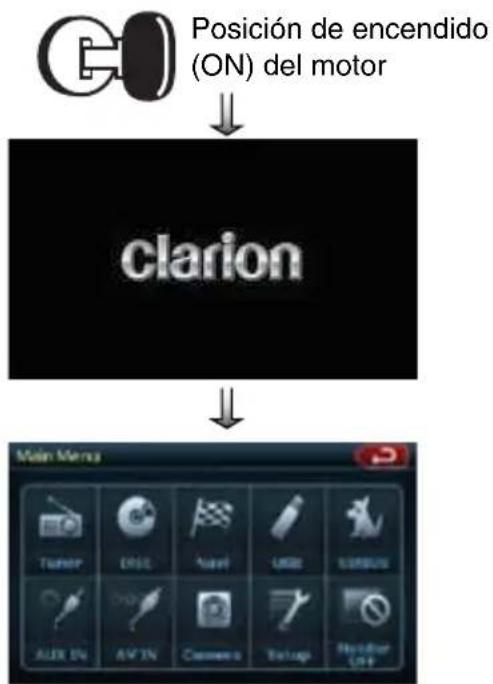
flowchart
graph TD
    A["Posición de encendido (ON) del motor"] --> B["clarion"]
    B --> C["Main Menu"]
Apertura y cierre del panel de operación
Presione el botón [OPEN] de la unidad (NZ409). Se abrirá el panel de operación.
Vuelva a presionar el mismo botón para cerrar el panel.

PRECAUCIÓN
- No mueva el panel de operación por la fuerza ni ejerza demasiada presión en él.
- Cuando el panel se encuentre en funcionamiento, tenga cuidado y evite que la mano o los dedos queden atrapados entre el panel de operación y la unidad principal o sus piezas mecánicas.
- El conductor no debe operar el panel mientras maneja.
Ajuste del ángulo del panel de operación
Coloque el panel en el ángulo deseado presionando los botones [ˌl] de la unidad (NZ409).
Selección de modos
- En la pantallaMain Menu (Menú principal), toque el botón correspondiente al modo deseado: Tuner (Sintonizador), Disc (Disco), NAVI (Navegación), USB, Sirius, AUX IN (Entrada auxiliar), AV IN (Entrada de audio y video), iPod/iPhone, etc.
* Los equipos externos no conectados a la unidad no se muestran.
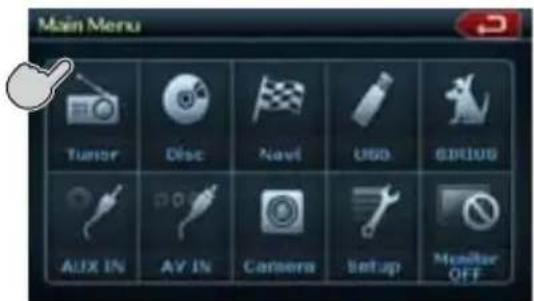
ENCENDIDO y APAGADO del monitor
- Toque el botónMonitor OFF (Monitor apagado) en la pantalla Main Menu (Menú principal) para desactivar el monitor.
- Toque el botón nuevamente para volver a activarlo.
Funciones básicas
Ajuste del volumen
Gire la perilla de volumen para regular el volumen. En el sentido de las agujas del reloj: aumenta el volumen.
En el sentido contrario al de las agujas del reloj: disminuye el volumen.
- El nivel de volumen indicado en la pantalla puede estar entre 0 (mínimo) y 40 (máximo).
PRECAUCIÓN
Mientras esté manejando, mantenga el volumen en un nivel que le permita oír los sonidos externos.
Silencio
Presione el botón [MUTE] [PWR] para activar o desactivar la función de silencio.
Ajuste de la configuración
- Presione[Setup] para ingresar al menú de configuración.
-
Presione el botón correspondiente al modo deseado.
El orden de los modos es el siguiente: -
General (General), que incluye Clock, Beep, Camera Image, Radio Field, Tel Mute, Tel SP, Auxin Input, Versión.
- Video (Video), ASP, Navigation (Navegación), Misc (Misceláneo).
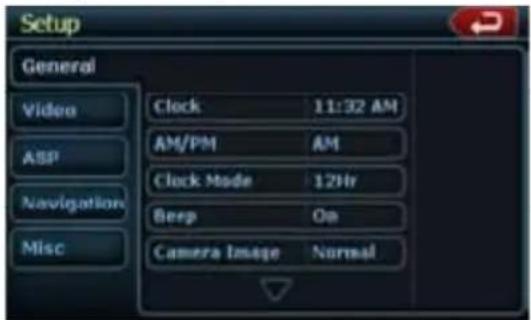
- Realice el ajuste del elemento deseado. Consulte las siguientes secciones para obtener detalles.
Ajuste del audio
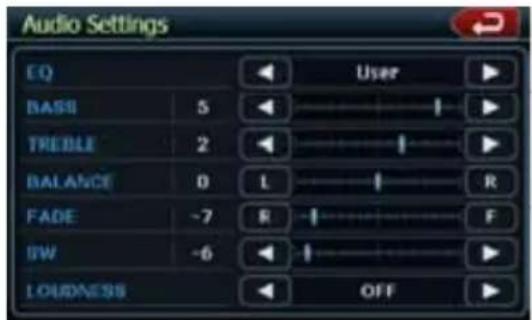
- Presione el botór[EQ] de la pantalla o el botón [SEL] del control remoto.
- Toque el botón del elemento que necesita el ajuste.
- Realice el ajuste.
Consulte las siguientes secciones para obtener detalles.
- Toque el botón [+]para volver a la pantalla anterior.
* En las siguientes secciones, se describen únicamente los detalles sobre los distintos ajustes; se omiten los procedimientos para seleccionar elementos.
Ajuste del balance y el atenuador
- Toque el elemento BALANCE (Balance) o FADE (Atenuador) en el menú de ajustes de audio.
- Toque el botón [F] (atenuador frontal) o el [R] (atenuador trasero) para regular el atenuador.
- La configuración predeterminada de fábrica es 0. (Rango de ajuste: de 9 atenuador frontal a -9 atenuador trasero).
- Toque el botón [L] (altavoz izquierdo) o el [R] (altavoz derecho) para regular balance.
- La configuración predeterminada de fábrica es 0. (Rango de ajuste: de -9 altavoz izquierdo a 9 altavoz derecho).
Ajuste de bajos
La ganancia y la frecuencia de bajos pueden ajustarse de la siguiente manera.
- Toque los botones [-] o [+] para establecer el nivel deseado.
Ajuste de agudos
La ganancia y la frecuencia de agudos pueden ajustarse de la siguiente manera.
- Toque los botones [-] o [+] para establecer el nivel deseado.
-2. Para ajustar la frecuencia central de agudos, ingrese el ajuste de ASP en el menú Setup (Ajuste).
Funciones básicas
Ajuste del reloj
Presione el botón [Setup]. Aparecerá el menú Setup (Configuración). Toque Clock (Reloj) en el submenú General.
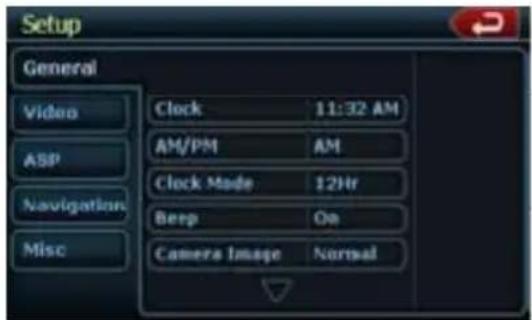
- Establezca la hora tocando los números digitales que aparecen en la pantalla.
- Toque[Clock Mode] para cambiar el formato de la hora de 12Hr (12 horas) a 24Hr (24 horas). Seleccione 12 hrs. y luego defina AM ó PM.
Ajuste de la región de la radio
- Toque el botón[Radio Field] en el menú Setup.
- Aparecerá un menú de selección de región. Desplácese hacia abajo con la flecha ubicada en la parte inferior del menú. Desplácese hacia arriba con la flecha ubicada en la parte superior del menú. Seleccione la región de radio correspondiente al área en que usted se encuentra. Si la región seleccionada es incorrecta, la recepción de radio será deficiente.
Visualización del mapa de navegación
- Toque el botór[Navi] en la pantalla Main Menu (Menú Principal).
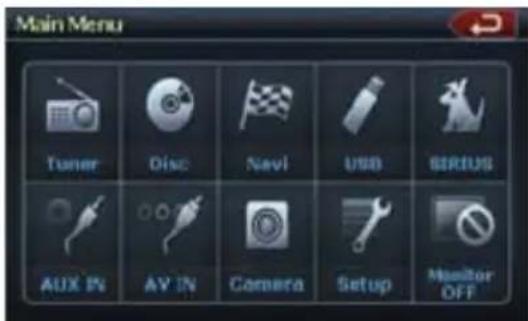
Aparecerá la pantalla de advertencia.
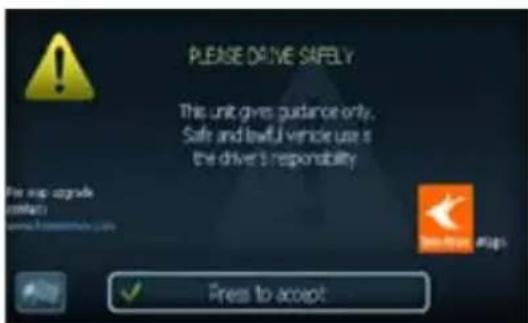
- Presione la marca de confirmación resaltada (Aceptar).
Aparecerá la pantalla Main Menu (Menú Principal). Seleccione el destino.
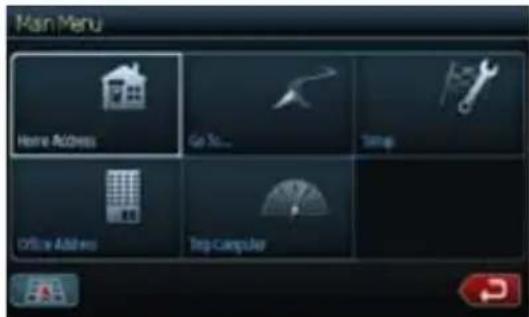
-
Seleccione una de las opciones que se muestran en la pantalla.
-
Go To... [Ir a]
- Point of Interest [Punto de interés]
- State or Province: CA [Estado o provincia: CA] (El software recuerda el último estado o provincia).
- History [Historial] (Las direcciones a las que se dirigió anteriormente).
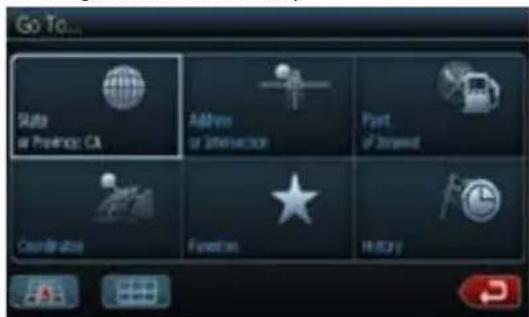
- El sistema de navegación calculará una ruta hasta el destino seleccionado utilizando los criterios establecidos en el modo Setup (Configuración).
- Toque el botór State or Province (Estado o provincia).
Aparecerá la pantalla de teclado City (Ciudad). Presione el botón de confirmación (1) para elegir la ciudad de la lista o escriba el nombre de la ciudad con el teclado. Luego, presione el botón Aceptar (2).
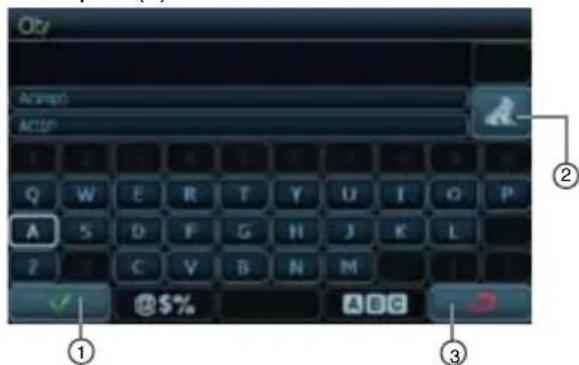
- Botón de confirmación
- Botón Aceptar
-
Volver a la pantalla anterior (menú)
-
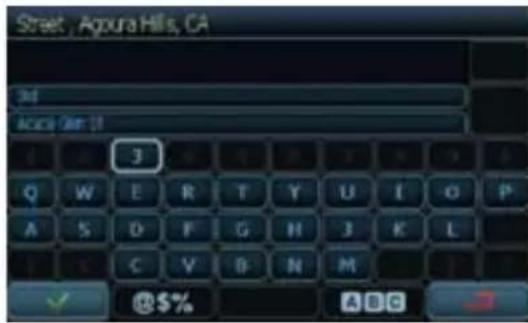
Ingrese la información requerida en las pantallas que aparecen en el siguiente orden.
Para pasar a la siguiente pantalla, presione el botón de confirmación.
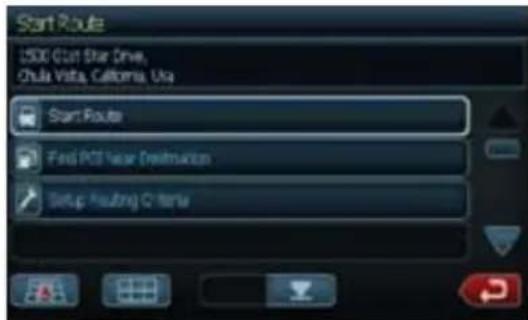
- Presione el botón Start Route (Iniciar ruta), que se encuentra resaltado.
- Aparecerá el mapa de la ruta y comenzará la navegación hacia el destino seleccionado.
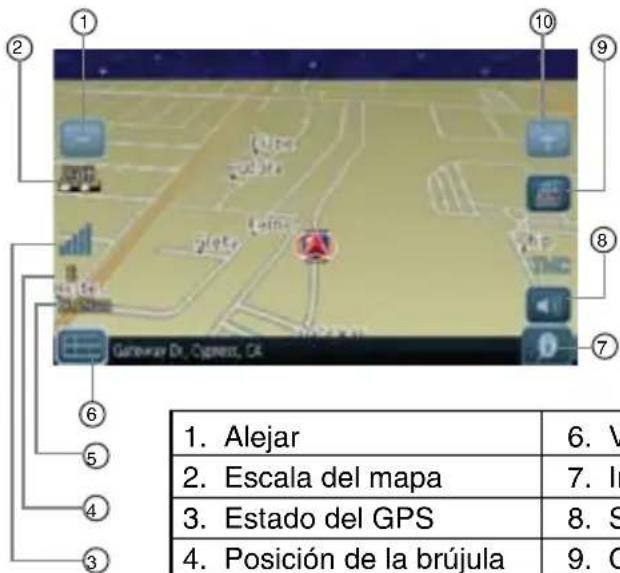
| 1. Alejar | 6. Volver al menú |
| 2. Escala del mapa | 7. Información local |
| 3. Estado del GPS | 8. Silencio |
| 4. Posición de la brújula | 9. Cambiar vista |
| 5. Hora actual | 10. Acercar |
- Para configurar el menú Navigation (Navegación), consulte la sección "Configuración de la navegación" en el capítulo "Operaciones de configuración".
Restablecer a la configuración predeterminada de fábrica
-
PresioneSetup para ingresar al menú de configuración.
-
Presione el botón Misc (Misceláneo).
-
Presione el botón Load Factory (Cargar valores de fábrica).
Seleccione [YES] (SÍ) para restablecer la unidad a la configuración predeterminada de fábrica. Esta función borrará por completo la memoria de la unidad y usted deberá volver a configurar todos los elementos personalizados, por ejemplo, las presintonías.
NOTA: El sistema le preguntará una vez si desea restablecer la unidad. El equipo se apagará y se reiniciará con los valores predeterminados de fábrica.
Uso de la radio
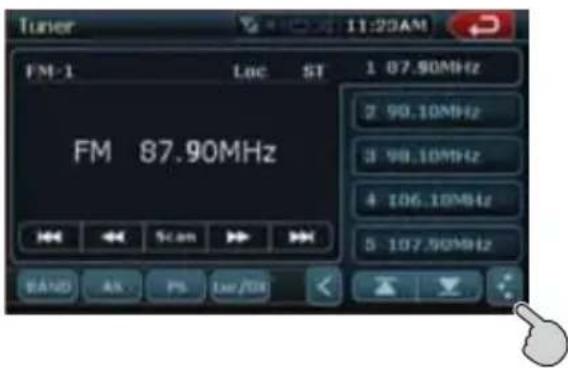
- Toque el botón Tuner en la pantalla Main Menu (Menú Principal). Aparecerá la pantalla del modo Tuner (Sintonizador).
- Presione el botón [BAND] o toque la tecla [Band] del control remoto para seleccionar la banda de radio. Cada vez que se presiona el botón, la banda de recepción de radio cambia en el siguiente orden: FM1, FM2, FM3, AM, FM1...
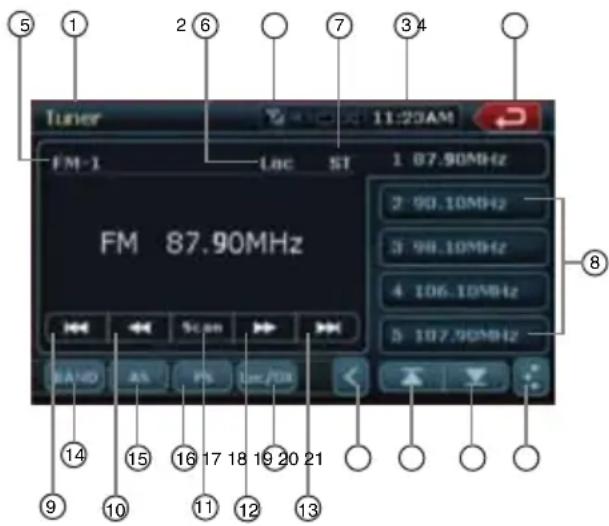
Sintonización con los botones de búsqueda
- Presione el botón [BAND] para seleccionar la banda de radio (FM o AM).
-
Toque los botones [◀◀] o [▶▶] para buscar automáticamente una estación.
-
Al tocar el botón [ ], la búsqueda se realiza en la dirección de las frecuencias altas.
- Al tocar el botón [ ], la búsqueda se realiza en la dirección de las frecuencias bajas.
Sintonización manual
- Presione el botón [BAND] para seleccionar la banda de radio (FM o AM).
- Toque los botones [◀◀] o [▶▶] para buscar automáticamente una estación.
- Al tocar el botón [ ], la búsqueda se realiza en la dirección de las frecuencias altas.
- Al tocar el botón [ ], la búsqueda se realiza en la dirección de las frecuencias bajas.
Recuperación de una estación presintonizada
Existen dos maneras de escuchar estaciones presintonizadas.
- Con el control remoto:
- Presione el botón [BAND] del control remoto para seleccionar la banda deseada (AM o FM).
- Presione el número de presintonía (1 a 6) en el teclado numérico.
| 1. Visualización del modo Tuner | 12. Sintonización ascendente |
| 2. Intensidad de la señal | 13. Búsqueda ascendente |
| 3. Visualización de la hora | 14. Botón de banda |
| 4. Volver a la pantalla anterior | 15. Botón AS |
| 5. Visualización de la banda | 16. Botón PS |
| 6. Visualización de la sensibilidad: Loc/DX | 17. Botón de sensibilidad LOC/DX |
| 7. Modo de la señal: estéreo/mono | 18. Barra deslizante (para ocultar algunos botones de funciones) |
| 8. Lista de presintonías | |
| 9. Búsqueda descendente | 19. Página anterior |
| 10. Sintonización descendente | 20. Página siguiente |
| 11. Botón de detección | 21. Botón del modo EQ |
- Con la unidad de sintonización:
- Presione el botón [BAND] del sintonizador para seleccionar la banda deseada (AM o FM).
- Presione la estación presintonizada (1 a 5) en la pantalla del sintonizador.
- Presione [▲] o [▼] para seleccionar la estación anterior o siguiente de la lista de presintonías.
- Presione el botón [AS] para buscar automáticamente almacene las estaciones.
La función Auto Store permite almacenar hasta doce estaciones sintonizadas automáticamente en secuencia. Si no se pueden recibir las doce estaciones, una estación almacenada anteriormente permanece sin sobrescribirse en la posición de la memoria.
- Toque el botón [Band] para seleccionar la banda deseada (FM o AM).
- Toque el botón [AS] brevemente para iniciar la función Auto Store.
Se oirá una señal sonora y las estaciones con buena recepción se almacenarán en forma automática en los canales presintonizados.
Operación de la radio
Detección de presintonías
La función Preset Scan (Detección de presintonías) recibe las estaciones almacenadas en la memoria de presintonías en orden. Esta función es útil al buscar la estación deseada en la memoria.
- Toque el botón [Band] para seleccionar la banda deseada (FM o AM).
- Toque el botón [PS] para iniciar la detección de presintonías.
La unidad inicia la detección de cada estación durante 10 segundos secuencialmente. - Al sintonizarse la estación deseada, toque el botón [PS] nuevamente para seguir recibiendo esa estación.
Ajuste LOC/DX
El ajuste DX/LOC cambia la sensibilidad del sintonizador para separar estaciones que están muy cerca. Esta función es útil en zonas que tienen muchas estaciones de radio muy próximas.
- Toque el botón [DX] para cambiar la sensibilidad del sintonizador a LOCAL.
- Toque el botón [LOC] para cambiar la sensibilidad del sintonizador a DX (Distante).
Operación del reproductor de video en DVD
Cambio de la configuración del sistema de DVD
Nota:
Si la operación de configuración se realiza durante la reproducción de un video en DVD, el disco volverá a reproducirse desde el principio.
Selección del menú de configuración de DVD
- Presione el botón[SETUP] (Configuración) en la pantalla Main Menu (Menú principal) para acceder al menú de configuración de video.
- Presione [Video]. Aparecerá el menú de video.
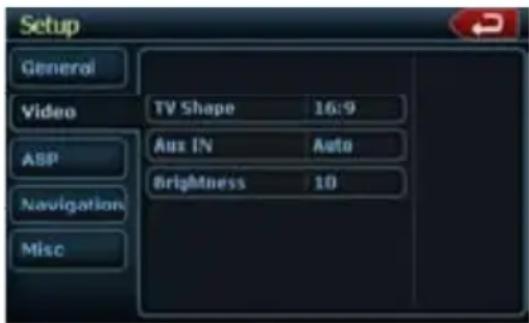
Configuración del tamaño de la pantalla
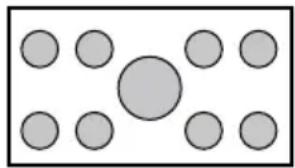
Presione el botón [TV Shape] (Formato de TV) para cambiar el tamaño de la pantalla: 4:3 ó 16:9. La configuración predeterminada de fábrica es 16:9.
- Cuando se mira video en formato ancho a través de un un monitor de visión trasera tradicional (4:3), los laterales izquierdo y derecho de la pantalla se ven cortados.
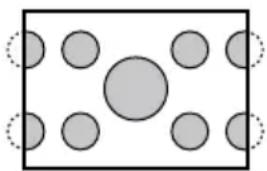
Esta función permite visualizar en detalle la parte importante de la imagen. En algunos casos, la imagen se visualiza durante la panoramización (desplazamiento).
- Cuando se mira video en formato ancho a través de un monitor de visión trasera de formato ancho (16:9), los laterales izquierdo y derecho de la pantalla no se ven cortados.
Configuración del formato del sistema de video
Presione el botón Aux IN (Entrada auxiliar) en la pantalla para configurar el formato del sistema de video: Auto, PAL o NTSC.
La configuración predeterminada de fábrica es Auto. Toque en la pantalla la opción correspondiente al formato deseado.
Configuración del brillo del video
Presione el botón Brightness (Brillo). Toque la opción de brillo deseada, entre 0 y 20.
Operación del reproductor de video en DVD
Configuración de la contraseña para activar el control infantil
La configuración predeterminada de fábrica es 0000.
- En la pantallaMain Menu (Menú principal), presione el botón Setup (Configuración). Presione el botón Misc en la pantalla. Toque Set Password ---- (Establecer contraseña) y aparecerá un teclado numérico.

Ingrese una nueva contraseña. Con esto, habrá establecido la contraseña.
Nota: Cuando se inserte un disco con restricciones de visualización, se le pedirá que ingrese una contraseña. El disco no podrá visualizarse hasta que se haya ingresado la contraseña correcta.
Configuración del control infantil
- Seleccione la pantallaMISC desde el modo SETUP (Configuración). Presione el botón Kid Saf (Seguridad infantil).
Presione la clasificación de control infantil deseada. Use este cuadro cuando ajuste el nivel de control infantil.
| NC-17 | PROHIBIDA PARA MENORESDE 17 O MENOS |
| R PROHIBIDA PARA MENORESDE 17, SE REQUIERE LACOMPAÑÍA DE UN PADRE OTUTOR ADULTO | |
| PG13 | ADVERTENCIA ESPECIAL PARAPADRES |
| PG | SE SUGIERE LA ORIENTACIÓNDE LOS PADRES |
| G | APTA PARA TODO PÚBLICO |
- El contenido que el nivel de control restringe varía según el código de país.
Nota: La clasificación puede seleccionarse únicamente bajo el estado de desbloqueo por contraseña, y los límites pueden fijarse sólo bajo el estado de bloqueo por contraseña.
Cómo ver o escuchar un disco
Nota: Consulte el diagrama del capítulo "CONTROLES".
- Para cargar un disco: Presione el botón [OPEN] para abrir el panel frontal (NZ409 solamente).
NX409/NZ409 131
Introduzca el disco en el centro de la ranura de inserción con el lado de la etiqueta hacia arriba.

PRECAUCIÓN
Por su seguridad, el conductor no debe introducir o expulsar discos, ni operar los controles mientras maneja.
Nota:
- Nunca introduzca objetos extraños en la ranura de inserción de discos.
- Si el disco no puede introducirse con facilidad, es posible que haya otro disco en el interior o tal vez la unidad requiera servicio técnico.
-
No pueden usarse discos de 8 cm (de reproducción sencilla).
-
Los discos se reproducen automáticamente.

ADVERTENCIA
Algunos videos pueden estar grabados a un volumen superior al deseado. Suba el volumen gradualmente desde el nivel mínimo una vez que el video haya comenzado.
Expulsar un disco
- Para expulsar un disco, presione el botón [▲ El modo de reproducción cambia al modo Sintonizador.
* Si se deja el disco expulsado en la bandeja durante 15 segundos, éste volverá a cargarse en forma automática. En tal caso, el modo de reproducción permanecerá establecido en el modo Sintonizador.
Nota: Introducir un disco por la fuerza antes de la recarga automática podría dañarlo.
Pantalla del modo DVD Player (Reproductor de DVD)
Una vez cargado el disco, el modo de reproducción se activa automáticamente.
Toque la pantalla del disco en reproducción para visualizar el menú de Video en DVD. Si no toca la pantalla durante 5 segundos, se volverá a mostrar la pantalla de reproducción.
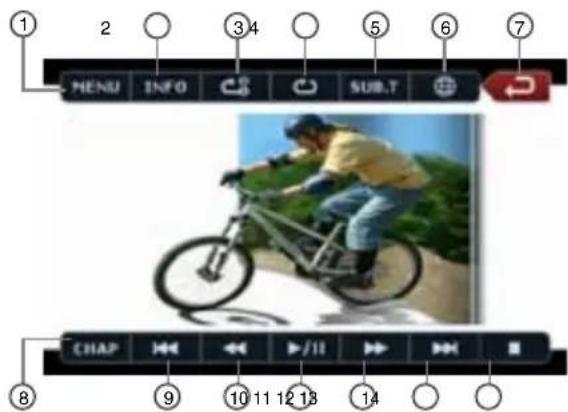
Operación del reproductor de video en DVD
| 1. Botón Menú | 8. Botón Capítulo |
| 2. Botón de información | 9. Botón Pista anterior |
| 3. Botón Repetir A-B | 10. Botón Retroceso rápido |
| 4. Botón Repetir | 11. Botón Reproducir/Pausa |
| 5. Botón Subtítulos | 12. Botón Avance rápido |
| 6. Botón Canal | 13. Botón Pista siguiente |
| 7. Botón Atrás | 14. Botón Detener |
Uso del menú Reproductor de DVD
Para seleccionar los elementos del menú DVD, tóquelos directamente.
Si le resulta difícil seleccionar correctamente los elementos, también puede accionarlos con los botones de dirección del control remoto.
Detención de la reproducción
- Toque el botón.]. La reproducción se detendrá.
- Para reanudar la reproducción, presione el botón [▶/■].
La reproducción se inicia desde la escena donde se detuvo antes.
Reproducir y pausar
- Toque el botón [7] para hacer una pausa durante la reproducción.
- Toque el botón [/] para reanudar la reproducción.
Omitir (buscar) capítulos
-
Presione los botones [◀◀] o [▶▶] durante la reproducción.
-
Presione los botones [ ] o [ ] durante la reproducción (NZ409).
Se omiten tantos capítulos anteriores o siguientes desde la ubicación actual como veces se oprima el botón, y luego comienza la reproducción.
Avance y retroceso rápidos
- Presione los botones [◀◀] o [▶▶] para avanzar o retroceder rápidamente durante la reproducción. La velocidad de reproducción comienza en 2x y aumenta a 4x, 8x y 16x cada vez que vuelve a oprimirse el botón.
* No se reproduce el audio durante el avance y el retroceso rápidos.
* La velocidad de avance y retroceso rápidos puede variar según el disco.
Búsqueda con un número de título o capítulo
Es posible ubicar el comienzo de una escena utilizando los números de capítulo o de título grabados en el disco de video en DVD.
- Mientras se muestra la pantalla del modo DVD PLAYER (Reproductor de DVD), toque el botón [CHAP] (Capítulo).
Aparecerá el teclado numérico para que ingrese el número de capítulo. Toque el botón [Title] (Título) y el teclado pasará al modo de ingreso de número de título. Toque el botón [Time] (Tiempo) y el teclado pasará al modo de ingreso de tiempo.
- Título
Un segmento grande para dividir el área de datos del disco.
- Capítulo
Un segmento pequeño para dividir el área de datos del disco.
- Tiempo
Un momento específico en el disco.
- Ingrese el número correspondiente al título, capítulo o tiempo que desea reproducir, mediante los botones [0] a [9].
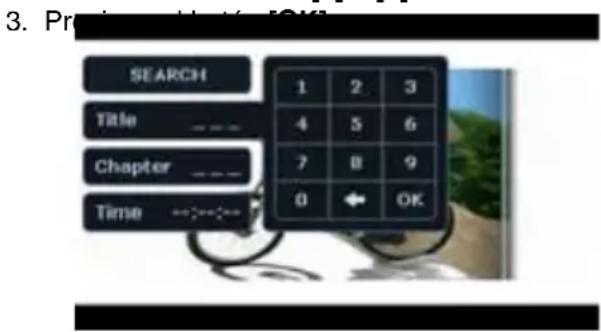
La reproducción se inicia desde la escena correspondiente al título, capítulo o tiempo ingresado.
* Si el número de título, capítulo o tiempo ingresado no existe o no está permitida la búsqueda con número de título o capítulo, la imagen de la pantalla no cambiará.
- Toque el botón [C]
Repetir la reproducción
Esta función reproduce repetidamente capítulos grabados en el video en DVD.
-
Mientras se muestra la pantalla del modo DVD Player (Reproductor de DVD), toque el botón[.]
-
Toque el botón[.] una vez para repetir el capítulo. Tóquelo una vez más para repetir el título.
-
Presione el botón [☐] nuevamente para desactivar la repetición.
Repetición A →B
Seleccione la parte que desea reproducir.
Toque el botón [→].
La parte seleccionada comienza a reproducirse nuevamente.
Vuelva a presionar este botón para detener la repetición.
Uso del menú Título
Si el DVD contiene dos o más títulos, puede seleccionar uno de ellos del menú Title (Título) para su reproducción.
- Mientras se muestra la pantalla del modo DVD PLAYER (Reproductor de DVD), toque el botón [CHAP] (Capítulo) durante la reproducción.
Aparecerá la pantalla del menú Title (Título).
* Según el disco, es posible que no pueda recuperarse el menú Título.
- Seleccione los elementos del menú Título igual que en el menú DVD.
* Según el disco, es posible que no puedan seleccionarse elementos con los botones numéricos.
Uso del menú Título
Si el disco tiene el audio grabado en dos o más idiomas, puede alternar entre ellos durante la reproducción.
- Toque el botón durante la reproducción.
- Cada vez que pulse la tecla, podrá cambiar el idioma del audio.
- El cambio de audio puede demorar unos segundos.
* Según el disco, el audio puede grabarse en hasta 8 idiomas. Verifique la marca en el disco para obtener más detalles. (El símbolo ^8 ) indica que el audio se grabó en 8 idiomas).
* Cuando la unidad está encendida y se cambia el disco, se selecciona el idioma predeterminado de fábrica. Si ese idioma no se encuentra grabado, se selecciona el idioma especificado en el disco.
* Según el disco, el cambio puede ser imposible o casi imposible en algunas escenas.
- La pantalla del modo Reproductor de DVD se ocultará 5 segundos después de efectuada la selección.
Cambio de subtítulos
Si el DVD tiene los subtítulos grabados en dos o más idiomas, puede alternar entre ellos durante la reproducción.
- Toque el botón [Sub T.] (Subtítulos) durante la reproducción. Cada vez que pulse la tecla, podrá cambiar el idioma de los subtítulos.
- El cambio de subtítulos puede demorar unos segundos.
* Según el disco, los subtítulos pueden grabarse en hasta 32 idiomas. Verifique la marca en el disco para obtener más detalles. (El símbolo 8. indica que los subtítulos se grabaron en 8 idiomas).
* Según el disco, el cambio puede ser imposible o casi imposible en algunas escenas.
2. La pantalla del modo Reproductor de DVD se ocultará 5 segundos después de efectuada la selección.
3. Para desactivar los subtítulos, toque el botón [Sub T.] varias veces hasta desactivarlos.
Cambio de ángulo
Si las imágenes del DVD se grabaron desde dos o más ángulos, puede alternar entre ellos durante la reproducción.
- Presione el botón [Angle] del control remoto durante la reproducción. Cada vez que pulse el botón, podrá cambiar de ángulo.
* El cambio de ángulo puede demorar unos segundos.
* Según el disco, las imágenes pueden grabarse en hasta 9 ángulos distintos. Verifique la marca en el disco para obtener más detalles. (El símbolo éndica multiplicidad de ángulos).
* Según el disco, el cambio de ángulo puede ser suave o con una imagen fija momentánea.
* Según el disco, el cambio puede ser imposible o casi imposible en algunas escenas.
* Según el disco, es posible reproducir escenas grabadas desde dos o más ángulos.
Visualización del estado de reproducción
Presione el botón [INFO] en la pantalla del modo DVD Player (Reproductor de DVD) o en el control remoto.
El estado de reproducción aparecerá en la pantalla.
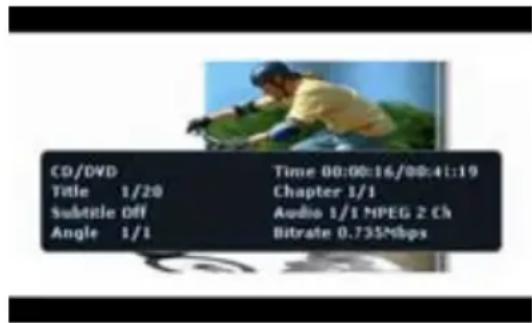
Operación del reproductor de video en DVD
Cómo escuchar un CD
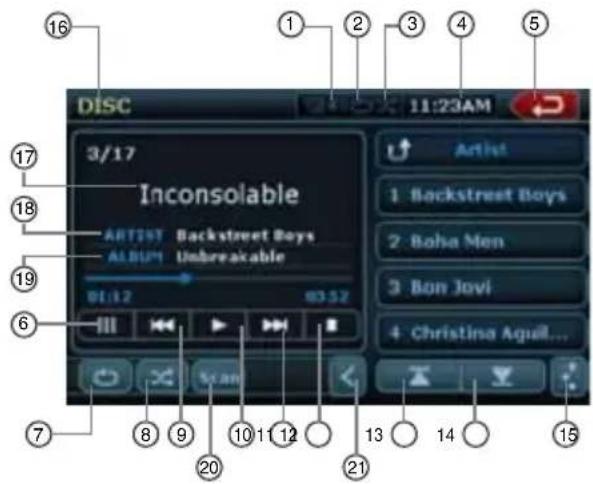
| 1. Visualización de la función de silencio | 10. Botón Reproducir/Pausar |
| 11. Botón Pista siguiente | |
| 2. Visualización de repetición | 12. Botón Detener |
| 13. Botón Página anterior | |
| 3. Visualización de selección aleatoria | 14. Botón Página siguiente |
| 15. Botón EQ | |
| 4. Visualización de la hora | 16. Visualización de la fuente |
| 5. Botón Atrás | 17. Título de la canción |
| 6. Botón Teclado | 18. Información del artista |
| 7. Botón Repetir | 19. Información del álbum |
| 8. Botón Selección aleatoria | 20. Botón de detección |
| 9. Botón Pista anterior | 21. Barra deslizante |
Poner en pausa
- Toque el botó para pausar la reproducción.
- Para reanudar la reproducción, vuelva a presionar el mismo botón.
Omisión de pistas (búsqueda)
Toque el botón durante la reproducción.
Se omiten tantas pistas como veces se oprima el botón, y luego se inicia la reproducción.
- Al presionar el botón [▶] ha reproducción comienza desde el principio de la pista siguiente.
- Al presionar el botón [1] la reproducción comienza desde el principio de la pista actual. Al volver a presionar este botón dentro de los 2 segundos, la reproducción comienza desde el principio de la pista anterior.
Avance y retroceso rápidos
- Mantenga presionado el botón[▶] el botón [▶] durante la reproducción.
Presione nuevamente para avanzar o retroceder a mayor velocidad: 2x, 4x, 8x y 16x. Presione una vez más para reanudar la reproducción a velocidad normal.
Detección de pistas
- Toque el botón[Scan] (Detector) durante la reproducción. Presione nuevamente para avanzar o retroceder a mayor velocidad: 2x, 4x, 8x y 16x. Presione una vez más para reanudar la reproducción a velocidad normal.
Búsqueda con un número de pista
Esta función permite realizar búsqueda mediante los números de pista grabados en el CD.
- Toque el botón [☐].
Aparecerá el teclado numérico en la pantalla. - Ingrese el número de pista que desea reproducir, mediante los botones [0] a [9].
La reproducción se inicia desde la pista correspondiente al número ingresado.
- Si el número de pista ingresado no existe o no está permitida la búsqueda con un número de pista, la imagen de la pantalla no cambiará.
Selección de pistas en la pantalla Track List (Lista de pistas)
Esta función permite seleccionar pistas de una lista en pantalla.
- Toque el título de la pista en la lista que se muestra. La pista seleccionada comenzará a reproducirse.
- Cuando no aparezca la pista deseada, toque los botones [▲] o [▼] para recorrer la lista de pistas.
- Toque la tecla correspondiente al título de la pista deseada.
La pista comenzará a reproducirse.
- Presione el botón [J] para volver a la pantalla anterior.
Otras funciones de reproducción
Toque la tecla de la función que desea activar.
Repetir [q]Presione esta tecla una vez para iniciar la repetición de una sola pista. Vuelva a oprimirla para repetir todo.
Para desactivar la repetición, vuelva a presionar el mismo botón.
- Los símbolos de repetición aparecen en la ventana de información en la esquina superior derecha de la pantalla.
Selección aleatoria [X] Toque este botón para seleccionar pistas en forma aleatoria durante la reproducción.
Vuelva a presionarlo para desactivar la función.
- El símbolo de selección aleatoria aparece en la ventana de información en la esquina superior derecha de la pantalla.
Detener reproducción [■]: Detiene la reproducción de todas las pistas.
Configuración [3] del audio: Toque este botón para ingresar al menú Audio Ajustes.
Cómo escuchar archivos MP3/WMA
Esta unidad es un modelo compatible con etiquetas ID3.
Admite las ETIQUETAS ID3 de las versiones 2.4, 2.3, 1.1 y 1.0.
Al visualizar, la unidad prioriza las ETIQUETAS de las versiones 2.3 y 2.4.
Cuando se conecta un dispositivo USB al puerto USB o se carga un disco, se activa automáticamente el modo de reproducción.
¿Qué es MP3 y WMA?
MP3 es un método de compresión de audio comprendido en la categoría capa de audio 3 de las normas MPEG.
WMA es un método de compresión de audio creado por Microsoft Corporation.
Estos métodos de compresión de audio han tenido gran aceptación entre los usuarios de PC y se han convertido en formatos estándar.
Permiten comprimir los datos de audio originales a aproximadamente un 10% de su tamaño inicial con una alta calidad de sonido. Esto significa que pueden grabarse unos diez CD de música en un CD-R o un CD-RW para disfrutar de largas sesiones musicales sin tener que cambiar el CD.
Nota:
- Es posible que algunos CD grabados en modo CD-R/RW no puedan utilizarse.
Visualización de títulos de ETIQUETAS MP3/WMA
Es posible visualizar datos, como título, artista y álbum, de un archivo MP3/WMA si éste contiene la información de la etiqueta.
Precauciones al crear discos de MP3
- Extensiones de archivos
-
Siempre agregue la extensión “.MP3” o “.mp3” a los archivos MP3, y la extensión “.WMA” o “.wma” a los archivos WMA, con letras de un solo byte. Si agrega otra extensión distinta de la especificada o si olvida agregar la extensión correspondiente, el archivo no podrá reproducirse. Asimismo, si se mezclan letras mayúsculas y minúsculas en las extensiones, el archivo no podrá reproducirse normalmente.
-
No pueden reproducirse archivos cuyos datos no sean MP3/WMA.
Los archivos de formatos no admitidos serán omitidos, y es posible que los modos de detección, selección aleatoria y repetición sean cancelados.
- Tipos de archivos y discos no admitidos
Los archivos y discos con las siguientes extensiones no son compatibles: *.AAC, *.DLF, *.M3U, *.PLS, archivos MP3 PRO, archivos con DRM, discos con sesión abierta.
- Formato lógico (sistema de archivos)
-
Al grabar archivos MP3/WMA en un disco, seleccione "ISO9660 level 1 or level 2 (without including expansion format)" como formato del software de escritura. Si el disco se graba en otro formato, es posible que no pueda reproducirse normalmente.
-
El nombre de la carpeta y el nombre del archivo pueden visualizarse como título durante la reproducción de un archivo MP3/WMA, pero, para poder usarse como título, dichos nombres deben tener, como máximo, 31 letras y números de un solo byte (incluida la extensión). Si se ingresan más letras y números de lo especificado, la reproducción podría verse afectada.
- Ingreso de nombres de archivos y carpetas Sólo pueden ingresarse y visualizarse nombres de archivos y carpetas que contengan caracteres incluidos en la lista de códigos. El uso de cualquier otro caracter podría afectar la correcta visualización de los nombres de archivos y de carpetas.
- Protección contra descargas eléctricas 10 segundos para CD-DA (CDA) 45 segundos para archivos MP3 grabados a 44,1 kHz, 128 kbps 90 segundos para archivos WMA grabados a 44,1 kHz, 128 kbps
- Estructura de carpetas
- Un disco con una carpeta que tenga más de ocho niveles jerárquicos entrará en conflicto con la norma ISO9660 y su reproducción será imposible.
- Cantidad de archivos o carpetas
-
La cantidad máxima permitida de carpetas es 255 (incluido el directorio raíz); la cantidad máxima permitida de archivos es 512 (255 por carpeta como máximo). Esto constituye la cantidad máxima de pistas que pueden reproducirse.
-
Las pistas son reproducidas en el orden en que se grabaron en el disco. (No siempre se reproducen en el orden que se muestra en la computadora).
- Puede producirse algo de ruido, según el tipo de software decodificador utilizado en la grabación.
- En el caso de pistas grabadas en VBR (tasa de bits variable), el tiempo de reproducción de la pista que aparece en la pantalla puede ser ligeramente distinto del tiempo real de reproducción. Asimismo, el valor recomendado de VBR oscila entre 32 kbps y 320 kbps.
- Después de seleccionar el disco, el modo de reproducción se activa automáticamente.
Operación del reproductor de video en DVD
Reproducción de carpetas MP3
Cuando se seleccionan archivos y carpetas (Búsqueda de carpeta, Búsqueda de archivo o Selección de carpeta) para su reproducción, éstos se reproducen en el orden en que fueron grabados en el medio. En consecuencia, el orden de reproducción esperado tal vez no coincida con el orden de reproducción real.
Para establecer el orden de reproducción de archivos MP3/WMA, puede asignarles nombres que comiencen con el número que ocupan en la secuencia de reproducción, desde "01" hasta "99". Por ejemplo, un medio con la siguiente jerarquía de carpetas/archivos está sujeto a Búsqueda de carpeta, Búsqueda de archivo o Selección de carpeta. Consulte el diagrama a continuación.
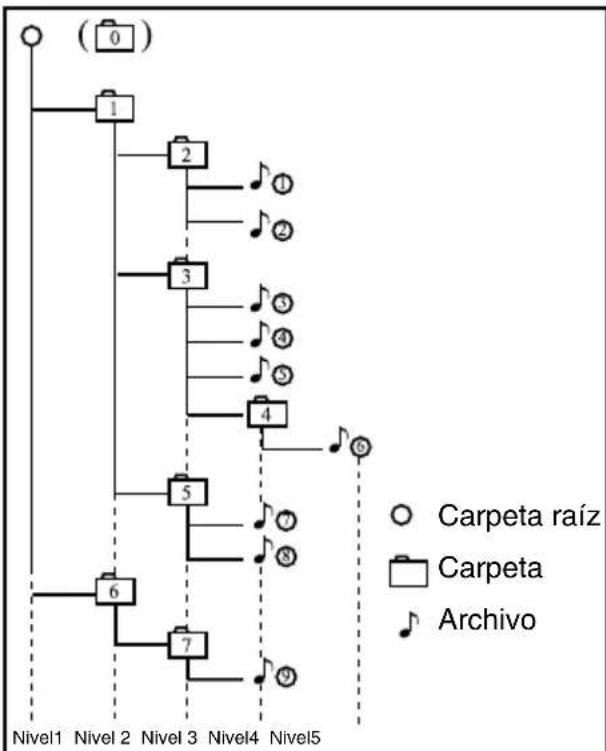
flowchart
graph TD
    A["0"] --> B["1"]
    B --> C["2"]
    C --> D["3"]
    D --> E["4"]
    E --> F["5"]
    F --> G["6"]
    G --> H["7"]
    style A fill:#fff,stroke:#000
    style B fill:#fff,stroke:#000
    style C fill:#fff,stroke:#000
    style D fill:#fff,stroke:#000
    style E fill:#fff,stroke:#000
    style F fill:#fff,stroke:#000
    style G fill:#fff,stroke:#000
    style H fill:#fff,stroke:#000
    note right of A
        Carpeta raíz
        Carpeta
        Archivo
    end
El reproductor sólo reconoce tres niveles de carpetas y no muestra las carpetas que contienen otras carpetas. En el ejemplo anterior, la unidad mostrará las carpetas 3, 4, 6 y 8, pero no la 2 y la 7, ya que no contienen otras carpetas.
Menú Reproducción de imágenes
La imagen que se muestra en la pantalla viene acompañada de distintas funciones.
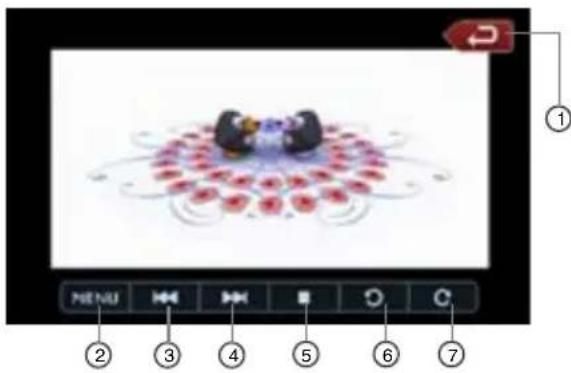
| 1. Botón Atrás |
| 2. Botón Menú |
| 3. Botón Imagen anterior |
| 4. Botón Imagen siguiente |
| 5. Botón Detener |
| 6. Rotar imagen en sentido antihorario |
| 7. Rotar imagen en sentido horario |
- Toque el botón [▶▶▶] para reproducir la imagen siguiente.
- Toque el botón [◀◀◀] para reproducir la imagen anterior.
- Toque el botón [■] para detener la reproducción.
- Toque el botón [☐] para rotar la imagen 90° en el sentido contrario al de las agujas del reloj.
- Toque el botón □ para rotar la imagen 90° en el sentido de las agujas del reloj.
- Toque el botón [MENU] para volver al menú raíz del disco.
- Toque el botón para volver al menú principal.
Operación de la radio satelital Sirius
Esta función está disponible cuando se conecta un receptor de radio satelital Sirius a través de la conexión específica. Esta unidad requiere el siguiente receptor:
Receptor de radio satelital SIRIUS: SC-C1
Nota:
La radio satelital SIRIUS es un servicio de suscripción. Póngase en contacto con Sirius Radio para iniciar o modificar su suscripción.
- Internet: www.sirius.com Teléfono: 888-539-SIRIUS (747487)
Selección del modo Radio satelital
Presione el botón [SIRIUS] en la pantalla Main Menu (Menú principal). El sistema pasará al modo Radio satelital Sirius y aparecerá la pantalla del modo Sirius.
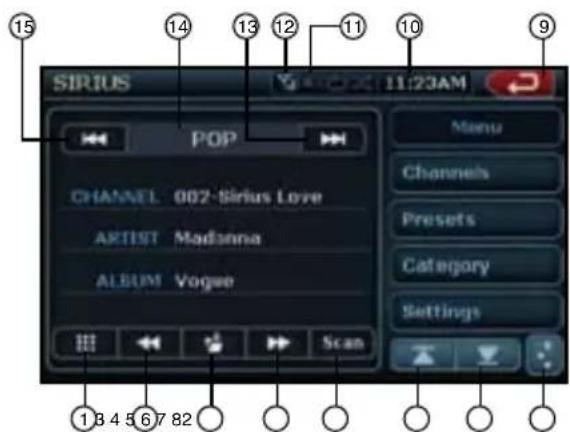
| 1. Botón Teclado | 9. Botón Atrás |
| 2. Botón Canal anterior | 10. Visualización de la hora |
| 3. Botón Guardar | 11. Visualización de la función de silencio |
| 4. Botón Canal siguiente | |
| 5. Botón de detección | 12. Señal satelital |
| 6. Botón Página anterior | 13. Botón Categoría siguiente |
| 7. Botón Página siguiente | 14. Nombre de la categoría |
| 8. Botón EQ | 15. Botón Categoría anterior |
Información en pantalla durante la recepción
La siguiente información aparecerá en la pantalla cuando la radio satelital no pueda recibirse normalmente.
- Cuando el receptor se enciende por primera vez o después de restablecerlo: UPDATING (Actualizando) seguido por el porcentaje de avance.
- Cuando se está sintonizando un canal (aún no hay recepción de señal): ACQUIRING SIGNAL (Captando señal).
- Cuando se ha seleccionado un canal sin transmisión: INVALID CHANNEL (Canal no válido).
- Cuando el canal no está incluido en su contrato: CALL 888-539-SIRIUS (Llame al 888-539-SIRIUS). Llame al (888) 539-747487 para activar su radio.
- Cuando un canal está fuera del aire.OFF AIR (Fuera de aire).
- Cuando la antena está desconectada o dañada: ANTENNA ERROR (Error de antena).
Confirmación de su ID de radio
-
Toque el botór[■■] en la pantalla del menú SIRIUS para visualizar el teclado numérico. Ingrese 0 y presione OK. Aparecerá su ID SIRIUS (un número de 12 dígitos).
-
Presione el botón[Settings] (Configuración) en la pantalla del menú SIRIUS para ingresar al menú de configuración.
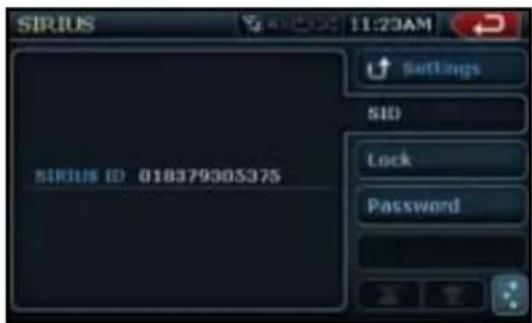
- Presione el botón [SID]. Aparecerá su ID SIRIUS (un número de 12 dígitos).
Selección de canales
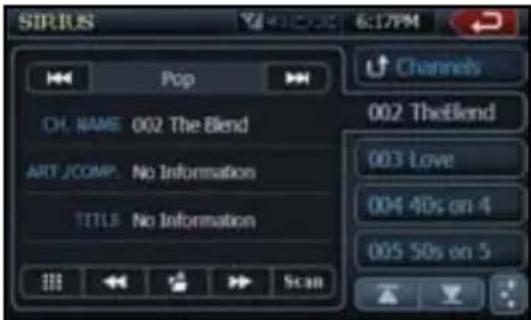
- Toque el botór[Channels] en la pantalla del menú SIRIUS para ingresar al modo de previsualización de la lista de canales.
- Seleccione el canal con los botones[◀◀] o [▶▶]. Se seleccionan sólo los canales que pueden recibirse.
Se omitirán los canales bloqueados y los que no están incluidos en el contrato.
El receptor busca el canal disponible anterior o siguiente al canal actual.
Selección de canales con el número de canal
1 Toque el botón de acceso directo en la pantalla del menú SIRIUS para ingresar a la selección directa de canales.
2. Ingrese el número de canal de la estación deseada mediante los botones [0] a [9].
Operación de la radio satelital Sirius
Si ingresa un número incorrecto, puede cancelarlo con la tecla [BACK] (Atrás).
- Presione el botón [OK].
Se sintonizará el canal de radio que ingresó.
Selección de canales con el número de canal
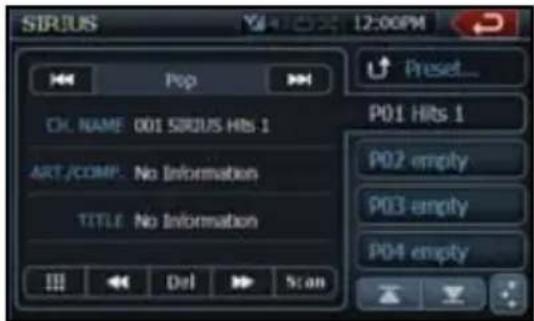
Se puede almacenar un total de veinte estaciones de radio satelital en la memoria del receptor. Puede acceder a las presintonías mediante el botón Presets. Esto le permite guardar sus estaciones de radio satelital favoritas en la memoria para escucharlas después.
- Presione el botón[Preset...] para ingresar a la lista de presintonías y seleccionar o guardar sus presintonías.
- Toque los botones[▲] o [▼] para ver la página anterior o la siguiente.
* Hay cinco páginas de espacio disponible en la memoria de presintonías. Puede recorrer las páginas con los botones de la barra de desplazamiento ubicada a la derecha de la pantalla. - Toque el botón[Preset...] para volver a la pantalla anterior.
Almacenamiento automático de presintonías
- Mantenga presionado durante más de dos segundos el botón de la presintonía correspondiente para guardar el canal seleccionado.
- Toque el botón[7] para guardar el canal actual.
Eliminar una presintonía
- Toque el botón[Preset...] e ingrese al menú de presintonías.
- Toque el botón de la presintonía que desea eliminar.
- Toque el botón[DEL] para eliminarla.
Recepción de estaciones por categoría
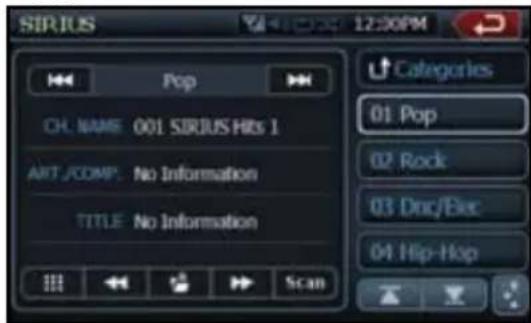
La radio satelital le permite seleccionar la categoría de canales de radiodifusión (contenido).
- Toque el botór[Categories] para ingresar al modo de categorías.
- Toque los botones[▲] o [▼] para ver todas las categorías válidas.
- Presione la tecla de la categoría deseada para seleccionarla.
- Para seleccionar el canal deseado, presione brevemente la tecla correspondiente en la pantalla.
Nota:
Al ingresar al modo de selección de categoría, la categoría del último canal recibido aparecerá primero.
Control infantil: bloqueo de canales
- Toque el botón[Settings] para ingresar a la lista de configuración.
- Toque el botón[Lock] para ingresar a la lista de bloqueo.
- Toque el botón[▽] para ver la página siguiente de la lista de bloqueo.
- Toque el canal deseado para bloquearlo y vuélvalo a tocar para desbloquearlo.
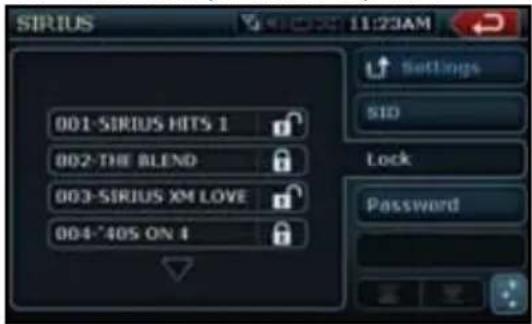
Configuración de la contraseña
- Toque el botón[Settings] para ingresar a la lista de configuración.
- Toque el botón[Password] para ingresar al modo de contraseña.
- Toque el botó[h] para establecer la contraseña.
- Toque el botó[icon] para eliminar la contraseña.
- Toque el botór[Settings] para volver al menú Sirius.
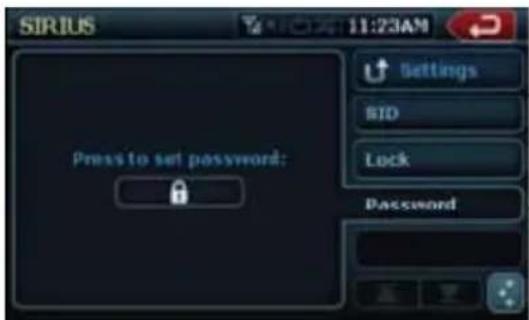
Si establece contraseña, deberá ingresar el código correcto para acceder a la lista de bloqueo. Al intentar acceder a un canal bloqueado, aparecerá el teclado para el ingreso de la contraseña. Sólo podrá sintonizarse el canal si se ingresa el código correcto. De lo contrario, el sistema volverá al último canal.
Introducción al software de navegación
El software de navegación brinda asistencia visual y verbal detallada para guiarlo al destino seleccionado. Calcula rápidamente indicaciones paso a paso a cualquier destino disponible en el mapa de navegación que incluye. Este software utiliza satélites del sistema de posicionamiento global (GPS, por sus siglas en inglés) y una base de datos de mapas digitales para calcular y mostrar en la pantalla las indicaciones de viaje. La antena GPS del sistema recibe señales de veinticuatro satélites que orbitan la Tierra y utiliza las señales más fuertes a fin de determinar la posición del usuario con un margen de error de pocos metros.
Posición del vehículo
La computadora del software de navegación tiene en cuenta la velocidad del vehículo y los cambios de rumbo, junto con la longitud y la latitud, para determinar con precisión la posición y el rumbo del vehículo en un mapa digital. Las señales de los satélites GPS se utilizan para determinar la ubicación del vehículo. Para poder determinar la ubicación con precisión, deben recibirse señales de tres (condición buena) o cuatro (condición óptima) satélites. El estado de recepción del GPS se indica mediante el símbolo de GPS en el mapa.
Base de datos de mapas y de información
La base de datos de mapas utilizada por el software de navegación fue creada a partir de datos recopilados en tierra y a través de una antena de alta resolución. Los mapas de navegación vehicular se actualizan con frecuencia. Si bien la base de datos era lo más precisa posible al momento de su publicación, las bases de datos de mapas nunca son ciento por ciento exactas. La información vial incluida en las bases de datos de mapas, como restricciones de giro o nombres de calles, puede cambiar con el correr del tiempo.
Operación de la pantalla Menú principal
- Luego de activar el sistema de navegación mediante el botón NAVI (Navegación) de la pantalla Main Menu (Menú principal), aparece la pantalla de advertencia.
Presione el botón para aceptar.
- Aparecerá la pantalla de navegación Main Menu (Menú principal).
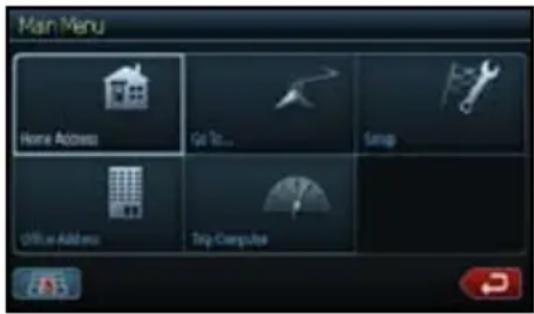
- El menú principal tiene diversas opciones: Home Address (Dirección residencial): ruta a la dirección residencial.
Go To... (Ir a): para seleccionar un destino.
Setup (Configuración): para establecer las preferencias de visualización de rutas y navegación.
Office Address (Dirección laboral): ruta a la dirección laboral.
Trip Computer (Computadora de viaje): muestra la velocidad, el viaje, la lectura del odómetro y la lectura del reloj.
- Para operar el sistema de navegación, utilice los botones de funciones que aparecen en la pantalla, según se describe a continuación.
Acercar el mapa para mostrar un área más pequeña
Alejar el mapa para mostrar un área más grande
Vo modo Mapa M mapa en dos dimensiones
Volver a la pantalla anterior
Mostrar menú, pasar al menú principal
Mostrar el mapa en tres dimensiones
Seleccionar la posición panoramizada acual, después de panoramizar el mapa
Información sobre la ubicación actual en el mapa, elementos del modo
Seleccionar (confirmar) el elemento resaltado
Mostrace modo de escritura
Página anterior, página siguiente de la lista en pantalla
Subir o bajar por la lista del menú
Instrucciones verbales activadas
Botón Restablecer
Botón Cancelar
Botón Eliminar (mover el contenido celular a la papelera)
Ruta a la dirección residencial
- Toque el botón Home Address (Dirección residencial) en la pantalla. Si la dirección residencial no se encuentra configurada, aparecerá la siguiente pantalla.
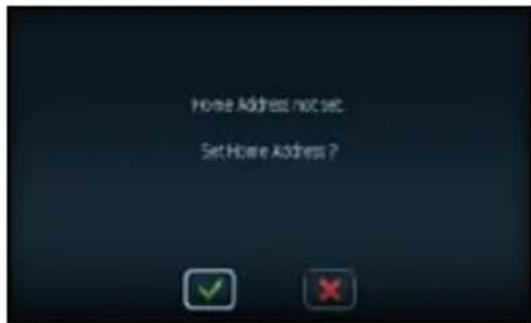
- Presione la tecla de confirmación para mostrar la pantalla de configuración de la dirección residencial.
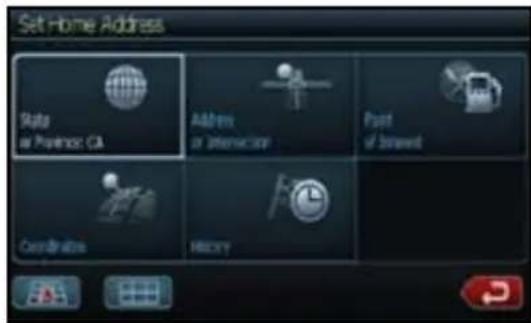
-
Seleccione una de las opciones que aparecen en la pantalla para establecer la dirección. Una vez ingresada la dirección, quedará guardada en la memoria del software.
-
Si la dirección residencial se encuentra configurada, al tocar el botón Home Address, aparecerá una pantalla con la dirección. Inicie la ruta (Start Route).
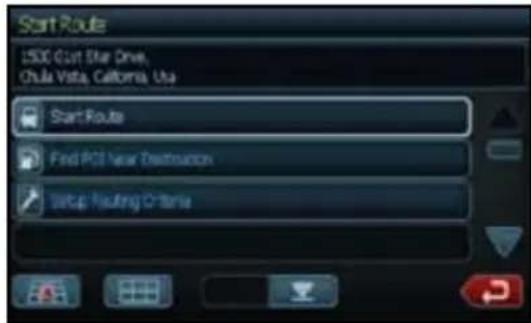
Selección de destinos
Para seleccionar el destino, presione el botón Go To... en la pantalla Main Menu. Aparecerá la pantalla Go To... (Ir a).
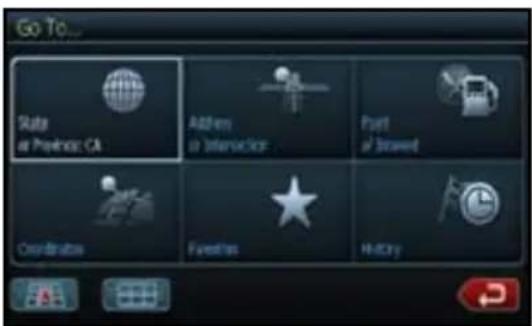
Para iniciar la navegación, utilice uno de los siguientes modos:
Address or Intersection (Dirección o intersección) Point of Interest (Punto de interés)
Favorites (Favoritos)
History (Historial)
Modo Dirección o intersección
- Presione el botón Address or Intersection si conoce la dirección. Aparecerá el teclado.
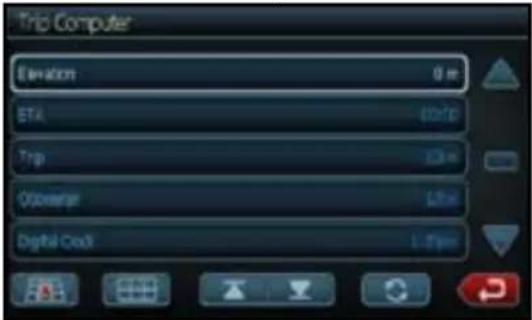
-
Toque la primera letra de la ciudad deseada. El nombre de la ciudad aparecerá en la pantalla.
-
Toque la tecla de confirmación . En la pantalla, se mostrará una lista de las ciudades cuyo nombre empieza con la misma letra. Presione el nombre de la ciudad deseada.
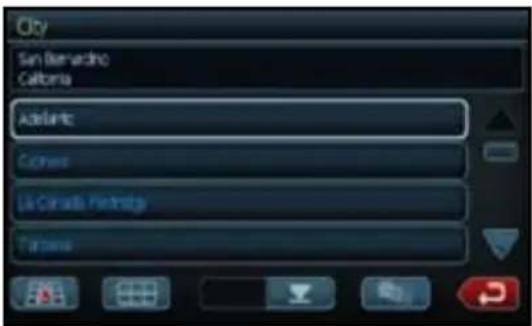
- Toque la tecla para mostrar el nombre de la calle.
Aparecerá la pantalla de calle.
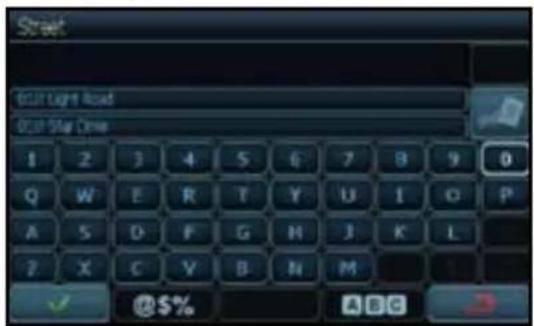
- Para elegir la calle, escriba con el teclado. Se mostrará la lista de calles que comiencen con esta letra. Presione las flechas arriba y abajo para recorrer la lista. Seleccione la calle.
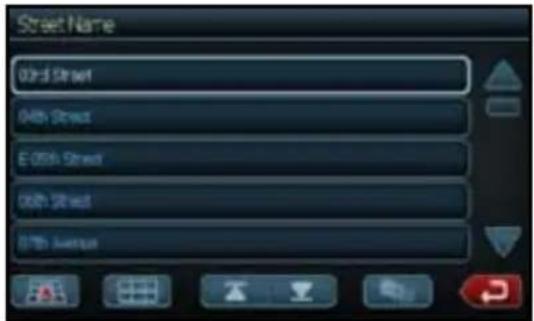
Presione el botón para regresar a la pantalla de calles.
- Toque el botón para mostrar el código postal.
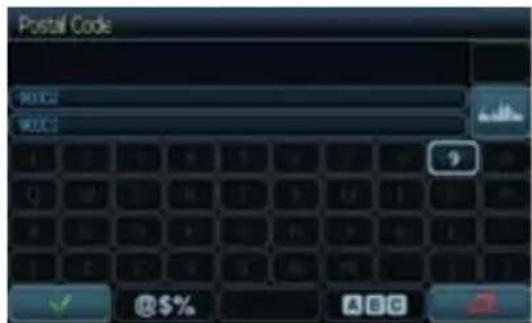
Presione la tecla de selección para mostrar la lista de códigos postales. Seleccione el código deseado y presione la tecla Entrar.
Modo Punto de interés
- Use la opción Point of Interest (Punto de interés) cuando se dirija a un lugar público o esté buscando algún tipo de establecimiento en particular, como una gasolinera. Una vez seleccionada la opción Point of Interest, seleccione el estado o provincia (State/Province) donde se encuentra el destino.
NOTA: El sistema recuerda el último estado o provincia seleccionado, por lo que este paso no siempre es necesario.
- En la opción Punto de interés, puede buscarse por categoría (Category), ciudad (City) o nombre (Name).
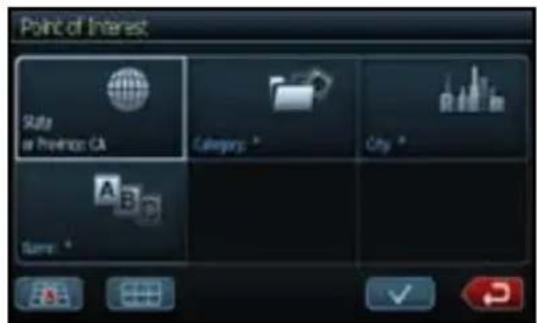
- Modo Categoría: utilice este modo para buscar una empresa o un servicio específico, por ejemplo, la gasolinera más cercana.
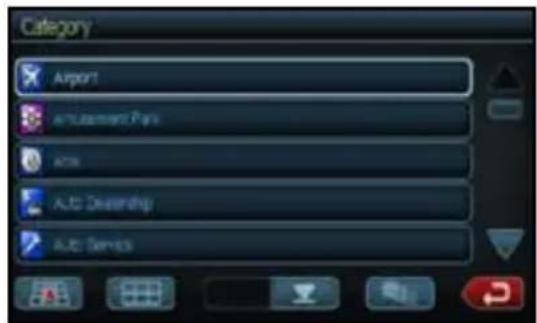
- Modo Ciudad: para seleccionar la ciudad, escriba el nombre de ésta.
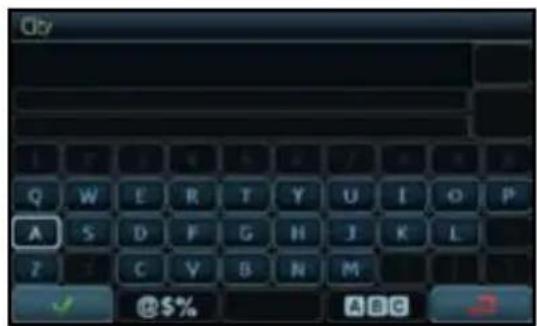
- Modo Nombre: para seleccionar el nombre, escribalo.
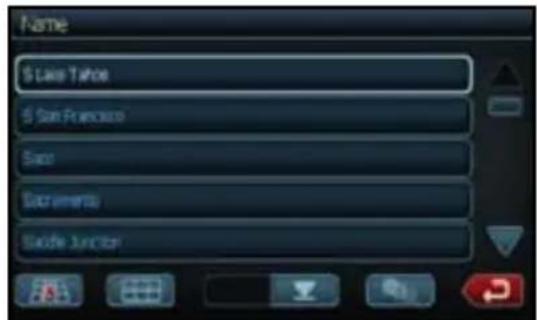
Modo Coordenadas
Puede calcular la ruta a un destino ingresando directamente la latitud y la longitud.
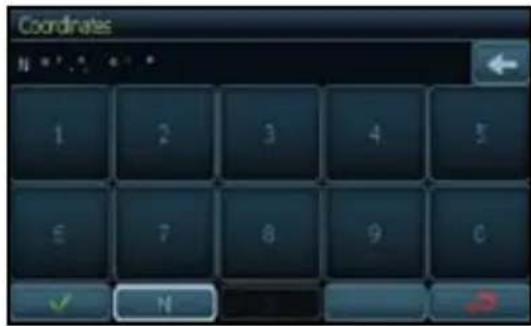
Puede seleccionar la ruta a un destino eligiendo uno de los lugares favoritos preestablecidos en el modo Favorites.
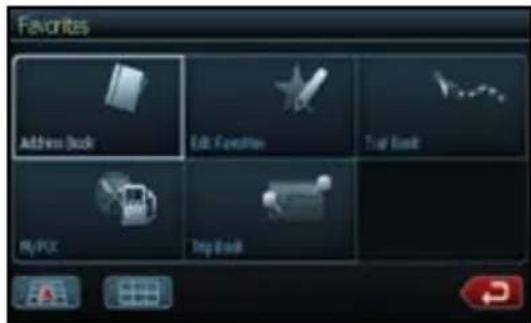
- La función Address Book (Libreta de direcciones) le permite guardar destinos visitados recientemente.
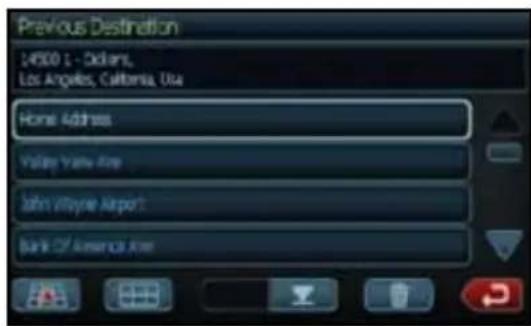
- La función Trail Book (Libreta de caminos) le permite crear sus propias rutas.
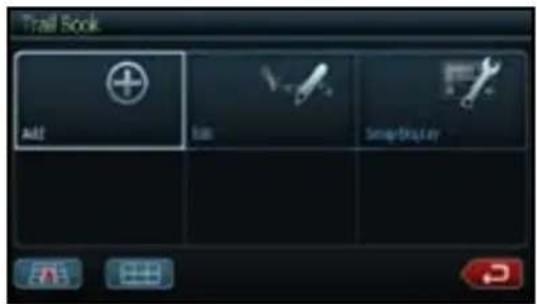
- La funciónMy POI (Mi punto de interés) le permite crear y guardar sus propios puntos de interés.
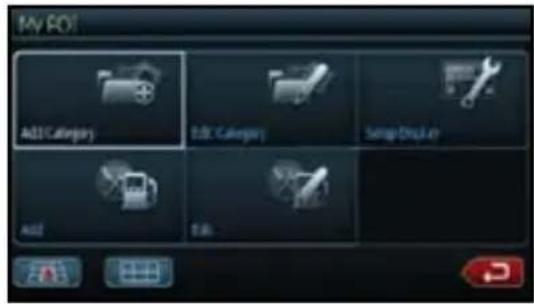
- La funciónTrip Book (Libreta de viajes) le permite navegar por diversos viajes.
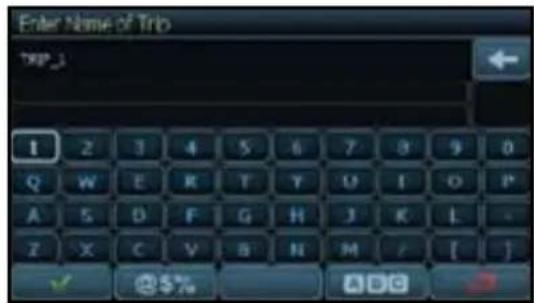
Edición de favoritos
- Presione este botón para editar los modos Address Book, Trail Book, Trip Book, My POI. Aparecerá la siguiente pantalla.
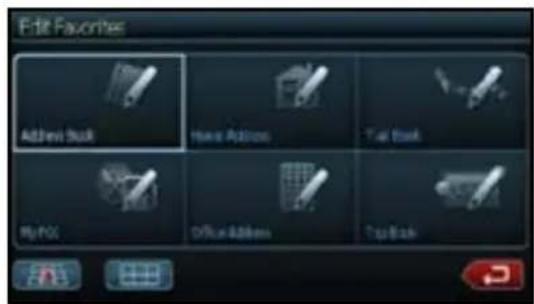
- Seleccione el modo que desea editar. Aparecerá la pantalla de edición.
Pantalla de edición Address Book:
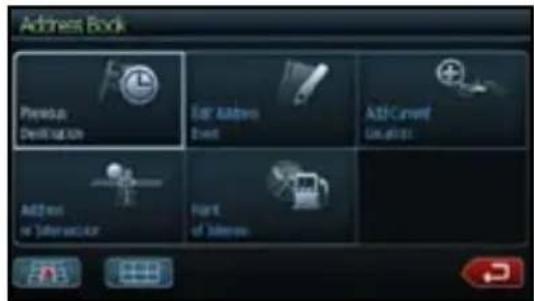
Pantalla de edición Trail Book (Libreta de caminos):
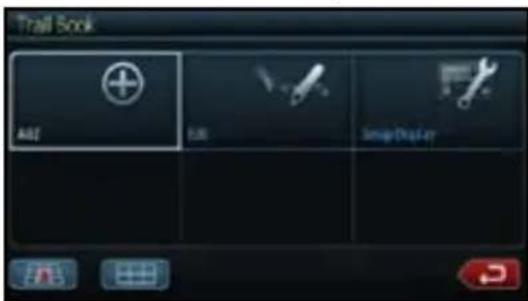
Pantalla de edición Trip Book (Libreta de viajes):
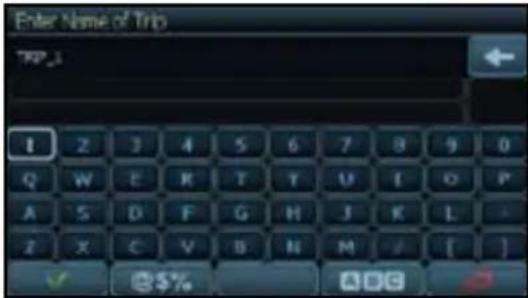
Pantalla de edición My POI (Mi punto de interés):
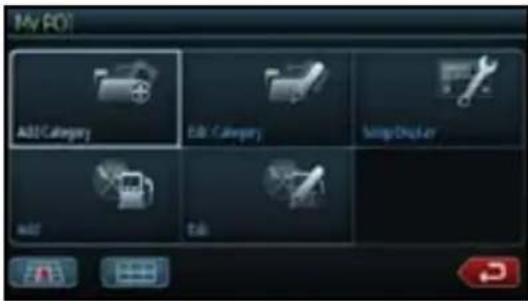
Los destinos anteriores ingresados en el software de navegación se guardan automáticamente en la memoria. Esto es útil cuando uno quiere volver a un destino reciente, por ejemplo, un hotel donde podría hospedarse. El punto de partida de la última ruta calculada también se almacena en la memoria para poder volver a él fácilmente.
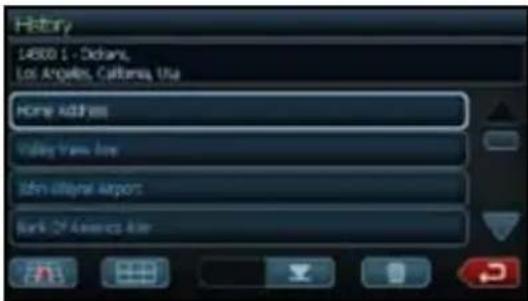
Configuración de las preferencias del sistema
Presione este botón para configurar sus preferencias de rutas y navegación. Aparecerá la siguiente pantalla. Seleccione el modo que desea configurar.
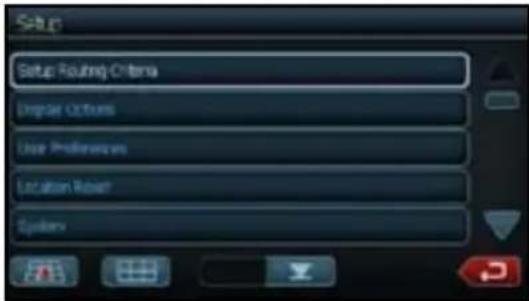
- Presione Setup Routing Criteria (Ajuste criterios de rutas) para configurar sus preferencias de conducción. Marque los elementos deseados en la pantalla que aparece.
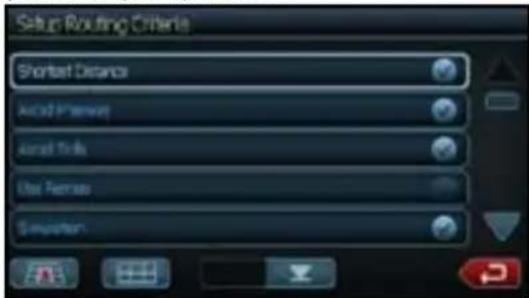
- PresioneDisplay Options (Opciones de visualización) para configurar sus preferencias de visualización. Todas las opciones se listan en tres pantallas. Marque los elementos deseados en la lista que aparece en la pantalla.
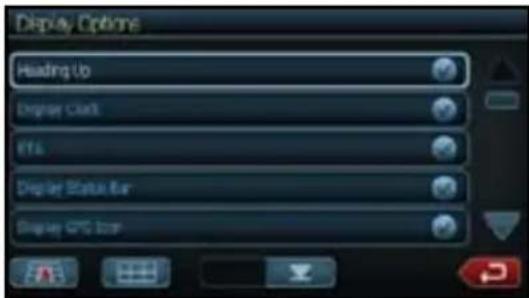
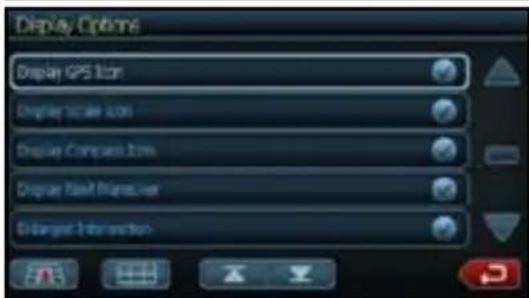
- Presione User Preferences (Preferencias del usuario) para configurar sus preferencias. Todas las opciones se listan en dos pantallas. Marque los elementos deseados en la lista que aparece en la pantalla.
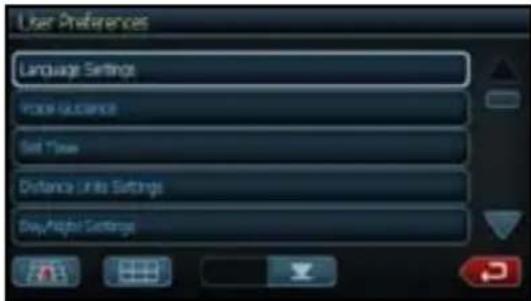
- Presione Location Reset (Restablecer ubicación) para configurar sus preferencias de ubicación. Seleccione de las opciones que aparecen en la pantalla el elemento que desea restablecer.
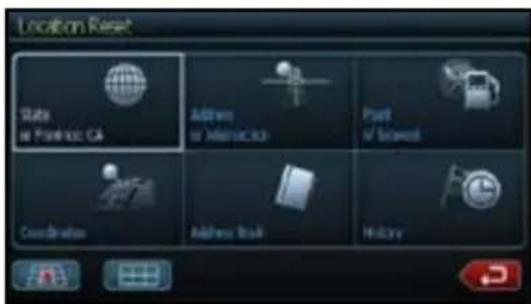
- Presione el botónSystem (Sistema). Aparecerá la siguiente pantalla.
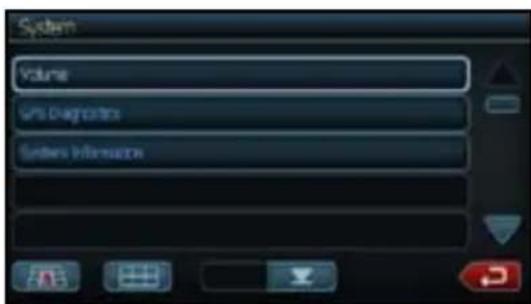
- Seleccione el modo Volume (Volumen). La pantalla que aparece le permitirá activar o desactivar el sonido del sistema.
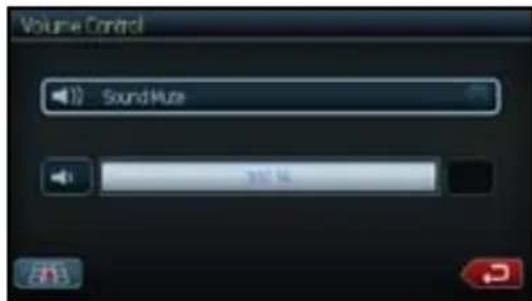
- Seleccione el modo GPS Diagnostics (Diagnóstico del GPS). Aparecerá una pantalla con información sobre el estado actual del GPS.
![GPS Diagnostics [10:45:00, 40:00] 4:37:03ns Satellite Visible 3 Satellites Used 0 GPS Time 11:26:41:59. or 5:6, e=38:23 N°/°' 0.0" E 0°/° 0.0" Sat. ID IME. Binary Admin. IME: C, D = 0.00, H = 0.00, V = 0.00](/content/2026/03/551276/images/845accbf7406eaf89d9d16b71168fcac54011cfee3cc5faaa93005f218754513.jpg)
- Seleccione el modo System Information (Información del sistema). Aparecerá una pantalla con información sobre el sistema de navegación.
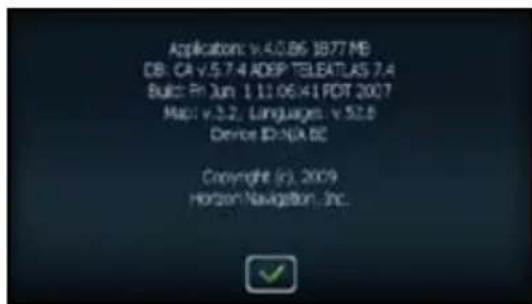
Orientación y configuración de la dirección laboral
Presione este botón y aparecerá la pantalla Start Route (Iniciar ruta).
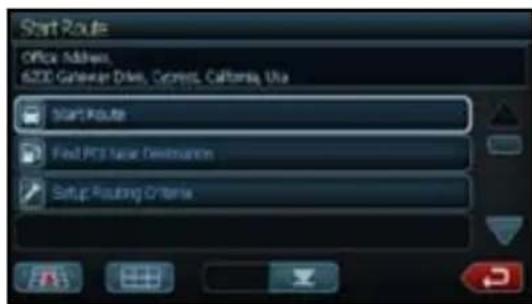
Si la dirección laboral no se encuentra configurada:
- Presione el botón Favorites en la pantalla Go To.
- En la pantalla que aparece, presione el botón Edit Favorites. Aparecerá la siguiente pantalla.
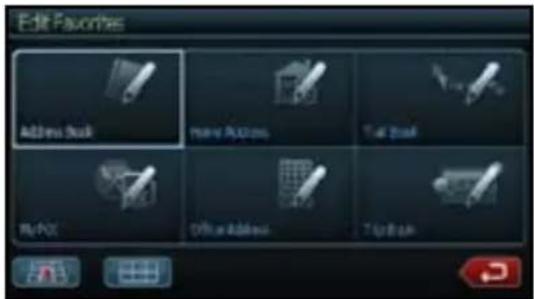
- Presione el botón Office Address. Aparecerá la pantalla Set Office Address (Establecer dirección laboral). Complete la información en los elementos resaltados.
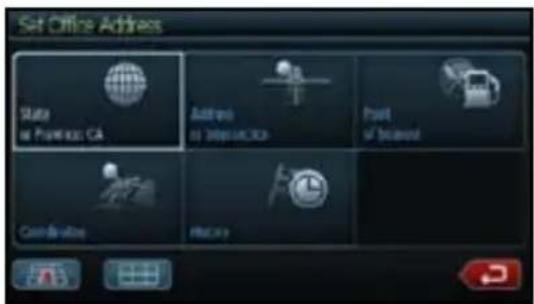
Computadora de viaje: lecturas y restablecimiento de funciones
Presione este botón para mostrar la velocidad, el viaje, la lectura del odómetro y la lectura del reloj.
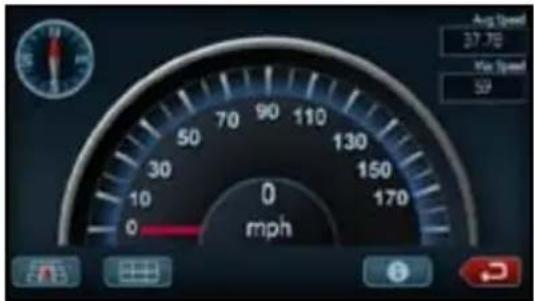
- Toque el botón para mostrar la información del viaje.
Aparecerá la siguiente pantalla.
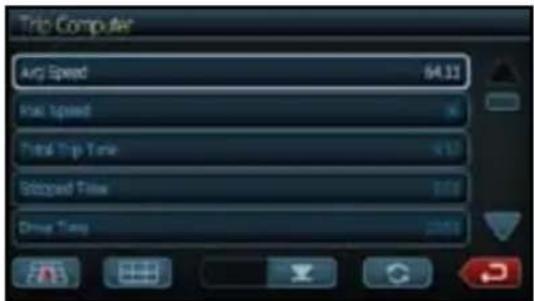
Toque las flechas arriba o abajo de la lista o de la página para ver más elementos.
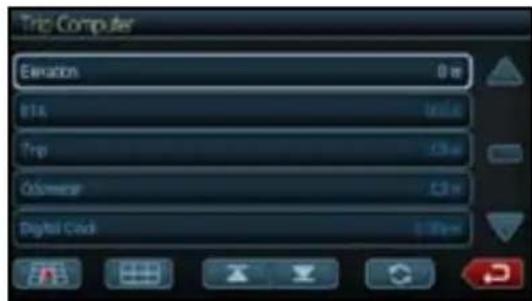
- Para seleccionar un elemento de la lista, tóquelo.
- Para restablecer el elemento mostrado, presione la tecla. Aparecerá la siguiente pantalla.
- Toque el botón de confirmación √ para aceptar o el botón de cancelación ✗ para volver a la pantalla Trip Computer.
7. ACCESORIOS
Operación de dispositivos iPod/iPhone
Los iPod/iPhone pueden conectarse mediante el cable provisto con el dispositivo, pero, en este caso, sólo podrá disfrutar de la función de audio. Para ver películas guardadas en el iPod/iPhone a través de esta unidad, debe utilizarse un cable especial (CCA-723), que se vende por separado.
Nota:
- Con versiones no compatibles, la unidad no funciona o lo hace incorrectamente.
- Para obtener más información sobre los modelos compatibles de iPod/iPhone, consulte nuestra página: www.clarion.com.
Notas sobre el uso de dispositivos Apple iPod/iPhone
- No conecte un iPod/iPhone a la unidad si hay auriculares conectados al dispositivo.
- Una vez conectado el iPod/iPhone a la unidad, los botones del iPod quedan deshabilitados para el modo Música. En el modo Video, no utilice los botones del iPod.
- Al seleccionar el modo iPod, aparecerá una pantalla especial para controlar el iPod/iPhone, distinta de las pantallas principales de los otros modos.
- En el modo iPod, las imágenes provenientes del terminal AUX se emiten por el monitor trasero.
- Si no hay información disponible, la línea del título permanecerá en blanco.
- El iPod/iPhone se utiliza con la función de ecualizadores desactivada (OFF).
- Coloque el idioma del iPod/iPhone en inglés antes de conectarlo. Es posible que algunos caracteres de otros idiomas no se visualicen correctamente en este sistema.
- Precauciones relacionadas con el consumo de la batería:
Si la batería interna del iPod/iPhone se agota cuando éste se encuentra conectado a la unidad, es posible que el dispositivo no funcione correctamente. Si la batería se agotó, cárguela antes de conectar el iPod/iPhone.
Selección del modo iPod
- Conecte el iPod/iPhone al conector USB. El sistema detectará automáticamente el dispositivo conectado y pasará al modo iPod. En la pantalla Main Menu (Menú principal), aparecerá el icono de iPod.
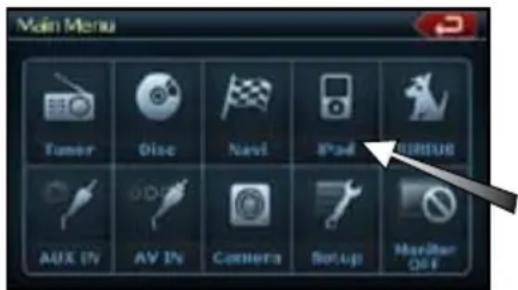
La reproducción comenzará unos momentos después desde donde se pausó el dispositivo.
- Cuando ya hay un iPod/iPhone conectado Toque el botón [iPod] en la pantalla Main Menu. El sistema pasará al modo iPod y la reproducción comenzará desde la posición anterior.
Control del iPod/iPhone
Botones de operación
- Pantalla del modo de audio iPod
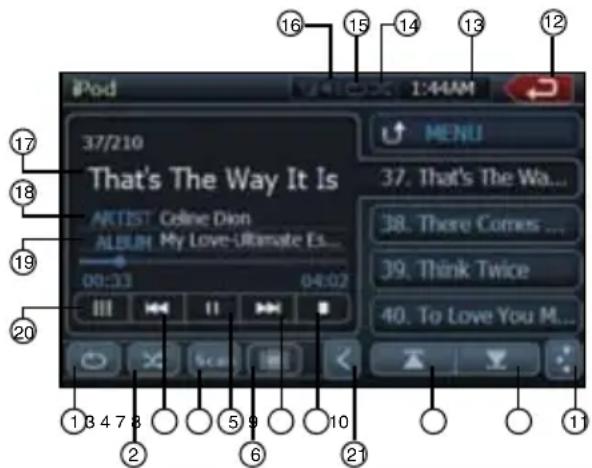
| 1. Botón Repetir | 12. Botón Atrás |
| 2. Botón Selección aleatoria | 13. Visualización de la hora |
| 14. Visualización de selección aleatoria | |
| 3. Botón Pista anterior | |
| 4. Botón de detección | 15. Visualización de repetición |
| 5. Botón Reproducir/ Pausar | |
| 16. Visualización de la función de silencio | |
| 6. Botón Video iPod | |
| 7. Botón Pista siguiente | 17. Título de la canción |
| 8. Botón Detener | 18. Información del artista |
| 9. Botón Página anterior | 19. Información del álbum |
| 10. Botón Página siguiente | 20. Botón Teclado |
| 11. Botón EQ | 21. Barra deslizante |
[日] Botón Video
- Cambia a la pantalla en la que se visualiza la salida de video del iPod/iPhone.
Nota:
- Tenga en cuenta que no todos los dispositivos iPod/iPhone pueden emitir video a esta unidad.
Operación de dispositivos iPod/iPhone
[×:] Botón Selección aleatoria
- Presione este botón para activar o desactivar el modo de selección aleatoria. Cuando está activada, esta función reproduce las pistas en orden aleatorio, independientemente del orden en que fueron grabadas.
[11] Botón Reproducir/Pausar
- Permite reproducir pistas y hacer pausas.
- Presione este botón durante la reproducción y ésta se detendrá.
- Para reanudar la reproducción, vuelva a presionar el botón.
[±] Botón EQ
- Permite ingresar al menú Audio para configurar los ajustes.
[...] Botón Teclado
- Permite ingresar números para seleccionar pistas.
[©] Botón Repetir
- Permite repetir la pista seleccionada.
Omitir una pista (búsqueda)
-
Presione los botones[▶▶▶] o [I◀◀] durante la reproducción. Se omitirán tantas pistas como veces se oprima el botón, y luego se iniciará la reproducción.
-
Al presionar el botón [▶▶▶], la reproducción se inicia desde el comienzo de la siguiente pista.
- Al presionar el botón [◀◀], la reproducción se inicia desde el comienzo de la pista actual. Si se oprime nuevamente este botón dentro de los 2 segundos, la reproducción empieza desde el principio de la pista anterior.
Avance y retroceso rápidos
Mantenga presionado los botones [▶▶▶] o [I◀◀] de la pantalla del menú para avanzar o retroceder rápidamente. La primera vez que pulse el botón, la música avanzará al doble de la velocidad. Si sigue pulsando, la velocidad aumentará a 4x, 8x y 16x. Suelte el botón para reanudar la reproducción normal.
Selección de elementos de una lista
- Toque el icono de visualización de listas en la pantalla de selección del iPod.
- Toque el elemento deseado para visualizar la lista de pistas correspondiente.
- Use los botones [▲] o [▼] para recorrer la lista.
- Toque el nombre de la pista deseada para reproducirla.
- Use los botones [▲] o [▼] para recorrer la lista.
Ver datos de video en el iPod/iPhone (sólo para iPod/iPhone con funciones de video)
Al conectar un iPod/iPhone con funciones de video mediante el cable opcional para iPod/iPhone con video, puede ver las presentaciones de diapositivas y los datos de video almacenados en el dispositivo a través de la pantalla de esta unidad (y del monitor trasero si está conectado).
Nota:
- No conecte el iPod/iPhone a la unidad cuando un elemento de las listas de reproducción de video esté seleccionado en el iPod/iPhone.
- Presione la tecla de video[☐] en la pantalla del menú del iPod. Aparecerá la pantalla de reproducción de video del iPod.
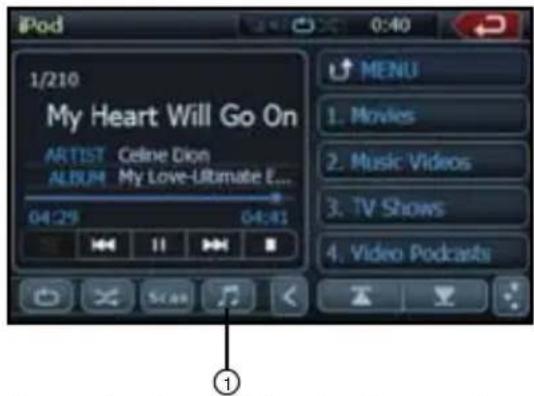
- Para seleccionar el tipo de video que desea reproducir, toque el botón correspondiente a la derecha del menú. Se iniciará la reproducción del video.
Nota:
La reproducción de video no está disponible en todos los dispositivos iPod/iPhone. Consulte a su distribuidor Clarion para obtener más detalles. Para utilizar esta función, puede requerirse un cable o un accesorio opcional.
- Para detener la reproducción del video, toque la pantalla. Aparecerá el menú de reproducción de video del iPod.
- Toque el botón de audio[月] (1) para volver al menú audio iPod.
Nota:
- Cuando el vehículo esté en movimiento, aparecerá el mensaje AUDIO ONLY (Audio solamente).
- Es posible que no se reproduzcan las imágenes según el estado del iPod/iPhone.
- El ajuste de volumen de video es relativamente más bajo que el de audio. Recuerde bajar el volumen antes de pasar al otro modo.
- No seleccione categorías cuando no haya pistas registradas en la pantalla del menú del iPod.
Es posible que el iPod/iPhone no responda. Si sucediera esto, restablezca el iPod/iPhone según el procedimiento descripto en el manual de instrucciones del dispositivo. - Es posible que el audio no se reproduzca en forma sincronizada con las imágenes.
Operación de dispositivos USB
Este sistema puede reproducir archivos de audio (MP3/WMA) almacenados en una memoria USB identificada como “clase de dispositivo de almacenamiento masivo USB”. La memoria USB puede utilizarse como un dispositivo de audio simplemente copiando en ella los archivos deseados.
Nota:
- Con algunas memorias USB, el sistema no funciona o lo hace incorrectamente.
- Los archivos protegidos con DRM (gestión de derechos digitales, por sus siglas en inglés) no pueden reproducirse.
Notas sobre el uso de memorias USB
- Notas generales
- Cuando no hay datos disponibles, aparecerá el mensaje NO FILE.
- Las memorias USB se utilizan con la función de ecualizadores desactivada (OFF).
- Notas sobre los archivos MP3/WMA
- Este sistema puede reproducir archivos MP3/WMA almacenados en memorias USB.
- Este sistema no puede reproducir archivos DivX almacenados en memorias USB.
- Establezca la frecuencia de muestreo en: Para archivos MP3:
• MPEG1 Layer3: 32, 44, 1 ó 48 kHz
• MPEG2 Layer3: 16, 22,05 ó 24 kHz
- MPEG2.5 Layer3: 8, 11,025 ó 12 kHz Para archivos WMA: 32, 44,1 ó 48 kHz
- Establezca la tasa de bits en: Para archivos MP3:
• MPEG1 Layer3: 32 a 320 kbps (VBR)
• MPEG2 Layer3: 16 a 160 kbps (VBR)
- MPEG2.5 Layer3: 16 a 160 kbps (VBR)
Para archivos WMA: 32, 48, 64, 80, 96, 128, 160 ó 192 kbps
- Agregue la siguiente extensión utilizando caracteres de un solo byte:
Para archivos MP3: “.MP3” o “.mp3”
Para archivos WMA: “.WMA” o “.wma”
- Notas sobre la estructura de carpetas
- La jerarquía de carpetas debe incluir no más de 8 niveles jerárquicos. De lo contrario, la reproducción será imposible.
- La cantidad máxima permitida de carpetas es 512 (incluidos el directorio raíz y carpetas que no contengan archivos MP3/WMA).
- La cantidad máxima permitida de archivos en una carpeta es 255.
- En una misma carpeta, puede guardar archivos MP3, WMA.
- Notas sobre títulos de etiquetas
Las limitaciones respecto de los títulos de etiquetas son las mismas que rigen en los modos MP3/WMA.
- Representación de carpetas en la lista de carpetas
Las limitaciones respecto de la representación de carpetas son las mismas que rigen en los modos MP3/WMA.
Selección del modo Memorias USB
Conecte la memoria USB al conector USB. El sistema detectará automáticamente el dispositivo conectado, pasará al modo USB (modo Memoria USB) y comenzará la reproducción después de unos instantes. Si vuelve a conectar el mismo dispositivo que usó la última vez, el sistema iniciará la reproducción desde donde dejó en aquella oportunidad.
- Cuando ya hay una memoria USB conectada Toque el botón [USB] en la pantalla Main Manu (Menú principal) para seleccionar el modo USB. El sistema pasará al modo USB (modo Mediai-USB) y la reproducción comenzará desde la posición anterior.
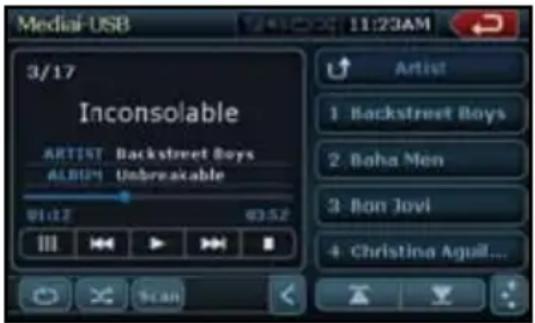
Reproducción de archivos guardados en la memoria USB
La operación del modo Memoria USB es igual a la de los modos MP3/WMA.
Consulte la sección "Cómo escuchar un CD" para obtener más detalles.
Nota:
Al avanzar o retroceder rápidamente, la velocidad de reproducción aumenta diez veces. En el caso de archivos VBR, puede variar según cada archivo.
Operación en los modos AUX In/AV In
Si desea utilizar dispositivos externos, como consolas de juegos, videocámaras, unidades de navegación, iPod/iPhone, etc., puede enchufarlos a los conectores AUX IN (Entrada auxiliar) o AV IN (Entrada de audio y video) ubicados en el dorso de la unidad utilizando el cable de medios A/V.

ADVERTENCIA
Por su seguridad, el conductor no debe mirar videos, etc., ni operar los controles mientras maneja. Tenga presente que reproducir y ver videos, etc., mientras se maneja está prohibido por la ley en algunos países.
NOTA:
Para su seguridad, la unidad tiene una función de seguridad que apaga la imagen cuando el carro está en movimiento, de modo que sólo se escucha el audio. La imagen sólo puede verse cuando el automóvil está detenido con el freno de aparcamiento accionado.
Cambio al modo AUX IN/AV IN
Presione los botones [AUX IN] o [AV IN] en la pantalla Main Menu para seleccionar el modo deseado (cuando la unidad esté leyendo).
La pantalla de LCD mostrará el video externo. Si no hay señal de video, aparecerá el mensaje No Video.
Los dispositivos externos conectados a las entradas AUX IN o AV IN no pueden controlarse en forma directa.
Operación en el modo Camera In
Cambio al modo Cámara
Presione el botón [Camera] en la pantalla Main Menu (Menú principal) para seleccionar el modo deseado (cuando la unidad esté leyendo). La pantalla de LCD mostrará el video externo. Si no hay señal de video, aparecerá el mensaje No Video. Presione el botón [para volver al menú principal.
Cuando hay señal de video, presione la esquina superior derecha para volver al menú principal.
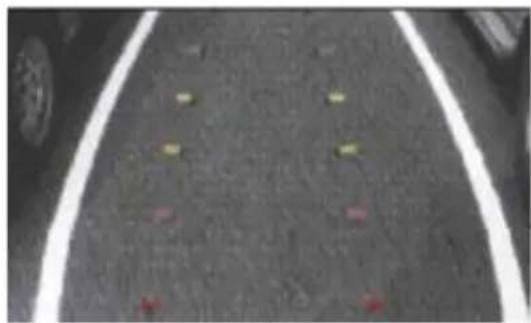
Operaciones de configuración
Presione el botón [Setup] (Configuración) en la pantalla Main Menu (Menú principal). Aparecerá la pantalla Setup.
Menú Setup: General
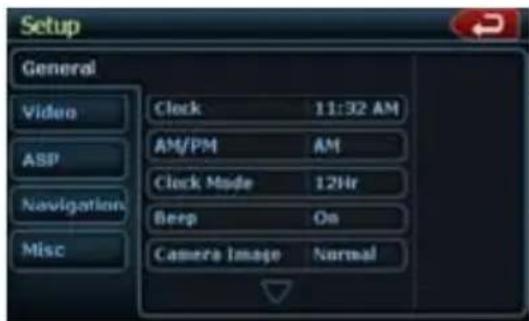
Toque este botón para poner en hora el reloj. Seleccione el modo de reloj de 12 hrs.
AM/PM:
Presione el botón para cambiar a AM ó PM cuando el modo de 12 hrs. esté seleccionado.
Beep (Señal sonora):
Esta función permite activar y desactivar la señal sonora.
Camera Image (Imagen de la cámara):
Esta función permite cambiar el modo de la imagen de la cámara, entre Normal (Normal) y Mirror (En espejo).
Radio Field (Campo de radio):
Esta función permite elegir el modo de radio del país en que se encuentre. Las opciones son USA (Estados Unidos), Europe (Europa), S. America (América del Sur) y Other (Otro).
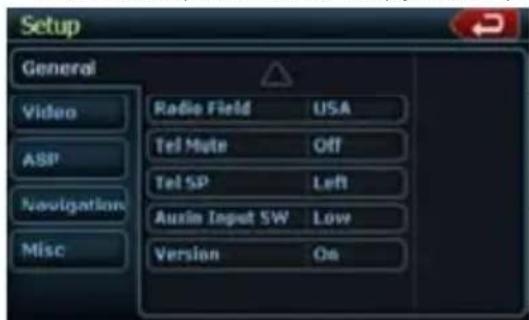
Tel Mute (Silenciar al recibir llamadas):
Esta función permite activar o desactivar el sistema Bluetooth Ready.
Tel SP (Altavoz para recibir llamadas):
Esta función permite seleccionar el altavoz delantero derecho o el altavoz delantero izquierdo para el sistema Bluetooth Ready.
Auxin Input SW (Regulador de entrada auxiliar):
Esta función permite regular el nivel de sensibilidad de la entrada auxiliar mediante tres opciones: Low (Baja), Mid (Media), High (Alta).
Versión: Despliega la información de software
Menú Setup: Video
Este menú incluye las funciones TV Shape, Aux IN y Brightness.
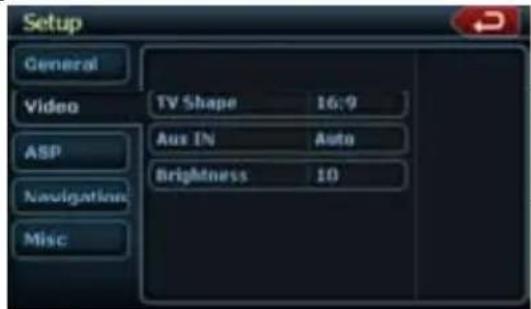
Esta función permite elegir el formato de pantalla, entre 4:3 y 16:9.
Aux IN (Entrada auxiliar):
Esta función permite elegir el formato de la entrada auxiliar, entre AUTO, PAL y NTSC.
Permite regular el nivel del brillo entre 0 y 20.
Menú Setup: ASP
Este menú incluye las funciones Bass Freq, Treble Freq, Sub Filter y Bass Q-Factor.
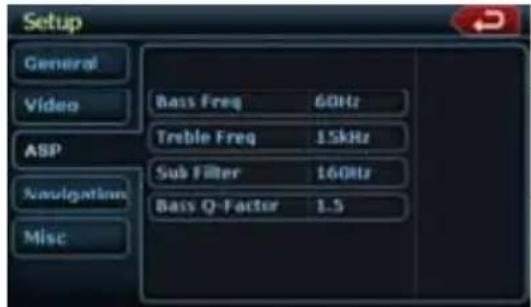
Bass Freq (Frecuencia de bajos):
Permite elegir la frecuencia de bajos entre 60 Hz, 80 Hz, 100 Hz y 200 Hz.
Treble Freq (Frecuencia de agudos):
Permite elegir la frecuencia de agudos entre 10 KHz, 12,5 KHz, 15 KHz y 17,5 KHz.
Sub Filter (Subfiltro):
Permite elegir la frecuencia del subfiltro entre 80 Hz, 120 Hz y 160 Hz.
Bass Q-Factor (Factor Q de bajos):
Permite elegir el factor Q de bajos entre 1,0; 1,25; 1,5 y 2,0.
Menú Setup: Navigation (Navegación)
Este menú incluye las funciones GPS Time, Time Zone y DTS.
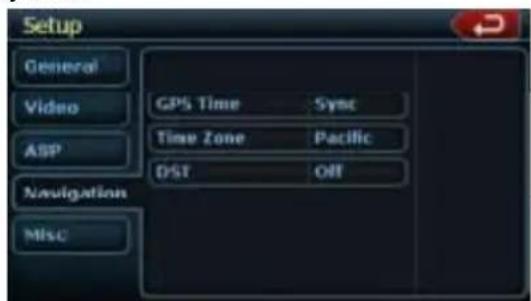
Operaciones de configuración
GPS Time (Hora del GPS):
Esta función permite sincronizar la hora del GPS. Incluye dos opciones: Ignore (Ignorar) y Sync (Sincronizar).
Time Zone (Huso horario):
Permite elegir el huso horario deseado: NTF, Atlantic (Atlántico), Eastern (Este), Central, Mountain (Montaña), Pacific
(Pacífico) y Alaska.
DST (Hora de verano):
Permite activar y desactivar el horario de verano.
Menú Setup: Misc (Misceláneo)
Este menú incluye las funciones TS Calibrate, Set Password y Parental control.
TS Calibrate (Calibración de la pantalla táctil):
Esta función permite calibrar la pantalla táctil mediante las opciones YES (Sí) y NO (No).
Set password (Establecer contraseña):
Esta función permite establecer la contraseña del sistema de control infantil.
Parental control (Control infantil):
Esta función permite establecer el nivel de control según la edad. Las opciones son Kid Saf, G, PG, PG-13, PG-R, R, NC-17 y Adult.
Esta función permite actualizar el software.
NAV Update (Actualizar software de navegación):
Esta función permite actualizar el software de navegación.
Load Factory (Cargar valores de fábrica):
Esta función permite cargar los valores de fábrica.
DVD Region (Región de DVD):
Permite elegir la región del DVD.
Parking Det. (Sistema de detección para aparcar):
Esta función permite seleccionar el modo de detección de obstáculos para aparcar. Las opciones disponibles son Ignore (Ignorar), Level (Nivel) y Seq (Secuencia).
Macrovision (Macrovisión):
Esta función permite activar (ON) y desactivar (OFF) la macrovisión.
Menú Teléfono
Si recibe una llamada telefónica y el Bluetooth está activado, aparecerá el mensaje Phone Interrupt (Interrupción por llamada).
- Presione la esquina superior derecha para volver a la pantalla Main Menu (Menú principal).
- Toque el botón [Setup] (Configuración) para activar las funciones Tel Mute (Silenciar al recibir llamadas) y Tel SP (Altavoz para recibir llamadas).
NX409/NZ409 151
Menú Setup: EQ
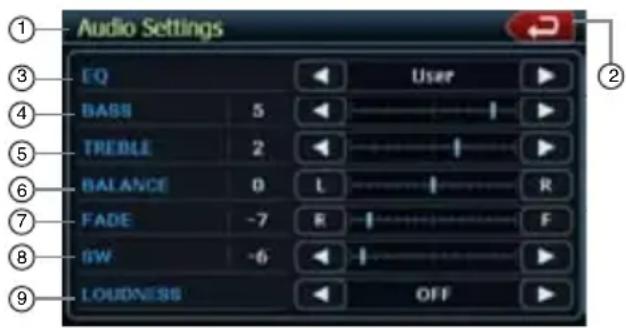
| N.° Nombre del | botón | Función |
| 1 Título Visualización | del título. | |
| 2 Atrás Cierra el menú | Audio Settings. | |
| 3 EQ Permite | establecer el modo EQ. | |
| 4 BASS Permite | configurar los bajos. | |
| 5 TREBLE Permite | configurar los agudos. | |
| 6 BALANCE | Permite | configurar el balance. |
| 7 FADER | Permite | configurar el atenuador. |
| 8 SW | Permite | configurar el subwoofer. |
| 9 LOUDNESS | Permite activar | y desactivar el efecto de intensidad. |
Menú Monitor OFF (Monitor apagado)
Presione el icono de monitor apagado en la pantalla Main Menu y aparecerá la leyenda Standing By (En espera). Toque la pantalla para encender el monitor. Vuelva a tocarla para apagarlo.
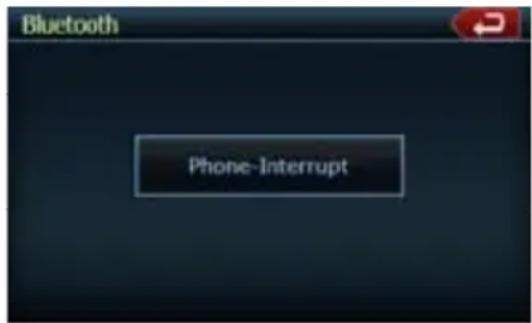
8. SOLUCIÓN DE PROBLEMAS
GENERAL
| Problema Causa Medida | ||
| La unidad no enciende.(No emite ningún sonido). | Se quemó el fusible. Reemplácelo | por un fusible del mismo amperaje. Si el fusible se vuelve a quemar, consulte en la tienda donde compró la unidad. |
| Cableado incorrecto. Consulte en | a tienda donde compró la unidad. | |
| Al presionar los botones, la unidad no responde.La visualización no es precisa. | El microprocesador ha fallado debido a ruido, etc. | Apague la unidad y abra el panel de operación. Presione el botón Reset con una varilla delgada.Nota:Al presionar el botón Reset, desconecte la alimentación ACC.* Al presionar el botón Reset, se borran las frecuencias de las estaciones de radio, los títulos, etc., que estaban almacenados en la memoria. |
| El control remoto no funciona. | La exposición directa a los rayos del sol afecta el receptor de luz del control remoto. | Cuando la exposición directa a los rayos del sol afecta el receptor de luz del control remoto, es posible que éste no funcione. |
| Las baterías del control remoto están agotadas o no hay baterías en el control remoto. | Revise las baterías del control remoto. |
REPRODUCTOR DE DVD
| Problema Causa Medida | ||
| No se puede cargar el disco. Hay | otro disco cargado. Expulse el disco | antes de cargar otro. |
| Hay un elemento extraño en su lugar. | Expulse el elemento extraño por la fuerza. | |
| El sonido salta o hace ruidos. El dis | isco compacto está sucio. Limpie el | disco compacto con un paño suave. |
| El disco compacto está muy rayado o combado. | Reemplácelo por uno que no esté rayado. | |
| El sonido se oye mal inmediatamente después de encender la unidad. | Es posible que se formen gotas de agua en la lente interna cuando el carro está aparcado en un lugar húmedo. | Deje secar durante una hora con la unidad encendida. |
| No se ve la imagen. El freno de ap | arcamiento no está accionado. | Verifique si el freno de aparcamiento se encuentra accionado. |
| El disco no puede reproducirse con la leyenda PARENTAL VIOLATION (VIOLACIÓN AL CONTROL INFANTIL). | La función excede el nivel de control infantil establecido. | Libere el límite de visualización o cambie el nivel de control infantil. Consulte la subsección "Configuración del control infantil". |
DISPOSITIVO USB
| Problema Causa Medida | ||
| No es posible insertar el dispositivo USB. | El dispositivo USB se insertó en la dirección incorrecta. | Invierta la dirección de inserción del dispositivo y vuelva a intentar. |
| El conector USB está roto. Utilice | un dispositivo USB nuevo. | |
| El sistema no detecta el dispositivo USB. | El dispositivo USB está dañado. | Desconecte el dispositivo USB y vuelva a conectarlo. Si el sistema aún no lo detecta, pruebe con otro dispositivo USB. |
| Los conectores están flojos. | ||
| No hay sonido cuando aparece el mensaje NO FILE (Archivo no disponible). | No hay ningún archivo MP3, WMA o AAC guardado en el dispositivo USB. | Almacene estos archivos correctamente en el dispositivo USB. |
| El sonido salta o hace ruidos. Los | archivos MP3/WMA/ AAC no fueron codificados correctamente. | Use archivos MP3/WMA/AAC correctamente codificados. |
| La imagen de video del iPod/ iPhone se ve distorsionada. | El ajuste Señal de TV del iPod/ iPhone no está bien configurado. | Configure el ajuste Señal de TV (NTSC/PAL) del iPod/iPhone correctamente. |
9. PANTALLAS DE ERROR
Si se produjera un error, se mostrará alguna de las siguientes pantallas.
Tome las medidas descritas a continuación para solucionar el problema.
REPRODUCTOR DE DVD
| Pantalla Causa Medida | ||
| BAD DISC (DISCO DEFECTUOSO) | Hay un disco dentro de la unidad de CD y no puede expulsarse. | Se trata de una falla en el mecanismo de la unidad de DVD. Consulte en la tienda donde compró la unidad. |
| BAD DISC (DISCO DEFECTUOSO) | El disco no se puede reproducir debido a rayones, etc. | Cámbielo por un disco que no esté rayado ni combado. |
| BAD DISC (DISCO DEFECTUOSO) | El disco está cargado al revés en la unidad de DVD y no funciona. | Expúlselo y vuelva a cargarlo correctamente. |
| PARENTAL VIOLATION (VIOLACIÓN DEL CONTROL INFANTIL) | Error en el nivel de control infantil. | Establezca el nivel de control infantil correcto. |
| WRONG REGION (REGIÓN INCORRECTA) | Error en el código de región. Expu | se el disco y reemplácelo por un disco con el código de región correcto. |
Si aparece una pantalla de error distinta de las descritas anteriormente, presione el botón Reset (Restablecer). Si el problema persiste, apague la unidad y consulte en la tienda donde la compró.
* Al presionar el botón Reset, se borran las frecuencias de las estaciones de radio, los títulos, etc., que estaban almacenados en la memoria.
10. ESPECIFICACIONES
Sintonizador de FM
Rango de frecuencia: 87,9 MHz a 107,9 MHz
Sensibilidad utilizable: 8 dBμV
Sensibilidad de silenciamiento a 50 dB: 14 dBμV
Selectividad de canal alterno: 70 dB
Separación estéreo: 25 dB (1 kHz)
Respuesta de frecuencia: 30 Hz a 15 kHz
Sintonizador de AM
Rango de frecuencia: 530 kHz a 1710 kHz
Sensibilidad utilizable: 28 dBμV
Sistema del reproductor de DVD
Sistema de disco versátil digital compatible con CDDA
Discos utilizables:
Disco de video en DVD, disco compacto
Respuesta de frecuencia: 20 Hz a 20 kHz
Proporción sonido-ruido: 95 dbA (referencia 1 W)
Rango dinámico: 95 dB (1 kHz)
Distorsión: 0,05%
Sistema de video: NTSC
Sistema de disco versátil digital
Navegación
Memoria: memoria flash de 2 GB
Plataforma de actualización: USB
Modo de visualización 3D:
mapas 3D, puntos de referencia 3D, iconos 3D
Modo de usuario: modo Simple, modo Avanzado
TTS (Texto a voz): Anuncio de calles
Menú Buscar:
DIRECCIÓN, PUNTO DE INTERÉS, HISTORIAL, COORDENADAS, FAVORITOS, PLANIFICACIÓN EN MAPA
PUNTO DE INTERÉS: 12 MILLONES
Cálculo de ruta: RÁPIDA, CORTA,
ECONÓMICA, SENCILLA
Selección de vehículo: AUTO, TAXI, ÓMNIBUS
Selección de camino:
SIN PAVIMENTAR, AUTOPISTAS
CON PERMISO, PEAJE, TRANSBORDADORES, CRUCE DE FRONTERA, CARRILES PARA TRANSPORTE COMPARTIDO
Entrada de audio y video:
Voltaje de la entrada de audio: 300 μVrμs (bajo)
Voltaje de la entrada de audio: 600 μVrμs (medio
Voltaje de la entrada de audio: 950 μVrμs (alto)
Voltaje de la entrada de video: 1,0 Vp-p a 75
Salida de audio y video:
Impedancia de salida de audio: 10 kΩ
Voltaje de la salida de video: 1,0 Vp-p a 75Ω
Monitor LCD
Tamaño de la pantalla (modelo NX409): 6,5" formato ancho
Píxeles: 280.800
Resolución: 1200 x 234
Tamaño de la pantalla (modelo NZ409): 7" formato ancho
Píxeles: 336.960
Resolución: 1440 x 234
General
Voltaje de la fuente de alimentación: 14,4 V CC (10,8 a 15,6 V permitido)
Conexión a tierra: negativa
)Consumo de corriente: 4,0 A (1 W)
Capacidad nominal de corriente de la antena automática: 500 mA menos
Dimensiones de la unidad principal (modelo NX409):
ancho: 7" (178 mm), altura: 3-15/16" (100 mm), profundidad: 7" (179 mm)
Peso de la unidad principal (modelo NX409): 3,5 kg
Dimensiones de la unidad principal (modelo NZ409):
ancho: 7" (178 mm), altura: 2" (50 mm), profundidad: 7,5" (191,5 mm)
Peso de la unidad principal (modelo NZ409): 3,5 kg
Dimensiones del control remoto: ancho: 2-1/8" (54 mm), altura: 9/16" (14 mm), profundidad: 4-13/16" (122 mm)
Peso del control remoto:
50 g (incluida la batería)
Nota:
- Las especificaciones cumplen con las Normas JEITA.
- Las especificaciones y el diseño están sujetos a cambios sin previo aviso, para realizar mejoras.
Salida de potencia:
18 W RMS x 4 canales a 4 Ω
y 1% THD+N
Proporción señal-ruido:
95 dBA (referencia: 1 W en 4 Ω)

GUÍA DE INSTALACIÓN Y CONEXIÓN DE CABLES
ÍNDICE
- ANTES DE COMENZAR ....155
- CONTENIDO DE LA CAJA 155
- PRECAUCIONES GENERALES ....155
- PRECAUCIONES PARA LA INSTALACIÓN .....156
- INSTALACIÓN DE LA UNIDAD PRINCIPAL .....157
- PRECAUCIONES PARA EL CABLEADO....159
- CONEXIÓN DE CABLES ....160
1. Antes de comenzar
- Este dispositivo es para uso exclusivo en automóviles equipados con fuente de alimentación de 12 V con conexión a tierra negativa.
- Lea atentamente estas instrucciones.
- Asegúrese de desconectar el terminal "-" antes de comenzar. Esto sirve para evitar cortocircuitos durante la instalación (Figura 1).
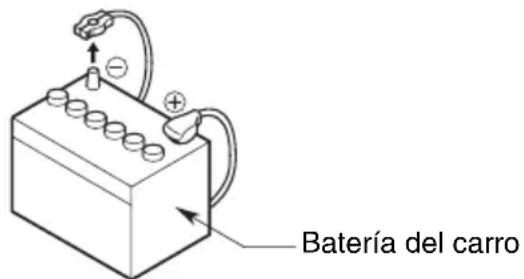
Figura 1
2. Contenido de la caja
Unidad principal ....1
Antena del GPS ....1
Mazo de cables SMK ....1
Cable AV ....1
Cable prolongador USB ....1
Unidad de control remoto .....1
Batería (CR2025) ....1
(instalada en el control remoto)
Bastidor doble DIN ....1
Bastidor doble DIN de 200 mm de ancho ....1
Cinta trasera ....1
Tornillos de montaje plano ....4
Tornillos de cabeza rebajada .....4
Perno y tope traseros de la radio .....1
Paño de limpieza ....1
Tarjeta de garantía ....1
Manual de instrucciones y de instalación ....1
3. Precauciones generales
-
No abra la carcasa. No contiene piezas que el usuario pueda utilizar. Si durante la instalación cayera algo adentro de la unidad, consulte a su distribuidor o a un centro de servicio técnico Clarion autorizado.
-
Use un paño suave y seco para limpiar la carcasa. Nunca utilice paños ásperos, diluyente, bencina, alcohol. etc. Para manchas difíciles de quitar, aplique una pequeña cantidad de agua fría o tibia en un paño suave y limpie con delicadeza.
4. Precauciones para la instalación
- Prepare todos los artículos necesarios para la instalación de la unidad fuente antes de comenzar.
- Este modelo tiene un panel de operación que se desliza hacia delante.
En algunos tipos de carros, el panel de operación puede hacer contacto con el tablero de instrumentos o la palanca de cambio de marcha, en cuyo caso no podrá instalarse. Antes de seleccionar la ubicación e instalar la unidad, verifique que ésta no obstaculice el funcionamiento de la palanca de cambio ni obstruya la visión (Figura 2).
NZ409
Tablero de instrumentos
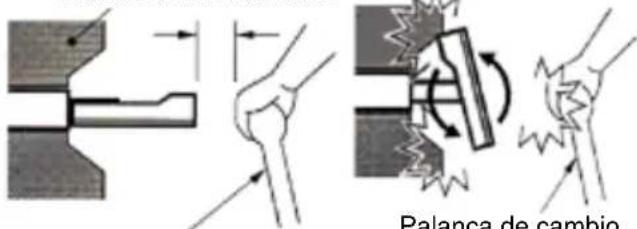
Palanca de cambio de marcha
Palanca de cambio
(verifique que no toque la pantalla de cristal líquido)
Figura 2
- Instale la unidad con una inclinación inferior a 30° respecto del plano horizontal (Figura 3).
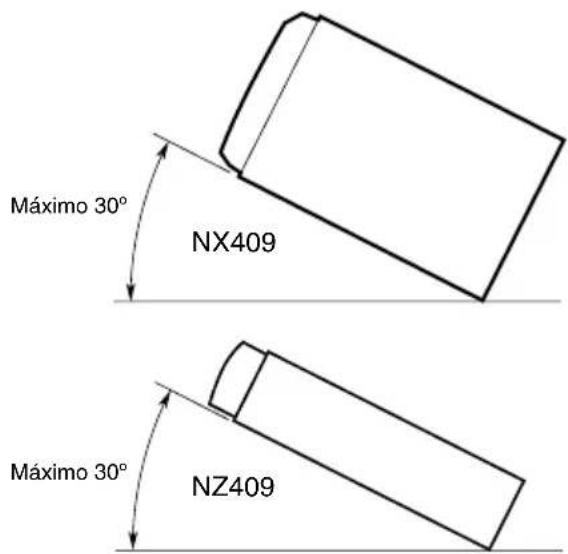
Figura 3
-
Si tiene que realizar alguna modificación en la carrocería, por ejemplo, hacer orificios, consulte primero a su distribuidor.
-
Use los tornillos que se incluyen para la instalación.
Si utiliza otros tornillos, el equipo podría dañarse (Figura 4).
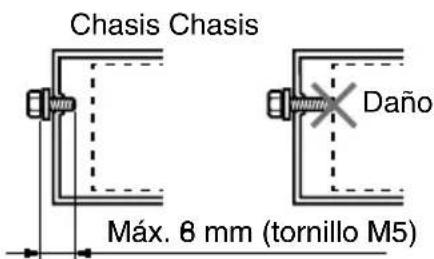
Figura 4
Esta unidad está diseñada para instalación fija en el tablero de instrumentos.
-
Al instalar la unidad principal en vehículos NISSAN, use las piezas conectadas a la unidad y siga las instrucciones de la Figura 6. Al instalar la unidad principal en vehículos TOYOTA, use las piezas conectadas al vehículo y siga las instrucciones de la Figura 7.
-
Conecte los cables como se muestra en la sección 7.
- Vuelva a ensamblar, asegure la unidad en el tablero de instrumentos y ajuste los paneles frontal y central.
Orificios de montaje para tornillos (vista lateral de la unidad principal)
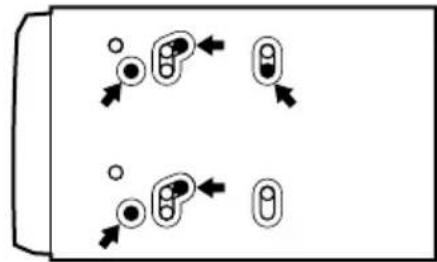
flowchart
graph TD
    A["Cell"] --> B["Cell"]
    B --> C["Cell"]
    C --> D["Cell"]
    D --> E["Cell"]
    E --> F["Cell"]
    F --> G["Cell"]
    G --> H["Cell"]
    H --> I["Cell"]
    I --> J["Cell"]
    J --> K["Cell"]
    K --> L["Cell"]
    L --> M["Cell"]
    M --> N["Cell"]
    N --> O["Cell"]
    O --> P["Cell"]
    P --> Q["Cell"]
    Q --> R["Cell"]
    R --> S["Cell"]
    S --> T["Cell"]
    T --> U["Cell"]
    U --> V["Cell"]
    V --> W["Cell"]
    W --> X["Cell"]
    X --> Y["Cell"]
    Y --> Z["Cell"]
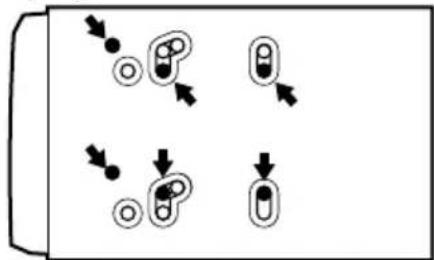
flowchart
graph TD
    A["Start"] --> B{Decision}
    B -->|Yes| C["Process"]
    B -->|No| D["End"]
    C --> E["Loop Back"]
    D --> F["Loop Back"]
ParvergASOS VIGILAN Para vehículos TOYOTA TOYOTA vehicle
Figura 5
Instalación de la unidad principal en un vehículo NISSAN
![Unidad Main Unit principal Separadores [6] (grosor: 1 mm) Maisoer (*1) Soporte de montaje (1 para el lateral izquierdo y 1 para el lateral derecho) Tornillos de cabeza plana [6] (M5x8) (conectados a la unidad principal)](/content/2026/03/551276/images/1b94a26e433ac314fcb2d5cf94c3f7ddb94cd379c79f280b4d4ab347fff46b60.jpg)
Figura 6
Nota:
*1: Coloque el panel frontal con el borde ancho hacia abajo. Monte el borde en la ranura de la unidad principal.
Instalación de la unidad principal en un vehículo TOYOTA
Realice la instalación con las piezas conectadas al vehículo. (Los tornillos marcados con★ están conectados al vehículo).
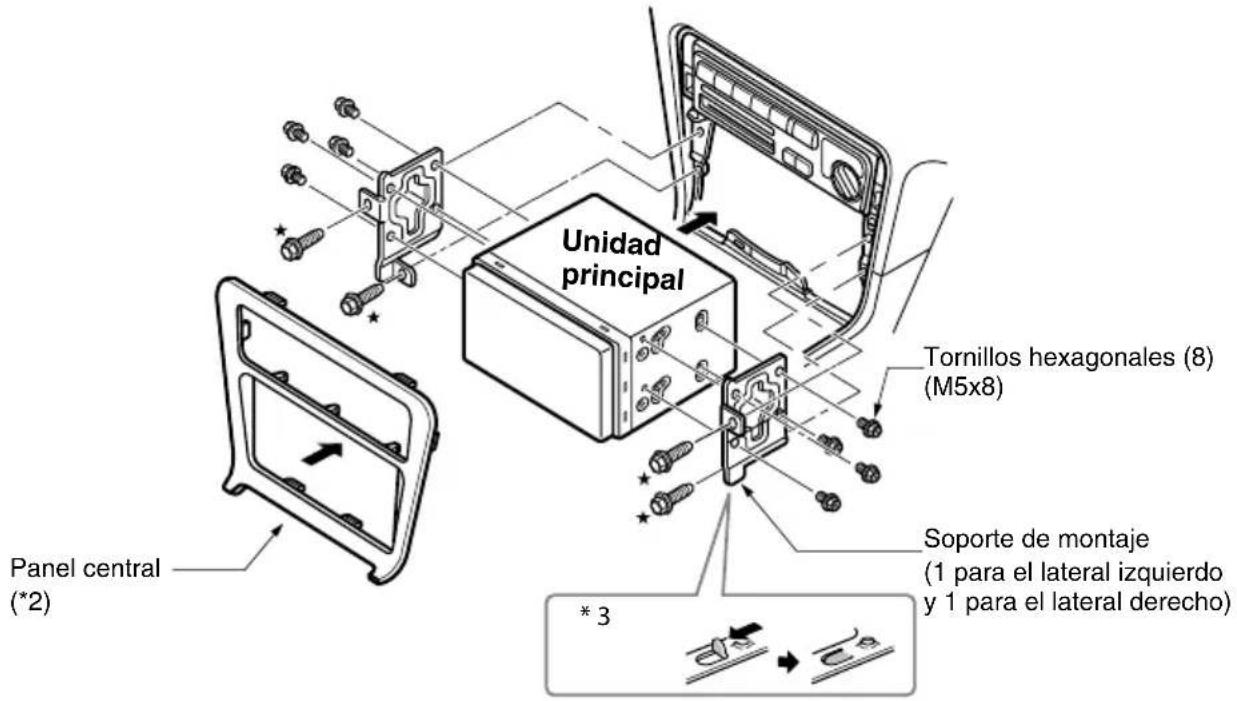
Figura 7
*2 Algunas aberturas del panel son demasiado pequeñas para la unidad, según el tipo y modelo de vehículo. En esos casos, recorte los lados superior e inferior del marco del panel aproximadamente unos 0,5 a 1,5 mm para poder insertar la unidad sin problemas.
*3 Si algún gancho del soporte de instalación interfiere con la unidad, dóblelo y aplánelo con una pinza o una herramienta similar.
Soportes de montaje comunes
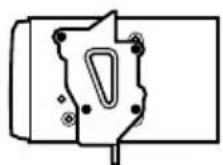
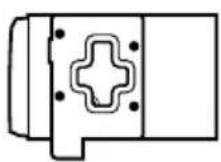
Ejemplo 1 Ejemplo 1 Ejemplo 1
Fije los tornillos a las marcas ●
Otros vehículos (que no sean NISSAN ni TOYOTA)
En algunos casos, deberá modificarse el panel central (recorte, rellenado, etcétera).
- Extracción de la unidad principal
Para extraer la unidad principal, desensámblela en el orden inverso al descrito en la sección "INSTALACIÓN DE LA UNIDAD PRINCIPAL".
6. Precauciones para el cableado
- Asegúrese de apagar la unidad antes de realizar el cableado.
- Tenga especial cuidado con el trazado de las conexiones.
Manténgalas bien alejadas del motor, del tubo de escape, etc. El calor puede dañar los cables.
- Si el fusible llegara a quemarse, verifique que el cableado sea correcto.
Si se quema el fusible, reemplácelo por uno nuevo del mismo amperaje que el original (FUSIBLE DE 15 A).
- Para cambiar el fusible, quite el viejo de la parte posterior de la unidad e inserte el nuevo (Figura 8).
NOTA:
Hay distintos tipos de portafusibles. Evite que la parte lateral de la batería toque otras piezas de metal.
PRECAUCIÓN
Después de la conexión, fije el cable con una abrazadera o con cinta aislante para una mejor protección.
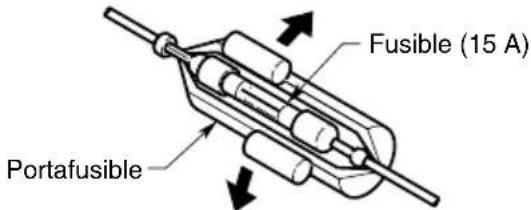
Figura 8
7. Conexión de cables
Nota:
- Antes de la instalación, asegúrese de desconectar el cable negativo de la batería del carro.
- En los dispositivos opcionales, los cables RCA y los cables de conexión se venden por separado.
NX409
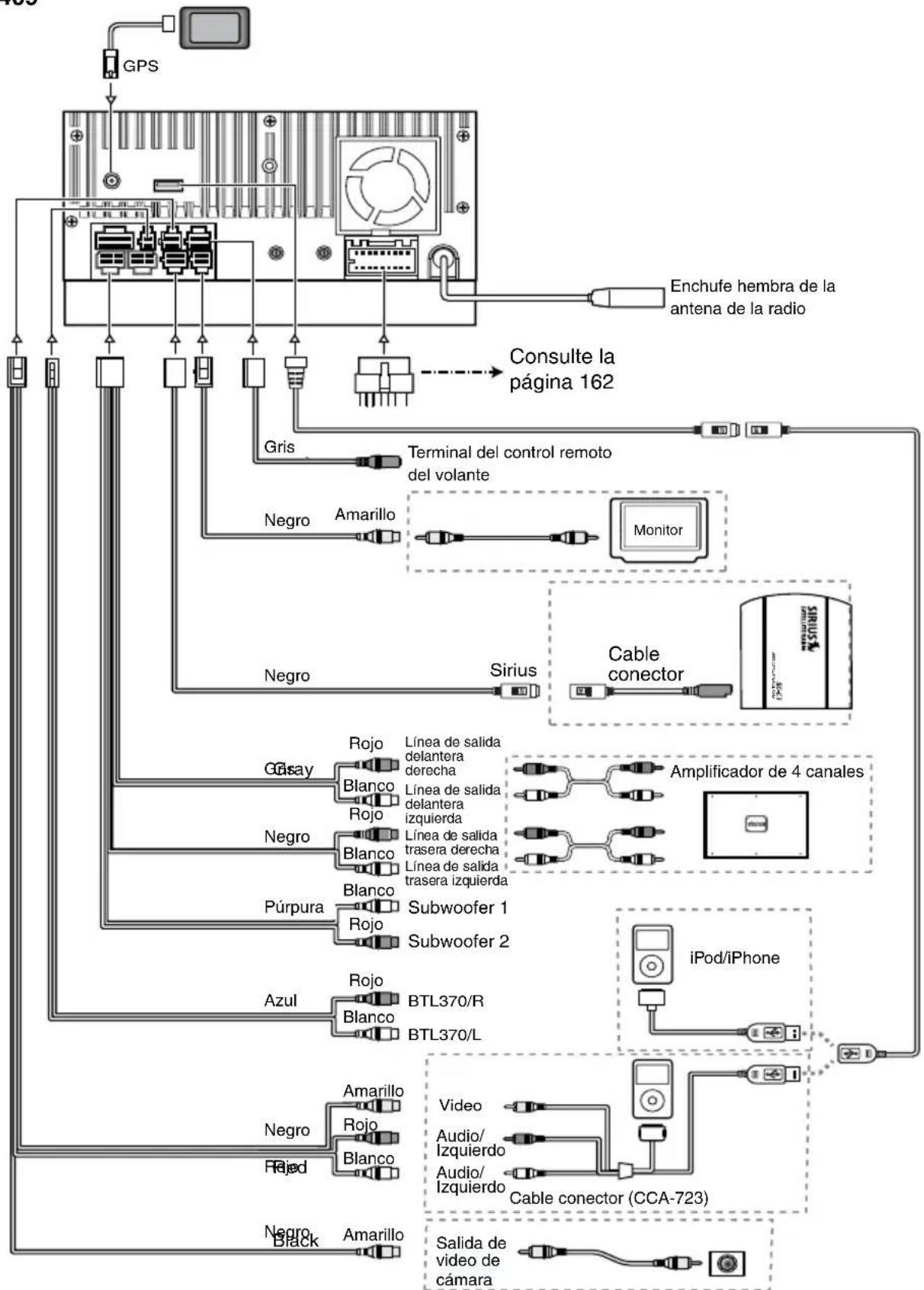
flowchart
graph TD
    GPS["GPS"] --> A["Monitor"]
    A --> B["Cable conector"]
    B --> C["Amplificador de 4 canales"]
    C --> D["iPod/iPhone"]
    D --> E["Cable conector (CCA-723)"]
    E --> F["Video"]
    E --> G["Audio/ Izquierdo"]
    E --> H["Audio/ Izquierdo"]
    E --> I["Salida de video de cámara"]
    A --> J["Gris"]
    J --> K["Terminal del control remoto del volante"]
    K --> L["Consulte la página 162"]
    L --> M["Enchufe hembra de la antena de la radio"]
    N["Negro"] --> O["Amarillo"]
    P["Púrpura"] --> Q["Subwoofer 1"]
    R["Azul"] --> S["BTL370/R"]
    T["Negro"] --> U["Blanco"]
    V["Negro"] --> W["Blanco"]
    X["Negro"] --> Y["Blanco"]
    Z["Negro"] --> AA["Blanco"]
    AB["Gris"] --> AC["Sirius"]
    AD["Monitor"] --> AE["Cable conector"]
    AF["GiSay"] --> AG["Rojo"]
    AF --> AH["Línea de salida delantera derecha"]
    AF --> AI["Línea de salida izquierda"]
    AF --> AJ["Línea de salida trasera derecha"]
    AF --> AK["Línea de salida trasera izquierda"]
    AF --> AL["Subwoofer 1"]
    AF --> AM["Subwoofer 2"]
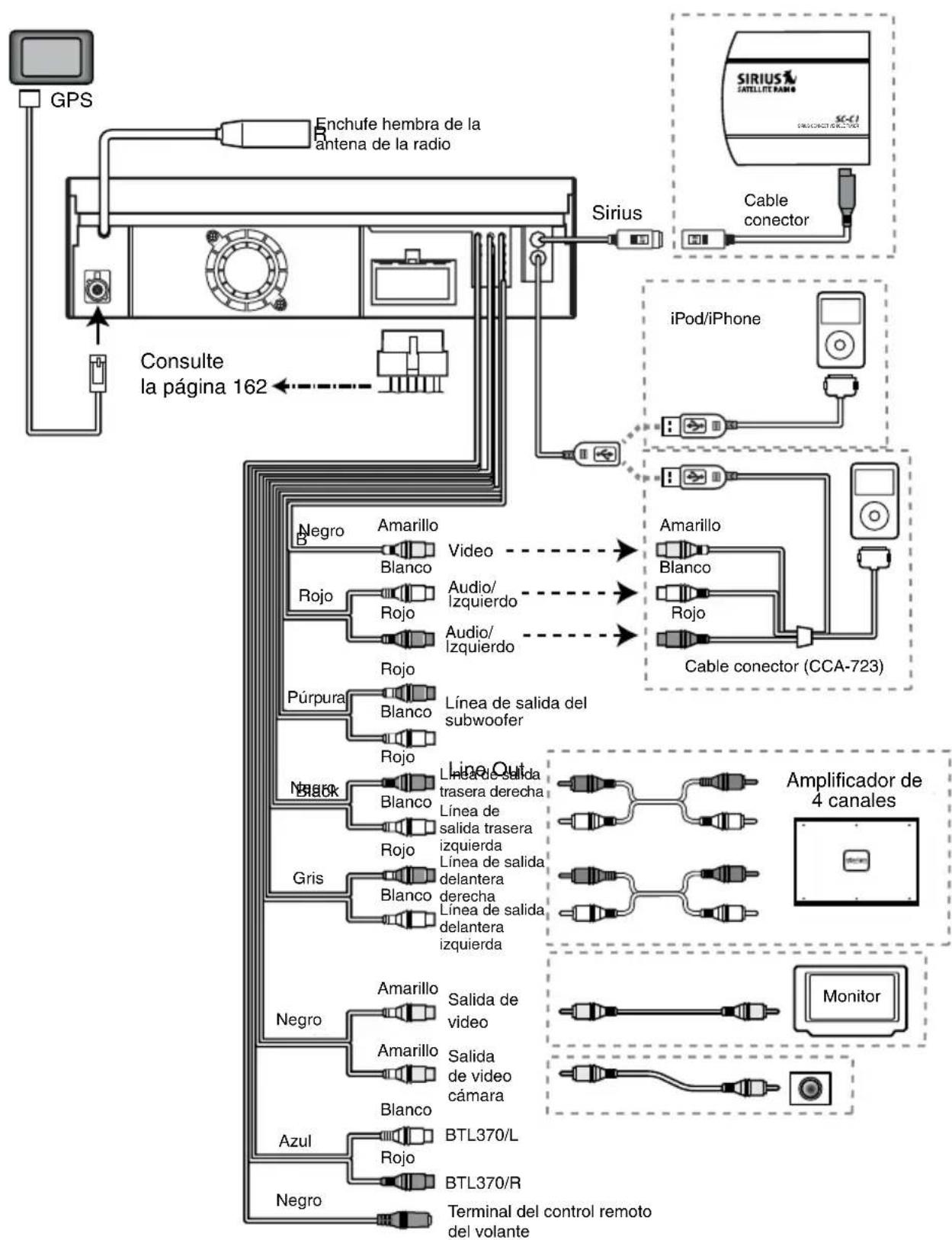
flowchart
graph TD
    GPS["GPS"] --> Enchufe_hembra_delta_antena_dia_radio["Enchufe hembra de la antenna de la radio"]
    Enchufe_hembra_delta_delta_antena_dia_radio --> Sirius["Sirius"]
    Sirius --> Cable_conector["Cable conector"]
    Sirius --> iPod_iPhone["iPod/iPhone"]
    Sirius --> Cable_conector_Cable_conector(CCA-723)Amarillo["Amarillo"]
    Sirius --> Cable_conector_Cable_conector(CCA-723)Púrpura["Púrpura"]
    Sirius --> Cable_conector_Cable_conector(CCA-723)Amarillo1["Amarillo"]
    Sirius --> Cable_conector_Cable_conector(CCA-723)Blanco1["Blanco"]
    Sirius --> Cable_conector_Cable_conector(CCA-723)Rojo1["Rojo"]
    Sirius --> Cable_conector_Cable_conector(CCA-723)Audio/izquierdo1["Audio/izquierdo"]
    Sirius --> Cable_conector_Cable_conector(CCA-723)Audio/izquierdo2["Audio/izquierdo"]
    Sirius --> Cable_conector_Cable_conector(CCA-723)Video["Video"]
    Sirius --> Cable_conector_Cable_conector(CCA-723)Línea_de_salida_del_subwoofer
Line_Out["Line Out"]
    Line_Out --> Amplificador["Amplificador de 4 canales"]
Gris["Gris"]
    Gris --> Salida_de_trasera_derecha1["Línea de salida_trasera izquierda"]
    Gris --> Salida_de_trasera_izquierda2["Línea de salida delantera_izquierda"]
    Gris --> Salida_de_trasera_derecha3["Línea de salida delantera izquierda"]
    Gris --> Salida_de_trasera_trasera_derecha4["Línea de salida delantera izquierda"]
    Negro["Negro"] --> Salida_de_trasera_derecha5["Línea de salida trasera derecha"]
    Negro --> Salida_de_trasera_trasera_derecha6["Línea de salida trasera izquierda"]
    Negro --> Salida_de_trasera_trasera_derecha7["Línea de salida trasera izquierda"]
    Negro --> Salida_de_trasera_trasera_derecha8["Línea de salida trasera izquierda"]
    Negro --> Salida_de_trasera_trasera_derecha9["Línea de salida trasera izquierda"]
    Negro --> Salida_de_trasera_trasera_derecha10["Línea de salida trasera izquierda"]
    Negro --> Salida_de_trasera_trasera_derecha11["Línea de salida trasera izquierda"]
    Negro --> Salida_de_trasera_trasera_derecha12["Línea de salida trasera izquierda"]
    Negro --> Salida_de_trasera_trasera_derecha13["Línea de salida trasera izquierda"]
    Negro --> Salida_de_trasera_trasera_derecha14["Línea de salida trasera izquierda"]
    Negro --> Salida_de_trasera_trasera_derecha15["Línea de salida trasera izquierda"]
    Negro --> Salida_de_trasera_trasera_derecha16["Línea de salida trasera izquierda"]
    Negro --> Salida_de_trasera_trasera_derecha17["Línea de salida trasera izquierda"]
    Negro --> Salida_de_trasera_trasera_derecha18["Línea de salida trasera izquierda"]
    Negro --> Salida_de_trasera_trasera_derecha19["Línea de salida trasera izquierda"]
    Negro --> Salida_de_trasera_trasera_derecha20["Línea de salida trasera izquierda"]
    Negro --> Salida_de_trasera_trasera_derecha21["Línea de salida trasera izquierda"]
    Negro --> Salida_de_trasera_trasera_derecha22["Línea de salida trasera izquierda"]
    Negro --> Salida_de_trasera_trasera_derecha23["Línea de salida trasera izquierda"]
    Negro --> Salida_de_trasera_trasera_derecha24["Línea de salida trasera izquierda"]
    Negro --> Salida_de_trasera_trasera_derecha25["Línea de salida trasera izquierda"]
    Negro --> Salida_de_trasera_trasera_derecha26["Línea de salida trasera izquierda"]
    Negro --> Salida_de_trasera_trasera_derecha27["Línea de salida trasera izquierda"]
    Negro --> Salida_de_trasera_trasera_derecha28["Línea de salida trasera izquierda"]
    Negro --> Salida_de_trasera_trasera_derecha29["Línea de salida trasera izquierda"]
    Negro --> Salida_de_trasera_trasera_derecha30["Línea de salida trasera izquierda"]
    Negro --> Salida_de_trasera_trasera_derecha31["Línea de salida trasera izquierda"]
    Negro --> Salida_de_trasera_trasera_derecha32["Línea de salida trasera izquierda"]
    Negro --> Salida_de_trasera_trasera_derecha33["Línea de salida trasera izquierda"]
    Negro --> Salida_de_trasera_trasera_derecha34["Línea de salida trasera izquierda"]
    Negro --> Salida_de_trasera_trasera_derecha35["Línea de salida trasera izquierda"]
    Negro --> Salida_de_trasera_trasera_derecha36["Línea de salida trasera izquierda"]
    Negro --> Salida_de_trasera_trasera_derecha37["Línea de salida trasera izquierda"]
    Negro --> Salida_de_trasera_trasera_derecha38["Línea de salida trasera izquierda"]
    Negro --> Salida_de_trasera_trasera_derecha39["Línea de salida trasera izquierda"]
    Negro --> Salida_de_trasera_trasera_derecha40["Línea de salida trasera izquierda"]
    Negro --> Salida_de_trasera_trasera_derecha41["Línea de salida trasera izquierda"]
    Negro --> Salida_de_trasera_trasera_derecha42["Línea de salida trasera izquierda"]
    Negro --> Salida_de_trasera_trasera_derecha43["Línea de salida trasera izquierda"]
    Negro --> Salida_de_trasera_trasera_derecha44["Línea de salida trasera izquierda"]
    Negro --> Salida_de_trasera_trasera_derecha45["Línea de salida trasera izquierda"]
    Negro --> Salida_de_trasera_trasera_derecha46["Línea de salida trasera izquierda"]
    Negro --> Salida_de_trasera_trasera_derecha47["Línea de salida trasera izquierda"]
    Negro --> Salida_de_trasera_trasera_derecha48["Línea de salida trasera izquierda"]
    Negro --> Salida_de_trasera_trasera_derecha49["Línea de salida trasera izquierda"]
    Negro --> Salida_de_trasera_traresa_derecha50["Línea de salida traseras derecha51[Línea de salida traseras derecha52"][Línea de salida traseras derecha53][Línea de salida traseras derecha54][Línea de salida traseras derecha55][Línea de salida traseras derecha56][Línea de salida traseras derecha57][Línea de salida traseras derecha58][Línea de salida traseras derecha59][Línea de salida traseras derecha60][Línea de salida traseras derecha61][Línea de salida traseras derecha62][Línea de salida traseras derecha63][Línea de salida traseras derecha64][Línea de salida traseras derecha65][Línea de salida traseras derecha66][Línea de salida traseras derecha67][Línea de salida traseras derecha68][Línea de salida traseras derecha69][Línea de salida traseras derecha70][Línea de salida traseras derecha71][Línea de salida traseras derecha72][Línea de salida traseras derecha73][Línea de salida traseras derecha74][Línea de salida traseras derecha75][Línea de salida traseras derecha76][Línea de salida traseras derecha77][Línea de salida traseras derecha78][Línea de salida traseras derecha79][Línea de salida traseras derecha80][Línea de salida traseras derecha81][Línea de salida traseras derecha82][Línea de salida traseras derecha83][Línea de salida traseras derecha84][Línea de salida traseras derecha85][Línea de salida traseras derecha86][Línea de salida traseras derecha87][Línea de salida traseras derecha88][Línea de salida traseras derecha89][Línea de salida traseras derecha90][Línea de salida traseras derecha91][Línea de salida traseras derecha92][Línea de salida traseras derecha93][Línea de salida traseras derecha94][Línea de salida traseras derecha95][Línea de salida traseras derecha96][Línea de salida traseras derecha97][Línea de salida traseras derecha98][Línea de salida traseras derecha99][Línea de salida traseras derecha100]
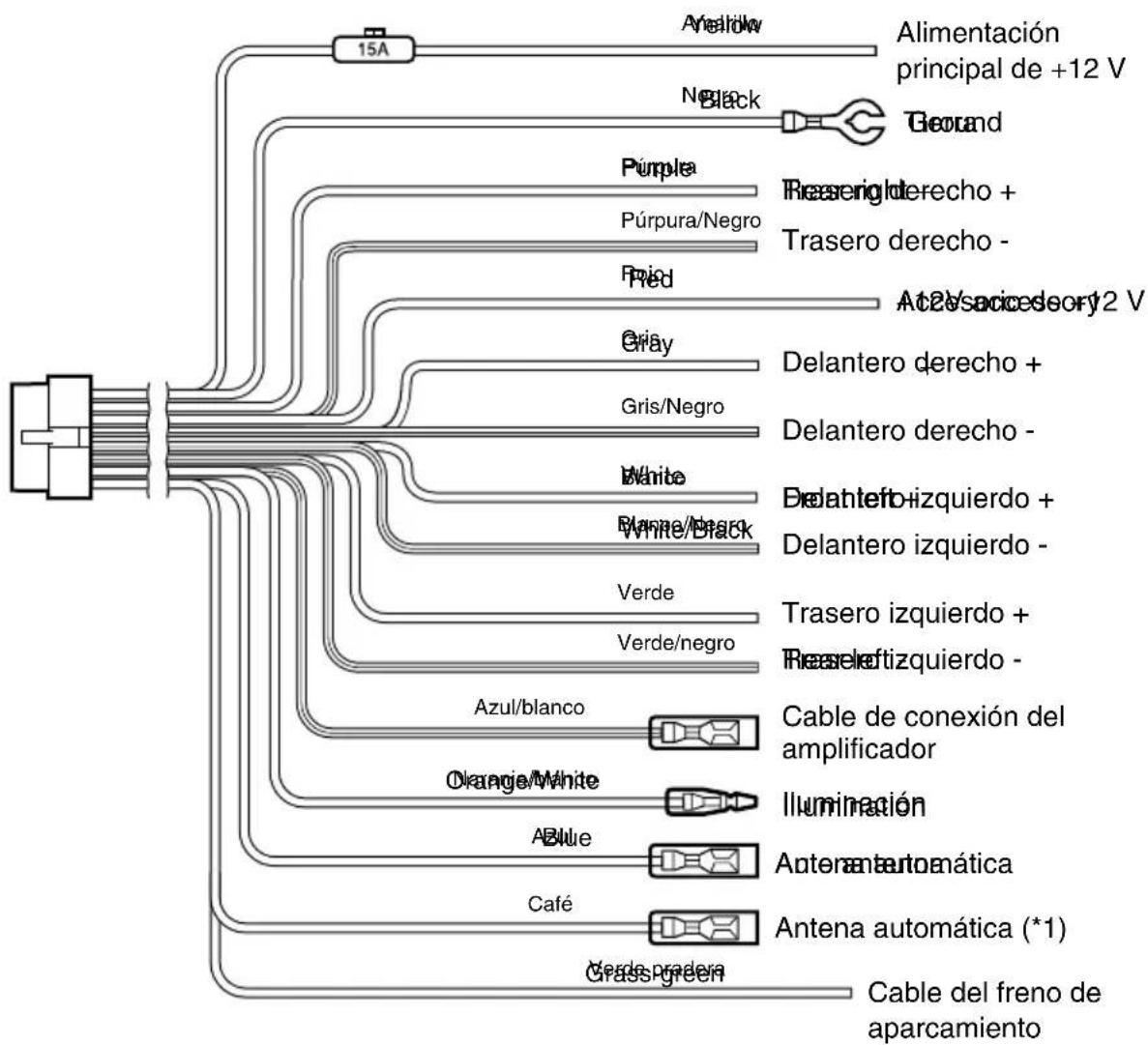
flowchart
graph TD
    A["15A"] --> B["Alimentación principal de +12 V"]
    A --> C["Green"]
    A --> D["Purple"]
    A --> E["Púrpura/Negro"]
    A --> F["Pred"]
    A --> G["Gray"]
    A --> H["White"]
    A --> I["Verde"]
    A --> J["Azul/blanco"]
    A --> K["Orange/White"]
    A --> L["Blue"]
    A --> M["Café"]
    A --> N["Grass green"]
    A --> O["Cable del freno de aparcamiento"]
    B --> P["Reaserig derecho + Trasero derecho -"]
    C --> Q["At2V/accesory 12 V"]
    D --> R["Delantero derecho + Delantero derecho -"]
    E --> S["Delanteño-izquierdo + Delantero izquierdo -"]
    F --> T["Trasero izquierdo + Reaseleftizquierdo -"]
    G --> U["Cable de conexión del amplificador"]
    H --> V["Illuminación"]
    I --> W["Anterantautomática"]
    J --> X["Antena automática (*1)"]
    K --> Y["Cable del freno de aparcamiento"]
Note:
*1: Conectado al terminal de INTERRUPCIÓN TELEFÓNICA La interrupción telefónica silenciará el audio si el cable recibe una señal negativa o de tierra.
Consulte la página siguiente para obtener información sobre cómo conectar el cable del freno de aparcamiento.
Conexión del cable del freno de aparcamiento
Conecte el cable a la conexión a tierra del faro del freno de aparcamiento, ubicada en el tablero de instrumentos.
Nota:
- La conexión del cable del freno de aparcamiento a la conexión a tierra del faro le permite ver video en iPod/iPhone, video en DVD y entrada audiovisual cuando el freno de aparcamiento está accionado.
- Cuando el cable del freno de aparcamiento no está conectado, el monitor no mostrará ninguna fuente de video.
- Si en la pantalla aparece la leyenda AUDIO ONLY (SÓLO AUDIO) cuando enciende la alimentación del ciclo combinado del carro, desactive el freno de aparcamiento (en forma segura) y luego vuelva a accionarlo.
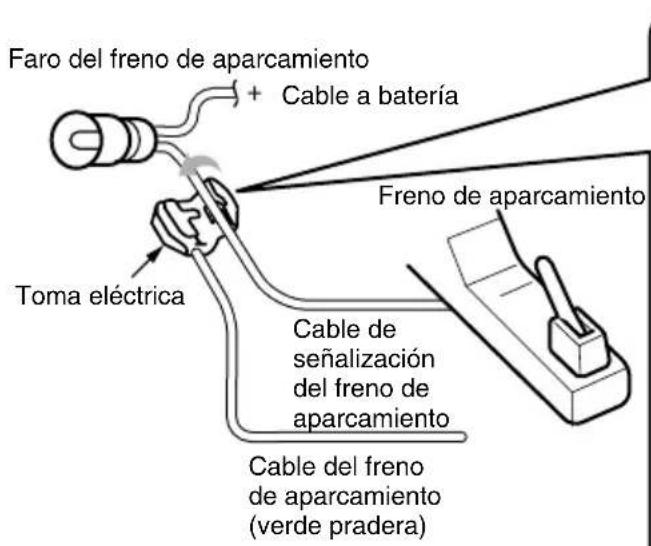
Cómo conectar la toma eléctrica
- Coloque el cable del freno de aparcamiento en el tope, y pliéguelo en la dirección que indica la flecha.
- Pase el cable de señalización del freno de aparcamiento, y pliéguelo en la dirección que indica la flecha.
Cable de señalización del freno
de aparcamiento
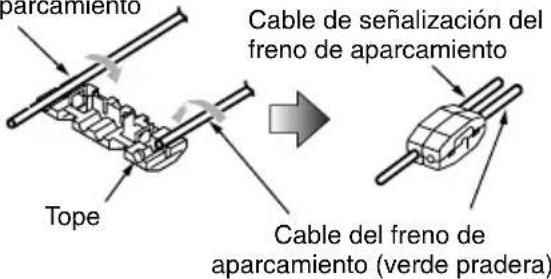
Conexión de los accesorios
- Conexión del amplificador externo
Los amplificadores externos pueden conectarse a las conexiones RCA de salida de 6 canales. Asegúrese de que los conectores no estén a tierra ni en cortocircuito para evitar dañar la unidad.
- Conexión del iPod/iPhone
El dispositivo iPod/iPhone puede conectarse a la conexión especial para iPod/iPhone en la unidad principal. Para obtener información detallada, consulte la hoja o el manual de instrucciones del cable del iPod/iPhone.
Nota:
- Es posible que esta unidad no admita todas las funciones de los dispositivos iPod/iPhone.
- Su iPod/iPhone se cargará al conectarlo, a menos que la batería del dispositivo esté completamente agotada.
Si el cable especificado del teléfono móvil está conectado al cable de interrupción telefónica en la unidad principal, la función de silencio de audio se activará al usar el teléfono.
- Conexión del receptor de radio satelital Sirius
Use el conector especial para conectar el receptor de radio satelital Sirius. Para obtener más detalles, consulte el manual de instrucciones del receptor de radio satelital Sirius.
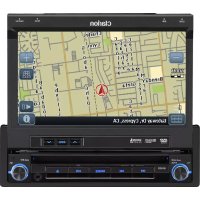
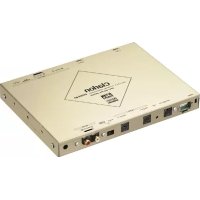
- CLARION PRODUCT REGISTRATION INFORMATION
- INFORMACIÓN DE REGISTRO DE LOS PRODUCTOS CLARION
- Índice
- CARACTERÍSTICAS
- NOTA:
- PRECAUCIONES
- ADVERTENCIA
- CONTROLES
- Funciones de los botones
- [MUTE] [■PWR] [VOL] Perilla Silencio/Encendido/Volumen
- [NAVI/AV] Botón de navegación
- [SOURCE] Botón de fuente
- [1][1] Dotones de búsqueda
- [▶]Botón Reproducir/Pausar/Detectar
- [▲] Botón Expulsar
- [OPEN] [CLOSE] Botón Abrir/Cerrar
- [BAND] Botón de banda
- [PS/AS] Botón de detección
- Botones [ʌ][ ]
- [INFO] Botón de información
- [push ENT] [SEL] Botón Aceptar/Seleccionar
- [DISPLAY] Botón de visualización
- Botón RESTABLECER
- SENSOR
- Cambio de baterías
- Funciones de los botones del control remoto
- En todos los modos
- [MODE] Botón de modo
- [VOLUME] Botón de volumen
- [MUTE] Botón de silencio
- [POWER] Botón de encendido
- [OPEN] Botón Abrir
- [MENU] Botón Menú
- [PIC] Botón Imagen
- Botón [SEL]
- [ESC] Botón Salir
- Modo TUNER/Satellite Radio (Sintonizador/Radio satelital)
- Botones [0-9]
- [SEARCH] Botón Buscar
- [OK] Botón Aceptar
- Botones [I], [◀] ▶▶▶
- Botones [◀◀] ▶▶
- Botones [▲, [ ]▼
- Modo DVD PLAYER (Reproductor de DVD)
- [DISC SEL] Botón Selección de disco
- [TITLE] Botón Título
- [ROOT] Botón Raíz
- Botones [▲], [▼], [◀], [▶]
- Botones [I], [▶]
- [RPT] Botón Repetir
- Botón [A-B]
- [ZOOM] Botón Zoom
- [AUDIO] Botón de audio
- [SUB-T] Botón Subtítulos
- [ANGLE] Botón Ángulo
- Botones [◀, [▶]
- Botones [I][I]
- Botones [◀] ▶
- PRECAUCIONES PARA LA MANIPULACIÓN
- Panel de operación
- Sistema de navegación
- Puerto USB
- Si por cualquier motivo se perdiesen o dañasen los datos almacenados, Clarion no será responsable de ningún daño.
- Limpieza
- - Limpieza del gabinete
- - Limpieza del panel de cristal líquido
- Manipulación
- Almacenamiento
- Discos
- PRECAUCIÓN
- SISTEMA DE VIDEO EN DVD
- Funciones del video en DVD
- Función Multisonido
- Función Multiángulo
- Función Subimagen (subtítulos)
- Función Multihistoria
- Pantallas de menús
- Discos reproducibles
- Acerca de los CD Extra
- Acerca de la reproducción de discos CD-R/CD-RW (MP3, WMA)
- Acerca de la reproducción de discos DVD-R/RW o DVD+R/RW
- Discos que no pueden reproducirse
- Acerca de la reproducción de MP3/WMA
- Nota sobre los números de región
- Acerca de las marcas registradas, etc.
- OPERACIÓN
- Funciones básicas
- ENCENDIDO y APAGADO del equipo
- Apertura y cierre del panel de operación
- Ajuste del ángulo del panel de operación
- Selección de modos
- ENCENDIDO y APAGADO del monitor
- Ajuste del volumen
- Silencio
- Ajuste de la configuración
- Ajuste del audio
- Ajuste del balance y el atenuador
- Ajuste de bajos
- Ajuste de agudos
- Ajuste del reloj
- Ajuste de la región de la radio
- Visualización del mapa de navegación
- Restablecer a la configuración predeterminada de fábrica
- Uso de la radio
- Sintonización con los botones de búsqueda
- Sintonización manual
- Recuperación de una estación presintonizada
- Operación de la radio
- Detección de presintonías
- Ajuste LOC/DX
- Operación del reproductor de video en DVD
- Cambio de la configuración del sistema de DVD
- Selección del menú de configuración de DVD
- Configuración del tamaño de la pantalla
- Configuración del formato del sistema de video
- Configuración del brillo del video
- Configuración de la contraseña para activar el control infantil
- Configuración del control infantil
- Cómo ver o escuchar un disco
- Por su seguridad, el conductor no debe introducir o expulsar discos, ni operar los controles mientras maneja.
- Expulsar un disco
- Pantalla del modo DVD Player (Reproductor de DVD)
- Uso del menú Reproductor de DVD
- Detención de la reproducción
- Reproducir y pausar
- Omitir (buscar) capítulos
- Avance y retroceso rápidos
- Búsqueda con un número de título o capítulo
- Repetir la reproducción
- Repetición A →B
- Uso del menú Título
- Cambio de subtítulos
- Cambio de ángulo
- Visualización del estado de reproducción
- Cómo escuchar un CD
- Poner en pausa
- Omisión de pistas (búsqueda)
- Detección de pistas
- Búsqueda con un número de pista
- Selección de pistas en la pantalla Track List (Lista de pistas)
- Otras funciones de reproducción
- Cómo escuchar archivos MP3/WMA
- ¿Qué es MP3 y WMA?
- Visualización de títulos de ETIQUETAS MP3/WMA
- Precauciones al crear discos de MP3
- - Extensiones de archivos
- - Tipos de archivos y discos no admitidos
- - Estructura de carpetas
- - Cantidad de archivos o carpetas
- Reproducción de carpetas MP3
- Menú Reproducción de imágenes
- Operación de la radio satelital Sirius
- Selección del modo Radio satelital
- Información en pantalla durante la recepción
- Confirmación de su ID de radio
- Selección de canales
- Selección de canales con el número de canal
- Almacenamiento automático de presintonías
- Eliminar una presintonía
- Recepción de estaciones por categoría
- Control infantil: bloqueo de canales
- Configuración de la contraseña
- Introducción al software de navegación
- Posición del vehículo
- Base de datos de mapas y de información
- Operación de la pantalla Menú principal
- Ruta a la dirección residencial
- Selección de destinos
- Modo Dirección o intersección
- Modo Punto de interés
- Modo Coordenadas
- Edición de favoritos
- Configuración de las preferencias del sistema
- Orientación y configuración de la dirección laboral
- Computadora de viaje: lecturas y restablecimiento de funciones
- ACCESORIOS
- Operación de dispositivos iPod/iPhone
- Notas sobre el uso de dispositivos Apple iPod/iPhone
- Selección del modo iPod
- Control del iPod/iPhone
- Botones de operación
- [日] Botón Video
- [×:] Botón Selección aleatoria
- [11] Botón Reproducir/Pausar
- [±] Botón EQ
- [...] Botón Teclado
- [©] Botón Repetir
- Omitir una pista (búsqueda)
- Selección de elementos de una lista
- Ver datos de video en el iPod/iPhone (sólo para iPod/iPhone con funciones de video)
- Operación de dispositivos USB
- Notas sobre el uso de memorias USB
- - Notas generales
- - Notas sobre los archivos MP3/WMA
- - Notas sobre la estructura de carpetas
- - Notas sobre títulos de etiquetas
- - Representación de carpetas en la lista de carpetas
- Selección del modo Memorias USB
- Reproducción de archivos guardados en la memoria USB
- Operación en los modos AUX In/AV In
- Cambio al modo AUX IN/AV IN
- Operación en el modo Camera In
- Cambio al modo Cámara
- Operaciones de configuración
- AM/PM:
- Beep (Señal sonora):
- Camera Image (Imagen de la cámara):
- Radio Field (Campo de radio):
- Tel Mute (Silenciar al recibir llamadas):
- Tel SP (Altavoz para recibir llamadas):
- Auxin Input SW (Regulador de entrada auxiliar):
- Menú Setup: Video
- Aux IN (Entrada auxiliar):
- Menú Setup: ASP
- Bass Freq (Frecuencia de bajos):
- Treble Freq (Frecuencia de agudos):
- Sub Filter (Subfiltro):
- Bass Q-Factor (Factor Q de bajos):
- Menú Setup: Navigation (Navegación)
- GPS Time (Hora del GPS):
- Time Zone (Huso horario):
- DST (Hora de verano):
- Menú Setup: Misc (Misceláneo)
- TS Calibrate (Calibración de la pantalla táctil):
- Set password (Establecer contraseña):
- Parental control (Control infantil):
- NAV Update (Actualizar software de navegación):
- Load Factory (Cargar valores de fábrica):
- DVD Region (Región de DVD):
- Parking Det. (Sistema de detección para aparcar):
- Macrovision (Macrovisión):
- Menú Teléfono
- Menú Monitor OFF (Monitor apagado)
- SOLUCIÓN DE PROBLEMAS
- PANTALLAS DE ERROR
- ESPECIFICACIONES
- Sintonizador de FM
- Sintonizador de AM
- Sistema del reproductor de DVD
- Navegación
- Entrada de audio y video:
- Monitor LCD
- General
- Salida de potencia:
- GUÍA DE INSTALACIÓN Y CONEXIÓN DE CABLES
- Antes de comenzar
- Contenido de la caja
- Precauciones generales
- Precauciones para la instalación
- Instalación de la unidad principal en un vehículo TOYOTA
- Soportes de montaje comunes
- Otros vehículos (que no sean NISSAN ni TOYOTA)
- - Extracción de la unidad principal
- Precauciones para el cableado
- Conexión de cables
- Note:
- Conexión del cable del freno de aparcamiento
- Cómo conectar la toma eléctrica
- Conexión de los accesorios
- - Conexión del amplificador externo
- - Conexión del iPod/iPhone
- - Conexión del receptor de radio satelital Sirius
Marca : CLARION
Modelo : NX409
Categoría : Navegador