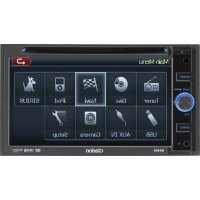
NX409 - Navigateur CLARION - Notice d'utilisation et mode d'emploi gratuit
Retrouvez gratuitement la notice de l'appareil NX409 CLARION au format PDF.



| Type de produit | Navigateur GPS avec lecteur DVD/CD |
| Marque | Clarion |
| Modèle | NX409 |
| Taille d'écran | 6,5 pouces écran large tactile |
| Résolution écran | 1200 x 234 pixels |
| Dimensions (L x H x P) | 178 x 100 x 178 mm |
| Poids | 3,5 kg |
| Alimentation | 14,4 V CC (10,8 à 15,6 V admissible) |
| Consommation | 4,0 A (1 W) |
| Fusible | 15 A |
| Formats audio supportés | CD audio, MP3, WMA |
| Formats vidéo | DVD vidéo |
| Navigation | GPS intégré, cartes 3D, 12 millions de POI |
| Radio | FM 87,9-107,9 MHz, AM 530-1710 kHz |
| Radio satellite | Compatible Sirius (récepteur SC-C1 requis) |
| Connectivité | USB, entrée/sortie AV, préparation Bluetooth |
| Compatibilité iPod/iPhone | Oui via USB |
| Sortie audio | 4 x 18 W RMS (4 Ω) |
| Télécommande | Sans fil (pile CR2025 incluse) |
| Contenu de l'emballage | Câble AV, câble USB, télécommande, pile, anneaux de garniture, courroie, boulons, chiffon de nettoyage, carte de garantie, manuel |
| Nettoyage | Chiffon doux et sec ; ne pas utiliser de solvants |
| Sécurité | Ne pas ouvrir, utiliser un fusible identique, arrêter en cas d'anomalie |
| Garantie | Oui (carte de garantie fournie) |
| Installation | Double DIN, angle max 30° par rapport à l'horizontal |
FOIRE AUX QUESTIONS - NX409 CLARION
Questions des utilisateurs sur NX409 CLARION
0 question sur cet appareil. Repondez a celles que vous connaissez ou posez la votre.
Poser une nouvelle question sur cet appareil
Téléchargez la notice de votre Navigateur au format PDF gratuitement ! Retrouvez votre notice NX409 - CLARION et reprennez votre appareil électronique en main. Sur cette page sont publiés tous les documents nécessaires à l'utilisation de votre appareil NX409 de la marque CLARION.
MODE D'EMPLOI NX409 CLARION
États-Unis et Canada seulement
www.clarion.com
À l'intention du client,
Nous vous félicitons d'avoir acheté un produit électronique mobile Clarion. Nous sommes persuadés que vous en apprécierez l'expérience.
Il existe de nombreux avantages à l'enregistrement de votre produit. Aussi, nous vous invitons à visiter notre site Internet à l'adresse afin de l'enregistrer.
Nous en avons d'ailleurs simplifié cet enregistrement grâce à l'aisance d'utilisation du site Internet en question. Le formulaire d'enregistrement est rapide et facile à remplir.
Une fois l'enregistrement terminé, nous pouvons vous communiquer des renseignements importants sur le produit.
Il suffit d'enregistrer votre produit Clarion à l'adresse www.clarion.com pour en assurer la mise à jour constante.
Table des matières
- CARACTÉRISTIQUES....58
Évolutivité des systèmes....58
-
PRÉCAUTIONS 59
-
COMMANDES 61
Panneau de commande 61
Fonction des boutons....62
Télécommande 63
Fonctions des boutons de la télécommande 64
- MESURES DE PRÉCAUTION 66
Panneau de commande 66
Système de navigation 66
Port USB 66
Nettoyage 67
Manipulation des disques....68
- SYSTÈME DE DVD VIDÉO....69
Caractéristiques des DVD vidéo....69
Disques 70
À propos des marques de commerce ....70
- COMMANDES 71
Fonctionnement de base....71
Fonctionnement de la radio 75
Commandes du lecteur DVD vidéo 77
Commandes radio satellite Sirius....83
Commandes du système de navigation 85
Présentation du logiciel de navigation 85
Commandes de l'écran du menu principal ....86
Route vers le domicile 86
Sélection d'une destination....86
- Mode d'adresse ou d'intersection....86
• Mode de points d'intérêt 87
- Mode de coordonnées....88
- Mode de modification des favoris ....88
- Mode d'historique ....89
Configuration des préférences....89
Configuration de l'adresse au travail....90
Lectures des données de voyage et réinitialisation ....91
- ACCESSOIRES 92
Commandes de l'entrée caméra 95
Commandes de configuration 96
-
DÉPANNAGE....98
-
ÉCRAN D'AFFICHAGE DES ERREURS 99
10.CARACTÉRISTIQUES TECHNIQUES 10
MANUEL D'INSTALLATION ET DE CÂBLAGE.... 101
1. CARACTÉRISTIQUES
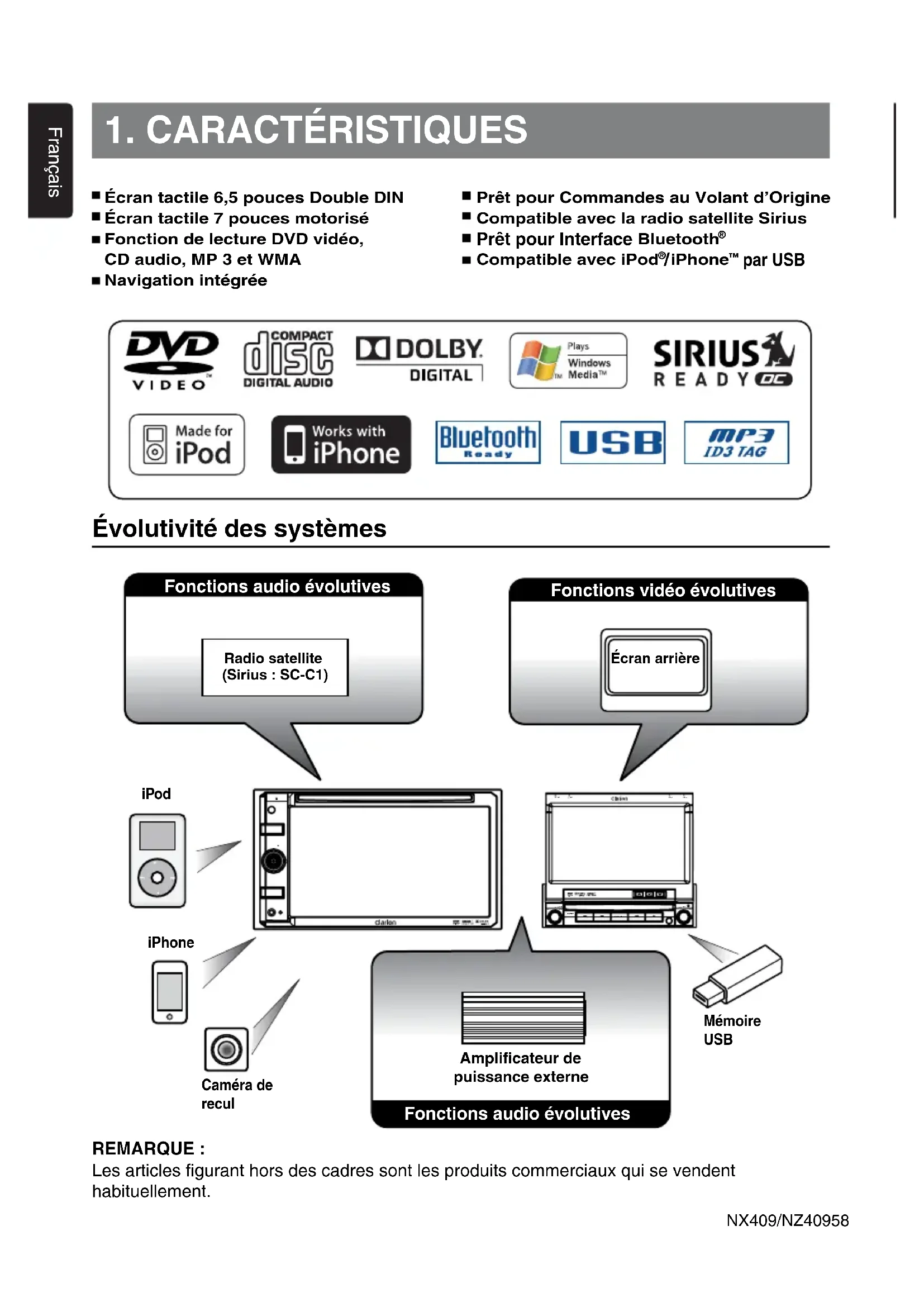
■ Écran tactile 6,5 pouces Double DIN
■ Écran tactile 7 pouces motorisé
■ Fonction de lecture DVD vidéo, CD audio, MP 3 et WMA
■ Navigation intégrée
■ Prêt pour Commandes au Volant d'Origine
■ Compatible avec la radio satellite Sirius
■ Prêt pour Interface Bluetooth®
■ Compatible avec iPod®/iPhone™ par USB
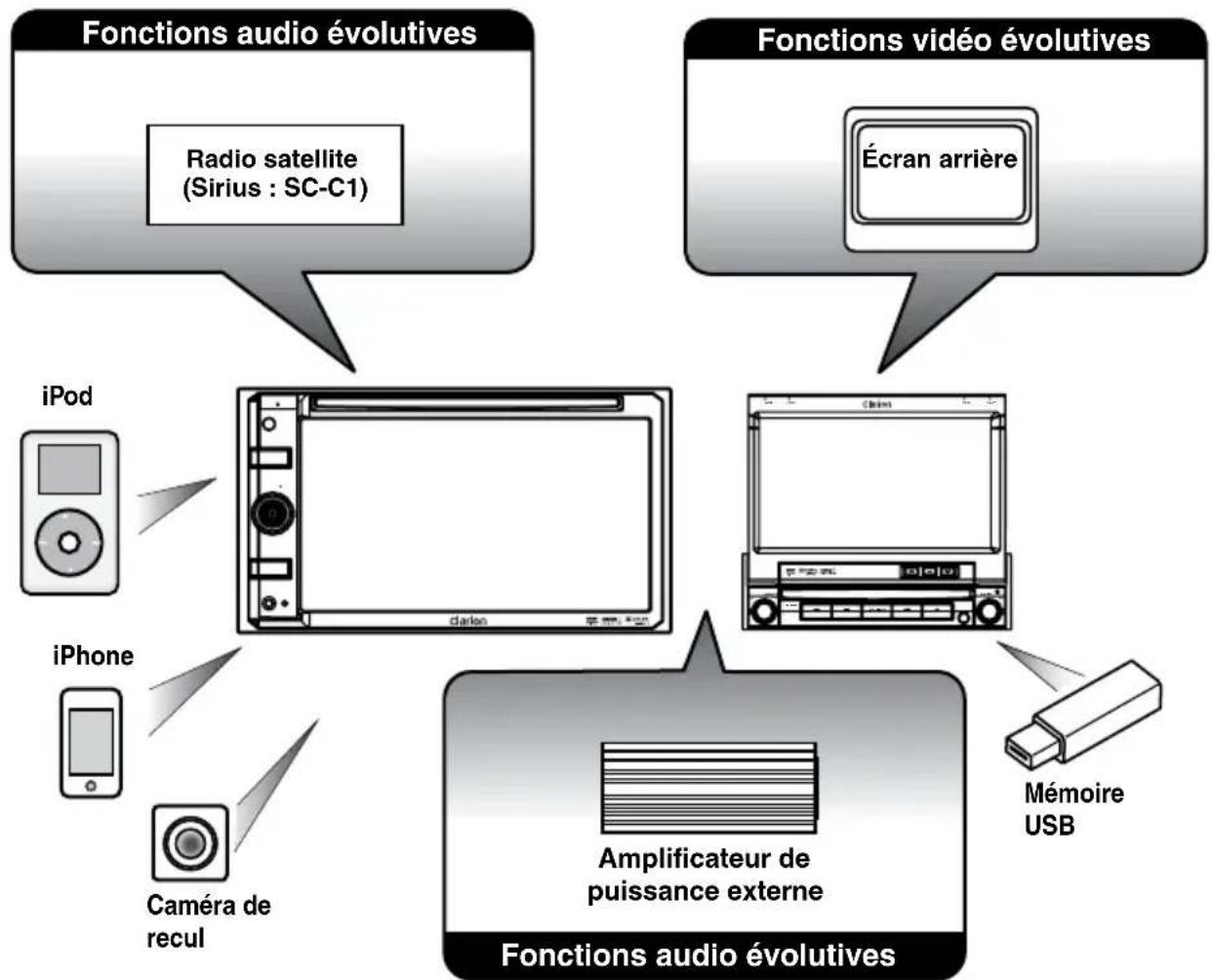
Évolutivité des systèmes
flowchart
graph TD
    A["Fonctions audio évolutives"] --> B["Radio satellite (Sirius : SC-C1)"]
    C["Fonctions vidéo évolutives"] --> D["Écran arrière"]
    E["iPod"] --> F["Amplificateur de puissance externe"]
    G["iPhone"] --> H["Caméra de recul"]
    I["Mémoire USB"] --> J["Amplificateur de puissance externe"]
    F --> K["Amplificateur de puissance externe"]
    H --> K
    J --> K
REMARQUE :
Les articles figurant hors des cadres sont les produits commerciaux qui se vendent habituellement.
2. PRÉCAUTIONS

AVERTISSEMENT
- Aux fins de sécurité, le conducteur ne doit jamais regarder un appareil vidéo ou en utiliser les commandes pendant qu'il conduit son véhicule. Veuillez remarquer que, dans certains pays, il est interdit de regarder un appareil vidéo ou d'en utiliser les commandes en cours de conduite. Lorsque vous conduisez, prenez soin de régler le volume de l'appareil de manière à ce que vous puissiez entendre les sons extérieurs.
- Veuillez respecter les précautions suivantes lors de l'utilisation du système de navigation. Après avoir lu ce manuel, rangez-le dans un endroit facilement accessible (comme la boîte à gants de votre véhicule).
- Ce système de navigation ne doit pas se substituer à votre propre jugement. Toute suggestion d'itinéraire faite par ce système ne devrait jamais avoir préséance sur le Code de la route, votre jugement ou vos connaissances en matière de sécurité routière. Ne pas suivre l'itinéraire suggéré par le système de navigation s'il vous propose d'effectuer un geste illégal ou dangereux, s'il vous place dans une situation dangereuse ou s'il vous amène dans un endroit considéré comme dangereux.
- Les conseils offerts par le système de navigation doivent être considérés uniquement à titre de suggestions. Il est possible que le système de navigation affiche de façon erronée la position du véhicule, ne vous suggère pas l'itinéraire le plus court ou ne vous dirige pas vers votre destination choisie. Dans de tels cas, fiez-vous à votre jugement en tenant compte des conditions de la route.
- N'utilisez pas le système de navigation pour localiser les services d'urgence. La banque de données ne contient pas la liste complète des services d'urgence, comme les postes de police, les casernes de pompiers, les hôpitaux et les cliniques médicales sans rendez-vous. Dans de tels cas, soyez prudent et demandez des indications.
- À titre de conducteur, vous êtes le seul responsable de votre sécurité.
- Afin d'éviter un accident de la route, ne faites pas fonctionner ce système pendant que vous conduisez.
- Dans le but d'éviter un accident de la route, utilisez le système seulement lorsque le véhicule est arrêté dans un endroit sécuritaire et que le frein de stationnement est en fonction.
- Afin d'éviter un accident ou une infraction au Code de la route, souvenez-vous que les conditions réelles de la route et la réglementation de la circulation prévalent sur les informations contenues dans le système de navigation.
- Le logiciel peut contenir des informations inexactes ou incomplètes en raison de l'écoulement du temps, du changement de circonstances et des sources utilisées. Veuillez respecter les conditions actuelles de la circulation et la réglementation en tout temps.
- Lorsque les conditions routières actuelles et le Code de la route diffèrent des informations contenues dans le système de navigation, respectez le Code de la route.
- Réduisez au minimum le temps passé à regarder l'écran pendant la conduite.
- Le système de navigation ne contient ni ne reflète pas les informations concernant : la circulation et le Code de la route ; les aspects techniques du véhicule incluant le poids, la hauteur, la largeur, la charge et les limites de vitesse ; les conditions routières incluant la déclivité ou le degré d'inclinaison des routes et l'état de la surface ; les obstacles comme la hauteur et la largeur des ponts et des tunnels ; et les autres conditions actuelles de la circulation et des conditions routières. Il faut toujours vous fier à votre propre jugement lors de la conduite d'un véhicule et tenir compte les conditions routières actuelles.
- Ne pas démonter ou modifier cet appareil. Ceci peut causer un accident, un incendie ou une décharge électrique.
- Cessez toute utilisation de l'appareil en cas de problème, par exemple aucun affichage ou aucun son audible. Ceci peut causer un accident, un incendie ou une décharge électrique. Dans ce cas, consultez votre détaillant ou communiquez avec le centre d'entretien Clarion agréé le plus proche.
- En cas de problème, par exemple si un corps étranger est présent dans l'appareil, l'appareil est mouillé, ou si l'appareil émet de la fumée ou une senteur étrange, etc. cessez d'utiliser le système immédiatement et consultez votre détaillant ou communiquez avec le centre d'entretien Clarion agréé le plus proche. L'utilisation de l'appareil dans de pareilles conditions peut causer un accident, un incendie ou une décharge électrique.
- Lors du remplacement du fusible, n'utilisez qu'un fusible comportant les mêmes caractéristiques. L'utilisation d'un fusible différent peut causer un incendie.
-
Pour l'installation de cet appareil ou pour en modifier l'installation, consultez votre détaillant ou communiquez avec le centre d'entretien Clarion agréé le plus proche. Ces opérations requièrent une expérience et un savoir-faire professionnels.
-
Si la température ambiante de l'habitacle est très froide et que vous utilisez le lecteur peu de temps après la mise en fonction du chauffage, il peut se former de l'humidité sur le disque (DVD/ CD) ou sur les pièces optiques du lecteur et ce qui risque d'en rendre la lecture impossible. S'il y a de l'humidité sur le disque (CD/DVD), essuyez-le l'aide d'un chiffon doux. S'il y a de l'humidité sur les composants optiques de l'appareil, attendez environ une heure avant d'utiliser le lecteur. La condensation se dissipera d'elle-même, rétablissant du même coup le fonctionnement normal de ce dernier.
- La conduite sur des routes extrêmement cahoteuses donne lieu à de fortes vibrations qui risquent de provoquer des sauts de lecture.
- Cet appareil étant muni d'un mécanisme de précision, N'ouvrez jamais son boîtier, ne démontez jamais l'appareil ou ne lubrifiez jamais ses pièces, même en cas de défectuosité.
- Cet équipement a été testé et il est considéré conforme aux exigences en matière de limitations qui s'appliquent aux appareils numériques de classe B, aux termes du paragraphe 15 de la réglementation FCC. Ces conditions restrictives sont conçues pour fournir une protection raisonnable contre les interférences nuisibles dans le cadre d'une installation résidentielle. Le présent équipement génère, utilise et peut émettre des radiofréquences susceptibles, faute d'une installation adéquate et d'une utilisation conforme aux instructions, de causer un brouillage nuisible aux communications radioélectriques. Il n'existe toutefois aucune garantie que ce brouillage ne se produira pas dans une installation donnée. S'il s'avère que le présent équipement cause un brouillage nuisible à la réception radiophonique et télévisuelle, dont il est possible de déterminer l'effet sur simple mise en fonction et hors fonction de l'appareil, on invite l'utilisateur à consulter le détaillant ou un technicien en radio ou en télévision aux fins d'assistance.
RENSEIGNEMENTS À L'INTENTION DES UTILISATEURS : LES MODIFICATIONS DU PRODUIT QUI NE FONT PAS L'OBJET D'UNE APPROBATION PAR LE FABRICANT ET QUI CONSTITUENT UNE INFRACTION AUX NORMES D'HOMOLOGATION DE LA FCC ONT POUR CONSÉQUENCE D'ANNULER LA GARANTIE.
3. COMMANDES
Panneau de commande
![[▲] CAPTEUR [NAVI/AV] [NAVI/AV] MUTE PWR [MUTE] Sourdine [PWR] [VOL] [SOURCE] SOURCE ENTRÉE AUX NX409 clarion RÉINITIALISATION](/content/2026/03/551276/images/79ee9eac6e6faf87c5a614817319a5deaf23268c953c14fcd53e576b79d7a02c.jpg)
![[CLOSE] Fermer [BND] Bande [PS/ENT] Préréglages/enter [NAVI/AV] clarion [TILT UP] Inclinaison vers le haut [INFO] [TILT DOWN] Inclinaison vers le bas [OPEN] Ouvrir [BND] Bande Sourdine [push MUTE] ■ PWR [VOL] OPEN BDN clarion PS AS DISP PS (préréglages) [AS] Mémorisation automatique DISPLAY (Affichage) RÉINITIALISATION N2409 SEEK (recherche) SCAN (balayage) [•/••] [SOURCE] ENTRÉE AUX [PS/ENT] Appuyez/enter [SEL] (sélectionner)](/content/2026/03/551276/images/fd3a45c4fd14aaa6b190d165f7dccfc82ab09945da6cc2e142288872c57e266d.jpg)
Fonction des boutons
Remarque : Bien lire ce chapitre en vous reportant au schéma de face du chapitre « COMMANDES ».
Bouton [MUTE] [■PWR] [VOL]
- Appuyez sur ce bouton pour mettre l'appareil en fonction. Appuyez sur ce bouton pendant plus d'une seconde pour mettre l'appareil hors fonctions.
- Appuyez sur ce bouton pour atténuer le son du récepteur et appuyez de nouveau pour rétablir le son.
- Tournez le bouton pour augmenter ou diminuer le volume.
Bouton [NAVI/AV]
- Appuyez sur ce bouton pour accéder à la navigation vidéo.
- Appuyez sur ce bouton pendant plus de 2 secondes pour retourner au mode précédent.
Bouton [SOURCE]
- Appuyez sur ce bouton pour faire défiler les sources disponibles comme le syntoniseur AM/FM, Sirius, DVD, NAVI, USB, modes caméra, etc.
Boutons de recherche [I][◀] ▶▶▶
- Appuyez pour chercher la prochaine station ou la suivante ou le prochain canal en mode syntoniseur ou de radio Sirius.
- Appuyez pour chercher la prochaine piste ou la suivante ou le prochain chapitre en mode CD, MP3/WMA, iPod et DVD.
- Maintenez enfoncé pour lancer l'avance ou le recul rapide x2, 4, 8, 16 étapes en mode CD, MP3/WMA et DVD vidéo.
- Maintenez enfoncé pour lancer l'avance ou le recul rapide en mode iPod.
- Maintenir enfoncé pour entrer en recherche manuelle dans le mode syntoniseur et Sirius, puis appuyez brièvement pour chercher une station par étape.
Appuyez pour lancer ou interrompre la lecture audio ou vidéo ou pour faire un balayage.
- Appuyez brièvement pour effectuer le balayage.
- Maintenir enfoncé une fois :
Le fichier audio ou vidéo sera mis en pause. Puis appuyez brièvement pour reprendre la lecture du fichier.
[▲Éjection
- Appuyez pour éjecter le disque de l'appareil lorsque le panneau est ouvert.
Bouton [OPEN] [CLOSE] (ouvrir/fermer)
Utiliser ce bouton pour ouvrir ou fermer le panneau de commande.
Bouton bande [BAND]
- Utilisez ce bouton pour accéder au mode syntonisation AM/FM depuis n'importe quelle source.
- Une fois en mode syntonisation AM/FM, vous pouvez appuyer sur ce bouton pour sélectionner les bandes FM1, FM2, FM3 ou AM.
Bouton [PS/AS] Préréglages/mémorisation automatique
- Appuyez sur ce bouton pour lancer le mode balayage des présélections.
- Appuyez sur ce bouton et maintenez-le enfoncé pour lancer le mode configuration et balayage automatique des présélections.
Boutons [↑]
Appuyez sur ces boutons pour régler l'angle du panneau de commande.
Bouton [INFO]
Appuyez pour activer ou désactiver l'affichage de liste en mode syntoniseur radio Sirius ou DVD/CD.
Bouton [push ENT] [SEL]
- Tourner le bouton pour aller au dossier suivant en mode iPod.
- Appuyez pour confirmer et lire le fichier multimédia actuel en mode CD, MP3/WMA, DVD et iPod.
Bouton d'affichage [DISPLAY]
- Appuyez sur ce bouton pour afficher la bande en mode radio satellite, CD/DVD, iPod.
- Appuyez une autre fois pour afficher l'heure actuelle à partir de n'importe quel mode.
Bouton de réinitialisation [RESET]
- Appuyez sur ce bouton pour réinitialiser l'appareil.
CAPTEUR
- Récepteur du signal de la télécommande (portée d'utilisation : 30° dans toutes les directions).
![Émetteur de signal Portée d'utilisation : 30° dans toutes les directions [MUTE] [MODE] [0 - 9] [SRCH] [▲]▼ [ESC] [◀]► [TITLE] [◀◀] [►►] [ZOOM] [AUDIO] clarion [OPEN] [POWER] [VOLUME] [INFO] [■ / BAND] [SEL] [MENU] [PIC] [A→B] [OK] [REPEAT] [ROOT] [►►] [SUB TITLE/VIDEO en MODE iPod*] [ANGLE/AUDIO en MODE iPod*] * Possibilité seulement avec raccorde- ment iPod/iPhone](/content/2026/03/551276/images/a6370d2555f81f74585d1841e32388b68b2e16e43f583cdd1546c90acfdbf8b1.jpg)
Remplacement des piles
- Appuyez sur la patte de retenue, sortez le compartiment des piles et enlevez les vieilles piles.
- Insérez les piles CR2025 neuves et remettez le compartiment des piles dans la télécommande en l'y faisant glisser dans le même sens que vous l'avez enlevé. Veuillez prendre soin d'insérer le compartiment dans le bon sens.
Remarque :
L'utilisation inadéquate des piles peut provoquer leur explosion. Faites attention aux points suivants :
- Lors du remplacement des vieilles piles, insérez deux piles neuves.
- Ne court-circuitez pas, ne désassemblez pas ou ne chauffez pas les piles.
- Ne jetez pas les piles dans le feu.
- Débarrassez-vous des piles mortes de manière appropriée.
Fonctions des boutons de la télécommande
Vous pouvez utiliser la télécommande aux fins de pilotage des appareils NX409 et NZ409.
Remarque :
- Il se peut que la télécommande sans fil fonctionne moins bien sous la lumière directe du soleil.
Modes partagés
Bouton [MODE]
- Appuyez sur ce bouton pour faire défiler les différentes sources disponibles comme le syntoniseur AM/FM, lecteur DVD, iPod, radio Sirius, ou AUX IN.
Boutons [VOLUME]
Boutons servant à monter ou à baisser le volume.
Bouton sourdine [MUTE]
Bouton de mise en fonction et hors fonction de la sourdine.
Bouton [POWER]
Appuyez sur ce bouton pour mettre l'appareil en fonction ou hors fonction.
Bouton ouvrir [OPEN]
Appuyez sur ce bouton pour OUVRIR ou FERMER l'écran motorisé. Veuillez vérifier qu'il n'y a pas d'obstacles avant de le mettre en marche.
Bouton [MENU]
Appuyez sur ce bouton pour accéder au MENU PRINCIPAL. Depuis le menu principal, vous pouvez sélectionner la source voulue ou modifier vos paramètres de réglage.
Bouton d'image [PIC]
Appuyez sur ce bouton pour modifier les paramètres vidéo de luminosité, de couleur et de contraste de votre écran.
Bouton sélection [SEL]
Appuyez sur ce bouton pour modifier les paramètres audio de tonalité, d'équilibrage avant-arrière et de balance.
Bouton échappement [ESC]
Appuyez sur ce bouton pour quitter les menus de sélection et de réglage.
Mode SYNTONISATION ou radio satellite Bouton de bande [BAND]
Bouton servant à syntoniser la bande de réception.
Boutons [0 - 9]
- Utilisez l'écran de pavé numérique pour régler la fréquence radio ou les canaux de radio satellite.
- Utilisez-les pour choisir le numéro de présélection intégré à l'écran liste des présélections.
Bouton de recherche [SEARCH]
Appuyez sur ce bouton pour afficher ou masquer le pavé numérique.
Bouton [OK]
Appuyez sur ce bouton pour confirmer les données faisant l'objet d'une saisie au moyen du pavé numérique.
Boutons [1], [ ]
Appuyez sur ces boutons pour rechercher la station précédente ou suivante en mode SYNTONISATION. En mode radio Sirius, vous faites défiler les catégories.
Boutons [◀], [ ]▶▶
Appuyez sur ces boutons pour sélectionner manuellement la station précédente ou suivante en mode SYNTONISATION ou en mode radio satellite.
Boutons [▲], [▼]
Appuyez sur ces boutons pour faire défiler les présélections mises en mémoire en mode SYNTONISATION. Appuyez sur le bouton [OK] pour syntoniser la présélection mise en évidence.
Bouton [INFO]
Appuyez sur ce bouton pour accéder à la LISTE ou la quitter, alors qu'on se trouve en mode SYNTONISATION ou radio satellite Sirius.
Mode LECTEUR DVD
- Appuyez sur ce bouton pour mettre en fonction ou hors fonction l'écran d'affichage de la durée de lecture en mode DVD vidéo.
- Appuyez sur ce bouton pour accéder à la LISTE ou la quitter, alors qu'on fait jouer un CD audio.
Bouton de recherche [SEARCH]
Appuyez sur ce bouton pour ouvrir le menu de recherche directe en mode DVD vidéo.
Bouton [OK]
Appuyez sur ce bouton pour assurer la sélection, la lecture et la pause du support audio ou vidéo.
Bouton bande [■/BAND]
- Appuyez sur ce bouton pour interrompre la lecture du support audio ou vidéo.
Boutons [0 - 9]
- Appuyez sur ces boutons pour saisir les titres ou les chapitres DVD vidéo au moyen du pavé numérique.
- Appuyez sur ces boutons pour choisir le numéro de dossier ou de plage du disque CD et du disque MP3/WMA au moyen du pavé numérique.
Bouton de sélection de disque [DISC SEL]
- Appuyez sur ce bouton pour afficher ou masquer la liste des plages en mode CD.
- Appuyez sur ce bouton pour afficher ou masquer la liste des dossiers en mode MP3/WMA.
Bouton titre [TITLE]
Appuyez sur ce bouton pour accéder au menu des titres du disque DVD.
Appuyez sur ce bouton pour accéder au menu racine du disque DVD.
Boutons [▲], [▼, [ ],[▶]
- Appuyez sur ces boutons pour sélectionner les articles à l'écran d'affichage menu du disque DVD vidéo.
- Appuyez sur les boutons [◀], [▶] pour faire défiler les pages en mode CD ou MP3/WMA.
Fonctions des boutons de la télécommande
Boutons [I][I]
- Appuyez sur ces boutons pour sélectionner le numéro de chapitre précédent ou suivant en mode DVD vidéo.
- Appuyez sur ces boutons pour sélectionner les numéros de plage précédents ou suivants en mode CD.
Boutons [◀, [ ]▶▶
Appuyez sur ces boutons pour actionner la commande d'avance ou de recul rapide. Appuyez de nouveau sur l'un des boutons pour augmenter la vitesse de défilement de 2x, 4x, 8x et 16x. Appuyez encore une fois pour rétablir la vitesse normale de lecture.
Bouton répétition [RPT]
- Appuyez sur ce bouton pour assurer la répétition d'un chapitre en mode DVD vidéo ou d'une plage en mode CD ou MP3 et WMA.
- Appuyez de nouveau sur ce bouton pour assurer la répétition d'un titre en mode DVD vidéo ou d'un dossier en mode MP3/WMA. En mode CD, cette opération permet d'actionner le mode Repeat all (répétition intégrale).
- Appuyez de nouveau sur ce bouton pour assurer la répétition intégrale en mode de lecture MP3/WMA.
Bouton [A-B]
- Appuyez sur ce bouton pour régler le point initial de la répétition. L'écran affiche alors la mention REP A.
- Appuyez de nouveau sur ce bouton pour régler le point final de la répétition. L'écran affiche alors la mention REP A-B.
- Appuyez de nouveau sur ce bouton pour interrompre la répétition A-B. L'écran affichera alors la mention REP AB Off.
Bouton [ZOOM]
Appuyez sur ce bouton pour mettre le zoom avant en fonction en mode DVD vidéo. Il est possible d'agrandir l'image jusqu'à 3x.
Bouton [AUDIO]
Appuyez sur ce bouton pour actionner la fonction AUDIO en mode DVD vidéo.
Bouton sous-titres [SUB-T]
Appuyez sur ce bouton pour afficher les sous-titres en mode DVD vidéo.
Bouton [ANGLE]
Appuyez sur ce bouton pour actionner la fonction ANGLE en mode DVD vidéo lorsque le repère d'angle de prise de vue s'affiche à l'écran.
Bouton [OK]
Appuyez sur ce bouton pour assurer la lecture ou la pause du support sélectionné.
Boutons [◀], [▶]
Appuyez sur ces boutons pour faire défiler les listes.
Boutons [←], [ ] ▶▶▶
Appuyez sur ces boutons pour sélectionner les numéros de plage précédents ou suivants.
Boutons [◀], [ ]▶
Appuyez sur ces boutons pour actionner la commande d'avance ou de recul rapide. Appuyez de nouveau sur ces boutons pour augmenter la vitesse de défilement de 2x, 4x, 8x ou 16x.
4. MESURES DE PRÉCAUTION
Panneau de commande
Pour une plus longue durée de vie, veuillez lire les mesures de précaution suivantes.
- Le panneau de commande fonctionne correctement à des températures comprises entre 0 ° et 60 °C.
- Aucun liquide provenant de boisson, parapluie etc. ne doit atteindre l'appareil, car il pourrait endommager les circuits internes.
- Ne démontez ou ne modifiez pas l'appareil de quelque façon que ce soit. Cela risque de l'endommager.
- Soumettre le panneau de commande à des chocs peut causer des ruptures, des déformations ou d'autres dommages.
- Évitez de faire brûler des cigarettes sur l'écran. Cela pourrait endommager ou déformer le boîtier.
- En cas d'anomalie, faites vérifier l'appareil par le magasin où vous l'avez acheté.
Système de navigation
- Pour éviter de décharger la batterie du véhicule, utilisez de préférence ce système pendant que le moteur tourne.
- Le boîtier de cet appareil peut devenir chaud car il contient une unité centrale à haute vitesse. Manipulez avec soins l'appareil lors de la navigation ou immédiatement après l'avoir éteint.
- Coupez le moteur du véhicule avant de brancher ou de débrancher les fils. Vous risquez sinon de provoquer un dysfonctionnement.
Remarque :
- Lorsque vous utilisez cet appareil la première fois ou que vous ne vous en êtes pas servi depuis un certain temps, le GPS peut prendre entre 5 et 15 minutes pour déterminer la position actuelle. De plus, même en cas d'utilisation fréquente, le GPS peut parfois prendre entre 2 et 3 minutes pour déterminer la position actuelle, selon les conditions de mesure.
-
Lorsque l'itinéraire (route) ne peut pas être calculé, déplacez le point de destination sur une route principale à proximité et relancez le calcul. Un itinéraire peut être difficile à trouver si la position du véhicule est trop proche du point de destination défini.
-
N'insérer pas d'objet ou de pointe dans l'espace compris entre le panneau de commande et le corps principal lorsque le panneau est incliné.
- La télécommande peut ne pas fonctionner si le capteur de télécommande est exposé aux rayons directs du soleil.
- Par grand froid, le mouvement de l'écran peut ralentir et l'affichage peut devenir plus foncé, mais il ne s'agit pas là d'un dysfonctionnement. L'écran se remet à fonctionner normalement lorsque la température augmente.
-
Les petits points noirs et brillants dans le panneau à cristaux liquides sont normaux dans les produits ACL.
-
Pour tout véhicule muni d'une clé intelligente, n'approchez pas cette clé de l'unité du système de navigation. Cela peut interférer avec le fonctionnement du système de navigation.
- L'utilisation d'un appareil électrique générant un bruit électrique fort près de cet appareil risque de perturber l'image et de provoquer des parasites. Dans ce cas, éloignez l'appareil en question ou évitez de l'utiliser simultanément.
- Les données enregistrées sur le disque dur risquent d'être perdues en cas de panne, de dysfonctionnement ou de tout autre problème de cet appareil.
- Le fonctionnement du système de navigation peut être limité afin de protéger l'appareil si la température devient extrêmement élevée ou basse. Dans ce cas, attendez que le système revienne à sa température normale.
Port USB
- Une fois insérée, la clé USB peut dépasser de son logement et présenter un risque lors de la conduite. Dans ce cas, vous pouvez utiliser un câble de rallonge USB en vente dans le commerce, en adoptant les mesures de sécurité appropriées.
- Les clés USB doivent être reconnues comme des « périphériques de stockage de masse USB » pour fonctionner correctement.
Certains modèles peuvent ne pas fonctionner correctement.
Si les données mémorisées venaient à être perdues ou endommagées, Clarion ne saurait être tenu responsable.
Lorsque vous utilisez une clé USB, sauvegardez d'abord les données qu'elle contient sur un ordinateur ou un autre dispositif de stockage.
- Les fichiers de données peuvent être endommagés lorsque vous utilisez une clé USB dans les conditions suivantes :
Lors de la déconnexion de la clé USB ou la mise hors tension de l'appareil pendant l'écriture ou la lecture de données.
Nettoyage
- Nettoyage du boîtier
Utilisez un chiffon sec et doux pour essuyer doucement la poussière.
Pour la saleté plus tenace, humectez un chiffon doux avec du détergent neutre dilué dans l'eau, essuyez doucement la saleté, puis essuyez de nouveau avec un chiffon sec.
Ne pas utiliser de benzène, de diluant, de nettoyant à automobile, ni d'autres nettoyants.
Ces produits peuvent endommager le boîtier ou faire peler la peinture. De plus, laisser des produits en caoutchouc ou en plastique en contact avec le boîtier pendant de longues périodes peut provoquer l'apparition de taches.
- Nettoyage de l'écran à cristaux liquides
L'écran à cristaux liquides attire la poussière ; essuyez-le régulièrement avec un chiffon doux. La surface se raye facilement ; ne la frottez pas avec des objets durs.
Lorsque l'électricité statique ou un bruit électrique se produisent.
Connectez/déconnectez la clé USB lorsqu'elle est inactive.
- Certaines clés USB ne peuvent pas être insérées dans l'unité principale en raison de leur forme. Dans ce cas, utilisez un câble de rallonge vendu dans le commerce pour effectuer la connexion.
- La connexion à l'ordinateur n'est pas couverte.
- Les fichiers de musique (MP3, WMA, etc.) stockés dans la clé USB ne peuvent pas être lus.
AVERTISSEMENT
Les piles bouton alcalines (CR) contiennent du perchlorate.
Ne les jetez pas aux ordures.
Mettre au rebut de la même façon que les autres déchets dangereux.
Manipulation
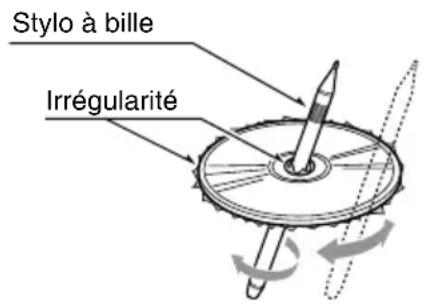
- Le rebord des disques neufs peut être irrégulier. Lorsque de tels disques sont utilisés, le lecteur peut ne pas fonctionner ou le son peut sauter. Utilisez un stylo à bille ou l'équivalent pour ôter les irrégularités du rebord du disque.
- Ne collez jamais d'étiquette ou n'écrivez jamais avec un stylo ou un crayon sur la surface du disque.
- Ne lisez jamais un disque qui présente du papier adhésif ou de la colle, ou dont la surface pèle. Si vous tentez de lire un tel disque, il peut devenir impossible de le sortir du lecteur DVD ; il peut aussi endommager le lecteur DVD.
- N'utilisez pas de disques présentant de grandes rayures, déformés, fendus, etc. Leur utilisation peut provoquer un dysfonctionnement ou des dommages.
- Pour retirer un disque de son boîtier de rangement, appuyez sur le centre du boîtier et soulevez le disque en le tenant par les rebords.
- N'utilisez pas de feuilles de protection de disque disponibles dans le commerce ni de disques munis de stabilisateurs, etc. Ils peuvent endommager le mécanisme interne.
Rangement
- N'exposez pas les disques aux rayons directs du soleil ou à une source de chaleur.
- N'exposez pas les disques à une humidité ou à de la poussière excessive.
- N'exposez pas les disques à la chaleur directe des radiateurs.
Nettoyage
- Pour retirer les traces de doigts et la poussière, utilisez un chiffon doux et frottez en ligne droite du centre du disque à la circonférence.
- N'utilisez pas de solvants, comme les nettoyants commerciaux, de produits antistatiques ou de diluant pour nettoyer les disques.
- Après utilisation d'un nettoyant spécial pour disque, laissez le disque bien sécher avant de l'utiliser.
À propos des disques
- Chargez les disques avec précaution. Le panneau de commande se ferme automatiquement lorsqu'il est laissé ouvert un certain temps.
- Ne coupez jamais le courant et ne retirez pas l'appareil de la voiture avec un disque chargé.
ATTENTION
Pour votre sécurité, le conducteur ne devrait pas insérer ou éjecter un disque en ouvrant le panneau de commande pendant qu'il conduit.
5. SYSTÈME DE DVD VIDÉO
Les DVD vidéo constituent une source vidéo numérique de haute qualité fournissant des images nettes et précises. Un disque de 12 cm contient un film ou quatre heures de musique.
Caractéristiques des DVD vidéo
En plus de fournir les images et le son de haute qualité des DVD vidéo, cet appareil dispose des fonctions suivantes :
Remarque :
- Les fonctions décrites dans ce chapitre, langue enregistrée, sous-titre, angles, etc. par exemple, diffèrent en fonction des DVD vidéo.
Reportez-vous aux directives fournies avec le DVD vidéo. - Certaines fonctions des disques peuvent être différentes de celles qui sont décrites dans ce manuel.
Fonction multison
Le DVD vidéo peut mémoriser jusqu'à 8 langues pour un film ; choisissez la langue que vous préférerez.
- Les langues enregistrées sur le disque sont indiquées par l'icône ci-dessous.

Fonction multi-angle
Un film sur DVD vidéo est filmé de différents angles et vous permet de choisir l'angle de votre choix.
- Le nombre d'angles enregistrés est indiqué par l'icône ci-dessous.

Fonction sous-image (sous-titres)
Des sous-titres, correspondant à un maximum de 32 langues, peuvent être enregistrés sur un DVD vidéo, et vous pouvez choisir la langue des sous-titres que vous désirez voir.
Le nombre de langues de sous-titres enregistrées est indiqué par l'icône ci-dessous.
Fonction multihistoire
Lorsqu'un DVD vidéo contient plus d'une histoire pour un film, vous pouvez choisir l'histoire que vous désirez voir. Les procédures de fonctionnement varient d'un disque à l'autre ; suivez les directives de sélection d'une histoire fournies pendant la lecture.
Écrans de menus
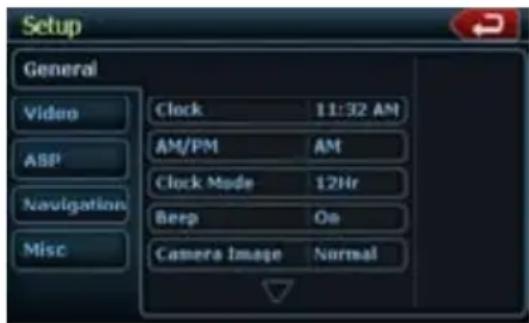
Des menus peuvent apparaître pendant la lecture du DVD vidéo afin que vous puissiez effectuer des réglages.
- Exemple de l'affichage d'un menu
Ce lecteur DVD vidéo peut lire les disques suivants :
Disques lisibles
DVD video discs

MP3 ID3 TAG

Audio CDs

WMA

À propos des disques CD Extra
Un disque CD Extra est un disque sur lequel deux sessions au total ont été gravées. La première session est une session audio et la deuxième, une session de données.
Les CD que vous avez créés avec plus d'une deuxième session de données ne peuvent pas être lus sur ce lecteur DVD vidéo.
Remarque :
- Lorsque vous lisez un disque CD Extra, seule la première session est reconnue.
À propos de la lecture des disques CD-R/CD-RW (MP3, WMA)
Ce lecteur peut lire les disques CD-R/CD-RW gravés en format de CD de musique (MP3, WMA) ou de CD vidéo.
À propos de la lecture des disques DVD-R/RW ou DVD+R/RW
Ce lecteur ne peut pas lire les disques DVD-R/RW et DVD+R/ RW gravés en format de CD vidéo. Cependant, les fichiers MP3/WMA gravés sur des disques DVD-R/ RW et DVD+R/RW peuvent être lus.
Disques ne pouvant pas être lus
Ce lecteur DVD vidéo ne peut pas lire les disques DVD-audio, DVD-RAM, CD photo, etc.
Remarque :
- Il peut aussi être impossible de lire des CD gravés avec un graveur de CD-R ou de CD réinscriptibles (CD-RW). (Cause : caractéristiques des disques, fissures, poussière/saleté, sur les lentilles du lecteur, etc.)
- Lorsqu'un disque CD-R ou CD-RW qui n'a pas été finalisé est inséré dans le lecteur, la lecture commence au bout d'un temps plus long. De plus, la lecture peut être impossible selon les conditions de gravure.
- Vous ne pouvez pas lire de CD Super Audio. La lecture de ce CD n'est pas prise en charge, même s'il s'agit d'un disque hybride.
À propos de la lecture de fichiers MP3/WMA
Ce lecteur peut lire les disques CD-R/CD-RW, DVD-R/ RW et DVD+R/RW sur lesquels des fichiers de musique MP3/WMA ont été gravés.
Pour plus de renseignements, reportez-vous à la section « Écoute d'un fichier MP3/WMA ».
Note sur les codes de région
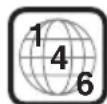
Le système de DVD vidéo affecte un code de région aux lecteurs de DVD vidéo et aux disques DVD par région de vente. Les lecteurs de DVD vidéo vendus aux États-Unis peuvent lire les disques DVD ayant le code de région « ALL », « 1 » ou toute autre combinaison de chiffres contenant un « 1 ». Le code de région des DVD vidéo est inscrit sur la pochette du disque, comme le montre l'illustration.


À propos des marques de commerce déposées
- Ce produit contient une technologie de protection des droits d'auteurs protégée par un brevet des États-Unis et d'autres droits de propriété intellectuelle. L'utilisation de cette technologie de protection des droits d'auteurs doit être autorisée par Macrovision ; elle est destinée uniquement aux visionnements domestiques et limités à moins d'une autorisation de Macrovision.
L'ingénierie inverse ou le démontage est interdit.
- Windows Media™ et le logo Windows® sont des marques de commerce ou des marques déposées de Microsoft Corporation aux États-Unis et/ou dans d'autres pays.
- Fabriqué sous licence de Dolby Laboratories.
- Dolby, Pro Logic et le symbole des deux D sont des marques de commerce de Dolby Laboratories.
- L'indication « Made for iPod » signifie qu'un accessoire électronique donné a été conçu pour être connecté à un iPod et que son fabricant certifie qu'il respecte les normes de performances d'Apple.
L'indication « Works with iPhone » signifie qu'un accessoire électronique donné a été conçu pour être connecté à un iPhone et que son fabricant certifie qu'il respecte les normes de performances d'Apple.
L'entreprise Apple n'est pas responsable du fonctionnement de ce périphérique et du respect, par celui-ci, des normes et réglementations relatives à la sécurité.
iPod et iTunes® sont des marques de commerce de Apple Inc., déposées aux États-Unis et dans d'autres pays.
iPhone est une marque de commerce de Apple Inc.
6. PRINCIPES DE FONCTIONNEMENT
Fonctionnement de base
Remarque :
- Bien lire ce chapitre en vous référant au chapitre « 3. COMMANDES ».

ATTENTION
Lorsque l'appareil est sous tension, le démarrage et l'arrêt du moteur peuvent produire un son très fort si son volume est réglé au maximum.
Réglez le volume avec soin.
Mise sous et hors tension
Remarque :
- Faire démarrer le moteur avant d'utiliser l'appareil.
- Évitez d'utiliser cet appareil pendant de longues périodes sans que le moteur tourne. Si vous déchargez trop la batterie, vous pourriez ne pas pouvoir faire démarrer le moteur ; de plus, cela réduit la durée de vie de la batterie.
- Démarrer le moteur. L'éclairage de l'interrupteur et des boutons est activé.
- Appuyez sur le bouton [■PWR] pour mettre l'appareil en fonction.
- Appuyez sur le bouton [9] de la télécommande pour mettre l'appareil en fonction.
- Pour mettre l'appareil hors tension, maintenez enfoncé le bouton [■PWR] du syntoniseur pendant plus de 2 secondes.
- Pour mettre l'appareil hors tension, maintenez enfoncé le bouton [Φ de la télécommande pendant plus de 2 secondes.
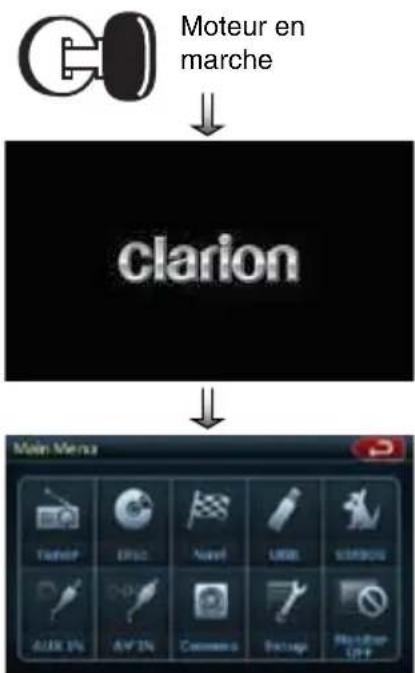
Ouverture et fermeture du panneau de commande
Appuyez sur le bouton [OPEN] de l'appareil (NZ409). Le panneau de commande s'ouvrira.
Appuyez sur le même bouton pour fermer le panneau.

ATTENTION
- Ne bougez pas le panneau de commande en insistant et ne le forcez pas.
- Lorsque le panneau de commande fonctionne, faites attention à ne pas vous coincer les doigts ou la main entre le panneau et l'unité principale ou ses pièces mécaniques.
- Le conducteur ne devrait pas actionner le panneau de commande lorsqu'il conduit.
Réglage de l'angle du panneau de commande
Réglez l'angle voulu en appuyant sur les boutons d'inclinaison [A][ ] de l'appareil (NZ409).
Sélection d'un mode
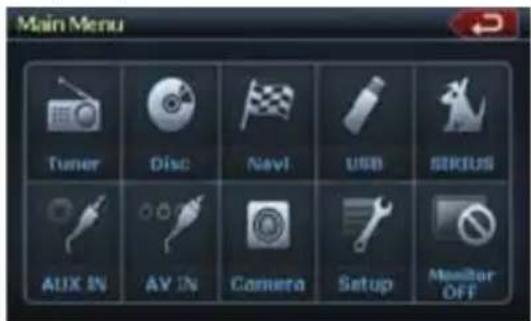
- Appuyez sur le bouton du menu principal pour entrer dans le mode désiré : Tuner (syntoniseur), Disc (disque), NAVI, USB, Sirius, AUX IN, AV IN, etc., iPod/iPhone.
*L'équipement externe non raccordé à cet appareil n'est pas affiché.

Mettre le moniteur en fonction ou hors fonction
- Appuyez sur le bouton Monitor OFF du menu principal pour éteindre le moniteur.
- Appuyez de nouveau sur à l'écran pour remettre l'écran en fonction.
Fonctionnement de base
Réglage du volume
Tournez le bouton de volume pour régler le volume. Dans le sens des aiguilles d'une montre :
Augmentation du volume.
Dans le sens inverse des aiguilles d'une montre : Diminution du volume.
- Le volume indiqué sur l'écran couvre une plage allant de 0 (min.) à 40 (max.).

ATTENTION
Lorsque vous conduisez, prenez soin de régler le volume de l'appareil de manière à ce que vous puissiez entendre les sons extérieurs.
Mute (Sourdine)
Appuyez sur le bouton [MUTE] [PWR] pour activer et désactiver la sourdine.
Configuration des paramètres
- Appuyez sur le bouton [Setup] pour accéder au menu de configuration des modes.
- Appuyez sur le bouton du mode désiré.
Les modes apparaissent dans l'ordre suivant :
- Général, incluant les paramètres Horloge, Bip, image caméra, champs de radio, sourdine téléphone, haut-parleur téléphone, entrée aux, version.
• Vidéo, ASP, navigation, divers
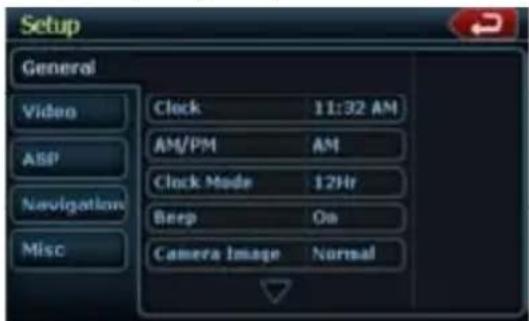
- Effectuez le réglage désiré.
Pour plus de détails, reportez-vous aux sections suivantes.
Réglage du son
- Appuyez sur le bouton [EQ] sur l'écran ou sur le bouton [SEL] de la télécommande.
- Appuyez sur la touche de l'élément pour le régler.
- Effectuer le réglage.
Pour plus de détails, reportez-vous aux sections suivantes.
- Appuyez sur [←] pour revenir à l'écran précédent.
* Les sections suivantes présentent seulement les détails concernant les réglages ; les procédures de sélection des éléments sont sautées.
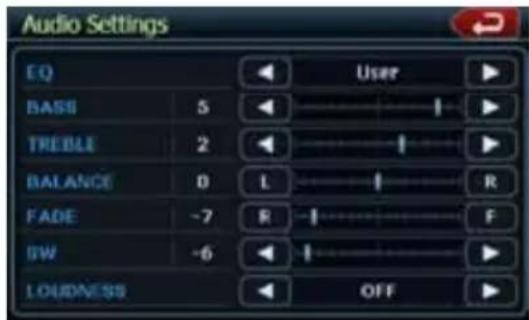
Réglage de la balance et de l'équilibre avant/arrière
- Appuyez sur BALANCE ou FADE dans le menu des ajustements audio.
- Appuyez sur [F] (avant) ou [R] (arrière) pour régler l'équilibre avant/arrière.
- Le réglage par défaut de l'usine est 0. (Plage de réglage : avant 9 à arrière -9)
- Appuyez sur [L] (gauche) ou [R] (droite) pour régler la balance gauche/droite.
- Le réglage par défaut de l'usine est 0. (Plage de réglage : gauche -9 à droite 9)
Réglage des basses
Le gain et la fréquence des basses se règlent de la façon suivante :
- Appuyez sur les boutons [-] ou [+] pour régler le niveau désiré.
Réglage des aigus
Le gain et la fréquence des aigus se règlent de la façon suivante :
- Appuyez sur [-] ou [+] pour régler le niveau désiré.
- Pour régler la fréquence centrale des aigus, ouvrez le réglage ASP du menu RÉGLAGE.
Fonctionnement de base
Réglage de l'horloge
- Appuyez sur le bouton[Setup]. Le menu de configuration s'affichera. Appuyez sur « Horloge » dans le sous-menu Général.
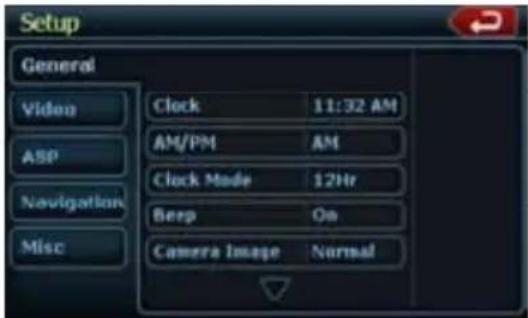
- Réglez l'heure en appuyant sur les chiffres à l'écran.
- Appuyez sur [Clock Mode] pour modifier le format d'affichage de l'heure de 12 à 24 heures. Sélectionner 12H, et ensuite le mode AM ou PM.
Réglage de la région de la radio
- Appuyez sur le bouton [Radio Field] dans le menu de configuration.
- Un menu de sélection de région apparaît. Faire défiler le menu vers le bas à l'aide de la flèche située au bas du menu. Faire défiler le menu vers le haut en utilisant la flèche en haut du menu. Sélectionnez la région radio où vous vous trouvez. Si la région sélectionnée est incorrecte, la qualité de la réception radio sera médiocre.
Affichage de la carte de navigation
- Appuyez sur le bouton [Navi] sur l'écran du menu principal.
L'écran d'avertissement s'affichera.
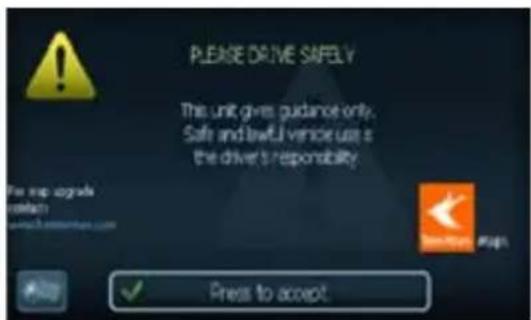
- Appuyez sur la coche en surbrillance (Accept). Le menu principal s'affichera. Sélectionnez votre destination.
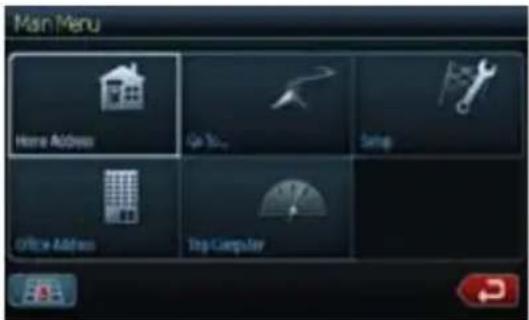
-
Sélectionnez l'une des options affichées à l'écran.
-
Aller à...
- Point d'intérêt
- État ou province : CA (Le logiciel mémorise le dernier état ou la dernière province)
- Historique (Les adresses inscrites antérieurement)
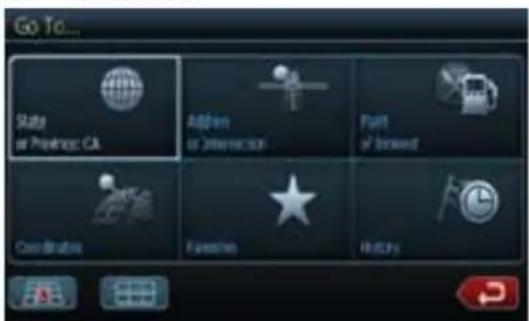
- Le système de navigation calculera un itinéraire vers la destination sélectionnée en utilisant les critères inscrits dans le Mode de configuration.
- Appuyez sur le bouton État ou Province.
Le clavier « Ville » s'affichera. Appuyez sur le bouton de la coche (1) pour choisir la ville dans la liste ou tapez le nom de la ville sur le clavier. Ensuite appuyez sur le bouton Entrée (2).
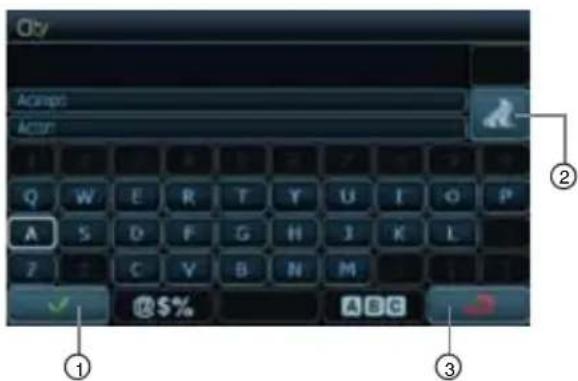
| 1. Bouton de coche |
| 2. Bouton Entrée |
| 3. Retour à l’écran précédent (menu) |
- Entrez les informations requises sur l'écran dans l'ordre illustré ci-dessous pour passer à l'écran suivant, appuyez sur le bouton de la coche.
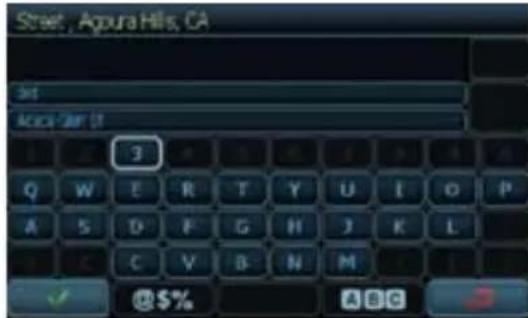
- Appuyez sur le bouton « Point de départ ».
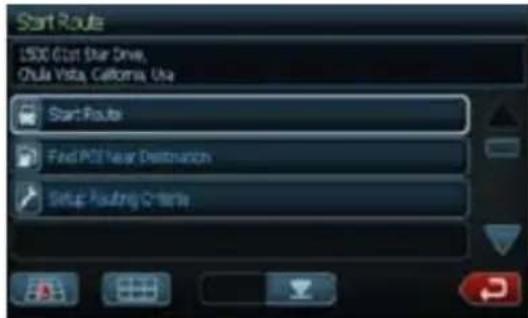
- La carte routière s'affichera. La navigation vers votre destination s'amorcera.
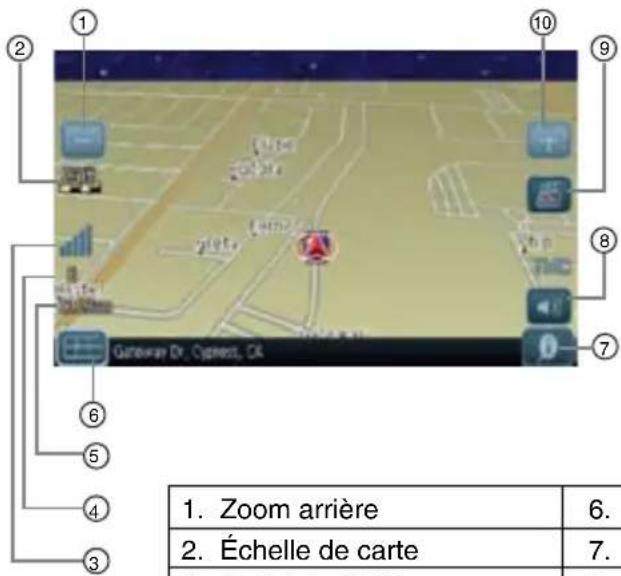
- Pour configurer le menu de navigation, consultez « Configuration de la navigation » dans le chapitre « Commandes de configuration ».
Restauration des réglages par défaut de l'usine
- Appuyez sur le bouton [Setup] pour accéder au menu de configuration des modes.
- Appuyez sur le bouton Misc (divers).
- Appuyez sur le bouton Load Factory (charger les paramètres par défaut).
Sélectionnez [YES] pour rétablir les réglages par défaut de l'usine de votre appareil. Cette fonction efface la mémoire de l'appareil et vous devez réinitialiser tous les éléments personnalisés, comme les préréglages du syntoniseur.
REMARQUE : Une fenêtre vous demandera de confirmer que vous voulez réinitialiser l'appareil. L'appareil se met hors tension, puis sous tension avec les réglages par défaut de l'usine.
| 1. Zoom arrière | 6. Retour au menu |
| 2. Échelle de carte | 7. Informations locales |
| 3. Statut du GPS | 8. Mute (Sourdine) |
| 4. Position de la boussole | 9. Changement de vue |
| 5. Heure actuelle | 10. Zoom avant |
Écoute de la radio
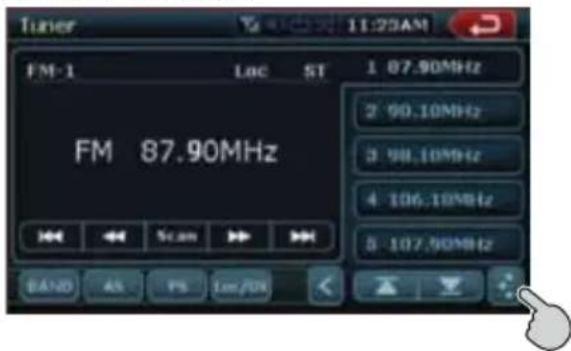
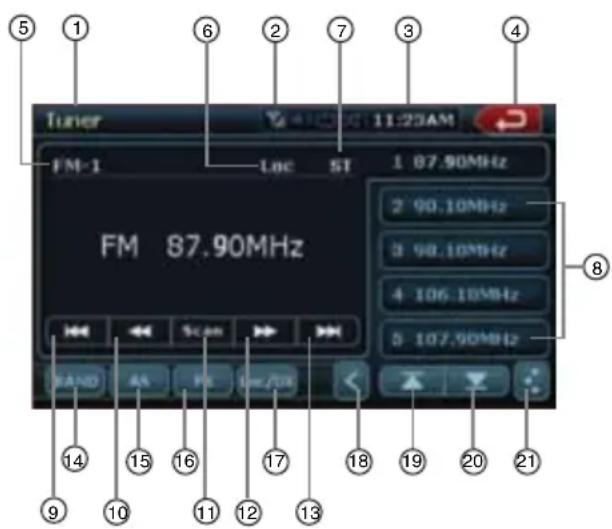
- Appuyez sur le bouton Tuner sur l'écran du menu principal. L'écran du mode syntoniseur apparaît.
- Appuyez sur le bouton [BAND] ou appuyez sur [Band] sur la télécommande pour sélectionner la bande radio. À chaque pression sur le bouton, la bande de réception de la radio change dans l'ordre suivant : FM1 FM2 FM3 AM FM1...
Syntonisation de recherche
- Appuyez sur le bouton [BAND] pour sélectionner la bande de fréquences désirée (FM ou AM).
-
Appuyez sur [I◄◄] ou [►►I] pour chercher automatiquement une station.
-
Lorsqu'on appuie sur la touche [▶] la recherche de station s'effectue vers les fréquences supérieures.
- Lorsqu'on appuie sur la touche [1], la recherche de station s'effectue vers les fréquences inférieures.
Syntonisation manuelle
- Appuyez sur le bouton [BAND] pour sélectionner la bande de fréquences désirée (FM ou AM).
-
Appuyez sur[◀◀] ou [▶▶] pour chercher automatiquement une station.
-
Lorsqu'on appuie sur la touche [▶], la recherche de station s'effectue vers les fréquences supérieures.
- Lorsqu'on appuie sur la touche [◀],a recherche de station s'effectue vers les fréquences inférieures.
Rappel d'une station présélectionnée
Deux façons permettent de rappeler une station présélectionnée.
- Utilisation de la télécommande :
1. Appuyez sur le bouton [BAND] pour sélectionner la bande de fréquences désirée (FM ou AM) sur la télécommande.
| 1. Écran du syntoniseur | 12. Syntonisation vers le haut |
| 2. Intensité du signal | |
| 3. Affichage de l'heure | 13. Recherche vers le haut |
| 4. Retour à l'écran précédent | 14. Bouton bande |
| 15. Bouton AS | |
| 5. Affichage de la bande | 16. Bouton PS |
| 6. Affichage Loc/DX | 17. Bouton LOC/DX |
| 7. Mode du signal Stéréo/Mono | 18. Barre coulissante (Utilisez-la pour cacher certains boutons de fonction) |
| 8. Liste de présélections | |
| 9. Recherche vers le bas | 19. Bouton de page précédente. |
| 10. Syntonisation vers le bas | 20. Bouton de page suivante |
| 11. Bouton de balayage | 21. Bouton de mode EQ |
- Appuyez sur le numéro de préréglage (1 à 6) sur le pavé numérique.
• Utilisation du syntoniseur :
- Appuyez sur le bouton [BAND] pour sélectionner la bande de fréquences désirée (FM ou AM) sur le syntoniseur.
- Appuyez sur le numéro de préréglage (1 à 5) sur le syntoniseur.
- Appuyez sur [▲] ou [▼] pour sélectionner la station suivante ou précédente dans la liste de présélections.
- Appuyez sur le bouton [AS] poussoir à la recherche automatique et stockent les stations.
Mémorisation auto
La mémorisation automatique (AS) est une fonction permettant de mémoriser jusqu'à 12 stations syntonisées séquentiellement de façon automatique. Si 12 stations recevables ne sont pas reçues, une station précédemment mémorisée reste mémorisée à la positon de mémorisation.
- Appuyez sur [Band] pour sélectionner la bande désirée. (FM ou AM)
- Appuyez brièvement sur [AS] pour amorcer la fonction de mémorisation automatique.
Un bip retentit et les stations dont la réception est bonne sont automatiquement mémorisées aux canaux présélectionnés.
Fonctionnement de la radio
Balayage des stations présélectionnées
Le balayage des stations présélectionnées permet de recevoir les stations mémorisées en ordre dans la mémoire de présélection. Cette fonction sert à rechercher la station désirée dans la mémoire.
- Appuyez sur [Band] pour sélectionner la bande désirée. (FM ou AM)
- Appuyez sur [PS] pour lancer le balayage des stations présélectionnées.
L'appareil commence le balayage séquentiel de chaque station sur laquelle il s'arrête 10 secondes. - Lorsque la station désirée est syntonisée, appuyez sur [PS] une nouvelle fois pour continuer à recevoir cette station.
Réglages LOC/DX
Le réglage DX / LOC permet de modifier la sensibilité du syntoniseur afin de séparer des stations peu espacées. Cette fonction est utile dans les régions où de nombreuses stations de radio sont proches les unes des autres.
- Appuyez sur [DX] pour passer à la sensibilité LOCALE du syntoniseur.
- Appuyez sur [LOC] pour passer à la sensibilité DX du syntoniseur.
Commandes du lecteur DVD vidéo
Modification des réglages du système de DVD
Remarque :
Si l'opération est effectuée pendant la lecture d'un DVD, le disque recommencera à jouer depuis le début.
Sélection du menu de configuration DVD
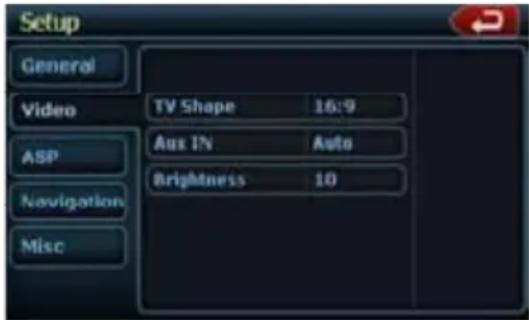
- Appuyez sur le bouton [SETUP] sur l'écran du menu principal pour accéder au menu de configuration vidéo.
- Appuyez sur [Video]. Le menu vidéo apparaîtra.
Configuration de la taille de l'écran
Appuyez sur le bouton [TV Shape] sur l'écran afin de modifier la taille de l'écran 4:3 ou 16:9.
Le réglage par défaut de l'usine est 16:9.
- Lors du visionnement d'un écran large sur un écran classique du moniteur arrière (4:3), les parties les plus à gauche et à droite de l'écran sont coupées.
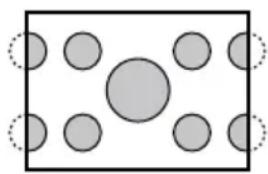
Cette fonction permet d'afficher sur tout l'écran une partie importante de l'image. Dans certains cas, l'image est affichée pendant un panoramique (défilement).
- Lors du visionnement d'un écran large sur un écran large du moniteur arrière (16:9) les parties les plus à gauche et à droite de l'écran ne sont pas coupées.
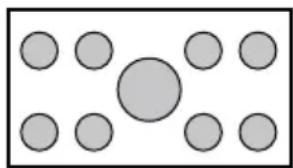
Configuration du système de format vidéo
Appuyez sur le bouton Aux IN sur l'écran pour configurer le système de format vidéo : Auto, PAL ou NTSC.
Le paramètre par défaut est Auto.
Appuyez sur le système de format à l'écran.
Configuration de la luminosité
Appuyez sur le bouton de luminosité. Appuyez sur la luminosité affichée sur une échelle de 0 à 20.
Établissement du mot de passe du niveau de contrôle parental
Le réglage par défaut de l'usine est 0000.
- Dans le Menu principal appuyez sur le bouton Configuration. Appuyez sur le bouton Divers sur l'écran. Appuyez sur Réglage du mot de passe ---- et le pavé numérique apparaîtra.
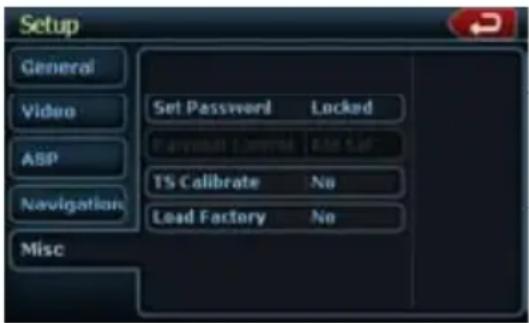
Entrez un nouveau mot de passe. Le mot de passe est réglé.
Remarque : Lorsqu'un disque avec des restrictions de visionnement est inséré, une
fenêtre vous demande d'entrer un mot de passe. Le disque ne peut pas être visionné tant que le mot de passe correct n'est pas entré.
Réglage du niveau de contrôle parental
- Sélectionnez l'écran DIVERS en mode CONFIGURATION. Appuyez sur le bouton Kid Saf (adéquat pour les enfants).
Appuyez sur le niveau de contrôle parental désiré. Utilisez ce tableau pour établir le niveau parental.
| NC-17 (18 ANS ET PLUS) | |
| R (17 ANS ET PLUS) | |
| PG13 SOUS SURVEILLANCE ÉTROITE DESPARENTS | |
| PG PRÉSENCE DES PARENTS SUGGÉRÉE | |
| G AUDIENCES GÉNÉRALES |
- Le contenu que le niveau parental limite varie avec le code des pays.
Remarque : La cote peut être sélectionnée seulement en statut de mot de passe déverrouillé, et les limites peuvent être réglées en statut de mot de passe verrouillé.
Visionnement/écoute d'un disque
Remarque : Veuillez consulter le diagramme dans le chapitre « COMMANDES ».
- Pour charger un disque :
Appuyez sur le bouton [OPEN] pour incliner le panneau avant. (NZ409 seulement) Insérez un disque au centre de la fente d'insertion, l'étiquette sur le dessus.

ATTENTION
Pour votre sécurité, le conducteur ne devrait pas insérer ou éjecter un disque ou actionner le panneau de commande lorsqu'il conduit.
Remarque :
- N'insérez jamais de corps étranger dans la fente d'insertion de disque.
- Si le disque ne s'insère pas facilement, il peut y avoir un autre disque dans le mécanisme ; l'appareil peut aussi avoir besoin d'une réparation.
-
Les disques de 8cm (un seul morceau) ne peuvent pas être utilisés.
-
Le disque est lu automatiquement.

AVERTISSEMENT
Certaines vidéos sont gravées à des niveaux sonores supérieurs aux niveaux désirés. Augmentez progressivement le volume à partir du minimum une fois la lecture du disque vidéo commencée.
Éjection d'un disque
- Pour éjecter un disque appuyez sur le bouton d'éjection [▲].
Le mode de lecture passe alors au mode syntonisation.
* Si un disque est laissé plus de 15 secondes en position éjectée, il sera automatiquement rechargé. Dans ce cas, le mode demeurera en mode syntonisation.
Remarque : Vous pouvez endommager un disque si vous le forcez dans la fente avant son rechargement automatique.
Écran du mode lecteur DVD
Après la sélection du disque, le mode lecture entre automatiquement en fonction.
Appuyez sur l'écran du disque chargé pour afficher le menu du DVD vidéo. Si vous ne touchez pas l'écran pendant 5 secondes, l'affichage revient à l'écran de lecture.
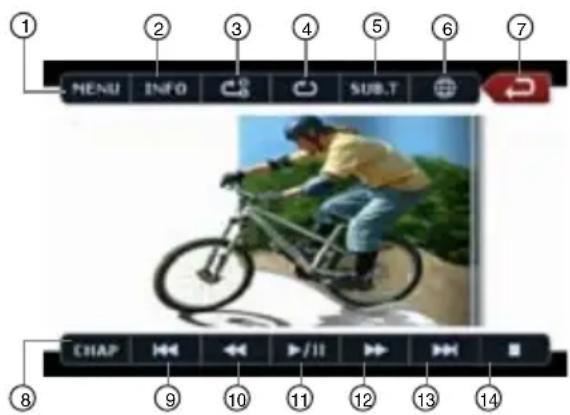
| 1. Bouton MENU | 8. Bouton Chapitre |
| 2. Bouton INFO | 9. Bouton piste précédente |
| 3. Bouton répétition A-B | 10. Bouton de recul rapide |
| 4. Bouton répétition | 11. Bouton Lecture/Pause |
| 5. Bouton sous-titrage | 12. Bouton d'avance rapide |
| 6. Bouton de canal | 13. Bouton piste suivante |
| 7. Bouton précédent | 14. Bouton Arrêt |
Fonctionnement du menu du lecteur DVD
Vous pouvez sélectionner les éléments de boutons affichés dans le menu du DVD en les touchant directement.
Si les éléments de boutons sont difficiles à sélectionner correctement, vous pouvez aussi les sélectionner au moyen des boutons de direction de la télécommande.
Arrêt de la lecture
- Appuyez sur [■]. La lecture s'arrête.
- Pour reprendre la lecture, appuyez sur le bouton [▶/■].
La lecture reprend à partir de la scène durant laquelle elle a été arrêtée.
- Appuyez sur [▶/III] pendant la lecture pour faire une pause.
- Appuyez une autre fois sur [▶/■] pour reprendre la lecture.
Saut (recherche) d'un chapitre
- Appuyez sur [I◄◄] ou [►►I] pendant la lecture.
- Appuyez sur le bouton [.] ou [.] en cours de lecture. (NZ409)
Autant de chapitres sont sautés vers l'avant ou l'arrière que vous appuyez de fois sur le bouton. La lecture reprend après.
Avance et recul rapide
- Appuyez sur les boutons [◀◀] ou [▶▶] pour lancer la marche arrière rapide ou l'avance rapide pendant la lecture. La lecture commence à 2 fois la vitesse, puis accélère à 4, 8 et 16 fois la vitesse à chaque nouvelle pression.
* Aucun son n'est reproduit pendant l'avance et la marche arrière rapides.
* La vitesse de l'avance et de la marche arrière rapides peut varier selon le disque.
Recherche à l'aide d'un numéro de chapitre/titre
Vous pouvez localiser le début d'une scène au moyen d'un numéro de chapitre et de titre gravé sur le disque DVD vidéo.
- Écran du mode lecteur DVD, appuyez sur [CHAP]. Le pavé numérique apparaît avec le mode d'entrée du numéro de chapitre. Appuyer sur
[Title] fait passer le pavé numérique en mode d'entrée de numéro de titre. Appuyer sur [Time] fait passer le pavé numérique en mode d'entrée de temps.
- Titre
Grand segment de la zone de données du disque.
- Chapitre
Petit segment de la zone de données du disque.
- Temps
Temps particulier sur le disque.
- Entrez le numéro du titre/chapitre/temps que vous désirez lire au moyen des touches tactiles [0] à [9].
- Appuyez sur [OK].
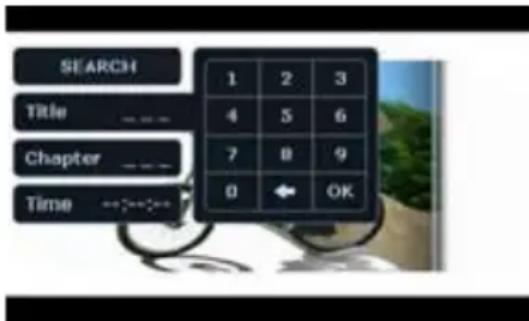
La lecture commence à partir de la scène correspondant au numéro du titre, du temps ou du chapitre entré.
* Si le numéro du titre/chapitre/temps entré n'existe pas ou que la recherche au moyen d'un numéro de plage s'avère impossible, l'image à l'écran ne change pas.
- Appuyez sur [
Lecture répétitive
Cette opération permet de lire de façon répétitive des chapitres gravés sur le DVD vidéo.
- Écran du mode lecteur DVD, appuyez sur[.] (répétition).
- Appuyez une fois sur le boutond (répétition) pour répéter un chapitre.
- Appuyez une autre fois sur le bouton[] pour arrêter la lecture répétitive.
Répétition A-B
Sélectionnez le passage à répéter.
Appuyez sur le bouton de répétition A-B [→].
La lecture du passage sélectionné s'amorcera.
Appuyez une autre fois sur le bouton pour arrêter la répétition.
Utilisation du menu de titres
Sur les DVD contenant plusieurs titres, vous pouvez faire un choix de lecture à partir du menu de titres.
- Écran du mode lecteur DVD, appuyez sur [CHAP] pendant la lecture.
L'écran du menu de titres apparaît.
* Selon le disque, le menu de titres peut ne pas apparaître.
- Sélectionnez les éléments de bouton affichés dans l'écran de menu de titres de la même façon que pour le fonctionnement du menu du DVD.
* Selon le disque, les éléments peuvent ne pas être sélectionnés à l'aide des dix boutons tactiles.
Utilisation du menu de titres
Sur les disques dont les pistes ont fait l'objet d'un enregistrement en deux ou plusieurs langues, vous pouvez passer d'une langue à l'autre en cours de lecture.
- Appuyez sur [en cours de lecture.
- Chaque fois que vous appuyez sur cette touche, vous pouvez changer de langue.
- Il se peut que le changement de langue prenne un certain temps.
* Un disque peut comporter jusqu'à huit pistes sonores différentes. Pour plus de renseignements, reportez-vous à la mention sur le disque. (8) Ce nombre indique que l'enregistrement comporte huit pistes sonores).
* Lorsqu'on met l'appareil en fonction et qu'on remplace l'ancien disque par un nouveau, la langue par défaut faisant l'objet de la sélection est celle dont la configuration s'est effectuée en usine. Si cette langue n'est pas enregistrée c'est précisé sur le disque.
* Sur quelques disques, le choix de la langue peut s'avérer totalement impossible, sauf en partie au cours du déroulement de certaines scènes. - L'écran de mode LECTEUR DVD fait l'objet d'un masquage 5 secondes après votre sélection.
Changement des sous-titres
Sur les disques DVD dont les pistes ont fait l'objet d'un enregistrement en deux ou plusieurs langues sous-titrées, vous pouvez passer d'un sous-titre à l'autre en cours de lecture.
-
Appuyez sur [Sub T.] en cours de lecture. Chaque fois que vous appuyez sur cette touche, vous pouvez changer de sous-titre.
-
Il se peut que le changement de sous-titre prenne un certain temps.
* Un disque peut comporter jusqu'à trente-deux types différents de sous-titres. Pour plus de renseignements, reportez-vous à la mention
sur le disque. 8 Ce nombre indique que l'enregistrement comporte huit types de sous-titres).
* Sur quelques disques, le choix de la langue peut s'avérer totalement impossible, sauf en partie au cours du déroulement de certaines scènes.
2. L'écran de mode lecteur DVD fait l'objet d'un masquage 5 secondes après votre sélection.
3. Pour désactiver les sous-titres, appuyez sur [Sub T.] (Sous-titrage) jusqu'à ce que l'écran affiche « subtitle off ».
Modification des angles de prise de vue
Sur les disques DVD dont les images vidéo ont fait l'objet d'un enregistrement sous deux ou plusieurs angles de prise de vue, vous pouvez passer d'un angle à l'autre en cours de lecture.
- Appuyer sur le bouton [Angle] de la télécommande pendant la lecture. Chaque fois que vous appuyez sur cette touche, vous pouvez modifier l'angle de prise de vue.
* Il se peut que la modification de l'angle de prise de vue prenne un certain temps.
* Un disque peut comporter jusqu'à neuf angles de prise de vue différents. Pour plus de renseignements, reportez-vous à la mention sur le disque. (Ce nombre indique une prise de vue multiangulaire).
* Sur quelques disques, le passage d'un angle de prise de vue à un autre peut s'effectuer en douceur ou faire un court arrêt sur image.
* Sur quelques disques, le choix de l'angle de prise de vue peut s'avérer totalement impossible, sauf en partie au cours du déroulement de certaines scènes.
* Sur quelques disques, les scènes enregistrées sous deux ou plusieurs angles de prise de vue peuvent faire l'objet d'une lecture.
Affichage de l'état de la lecture
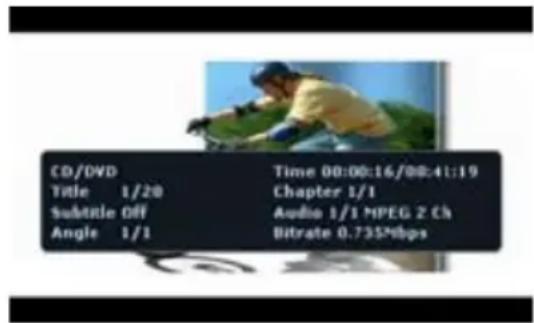
Appuyez sur [INFO] sur l'écran de mode lecteur DVD ou sur la télécommande.
L'état de la lecture s'affiche à l'écran.
ÉCOUTE D'UN CD
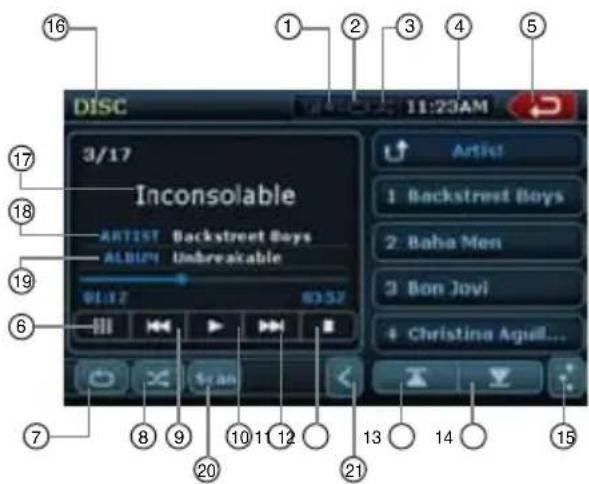
| 1. Affichage sourdine | 12. Bouton Arrêt |
| 2. Affichage répétition | 13. Bouton de page précédente |
| 3. Affichage lecture aléatoire | 14. Bouton de page suivante |
| 4. Affichage de l'heure | 15. Bouton EQ |
| 5. Bouton précédent | 16. Affichage de la source |
| 6. Bouton de clavier | 17. Titre de la chanson |
| 7. Bouton répétition | 18. Information sur l'artiste |
| 8. Bouton de lecture aléatoire | 19. Informations sur l'album |
| 9. Bouton piste précédente | 20. Bouton de balayage |
| 10. Bouton Lecture/Pause | 21. Barre coulissante |
| 11. Bouton piste suivante |
Pause de lecture
- Appuyez sur[▶] pour arrêter la lecture.
- Pour reprendre la lecture, appuyez sur le même bouton.
Saut de lecture (recherche)
Appuyez sur le bouton [◀◀◀] pendant la lecture. Il se produit alors autant de sauts de lecture que vous appuyez de fois sur le bouton, après quoi la lecture commence.
- Appuyez sur le bouton [▶] pour commencer la lecture depuis le début de la plage suivante.
- Appuyez sur le bouton [1] pour commencer la lecture depuis le début de la plage actuelle. Si on appuie de nouveau sur ce bouton dans les deux secondes environ, la lecture commence depuis le début de la plage précédente.
Avance et recul rapide
- Maintenez enfoncés les boutons [▶▶] ou [◀◀] pendant la lecture.
Appuyez de nouveau pour augmenter la vitesse de défilement avant ou arrière de 2x, 4x, 8x et 16x. Appuyez encore une fois pour rétablir la vitesse normale de lecture.
Balayage des pistes
- Appuyez sur [Scan] pendant la lecture. Appuyez de nouveau sur l'un ou l'autre bouton pour augmenter la vitesse de défilement avant ou
arrière de 2x, 4x, 8x et 16x. Appuyez encore une fois pour rétablir la vitesse normale de lecture.
Recherche au moyen d'un numéro de plage
Cette opération lance la recherche au moyen des numéros de plage faisant l'objet d'un enregistrement sur les CD.
- Appuyez sur le bouton[■] du clavier à l'écran.
Le clavier numérique apparaîtra à l'écran. - Saisissez le numéro de la plage dont vous souhaitez faire la lecture au moyen des nombres [0] à [9] du pavé numérique.
La lecture commence depuis le numéro de la plage ayant fait l'objet de la saisie.
- Si le numéro de la plage ayant fait l'objet de la saisie n'existe pas ou que la recherche au moyen d'un numéro de plage s'avère impossible, l'image ne change pas sur l'écran.
Sélection d'une plage sur la liste des plages
Cette fonction permet de sélectionner les plages dans une liste qui s'affiche à l'écran.
-
Appuyez sur le nom de la plage souhaitée dans la liste.
La lecture de la plage sélectionnée s'amorcera. -
Lorsque la plage souhaitée ne s'affiche pas à l'écran, appuyez sur [▲] ou [▼] pour faire défiler la liste des plages.
-
Appuyez sur la touche du titre de la plage souhaitée.
La lecture de la plage correspondante commence. 4. Appuyez sur ^[1] pour revenir à l'écran précédent.
Diverses fonctions de lecture
Appuyez sur la touche tactile de la fonction que vous souhaitez commander.
Répétition [→] : Appuyez une fois sur cette commande pour lancer la répétition d'une seule plage. Appuyez de nouveau pour lancer la répétition intégrale. Pour arrêter la répétition, appuyez sur le même bouton.
- Les symboles de répétition s'affichent dans la fenêtre INFO située dans le coin supérieur droit de l'écran.
Lecture aléatoire [X] Appuyez sur ce bouton pendant la lecture pour faire la lecture aléatoire des plages.
Appuyez une autre fois sur le même bouton pour arrêter la fonction.
- Un symbole de lecture aléatoire s'affiche dans la fenêtre INFO située dans le coin supérieur droit de l'écran.
Arrêt de la lecture [■] : Arrête la lecture de toutes les plages.
Réglages audio [÷]: Appuyez sur ce bouton pour accéder au menu audio ajustements.
Écoute d'un disque MP3/WMA
Cet ensemble constitue un modèle compatible avec les étiquettes ID3.
Il assure la prise en charge des étiquettes ID3 versions 2.4, 2.3, 1.1 et 1.0.
Lors de l'affichage, il accorde la priorité aux étiquettes versions 2.3 et 2.4.
Après l'insertion d'un appareil USB dans le logement USB ou si un disque est chargé, le mode de lecture entre automatiquement en fonction.
En quoi consiste la technologie MP3/WMA ?
La technologie MP3 est un mode de compression audio faisant l'objet d'un classement au sein des normes MPEG à architecture à trois couches audio. La technologie WMA est un mode de compression audio élaboré par la société Microsoft.
Ces modes de compression audio ont conquis les utilisateurs d'ordinateurs personnels et sont devenus des formats normalisés.
Ils assurent la compression des données audio originales en les réduisant à 10 pour cent environ de leur taille initiale sans perte de qualité sonore. Ce qui signifie qu'on peut enregistrer à peu près dix CD audio sur un disque CD-R ou CD-RW afin de prolonger la durée d'écoute sans devoir changer constamment de disque.
Remarque :
- Certains CD enregistrés en mode CD-R/RW peuvent toutefois s'avérer inutilisables.
Affichage des titres MP3/WMA
Les données d'étiquetage comme le titre, l'artiste et le titre de l'album peuvent s'afficher sur un fichier MP3/WMA contenant les données en question.
Précautions à prendre lors de la création d'un disque MP3
- Extension des fichiers
-
Ajoutez toujours l'extension .MP3 ou .mp3 à un fichier MP3 et l'extension .WMA ou .wma à un fichier WMA en utilisant des lettres à un octet. Si vous ajoutez une extension autre que celle prescrite ou si vous oubliez de l'adjoindre au fichier, la lecture de ce dernier deviendra impossible. Si vous mélangez les lettres haut de casse ou bas de casse (majuscules ou minuscules) aux fins d'identification de l'extension des fichiers, la lecture de ces derniers peut devenir impossible.
-
Les fichiers au format de données autres que MP3/WMA sont lus.
Les fichiers comportant un format non pris en charge donnent lieu à des sauts de lecture ou à la neutralisation possible des fonctions de balayage, de lecture aléatoire et de répétition.
- Fichiers et disques qui ne sont pas pris en charge
Les fichiers et les disques avec les extensions suivantes ne sont pas pris en charge : *.AAC, *.DLF, *.M3U, *.PLS, MP3 PRO, les fichiers DRM (gestion numérique des droits), les disques dont la session n'est pas fermée.
- Format logique (Système de fichiers)
-
Au moment de graver un fichier MP3/WMA sur un disque, veuillez sélectionner « ISO9660 niveau 1 ou niveau 2 (sans inclure le format d'expansion) » comme format du logiciel de gravure. La lecture normale peut s'avérer impossible si le disque fait l'objet d'un enregistrement sous un autre format.
-
Le nom du dossier et du fichier peut en tant que titre pendant la lecture du disque MP3/WMA, mais ce titre doit comporter au plus 31 caractères alphanumériques à un octet aux fins d'identification du nom du dossier et du fichier (y compris l'extension). La saisie d'un nombre supérieur de caractères alphanumériques au nombre prescrit risque de provoquer un affichage erroné.
- Entrée des noms de fichiers et de dossiers Les noms utilisant les caractères de la liste de code sont les seuls noms de fichiers et de dossiers qui pourront être entrés et affichés. L'utilisation de tout autre caractère causera un affichage incorrect des noms de fichiers et de dossiers.
- Protection contre les décharges électriques
10 secondes pour les CD audio (CDA) 45 secondes pour les MP3 enregistrés à 44,1 kHz, 128 kbps 90 secondes pour les WMA enregistrés à 44,1 kHz, 128 kbps
• Structure du dossier
- Un disque comportant un dossier à plus de 8 niveaux hiérarchiques entre en conflit avec la norme ISO 9660, ce qui en rend la lecture impossible.
- Nombre de fichiers et de dossiers
-
Le nombre maximum admissible de dossiers est de 255 (y compris le répertoire racine), alors que le nombre maximum admissible de fichiers s'élève à 512 (c'est-à-dire 255 au plus par dossier). Ce qui représente le nombre maximum de plages pouvant faire l'objet d'une lecture.
-
Les plages se lisent dans l'ordre de l'enregistrement sur le disque. (Les pistes seront peut-être pas toujours lues dans l'ordre affiché sur l'ordinateur).
- Un certain bruit peut se produire, selon le type de logiciel de codage utilisé lors de l'enregistrement.
- Dans le cas d'une plage enregistrée à débit binaire variable (VBR), la durée de lecture de la plage s'affichant à l'écran peut différer légèrement de la durée de lecture réelle. Aussi, la valeur recommandée du débit binaire variable (VBR) s'échelonne-t-elle de 32 kbps à 320 kbps.
- Après la sélection du disque, le mode lecture entre automatiquement en fonction.
Commandes du lecteur DVD vidéo
Lecture de dossiers MP3
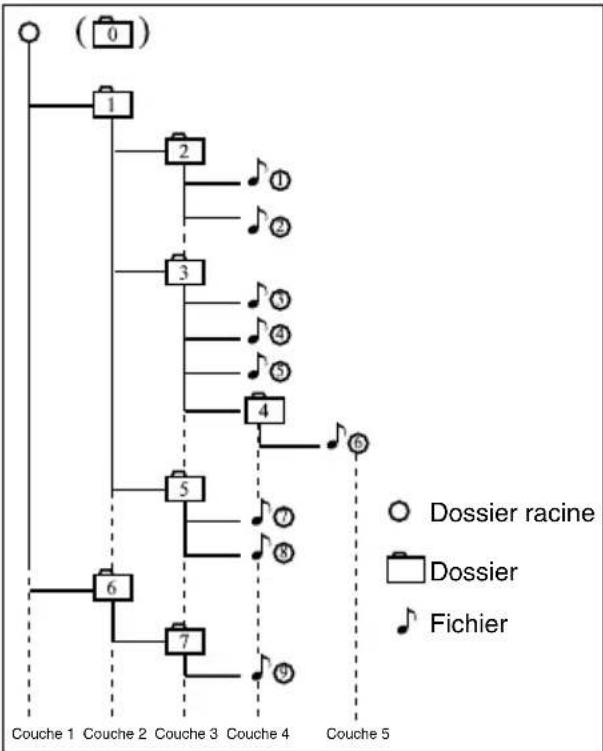
Les fichiers et les dossiers sélectionnés pour la lecture (Recherche dossier, recherche fichier ou sélection dossier) sont accessibles selon l'ordre où ils ont été gravés sur le support. Par conséquent, l'ordre dans lequel ils devraient jouer, peut ne pas correspondre à l'ordre dans lequel ils sont effectivement lus.
Vous pourriez être capable de régler l'ordre dans lequel les fichiers MP3/WMA seront lus en attribuant des noms de fichiers commençant par un chiffre de lecture en séquence comme « 01 » à « 99 ». Par exemple, un support multimédia ayant la hiérarchie de dossier et de fichiers suivante est soumis à la recherche dossier, recherche fichier ou sélection dossier.
Consultez le diagramme ci-dessous.
flowchart
graph TD
    A["0"] --> B["1"]
    B --> C["2"]
    C --> D["3"]
    D --> E["4"]
    E --> F["5"]
    F --> G["6"]
    G --> H["7"]
    H --> I["Couche 1"]
    H --> J["Couche 2"]
    H --> K["Couche 3"]
    H --> L["Couche 4"]
    H --> M["Couche 5"]
    style A fill:#fff,stroke:#000
    style B fill:#fff,stroke:#000
    style C fill:#fff,stroke:#000
    style D fill:#fff,stroke:#000
    style E fill:#fff,stroke:#000
    style F fill:#fff,stroke:#000
    style G fill:#fff,stroke:#000
    style H fill:#fff,stroke:#000
    style I fill:#fff,stroke:#000
    style J fill:#fff,stroke:#000
    style K fill:#fff,stroke:#000
    style L fill:#fff,stroke:#000
    style M fill:#fff,stroke:#000
Le lecteur ne reconnaîtra que trois niveaux de dossiers et n'affichera pas les dossiers contenant d'autres dossiers. Dans l'exemple ci-dessus, l'appareil affichera les dossiers 3, 4, 6, et 8, mais pas le 2 ni 7 puisqu'ils ne contiennent pas de dossiers.
Menu de lecture d'images
Les images à l'écran varient selon les différentes fonctions de commandes.

| 1. Bouton précédent |
| 2. Bouton Menu |
| 3. Bouton image précédente |
| 4. Bouton image suivante |
| 5. Bouton Arrêt |
| 6. Pivoter l'image dans le sens antihoraire |
| 7. Pivoter l'image dans le sens horaire |
- Appuyez sur le bouton [▶▶▶] pour lire l'image suivante.
- Appuyez sur le bouton [◀◀◀] pour lire l'image précédente.
- Appuyez sur le bouton [■] pour arrêter la lecture d'image.
- Appuyez sur le bouton D] pour faire pivoter l'image de 90 ° dans le sens antihoraire.
- Appuyez sur le bouton C] pour faire pivoter l'image de 90 ° dans le sens des aiguilles d'une montre.
- Appuyez sur le bouton [MENU] pour retourner au menu racine du disque.
- Appuyez sur le bouton pour retourner au menu principal.
Cette fonction est accessible lorsqu'un récepteur radio satellite Sirius fait l'objet d'un raccordement au moyen du connecteur exclusif. Cet appareil nécessite le récepteur suivant :
Le récepteur radio satellite SIRIUS modèle SC-C1
Remarque :
La radio satellite SIRIUS comporte un service de souscription.
Veuillez communiquer avec Radio Sirius pour lancer ou modifier votre souscription :
- Internet : www.sirius.com
Téléphone : 888 539-SIRIUS (747487)
Sélection du mode radio satellite
Appuyez sur le bouton [SIRIUS] sur l'écran du menu principal. L'ensemble passe alors en mode radio satellite Sirius. L'écran du mode Sirius apparaît.
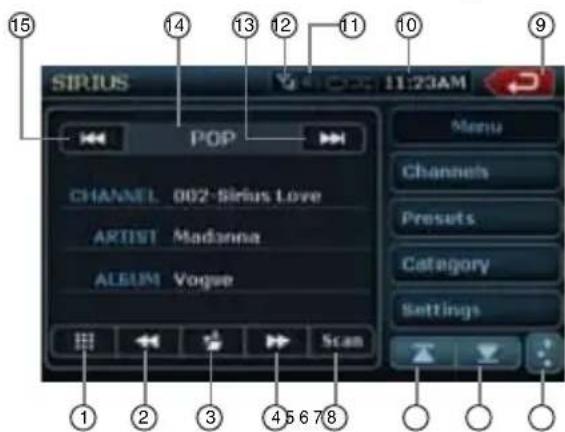
| 1. Bouton de clavier | 8. Bouton EQ |
| 2. Bouton de canal précédent | 9. Bouton précédent |
| 10. Affichage de l'heure | |
| 3. Bouton mémorisation | 11. Affichage sourdine |
| 4. Bouton de canal suivant | 12. Signal satellite |
| 5. Bouton de balayage | 13. Bouton catégorie suivante |
| 6. Bouton de page précédente | |
| 14. Nom de catégorie | |
| 7. Bouton de page suivante | 15. Bouton de catégorie précédente |
Renseignements affichés en cours de réception
Les renseignements suivants s'affichent lorsque la radio satellite ne fonctionne pas en mode normal de réception.
- Lorsque le récepteur fait l'objet d'une mise en fonction la première fois ou après une remise à zéro : « UPDATING » (MISE À JOUR) suivi d'un pourcentage de réussite.
- Lors de la syntonisation d'un canal (alors qu'aucun signal ne fait encore l'objet d'une réception) : « ACQUIRING SIGNAL » (TRANSMISSION DU SIGNAL EN COURS)
- Sélection d'un canal sans signal de radiodiffusion : « INVALID CHANNEL » (CANAL ERRONÉ)
-
Canal non accessible en vertu de votre contrat : « CALL » (COMPOSEZ) 888 539-SIRIUS
Composez le numéro 888 539-747487 pour mettre votre radio en activité. -
Canal hors plage horaire de diffusion : OFF AIR (HORS DES ONDES)
- Antenne débranchée ou endommagée : ANTENNA ERROR (ERREUR ANTENNE)
Confirmation de votre code de radio
- Appuyez sur le bouton [☐] sur l'écran du menu SIRIUS pour afficher le clavier.
Entrez « 0 » et appuyez sur « OK ».
Votre code radio (nombre à 12 chiffres) s'affiche alors à l'écran.
- Appuyer sur le bouton [Settings] sur l'écran du menu SIRIUS pour accéder au menu de configuration.
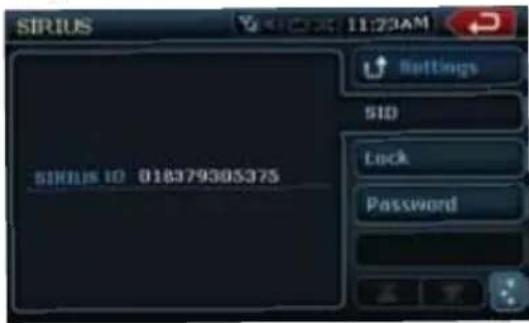
- Appuyez sur le bouton [SID]. Votre code radio (nombre à 12 chiffres) s'affiche alors à l'écran.
Sélection des canaux
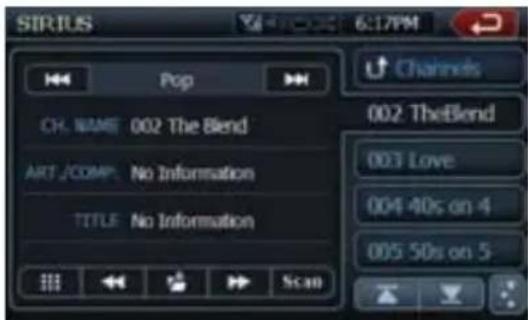
- Appuyez sur le bouton [Channels] sur l'écran du menu SIRIUS pour accéder au mode d'aperçu de la liste de canaux.
- Sélectionnez le canal avec les boutons [◀◀] ou [▶▶]
Seuls les canaux sujets à réception font l'objet d'une sélection.
Les canaux verrouillés et non accessibles par contrat font l'objet d'un saut de syntonisation.
Le récepteur se met aussitôt à la recherche du canal précédent ou suivant auquel vous avez accès.
Sélection d'un canal par numéro
- Appuyez sur le bouton d'accès direct de l'écran de menu Sirius pour sélectionner directement le canal.
- Saisissez le numéro du canal de la station désirée en appuyant sur les touches numériques de [0] à [9].
Si vous faites une erreur de saisie du numéro, vous pouvez la corriger en appuyant sur [BACK].
- Appuyez sur[OK].
Le canal radio fait alors l'objet d'une syntonisation.
Sélection d'un canal par numéro
Le récepteur peut mémoriser jusqu'à 20 stations radio satellite. Pour accéder aux présélections, il suffit d'appuyer sur le bouton Présélections.
Cette opération permet de stocker vos stations radio satellite préférées dans la mémoire du récepteur aux fins de rappel ultérieur.
- Appuyez su[Preset...] pour accéder à la liste permettant de choisir ou de sauvegarder vos présélections.
- Appuyez su[▲] ou [▼] pour voir la page précédente ou suivante.
* Il existe cinq pages d'espace mémoire de présélection à votre disposition. Vous pouvez faire défiler les pages au moyen de la barre de défilement située à la droite de l'écran. - Appuyez su[Preset...] pour revenir à l'écran précédent.
Stockage automatique des présélections
- Appuyez sur la touche de présélection correspondante et maintenez-la enfoncée pendant plus de deux secondes pour sauvegarder le canal de votre choix.
- Appuyez sur pour mémoriser le canal actuel.
Effacement d'une présélection
- Appuyez sur le bouton[Preset...] pour accéder au menu de présélection.
- Appuyez sur le bouton de la présélection que vous désirez supprimer.
- Appuyez sur le bouton [DEL] pour le supprimer.
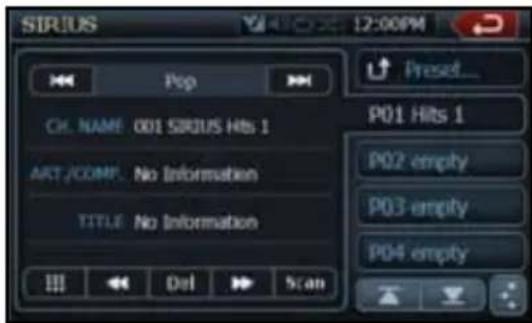
Réception de stations par catégorie
La radio satellite permet de sélectionner une catégorie de canaux de diffusion (contenu).
- Appuyez su[Categories] pour accéder au mode de catégorie.
- Appuyez su[▲] ou [▼] pour voir toutes les catégories valides.
- Appuyez sur la touche Élément de catégorie souhaitée pour sélectionner la catégorie.
- Il suffit d'appuyer momentanément sur l'écran pour sélectionner le canal de votre choix.
Remarque :
Au moment d'accéder au mode sélection de la catégorie, la catégorie du dernier canal faisant l'objet d'une réception s'affiche en premier lieu à l'écran.
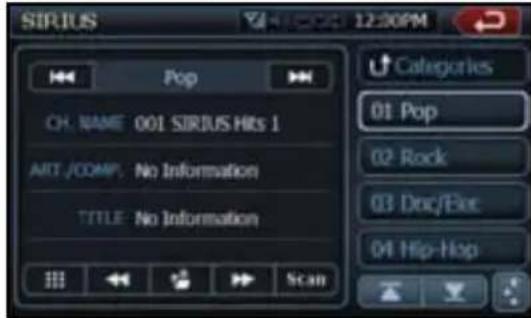
Verrouillage de canaux (contrôle parental)
- Appuyez sur[Settings] pour accéder à la liste de réglages.
- Appuyez sur[Lock] pour accéder à la liste de verrouillage.
- Appuyez sur[▽] pour voir la page suivante de la liste de verrouillage
- Appuyez sur l'élément de canal pour le verrouiller ou le déverrouiller.
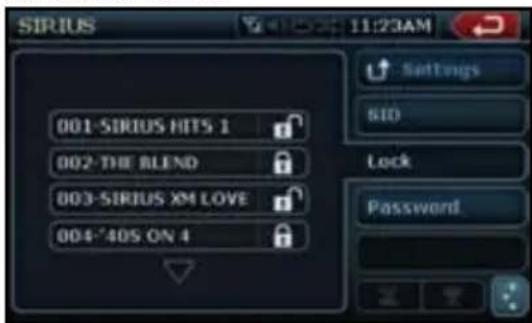
Établissement du mot de passe
- Appuyez sur[Settings] pour accéder à la liste de réglages.
- Appuyez sur[Lock] pour accéder au mode de mot de passe.
- Appuyez sur [💡] pour inscrire le mot de passe.
- Appuyez su[☐] pour supprimer le mot de passe.
- Appuyez sur[Settings] pour retourner au menu Sirius.
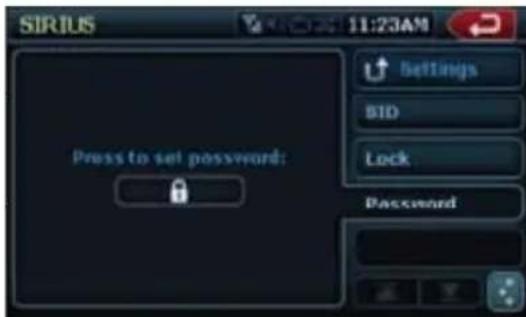
Si vous inscrivez des mots de passe, vous devez inscrire le bon code pour accéder à la liste de verrouillage. Lorsque vous tentez de verrouiller un canal avec le pave numérique, l'écran de mot de passe s'affichera. Seule la saisie d'un code correct activera la syntonisation du canal, si le mot de passe est incorrect le dernier canal s'affichera.
Présentation du logiciel de navigation
Le logiciel de navigation offre un guidage visuel et vocal détaillé pour vous aider à vous rendre à votre destination. Le logiciel calcule rapidement les directions pas à pas à n'importe quelle destination figurant dans la carte de navigation fournie. Le logiciel de navigation utilise les satellites d'un système de positionnement mondial (GPS), et une base de données cartographiques numérique pour calculer et afficher les directions routières. L'antenne du système GPS reçoit des signaux provenant d'une constellation de 24 satellites en orbite autour de la terre et elle utilise les signaux les plus forts pour déterminer votre position à quelques mètres près.
Position du véhicule
Le logiciel de navigation tient compte de la vitesse de déplacement du véhicule et des changements de direction, ainsi que des renseignements au sujet de la latitude et de la longitude pour établir précisément la direction et la position sur la carte numérique. Les signaux provenant des satellites GPS sont utilisés pour déterminer la position du véhicule. Les signaux de trois (bon) ou quatre (meilleur) satellites doivent être reçus pour établir précisément la position du véhicule. La qualité des signaux est indiquée par le symbole GPS sur la carte.
Base de données cartographiques et de renseignements
La base de données cartographiques utilisée par le logiciel de navigation a été créée en collectant des données aériennes et de terrain haute résolution. Les cartes de navigation automobile sont fréquemment mises à jour. Bien que la base de données ait été jugée aussi précise que possible au moment de son lancement, une base de données cartographiques ne peut jamais être à 100 % précise. Les renseignements routiers qui sont maintenus dans la base de données cartographiques, tels que les restrictions relatives aux virages ou le nom des rues peuvent changer au fil du temps.
Commandes de l'écran du menu principal
-
Activez le système de navigation en appuyant sur le bouton « NAVI » sur l'écran du menu principal ; un écran d'avertissement s'affichera. Appuyez sur le bouton pour accepter.
-
L'écran du menu principal de navigation apparaît.
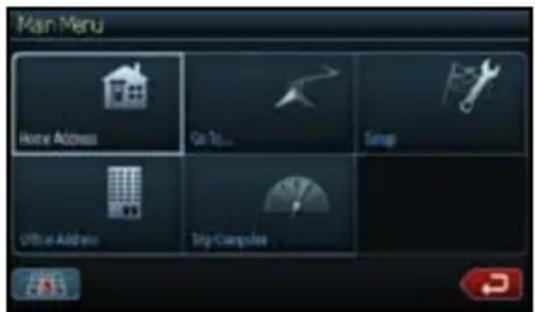
- L'écran du menu principal vous offre différentes options :
Domicile - Route vers le domicile.
Destination... - Sélectionnez une destination pour la navigation.
Configuration - Configurez les préférences pour les itinéraires et l'affichage de navigation.
Travail - Route vers le travail.
Données de voyage - Affichage de la vitesse, lecture de l'odomètre du trajet et du temps.
- Utilisez les boutons de fonctions, décrits ci-dessous, pour faire fonctionner le système de navigation.

vant pour afficher une plus petite zone

rière pour afficher une plus grande zone
au mode de carte routière Affichage de la carte en 2D
l'écran précédent

je du menu, retour au menu principal
e de la carte en 3D
d'une position actuelle en mode panoramique

ements sur la position actuelle sur la carte, mode d'éléments

onnez (cochez) l'élément actuellement en surbrillance
du mode d'épellation
écédente, page suivante dans la liste à l'écran.
écédente ou étape suivante dans la liste de menu
ons vocales activées
de réinitialisation
d'annulation
de suppression (Déplacer le contenu de la cellule dans la poubelle)
Route vers le domicile
- Appuyez sur le bouton Domicile sur l'écran. Si l'adresse du domicile n'a jamais été inscrite, l'écran suivant s'affichera.
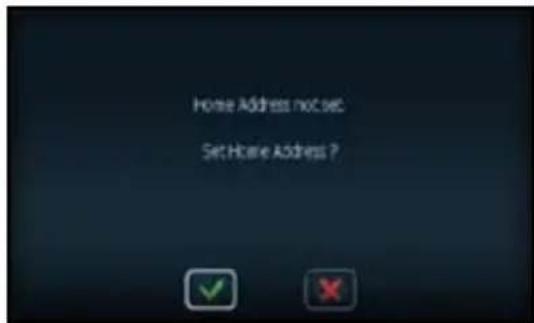
- Appuyez sur la coche pour afficher l'écran de configuration de l'adresse du domicile.
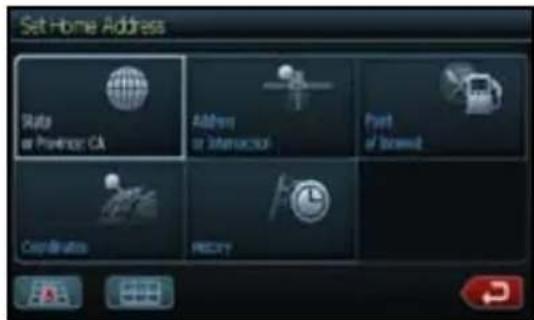
-
Sélectionnez l'une des options à l'écran pour configurer l'adresse. Une fois l'adresse configurée, elle sera mémorisée par le logiciel.
-
Si l'adresse est déjà mémorisée, l'écran apparaîtra avec l'adresse affichée, une fois que vous aurez appuyé sur le bouton Domicile.
Point de départ
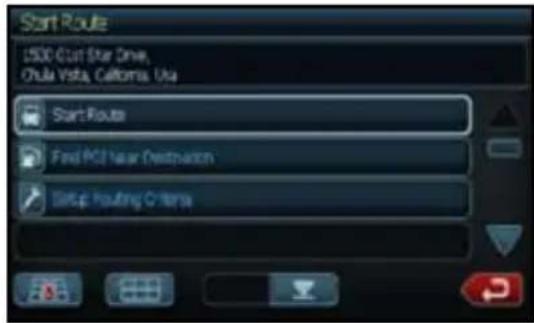
Sélection d'une destination
Pour sélectionner une destination appuyez sur le bouton Go To... (destination) sur l'écran du menu principal. L'écran Go To... (destination) s'affiche.
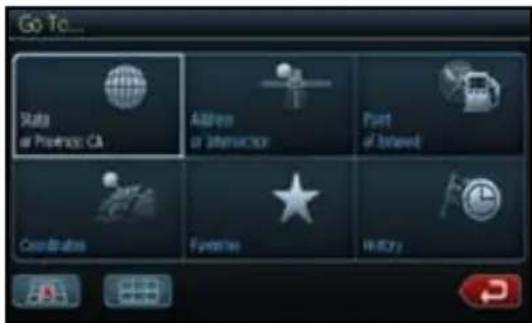
Utilisez l'un des trois modes suivants pour commencer votre navigation :
Adresse ou intersection
Point d'intérêt
Favoris
Historique
Mode d'adresse ou d'intersection
- Si vous connaissez l'adresse, appuyez sur Adresse ou Intersection. Le clavier apparaîtra.
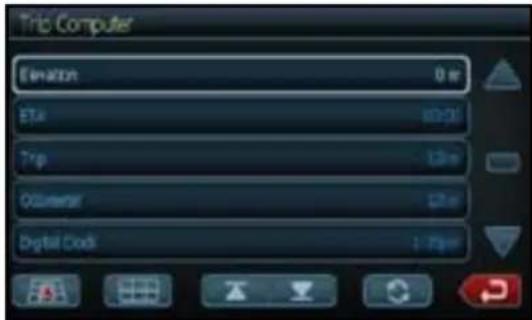
-
Appuyez sur la première lettre de la ville sur le clavier. Le nom de la ville apparaîtra à l'écran.
-
Appuyez sur la touche de sélection. La liste de toutes les villes commençant par cette lettre s'affichera. Appuyez sur le nom de la ville désirée.
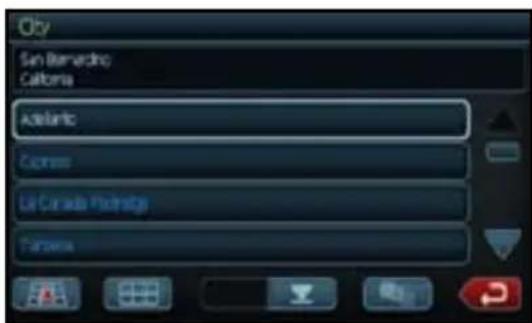
- Appuyez sur la route « Rue » pour afficher le nom de la rue.
L'écran des rues s'affichera.
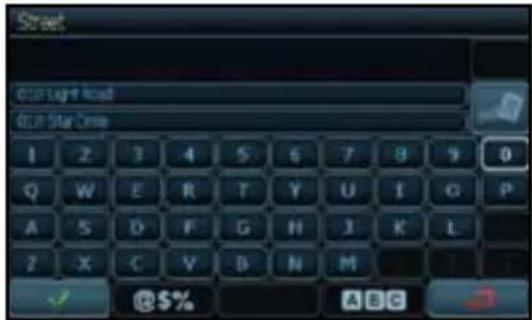
- Sélectionnez la rue en inscrivant le nom sur le clavier. La liste des rues commençant par ces lettres s'affichera. Appuyez sur les boutons Haut ou Bas pour parcourir la liste. Sélectionnez la rue.
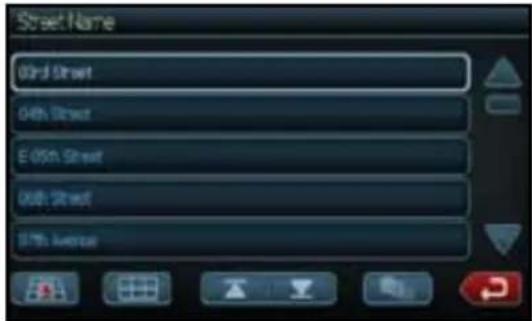
Appuyez sur le bouton l'écran du mode Rue.

- Appuyez sur le bouton de code postal pour afficher le code postal.
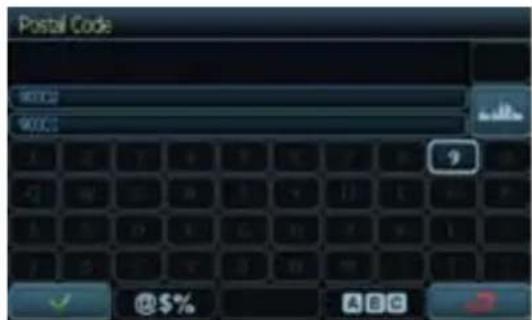
Appuyez sur la touche pour afficher la liste de codes postaux. Sélectionnez le code désiré et appuyez sur la touche Retour.
Mode par point d'intérêt
- Utilisez l'option Point d'intérêt (points d'intérêt) lorsque vous vous rendez dans un endroit public ou que vous cherchez un emplacement comme une station d'essence. Après avoir sélectionné l'option Point d'intérêt vous devez sélectionner l'état ou la province où se situe votre destination.
REMARQUE : Le système mémorise le dernier état ou la dernière province utilisé, cette étape n'est pas obligatoire à chaque fois.
- La recherche parPoint d'intérêt peut être effectuée par catégories, par ville ou par nom.
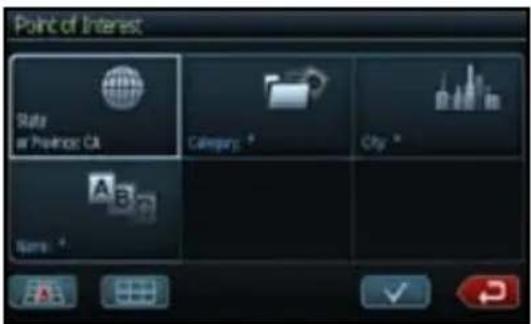
- Utilisez le mode Catégorie, si vous cherchez un service ou un commerce, comme la station d'essence la plus proche.
- Mode Ville - sélectionnez la ville en épelant son nom.
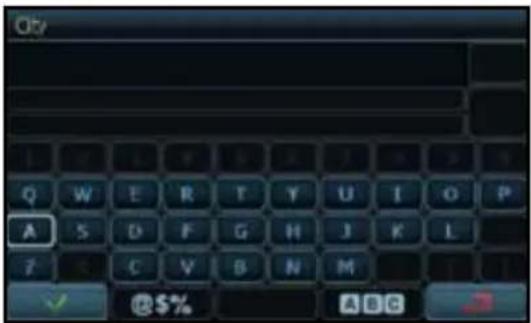
- Mode Nom - sélectionnez le nom en le tapant.
Mode de coordonnées
Vous pouvez naviguer vers une destination en entrant directement la longitude et la latitude.
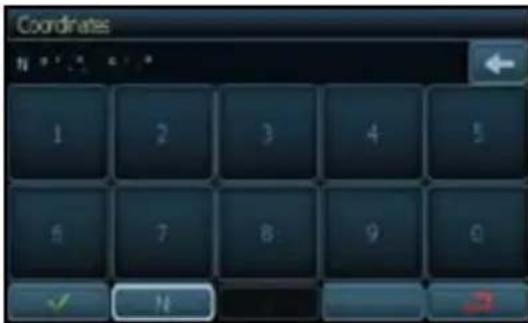
Mode de favoris
Vous pouvez sélectionner votre itinéraire vers une destination en choisissant l'un des favoris présélectionnés dans le mode Favoris.
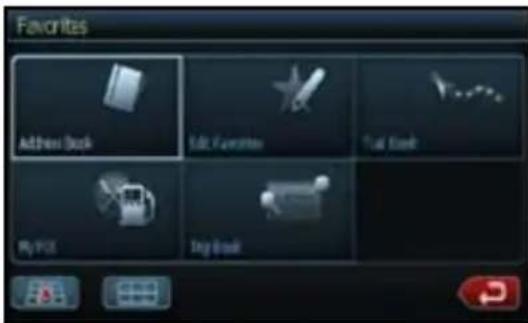
- Le Carnet d'adresses est un endroit pratique pour mémoriser les destinations fréquemment visitées.
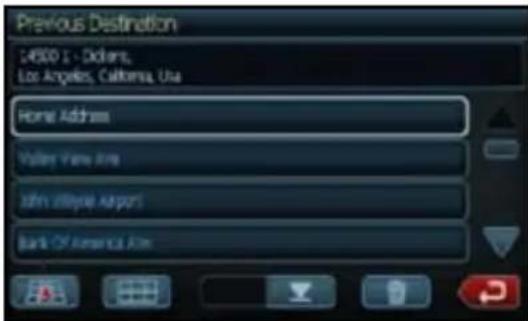
- Le Carnet d'itinéraires vous permettra de créer vos propres itinéraires de navigation.
- Mes POI vous permettra de créer et de sauvegarder vos points d'intérêt personnels.
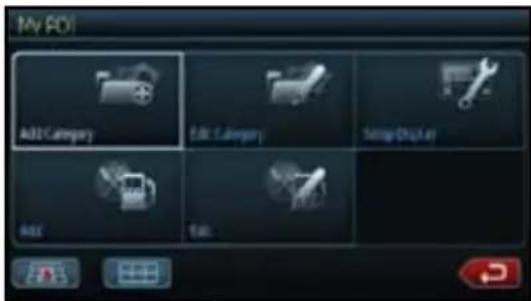
- Le Carnet de voyages vous permettra de naviguer vers plusieurs destinations pendant un voyage.
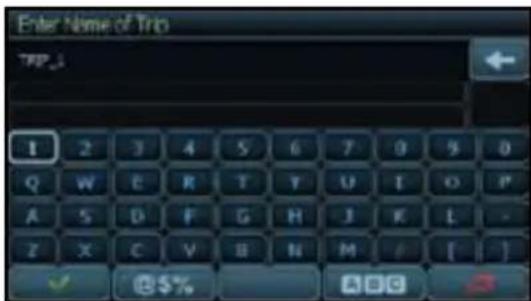
- Appuyez sur ce bouton pour modifier les Carnet d'adresses, Carnet d'itinéraires, Carnet de voyages, Mes POI. L'écran suivant apparaîtra.
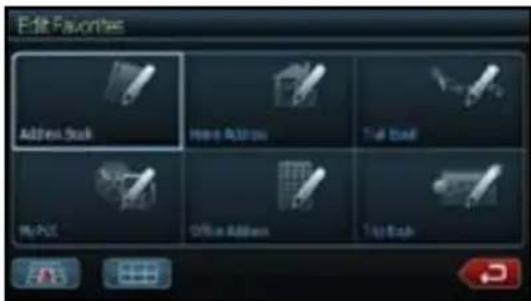
- Sélectionnez le mode à modifier. L'écran de modification s'affichera.
Écran de modification du Carnet d'adresses :
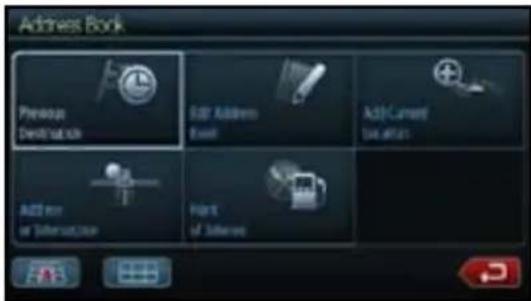
Écran de modification du carnet d'itinéraires :
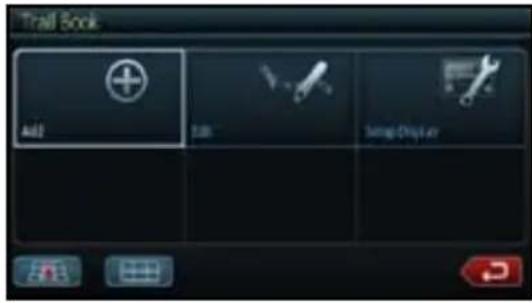
Écran de modification du carnet de voyages :
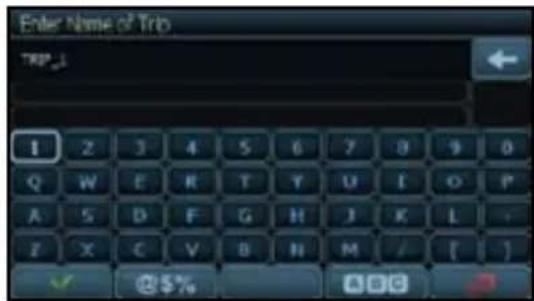
Écran de modification de mes Points d'intérêt :
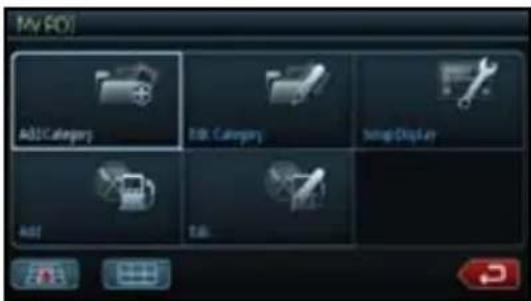
Mode d'historique
Les destinations précédemment entrées dans votre logiciel de navigation sont automatiquement inscrites dans la mémoire. Ceci est pratique pour retourner à une destination récente, comme un hôtel où vous avez séjourné. L'origine précédente du dernier itinéraire calculé est aussi mémorisée pour retourner facilement à votre point de départ.
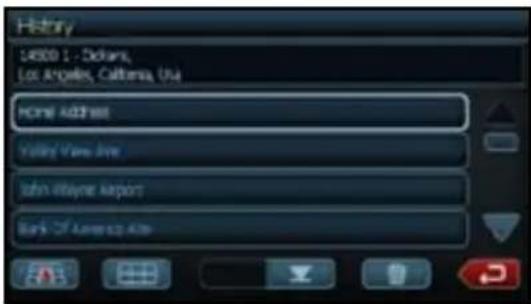
Configuration des préférences
Appuyez sur ce bouton pour configurer vos préférences de type d'itinéraire et de navigation. L'écran suivant apparaîtra. Sélectionnez le mode à utiliser.
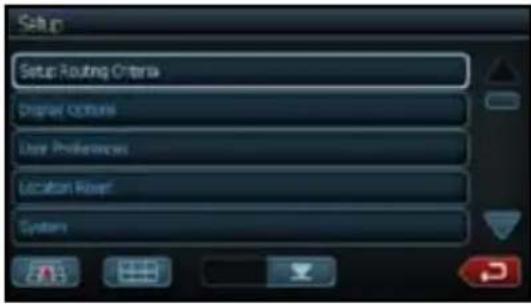
- Appuyez sur Réglages des critères d'itinéraire pour configurer vos préférences de conduite. Cochez les éléments favoris à l'écran.
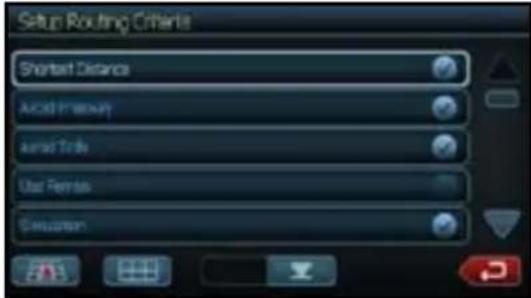
- Appuyez sur Options d'affichage pour configurer vos préférences d'affichage. Toutes les options sont énumérées sur 3 écrans. Cochez les éléments favoris sur la liste à l'écran.
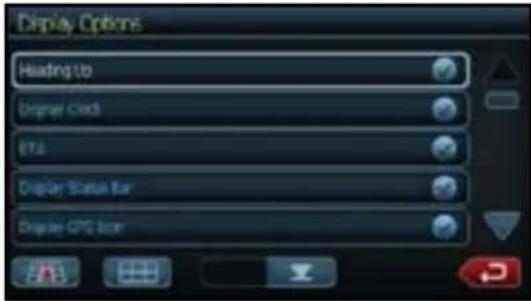
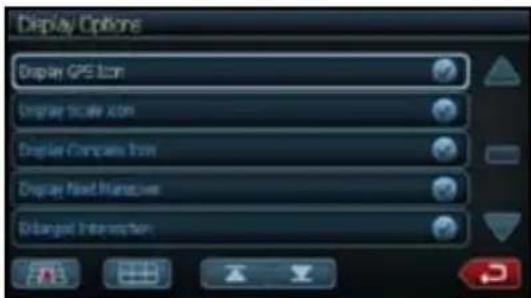
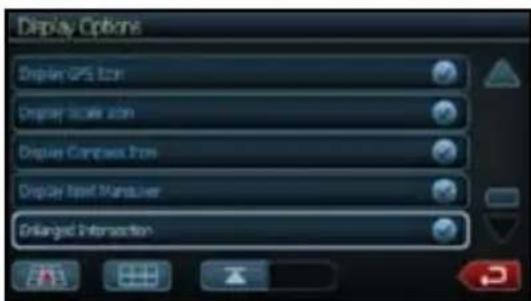
- Appuyez sur Préférences de l'utilisateur pour configurer vos préférences personnelles. Toutes les options sont énumérées sur 2 écrans. Cochez les éléments favoris sur la liste à l'écran.
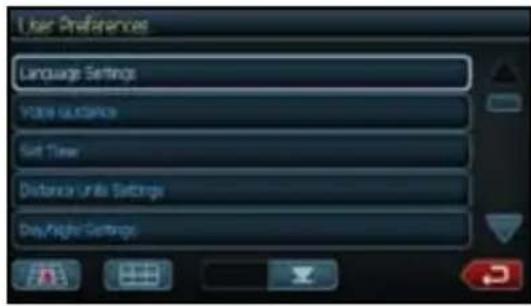
- Appuyez sur Réinitialisation d'emplacement pour configurer vos préférences en matière d'emplacement. Sélectionnez l'élément que vous désirez réinitialiser à partir des options du menu.

- Appuyez sur le bouton Système. L'écran suivant apparaîtra.
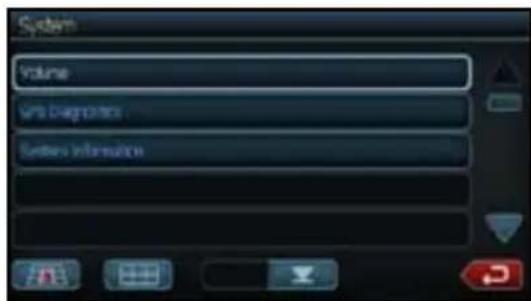
- Sélectionnez le mode Volume. L'écran vous permettra d'activer ou de désactiver le son du système.
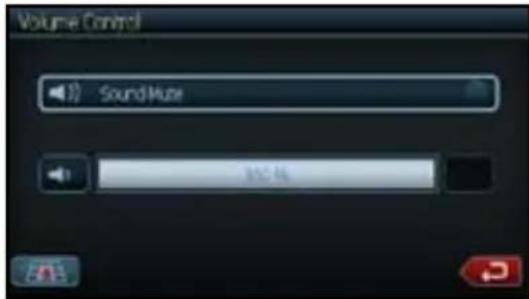
- Sélectionnez le mode Diagnostic GPS. Les renseignements concernant l'état GPS s'afficheront sur l'écran.
![GPS Diagnostics [COM50, 4000] 45703tes Satellites Visible 2 Satellites Used 0 GPS Time 11:26:41:369 or 5:6, sc38:33 N:240' 0.0" E:919' 0.0" Sat: ID: DNR: Binary: MNR: DNR: 0, D= 0.00, H= 0.00, V= 0.00](/content/2026/03/551276/images/6dee2e6da47f907aea8f1237acb821a8c5b60389a74e45adf69078848d6285e5.jpg)
- Sélectionnez le mode Renseignements sur le système.
Les renseignements concernant votre système de navigation s'afficheront à l'écran.
Configuration et guidage vers l'adresse au travail
Appuyez sur ce bouton et l'écran Point de départ apparaîtra.
Si l'adresse au travail n'est pas sauvegardée :
- Appuyez sur Favoris à l'écran du Go To.
- Sur l'écran appuyez sur le bouton Modification des favoris. L'écran suivant apparaîtra.
- Appuyez sur le bouton Travail. L'écran Réglage de l'adresse au travail apparaîtra. Inscrivez les renseignements dans les éléments en surbrillance.

Lectures des données de voyage et réinitialisation
Appuyez sur ce bouton pour afficher la vitesse, la lecture de l'odomètre et du temps.
- Appuyez sur le bouton pour afficher les éléments d'information du voyage. L'écran suivant apparaîtra.
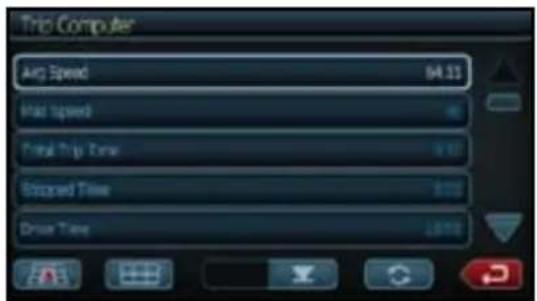
Appuyez sur les flèches pour monter ou descendre dans la liste ou pour changer de page et afficher d'autres éléments.
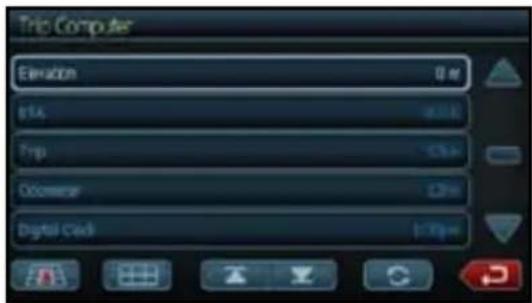
- Appuyez sur l'élément de la liste pour le sélectionner.
- Réinitialisez l'élément affiché en appuyant sur la touche de réinitialisation. L'écran suivant apparaîtra.
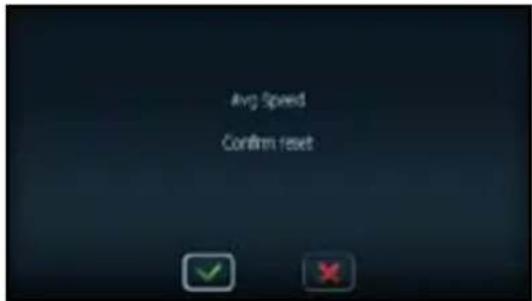
- Appuyez sur le bouton pour accepter ou sur le bouton pour annuler et retourner à l'écran de données de voyage.
7. ACCESSOIRES
Les appareils iPod/iPhone peuvent être branchés avec le câble de branchement fourni avec iPod/iPhone, mais dans ce cas, vous ne pourrez entendre que le son. Pour visionner les films stockés dans iPod/iPhone avec l'image sur cet appareil, vous devez utiliser le câble de branchement spécial (CCA-723) vendu séparément.
Remarque :
- Ce système ne fonctionne pas ou risque de mal fonctionner s'il utilise des versions qui ne sont pas prises en charge.
- Pour des informations supplémentaires sur les modèles iPod/iPhone compatibles, consultez notre page d'accueil : www.clarion.com
Remarques sur l'utilisation de iPod/iPhone de Apple
- Ne branchez pas un iPod/iPhone à cet appareil lorsque les écouteurs sont branchés à iPod/ iPhone.
- Après le raccordement de iPod/iPhone à cet appareil, les boutons de commandes de iPod/iPhone sont désactivés pour le mode musique. En mode vidéo, ne pas utiliser les boutons de iPod/iPhone.
- En mode iPod, un écran spécial de commande iPod/iPhone s'affiche à l'écran, qui diffère des écrans principaux des autres modes.
- En mode iPod, l'image entrée par la connexion AUX est diffusée sur l'écran arrière.
- En l'absence de données, l'affichage du titre reste vierge.
- iPod/iPhone s'utilise lorsque la commande de correction est mise hors fonction (OFF).
- Réglez la langue de iPod/iPhone à l'anglais avant de brancher votre iPod/iPhone. Certains caractères des autres langues peuvent s'afficher incorrectement dans ce système.
- Précautions concernant la consommation de la pile :
Si iPod/iPhone est branché à cet appareil et que sa pile est déchargée, il est possible que cette fonction ne fonctionne pas correctement. Si la pile est déchargée, assurez-vous de la recharger avant de brancher iPod/iPhone à cet appareil.
Sélection du mode iPod
- Branchement de iPod/iPhone par le connecteur USB. Le système détectera automatiquement le périphérique et passera au mode iPod. L'icône iPod s'affichera à l'écran du menu principal.
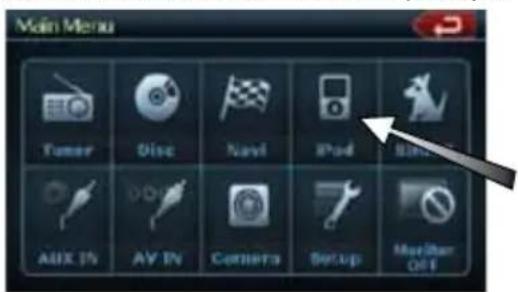
La lecture commencera où iPod/iPhone a été mis en pause.
- Lorsqu'un iPod/iPhone est déjà branché Appuyez sur [iPod] sur l'écran du menu iPod. Le système passera au mode iPod et commencera la lecture à l'endroit précédent.
Commande de iPod/iPhone
Boutons de commande
- Écran du mode audio iPod
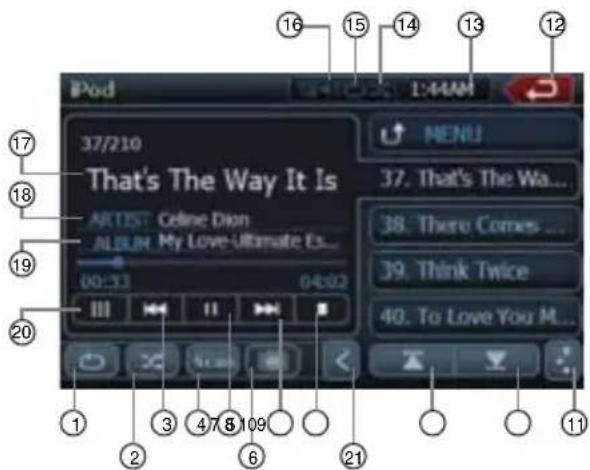
| 1. Bouton répétition | 11. Bouton EQ |
| 2. Bouton de lecture aléatoire | 12. Bouton précédent |
| 13. Affichage de l'heure | |
| 3. Bouton piste précédente | 14. Affichage lecture aléatoire |
| 4. Bouton de balayage | 15. Affichage répétition |
| 5. Bouton Lecture/Pause | 16. Affichage sourdine |
| 6. Bouton vidéo iPod | 17. Titre de la chanson |
| 7. Bouton piste suivante | 18. Information sur l'artiste |
| 8. Bouton Arrêt | 19. Informations sur l'album |
| 9. Bouton de page précédente | 20. Bouton de clavier |
| 21. Barre coulissante | |
| 10. Bouton de page suivante | |
Touche vidéo [☐]
- Permet de passer à l'écran de la sortie vidéo provenant de iPod/iPhone s'affiche.
Remarque :
- Remarquez que tous les dispositifs iPod/iPhone ne sont pas compatibles avec la sortie vidéo reliée à cet appareil.
Touche de lecture aléatoire [Shuffle] [X]
- Utilisée pour la mise en fonction ou hors fonction du mode lecture aléatoire. Une fois mis en fonction, ce mode favorise la lecture aléatoire des plages, peu importe leur ordre d'enregistrement initial.
- Utilisé pour commander la lecture et la pause.
-
Appuyez sur la touche en cours de lecture. La lecture s'interrompt.
-
Pour reprendre la lecture, appuyez une autre fois sur le bouton.
Bouton EQ [ ]
- Utilisé pour accéder aux réglages du menu audio.
Bouton de clavier [ : ]
- Utilisé pour inscrire le numéro de sélection de la plage.
Bouton répétition [ ]
- Utilisé pour répéter la piste sélectionnée.
Saut de lecture (recherche)
- Appuyez sur le bouton [▶▶▶] ou [▶◀◀] en cours de lecture. Il se produit alors autant de sauts de lecture que vous appuyez de fois sur le bouton, après quoi la lecture commence.
- Appuyez sur le bouton [▶] pour commencer la lecture depuis le début de la plage suivante.
- Appuyez sur le bouton [1] pour commencer la lecture depuis le début de la plage actuelle. Si on appuie de nouveau sur ce bouton dans les deux secondes environ, la lecture commence depuis le début de la plage précédente.
Avance et recul rapide
Maintenez enfoncés les boutons [I◄◄] ou [►►I] sur l'écran du menu pour avancer ou reculer rapidement. La pression du bouton la première fois permet de faire défiler la musique à la vitesse 2x. Les pressions subséquentes permettent d'augmenter de défilement de 4x, 8x et 16x.
Relâchez le bouton pour rétablir la vitesse normale de lecture.
Sélection d'un élément dans une liste
-
Appuyez sur l'icône d'affichage de listes dans le menu de sélection de iPod.
-
Appuyez sur l'élément de la liste à l'écran pour afficher la liste des plages correspondantes.
- Utilisez [▲] ou [▼] pour faire défiler la liste.
- Dans la liste, appuyez sur le nom de la plage que vous désirez lire.
- Utilisez [ ▲] ou [ ▼] pour faire défiler la liste.
Visionnement des données vidéo dans iPod/iPhone (exclusif aux iPod/iPhone comprenant des fonctions vidéo)
Lors du raccordement d'un iPod/iPhone comprenant des fonctions vidéo au moyen du câble de
raccordement facultatif de ce dernier, vous pouvez profiter des données vidéo et des données de diaporama stockées dans iPod/iPhone en les affichant à l'écran de cet appareil (et, à l'écran arrière, s'il y est raccordé).
Remarque :
- Ne raccordez pas iPod/iPhone à cet appareil lorsqu'un élément des listes de lecture vidéo fait l'objet d'une sélection sur iPod/iPhone.
- Appuyez sur[☐] de l'écran du menu audio de iPod. L'écran de lecture vidéo de iPod s'affiche.
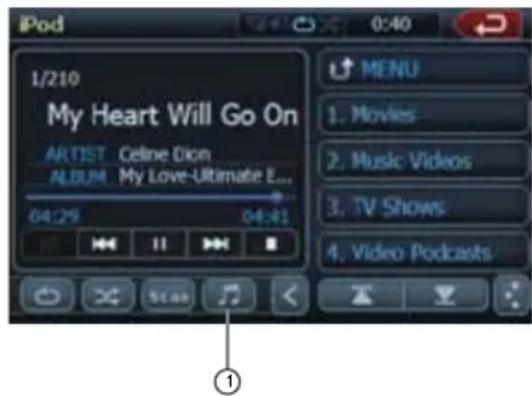
- Sélectionnez le genre de vidéo que vous désirez écouter en appuyant sur le côté droit du menu. La lecture de la vidéo commencera.
Remarque :
La lecture de vidéo n'est pas disponible sur tous les appareils iPod/iPhone. Consultez le détaillant Clarion pour les détails. Un câble de connexion optionnel ou un accessoire peut être requis pour cette fonction.
- Pour arrêter la lecture de la vidéo, appuyez sur l'écran.
L'écran du menu de lecture vidéo de iPod s'affichera.
- Appuyez sur le bouton[♪] audio (1) pour retourner au audio menu iPod.
Remarque :
- Le message « AUDIO ONLY (audio seulement) » s'affiche à l'écran lorsque le véhicule est en mouvement.
- La lecture de données d'images peut être impossible selon l'état de iPod.
- Le réglage du volume des données vidéo est plus bas que celui des données audio. Assurez-vous de baisser le volume avant de passer à un autre mode.
- Ne pas sélectionner les catégories qui ne comportent pas de plages enregistrées à partir du menu iPod. Ceci peut bloquer le fonctionnement de iPod/iPhone. Si un blocage de iPod/iPhone se produit, réinitialisez iPod/iPhone en suivant la procédure décrite dans le manuel de iPod/iPhone.
- La lecture audio peut être légèrement désynchronisée en rapport avec les images vidéo.
Commandes USB
Ce système peut lire des fichiers audio (MP3/WMA) stockés dans une clé USB reconnue comme « périphérique de stockage de masse USB ». Vous pouvez utiliser votre clé USB comme appareil audio en copiant simplement des fichiers audio sur celle-ci.
Remarque :
- Ce système ne fonctionne pas ou risque de mal fonctionner avec certaines clés USB.
- Les fichiers protégés par une gestion numérique des droits (DRM) ne peuvent pas être lus.
Remarques sur l'utilisation des clés USB
- Remarques générales
- En l'absence de données, le message « AUCUNE DONNÉES » s'affichera.
- La clé USB est utilisée lorsque la fonction de correction est hors fonction (OFF).
- Remarques sur les fichiers MP3/WMA
- Ce système peut lire les fichiers MP3/WMA stockés dans la clé USB.
- Ce système ne peut pas lire les fichiers DivX stockés dans la clé USB.
- Réglez la fréquence d'échantillonnage à : Pour les fichiers MP3 :
- MPEG1 couche 3 : 32, 44.1, ou 48 kHz
- MPEG2 couche 3 : 16, 22.05, ou 24 kHz
- MPEG2.5 couche 3 : 8, 11.025, ou 12 kHz Pour les fichiers WMA : 32, 44.1, ou 48 kHz
- Réglez le débit binaire à : Pour les fichiers MP3 :
- MPEG1 couche 3 : 32 à 320 kbps (débit binaire variable)
- MPEG2 couche 3 : 16 à 160 kbps (débit binaire variable)
-
MPEG2.5 couche 3 : 16 à 160 kbps (débit binaire variable)
Pour les fichiers WMA : 32, 48, 64, 80, 96, 128, 160, ou 192 kbps -
Ajoutez les extensions de fichier suivantes en utilisant des caractères à un seul octet :
Pour les fichiers MP3 : « .MP3 » ou « .mp3 » Pour les fichiers WMA : « .WMA » ou « .wma »
- Remarque sur la structure des dossiers
- La hiérarchie du dossier doit contenir moins de 8 niveaux hiérarchiques. Autrement la lecture est impossible.
- Le nombre maximum admissible de dossiers est de 512 (y compris le répertoire racine et les dossiers ne comprenant pas de fichier MP3/WMA).
- Le nombre maximum de fichiers admissibles dans un dossier est de 255.
- Vous pouvez stocker des fichiers MP3, WMA dans un même dossier.
- Remarque sur les titres d'étiquette
Les limites des titres d'étiquette sont les mêmes que celles des modes MP3/WMA.
- Représentation des dossiers dans la liste des dossiers
Les limites sur la représentation des dossiers sont les même que celles des modes MP3/WMA.
Sélection du mode de clé USB
Branchez votre clé USB dans le connecteur USB. Le système détectera automatiquement le périphérique branché et passera au mode USB et commencera la lecture. Si vous rebranchez le même appareil que vous avez branché la dernière fois, le système commencera la lecture à l'endroit où il s'était arrêté.
- Lorsqu'une clé USB est déjà branchée
Appuyez sur [USB] pour sélectionner USB dans le mode du menu principal.
Le système passera au mode USB (Mode media USB) et commencera la lecture à l'endroit précédent.
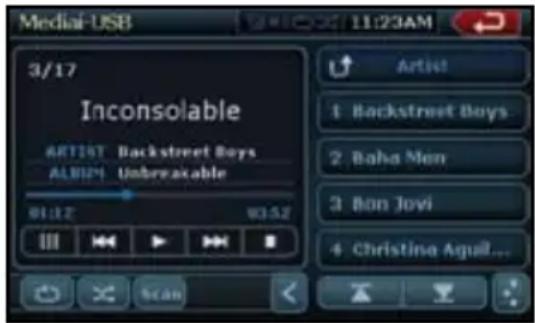
Lecture des fichiers de la clé USB
Les commandes du mode de clé USB sont les mêmes que celles des modes MP3/WMA.
Consultez « Écoute d'un CD » pour plus de renseignements.
Remarque :
Lorsque vous utilisez la fonction d'avance rapide ou de recul rapide, la vitesse de lecture est 10 fois plus rapide. Pour les fichiers à débit binaire variable, elle sera différente selon le fichier.
Des périphériques externes, incluant une console de jeu, un caméscope, des appareils de navigation, iPod/iPhone, etc. peuvent être branchés au connecteur AUX IN à l'arrière de cet appareil en utilisant le câble média A/V.

AVERTISSEMENT
Pour votre sécurité, le conducteur ne devrait pas regarder le magnétoscope ou un autre appareil auxiliaire et en utiliser les commandes pendant qu'il conduit son véhicule. Veuillez remarquer que, dans certains pays, il est interdit de regarder un magnétoscope ou un autre appareil auxiliaire et d'en utiliser les commandes en cours de conduite.
REMARQUE :
Aux fins de sécurité, l'appareil comporte une fonction de sécurité capable de mettre l'image hors fonction en cours de conduite de manière à ce qu'il soit possible d'entendre exclusivement le son. L'image ne devient accessible que lorsque la voiture est à l'arrêt et que le frein de stationnement est en fonction.
Passage en mode AUX IN/AV IN
Appuyez sur le bouton [AUX IN] ou [AV IN] du menu principal pour sélectionner le mode désiré (lorsque l'appareil fait la lecture). L'écran ACL affichera le vidéo externe.
L'écran affichera le menu « Pas de vidéo » s'il n'y a pas de signal vidéo.
Vous ne pouvez pas commander directement les appareils externes branchés aux entrées AUX IN ou AV IN.
Commandes de l'entrée caméra
Passage en mode Caméra
Appuyez sur le bouton [Camera] du menu principal pour sélectionner le mode désiré (lorsque l'appareil fait la lecture). L'écran ACL affichera le vidéo externe. L'écran affichera le menu « Pas de vidéo » s'il n'y a pas de signal vidéo. Appuyez sur le bouton [◀️ pour retourner au menu principal.
Lorsque le signal vidéo s'affiche, appuyez dans le coin supérieur droit pour retourner au menu principal.
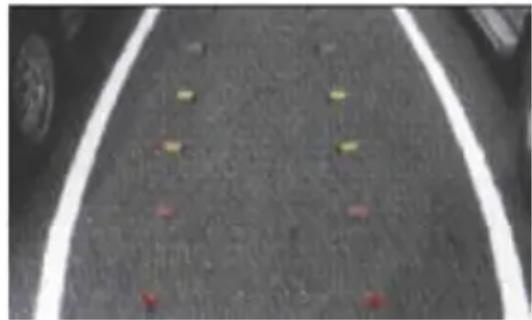
Appuyez sur le bouton de configuration [Setup] à l'écran du menu principal. L'écran du menu de configuration s'affichera.
Menu de configuration général
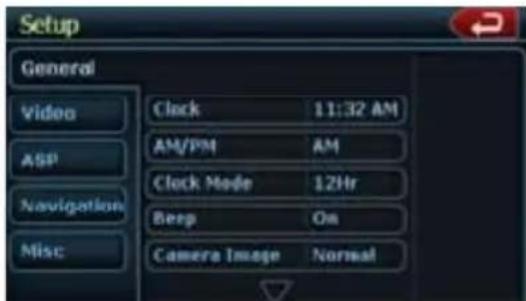
Appuyez sur ce bouton pour régler l'horloge. Ajuster le mode de l'horloge à 12H.
AM/PM :
Toucher le bouton pour ajuster le mode AM ou PM lorsque le format 12H est sélectionné.
Bip : Cette fonction sert à activer ou désactiver le bip.
Image caméra :
Cette fonction permet de choisir le mode de l'image caméra normal ou miroir.
Champ de radio :
Cette fonction permet de choisir le mode radio adapté au pays où vous vous trouvez. Vous pouvez choisir parmi États-Unis, Europe, Afrique du Sud, autre.
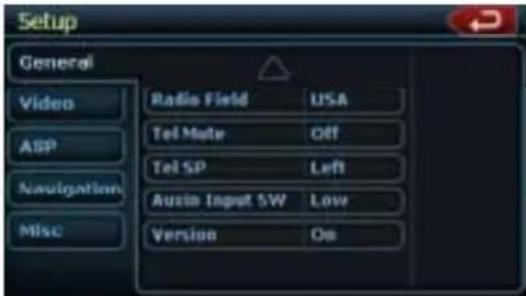
Sourdine téléphone :
Cette fonction sert à activer ou désactiver Bluetooth.
Haut-parleur téléphone :
Cette fonction sèrt à choisir les haut-parleurs Bluetooth avant gauche ou avant droit.
Commutateur d'entrée AUX IN :
Cette fonction sert à choisir le commutateur d'entrée auxiliaire bas, moyen ou haut.
Version:
Affiche l'information pertinente à la version du logiciel
Menu de configuration vidéo
Ce menu inclut : Le format TV ; Aux IN ; Luminosité.
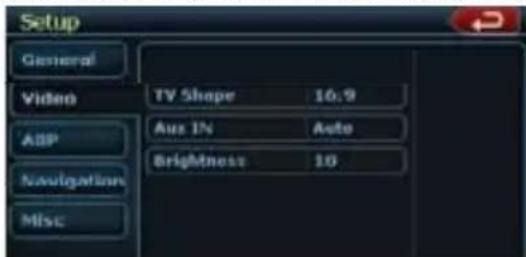
Cette fonction permet de choisir le format de l'écran 4:3 ou 16:9.
ENTRÉE AUX :
Cette fonction permet de choisir le format de l'entrée AUX. Elle contient AUTO, PAL et NTSC.
Luminosité :
Règle la luminosité entre 0 et 20.
Menu de configuration ASP
Ce menu inclut : fréquence des basses ; fréquence des aigus ; filtre du haut-parleur d'extrêmes-graves ; facteur de qualité des basses.
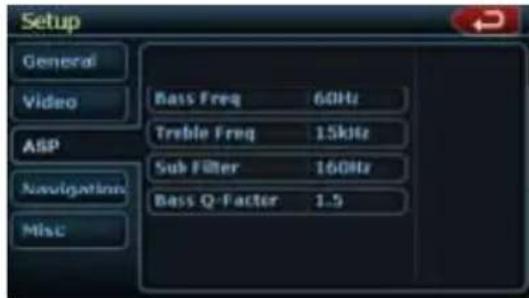
Fréquence des basses (Bass Freq) :
Sélectionnez la fréquence des basses désirée. 60 Hz, 80 Hz, 100 Hz, 200 Hz.
Fréquence des aigus (Treble Freq) :
Sélectionnez la fréquence des aigus désirée : 10 KHz/12,5 KHz/15 KHz/17,5 KHz.
Filtre du haut-parleur d'extrêmes-graves :
Sélectionnez la fréquence du filtre du haut-parleur d'extrêmes-graves (Sub Filter) 80 Hz, 120 Hz, 160 Hz.
Facteur de qualité des basses :
Sélectionnez le facteur de qualité des basses (Bass Q-Factor) : 1.0/1.25/1.5/2.0.
Menu de configuration de la navigation
Ce menu inclut : Heure GPS, fuseau horaire et heure d'été.
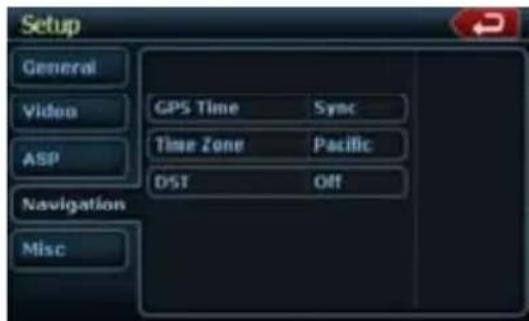
Utilisez cette fonction pour synchroniser ou non l'heure GPS. Vous avez deux options : Ignorer et synchroniser.
Fuseau horaire :
Sélectionnez le fuseau horaire : NTF, atlantique, est, centre Rocheuses/Pacifique/Alaska.
HA : Utilisez cette fonction pour activer ou désactiver l'heure d'été.
Configuration divers
Ce menu inclut : calibration de l'écran tactile ; réglage de mot de passe ; contrôle parental.
Calibration de l'écran tactile :
Cette fonction sert à activer ou désactiver la calibration de l'écran tactile.
Réglage de mot de passe :
Cette fonction sert à régler le mot de passe pour le contrôle parental.
Contrôle parental :
Cette fonction sert à régler la catégorie d'âge. Elle contient Kid Saf/G/PG/PG-13/PG-R/R/NC- 17/Adulte.
Mise à jour du logiciel :
Sélectionnez cette fonction pour mettre à jour le logiciel.
Mise à jour du logiciel NAV :
Sélectionnez cette fonction pour mettre à jour le logiciel NAV.
Charger les paramètres par défaut :
Cette fonction sert à charger les paramètres par défaut ou non.
Région DVD :
Sélectionnez la région DVD.
Détection de stationnement :
Cette fonction sert à sélectionner le mode de détection de stationnement. Sélectionnez : Ignorer, Niveau et séquence.
Macrovision :
Cette fonction sert à activer ou désactiver la macrovision.
Menu téléphone
Si vous recevez un appel téléphonique et que Bluetooth est activé, l'écran du menu d'interruption du téléphone apparaîtra.
- Appuyez sur le coin supérieur droit de l'écran pour retourner au menu principal.
- Appuyez sur le bouton [Setup] pour sélectionner la sourdine du téléphone et le haut-parleur téléphone.
Configuration EQ
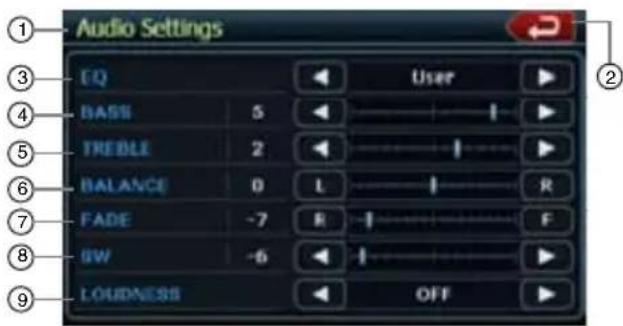
| N° | Nom du bouton Fonction | |
| 1 Nom du titre Affiche le nom | du titre | |
| 2 Bouton précédent Ferme le | menu Audio Settings | |
| 3 EQ Mode de | configuration EQ | |
| 4 Basses Règle la valeur | des basses | |
| 5 Aigus Règle la valeur | des aigus | |
| 6 BALANCE Règle la valeur | de la balance gauche/droite | |
| 7 Équilibrage | avant/arrière | Règle la valeur de l’équilibrage avant/arrière |
| 8 Extrêmes graves | Règle la valeur | des extrêmes graves |
Menu de fermeture de l'écran
Appuyez sur l'icône de fermeture de l'écran sur le menu principal, vous verrez le message « En attente ». Appuyez sur l'écran pour ouvrir l'écran. Appuyez de nouveau sur l'écran pour le fermer.
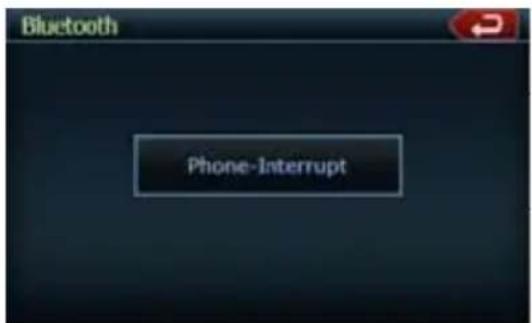
8. DÉPANNAGE
GÉNÉRALITÉS
| Problème Cause Solution | ||
| Pas d'alimentation électrique. (Aucun son n'est produit.) | Le fusible est grillé. Remplacez-le | par un fusible de même ampérage. Si le fusible grille à nouveau, consultez votre détaillant. |
| Câblage inadéquat Consultez votre détaillant. | ||
| Il ne se passe rien lorsqu'on appuie sur les boutons.L'affichage est incorrect. | Le microprocesseur a eu un dysfonctionnement dû aux bruits, etc. | Coupez l'alimentation électrique et ouvrez le panneau de commande. Appuyez sur le bouton de réinitialisation avec une tige mince.Remarque:Après avoir appuyé sur le bouton réinitialisation, coupez l'alimentation électrique des accessoires.* Lorsque vous appuyez sur le bouton de réinitialisation, les fréquences des stations radio, les titres, etc. enregistrés dans la mémoire sont effacés. |
| La télécommande ne fonctionne pas | La partie sensible à la lumière de la télécommande a reçu trop de soleil direct. | Lorsque les rayons du soleil tombent directement sur la partie sensible à la lumière de la télécommande, il est possible qu'elle ne fonctionne pas. |
| Les piles de la télécommande sont épuisées ou il n'y a pas de piles dans la télécommande. | Vérifiez les piles de la télécommande. | |
LECTEUR DVD
| Problème Cause Solution | ||
| Il est impossible de charger le disque. | Un autre disque est déjà chargé. Éjectez le disque avant d'en charger un autre. | |
| Il y a un corps étranger déjà en place. | Éjectez le corps étranger en insistant. | |
| Le son se coupe ou il est bruyant. | Le disque est sale. Nettoyez le disque avec un linge doux. | |
| Le disque est très égratigné ou déformé. | Remplacer le disque par un disque sans égratignures. | |
| Le son est mauvais au moment de la mise en marche. | Des gouttelettes d'eau peuvent se former sur la lentille intégrée lorsque le véhicule est stationné dans un endroit humide. | Laissez sécher environ une heure avec l'appareil sous tension. |
| L'image ne s'affiche pas. Le frein de stationnement n'est pas serré. | Assurez-vous que le frein de stationnement est bien serré. | |
| Le disque n'est pas lu et l'écran affiche «PARENTAL VIOLATION» (violation du contrôle parental). | Le film excède le niveau de contrôle parental. | Annulez la limite de visionnement ou modifiez le niveau de contrôle parental. Consultez le paragraphe «Configuration du niveau parental » |
APPAREIL USB
| Problème Cause Solution | ||
| L'appareil USB ne peut pas être inséré. | L'appareil a été inséré dans le mauvais sens. | Inversez le sens du branchement de l'appareil USB et réessayez. |
| Le connecteur USB est défectueux. | Remplacez-le par un nouvel appareil USB. | |
| L'appareil USB n'est pas reconnu. | L'appareil USB est endommagé. Débranchez l'appareil USB et rebranchez-le à nouveau. Si l'appareil n'est toujours pas reconnu, essayez de le remplacer par un autre appareil USB. | |
| Les connecteurs sont desserrés. | ||
| Aucun son et l'écran affiche « AUCUN FICHIER ». | Aucun fichiers MP3/WMA/AAC stockés dans l'appareil USB. | Stockez ces fichiers correctement dans l'appareil USB. |
| Le son se coupe ou il est bruyant. | Les fichiers MP3/WMA/AAC ne sont pas encodés correctement. | Utilisez des fichiers MP3/WMA/ AAC encodés correctement. |
| L'image vidéo de iPod/iPhone est mauvaise. | Le réglage du signal TV de iPod/iPhone n'est pas réglé correctement. | Réglez le signal TV (NTSC/PAL) de iPod/iPhone correctement. |
9. ÉCRAN D'AFFICHAGE DES ERREURS
Si une erreur se produit, l'un des écrans suivants s'affichera.
Essayez la solution proposée décrite ci-dessous pour résoudre le problème.
LECTEUR DVD
| Affichage Cause Solution | ||
| MAUVAIS DISQUE | Un disque est bloqué dans le lecteur et ne s’éjecte pas. | C’est un bris du mécanisme du lecteur DVD, consultez votre détaillant. |
| MAUVAIS DISQUE | Un disque est impossible à lire à cause des égratignures, etc. | Remplacez-le par un disque sans égratignures et non déformé. |
| MAUVAIS DISQUE | Un disque est chargé à l’envers dans le lecteur DVD et la lecture est impossible. | Éjectez le disque et le recharger correctement. |
| VIOLATION DU CONTRÔLE PARENTAL | Erreur de niveau de contrôle parental. | Configurez le bon niveau de contrôle parental. |
| MAUVAISE RÉGION | Erreur de code de région. Éjectez | le disque et remplacer le bon code de région. |
Pour toute autre erreur affichée, différente de celles décrites ci-dessus, appuyez sur le bouton de réinitialisation. Si le problème persiste, éteignez l'appareil et consultez votre détaillant.
* Lorsque vous appuyez sur le bouton de réinitialisation, les fréquences des stations radio, les titres, etc. enregistrés dans la mémoire sont effacés.
10. CARACTERISTIQUES TECHNIQUES
Syntoniseur FM
Plage de fréquences : 87,9 MHz à 107,9 MHz
Sensibilité utile : 8 dB μV
Seuil de sensibilité à 50 dB : 14 dB μV
Sélectivité des canaux secondaires : 70 dB
Séparation des canaux : 25 dB (1 kHz)
Réponse en fréquence : 30 Hz à 15 kHz
Syntoniseur AM
Plage de fréquences : 530 kHz à 1 710 kHz
Sensibilité utile : 28 dB μV
Système de lecteur DVD
Ensemble lecteur de disque numérique polyvalent avec possibilité de lecture des CD audio
Disques compatibles :
Disque DVD vidéo, disque compact
Réponse en fréquence : 20 Hz à 20 kHz
Rapport signal-bruit : 95 dBA (1W eff.)
Dynamique : 95 dB (1 kHz)
Distortion : 0.05%
Système vidéo : NTSC
Ensemble lecteur de disque numérique polyvalent
Navigation
Mémoire : mémoire flash 2 Go
Mise à jour de plateforme : USB
Mode d'affichage 3D :
Cartes routières 3D, points de repères 3D, icônes 3D
Mode d'utilisateur :
Mode simple, mode avancé
TTS (Texte à parole) :
Annonce du nom des rues
Menu chercher :
ADRESSE, POI, HISTORIQUE, COORDONNÉES, FAVORIS, PLAN SUR CARTE
POI : 12 MILLIONS
Calcul d'itinéraire :
RAPIDE, COURT, ÉCONOMIQUE, FACILE
Types de véhicule : AUTO, TAXI, AUTOBUS
Types de routes :
ROUTES NON PAVÉES, AUTORISATION SPÉCIALE REQUISE, AUTOROUTES, PÉAGES, TRAVERSIERS, TRAVERSE DE FRONTIÈRES, VOIES DE COVOITURAGE
Entrée Audio/Vidéo
Tension d'entrée audio : 300 μVrμs (basse)
Tension d'entrée audio : 600 μVrμs (moyenne)
Tension d'entrée audio : 950 μVrμs (haute)
Tension d'entrée vidéo : 1,0 V crête à crête @75Ω
Sortie Audio/Vidéo :
Impédance de sortie audio : 10 kΩ
Tension de sortie vidéo : 1,0 V crête à crête @75Ω
Écran d'affichage à cristaux liquides (ACL)
Taille de l'écran NX409 : écran large 6,5 pouces
Pixels : 280,800
Définition : 1200 x 234
Taille de l'écran NZ409 : écran large 7 pouces
Pixels : 336,960
Définition : 1440x234
Généralités
Tension de la source d'alimentation : 14,4 V c.c. (de 10,8 à 15.6 V admissibles)
Mise à la terre : Négative
Consommation de courant : 4,0 A (1 W)
Courant nominal de l'antenne automatique : 500 mA ou moins
NX409 – Dimensions de l'ensemble principal : 7 po (178 mm) largeur, 3 15/16 po (100 mm) hauteur, 7 po (178 mm) profondeur
NX409 – Poids de l'ensemble principal : 3,5 kg
NZ409 – Dimensions de l'ensemble principal : 7 po (178 mm) largeur, 2 po (50 mm) hauteur, 7,5 po (191.5 mm) profondeur
NZ409 – Poids de l'ensemble principal : 3,5 kg
Dimensions de la télécommande : 2 1/8 po (54 mm) largeur x 9 15/16 po (14 mm) hauteur 4 13/16 po (122 mm) profondeur
Poids de la télécommande : 50 g (incluant la pile)
Remarque :
- Spécifications conformes aux normes JEITA.
- Spécifications et conception modifiables sans préavis aux fins d'amélioration ultérieure.
Puissance de sortie :
18 W eff. x 4 Canaux à 4 Ω
et 1 % THD+N
Rapport signal-bruit :
95 dBA (référence: 1 W en 4 Ω)

1. Avant de commencer
- Cet ensemble est destiné uniquement aux véhicules équipés d'une borne négative à la masse et d'une alimentation de 12V.
- Lisez attentivement les présentes instructions.
- Prenez soin de débrancher la borne négative (-) de la batterie avant de commencer. Cette opération préliminaire vise à prévenir les courts-circuits lors de l'installation. (Figure 1)
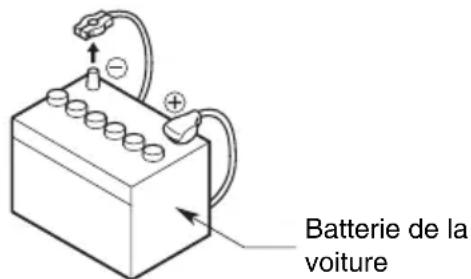
Figure 1
2. Contenu de l'emballage
Câble audio/vidéo ....1
Câble de rallonge USB ....1
Télécommande ....1
Pile (CR2025) ....1 (installée dans la télécommande)
Anneau de garniture 2DIN ....1
Anneau de garniture 2DIN 200 mm de largeur ....1
Courroie arrière ....1
Boulons pour montage encastré .....4
Boulons à chapeau ....4
Goujon et butée de radio arrière .....1
Chiffon de nettoyage ....1
Carte de garantie ....1
Mode d'emploi et manuel d'installation ....1
3. Précautions générales
-
Ne pas ouvrir le boîtier. Il renferme des pièces non réparables par l'utilisateur. Si un objet tombe dans l'appareil pendant l'installation, consultez votre détaillant ou communiquez avec un centre de réparations Clarion agréé.
-
Servez-vous d'un chiffon sec et doux aux fins de nettoyage du boîtier. N'utilisez jamais un chiffon rugueux, de l'essence de pétrole, de l'alcool ou des produits du genre. Pour enlever la poussière tenace, imbibez un chiffon doux d'un peu d'eau chaude ou froide et enlevez doucement la poussière en essuyant.
4. Précautions pour l'installation
-
Avant de commencer, préparez toutes les pièces nécessaires pour installer l'unité de source.
-
Ce modèle comporte un panneau de commande qui se glisse vers l'avant. Sur certains types de véhicules, le panneau de commande peut toucher au tableau de bord ou au levier de changement de vitesse, dans ce cas il est impossible de l'installer. Avant l'installation, vérifiez que l'unité ne gênera pas le fonctionnement du levier de changement de vitesse et qu'il n'obstruera pas votre vision avant de choisir l'emplacement d'installation. (Figure 2)
NZ409

Levier de vitesse
(Vérifiez qu'il ne touche pas à l'écran ACL)
Figure 2
- Installez l'appareil avec un angle inférieur à 30° par rapport à l'horizontal. (Figure 3)
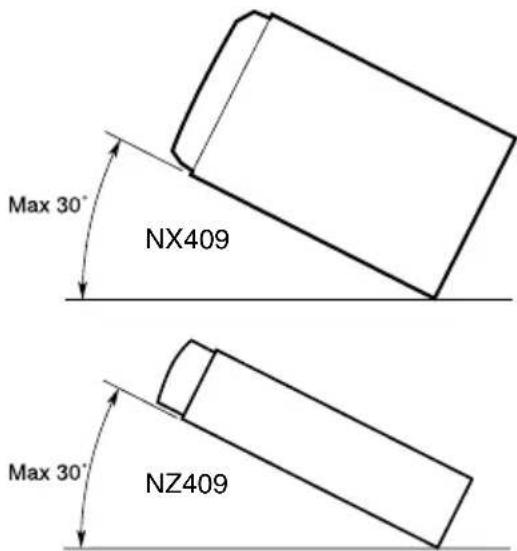
Figure 3
-
S'il est nécessaire d'effectuer certains travaux sur la carrosserie comme percer des trous, consultez d'abord votre concessionnaire automobile.
-
Utilisez les vis fournies pour l'installation. L'utilisation d'autres vis peut causer des dommages. (Figure 4)
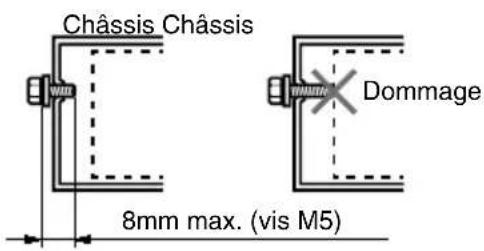
Figure 4
5. Installation de l'unité principale
Cet appareil est conçu pour être installé de manière fixe dans le tableau de bord.
-
Pour installer l'unité principale dans un véhicule NISSAN utilisez les pièces fixées à l'unité et suivez les directives de la figure 6. Pour installer l'unité principale dans un véhicule TOYOTA utilisez les pièces fixées au véhicule et suivez les directives de la figure 7.
-
Câblez comme montré dans la section 7.
- Remontez et fixez l'unité dans le tableau de bord et installez le panneau frontal et le panneau central.
Trous de vis de montage (Vue latérale de l'unité principale)
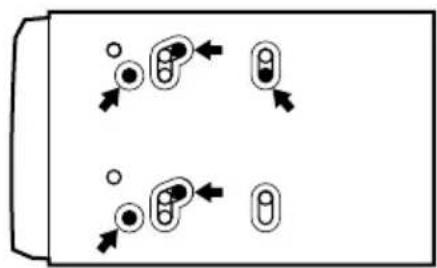
flowchart
graph TD
    A["Cell"] --> B{Interaction}
    B --> C["Cell"]
    B --> D["Cell"]
    B --> E["Cell"]
    C --> F["Arrow to top"]
    D --> G["Arrow to bottom"]
    E --> H["Arrow to bottom"]
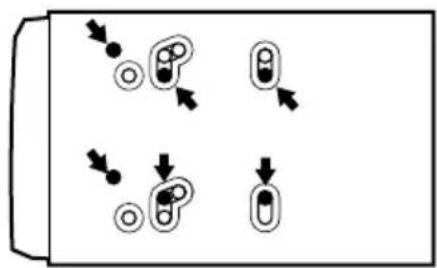
flowchart
graph TD
    A["●"] --> B["○"]
    B --> C["○"]
    C --> D["○"]
    D --> E["○"]
    E --> F["○"]
    F --> G["○"]
    G --> H["○"]
    H --> I["○"]
    I --> J["○"]
    J --> K["○"]
    K --> L["○"]
    L --> M["○"]
    M --> N["○"]
    N --> O["○"]
    O --> P["○"]
    P --> Q["○"]
    Q --> R["○"]
    R --> S["○"]
    S --> T["○"]
    T --> U["○"]
    U --> V["○"]
    V --> W["○"]
    W --> X["○"]
    X --> Y["○"]
    Y --> Z["○"]
Pour les véhicules NISSAN Pour les véhicules TOYOTA
Figure 5
Installation de l'unité principale dans un véhicule NISSAN
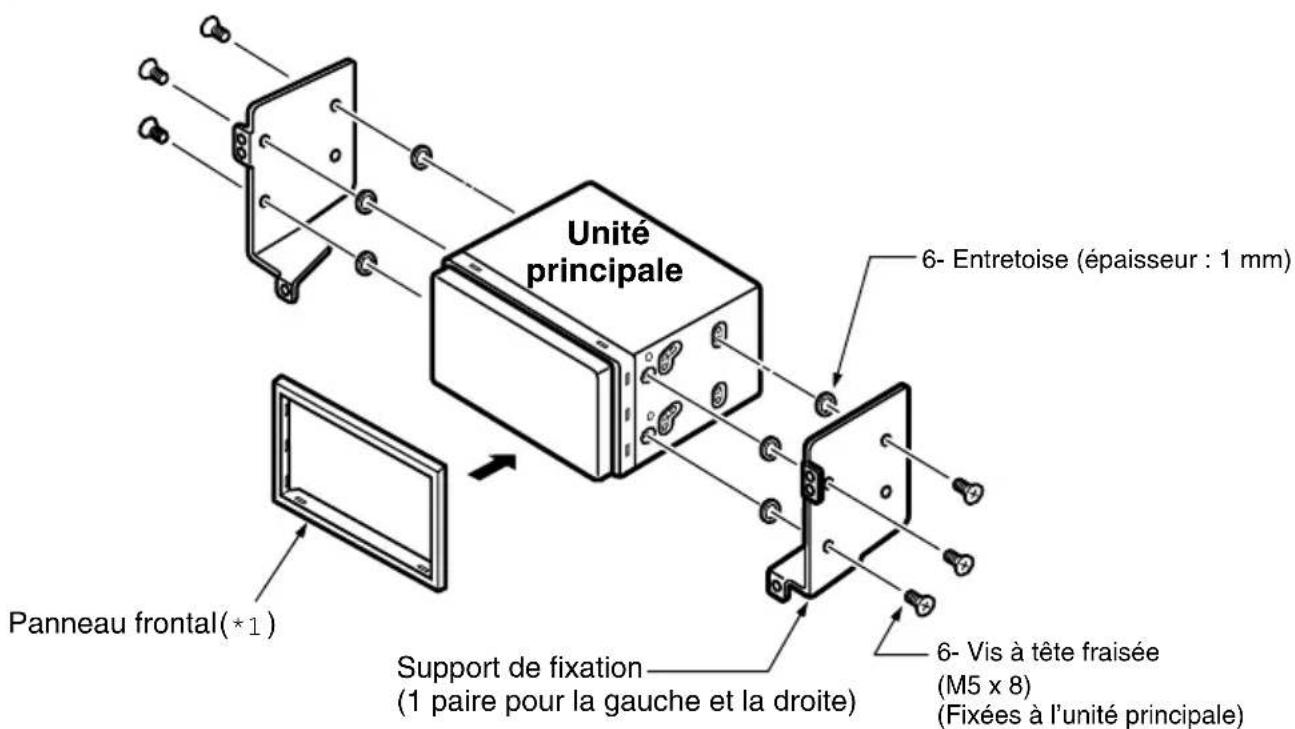
Figure 6
Remarque :
*1 : Placez le panneau frontal pour que le côté le plus large se retrouve en bas. Faites correspondre le bord avec la rainure de l'unité principale.
Installation de l'unité principale dans un véhicule TOYOTA
Installez l'unité au moyen des pièces appartenant au véhicule. (Les vis identifiées par ★ appartiennent au véhicule.)
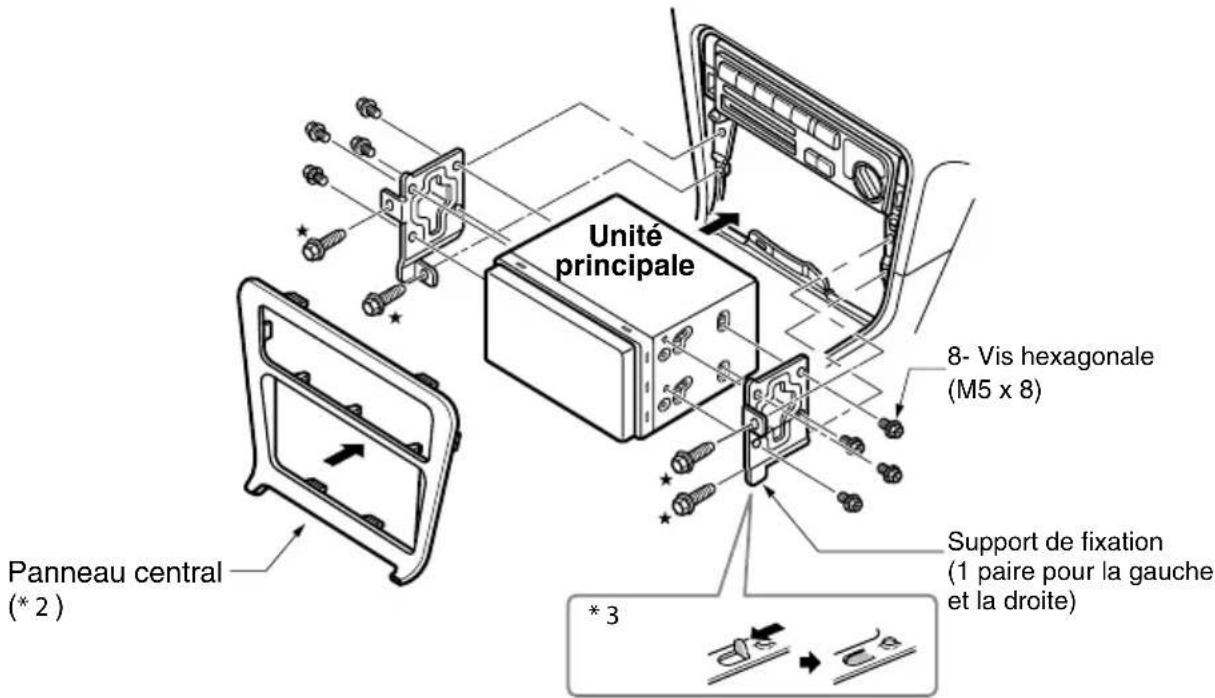
Figure 7
*2 Certaines ouvertures du panneau sont trop petites pour l'unité selon le type et le modèle du véhicule. Dans ce cas, limez les bords supérieur et inférieur du cadre du panneau de 0,5 à 1,5 mm pour pouvoir insérer l'unité sans difficulté.
*3 Si un crochet du support d'installation gène la pose de l'unité, courbez et aplatissez-le avec une pince ou l'équivalent.
Supports de fixation communs
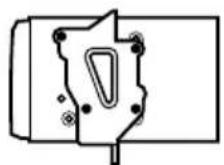
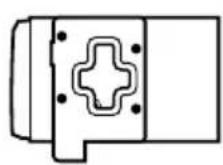
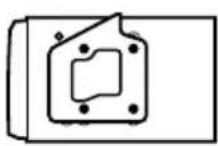
Exemple 1 Exemple 2 Exemple 3
Posez les vis aux endroits identifiés par ●.
Véhicules autres que NISSAN et TOYOTA
Dans certains cas, le panneau central doit être modifié. (découpe, limage, etc.)
- Dépose de l'unité principale
Pour déposer l'unité principale, déposez-la dans l'ordre inverse de « L'INSTALLATION DE L'UNITÉ PRINCIPALE »
6. Mises en garde de câblage
- Coupez la tension avant de procéder au câblage.
- Faites bien attention lorsque vous acheminez les câbles. Éloignez-les du moteur, du tuyau d'échappement, etc., la chaleur peut endommager les câbles.
- Si le fusible brûle, vérifiez si le câblage est correct. Si le fusible est grillé, remplacez-le avec un fusible neuf de même ampérage que le fusible d'origine (Fusible 15A).
- Pour remplacer le fusible, retirez l'ancien fusible à l'arrière de l'appareil et insérez-en un nouveau. (Figure 8)
REMARQUE :
Il existe divers types de porte-fusible. Il ne faut pas que le côté batterie touche d'autres pièces métalliques.
ATTENTION
Après le raccordement, fixez le cordon avec une agrafe ou du ruban isolant pour le protéger.
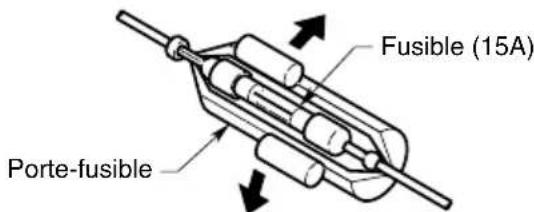
Figure 8
7. Câblage
Remarque :
- Avant l'installation, vérifiez que le câble négatif de la batterie du véhicule est débranché.
- Dans les dispositifs en options, les câbles RCA et les câbles de connecteurs sont des éléments vendus séparément.
NX409
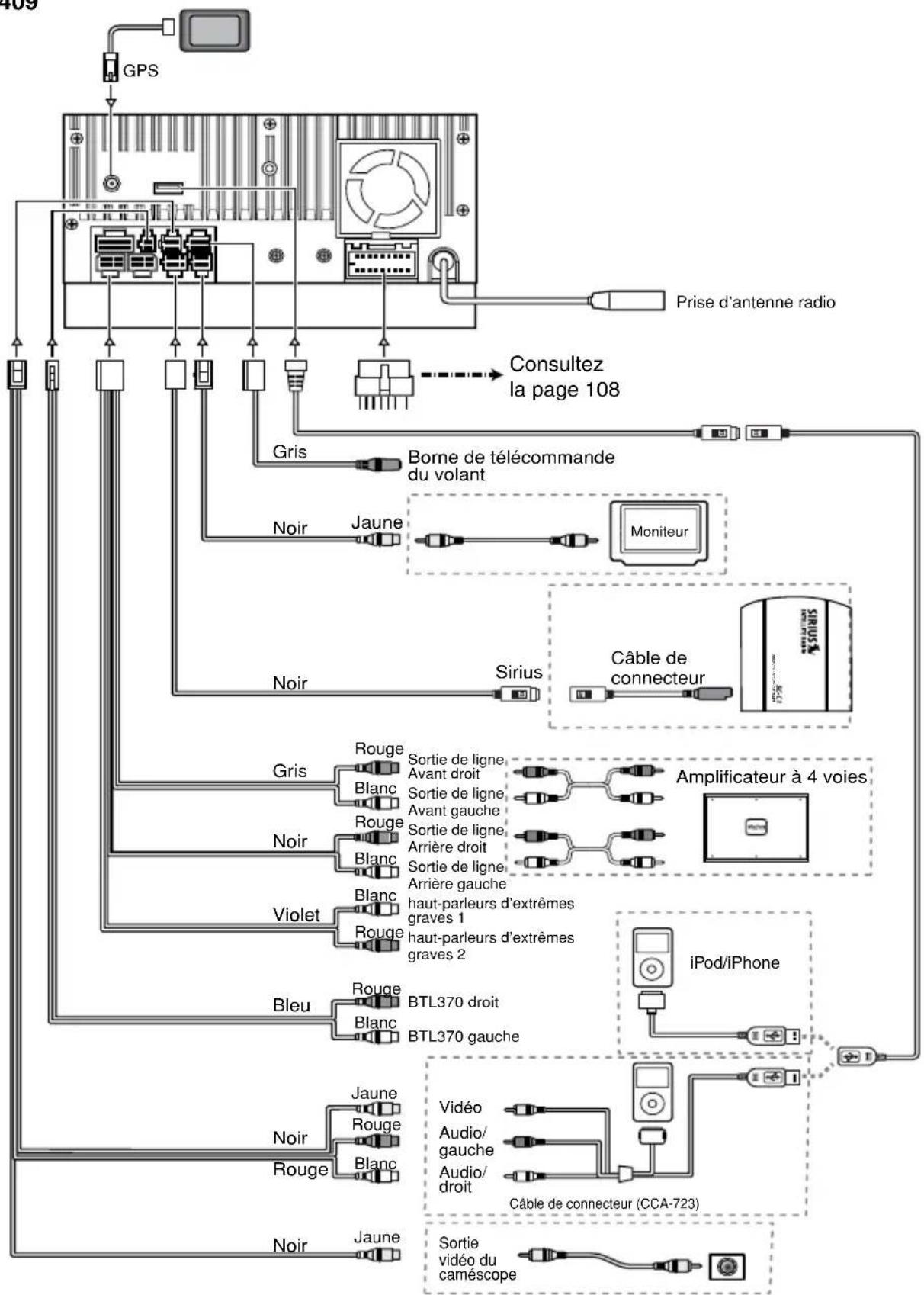
flowchart
graph TD
    GPS["GPS"] --> Display["Monitor"]
    Display --> Print["Prise d'antenne radio"]
    Display --> Cable["Consultez la page 108"]
    Cable --> Borne["Télécommande du volant"]
    Borne --> Gris["Gris"]
    Gris --> NoirJaune["Naïre"]
    NoirJaune --> Sirius["Sirius"]
    Sirius --> Moniteur["Moniteur"]
    Moniteur --> CableCable["Câble de connecteur"]
    CableCable --> Sirius["Sirius"]
    Sirius --> GrisGris["Gris"]
    Gris --> NoirNoir["Noir"]
    NoirNoir --> VioletViolet["Violet"]
    VioletViolet --> BleuBleu["Bleu"]
    Bleu --> NoirNoirNoir
    NoirNoirNoir --> PrimeGris["Prime d'antenne radio"]
    PrimeGris --> GrisGris
    Gris --> NoirJauneJaune
    NoirJauneJaune --> GrisGris
    Gris --> NoirNoir
    NoirNoir --> VioletViolet
    VioletViolet --> BleuBleu
    Bleu --> NoirJauneJaune
    NoirJauneJaune --> PrimeGris
    PrimeGris --> GrisGris
    Gris --> NoirJauneJaune
    NoirJauneJaune --> GrisGris
    Gris --> NoirNoir
    NoirNoir --> VioletViolet
    VioletViolet --> BleuBleu
    Bleu --> NoirJauneJaune
    NoirJauneJaune --> PrimeGris
    PrimeGris --> GrisGris
    Gris --> NoirNoir
    NoirNoir --> VioletViolet
    VioletViolet --> BleuBleu
    Bleu --> NoirJauneJaune
    NoirJauneJaune --> PrimeGris
    PrimeGris --> GrisGris
    Gris --> NoirNoir
    NoirNoir --> VioletViolet
    VioletViolet --> BleuBleu
    Bleu --> NoirJaumeJaune
    NoirJaumeJaune --> PrimeGris
    PrimeGris --> GrisGris
    Gris --> NoirNoir
    NoirNoir --> VioletViolet
    VioletViolet --> BleuBleu
    Bleu --> NoirJaumeJaune
    NoirJaumeJaune --> PrimeGris
    PrimeGris --> GrisGris
    Gris --> NoirNoir
    NoirNoir --> VioletViolet
    VioletViolet --> BleueBleu
    Bleue --> NoirJaumeJaune
    NoirJaumeJaune --> PrimeGris
    PrimeGris --> GrisGris
    Gris --> NoirNoir
    NoirNoir --> VioletViolet
    VioletViolet --> BleueBleu
    Bleue --> NoirJaumeJaune
    NoirJaumeJaune --> PrimeGris
    PrimeGris --> GrisGris
    Gris --> NoirNoir
    NoirNoir <--> BlueuBleu
    BlueuBleu --> BleueBleu
    BleueBleu --> NoirJaumeJaune
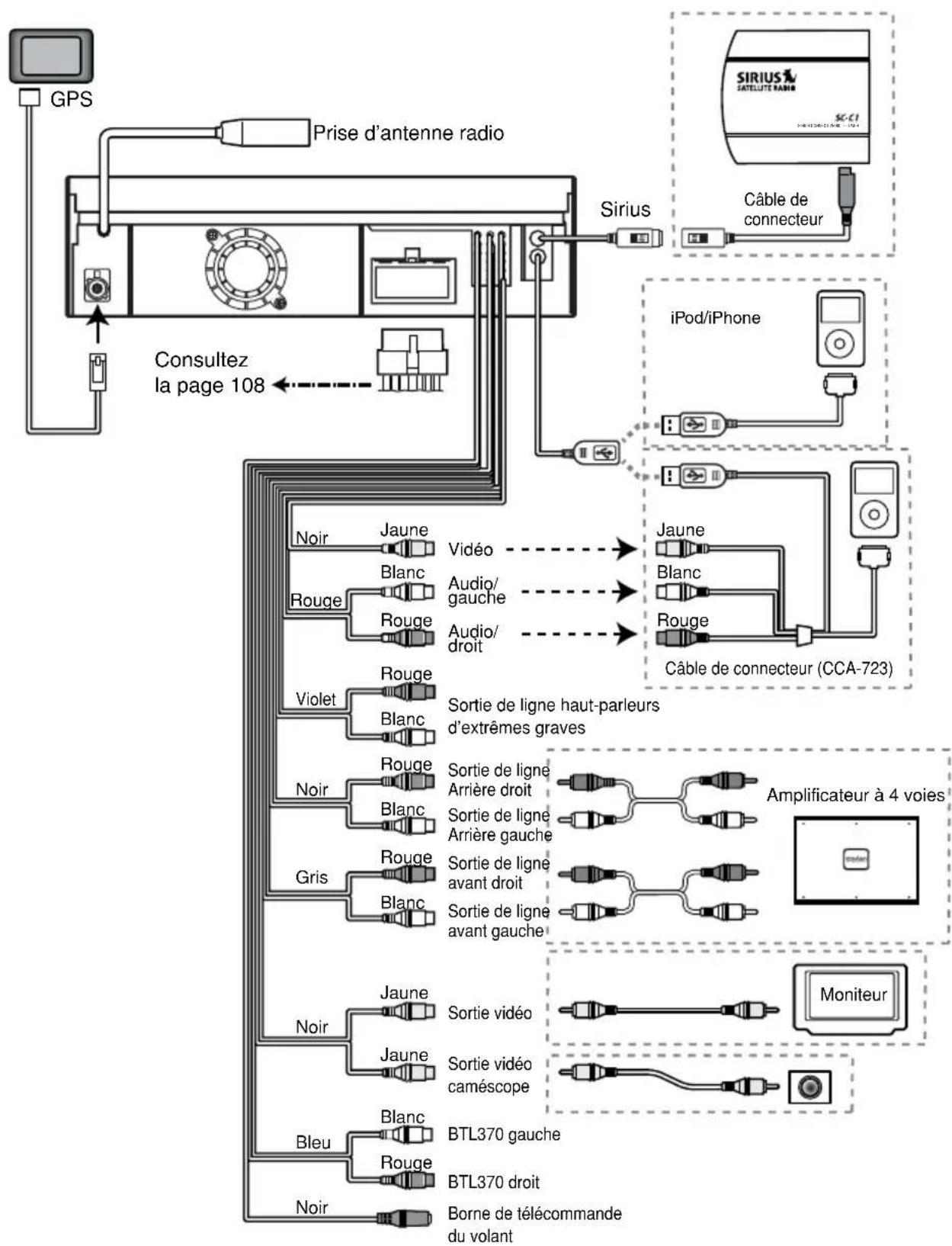
flowchart
graph TD
    GPS["GPS"] --> PRise_d_antenne_radio["Prise d'antenne radio"]
    PRise_d_antenne_radio --> Sirius["Sirius"]
    Sirius --> Cable_de_connecteur["Câble de connecteur"]
    Sirius --> iPod/iPhone["iPod/iPhone"]
    iPod/iPhone --> Cable_de_connecteur
    iPod/iPhone --> Cable_de_connecteur_CCA-723["Câble de connecteur (CCA-723)"]
    iPod/iPhone --> J'auneJaune
    iPod/iPhone --> J'auneBlanc
    iPod/iPhone --> J'auneRouge
    iPod/iPhone --> J'auneViolet
    iPod/iPhone --> J'auneGris
    iPod/iPhone --> J'auneNoir
    iPod/iPhone --> J'auneBleu
    iPod/iPhone --> J'auneNoir
    iPod/iPhone --> iPod_iPhone["SNCCI SATELLITE RADIO"]
    iPod/iPhone --> Moniteur["Moniteur"]

    subgraph_Channel_1["Sortie de ligne haut-parleurs d'extrêmes graves"]
        J'auneJaune
        BlancBlanc
        Audio/gaucheAudio/gauche
        RougeAudiou/droitAudio/droit
    end

    subgraph_Channel_2["Sortie de ligne haut-parleurs d'extrêmes graves"]
        J'auneJaune
        BlancBlanc
        VioletAudiou/droit
        RougeAudiou/droit
        VioletBlanc
        GrisAudiou/droit
        RougeAudiou/droit
        NoirJaune
        BlancBlanc
        GaureLaiou/droit
        NoirJaune
        BlancBlanc
        GaureLaiou/droit
    end

    subgraph_Channel_3["Sortie de ligne haut-parleurs d'extrêmes graves"]
        J'auneJaune
        BlancBlanc
        ArrièreAudiou/droit
        RougeAudiou/droit
        NoirJaune
        BlancBlanc
        GaureLaiou/droit
    end

    subgraph_Channel_4["Sortie de ligne haut-parleurs d'extrêmes graves"]
        J'auneJaune
        BlancBlanc
        ArrièreAudiou/droit
        RougeAudiou/droit
        NoirJaune
        BlancBlanc
        GaureLaiou/droit
    end

    subgraph_Channel_5["Sortie de ligne haut-parleurs d'extrêmes graves"]
        J'auneJaune
        BlancBlanc
        ArrièreAudiou/droit
        RougeAudiou/droit
        NoirJaune
        BlancBlanc
        GaureLaiou/droit
    end

    subgraph_Channel_6["Sortie de ligne haut-parleurs d'extrêmes graves"]
        J'auneJaune
        BlancBlanc
        ArrièreAudiou/droit
        RougeAudiou/droit
        NoirJaune
        BlancBlanc
        GaureLaiou/droit
    end

    subgraph_Channel_7["Sortie de ligne haut-parleurs d'extrêmes graves"]
        J'auneJaune
        BlancBlanc
        ArrièreAudiou/droit
        RougeAudiou/droit
        NoirJaune
        BlancBlanc
        GaureLaiou/droit
    end

    subgraph_Channel_8["Sortie de ligne haut-parleurs d'extrêmes graves"]
        J'auneJaune
        BlancBlanc
        ArrièreAudiou/droit
        RougeAudiou/droit
        NoirJaune
        BlancBlanc
        GaureLaiou/droit
    end

    subgraph_Channel_9["Sortie de ligne haut-parleurs d'extrêmes graves"]
        J'auneJaune
        BlancBlanc
        ArrièreAudiou/droit
        RougeAudiou/droit
        NoirJaune
        BlancBlanc
        GaureLaiou/droit
    end

    subgraph_Channel_10["Sortie de ligne haut-parleurs d'extrêmes graves"]
        J'auneJaune
        BlancBlanc
        ArrièreAudiou/droit
        RougeAudiou/droit
        NoirJaune
        BlancBlanc
        GaureLaiou/droit
    end

    subgraph_Channel_11["Sortie de ligne haut-parleurs d'extrêmes graves"]
        J'auneJaune
        BlancBlanc
        ArrièreAudiou/droit
        RougeAudiou/droit
        NoirJaune
        BlancBlanc
        GaureLaiou/droit
    end

    subgraph_Channel_12["Sortie de ligne haut-parleurs d'extrêmes graves"]
        J'auneJaune
        BlancBlanc
        ArrièreAudiou/droit
        RougeAudiou/droit
        NoirJaune
        BlancBlanc
        GaureLaiou/droit
    end

    subgraph_Channel_13["Sortie de ligne haut-parleurs d'extrêmes graves"]
        J'auneJaune
        BlancBlanc
        ArrièreAudiou/droit
        RougeAudiou/droit
        NoirJaune
        BlancBlanc
        GaureLaiou/droit
    end

    subgraph_Channel_14["Sortie de ligne haut-parleurs d'extrêmes graves"]
        J'auneJaune
        BlancBlanc
        ArrièreAudiou/droit
        RougeAudiou/droit
        NoirJaune
        BlancBlanc
        GaureLaiou/droit
    end

    subgraph_Channel_15["Sortie de ligne haut-parleurs d'extrêmes graves"]
        J'auneJaune
        BlancBlanc
        ArrièreAudiou/droit
        RougeAudiou/droit
        NoirJaune
        BlancBlanc
        GaureLaiou/droit
    end

    subgraph_Channel_16["Sortie de ligne haut-parleurs d'extrêmes graves"]
        J'auneJaune
        BlancBlanc
        ArrièreAudiou/droit
        RougeAudiou/droit
        NoirJaune
        BlancBlanc
        GaureLaiou/droit
    end

    subgraph_Channel_17["Sortie de ligne haut-parleurs d'extrêmes graves"]
        J'auneJaune
        BlancBlanc
        ArrièreAudiou/droit
        RougeAudiou/droit
        NoirJaune
        BlancBlanc
        GaureLaiou/droit
    end

    subgraph_Channel_18["Sortie de ligne haut-parleurs d'extrêmes graves"]
        J'auneJaune
        BlancBlanc
        ArrièreAudiou/droit
        RougeAudiou/droit
        NoirJaune
        BlancBlanc
        GaureLaiou/droit
    end

    subgraph_Channel_19["Sortie de ligne haut-parleurs d'extrêmes graves"]
        J'auneJaune
        BlancBlanc
        ArrièreAudiou/droit
        RougeAudiou/droit
        NoirJaune
        BlancBlanc
        GaureLaiou/droit
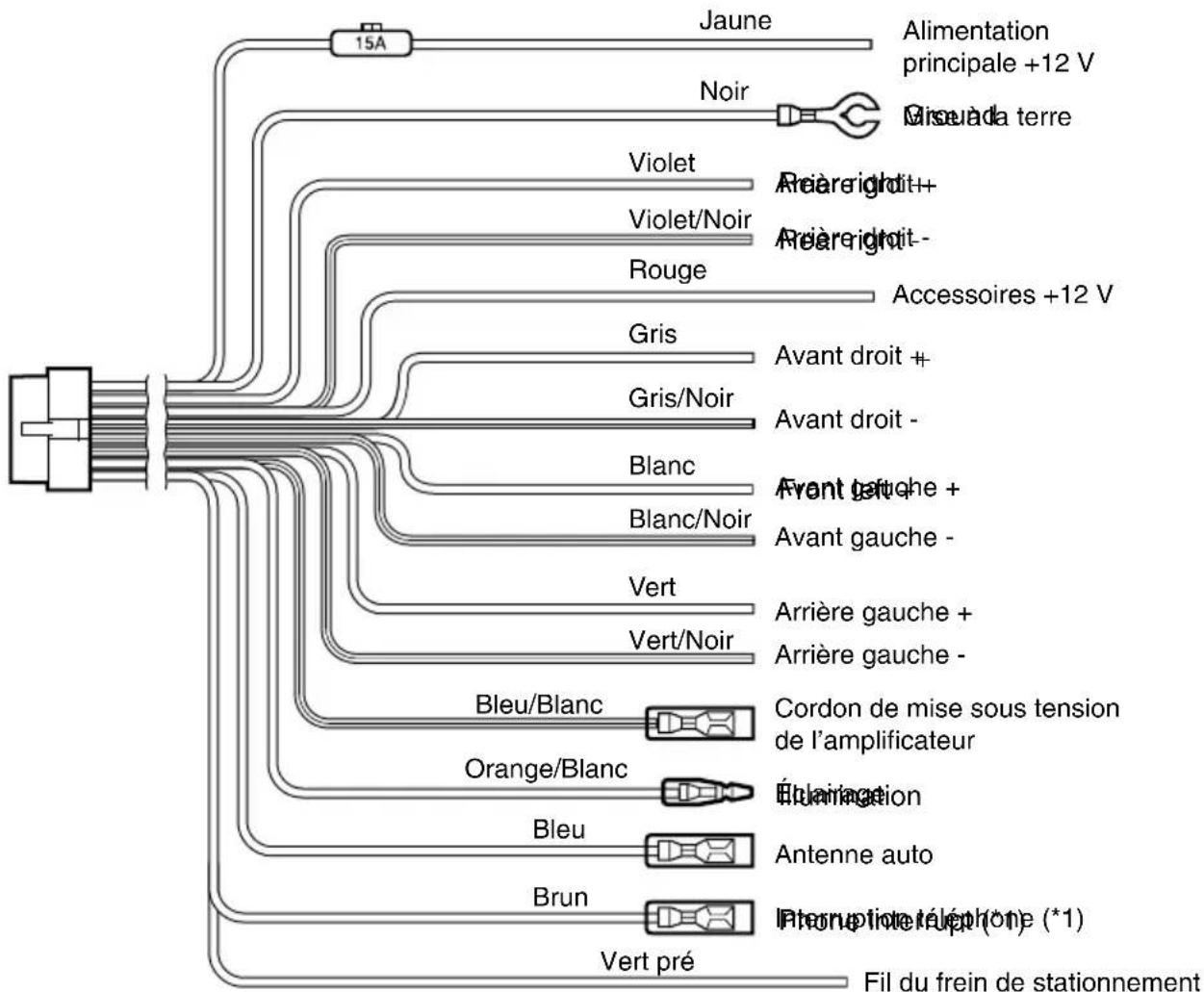
flowchart
graph TD
    A["15A"] --> B["Jaune"]
    A --> C["Noir"]
    A --> D["Violet"]
    A --> E["Violet/Noir"]
    A --> F["Rouge"]
    A --> G["Gris"]
    A --> H["Gris/Noir"]
    A --> I["Blanc"]
    A --> J["Blanc/Noir"]
    A --> K["Vert"]
    A --> L["Vert/Noir"]
    A --> M["Bleu/Blanc"]
    A --> N["Orange/Blanc"]
    A --> O["Bleu"]
    A --> P["Brun"]
    A --> Q["Vert pré"]

    B --> R["Alimentation principale +12 V"]
    B --> S["Missu à la terre"]

    D --> T["Aireeigroit+"]
    D --> U["Aireeigroit-"]
    D --> V["Accessoires +12 V"]

    E --> W["Avant droit +"]
    E --> X["Avant droit -"]

    F --> Y["Avant gauche +"]
    F --> Z["Avant gauche -"]

    G --> AA["Arrière gauche +"]
    G --> AB["Arrière gauche -"]

    H --> AC["Cordon de mise sous tension de l'amplificateur"]

    I --> AD["Éclairage"]

    J --> AE["Antenne auto"]

    K --> AF["Phosphotic réception (*1)"]

    L --> AG["Fil du frein de stationnement"]
Remarque :
*1 : Raccordement de la borne PHONE INTERRUPT (interruption téléphone) : L'interrupteur du téléphone coupe le son si le fil reçoit un signal négatif ou de masse.
Reportez-vous à la page suivante pour la façon de raccorder le fil du frein de stationnement.
Branchement du fil du frein de stationnement
Branchez le fil à la masse du témoin de frein de stationnement dans le tableau de bord.
Remarque :
- Le branchement du fil du frein de stationnement à la masse du témoin vous permet de visionner l'entrée vidéo iPod/iPhone/DVD vidéo/AV lorsque le frein de stationnement est serré.
- Lorsque le fil du frein de stationnement n'est pas branché, aucune source vidéo n'apparaît sur l'écran.
- Si « AUDIO ONLY » (audio seulement) apparaît sur l'écran juste après la mise sous tension des accessoires de la voiture, desserrez le frein de stationnement pour confirmer la sécurité, puis serrez de nouveau le frein de stationnement.
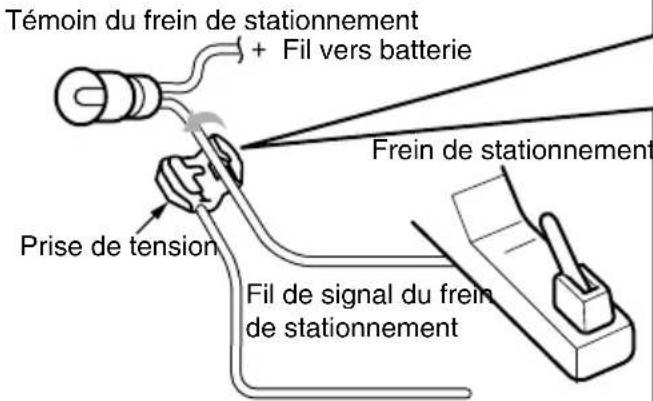
Fil du frein de stationnement (vert-pré)
Fixation d'une prise de tension
- Placez le fil du frein de stationnement à la languette et repliez-le dans le sens de la flèche.
- Passez le fil de signal du frein de stationnement au travers, et repliez-le dans le sens de la flèche
Fil de signal du frein
de stationnement
Fil de signal du frein
de stationnement
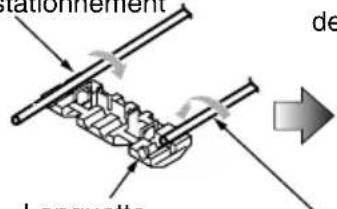
Fil du frein de stationnement (vert-pré)
Raccordement des accessoires
• Raccordement à l'amplificateur externe
Les amplificateurs externes peuvent être raccordés aux connexions de sortie RCA des 6 voies. Vérifiez que les connecteurs ne sont pas mis à la masse ou court-circuités pour ne pas endommager l'unité.
- Branchement d'un iPod/iPhone
iPod/iPhone peut être connecté à la connexion iPod/iPhone spécialisée de l'unité principale. Pour plus de renseignements, reportez-vous à la fiche d'instructions ou au manuel pour le câble du iPod/iPhone.
Remarque :
- Cette unité ne prend pas en charge toutes les fonctions de iPod/iPhone.
- Les connexions iPod/iPhone chargent votre iPod/iPhone à moins que sa pile ne soit complètement déchargée.
Si le câble spécifié du téléphone cellulaire est connecté au câble d'interruption du téléphone de l'unité principale, le silence audio est activé lors de l'utilisation du téléphone cellulaire.
- Branchement d'un récepteur radio satellite Sirius
Pour raccorder un récepteur de radio satellite Sirius, utilisez le connecteur spécialisé. Pour plus de renseignements, reportez-vous au manuel d'utilisation du récepteur de radio satellite Sirius.

- Table des matières
- CARACTÉRISTIQUES
- Évolutivité des systèmes
- REMARQUE :
- PRÉCAUTIONS
- AVERTISSEMENT
- COMMANDES
- Panneau de commande
- Fonction des boutons
- Bouton [MUTE] [■PWR] [VOL]
- Bouton [NAVI/AV]
- Bouton [SOURCE]
- Boutons de recherche [I][◀] ▶▶▶
- [▲Éjection
- Bouton [OPEN] [CLOSE] (ouvrir/fermer)
- Bouton bande [BAND]
- Bouton [PS/AS] Préréglages/mémorisation automatique
- Boutons [↑]
- Bouton [INFO]
- Bouton [push ENT] [SEL]
- Bouton d'affichage [DISPLAY]
- Bouton de réinitialisation [RESET]
- CAPTEUR
- Remplacement des piles
- Fonctions des boutons de la télécommande
- Modes partagés
- Bouton [MODE]
- Boutons [VOLUME]
- Bouton sourdine [MUTE]
- Bouton [POWER]
- Bouton ouvrir [OPEN]
- Bouton [MENU]
- Bouton d'image [PIC]
- Bouton sélection [SEL]
- Bouton échappement [ESC]
- Mode SYNTONISATION ou radio satellite Bouton de bande [BAND]
- Boutons [0 - 9]
- Bouton de recherche [SEARCH]
- Bouton [OK]
- Boutons [1], [ ]
- Boutons [◀], [ ]▶▶
- Boutons [▲], [▼]
- Mode LECTEUR DVD
- Bouton bande [■/BAND]
- Bouton de sélection de disque [DISC SEL]
- Bouton titre [TITLE]
- Boutons [▲], [▼, [ ],[▶]
- Boutons [I][I]
- Boutons [◀, [ ]▶▶
- Bouton répétition [RPT]
- Bouton [A-B]
- Bouton [ZOOM]
- Bouton [AUDIO]
- Bouton sous-titres [SUB-T]
- Bouton [ANGLE]
- Boutons [◀], [▶]
- Boutons [←], [ ] ▶▶▶
- Boutons [◀], [ ]▶
- MESURES DE PRÉCAUTION
- Système de navigation
- Port USB
- Si les données mémorisées venaient à être perdues ou endommagées, Clarion ne saurait être tenu responsable.
- Nettoyage
- Manipulation
- Rangement
- À propos des disques
- ATTENTION
- SYSTÈME DE DVD VIDÉO
- Caractéristiques des DVD vidéo
- Fonction multison
- Fonction multi-angle
- Fonction sous-image (sous-titres)
- Fonction multihistoire
- Écrans de menus
- Disques lisibles
- À propos des disques CD Extra
- À propos de la lecture des disques CD-R/CD-RW (MP3, WMA)
- À propos de la lecture des disques DVD-R/RW ou DVD+R/RW
- Disques ne pouvant pas être lus
- À propos de la lecture de fichiers MP3/WMA
- Note sur les codes de région
- À propos des marques de commerce déposées
- PRINCIPES DE FONCTIONNEMENT
- Fonctionnement de base
- Mise sous et hors tension
- Ouverture et fermeture du panneau de commande
- Réglage de l'angle du panneau de commande
- Sélection d'un mode
- Mettre le moniteur en fonction ou hors fonction
- Réglage du volume
- Mute (Sourdine)
- Configuration des paramètres
- Réglage du son
- Réglage de la balance et de l'équilibre avant/arrière
- Réglage des basses
- Réglage des aigus
- Réglage de l'horloge
- Réglage de la région de la radio
- Affichage de la carte de navigation
- Restauration des réglages par défaut de l'usine
- Écoute de la radio
- Syntonisation de recherche
- Syntonisation manuelle
- Rappel d'une station présélectionnée
- Mémorisation auto
- Fonctionnement de la radio
- Balayage des stations présélectionnées
- Réglages LOC/DX
- Commandes du lecteur DVD vidéo
- Modification des réglages du système de DVD
- Sélection du menu de configuration DVD
- Configuration de la taille de l'écran
- Configuration du système de format vidéo
- Configuration de la luminosité
- Établissement du mot de passe du niveau de contrôle parental
- Réglage du niveau de contrôle parental
- Visionnement/écoute d'un disque
- Éjection d'un disque
- Écran du mode lecteur DVD
- Fonctionnement du menu du lecteur DVD
- Arrêt de la lecture
- Saut (recherche) d'un chapitre
- Avance et recul rapide
- Recherche à l'aide d'un numéro de chapitre/titre
- Lecture répétitive
- Répétition A-B
- Utilisation du menu de titres
- Changement des sous-titres
- Modification des angles de prise de vue
- Affichage de l'état de la lecture
- ÉCOUTE D'UN CD
- Pause de lecture
- Saut de lecture (recherche)
- Balayage des pistes
- Recherche au moyen d'un numéro de plage
- Sélection d'une plage sur la liste des plages
- Diverses fonctions de lecture
- Écoute d'un disque MP3/WMA
- En quoi consiste la technologie MP3/WMA ?
- Affichage des titres MP3/WMA
- Précautions à prendre lors de la création d'un disque MP3
- - Extension des fichiers
- - Fichiers et disques qui ne sont pas pris en charge
- - Format logique (Système de fichiers)
- - Protection contre les décharges électriques
- • Structure du dossier
- - Nombre de fichiers et de dossiers
- Lecture de dossiers MP3
- Menu de lecture d'images
- Sélection du mode radio satellite
- Renseignements affichés en cours de réception
- Confirmation de votre code de radio
- Sélection des canaux
- Sélection d'un canal par numéro
- Stockage automatique des présélections
- Effacement d'une présélection
- Réception de stations par catégorie
- Verrouillage de canaux (contrôle parental)
- Établissement du mot de passe
- Présentation du logiciel de navigation
- Position du véhicule
- Base de données cartographiques et de renseignements
- Commandes de l'écran du menu principal
- Route vers le domicile
- Sélection d'une destination
- Mode d'adresse ou d'intersection
- Mode par point d'intérêt
- Mode de coordonnées
- Mode de favoris
- Mode d'historique
- Configuration des préférences
- Configuration et guidage vers l'adresse au travail
- Lectures des données de voyage et réinitialisation
- ACCESSOIRES
- Remarques sur l'utilisation de iPod/iPhone de Apple
- Sélection du mode iPod
- Commande de iPod/iPhone
- Boutons de commande
- Touche vidéo [☐]
- Touche de lecture aléatoire [Shuffle] [X]
- Bouton EQ [ ]
- Bouton de clavier [ : ]
- Bouton répétition [ ]
- Sélection d'un élément dans une liste
- Visionnement des données vidéo dans iPod/iPhone (exclusif aux iPod/iPhone comprenant des fonctions vidéo)
- Commandes USB
- Remarques sur l'utilisation des clés USB
- - Remarques générales
- - Remarques sur les fichiers MP3/WMA
- - Remarque sur la structure des dossiers
- - Remarque sur les titres d'étiquette
- - Représentation des dossiers dans la liste des dossiers
- Sélection du mode de clé USB
- - Lorsqu'une clé USB est déjà branchée
- Lecture des fichiers de la clé USB
- Passage en mode AUX IN/AV IN
- Commandes de l'entrée caméra
- Passage en mode Caméra
- AM/PM :
- Image caméra :
- Champ de radio :
- Sourdine téléphone :
- Haut-parleur téléphone :
- Commutateur d'entrée AUX IN :
- Version:
- ENTRÉE AUX :
- Luminosité :
- Menu de configuration ASP
- Fréquence des basses (Bass Freq) :
- Fréquence des aigus (Treble Freq) :
- Filtre du haut-parleur d'extrêmes-graves :
- Facteur de qualité des basses :
- Menu de configuration de la navigation
- Fuseau horaire :
- Configuration divers
- Calibration de l'écran tactile :
- Réglage de mot de passe :
- Contrôle parental :
- Mise à jour du logiciel :
- Mise à jour du logiciel NAV :
- Charger les paramètres par défaut :
- Région DVD :
- Détection de stationnement :
- Macrovision :
- Menu téléphone
- Configuration EQ
- Menu de fermeture de l'écran
- DÉPANNAGE
- ÉCRAN D'AFFICHAGE DES ERREURS
- CARACTERISTIQUES TECHNIQUES
- Syntoniseur FM
- Syntoniseur AM
- Système de lecteur DVD
- Navigation
- Entrée Audio/Vidéo
- Écran d'affichage à cristaux liquides (ACL)
- Généralités
- Avant de commencer
- Contenu de l'emballage
- Précautions générales
- Précautions pour l'installation
- Installation de l'unité principale
- Installation de l'unité principale dans un véhicule TOYOTA
- Supports de fixation communs
- Exemple 1 Exemple 2 Exemple 3
- Véhicules autres que NISSAN et TOYOTA
- - Dépose de l'unité principale
- Mises en garde de câblage
- Câblage
- Branchement du fil du frein de stationnement
- Fixation d'une prise de tension
- Raccordement des accessoires
- • Raccordement à l'amplificateur externe
- - Branchement d'un iPod/iPhone
- - Branchement d'un récepteur radio satellite Sirius
Marque : CLARION
Modèle : NX409
Catégorie : Navigateur