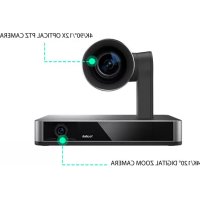
UVC86 - Sistema de videoconferencia Yealink - Manual de uso y guía de instrucciones gratis
Encuentra gratis el manual del aparato UVC86 Yealink en formato PDF.



| Tipo de producto | Sistema de videoconferencia (cámara) |
| Marca | Yealink |
| Modelo | UVC86 |
| Alimentación | Adaptador de corriente 48V/0,7A |
| Control remoto | Sí, modelo VCR20 con pilas AAA ×2 |
| Cable USB | 7 m (monoproducto) o 2,5 m (grupo) |
| Conexiones | VCH, DC, PC, HDMI out, Line in, Reset, seguridad |
| Funciones principales | Seguimiento de orador, encuadre automático, zoom adelante/atrás, preajustes |
| Temperatura de funcionamiento | -10°C a 50°C |
| Humedad relativa | 5% a 90% sin condensación |
| Temperatura de almacenamiento | -30°C a 70°C |
| Montaje posible | Superficie plana, parte superior de la pantalla (0-150 mm), montaje en pared (1,55-1,85 m), soporte Mount2 (opcional) |
| Indicadores LED | Apagado (sin alimentación), verde fijo (activo), rojo fijo (en espera), naranja intermitente (actualización), rojo intermitente (recuperación) |
| Limpieza | Paño suave seco antiestático, dispositivo apagado |
| Seguridad | Instrucciones: no desmontar, evitar líquidos, desconectar durante tormentas |
| Reciclaje | No desechar con residuos domésticos, seguir normativa local |
| Garantía | Limitada al dispositivo en uso normal |
| Contenido del embalaje | UVC86, adaptador de corriente, control remoto VCR20, pilas AAA ×2, velcro, sujetacables ×5, guía de inicio rápido |
| Actualización de firmware | A través de Yealink Room Connect/USB Connect en PC, actualización de Windows o interfaz web de terminales |
| Restablecimiento | Botón Reset en el dispositivo |
Preguntas frecuentes - UVC86 Yealink
Preguntas de los usuarios sobre UVC86 Yealink
0 pregunta sobre este aparato. Responde a las que conoces o haz la tuya.
Hacer una nueva pregunta sobre este aparato
Descarga las instrucciones para tu Sistema de videoconferencia en formato PDF gratis! Encuentra tus instrucciones UVC86 - Yealink y toma tu dispositivo electrónico nuevamente en la mano. En esta página están publicados todos los documentos necesarios para el uso de su dispositivo. UVC86 de la marca Yealink.
MANUAL DE USUARIO UVC86 Yealink
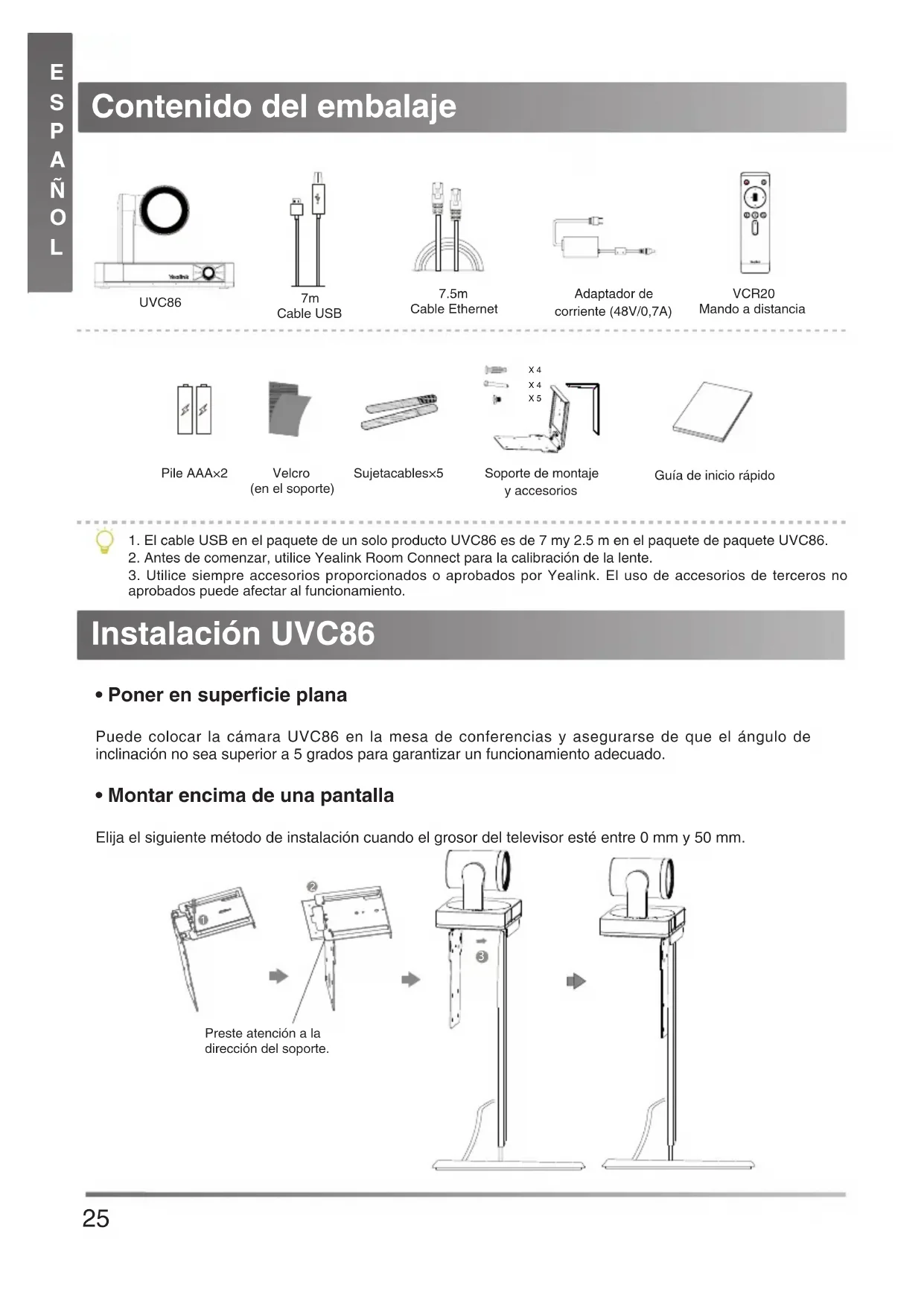
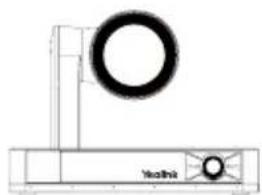
Contenido del embalaje
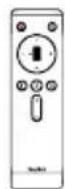
VCR20
Mando a distancia
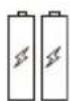
Pile AAA×2

Velcro
(en el soporte)
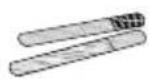
Sujetacables×5

Soporte de montaje
y accesorios

Guía de inicio rápido

- El cable USB en el paquete de un solo producto UVC86 es de 7 my 2.5 m en el paquete de paquete UVC86.
- Antes de comenzar, utilice Yealink Room Connect para la calibración de la lente.
- Utilice siempre accesorios proporcionados o aprobados por Yealink. El uso de accesorios de terceros no aprobados puede afectar al funcionamiento.
Instalación UVC86
- Poner en superficie plana
Puede colocar la cámara UVC86 en la mesa de conferencias y asegurarse de que el ángulo de inclinación no sea superior a 5 grados para garantizar un funcionamiento adecuado.
• Montar encima de una pantalla
Elija el siguiente método de instalación cuando el grosor del televisor esté entre 0 mm y 50 mm.
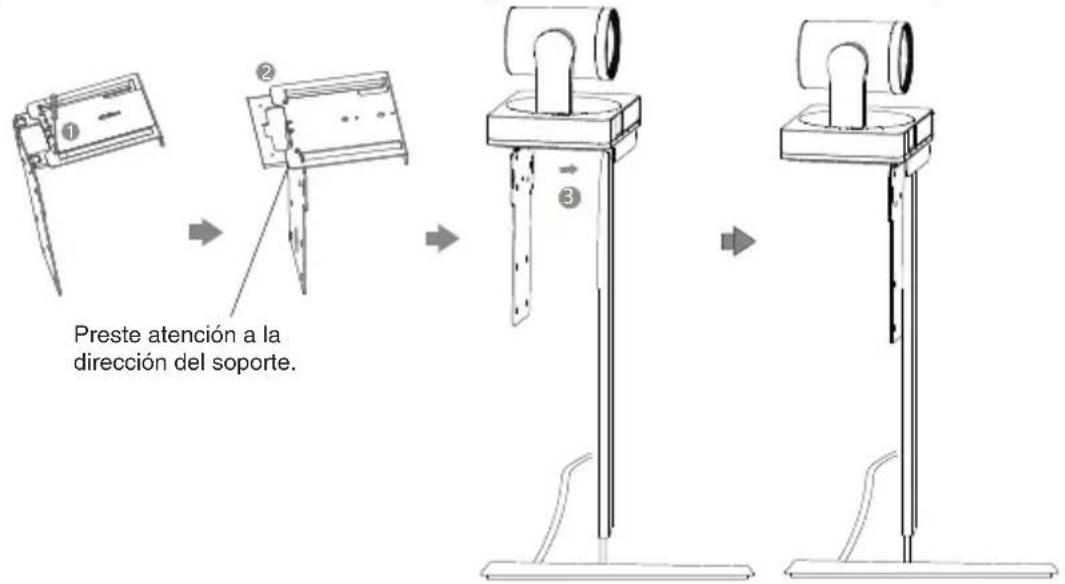
Elija el siguiente método de instalación cuando el grosor del televisor esté entre 50mm y 150mm.
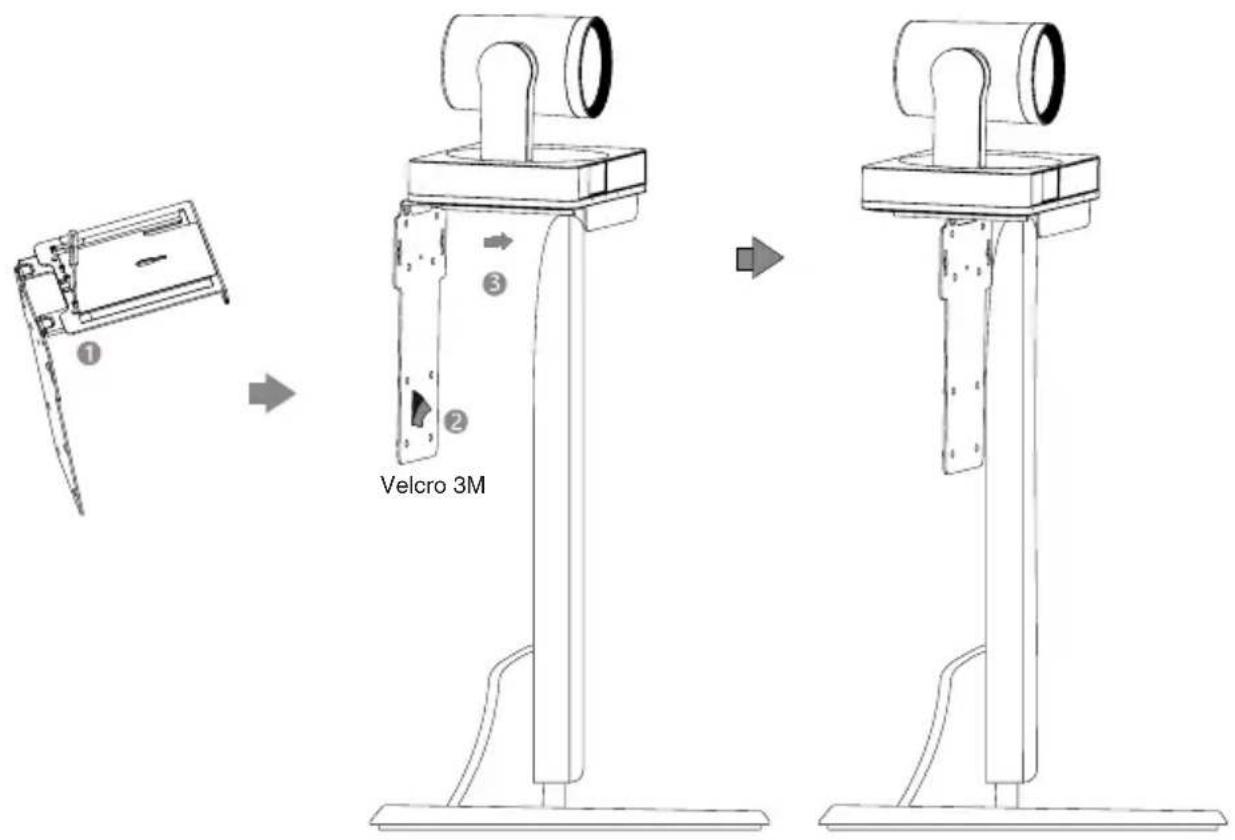
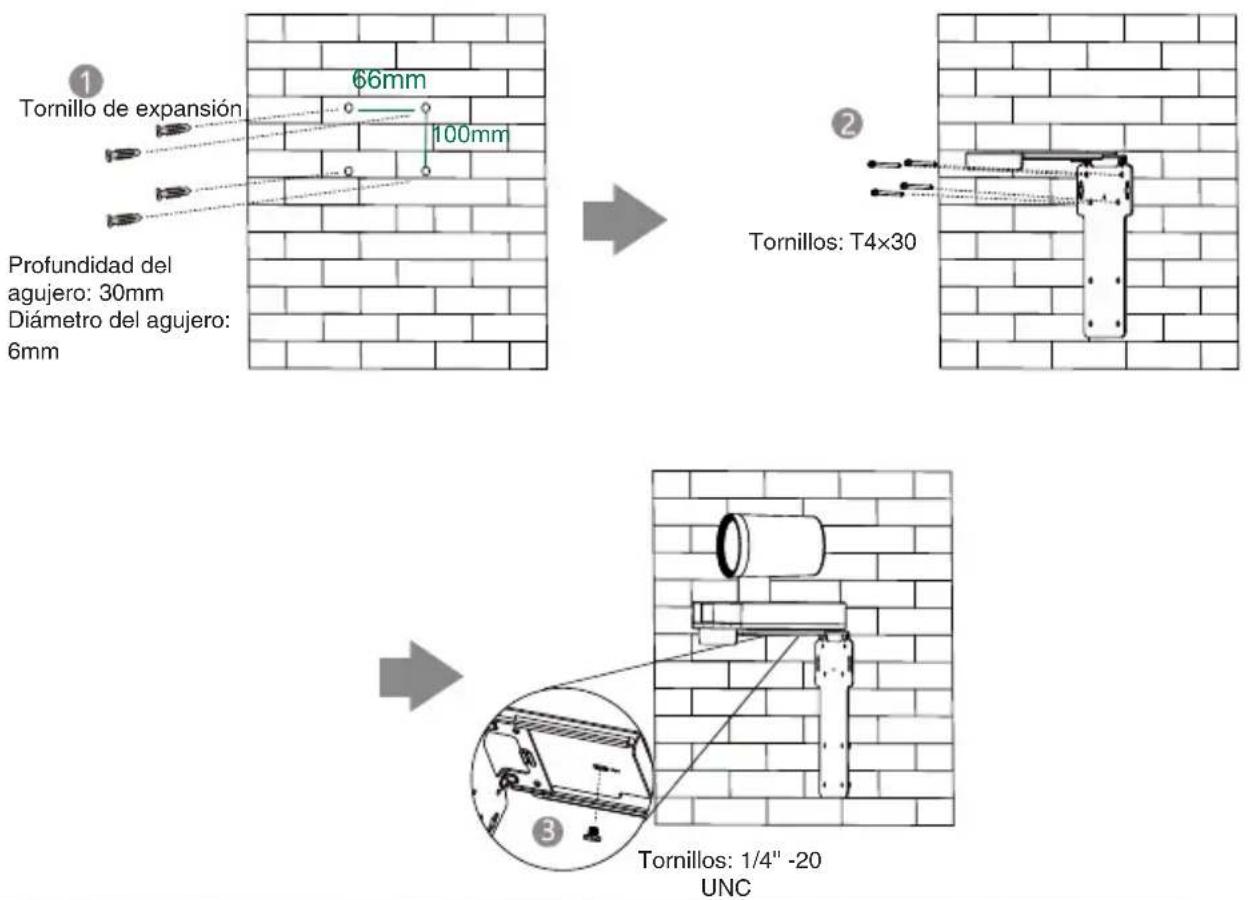
La altura recomendada es de 1.55m-1.85m sobre el suelo.
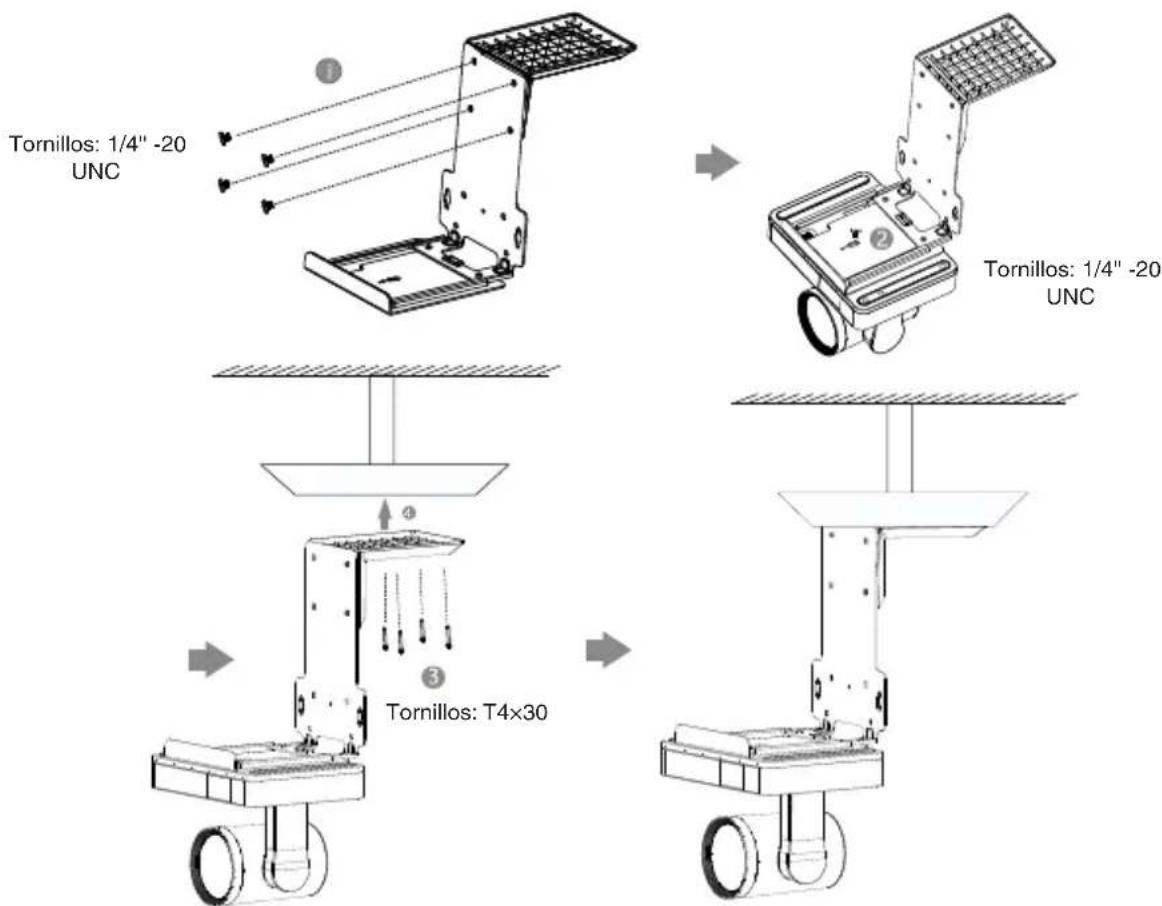
- Montar en el techo
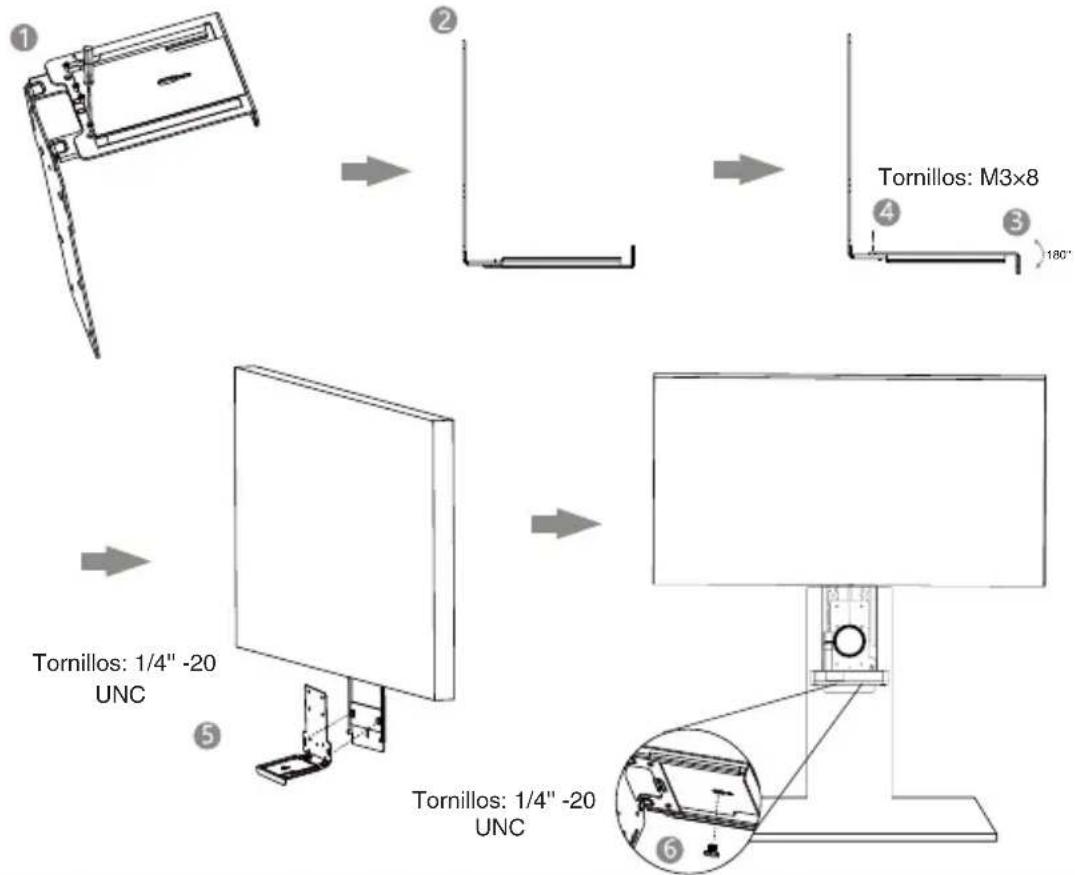
- Montar en un soporte de TV (TV Mount2)
Necesita comprar un soporte de TV (TV Mount2) por separado.
Instrucciones de interfaz de hardware
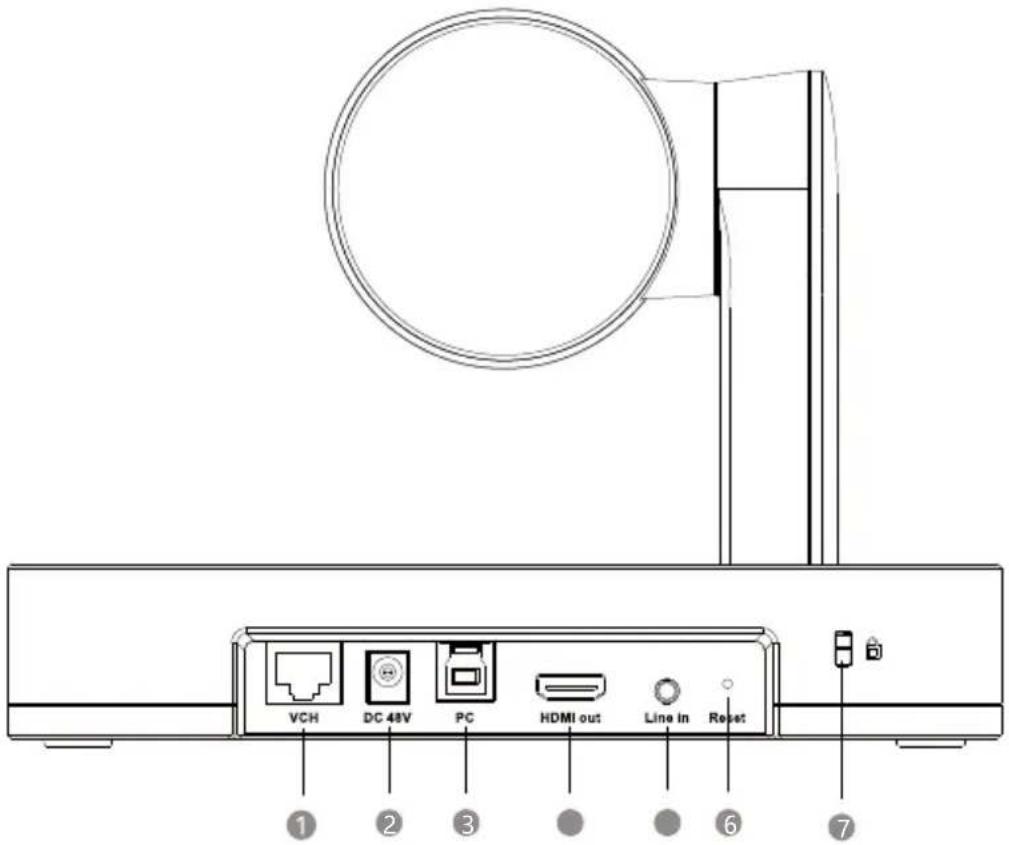
| No. | Artículo Descripción | |
| 1 VCH | H Port | En el sistema MVC, conectar al dispositivo de audio (por ejemplo: VCM34).En el sistema de videoconferencia, conectar al endpoint (por ejemplo: MeetingEye 800). |
| 2 DC | 48V conéctelo | al adaptador de corriente. |
| 3 PC | Port conéctese | a un PC como salida de vídeo. |
| 4 HDMI out | En el sistema de videoconferencia, Conéctese para compartir contenido o imagen de la cámara. | |
| 5 Line in | conecte un conector de audio de 3.5 mm para usar el UVC86 como dispositivo de salida de audio. | |
| 6 Reset restablece | el UVC86 a los valores predeterminados de fábrica. | |
| 7 | Ranura de seguridad | conecte un cable de seguridad universal al UVC86 para que pueda bloquear el UVC86. |
Conexión UVC86
- Conectar al PC:
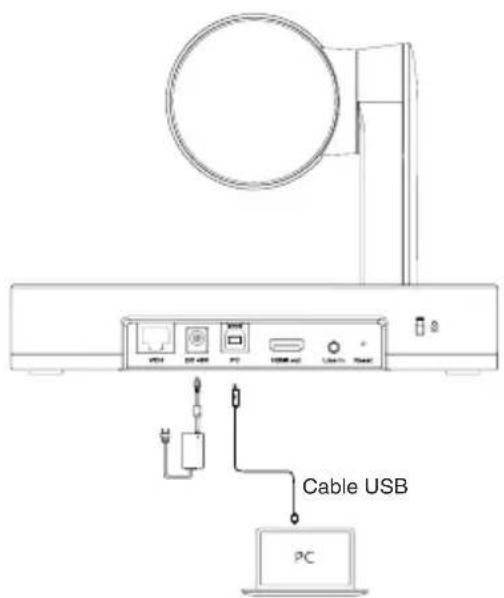
- Conectar al sistema de videoconferencia:
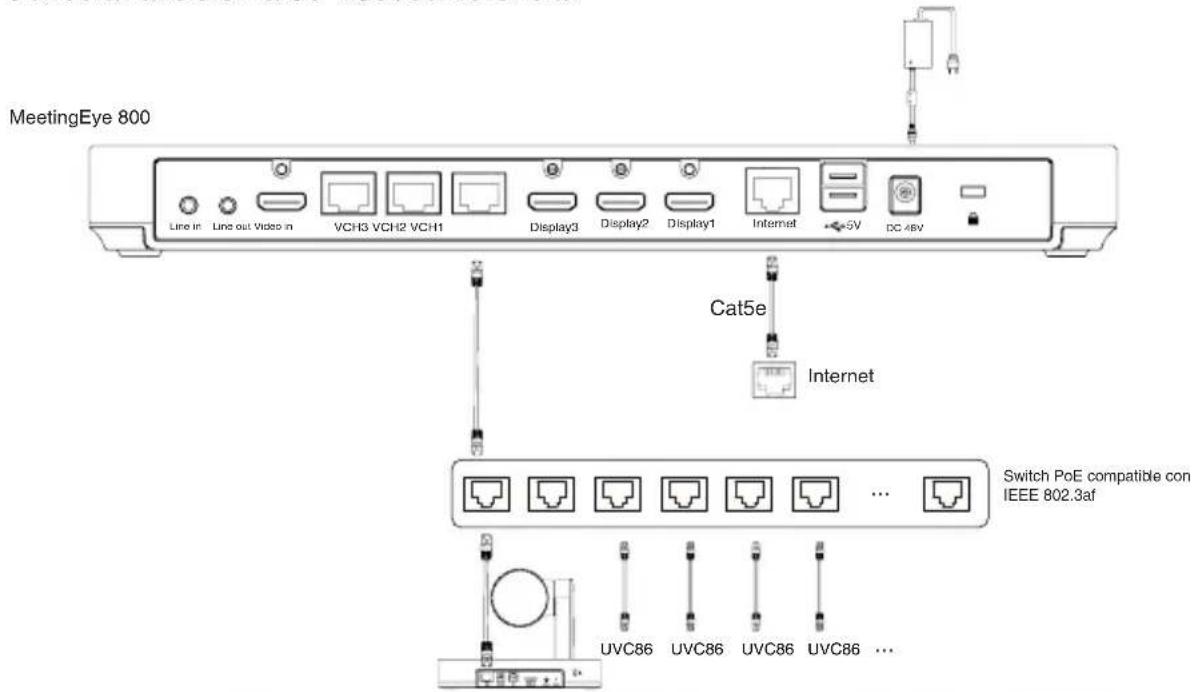
Instrucciones de indicador LED
Indicadores LED en el UVC86:
| Estado del L ED Descripción | |
| Apagado | UVC86 está apagado. |
| Verde fijo | UVC86 está activo. |
| Rojo fijo | EI UVC86 está en modo suspensión |
| Naranja intermitente | EI UVC86 está actualizando el firmware. |
| Rojo intermitente | EI UVC86 está en modo de recuperación. |
Instrucciones del Control Remoto VCR20
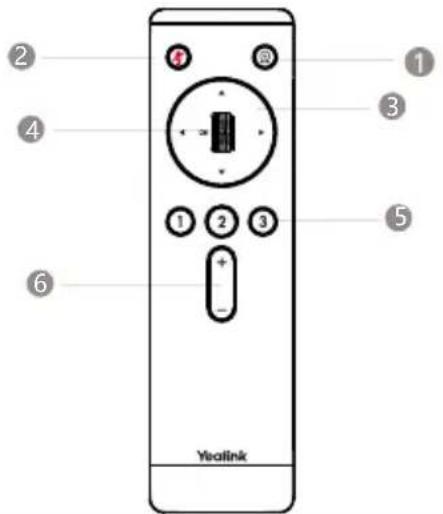
| No. | Artículo Descripción |
| 1 | Tecla Modo de seguimiento (Tracking Mode) |
| 2 | Tecla de mute Silenciar o reactivar el micrófono. |
| 3 | Teclas de Navegación |
| 4 | Rueda de desplazamiento• Desplácese hacia arriba para acercar la cámara.• Desplácese hacia abajo para alejar la cámara. |
| 5 | Tecla Preset• Mantenga presionada la tecla numérica para añadir / actualizar la posición del preset.• Presione brevemente la tecla numérica para aplicar la posición del preset. |
| 6 | Tecla de volumen |
Actualizar el firmware
- Utilice el software Yealink Room Connect/USB Connect para actualizar el firmware después de conectarse al PC.
- En el sistema MVC: el UVC86 puede ser actualizado automáticamente a través de la actualización de Windows de forma predeterminada. De lo contrario, debe habilitar automáticamente la actualización de Windows o actualizar los dispositivos manualmente.
- En el sistema de videoconferencia: actualícelo a través de la interfaz de usuario web del endpoint después de que la UVC86 esté conectado al endpoint.
Para obtener más información sobre cómo actualizar el firmware, consulte el documento de actualización.
- CONTENIDO DEL EMBALAJE
- INSTALACIÓN UVC86
- PONER EN SUPERFICIE PLANA
- MONTAR ENCIMA DE UNA PANTALLA
- MONTAR EN EL TECHO
- MONTAR EN UN SOPORTE DE TV (TV MOUNT2)
- INSTRUCCIONES DE INTERFAZ DE HARDWARE
- CONEXIÓN UVC86
- CONECTAR AL PC
- CONECTAR AL SISTEMA DE VIDEOCONFERENCIA
- INSTRUCCIONES DE INDICADOR LED
- INSTRUCCIONES DEL CONTROL REMOTO VCR20
- ACTUALIZAR EL FIRMWARE
Marca : Yealink
Modelo : UVC86
Categoría : Sistema de videoconferencia