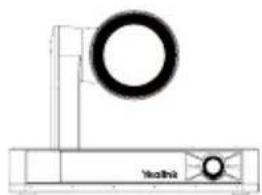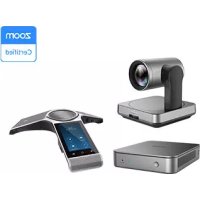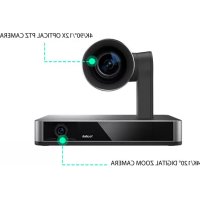
UVC86 - 视频会议系统 Yealink - 免费用户手册
免费查找设备手册 UVC86 Yealink PDF格式.



请选择您的语言并填写邮箱:我们将为您发送专门翻译的版本。
| 产品类型 | 视频会议系统(摄像头) |
| 品牌 | 亿联 |
| 型号 | UVC86 |
| 电源 | 电源适配器 48V/0.7A |
| 遥控器 | 是,型号VCR20,含AAA电池×2 |
| USB线 | 7米(单产品)或2.5米(组) |
| 接口 | VCH、DC、PC、HDMI输出、线路输入、复位、安全 |
| 主要功能 | 发言人跟踪、自动取景、变焦、预设 |
| 工作温度 | -10°C 至 50°C |
| 相对湿度 | 5% 至 90% 无凝结 |
| 存储温度 | -30°C 至 70°C |
| 安装方式 | 平面、屏幕顶部(0-150毫米)、壁挂(1.55-1.85米)、Mount2支架(可选) |
| LED指示灯 | 熄灭(断电)、绿色常亮(工作)、红色常亮(待机)、橙色闪烁(更新)、红色闪烁(恢复) |
| 清洁 | 干燥防静电软布,设备断电 |
| 安全 | 注意事项:请勿拆卸,避免液体,雷雨时断开连接 |
| 回收 | 请勿与生活垃圾一起丢弃,遵守当地法规 |
| 保修 | 仅限于正常使用下的设备 |
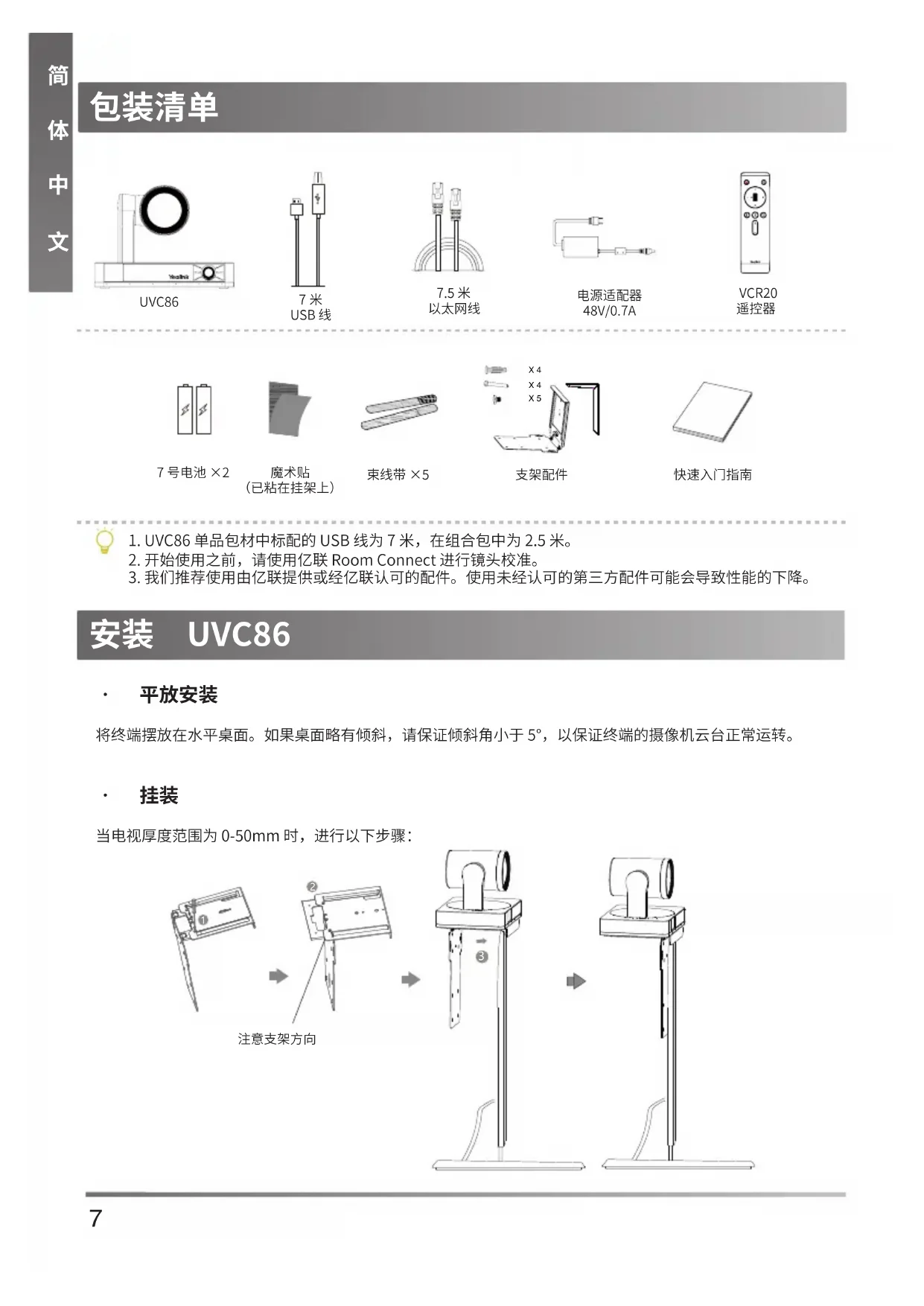
| 包装内容 | UVC86、电源适配器、VCR20遥控器、AAA电池×2、魔术贴、扎线带×5、快速入门指南 |
| 固件升级 | 通过PC上的Yealink Room Connect/USB Connect、Windows更新或终端网页界面 |
| 复位 | 设备上的复位按钮 |
常见问题 - UVC86 Yealink
如何将UVC86安装在屏幕上?
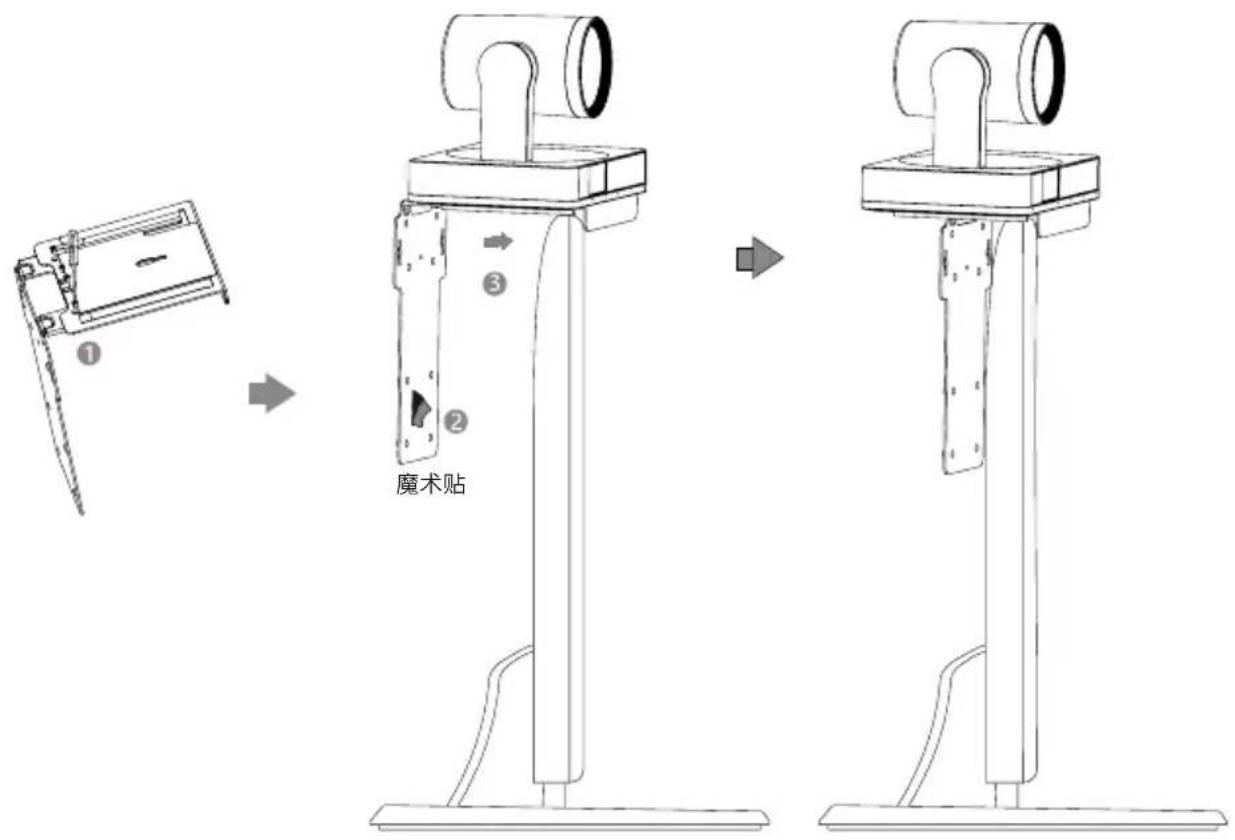
根据电视厚度选择方法:0至50mm或0至150mm。使用提供的支架将UVC86固定在屏幕顶部。
如果LED红灯闪烁怎么办?
红色闪烁表明UVC86处于恢复模式。拔掉电源,等待几秒,再重新插上。如果问题持续,请联系售后服务。
如何将UVC86连接到电脑?
使用提供的USB线连接UVC86的PC端口。电脑会将其识别为摄像头。然后您可以使用视频会议软件。
如何使用VCR20遥控器?
VCR20遥控器可控制摄像头的方向、倾斜、变焦和预设。使用导航键调整方向,滚轮变焦,预设键保存或调用位置。
UVC86的工作温度是多少?
工作温度为-10°C至50°C,相对湿度5%至90%无凝结。
如何升级UVC86的固件?
将UVC86连接到电脑,使用Yealink Room Connect或USB Connect软件升级固件。在MVC系统中,可通过Windows Update自动更新。
我可以在UVC86上使用第三方配件吗?
亿联建议使用附带的经批准的配件。使用第三方配件可能会降低设备性能。
如果UVC86无法开机怎么办?
检查电源适配器连接。用干布清洁插头。尝试其他墙插。确保环境温度在工作范围内。
如何清洁UVC86?
关闭设备并拔掉电源。使用柔软、干燥、防静电的布清洁外部。请勿泼洒液体。
如何将UVC86恢复出厂设置?
找到设备背面的复位按钮。插入回形针或尖锐物体,按住几秒钟直至设备重启。
用户关于以下问题的提问 UVC86 Yealink
0 问题 关于此设备。回答您知道的问题或提出自己的问题。
提出关于此设备的新问题
还没有问题。成为第一个提问的人。
下载您的设备说明 视频会议系统 免费PDF格式!查找您的手册 UVC86 - Yealink 并重新掌握您的电子设备。本页发布了使用您的设备所需的所有文档。 UVC86 品牌 Yealink.
用户手册 UVC86 Yealink
- UVC86 单品包材中标配的 USB 线为 7 米,在组合包中为 2.5 米。
- 开始使用之前,请使用亿联 Room Connect 进行镜头校准。
- 我们推荐使用由亿联提供或经亿联认可的配件。使用未经认可的第三方配件可能会导致性能的下降。
安装 UVC86
- 平放安装
将终端摆放在水平桌面。如果桌面略有倾斜,请保证倾斜角小于 5° ,以保证终端的摄像机云台正常运转。
- 挂装
当电视厚度范围为 0-50mm 时,进行以下步骤:

当电视厚度范围为 50-150mm 时,进行以下步骤:
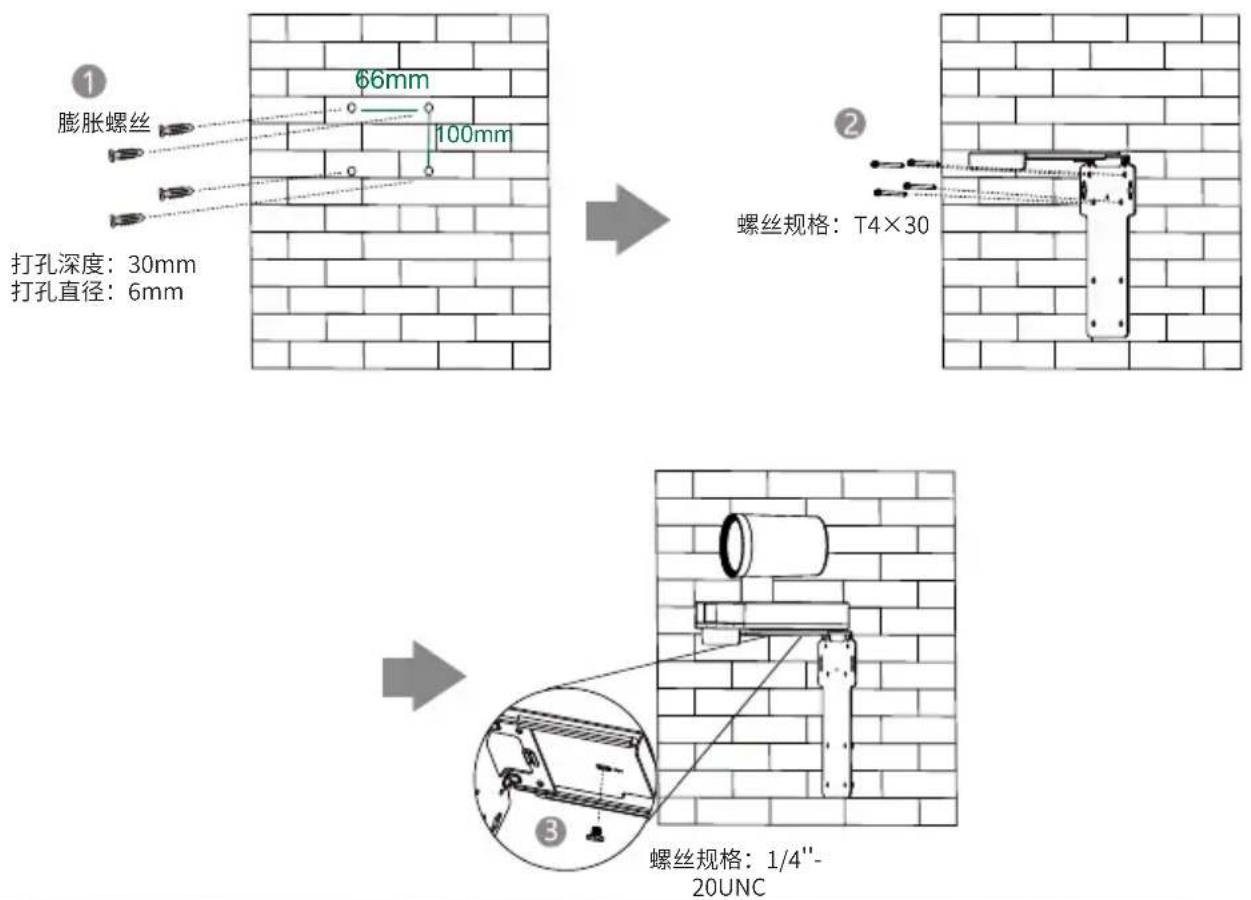
· 墙装
建议安装高度为距地面 1.55m-1.85m。
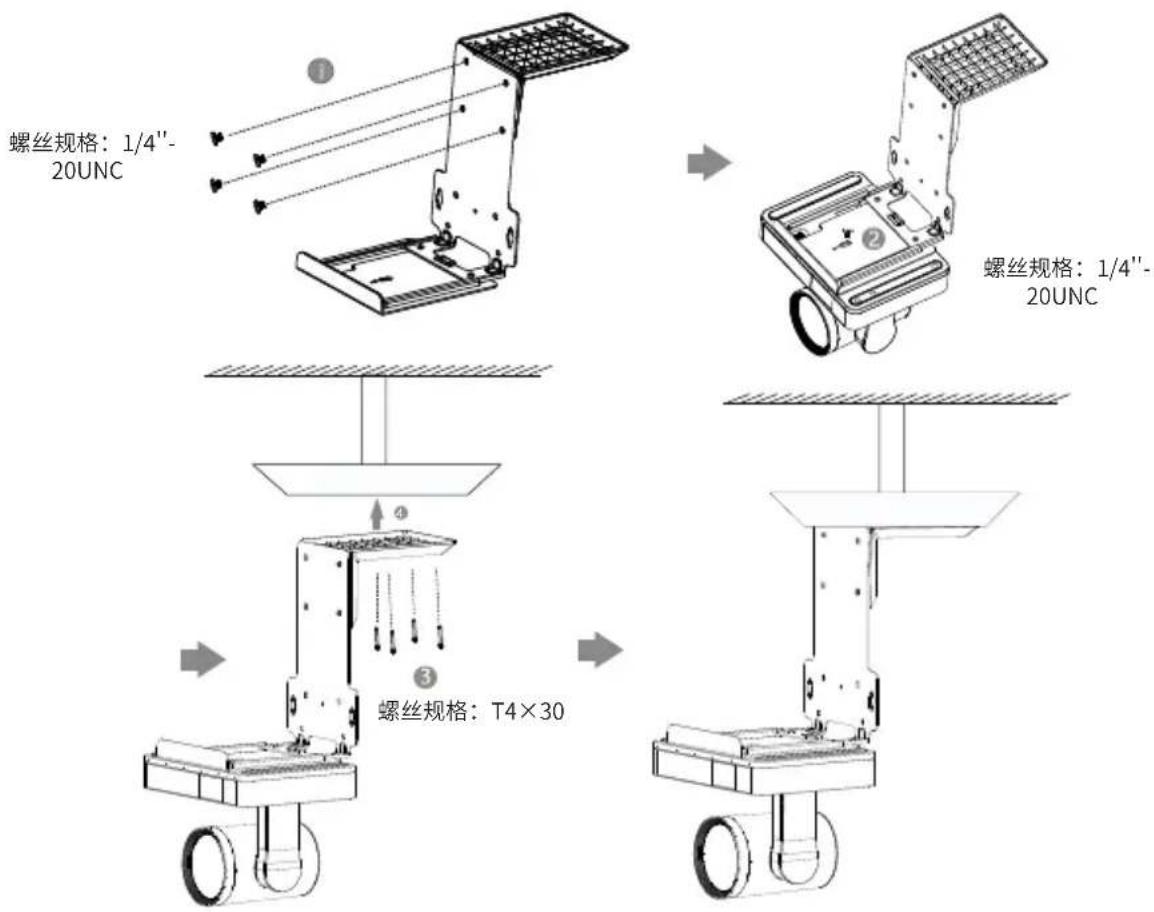
吊装
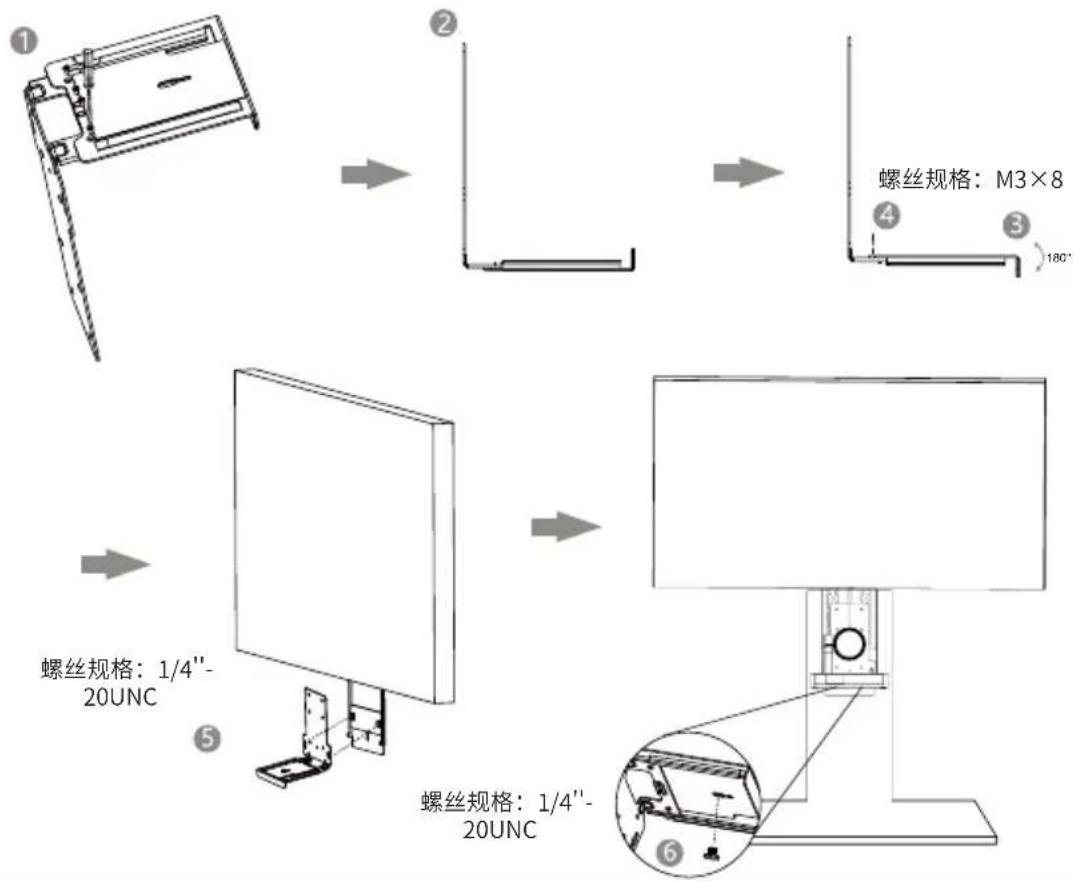
- 安装至电视挂架
用户可以自行选购电视架。
硬件介绍
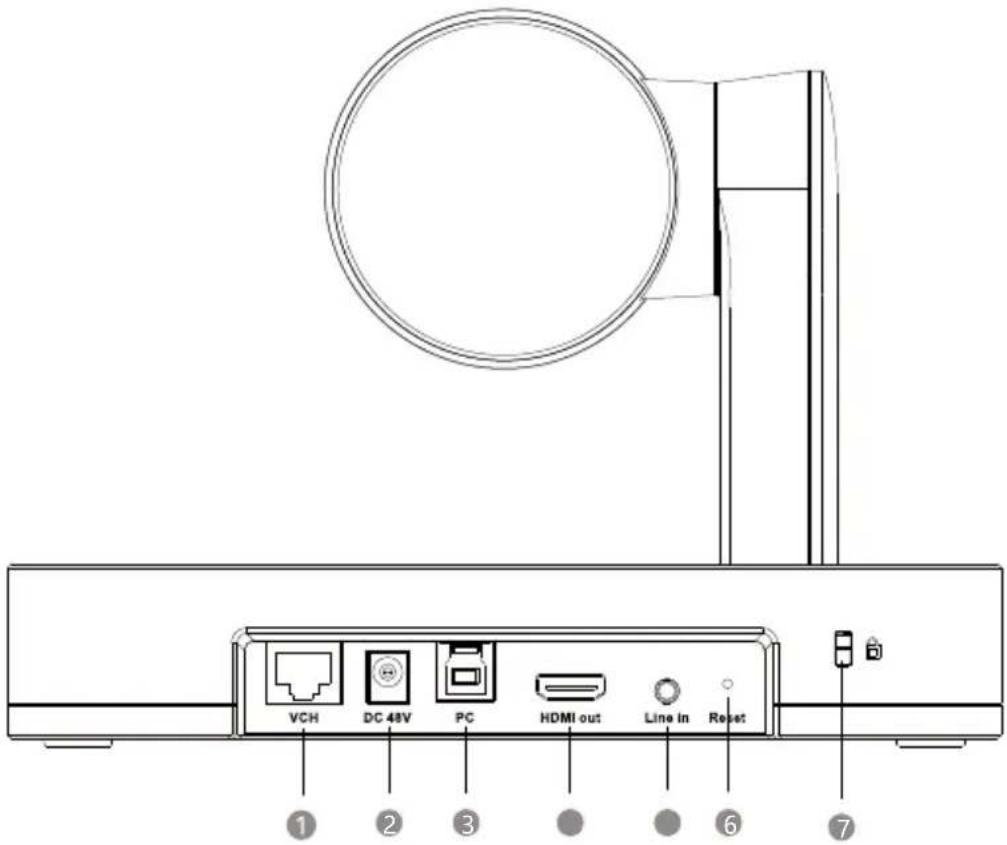
| 编号 | 项功能说明 |
| 1 VCH 口 | 在 MVC 会议室系统中,连接音频设备(例如:VCM34)。在视频会议系统中,连接终端(例如:MeetingEye 800)。 |
| 2 电源接口 连接电源适配器。 | |
| 3 PC 口 连接电脑 | 作为视频输出。 |
| 4 HD MI 输出 在视频会议系统中,连接显示器进行辅流或投屏摄像机画面。 | |
| 5 音频线性输入 | 连接 3.5mm 音频接头,将 UVC86 作为音频输出设备。 |
| 6 重置 重置设备到出厂设置。 | |
| 7 安全锁孔 将主机锁在固定位置。 | |
UVC86 连接
- 连接电脑
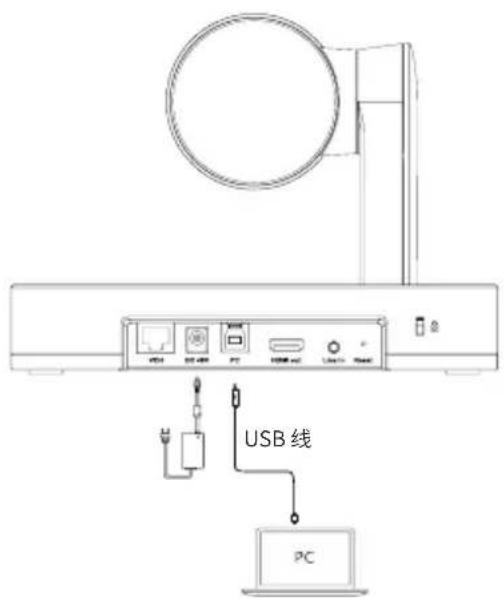
- 连接会议电视终端

指示灯介绍
UVC86 指示灯介绍如下:
| 指示灯状态 功能说明 | |
| 灭 | UVC86 没有正确连接到 PC 上或未处于正常工作状态。 |
| 绿色常亮 | UVC86 处于正常工作状态。 |
| 红色常亮 | UVC86 处于休眠状态。 |
| 橙色闪烁 | UVC86 固件更新中。 |
| 红色闪烁 | UVC86 处于恢复模式。 |
VCR20 遥控器
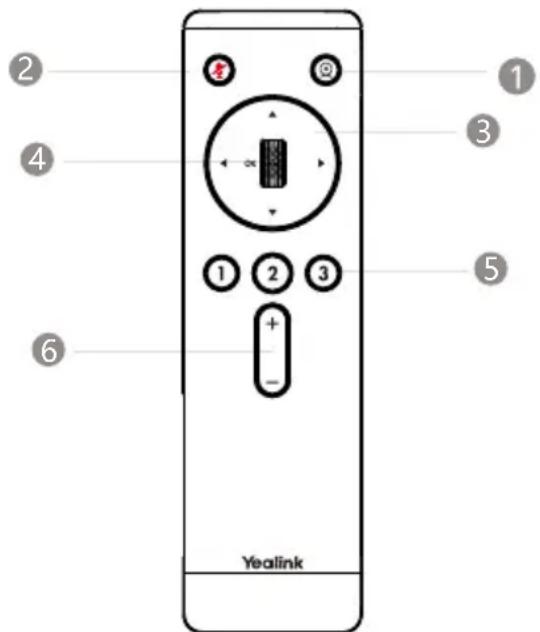
| 编号 | 项 功能说明 | |
| 1 智能 | 取景键 | 长按智能取景按键时,可切换智能取景模式(在自动框人像,语音追踪与关之间依次切换)。 |
| 2 静音键 | 将麦克风静音或取消静音。 | |
| 3 导航键 | 调节摄像机的取景范围。 | |
| 4 | 滚轮 | 向上滑动放大摄像机画面。向下滑动放大摄像机画面。 |
| 5 预置位 | 长按数字键,新增/更新预设置位。短按数字键,应用预设置位。 | |
| 6 音量调节键 调节音量。 | ||
固件升级
- 将 UVC86 连接至电脑后, 使用亿联 Room Connect/USB Connect 软件升级固件。
- 在 MVC 系统中:UVC86 在默认情况下可以通过 windows 自动更新升级。如果设备软件没有自动升级,你可以启用自动 windows 自动更新或手动升级设备。
- 在视频会议系统中:将 UVC86 通过 VCH 口与终端连接后,在终端的网页界面中升级 UVC86 的固件。
更多关于如何升级固件的信息,请参考升级文档。
Lieferumfang