GDM500PS - Otros accesorios informáticos SONY - Manual de uso y guía de instrucciones gratis
Encuentra gratis el manual del aparato GDM500PS SONY en formato PDF.



| Tipo de producto | Monitor CRT 21 pulgadas |
| Marca | Sony |
| Modelo | GDM-500PS |
| Diagonal de la pantalla | 21 pulgadas (área visible 19,8") |
| Paso de apertura de rejilla | 0,25 - 0,27 mm |
| Resolución máxima | 1600 x 1200 puntos |
| Frecuencia horizontal | 30 - 107 kHz |
| Frecuencia vertical | 48 - 160 Hz |
| Conectores de entrada de video | HD15 (VGA) y 5 BNC (RGB+sync) |
| Alimentación | 100 - 240 V CA, 50/60 Hz, 2,0 - 1,0 A |
| Consumo eléctrico máximo | 145 W |
| Dimensiones (An x Al x Pr) | 498 x 505 x 474 mm |
| Peso | Aproximadamente 31 kg |
| Funciones de pantalla | Menú OSD multilingüe, ajustes de centrado, tamaño, geometría, zoom, color, convergencia, muaré, pureza |
| Ajuste automático | Tecla ASC para ajustar tamaño y centrado |
| Ahorro de energía | VESA DPMS, 3 modos de ahorro con indicador luminoso |
| Desmagnetización | Automática al encender, manual a través del menú |
| Mantenimiento y limpieza | Paño suave y detergente neutro para el chasis; paño suave para la pantalla, sin producto antiestático |
| Seguridad | Cumplimiento de las normas MPR II; no obstruir las aberturas de ventilación; usar cable de alimentación adecuado |
| Base giratoria | Rotación horizontal 180°, vertical 20° |
Preguntas frecuentes - GDM500PS SONY
Preguntas de los usuarios sobre GDM500PS SONY
0 pregunta sobre este aparato. Responde a las que conoces o haz la tuya.
Hacer una nueva pregunta sobre este aparato
Descarga las instrucciones para tu Otros accesorios informáticos en formato PDF gratis! Encuentra tus instrucciones GDM500PS - SONY y toma tu dispositivo electrónico nuevamente en la mano. En esta página están publicados todos los documentos necesarios para el uso de su dispositivo. GDM500PS de la marca SONY.
MANUAL DE USUARIO GDM500PS SONY
Manual de instrucciones ES
GDM-400PS
GDM-500PS
Owner's Record
Este producto cumple las normas del Consejo Nacional Sueco para Metrología (MPR) emitidas en días de 1990 (MPR II) para frequencies muy bajas (VLF) y frequencies extremadamente bajas (ELF).
Hinweise
Procedimientos iniciales
Precauciones 4
Funciones de los controlles 5
Instalacion 6
Ajuste automatico del时间为 y centroido de la imagen 7
Selección del idioma de la indicación en pantalla 7
Selección de la postal de entrada 8
Personalizacion del monitor
Ajuste del brillo y contraste de laImagen 9
Introduccionalystemadeindicacionenpantalla. 9
Uso de la indicacion en pantalla CENTR (Centrado) 10
Uso de la indicacion en pantalla TAMANO 10
Uso de la indicacion en pantalla GEOM (Geometria) 11
Uso de la indicacion en pantalla ZOOM 12
Uso de la indicacion en pantalla COLOR 12
Uso de la indicacion en pantalla PANTAL (Pantalla) 13
Uso de la indicacion en pantalla OPCION 15
Uso de la indicacion en pantalla LANG (Idioma) 17
Restauración de los ajustes de fabrica 17
Funciones sociales
Modos predefinidos y de usuario 18
Funci de ahorro de energia 19
Hilos de amortiguation 19
Funciion Plug & Play 19
Información adicional
Mensajes de avis 20
SolutiOn de problemas 20
Funcion de autodiagnostico 22
Especificaciones 22
- Macintosh es unamarca commercial licenciada a Apple Computer, Inc., registrada en EE.UU. y otros=paises.
- Windows y MS-DOS son marcas commerciales registradas de Microsoft Corporation en Estados Unidos yotiros paises.
- IBM PC/AT y VGA son MARCAS comeciales registradas de IBM Corporation, de los Estados Unidos.
- VESA es una marca comercial de Video Electronics Standard Association.
- El resto de los productos Mentionados en este manual pueda ser marcas commerciales o MARCAS COMERCIALES registraradas de sus respectivasencias.
- Además, "TM" y "no se mentionan en cada caso en este manual.
Precauciones
Instalación
- Coloque el monitor en un lugar debridamente ventilado para evacitar el recalentamiento interno. No lo situe sobre superficies (alfombras, mantas, etc.) ooca de materiales (cortinas, tapices) que poderan bloquear los orificios de ventilacion.
- No instale el monitor cerca de fuentes de calor como radiadores o tubos de ventilacion, ni lo exponga a la luz directa del sol, a polvo excessivo, o a vibraciones o sacudidas mecancas.
- Mantenga el monitor alejado de equipos que generan Campos magnéticos, como transformadores o linhas electricas de alto voltaje.
Mantenimiento
- Limpie el exterior, el panel y los controlles con un paño suave ligeramente humedecido en una solución detergente poco concentrada. No utilise ningún tipo de estropajo, produits de limpieza en polvo ni disolventes, como alcohol o bencina.
- Procure no frictionar, tocar ni golpear la superficie de la pantalla con objetos puntiagudos o abrasivos, como un bolígrafo o un destornillador. De lo contrario, este tipo de contacto pueda daß r el tubo de imagen.
- Limpie la pantalla con un pano suave. Si utilizes un producto liquido limpiador de cristal, no emplee ningún tipo de limpiador que contenga SOLUTIONES antiestáticas o aditivos similares, ya que pueda arañar la superficie de la pantalla.
Transporte
Al transporte este monitor para su reparacion o traslado, embalelo en la caja de carton y con los materiales de embalaje originales.
Uso del soporte basculante giratorio
El soporte basculante giratorio permite ajustar el ángulo de visualización del monitor bajo un rango de 180^ en sentido horizontal y 20^ en sentido vertical. Para girar el monitor en sentido vertical y horizontal, suételo por la parte inferior con ambas manos, tal como se muestra en la ilustración.

Aviso sobre la connexion de la alimentacion
- Utilice un cable de alimentacion adecuado al suministro electrico local.
Para los pacientes de EE.UU.
Si noemploi un cable apropiado, este monitor no cumplirá las normas obligatorias de la FCC.
Ejmplos de formas de enchufes
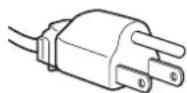
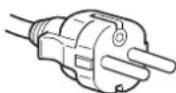
para 100 hasta 120VCA para 200 hasta 240VCA
- Para desconectar el cable de alimentacion, espere al menos 30segundosdespuesdeapagarla unidad para permitir la descarga de la electricidad estatica acumulada en la superficie del TRC.
- Trasactivar la alimentacion,el TRC se desmagnetiza durante 3segundosapproximadamente. Este procesogenera un intenso Campo magnetico alrededor del marcometalico,que puede alterar los datos contentsidos en lascintas o discos magnéticos situados en lasproximasidadesPor este motivo,es aconsejablemantener los equipos degracias magnéticos y lasCNTAs ydiscos alejados deeste monitor.
La toma de corriente debe instalarse circa de la.
unidad en una zona accesible.
Funciones de los controlles
Consulte las páginases que se indicaten entre parentesis para Obtener descricciones más detalladas.
El Modelo GDM-500PS es el utilizado en las ilustraciones de este manual.
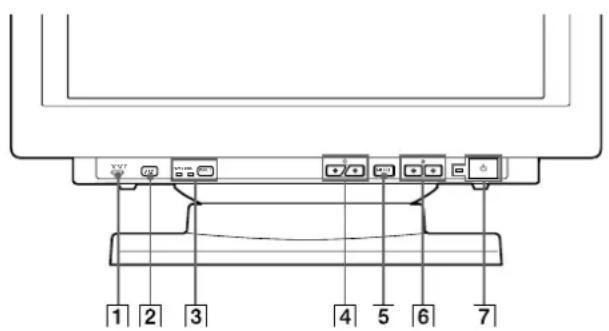
Parte frontal
1 Botón RESET (restauración) (pagina 17)
Recupera los niveles predefinidos de fabrica.
Boton ASC (tamaño y centroido automaticos) (pagina 7)
Ajusta automatically el时间为 y centroido de las imagenes.
3 Botón INPUT (entrada) e indicadores HD15/BNC (págrina 8)
Selección la postal de entrada de video HD15 o 5BNC.
Cada vez que pulsa este botón, se alternan la señal de entrada y el indicator correspondiente.
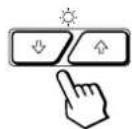
4 Botones (brillo) ( / ) (paginas 8-17)
Ajustan el brillo de laImagen.
Funcionan como los botones ( / ) al ajustar除外 options.
5 Botón MENU (menu) (paginas 8-17)
Muestra la indicacion en pantalla MENU.
6 Botones (contraste) () (paginas 8-17,22)
Ajustan el contraste.
Funcionan como los botones ( / ) al ajustar除外 options.
7 Interruptor e indicator de encendido (paginas 19,22)
Enciende o apaga el monitor.
El indicator se ilumina en color verde cuando el monitor está encendido, y parpadea en color verde y naranja o bien se ilumina en color naranja cuandoicho monitor se enquirytra en el modo de ahorro de energia.
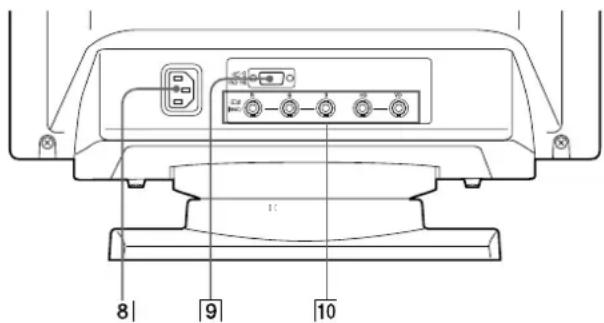
Parte posterior
8 Conector AC IN
Permite enchufar un cable de alimentacion de CA al monitor.
9 Conector de entrada de video 1 (HD15)
Entrada de las señales de video RVA (0,700 Vp-p,positivo) y SYNC.

| N° de terminal | Señal | N° de terminal | Señal |
| 1 | Rojo | 10 | Masa |
| 2 | Verde (sincronización compuesta en verde) | 11 | Identificación (masa) |
| 12 | Datas bidirecciones (SDA)* | ||
| 3 | Azul | ||
| 4 | Identificación (masa) | 13 | Sincronización horizontal |
| 5 | Masa de DDC* | 14 | Sincronización vertical |
| 6 | Masa de rojo | ||
| 7 | Masa de verde | 15 | Reloj de datos (SCL)* |
| 8 | Masa de azul | ||
| 9 | DDC + 5V* | ||
- Norma Canal de Datos de Visualización (DDC) de VESA
10 Conector de entrada de video 2 (5 BNC)
Entrada de las señales de video RVA (0,700 Vp-p,positivo) y SYNC.
Instalación
Antes de utiliser este monitor, compruebe que en el paquete se incluyen los siguientes articulos:
Monitor (1)
- Cable de alimentación (1)
Cable de signaled video HD15 (1)
Adaptador Macintosh (1)
- Windows Monitor Information Disk (1)
TCO'95 Eco-document (1) (sólo para GDM-500PS)
- Tarjeta de garantía (1)
- Este manual de instrucciones (1)
Este monitor funciona con cualquier sistemas IBM o compatible equipoado con capacité grafica VGA o superior. Aúnque este monitor funciona con除外 plataformas que emplen freqencias horizontales comprehendidas entre 30 y 94kHz (GDM-400PS), 30 y 107kHz (GDM-500PS), incluidos los sistemas Macintosh y Power Macintosh, es preciso utiliser un adaptor de cable. Póngase en contacto con su proveedor para Obtener información sobre el adaptor más apropiado para suSYSTEMA.
Paso 1: Conecte el monitor al ordinador
Con el ordinador apagado, conecte al monitor el cable de signaled video HD15 suministrado.
- Sisuma un ordinador IBM PC/AT o compatible, consulte la proxima seccion.
- Si utilizes un ordinador Macintosh o compatible, consulte lasuma sección, "Conexión a un ordinador Macintosh o compatible".
- Si desea usar los conectores 5 BNC,.consulte la seccion "Uso de los conectores 5 BNC".
Conexión a un ordinador IBM PC/AT o compatible

* Es possible que algunos modelos requieran el adaptor HD15 - HD15.
Si el sistema PC no es compatible con DDC2AB y DDC2B+
Este monitor utilizes the terminal n" 9 en el conductor de signal de video para asegurar la compatibilidad con DDC2AB y DDC2B+.
Algunos sistemas PC que no son compatibles con DDC2AB o DDC2B+ pueda no acceptar el terminal n° 9. Si no sabe con seguidad si suSYSTEMA acpesta este terminal,utilice el adaptador HD15 (hembra)-HD15 (macho sin terminal n° 9) (no suministrado). Asegurese de que elazo macho (sin el terminal ^9) ) estacnctado al ordinador.
Conexión a un ordinador Macintosh o compatible

Acerca del adaptor Macintosh suministrado
El adaptor Macintosh suministrado es compatible con los ordinadores de las series Macintosh LC, Performa, Quadra, Power Macintosh y Power Macintosh G3.
Es possible que las series Macintosh II y的一些 versions anteriores de Power Bookrequirean un adaptations con microinterruptores (no suministrado).
Uso de los conectores 5 BNC

Para enchufar los conectores 5 BNC, utilize el cable de senal de video SMF-400 (que se adquiere por分开). Conectar los cables de izquierda ackecha en este order: Rojo-Verde-Azul-HD-VD.
Notas
- No cortocircuite los terminales del cable de senal de video.
- La norma DDC no se aplica a los conectores 5 BNC. Si utilizes la norma DDC, enchufe el conductor HD15 al ordinador mediante el cable de senal de video suministrado.
Con el monitor apagado, conecte un extremo del cable de alimentacion al monitor y el other a una toma de corriente.

Paso 3: Encienda el monitor y el ordinador
La instalacion del monitor está finalizada.
Nota
Si aparece en pantalla el mensaje "FUERA DE RANGO EXPLORACION" o "NO SENAL", consulte "Mensajes de avis" en la頁ina 20.
Para los sistemas queutilicen Windows 95/98
Paraacular potencial del monitor,instale en el PCel archivo de informacion sobre el nuevo modelodel disquete Windows Monitor Information Disk suministrado.
Este monitor cumple con el estandar Plug & Play "VESA DDC". Si su PC/tarjeta grafica cumple con DDC, seleccione "Plug & Play Monitor (VESA DDC)" o el nombre de modelos de este monitor como tipo de monitor en "Control Panel" de Windows 95/98. Si su PC/tarjeta grafica presenta dificultades de communicator con este monitor, cargue el disquete Windows Monitor Information Disk y seleccione el nombre de modelos de este monitor como tipo de monitor.
Para sistemas queutilizenWindowsNT4.0
La configuración del monitor en Windows NT4.0 es diferente a la de Windows 95/98 y en ella no esnecessary selecciónar el tipo de monitor.Consulte el manual de instrucciones de Windows NT4.0 para Obtener información detallada sobre el ajuste de la resolved, la Frequencia de barrido y el numero de-coloredes.
Ajuste automatico del taman y centroido de laImagen
Al pulsar el botón de時間 y centroidro automatico (ASC), dichos elementos de laImagen se ajustan automatistically a la pantalla.
1 Encienda el monitor y el ordinador.
2 Pulse el boton ASC.
LaImagen seajusta de mannersque quede centrada en la pantalla.

Notas
-Estamericano esdisenada parautilizarseconordenadoresque empleeNWindows o un software similar de interface graphical de usuario que proportiOne imagenes de pantalla completa. Es possible que no functione correctamente si el color de fondo es oscuro o si la imagen de entrada no llena la pantalla hasta los bordes (como unindicativo deMS-DOS).
- Es possible que la pantalla aparezca en blanco momenteamente,mientras se ajusta el時間. No se trata de un funcionalement defectuoso.
- Aúnque las señales para la relacion de aspecto 5:4 de laImagen (resolución: 1280 - 1024) no llenan la pantalla por completeo, laImagen aparece con precision.
Selección del idioma de la indicación en pantalla
Si necesita cambiar el idioma de la indicacion en pantalla, consulte "Uso de la indicacion en pantalla LANG (Idioma)" en la page 17.
El ajuste por omisión es el idioma inglés.
Selección de la seals de entrada
Este monitor tiene dos conectores de entrada de BCHD15 y 5BNC) y pueda connectarse a dos ordinadores. Cuando este encendida la alimentacion de todos ordinadores, selecciona la senal de entrada que deseee visualizar de la?sigenque manera.
1 Encienda el monitor y ambos ordinadores.
2 Pulse el botón INPUT para selección la postal de entrada HD15 o 5BNC.
Cada vez que pulse el botón INPUT, Cambian la seals de entrada y el indicator correspondiente.
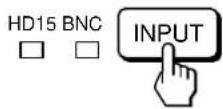
Selección de modo de la seals de entrada
Este monitor dispone de dos modos de seleccion de senal de entrada: "AUTO" y "MANUAL".
Si se selecciona "AUTO"
Si no se selección ninguna signaled del conductor selectionado, el monitor selección automatistically la signaled del除外 conector. Al reinicuar el ordinador que deseee visualizar, o el que se encontrar en modo de ahorro de energia, es possible que el monitor seleccione la signaled del除外 conector automatistically. Esto se debe a que el monitor pasa de la signaled interrupnda a la constante. En este caso, seleccione manualmente la signaled deseca utilizing el boton INPUT.
Cuando "MANUAL" está seleccionado
Incluso si no se recibe ninguna seals del conductor selectionado, el monitor no selecciona la seals del除外 conector.
1 Pulse el boton MENU.
Aparece la indicacion en pantalla MENU.

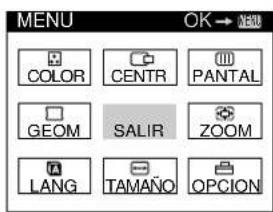
2 Pulse los botones y para selectionar "OPCION" y vuelva a pulsar el boton MENU. Aparece la indication en pantalla OPCION.


3 Pulse los botones para seleccionar " (ENTRADA)".

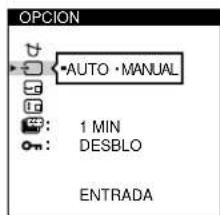
4 Pulse los botones para seleccionar "AUTO" o "MANUAL".
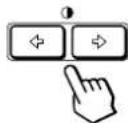
La indicación en pantalla OPCION desaparece
automátamente pasados uno 30segundos.
Para cerrar la indicación, vuelva a pulsar el botón MENU.
Para más información sobre el uso de lasindicaciones en pantalla, consulte "Introduccion alsystema deindicacion en pantalla" en la page 9.
Antes de realizar los ajustes
- Conecte el monitor y el ordinador y enciendalos.
- Selección "LANG" en la indicación en pantalla MENU y, a continuación, selección "ESPÁÑOL" (consulta la頁面17).
Ajuste del brillo y contraste de laImagen
Una vez realizado el ajuste, se almacenará en la memoria para todas las señales de entrada recibidas.
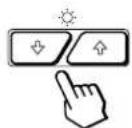
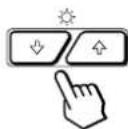
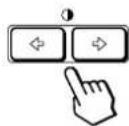
1 Pulse los botones (brillo) / o (contraste)

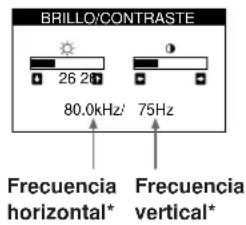
Aparece la indicacion en pantalla BRILLO/ CONTRASTE.
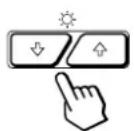

2 Para realizar el ajuste de brillo
Pulse los botones 12 +14

paraacular el brillo
↓...para disminui er brillo
Para realizar el ajuste de contraste
Pulse los botones /
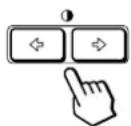
...paraaugmentarelcontraste
←…para disminui r el contraste
Laindracióndesapareceautomáticadeesperedesocos 3segundos.
Para reajustar, pulse el botón RESET cuando la indicación en pantalla aun se encontraré activada. Se Restaurantan los values de brillo y contraste predefinidos de fabrica.
- Las freecuencias horizontal y vertical para la seals de entrada recibida aparecen en la indicacion BRILLO/CONTRASTE.
Introduccionalystemade indicacionenpantalla
La mayoría de los ajustes se realizan con la indicación en pantalla MENU.
Indicación MENU
Pulse el botón MENU para visualizar la indicación MENU.
Esta indication MENU contiene vinculos con las otherasindicaciones en pantalla descritas a continuacion.

1 COLOR
Muestra la indicacion COLOR paraajsar la temperatura de color.
2 CENTR
Muestra la indicacion CENTrado paraaabustar el centrode la imagen.
3 PANTAL
Muestra la indicacion PANTALLA para ajustar la convergencia vertical y horizontal, etc.
4 ZOOM
Muestra la indicacion ZOOM para ampliar y reduir la imagen.
5 0PCION
Muestra la indicación OPCION paraaabstar la posición de la indicacion en pantalla, desmagnetizar la pantalla, etc.
6AMANO
Muestra la indicacion TAMANO paraJKLM de laImagen.
7 LANG
Muestra la indicacion LANGUAGE para selectionar un idioma.
8 GEOM
Muestra la indicación GEOMETRIA paraaabustar la rotación y distorsión de laImagen,etc.
9 SALIR
Cierra la indicación MENU.
Uso de la indicacion en pantalla CENTR (Centrado)
Los parámetros de CENTrado permiten ajustar el centroido de laImagen.
Una vez realizado el ajuste, se almacenará en memoria para la seals de entrada actual.
1 Pulse el botón MENU.
Aparece la indicacion MENU.

2 Pulse los botones / y / para seleccionar "CENTR" y vuelva a pulsar el boton MENU.
Aparece la indicacion CENTrado.
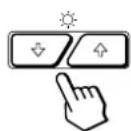
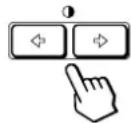
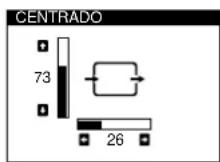
3 Para el ajuste horizontal
Pulse los botones /
...para desparazar la imagen hacla derecha
←...para desplazar laImagen hacla la izquierda
Para el ajuste vertical
Pulse los botones 12

para desplazar laImagen hacia arriba
↓...para desplazar la imagen hacia abajo
Laindracióndesapareceautomáticandeppuesdeunos 30segundos.
Para cerrar la indicación en pantalla, vuelva a pulsar el botón MENU.
Para reajustar, pulse el botón RESET cuando la indicación aun estáactivada.
Se restaurantan los values predefinidos de fabrica de centroid horizontal y vertical.
Uso de la indicacion en pantalla TAMANO
Los ajustes de TAMANO permitenJKLM de laImagen.
Una vez realizado el ajuste, se almacenará en memoria para la seals de entrada actual.
1 Pulse el botón MENU.
Aparece la indicacion MENU.

2 Pulse los botones / y / para seleccionar "TAMANO" y vuelva a pulsar el boton MENU.
Aparece la indicacion TAMANO.
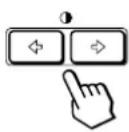
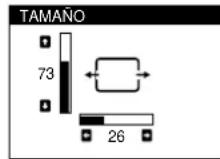
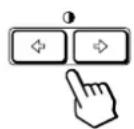
3 Para el ajuste horizontal
Pulse los botones /
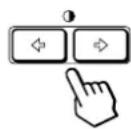
.para augmentar el tameno de la imagen
. . para reducir el tameno de la imagen
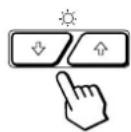
Para el ajuste vertical
Pulse los botones /
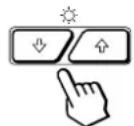
paraaculartamaño de la imagen
↓...para reducir el時間 de laImagen
Laindracióndesapareceautomáticandeppuesdeunos 30segundos.
Para cerrar la indicación en pantalla, vuelva a pulsar el botón MENU.
Para reajustar, pulse el botón RESET cuando la indicación aun estáactivada.
Se restaurantan los values predefinidos de fabrica de tamanohorizontal y vertical.
Uso de la indicacion en pantalla GEOM (Geometria)
Los ajustes de GEOM (geometria) permiten ajustar la forma y orientacion de laImagen.
Una vez ajustada la rotación, se almacenaré en memoria para todas las señales de entrada recibidas. El resto de ajustes se almacenarán en memoria para la seals de entrada actual.
1 Pulse el boton MENU.
Aparece la indicacion MENU.

2 Pulse los botones / y / para seleccionar "GEOM" y vuelva a pulsar el boton MENU.
Aparece la indicación GEOMETRIA.

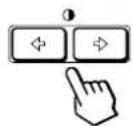

3 Pulse los botones ↓/↑ para seleccionar la option que deseee ajustar.
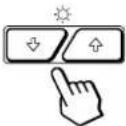
| Selección | Para |
| ROTACION | ajustar la rotación de laImagen |
| DIST COJIN | ajustar los lados de laImagen |
| BAL COJIN | ajustar el balance lateral de laImagen |
| DIST TRAP | ajustar la anchura de laImagen |
| BAL TRAP | ajustar el balance de la forma de laImagen |
4 Pulse los botones 已 / para realizar los ajustes.
| Para | Pulse |
| ○ROTACION | →...para rotar laImagen en el sentido de las agujas del reloj |
| ←...para rotar laImagen en el sentido contrario de a agujas del reloj | |
| ○DIST COJIN | →...para ampliar los lados de laImagen |
| ←...para contraer los lados de laImagen | |
| ○BAL COJIN | →...para desplazar los lados de laImagen hacía la derecha |
| ←...para desplazar los lados de laImagen hacía la izquierda | |
| ○DIST TRAP | →...para augmentar la anchura de laImagen en la parte superior |
| ←...para reducir la anchura de laImagen en la parte superior | |
| ○BAL TRAP | →...para desplazar la parte superior de laImagen hacía la derecha |
| ←...para desplazar la parte superior de laImagen hacía la izquierda |
La indicación desaparece automatistically antes deodos 30 seguidos.
Para cerrar la indicación en pantalla, vuelva a pulsar el botón MENU.
Para reajustar, pulse el botón RESET cuando la indicación aun está activada.
Laopia selec tionada recupera el valor predefinido de fabrica.
Uso de la indicacion en pantalla ZOOM
Los ajustes de ZOOM permiten ampliar o reducir el tamanio de laImagen.
Una vez realizado el ajuste, se almacenará en memoria para la seals de entrada actual.
1 Pulse el boton MENU.
Aparece la indicacion en pantalla MENU.

2 Pulse los botones / y / para seleccionar “ZOOM” y vuelva a pulsar el botón MENU.
Aparece la indicacion en pantalla ZOOM.


3 Pulse los botones 日 / para ajustar el zoom de la imagen.
.para ampliar la imagen
←...para reducir la imagen
La indicación desaparece automatistically antes deodos 30segundos.
Para cerrar la indicación en pantalla, vuelva a pulsar el botón MENU.
Para reajustar, pulse el botón RESET cuando la indicación aun se ENCuentre activada.
Nota
Elajuste de zoom de la imagen se detendra en cuando el tamano
horizontal o vertical alcanza su valor maximalo o minimo.
Uso de la indicacion en pantalla COLOR
Puedeonian la temperature de color del monitor. Por exemple, puiseajustar o cancellar los colores de una imagen en pantalla para que coincidan con los colores de la imagen impresa.
Una vez realizado el ajuste, se almacenaré en memoria para todas las senales de entrada recibidas.
1 Pulse el boton MENU.
Aparece la indicacion MENU.

2 Pulse los botones / y / para seleccionar "COLOR" y vuelva a pulsar el boton MENU.
Aparece la indicacion COLOR.

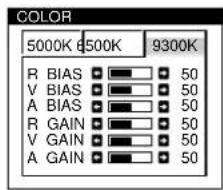
3 Pulse los botones 已 / para seleccionar la temperatura de color.

Existen tresodos de temperatura de color en la indicacion en pantalla.
Los tres ajustes predefinidos son:
5000K, 6500K, 9300K
4 Ajuste fino de la temperatura de color
Pulse los botones / para selectionar un elemento y realice los ajustes pulsando los botones / .

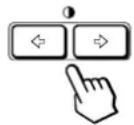

Selezione BIAS R (rojo), V (verde) o A (azul) para ajustar el nivel de negro de cada senal de color.
Selezione GAIN R (rojo), V (verde) o A (azul) para ajustar el nivel de blanco de lapellal de cada uno de los colores.
"5000K", "6500K" o "9300K" desaparecerá y se memorizarán losutures价值观o color de cada uno dellos tresmosdo color.
Los发展模式 de color Cambian de lasuma de la forma.
5000K 1 ,6500K→2,9300K→3
Laindraco en pantalla desaparece automatamente transcurridosunos 30segundos.
Para cerrar la indicacion en pantalla, pulse other than boton MENU.
Para restaurar, pulse el botón RESET cuando la indicación en pantalla estáactivada. Se restauraran los values predefinidos de fabrica del elemento seleccionado.
Uso de la indicacion en pantalla PANTAL (Pantalla)
Puede ajustar los values de convergencia para eliminar las sombras rojas o azules que pueda aparecer alrededor de los objetos en pantalla. Ajuste la referencia CANCELAR MUARE para eliminar los patrones ondulados o elipticos que pueda aparecer en pantalla.
Ajuste la funciona PUREZA para corregir los problemas de desequilibrios de color en las cuales esquinas de la pantalla provocados por el magnetismo terrestre.
- Una vez ajustado CANCELAR MUARE,ích doajuste se almacenar en memoria para la seals de entrada actual.
- Todos los demas ajustes se almacenar an en memoria para todas las señales de entrada recibidas.
1 Pulse el botón MENU.
Aparece la indicacion en pantalla MENU.

2 Pulse los botones / y 0←/→ para seleccionar "PANTAL" y vuelva a pulsar el boton MENU.
Aparece la indicacion PANTALLA.
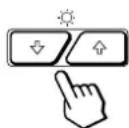


3 Pulse los botones para selectionar la opticon que deseee ajustar.
| Selezione | Para |
| CONVERGENCIA H | ajustar la convergencia horizontal |
| CONVERGENCIA V | ajustar la convergencia vertical |
| TOPCONVERV SUP | ajustar la convergencia verticalsuperior de la pantalla |
| BOTCONVERV INF | ajustar la convergencia verticalinferior de la pantalla |
(continuación)
Personalización del monitor
| Selección | Para |
| PUREZA | selectione una de las quatre esquinas en las que sea besoino corregir el color debido a la influencia del magnetismo terrestre |
| ADJ AJUS PUREZA | corrija el color en una de las quatre esquinas de la pantalla |
| CANCELAR MUARE* | Active ("SI") o desactive ("NO") la cancelación del efecto muaré. CANCELAR MUARE deben estaractivado ("SI") para que aparezca "ADJ (AJUSTE MUARE)" en lalevision. |
| ADJ AJUSTE MUARE | ajuste el grado de cancelación deleffecto muaré |
- El efecto muaré es un tipo de interferencia natural que produce lineas suaves u onduladas en pantalla. Puede aparecer bajo a la interferencia entre el patrón regulado de la imagen de la seals de entrada y el patrón de+puntos fluorescentes del TRC.
Ejemplodeefecto muare:

4 Pulse los botones 已 / para realizar los ajustes.

| Para | Pulse |
| CONVERGENCIA H | →.para desplazar las sombras rojasHCIaía la derecha y las azulesHCIa izquierda-III- |
| ←.para desplazar las sombras rojasHCIaía la izquierda y las azulesHCIa derecha-III- | |
| CONVERGENCIA V | →.para desplazar las sombras rojasHCIaía arriba y las azules HCIa bajo |
| ←.para desplazar las sombras rojasHCIaía abajo y las azules HCIa arriba |
| Para | Pulse |
| TOPCONVER V SUP | →...para desplazar las sombras rojasHCIaía arriba y las azules HCIaía abajo←...para desplazar las sombras rojasHCIaía abajo y las azules HCIaía arriba |
| BOTCONVER V INF | →...para desplazar las sombras rojasHCIaía arriba y las azules HCIaía abajo←...para desplazar las sombras rojasHCIaía abajo y las azules HCIaía arriba |
| PUREZA | →o←...para selecciónar la equna dela pantalla que desece ajustar□:superior izquierda□:superior derecha□:inferior izquierda□:inferior derecha |
| ADJAJUS PUREZA | →o←...para reducir al miniño lasirregularidades del color |
| CANCELAR MUARE | →...para activar CANCELAR MUARENO-SI←...para desactivar CANCELAR MUARENO-SI |
| ADJAJUSTE MUARE | →o←...para ajustar la pantalla hastaque el efecto muaré se reduzcaal miniimo |
Nota
Es posible que laImagen aparezca borrosa al ajustar CANCELAR MUARE en "SI".
La indicación desaparece automatistically antes deodos 30segundos.
Para cerrar la indicación en pantalla, vuelva a pulsar el botón MENU.
Para reajustar, pulse el botón RESET cuando la indicación aun estáactivada.
Se restaura el ajuste predefinido de fabrica de la option seleccionada.
Uso de la indicacion en pantalla OPCION
La indicación OPCION permitte desmagnetizar manualmente la pantalla yJKLM para metreros como la posición de la indicación en pantalla y el tiempo de retardo del modo de ahora de energia. Másim sirve para bloquear los controlles.
Desmagnetización de la pantalla
La pantalla del monitor se des Magnetiza automatamente.
cuando se enciende la unidad.
Tambien es possible des magnetizarla de forma manual.
1 Pulse el boton MENU.
Aparece la indicacion MENU.

2 Pulse los botones y / para seleccionar "OPCION" y vuelva a pulsar el boton MENU.
Aparece la indicacion OPCION.

3 Pulse los botones 品 para seleccionar "U (DESMAGNET MANU)"
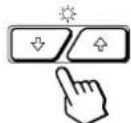
4 Pulse el boton La pantalla se desmagnetiza duranteunos 3segundos.
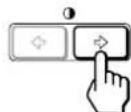
Si necesita desmagnetizar la pantalla por segunda vez, espero al menos 20 horas antes de repetir los pasos anteriores.
La indicacion OPCION desaparece automatamente
despues deunos 30 segundos.
Para cerrar la indicacion en pantalla, vuelva a pulsar el boton MENU.
Cambio de la posición de la indicación en pantalla
Es posibleCambiarlaposicionde laindicacion (porejemplo, sideseaajustarlaimgenque seencuentradetrasdeella).
1 Pulse el boton MENU.
Aparece la indicacion MENU.

2 Pulse los botones / y / para seleccionar "OPCION" y vuela a pulsar el boton MENU.
Aparece la indicacion OPCION.

3 Pulse los botones 12 para selectionar " (POSICION MENU H)" o " (POSICION MENU V).
Selección " (POSICION MENU H)" para ajustar la posición horizontal.
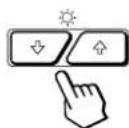
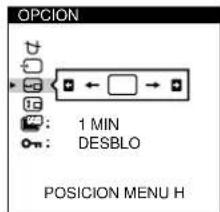
Selección " (POSICION MENU V)" para ajustar la posición vertical.


4 Pulse los botones para desplazar la indicacion en pantalla hasta la posicion que desee.

LaindraciónOPCIONdesapareceautomáticande产后deunos30segundos.
Para cerrar la indicación en pantalla, vuelva a pulsar el botón MENU.
Para reajustar, pulse el botón RESET cuando la indicación aun se encuentre activada. 1
Ajuste del tiempo de retardo de ahorro de energia
Puede ajustar el tiempo de retardo que deben transcurrir antes de que el monitor entree en el modo de ahorro de energia.Consulte la pagina 19 para mas informacion sobre las functions de ahorro de energia de este monitor.
1 Pulse el boton MENU.
Aparece la indicacion MENU.

2 Pulse los botones y para selectionar "OPCION" y vuela a pulsar el boton MENU. Aparece la indicacion OPCION.

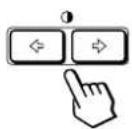

3 Pulse los botones / para seleccionar RETARDO A.ENERG).
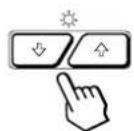

4 Pulse los botones 已 / para seleccionar el tiempo que dese.
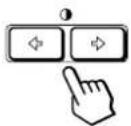
Cuando RETARDO A.ENERG se在哪,el monitor no entra en el modo de ahora de energia.
LaindraciónOPCIONdesapareceautomáticande产后esunos30segundos.
Para cerrar la indicación en pantalla, vuelva a pulsar el botón MENU.
Para reajustar, pulse el botón RESET cuando la indicación aun estáactivada.
Bloqueo de los controlles
La funciona debloqueo dellos controllesdesactivado los botones del panel frontal excepto el interruptor (encendido) y el boton MENU.
1 Pulse el boton MENU.
Aparece la indicacion MENU.

2 Pulse los botones / y para seleccionar "OPCION" y vuela a pulsar el boton MENU. Aparece la indicacion OPCION.


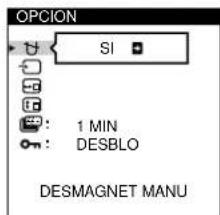
3 Pulse los botones para seleccionar "On (BLOQUEO DE AJUS).

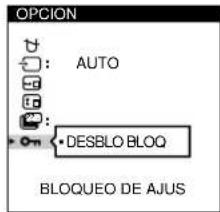
4 Pulse los botones / para seleccionar "BLOQ".

LaindraciónOPCIONdesapareceautomáticande产后esunos30segundos.
Para cerrar la indicación en pantalla,whelming a pulsar el botón MENU.
Tras seleccionar "BLOQ", no podra seleccionar más options excepto "SALIR" y "OPCION" en la indicacion MENU.
Si pulsa algo n boton除去 interruptor (encendido) y el boton MENU, aparece la hora enpellalla.
Para cancelar elbloqueo de los controlles
Repita los anteriores pasos 1 a 3 y pulse los botones
1 para seleccionar "DESBLO".
Uso de la indicacion en pantalla LANG (Idioma)
Existen versiones de la indicacion en pantalla en ingles, francs, aleman, español, italiano y japones.
1 Pulse el botón MENU.
Aparece la indicacion MENU.

2 Pulse los botones y para seleccionar "LANG" y vuelva a pulsar el boton MENU.
Aparece la indicacion en pantalla LANGUAGE.


| LANGUAGE |
| ENGLISH |
| FRANÇAIS |
| DEUTSCH |
| ESpañOL |
| ITALIANO |
| 日本語 |
3 Pulse los botones para seleccionar el idioma que dese.
ENGLISH: ingles, FRANÇAIS: francés, DEUTSCH: aleman, ESPÁNOL: español, ITALIANO: italiano, o 日本語: japonés.
La indicación desaparece automatistically antes de los 30segundos. Para cerrar la indicación en pantalla, vuelva a pulsar el botón MENU.
Para reajustar, pulse el botón RESET cuando la indicación aun se incluye activada.
Restauración de los ajustes de fabrica
Reajuste de unaopyc
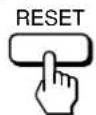
1 Pulse los botones MENU, y para selectionar la indicacion que contiene la referencia que紊ee reajustar.

2 Pulse los botones ↓/↑ para seleccionar la option que deseee reajustar.
3 Pulse el botón RESET.

Restauración de todos los datos de ajustepara la seals de entrada actual
Sin ninguna indicacion en pantalla, pulse el boton RESET.
Se restaurantan los ajustes predefinidos de fabrica de todos los datos de ajuste para la senal de entrada actual. Tenga presente que los datos de ajuste que no se ven afectados por los Cambios de senal de entrada (idioma y posicion de la indication en pantalla, seleccion de la senal de entrada, tiempo de retardo del modo de averro de energia y funcion de bloqueo de los controlleds) no recuperan los values predefinidos de fabrica.

Restauración de todos los datos de ajustepara todas las senales de entrada
Pulse y mantenga pulsado el botón RESET durante más de dos segundos.
Se restaurantan los ajustes predefinidos de fabrica de todos los datos de ajuste, incluidos el brillo y contraste.
Modos predefinidos y de usuario
Este monitor dispone de modelos predefinidos de fabricula correspondentes a las normas mais realizadas en el sector para posibilitar la compatibiliidad "plug and play".
Al introducir una seals de entrada nueva, el monitor selección el modo predefinido de fabrica apropiado y ajustamomenteamente la calibracion de fase para proportionar imagenes de alta calidad en el centro de la pantalla. La calibracion se almacena en memoria y se recuperainmediatamente al recibirse la mesma seals de entrada.
| \( {\mathrm{N}}^{a} \) | Resolución (puntos - linneas) | Frecuencia horizontal | Frecuencia vertical | Modo grálico |
| 1 | 640 - 350 | 31,5 kHz | 70 Hz | MCGA |
| 2 | 640 - 480 | 31,5 kHz | 60 Hz | VGA-G |
| 3 | 640 - 480 | 37,5 kHz | 75 Hz | EVGA |
| 4 | 640 - 480 | 43,3 kHz | 85 Hz | VESA |
| 5 | 720 - 400 | 31,5 kHz | 70 Hz | VGA-Textto |
| 6 | 720 - 400 | 37,9 kHz | 85 Hz | VESA |
| 7 | 800 - 600 | 37,9 kHz | 60 Hz | SVGA |
| 8 | 800 - 600 | 46,9 kHz | 75 Hz | ESVGA |
| 9 | 800 - 600 | 53,7 kHz | 85 Hz | VESA |
| 10 | 832 - 624 | 49,7 kHz | 75 Hz | Macintosh 16" Color |
| 11 | 1024 - 768 | 48,4 kHz | 60 Hz | VESA |
| 12 | 1024 - 768 | 56,5 kHz | 70 Hz | VESA |
| 13 | 1024 - 768 | 60,0 kHz | 75 Hz | EUVGA |
| 14 | 1024 - 768 | 60,2 kHz | 75 Hz | Macintosh 19" Color |
| 15 | 1024 - 768 | 68,7 kHz | 85 Hz | VESA |
| 16 | 1152 - 864 | 67,5 kHz | 75 Hz | VESA |
| 17 | 1152 - 870 | 68,7 kHz | 75 Hz | Macintosh 21" Color |
| 18 | 1280 - 960 | 60,0 kHz | 60 Hz | VESA |
| 19 | 1280 - 960 | 85,9 kHz | 85 Hz | VESA |
| 20 | 1280 - 1024 | 64,0 kHz | 60 Hz | VESA |
| 21 | 1280 - 1024 | 80,0 kHz | 75 Hz | VESA |
| 22 | 1280 - 1024 | 91,1 kHz | 85 Hz | VESA |
| 23 | 1600 - 1200 | 75,0 kHz | 60 Hz | VESA |
| 24 | 1600 - 1200 | 81,3 kHz | 65 Hz | VESA |
| 25 | 1600 - 1200 | 87,5 kHz | 70 Hz | VESA |
| 26 | 1600 - 1200 | 93,8 kHz | 75 Hz | VESA |
| 27* | 1600 - 1200 | 106,3 kHz | 85 Hz | VESA |
- solo para GDM-500PS
Con respectfully to las señales de entrada que no coincidan con uno de los modos predefinidos de fabrica, la Tecnología digital Multiscan de este monitor realiza todos los ajustes necessarios para garantizar la presentación en pantalla de imagenes nitidas de cualquier synchronization dentro del margen de Frequencia del monitor. No obstarve, es possible que sea NEEDo realizar el ajuste con precision del taman y centrado vertical/horizontal. Basta con pulsar el boton ASC o con ajustar el monitor segun las instrucciones de ajuste. Los ajustes se almacenan automatistically como modo de usuario y se recuperan al recibirse la correspondiente SIGNAL de entrada.
Condiciones recomendadas de sincronizacion horizontal y vertical
El rendimiento de anchura de sincronizacion horizontal debe ser: >4,8% del tiempo horizontal total.
La anchura de supresión horizontal debe ser: >2,5 seg. La anchura de supresión vertical debe ser: >450 seg.
NotaparalosusquariodesWindows
Consulte el manual de la tarjeta de video o el programa de uso suministrado con la tarjeta y seleccione el indice de barrido más alto disponible para optimizar el rendimiento del monitor.
Ajuste de laResolution y número de colores del monitor
Consulte el manual de instrucciones del ordinador paraaabstar la resolution y numero de colores del monitor. El numero de colores可以选择variar enfunciOn del ordinador o de la tarjeta de video.El ajuste de la paleta de colores y el numero real de colores es de la?singular forma:
High Color (16 bits) 65.536 colors
- True Color (24 bits) aproximadamente 16,77 millones de colocores
En el modo True Color (24 bits), la velocidaduede ser menor.
Función de ahora de energia
Este monitor cumple las directrices de ahorro de energia establecidas por VESA y Energy Star, como las mas exigentes directrices de NUTEK.
Si el monitor está connectado a un ordinador o tarjeta的女孩 de video que cumpla con VESA DPMS (Display Power Management Signaling),icho monitor reducirá automatistically el consumo de energia en tres fases, como se muestra a continuación.
Puede usar la indicación en pantalla para definir el tiempo de retardo para que el monitor entree en el modo de ahorro de energia. Ajuste este valor segun las instrucciones del apartado "Ajuste del tiempo de retardo de ahorro de energia" en la page 16.
Nota
Si no se introduceyinguna senal de video al monitor, aparece el mensaje "NO SENAL" (pagina 20). Una vez transcurrido el tiempo de retardo, la funciona de ahorro de energia para que el monitor pase automatamente al modo activo - inactivo y se ilumina el indicator (1) de color naranja. Cuando se han detectado las senales de synchronization horizontal y vertical, el monitor reanuda automatamente el modo de configuracion normal.
| Modo de ahorro de energia | Pantalla | Señal de sincronización horizontal | Señal de sincronización vertical | Consumo de energia | Recovery time | Indicador \( {}^{ \oplus } \) | |
| 1 | Funcionimiento normal | activa | presente | presente | \( \leq {145}\mathrm{\;W} \) (GDM-500PS) \( \leq {125}\mathrm{\;W} \) (GDM-400PS) | - | Verde |
| 2 | Modo de esper (1er estado) | en blanco | ausente | presente | Aprox. 72 W (GDM-500PS) Aprox. 65 W (GDM-400PS) | Aprox. 3 seg. | Verde/naranja |
| 3 | Modo de esper \( \left( {{2}^{ \circ }\text{ estado }}\right) \) | en blanco | presente | ausente | Aprox. 8 W | Aprox. 3 seg. | Verde/naranja |
| 4 | Activo-inactivo (3er estado) | en blanco | ausente | ausente | Aprox. 4 W | Aprox. 10 seg. | Naranja |
| 5 | Apagado | - | - | - | 0 W | - | Apagado |
Hilos de amortiguaación
Al visualizar un fondo blanco, es posible que se vean en pantalla lineas horizontales muy finas, como se muestra a continuacion. Dichas lineas son las sombras de los hilos de amortiguation y son caracteristicas de los TRC con rejillas de aperture. Los hilos estan unidos a la rejilla de aperture del interior del tubo Trinitron y evitan la vibracion de dicha rejilla.

Hilos de amortiguaación
Función Plug & Play
Este monitor cumple, las normas de Canal de Datos de Visualizacion (DDC) DDC11, DDC2B, DDC2AB y DDC2B+ de VESA.
Cuando se conecta un sistema central DDC1, el monitor se sincroniza con V. CLK de acuerdo con las normas VESA y transmite los Datos de Identificacion de Visualizacion Extendidos (EDID) a la linea de datos.
Cuando se conecta con un sistema central DDC2B, DDC2AB o DDC2B+, el monitor cambia automatamente a la norma adequada.
DDC es unamarcacomercialdeVideoElectronics StandardAssociation.
Nota
Al utilizes Windows 95/98, la forma DDC no se aplica a los conectores 5 BNC. Sisuma la forma DDC, enchufe el conector HD15 al ordinador mediante el cable de senal de video suministrado.
Mensajes de avis
Si existe algo n problema con la senal de entrada, aparece uno de los siguientes mensajes.

El estado de la seals de entrada
"FUERA DE RANGO EXPLORACION" indica que las espécificaciones del monitor no admiten la seals de entrada.
"NO SENAL" indica que no se recibe ninguna seals, o que no se recibe la seals precedente del conductor de entrada selectionado.
2 El conductor de entrada selectionado
Indica que conductor de entrada está recubiendo la seals incorrecta.
Si existe algo n problema con la senal procedente de ambos connectores de entrada, los mensajes "HD15" y "BNC" aparecen de forma alterna.
Para resolver这些问题, consulte "Soluciones de problemas" a continuación.
Solución de problemas
Esta sección peut aidarle a localizar un problema y, por consiguiente, eliminar la necessities de llamar al soporte técnico.
| Síntoma Compruebe lo siguientes | |
| No aparece ningunaImagen | |
| No está iluminado elindicador ⊙ | ·Asegúrese de que el cable de alimentación está correctamente connectado. ·Compruebe que el interruptor ⊙ (de encendido) se incluye en la posición "on". |
| Si el mensaje "NO SEÑAL" aparece en la pantalla, o si elindicador ⊙ se illumina ennaranja o alterna entre elverde y el naranja | ·Si el monitor se incluye en modo de ahora de energia, la pantalla aparece en blanco. Pulse cualquier tecla del teclado del ordinador. ·Cerciórese de que el interruptor de encendido del ordinador está en la posición "on". ·Compruebe que el ajuste de selección de entrada sea correcto. ·Asegúrese de que el cable de senal de video está devidamente connectado y que todoslos enchufes estánperfectamente encajados en las clavijas. ·Compruebe que los 5 BNC se han-connectado en elorden correcto (de izquierda a derecha: Rojo-Verde-Azul-HD-VD) (pagina 6). ·Asegúrese de que el conductor de entrada de video HD15 no tiene terminales torcidos oarrancados. ·Compruebe que la tarjeta de video está perfectamente encajada en la ranura de bus apropiada. |
| Si el mensaje "FUERA DERANGO EXPLORACION" aparece en pantalla | ·Verifique que el rango de Frequencia de video está bajo de los limitespecificadospara el monitor. Horizontal: 30 - 94 kHz (GDM-400PS), 30 - 107 kHz (GDM-500PS)Vertical: 48 - 160 Hz Consulte el manual de instrucciones del ordinador paraaabstar el rango de Frequencia de video. ·Si utilizes un adaptor de senal de video, compruebe que sea correcto. |
| Si no aparece ningún mensaje y elindicador ⊙ se illumina en color verde o parpadea en color naranja | ·Consulte "Función de autodiagnosticístico" (pagina 22). |
| Si utilizes un sistemas Macintosh | ·Compruebe que se han connectado correctamente el adaptor Macintosh y el cable de senal de video (pagina 6). |
| Si trabajo con Windows 95/98 | ·Si ha sustituido un monitor antigo por este, vuelva a conectar el antiguo y realize lo singularmente. Instale el disquete Windows Monitor Information Disk (pagina 7) y selección "GDM-400PS" o "GDM-500PS" entre los differentes monitores de Sony en la pantalla de selección de monitores de Windows 95/98. Si selección "Plug and Play", conecte el monitor al ordinador con la senal de video HD15. No es possible utiliser los cincoconectores BNC. |
| LaImagen aparece codificada | ·Consulte el ajuste de monitor apropiado en elmanual de la tarjetaGRAMICA. ·Revise este manual y confirmaque se admiten el modo gramíficos y la Frequencia a laque está operando. Incluso si la Frequencia está en el intervalo adecuado,algunas tarjetadesvdvdio poduen tener un impulso de sincronizacióndemasiado estrecho paraque el monitor se sincrónica correctamente. |
| El color no es uniforme | Desmagnetice el monitor (pagina 15).Si situá un equipo que genera un camino magnétique, como un altavoz, cerca del monitor o cambia la direction de este, el colorgue dejar de ser uniforme.Esta funciona permitedesmagnetizar el armazón metálico del TRC a fin de Obtener un camino neutro en el que la reproducción de los colores es uniforme. Si necesita aplicar unSEGundo ciclo de desmagnetización,deje que transcurran al menos 20 horas paraObtener todos los resultadosolestimos.Ajuste la recepción (páginas 13-14). |
| No pueda ajustar el monitor con los botones del panel defrontal | Si la funciona de bloqueo de los controlles estáactivada,desactivela mediente laindicación en pantalla OPCION (pagina 16). |
| El blanco no parece blanco | Ajuste la temperatura de color(páginas 12-13).Compruebe que los 5 BNC se han connectado en elorden correcto (de izquierda aderecha: Rojo-Verde-Azul-HD-VD) (pagina 6). |
| LaImagen no estácentradaen pantalla o tiene un tamanó incorrecto | Pulse el botón ASC (pagina 7).Ajuste el tamanó o centrado (pagina 10).En algunos mosdos de video laImagen no ocupa toda la pantalla hasta los bordes. Este problema suele producirse con determinadas tarjetas de video. |
| Los bordes de laImagen soncurvos | Ajuste la geometría (pagina 11). |
| Las linéas blancas muestransombras rojas o azules en losbordes | Ajuste la convergencia (páginas 13-14). |
| LaImagen aparece borrosa | Ajuste el contraste y brillo (pagina 9).Desmagnetice el monitor (pagina 15).Si situá un equipo que genera un camino magnétique, como un altavoz, circa del monitor o cambia la direction de este, el colorgue dejar de ser uniforme.Esta funciona permitedesmagnetizar el armazón metálico del TRC a fin de Obtener un camino neutro en el que la reproducción de los colores es uniforme. Si necesita aplicar unsegundo ciclo de desmagnetización,deje que transcurran al menos 20 horas paraObtener todos resultadosolestimos.Si aparecen sombras rojas o azules a lo largo de los bordes de las imagenes,ajuste la convergencia (páginas 13-14).Si se cancella el efects muaré,laImagenguepleparecerborrosa.Reduzca el efectode cancellation de muaré (páginas 13-14). |
| LaImagen salta o sufres oscillaciones | Aísoley elimine las fuentes poteciales de Campos electricos or magnéticos.Algunascausasrecurrentesdeeste siniota sonlosventiladoreseléctricos,laslámparasfluorescentes y lasimpresoras lájer.Si ha instaladootromonitor en las inmediaciones,aumentaledistanceentre ambos parareducir la interferencia.Enchufe el monitor a una toma de CA diferente, a ser possible en un circuitodistinto.Pruebele monitor conotroordonador y enunahabitacióndistinta. |
| LaImagen parpadea | Defina el indice delarrido en elordenadorparaobtenerunaImagenconla mayor calidad posiblicarpara ello,consulte elmanual delordenador. |
| Aparecen imagensfantasma | Si detectaeste sintoma,evitele uso de cables prolongadoresde video y/o de cajascommutadoras.Puede deberse ala longitudexcesiva de los cables o aunaconexióndebil. |
| Se observa en pantalla unpatrón ondulado o eliptico(muaré) | Canceleleffecto muaré(páginas 13-14).Eleffecto muarépuedomicificarse enfuncióldelordenadorconsectado.Debido a la relaciónentrela resolución,elpaso de+puntos del monitor y el paso dealgúnos patrones de imagen,determinados fondosde pantalla,muestranocasionalmplamenteeffecto muaré.Cambie elpatrónde escritorio. |
| Se observan dos lineashorizontales finas | Estas lineasestabilizanla rejilla delaperturade disposicionvertical(pagina 19).Estarejilla delaperturapermitequepassamajorcantidadeluza la pantalla proporcionandoel TRC Trinitron más color ybrillo. |
| Se oye un zumbido trasencender la unidad | Cuando se enciende lmonitor,seactiva el ciclo del desmagnetización. Es posible queoiga un zumbido,mientras thisclecenoencuentraactivado.Se oye el本身就是zumbido aldesmagnetizar el monitor manualmente.No se trate de unfunciantelementdefectuoso. |
Función de autodiagnosticó
El monitor está equipado con una función de autodiagnosticismo. Si el monitor o el ordinador uordenadores presentan algo problema, la pantalla se做不到 en blanco y el indicator se iluminará en verde o parpadeará en naranja.
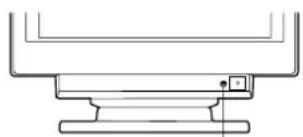
Indicator
Si el indicator se ilumina en color verde
1 Desconecte los enchufes de los conectores 1 y 2 de entrada de video o apague los ordinadores conectados.
2 Pulse y mantenga pulsado el botón durante 2 segundos.

Si aparecen las quatre barras de color (blanco, rojo, verde, azul), el monitor funciona correctamente. Vuelva a conectar los cables de entrada de video y compruebe el estado de los ordinadores.
Si las barras de color no aparecen, es possible que se deba a un fallo del monitor. Póngase en contacto con el proveedor Sony más(PRximo.
Si el indicator ⑦ parpadea en color naranja
Pulse el botón para apagar y encender el monitor.
Si el indicator se ilumina en color verde, el monitor está的功能正好。
Si el indicator ① sigue parpadeando, es possible que se haya producido un fallo del monitor. Cuente lossegundos entre los parpadesos ypongase en contacto conelproveedor Sony masproximo.No olvide annotar el nombre de modelos y numero de series de lainstitution, asi como lamarca ymodelodelordenador y tarjeta de video.
Especificaciones
GDM-400PS
Tubo de imagen Paso de rejilla de aperture de
0.25-0.27 mm
19 pulgadas en diagonal
Tamaño de laImagenvisualizable
Aprox. 365· 273mm (an/ al)
(14^3 / 8· 10^3 / 4 pulgadas)
Imagen de visualizacion de
18,0 pulgadas
Resolucion Horizontal: Max. 1600 pontos
Vertical: Max. 1200 lines
Area estandar de la imagen
Aprox. 330· 264mm (an/ al)
(13·10 ^1/2 pulgadas)
0
Aprox. 352· 264mm (an/al)
(13^7 / 8 · 10^1 / 2 pulgadas)
Frecuencia de deflexion Horizontal: 30 a 94kHz
Vertical: 48 a 160Hz
Tensión/intensidad de entrada CA
100 a 240V 50-60 Hz, 1,8-1,0 A
Consumo de energia Max. 125 W
Dimensiones
444·467·453 mm (an/al/pf)
(17^1 / 2 · 18^1 / 2 · 17^7 / 8 pulgadas)
Peso Aprox. 25kg (55 lb 2 oz)
Accesorios suministrados
Consulte la pagina 6.
GDM-500PS
Tubo de imagen Paso de rejilla de aperture de
0.25-0.27 mm
21 pulgadas en diagonal
Tamaño de laImagenvisualizable
Aprox. 403,8 302,2mm (an/al)
(16·12 pulgadas)
Imagen de visualizacion de
19,8 pulgadas
Area estandar de la imagen
Aprox. 388· 291mm (an/al)
(15^3 / 8· 11^1 / 2 pulgadas)
0
Aprox. 364· 291mm (an/al)
(14^3 / 8 · 11^1 / 2 pulgadas)
Frecuencia de deflexion Horizontal: 30 a 107kHz
Vertical: 48 a 160Hz
Tension/intensidad de entrada CA
100 a 240 V, 50 - 60 Hz, 2,0 - 1,0 A
Consumo de energia Max. 145 W
Dimensiones
498·505·474 mm (an/al/pf)
(19^5 / 8 · 20 · 18^3 / 4 pulgadas)
Peso Aprox. 31kg (68 lb 5 oz)
Accesorios suministrados
Consulte la pagina 6.
Diseño y specificationsujetosacambiossinprevioaviso.





- Owner's Record
- Hinweise
- Procedimientos iniciales
- Personalizacion del monitor
- Funciones sociales
- Información adicional
- Precauciones
- Instalación
- Mantenimiento
- Transporte
- Uso del soporte basculante giratorio
- Aviso sobre la connexion de la alimentacion
- Ejmplos de formas de enchufes
- Funciones de los controlles
- Paso 1: Conecte el monitor al ordinador
- Conexión a un ordinador IBM PC/AT o compatible
- Si el sistema PC no es compatible con DDC2AB y DDC2B+
- Conexión a un ordinador Macintosh o compatible
- Acerca del adaptor Macintosh suministrado
- Uso de los conectores 5 BNC
- Notas
- Paso 3: Encienda el monitor y el ordinador
- Nota
- Para los sistemas queutilicen Windows 95/98
- Para sistemas queutilizenWindowsNT4.0
- Ajuste automatico del taman y centroido de laImagen
- Encienda el monitor y el ordinador.
- Pulse el boton ASC.
- Selección del idioma de la indicación en pantalla
- Selección de la seals de entrada
- Selección de modo de la seals de entrada
- Si se selecciona "AUTO"
- Cuando "MANUAL" está seleccionado
- Pulse el boton MENU.
- Antes de realizar los ajustes
- Ajuste del brillo y contraste de laImagen
- Pulse los botones (brillo) / o (contraste)
- Para realizar el ajuste de brillo
- Para realizar el ajuste de contraste
- Introduccionalystemade indicacionenpantalla
- Indicación MENU
- Pulse el botón MENU para visualizar la indicación MENU.
- COLOR
- CENTR
- PANTAL
- ZOOM
- 0PCION
- 6AMANO
- LANG
- GEOM
- SALIR
- Uso de la indicacion en pantalla CENTR (Centrado)
- Pulse el botón MENU.
- Pulse los botones / y ↔ / → para seleccionar "CENTR" y vuelva a pulsar el boton MENU.
- Para el ajuste horizontal
- Para el ajuste vertical
- Uso de la indicacion en pantalla TAMANO
- Pulse los botones / y ← / → para seleccionar "TAMANO" y vuelva a pulsar el boton MENU.
- Uso de la indicacion en pantalla GEOM (Geometria)
- Pulse los botones / y ↔ / → para seleccionar "GEOM" y vuelva a pulsar el boton MENU.
- Pulse los botones ↓/↑ para seleccionar la option que deseee ajustar.
- Pulse los botones 已 ← / → para realizar los ajustes.
- Uso de la indicacion en pantalla ZOOM
- Pulse los botones / y ← / → para seleccionar “ZOOM” y vuelva a pulsar el botón MENU.
- Pulse los botones 日 ← / → para ajustar el zoom de la imagen.
- Uso de la indicacion en pantalla COLOR
- Pulse los botones / y ← / → para seleccionar "COLOR" y vuelva a pulsar el boton MENU.
- Pulse los botones 已 ← / → para seleccionar la temperatura de color.
- Ajuste fino de la temperatura de color
- Uso de la indicacion en pantalla PANTAL (Pantalla)
- Personalización del monitor
- Uso de la indicacion en pantalla OPCION
- Desmagnetización de la pantalla
- Pulse los botones y ← / → para seleccionar "OPCION" y vuelva a pulsar el boton MENU.
- Pulse los botones 品 para seleccionar "U (DESMAGNET MANU)"
- Pulse el boton → La pantalla se desmagnetiza duranteunos 3segundos.
- Cambio de la posición de la indicación en pantalla
- Pulse los botones / y ← / → para seleccionar "OPCION" y vuela a pulsar el boton MENU.
- Pulse los botones 12 para selectionar " (POSICION MENU H)" o " (POSICION MENU V).
- Pulse los botones para desplazar la indicacion en pantalla hasta la posicion que desee.
- Ajuste del tiempo de retardo de ahorro de energia
- Bloqueo de los controlles
- Para cancelar elbloqueo de los controlles
- Uso de la indicacion en pantalla LANG (Idioma)
- Pulse los botones y ↔ para seleccionar "LANG" y vuelva a pulsar el boton MENU.
- Pulse los botones para seleccionar el idioma que dese.
- Restauración de los ajustes de fabrica
- Reajuste de unaopyc
- Restauración de todos los datos de ajustepara la seals de entrada actual
- Sin ninguna indicacion en pantalla, pulse el boton RESET.
- Restauración de todos los datos de ajustepara todas las senales de entrada
- Modos predefinidos y de usuario
- Condiciones recomendadas de sincronizacion horizontal y vertical
- NotaparalosusquariodesWindows
- Ajuste de laResolution y número de colores del monitor
- Función de ahora de energia
- Hilos de amortiguaación
- Función Plug & Play
- Mensajes de avis
- Solución de problemas
- Función de autodiagnosticó
- Si el indicator se ilumina en color verde
- Si el indicator ⑦ parpadea en color naranja
- Especificaciones
- GDM-400PS
- GDM-500PS
Marca : SONY
Modelo : GDM500PS
Categoría : Otros accesorios informáticos