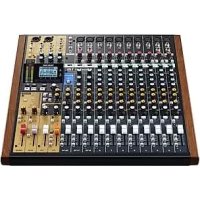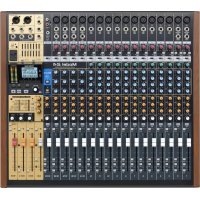
Model 24 - Mezclador TASCAM - Manual de uso y guía de instrucciones gratis
Encuentra gratis el manual del aparato Model 24 TASCAM en formato PDF.



| Tipo de producto | Mesa de mezclas analógico-digital con grabador multipista e interfaz de audio USB |
| Marca | Tascam |
| Modelo | Model 24 |
| Dimensiones (An x Al x Pr) | Con laterales: 576 x 513 x 117,4 mm; sin laterales: 540 x 503 x 117,4 mm |
| Peso | 10 kg |
| Alimentación | CA 100-240 V, 50/60 Hz, consumo 52 W |
| Número de canales de entrada | 22 (incluyendo 16 con previo de micrófono, 2 con entrada Hi-Z para guitarra/bajo) |
| Grabación multipista | 24 pistas (22 canales + bus estéreo principal) en tarjeta SD |
| Formatos de grabación | WAV 44,1/48 kHz, 16/24 bits |
| Interfaz de audio USB | USB 2.0 de alta velocidad (480 Mbit/s), 24 entradas/salidas, compatible con ASIO/WDM (Windows) y Core Audio (Mac) |
| Efectos integrados | 16 efectos Tascam preestablecidos (reverberación, delay, etc.) |
| Ecualizador | 3 bandas semiparamétrico por canal (frecuencia media ajustable 100 Hz - 8 kHz) + ecualizador gráfico estéreo de 7 bandas en salida |
| Compresores | Compresores analógicos en canales 1 al 12 |
| Bluetooth | Receptor de audio Bluetooth 4.0, perfil A2DP, códecs SBC y AAC |
| Salidas | Main L/R (XLR), Sub L/R (jack), Monitor 1/2 (jack), FX (jack), Control Room L/R (jack), auriculares (jack estéreo) |
| Soporte de grabación | Tarjetas SD/SDHC/SDXC clase 10 o superior |
| Alimentación fantasma | +48 V conmutable para todas las entradas de micrófono |
| Faders | Faders de canal de 100 mm |
| Mantenimiento | Limpiar con un paño seco y suave. No usar productos químicos, disolvente ni alcohol. |
| Seguridad | No exponer a la lluvia o humedad. Desconectar en caso de tormenta. No abrir la cubierta. Confíe toda reparación a un servicio cualificado. |
| Piezas de repuesto y reparabilidad | Ninguna pieza interna reparable por el usuario. Contactar al servicio postventa de Tascam o al distribuidor. |
| Temperatura de funcionamiento | 5 °C a 35 °C |
Preguntas frecuentes - Model 24 TASCAM
Preguntas de los usuarios sobre Model 24 TASCAM
0 pregunta sobre este aparato. Responde a las que conoces o haz la tuya.
Hacer una nueva pregunta sobre este aparato
Descarga las instrucciones para tu Mezclador en formato PDF gratis! Encuentra tus instrucciones Model 24 - TASCAM y toma tu dispositivo electrónico nuevamente en la mano. En esta página están publicados todos los documentos necesarios para el uso de su dispositivo. Model 24 de la marca TASCAM.
MANUAL DE USUARIO Model 24 TASCAM
INSTRUCCIONES IMPORTANTES DE SEGURIDAD
| CAUTION RISK OF ELECTRIC SHOCK DO NOT OPEN | PRECAUCION: PARA REDUCIR EL RIESGO DE DESCARGAS ELECTRICAS, NO QUE LA CARCASA (NIA TAPA TRASERA) DENTRO DE LA UNIDAD NO HAY PIEZAS QUE PUEDAN SER REPARADAS POR EL USUARIO. |
| El síbolo de un rayo bajo de un triángulo equilátero se usa internacionalmente para alertar al usuario de la presencia de "voltajes peligrosos" no aislados bajo de la carca sa del aparato que pueda ser de magnitud suficiente para constituir un riesgo real de descarga electrica para las personas. | |
| El síbolo de exclamación bajo de un triángulo equilátero se usa para advertir al usuario de la existencia de importantes instrucciones de uso y mantenimiento (reparaciones) en los documents quecomedan a la unidad. |
CUIDADO: PARA EVITAR EL RIESGO DE INCENDIOS O DESCARGAS ELECTRICAS, NO EXPONGA ESTE APARATO A LA LLUVIA O LA HUMEDAD.
En Norteamérica/Canada utilize solo fuentes de alimentacion de 120 V.
Para EE.UU.
Declaración de conformidad

Modelo: Model 24
Fabricante:TASCAM
Telfono:1-323-726-0303
Este dispositivo cumple con lo indicado en la seccion 15 de las normas FCC y su functionamento está sujeto a las dos conditiones siguientes: (1) este aparato noDebe producir interferencias molestas, y (2) este aparato debe aptarrialquier interferencia que reciba, incluso aquellas que produzcan un functionamento no deseado.

Este aparato cumple con todos los requisitos establecidos por las Directivas Europeas, asi como por otheras Regulaciones de la Comisión Europea.
PARA EL USUARIO
Se ha verificado que este aparato cumple con los limites establishos para las unidades digitales de classe B, de acuerdo a lo indicado en la seccion 15 de las normas FCC. Esos limites han sido disnados para ofrecer una proteccion razonable contra las interferencias molestas en una instalacion no profesonal. Este aparato genera,usa y peute irradiar energia de radiofrecuencias y, si no es instalado y uso de acuerdo a este manual de instrucciones, pode produir interferencias molestas en las comunicaciones de radio. No obstarte, tampoco hay garantias de que no se produzcan ese tipo de interferencias en una instalacion concreta. Si este aparato produce interferencias molestas en la recepcion de la radio o TV (lo que coulda determinar encendiando y apagando el aparato),el usuario sera el responsable de tratar de corregirlas usingo una or mas de las seguidentes medidas.
a) Reorientar o reubicar la antenna receptora.
b) Aumentar la separacion entre este aparato y el receptor.
c) Conectar este aparato a una salute de corriente o regleta differente a la que este conectado el receptor.
d) Consultar a su distribuidor o a un的技术ico especialista en radio/TV para que le ayuden.
PRECAUCION
Cualquier modifiación en este aparato no aprobada
expressamente y por escrito por TEAC CORPORATION podrá
anular la autorización del usuario a usar dicho aparato.
INSTRUCCIONES IMPORTANTES DE SEGURIDAD
- Lea estas instrucciones.
- Conserve estas instrucciones.
- Preste atencion a todos los avisos.
- Siga todo lo indicate en las instrucciones.
- No实用性 este aparato cerca del agua.
- Limpie este aparato solo con un trapo seco.
- No bloquee finguna de las aberturas de ventilacion. Instale este aparato de acuerdo con las instrucciones del fabricante.
- No instale este aparato cerca de fuentes de calor como radiadores, calentadores, hornos orialquier除外 aparato (incluyendo amplificadores) que produzca calor.
- No anule el sistemas de seguridad que supone un enchufe de corriente polarizzato o con toma de tierra. Un enchufe polarizzato tiene dos bornes dekestinta anchura. Uno con toma de tierra tiene dos bornes iguales y una lámina para la connexion a tierra. El borne ancho del primer tipo de enchufe y la lámina del other se incluyen para su seguridad. Si el enchufe que se incluye con la unidad no encaja en su calidad de corriente, haga que un electricista cambie su salute anticuada.
- Coloque el cable de corriente de forma que no pueda quedar aplastado o retorcido, especially allí donde estén los conectores, receptáculos y en el punto en que el cable sale del aparato.
- Utilice solo accesorios/complementos que hayan sido asignados por el fabricante.
- Utilice este aparato solo con un bastardor, soporte, tripode o superficie especified por el fabricante o que se vendas con el propio aparato. Cuando utilise un bastardor con ruedas,onga cuidado al mover la combinacion bastardor/aparato para evaporar posibles daños en caso de que vuelquen.

- Desconecte de la corriente este aparato durante las tormentas electricas o cuando no lo vaya a usar durante un periodo de tiempo largo.
-
Consulterialquierposibleaveríaalservicio Tecnicooficial. Esteaparatodeferaser revisadocuando sehayadado de una forma,como porejemplo si el cable de corriente o el enchufe seha roto,si seha derramado qualquier liquido o se ha introducido un objecto Dentrode la unidad,si el aparatoha quedado expuestoa la lluvia o la humedad,si no funciona normalmente o si se ha caido al suejo.
-
Este aparato recibe corrente nominal no operativa de la calidad de corrente AC aun cuando su interruptor POWER o STANDBY/ON no está en la posicion ON.
- El enchufe de alimentacion sirve como dispositivo de desconexion, por lo que colquelo de forma que siempre pueda acceder a el fácilmente.
-
Una presión sonora excessiva en los auriculares puede producirle días auditivos.
-
Si experimentarialquier tipo de problema con este aparato,pongase en contacto con TEAC para una reparacion.No utilise de nuevo el aparato hasta que no haya sido reparado.
CUIDADO
- No permitted that this aparato quede expuesto a salpicaduras de ningun tipo.
- No coloque objetivos que contengan liquidos, como jarrones, encima de este aparato.
- No instale este aparato encastrado en una libreria o mueble similar.
- El aparato debe estar colocado lo suficientemente circa de la salute de corriente como para poder acceder al enchufe enequalquiermomento.
- Si este aparato utilizes pilas, dichas pilas (el bloque de pilas o las pilas individuales instaladas) no deben ser expuestos a niveles de calor excessivos como expuestos directamente a la luz solar o sobre un fuego.
- AVISO para aquellos aparatos que usen pilas de litio recambiables: existe el riesgo de explosión en caso de que la pila sea sustituida por other del tipo Incorrecto. Sustituya la pila unicamente por other identica o equivalente.
PRECAUCION
- Los productos de Clase I están equipados con una cable de alimentación con un enchufe con toma de tierra. Por este motivo, deben conectar el cable de alimentación de este aparato a una calidad de corriente que disponga de una connexión a toma de tierra de seguridad.
PRECAUCION
- Para registrar posibles daniños auditivos, no usa este aparato a niveles de volumen excessivos durante periodos de tiempo prolongados.

Para los sistemas europeos
Eliminación de aparatos electricos y electrónicos y pilas y/o acumuladores
(a) Nunca debe eliminar un aparato来电crico o electronoico y/o pilas/accumuladores+junto con el resto de la basura organica. Este tipo de aparatos deben ser depositados en los "puntos limpios" 创建os a tal efecto por su Ayuntamento o por la Empresa de limpieza local.
(b) Con la correcta eliminación de los aparatos electricos y electrónicos y/o pilas/acumuladores está ayudando a ahorrar valiosos recursos y evitará a la vez todos los efectos negativos potencias tanto para la salute como para el entorno.
(c) Una eliminación Incorrecta de este tipo de aparatos y/o pilas/acumuladores+junto con la basura orgánica puede producir efectos graves en el medio ambiente y en la salute a causa de la presencia de sustancias potencialmente peligrosas que pueda CONTENER.
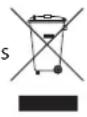
(d) El símbolo del cubo de basura tachado (WEEE) indica la obligation de Separar los aparatos electricos y electrónicos y/o pilas/acumuladores del resto de basura orgánica a la hora de eliminarlos.
Si la bateria o accumulator contiene una calidad superior de plomo (Pb),mercurio (Hg) y/o cadmium Cd) que los valeurs especificados en la Directiva de pilas y baterias (2006/66/EC, 2013/56/EU),
apareceran los SYMBOLOs de estas sustancias quimicas (Pb, Hg y/o Cd) bajo del significo del cubo de basura tachado.

Pb,Hg,Cd
(e) Los lllamados "puntos limpios" de recogida y retirada selectiva de este tipo de produits y/o pilas/accumuladores STLAN. Están disponibles pararialquier usuario final Para mas informacion acerca de la eliminacion de este tipo de elementos,pongase en contacto con el departamento correspondiente de su Ayuntamento,Empresa de limpieza o recogida de basuras o con el commercio en el que adquirido este aparato.
Conformidad para la emisión de radio e interferencias
Este producto dispone de la referencia de emisor de banda amplia y usa la banda de 2.4 GHz.
Rango de Frequencias usadas: 2400 - 2480 MHz
Potencia calidad maxima: Bluetooth® Class 2 (inferior a 2.5mW )
Utilice este aparato únicamente en el País o région en el que lo haya adquirido. Dependiendo del País, es posible que existan determinadas limitaciones al uso de la Tecnología inalámbrica Bluetooth.
Modelo para EE.UU.
Declaración de conformidad
Teléfono: 1-323-726-0303
Este dispositivo cumple con lo indicado en la seccion 15 de las normas FCC y su functionamento está sujeto a las dos conditiones siguientes: (1) este aparato noDebe producir interferencias molestas, y (2) este aparato debe aptarrialquier interferencia que reciba, incluo aquellas que produzcan un functionamento no deseado.
Etiqueta de autorización
FCC ID: XEG-MODEL24
Modelo para la Unión Europea

Por la presente, TEAC Corporation declara que el dispositivo de radio de este aparato cumple con la Directiva 2014/53/EU., como otheras Regulaciones y Directivas de la Comisión Europea.
El texto completo de la declaracion de conformidad para la EU está disponible en la?sigue pagina web. En caso de dudas,pongase en contacto con nosotros via email.
https://www.tascam.eu/en/kontakt.html Importador para la UE: TEAC Europe GmbH
Requisitos de exposióna radiaciones
Este aparato cumple con todas las normativas y regulaciones, reconocidas internacionalmente, relacionadas con la exposión de los seres humanos a las ondas de radio generadas por el(transmisor.
Declaración de cumplimiento
Modelo para EE.UU.
Este aparato cumple con los limites de exposión a radiaciones expuestos en la FCC/IC en lo relativo a entornos no controlados y cumple con las reglas generales de exposión a radiofrecuencias.
Modelo para EE. UU./Canada
Este aparato digital de classe B cumple con la Normativa Canadiense ICES-003.
Este aparato cumple con los limites de exposión a radiaciones expuestos en la FCC/IC en lo relativo a entornos no controlados y cumple con las reglas generales de exposión a radiofrecuencias (RF) FCC y con las normas de exposión a radiofrecuencias (RF) RSS-102 del IC. Este equipo tiene niveles muy bajos de energia de RF que queden sobradaamente por debajo de los values indicados en la evaluación de exposión Tmaxima (MPE). Aún así es recomendable que lo instale y utilise con el emisor a una distancia minima de 20 cm conCTLo respecto al cuerpo deequalquier persona (excluyendo extremidades: manos, brazos, pies y piernas).
Modelo para la Unión Europea
Este equipo cumple con la norma EN.62311; Evaluacion de equipos electricos y electronicos en relation a las restricciones en la exposicion de las personas a los Campos electromagnéticos; standard armonizado por la DIRECTIVA 2014/53/EU.
Esquema de dimensiones 165
Esquema de dimensiones 165
INSTRUCCIONES IMPORTANTES DE SEGURIDAD 11
Precauciones de aparatos inalámbricos 14
1-Introduccion 116
Uso de la web global TEAC 116
Characteristicas 116
Elementos incluidos 117
Acerca de este manual 117
Precauciones relativas a laubicacion y uso. 117
Notacerca de la fuente de alimentacion 117
Cuidado con la condensacion 117
Limpieza de la unidad 117
Acerca del service de atencion al usuario de TASCAM....117
Acerca de las tarjetas SD. 118
Precauciones de uso 118
Protection contra grabacion de tarjetas SD 118
Nota acerca del formateo 118
Bluetooth 118
Perfiles 118
Códecss 118
Protection del contenido 118
Seguridad de la transmisión 118
2 - Nombres y unidades de las partes. 119
Panel superior. 119
Seccion de tomas de entrada analogicas 120
Seccion de mezcla de canales de entrada 121
Seccion de tomas de salute analgicas 122
Seccion de control de pantalla 122
Seccion de control de efectos internos 123
Seccion de ajuste de salute analogica. 124
Paneltrasero 124
Pantalla inicial. 125
Pantalla de medidos 126
Detailles de la pantalla de medidos 126
Estructura del menu 127
Operacionesbasicasdepantalla MENU 127
Operaciones de menu 127
3-Preparativos 128
Conexión de otros dispositivos 128
Conexión de micrófonos 129
Conexión de guitars, bajo e instrumentos similares..129
Conexión de dispositivos electrónicos yotiros equipos audio 129
Conexión de monitores 129
Conexión de un ordinador 129
Conexión con dispositivos Bluetooth 129
Inserción y extracción de tarjetas SD. 130
Inserción de tarjetas SD. 130
Extracción de tarjetas SD 130
Pestanas de proteccion de grabacion de la tarjeta SD...130
Encendido y apagado 130
Ajuste de la Fecha y la hora del reloj interno. 131
Ajuste de la pantalla 131
Ajustedelcontraste de la pantalla 131
Ajuste del brillo de la pantalla 131
Preparativos de una tarjeta SD para su uso. 131
4-Gestion de canociones. 132
Visualizacion del lista de caniones 132
Operaciones de cancellation 132
Creación de una nuevo canción. 132
Carga de caniones 133
Almacenamento de la canción activa. 133
Visualización de información de canción 133
Borrado de todas las marcas 133
Borrado de canciones 133
Protection/desprotection de caniones 134
Edicón de nombres de canciones 134
Ediciones de texto 134
Carga de caniones creadas en differentes productos TASCAM de la série Model. 135
5-Conceptos basics de grabacion 136
Selección de la fuente de entrada. 136
AjustedelayinteruptormODE. 136
Ajuste de alimentacion fantasma. 136
Monitorizacion 136
Indicadores SIG y medidos de nivel. 137
Grabacion 137
Anulación de operaciones (UNDO) 138
Anulación de la operación anterior 138
Uso de los efectos internos. 138
Ajustedeleffectoinerno 138
6 - Funciones de grabadora 140
Funci de localizacion 140
Cambio de la posicón de reproducción. 140
Uso de la direccion de localizacion directa 140
Funci de reproduccion repetida 140
Funci de pinchado/desperchado 140
Uso del pedal para el pinchado/desperchado 140
Configuración del pedal. 141
Ajuste de la polaridad del pedal 141
Funci de pinchado/desperchado automatico. 141
Ajuste de los+puntos de pinchado/desperchado 141
Ajuste de un punto de pre-rebobinado 142
Enayo de pinchado y despinchado 142
Uso del pinchado y despinchado automatico 142
7 - Ediclon de pista 143
Borrado de pistas 143
Importación de pistas. 143
Remezcla 144
Funcion Stereo mix export 144
8 - Funciones de MARCAS 145
Uso de las functions de marcas. 145
Adicón de marcas. 145
Desplazamente entre las marcas 145
Borrado de margas individuales 145
9 - Ajustes e informacion 146
Visualización de información 146
Pantalla CARD 146
Pantalla SONG. 146
Pantalla FIRMWARE 146
Ajuste del formatting de nombre de cancellation 146
Ajustedel elemento WORD 146
Ajuste del funcionaamento del numero de tiempo MIDI...147
Restauración a los values de fabricula 147
Formateo de tarjetas SD 147
Reproduccion de:ficheros WAV en tarjetas SD
(modo SD PLAY) 148
10 -Uso de un ordinador para transferir datos. 149
Conexión con un ordinador 149
Desconexión 150
Carga de:ficheros WAV desde unordonador. 150
11 - Funciones de interface audio USB 151
Instalacion del software especialico 151
Instalacion del software especefo de Windows 151
Uso del Gatekeeper. 152
Desinstalacion del software especico 154
Desinstalación del software spécifique de Windows....154
Desinstalacion del software especifico de Mac. 154
Acceso a Settings Panel 154
Windows 154
Mac 154
Funci de notifications 154
Resumen del Settings Panel. 154
Ajuste de las propiedades de sonido 155
Reproduccion simultanea ASIO/WDM 155
Modo USB audio. 156
Procesos de ajuste para el uso con OBS Studio y除外 apps de streaming. 156
12 - Mensajes. 158
13 - Resolución de problemas 160
14-Especficacionessecnicas 162
General 162
Entradas y開放es 162
Entrada y salute audio analógica 162
Entrada/salida de control 163
Requisitos delsystemainformatico. 163
Windows 163
Mac 163
Dispositivo iOS. 163
Drivers audio admitidos. 163
Rendimiento audio 163
Bluetooth 164
Otras. 164
Felidades y gratías por la compra de la mesa de mezclas de grabación multiplicistas para directo TASCAM Model 24.
Antes de empezar a utiliser esta unidad, lea detenidamente este manual para saber como configurar y conectar esta unidad correctamente y como usar sus sistemas. Una vez que lo haya leido, conserve este manual a mano pararialquier consulta en el futuro.
Uso de la web global TEAC
Puede descargaractualizacionespara esta unidaddesala pagina web global de TEAC:
http://teac-global.com/
En la sección TASCAM Downloads, elija el idioma que quiera para hacer que se abra la páginas Downloads para ese idioma.
Characteristica
- Mezclador analógico de 22 entradas, con 22 entradas de linea y 16 de micro
- Grabación y reproducción multipistas con grabación de 24 pistas (22 canales de entrada y bus MAIN MIX L/R)
-
Funciones de interface audio USB internas
-
Puede dar entrada alordenador a 24 pistas (22 canales de entrada y bus MAIN MIX L/R)
- Puede asignar 22 salidas de pista y salidas de ordinador a los canales de entrada
-
Admite audio USB 2.0 con resolutions de hasta 24 bits y fecuencia de muestro de 48kHz
-
Compressores analógicos incluidos en los canales de entrada 1-12
-
Faders de 100 mm que permiten ajustes precisos
-
Tomas de entrada LINE/INST (BAL) que admiten senas de alta impedancia (Hi-Z) en los canales 1-2
-
Insertiones de canal (INSERT) en los canales 1-2
- Multiples buses que incluyen principal stereo (bus MAIN MIX L/R), sub (bus SUB L/R) y monitor (MONITOR OUT 1/2)
- 3 envíos AUX (MON 1/MON 2/FX)
- Los canales de entrada tienen EQ semiparamétrico de 3 bandas con Frequencia de medios ajustable
- Lassonianien EQ grafico stereo de 7 bandas, muyutil para el ajuste de la mezcla
- Puede usar 16 efectos prefijados TASCAM para una amplia gama de aplicaciones
- Es possible la grabación y reproducción multipistas usingo tarjetas SD
-Estaunidad admitegrabaciony reproduccionaudio Bluetooth* - Función de pinchado y despinchado por pista (incluyendo pinchado y despinchado automatico y con pedales)
- Tarjetas SD/SDHC y tarjetas SDXC (Class 10 o superior)
- Mulplesesionede pedalera disponible (puede elegir entre reproduction/pausa,anulacionde efectos o pinchado/ despinchado)
- Salidas internas CONTROL ROOM L/R y PHONES (puedeajustar el nivel y activar la monitorizacion de bus PFL/AFL L/R de forma independiente)
Elementos inclusos
Dentro del embalaje encontrará los siguientes elementos.
Tenga cuidado de no danar这些东西 al Abrir el embalaje. Conserve la caja y las protecciones por si alguna vez necessities transporte el aparato.
Póngase en contacto con su distribuidor si echa en falta algoño de这些东西 elementos o si observa que algoño de ellos ha resultado dañado durante el transporte.
- Unidad principal.
Cable de alimentacion. - Manual de instrucciones (este manual) incluyendo garantial.
Acerca de este manual
En este manual utilizes los siguientes convencionalismos:
- Los nombres de los botones, conectores y otheras partes de este aparato y de otheras apareceran en negrita: botón MENU.
- Los mensajes que aparezcan en la pantalla de estaunidad vendrán en este formato: HENU.
- A los cuatro botones que están bajo la pantalla les lllamamos botones de referencia. De izquierda aaretha, son mostrados como botones F1, F2, F3 y F4. Además, las functions de los botones en pantalla aparecerán detrás de los nombres de los botones.
Ejmplos:botonF1 mettn F4 FX
- "Tarjeta SD" hace referencia a una tarjeta de memoria SD, SDHC o SDXC.
- Los ordinadores, dispositivos audio portátiles yotiros aparatos conectados a esta unidad via Bluetooth seran designados simplemente como "dispositivos Bluetooth".
- Las "canciones" son grupos de datos grabados.
A la canción que está selecciónada en cada momento le llamamos "canción activa". - Cuando hagamos referencia a información que aparezca en la pantalla del ordinador aparecería asi: OK.
- Además también encontrará information adicional en los siguientes formatos.
AVISO
Son avisos y consejos relativos al uso de este aparato.
NOTA
Son explicaciones sobre actuaciones para casos concretos.
ATENCIón
Esto le advierte que pueda darar el equipo o perdcer datos si no sigue las instrucciones.
CUIDADO
Esto le advierte de posibles daños personales si no sigue las instrucciones.
Precauciones relativas a laubicacion y uso
- El rango de temperatas seguro para el uso de este aparato es entre 5 - 35^
- Para evaporar degradable la calidad del sonido o que se produzcan averías, no instale la unidad en los siguientes temas de lugaras.
Lugares sujetos a fuertes vibraciones o inestables
Cerca de ventanas o expuestos a la luz solar directa
Cerca de radiadores o lugares extremadamente calurosos
Lugares demasiado frios
Sitiños mal ventilados o demasiado humedes
Lugares polvorientos
- Para permitir la correcta refrigeracion de launidad, no colque nunca objeto encima de este producto.
No coloque este aparato encima de una etapa de potencia o de other aparato que genere mucho calor.
Nota acerca de la fuente de alimentacion
- Introduzca el cable de alimentacion incluido Completely en la toma AC IN.
No connecte este aparato a una calidad de corriente que esté fuera del rango 100 - 240 V (50/60 Hz).
A la hora de conectar o desconectar el cable de alimentacion, tire del enchufe y nunca del cable.
Cuidado con la condensacion
Si traslada la unidad de un lugar frío a uno calido o si la usa despues de un cambio fuerte de temperatura, pueda producirse condensation de agua.
Para evaporar este o si se produce la condensacion,cke la unidad en la sala en la que la vaya a usar durante una o dos horas antes de encenderla.
Limpieza de la unidad
Para limpiar la unidad, utilise un trapo suave y seco. No use gasolina, alcohol u otros productos similares ya que podra darar su superficie.
Acerca del service de atencion al usuario de TASCAM
La garantía y el soporte técnico de los productos TASCAM solo se garantiza en el País/region de la compra original.
En caso de que necesite soporte专业技术o tras la compra, busque en el lista de distribuidores TASCAM de la web global de TEAC (http://teac-global.com/), laEmpresa o distribuidor local del pais en el que haya adquirido este producto y contacte con ellos.
A la hora de在哪 quer consulta o reclamación sera necesaria la direccion (URL) del commercio o páginaweb en el que haya adquirido estaunidad. De la mesma forma, tambiéndeferá disponible de la tarjeta de garantía y la prueba de compra (factura o recibo de compra).
Acerca de las tarjetas SD
Estaunidad usa tarjetas SD para la grabacion y reproduccion.
Estaunidaduedeusar tarjetasSDdeClass10o superiores y compatibles con los standards SD,SDHC o SDXC.
En la pagina web global de TEAC pueda encontrar un lista de tarjetas SD que hemos verificado que funciona ancorrectamente con estainstitution.Vaya a la pagina de este producto en la web global de TEAC (http://teac-global.com) para localizar dicho lista o si necesita ponser en contacto con el service Tecnico TASCAM.
Precauciones de uso
Las tarjetas SD son soportes delicados.
De cara aatarivar daños las tarjetas SD,onga en cuenta lassiguientes precauidaciones a la hora de usarlos.
No lasURTEN LUGARES EXCESSIVAMIENTE CALUROSOS FRIOS.
No las exponga tampoco a altos niveles de humedad.
Evite que;puedan mojarse.
No colocque objetos encima de ellas, ni las doble.
Evite que pueda sufrir golpes.
- No introduzca o extraiga la tarjeta durante la grabacion, reproduccion, transferencia de datos u other operation en la que la unidad acceda a la tarjeta.
- Nunca las transporte de forma que sus terminales queden al aire. Use sus tapas de proteccion.
Proteccion contra grabacion de tarjetas SD
Esta unidad registra informacion de pista en el soporte de cara a mayor el rendimiento. Dado que los datos de pista no poden ser registrados en tarjetas SD protegidas contra la grabacion, la lectura de dicha tarjeta sera mas lenta y su rendimiento possible verse también afectado.
Nota acerca del formateo
Las tarjetas SD que hayan sido formateados por esta unidad son optimizadas para un mejor rendimiento durante la grabacion. Use esta unidad para formatear las tarjetas SD que vaya a usar en ella. Se pueda producir erros al grabar en esta unidad en una tarjeta SD formateada en un ordinador u/otherspositivo.
Bluetooth®
Esta unidad dispone de un receptor audio Bluetooth interno y pueda dar entrada a sonido reproducido en un ordinador o dispositivo audio portátil que admita Bluetooth (dispositivo Bluetooth).
ATENCIón
La funciona Bluetooth de estaunidad no garantiza la交代o el correcto funciona con TODOS los dispositivosBluetooth.
Perfiles
Esta unidad admite los siguientes perfiles Bluetooth.
A2DP (perfil de distribución audio avanzado)
De cara a transferir audio via Bluetooth, el dispositorio Bluetooth debe admitir A2DP.
Incluso awhilee dispositivo Bluetooth admita los mismos perfiles, sus functions peuvent ser distinctas de acuerdo a sus specifications.
Códecs
Esta unidad admite los codecs siguientes. Elegirá uno de ellos de forma automatica durante la transferencia audio.
SBC
AAC
Launidad elegiréel códecacusingaadequadode acueroa la compatibilidad de códecs del otherdispositivoBluetooth y a las conditiones de comunicacion.
NOTA
- No es possible elegir el códec a usar con un botón, por exemple.
- Debido a las caracteristicas de la Tecnología inalámbrica Bluetooth, la reproducción desde esta unidad quedará con un ligero retardoen comparación conla reproduccióndesed eldispositivoBluetooth.
Protección del contenido
Esta unidad admite SCMS-T como una forma de proteccion de contenido a la hora de transmitir audio, por lo que pueda reproducir audio protegid.
Seguidad de la transmisión
Esta unidad admite functions de seguridad durante la transmisión Bluetooth de acuerdo con las specifications standard Bluetooth, pero no garantiza la privacidad de este tipo de transmissions.
TEAC CORPORATION no asume posibles responsabilitades por perdidas de informacion producidas durante la transmision por Bluetooth.
Panel superior
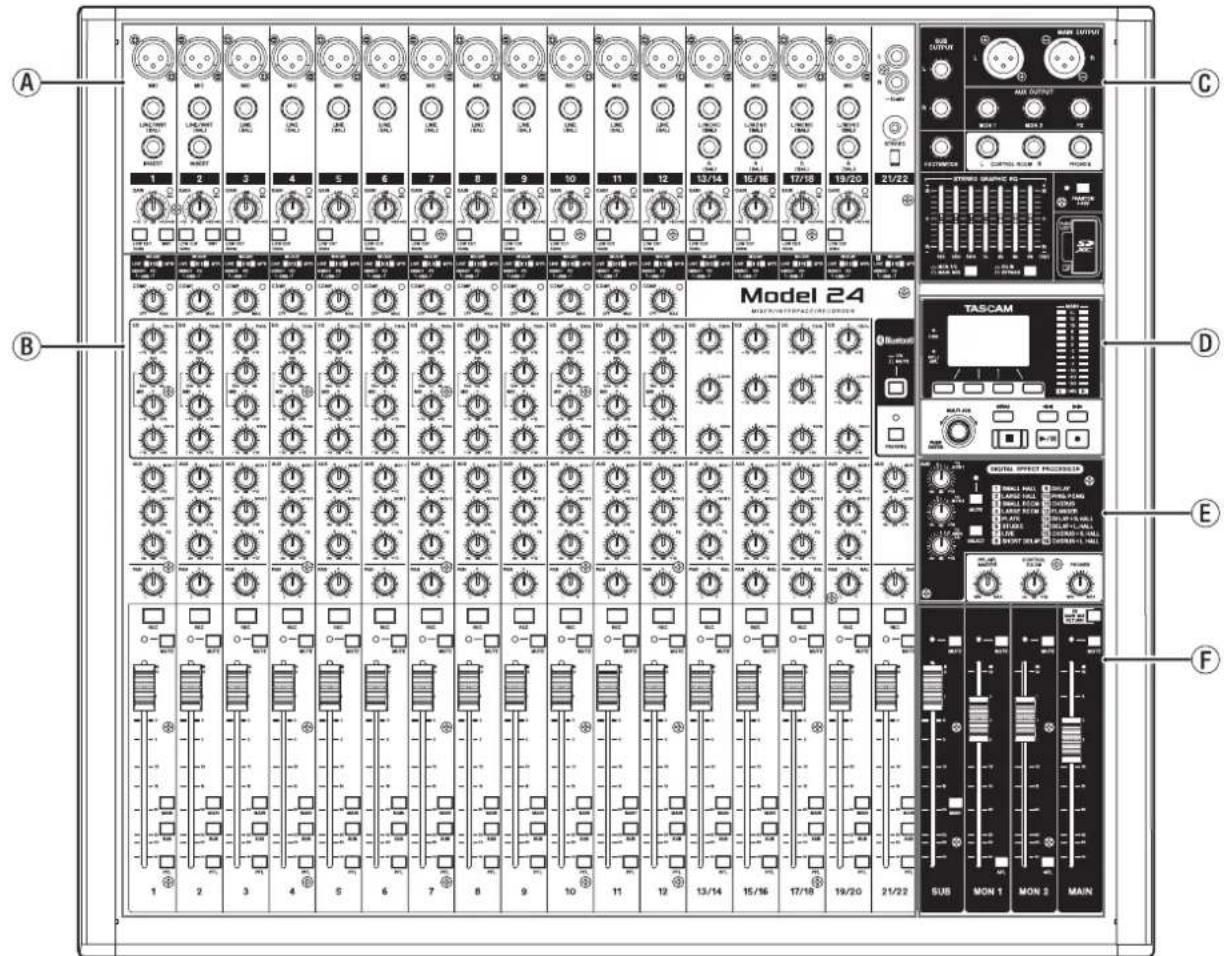
A Seccion de tomas de entrada analogicas
Use this section para conectar las toman de entrada de cada canal y ajustar los niveles de entrada.
Seccion de mezcla de canales de entrada
Use this seccion para elegir las fuentes de entrada para cada canal,ajustar los compresores y ecualizadores y ajustar los niveles enviados a cada bus (MAIN MIX L/R,PFL/AFL L/R, MONITOR OUT 1/2,FX,SUB L/R).
Seccion de tomas de salute analgicas
Use esta sección para conectar las toman de calidad y ajustar los ecualizadores de calidad.
① Seccion de control de pantalla
Use this section para controlar el medidor y las pantallas inicia y MENU de la pantalla.
E Seccion de control de efectos internos
Gestione los efectos internos y ajuste los niveles de cadaitters en esta seccion.
F Seccion de ajuste de salute analogica
Ajuste en esta sección los niveles de salute de lasclerosis MAIN OUTPUT,SUB OUTPUT,OUTPUT MON 1 y OUTPUT MON2.
Sección de tomas de entrada analógicas
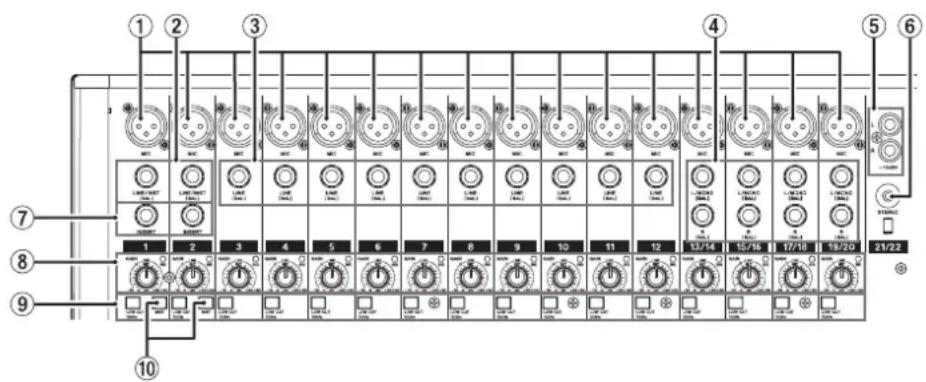
① Tomas de entrada MIC (1-12, 13/14-19/20)
Tomas XLR balanceadas para la entrada de micro.
Estas tomas TRS standard son entradas de linea mono. Cuando las conecte directamente a una guitarra, bajo u other instrumento,ajuste el interruptor INST a activo (pulsado).
- TRS (Punta: activo, Anillo: pasivo, Lateral: masa)
③ Tomas de entrada LINE (BAL) (3-12)
Estas tomas TRS standard son entradas de linea.
- TRS (Punta: activo, Anillo: pasivo, Lateral: masa)
④ Tomas de entrada stereo L/MONO (BAL)/R (BAL) (13/14-19/20)
Estas tomas TRS standard son entradas de linea stereo. Si solo conecta la toma L/MONO (BAL) de un par de entradas, sera enviada la mesma seals a los canales izquierdo y decrecho.
- TRS (Punta: activo, Anillo: pasivo, Lateral: masa)
⑤ Tomas-10dBV (entrada externa) (21/22, RCA)
Estas tomas RCA son entradas de linea analogicas. Use cables con clavijas RCA para conectar a estas tomas reproductores de CD y otros dispositivos similares.
⑥ Tomas de entrada STEREO (21/22, stereo mini)
Esta toma stereo mini es una entrada de linea. Use esta toma para conectar una calidad de linea de una tablet u除外 dispositivo除外.
⑦ Tomas INSERT (1-2, standard)
Use estas tomas TRS standard para conectar dispositivos externos (effectos).
- TRS (Punta: envio, Anillo: returno, Lateral: masa)
⑥ Mandos GAIN e indicadores SIG (1-12, 13/14-19/20)
Use los mandos GAIN paraaabstar los niveles de entrada de cada canal.
LosindicadoresSIGse iluminaran en verde para indicar la presencia de una senal (-56dB o superior).
Si un indicator SIG queda iluminado continuamente en rojo, reduzca el valor del mando GAIN.
⑨ Interruptores LOW CUT (1-12, 13/14-19/20)
Coloque este interruptor en ON (pulsado) para activar los filtros de corte de graves que reducen los ruidos yotiros sonidos de bajas Frequencias.
Interruptores INST (1-2)
Ajuste these interruptores de acuerdo a las fuentes de entrada de lasclerosis LINE/INST (BAL).
Active (pulse) el interruptor INST cuando conecte una guitarra, bajo u除外 aparato con alta impedancia de salute. Desactive (no pulsado) el interruptor INST cuando conecte instrumentos electronicos, dispositivos audio u除外 aparatos similares.
Sección de mezcla de canales de entrada
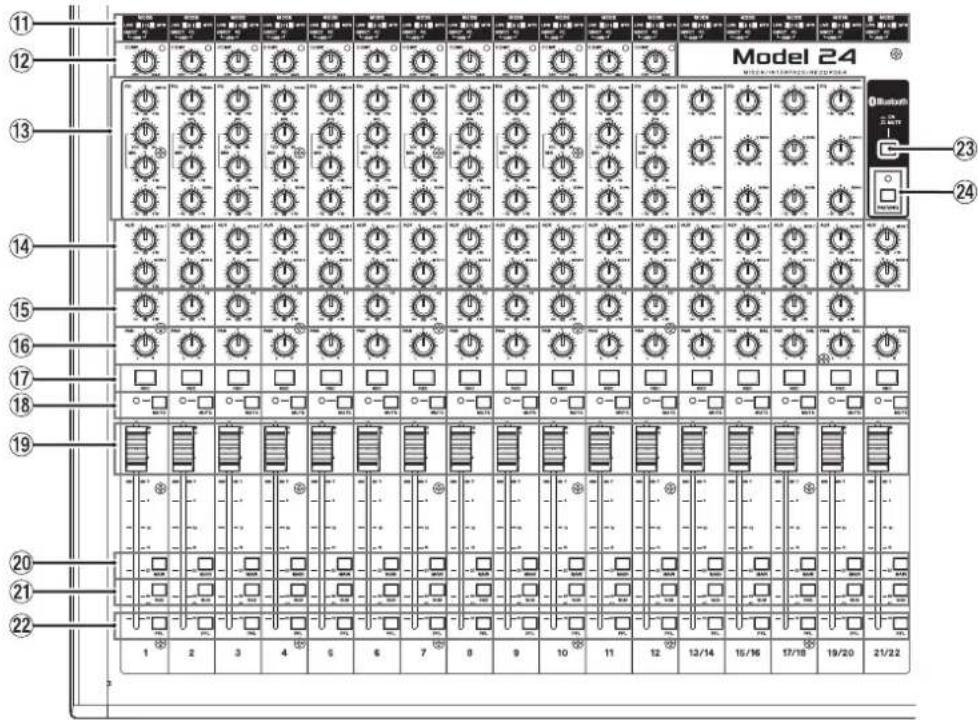
① Interruptores MODE (1-12, 13/14-19/20, 21/22)
Uselos para elegir la fuente de entrada de cada canal. (Veal "Ajuste del interruptor MODE" en pag. 136)
② Mandos e individadores COMP (1-12)
Use把这些mandosparaajustarlosumbralesdecompresiOn de lasseñasdeentradaenviadasacadacanal.
Cuando la compresión está activada, losindicadores COMP se iluminan.
13 Mandos EQ (1-12, 13/14-19/20)
- Uselos para realizar y atenuar las bandas HIGH, MID y LOW de cada canal.
Rango de ajuste: ±15 dB
- Puedeajustar las frequencies centrales de las bandas MID para los canales 1-12.
Rango de ajuste: 100Hz - 8kHz (por defecto: 600Hz)
- Los canales 13/14-19/20 estan fjos a 2.5kHz
14 Mandos MON 1/MON 2 (1-12, 13/14-19/20, 21/22)
Uselos paraaabstar los niveles de las senales enviadas a los buses MONITOR OUT 1/2.
15 Mandos FX (1-12, 13/14-19/20)
Ajuste con ellos los niveles de las senales enviadas al bus FX.
16 Mandos PAN (1-12, 13/14-19/20, 21/22)
Uselos paraaabstarlaspositionesstereo de las senales recibidas en cada canal.
NOTA
-
Cuando los mandos PAN estén colocados en el centro (C), las señales serán reducidas en 3dB y enviadas a los buses MAIN MIX L/R izquierdo yckecho.
-
Cuando gire un mando PAN completeness a la izquierda (L), la senal de este canal sera enviada solo al bus MAIN MIX L/R izquierdo. No sera enviada senal de este canal al bus derechocho.
-
De la misma forma, cuando gire un mando PAN completamente a la derecha (R), la seals de ese canal sera enviada solo al bus MAIN MIX L/R derecho y no al izquierdo.
⑦ Botones e indicadores REC (1-12, 13/14-19/20, 21/22) Uselos para elegir los canales a grabar en la tarjeta SD.
Interruptores eindicadores MUTE (1-12, 13/14- 19/20,21/22) Cuando these interruptores esten activos (pulsado,indicador MUTE encendido),los canales correspondentes estaran anulados.
Faders de canal (1-12, 13/14-19/20, 21/22) Uselos paraaabstar los niveles de envio de las senales de canal.
Interruptores MAIN (1-12, 13/14-19/20, 21/22) Active (pulse) these interruptores para enviar las senales de canal al bus MAIN MIX L/R.
② Interruptores SUB (1-12, 13/14-19/20, 21/22) Active (pulse)esticos interruptoresparaenviar las senales de canal al bus SUB L/R.
Interruptores PFL (1-12, 13/14-19/20, 21/22) Active (pulse)esticos interruptores para enviar las senales de canal al bus PFL/AFL L/R.
23 Interruptor ON/MUTE
Ajuste este interruptor a ON para recibir audio desde un dispositivo Bluetooth sincronizzato.
24 Boton e indicator PAIRING
Mantenga pulsado este botón para activar el modo de sincronización (emparej(amiento) Bluetooth. Pulse este botón cuando las unidades estén sincronizadas para finalizar ese emparej(amiento. (Vea "Conexión con dispositivos Bluetooth" en pag. 129)
Sección de tomas de salute analógicas
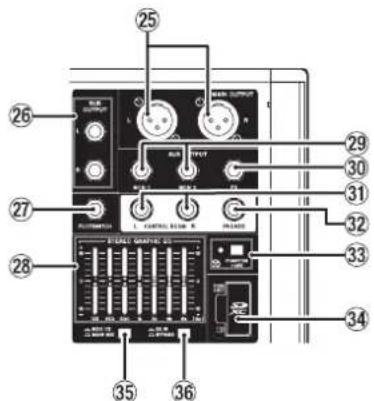
25 Tomas MAIN OUTPUT L/R
Estas calidas analogicas son tomas XLR.
- XLR (1:masa, 2:activo, 3:pasivo)
26 Tomas SUB OUTPUT L/R
Estas tomas TRS standard son salidas analogicas.
- TRS (Punta: activo, Anillo: pasivo, Lateral: masa)
Toma FOOTSWITCH
Toma TS standard para la conexión de un pedal de disparo.
TS (Punta: activo, Lateral: masa)
NOTA
Esta unidad ha sido diseñada para ser usada con pedales de disparo sin bloqueo (momentáneos) que debanmantenerpulsados paraFuncionar(corte al pulsar).
28 Faders STEREO GRAPHIC EQ
Este ecualizador grafico de 7 bandas afecta a las senales emittidas por las tomas MAIN OUTPUT y AUX OUTPUT MON 1/2.
29 Tomas AUX OUTPUT MON 1/2
Estas tomas TRS standard son calidas anlogicas.
- TRS (Punta: activo, Anillo: pasivo, Lateral: masa)
30 Toma FX AUX OUTPUT
Esta toma TRS standard es una salute analógica.
Cuando conecte unaunidad de efectos externa, las señales no seran enviadas al efecto interno.
Cuando use un efecto externo, desactive el efecto interno.
- TRS (Punta: activo, Anillo: pasivo, Lateral: masa)
忍 Tomas CONTROL ROOM L/R
Estas tomas TRS standard son calidas analogicas. Uselas para monitorizar senaes de el bus MAIN MIX L/R bus o PFL/AFL L/R.
- TRS (Punta: activo, Anillo: pasivo, Lateral: masa)
32 Toma PHONES
Conecte a esta toma stereo standardanos auriculas stereo. Use un adaptador si va a conectarunos auriculas con una clavija mini. Use esta calidad para monitorizar senales de los buses MAIN MIX L/R bus o PFL/AFL L/R.Vea "Block diagram / Schema fonctionnel / Diagrama de bloques" en pag.166)
33 Interruptor e indicator PHANTOM +48V
Use this interruptor para pagar alimentacion fantasma de +48V a las tomas de entrada 1-2,3-12 y 13/14-19/20 MIC del panel superior de la unidad.
El indicator se ilumina cuando este interruptor PHANTOM +48V esta activo (pulsado). (Vea "Ajuste de alimentacion fantasma" en pag. 136)
4 Ranura de tarjeta SD
Introduzca tarjetas SD en esta ranura. (Vea "Insercion y extracción de tarjetas SD" en pag. 130)
35 Interruptor MON 1/2/MAIN MIX
Ajuste con el las senales de calidad que se veran afectadas por el ecualizador.
MAIN MIX: El ecualizador sera aplicado a las senales enviadas desde el bus MAIN MIX L/R.
MON 1/2: El ecualizador sera aplicado a las senales enviadas desde los buses MONITOR OUT 1/2.
NOTA
Ajuste el interruptor EQ IN/BYPASS también a EQ IN.
Cuando este interruptor está en EQ IN, el ecualizador afechara a las senales de salute ajustadas con el interruptor MON 1/2/MAIN MIX. Cuando está en BYPASS, el ecualizador no sera aplicado independiente del ajuste del interruptor MON 1/2/MAIN MIX.
Sección de control de pantalla
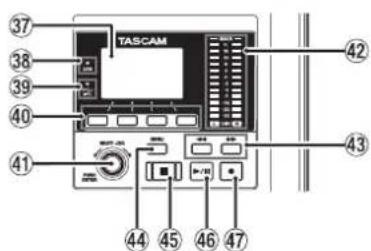
37 Pantalla
Muestra una amplia gama de informacion.
38 Indicadores USB
Se ilumina cuando la connexion USB está funciona.
39 Indicador PFL/AFL
Este indicator se ilumina cuando hay al menos un interruptor PFL de canal activo (pulsado) o cuando el interruptor AFL del fader MON 1/MON 2 está activo (pulsado).
40 Botones de referencia
La funciona de these botones varia dependiendo de lo que aparezca en la pantalla. Las functions que aparecen en la parte inferior de la pantalla son las functions activas en ese momento para这些东西 botones.
NOTA
Para mayor comodidad, los quatre botones que estan bajo de la pantalla son llamados botones de referencia en este manual. De izquierda a derecha, son los botones F1, F2, F3 y F4.
2 - Nombres y unidades de las partes
④ Dial MULTI JOG
Esto的功能是如:
1. 由 botón y gire y como un botón cuando lo pulse.
Funciones de dial
Girelo con la pantalla inicial activa para desplazar la posicion de reproduccion del fichero. (Vea "Funcion de localizacion" en pag. 140)
- Cuando está activa una pantalla MENU, girelo para elegir ),elements y embarzar valores de ajuste.(Vea "Operaciones),basicas de pantalla MENU" en pag. 127)
Funciones de botón
- Púselo con la pantalla inicial activa para designar un punto de localización. (Vea "Función de localización" en pág. 140)
- Cuando está activa una pantalla MENU, pulselo para confirmar selecciones y ajustes (función de botón ENTER).
42 Indicadores de nivel de salute
Esto son indicadores de nivel de salute para lasclerosis MAIN OUTPUT.
43 Botones
- Con launidad parada y durante la reproduccion, mantenga pulsados these botones para hacer un rebobinado/avance rápido.
-
Con la pantalla inicial activa, pulse el botón para que la unidad se situe en el principio de la canción activa (80:80:80, que es el punto cero).
-
Con la pantalla inicial activa, pulse el botón▶ para que la unidad se sitúse al final de la canción activa.
- Si ha ajustado un punto de pinchado o despinchado automatico en la canción activa, también puede hacer que launidad se situe en ellos+puntos.
-
Si hay MARCAS ajustadas en la canción activa, también podra usar这些东西 botones para colocarse en ellas.
-
Mientras pulsa el botón , pulse el botón ↓ para que la unidad se situe en el punto en el que comenzó la grabaciónlaultima vez.
-
Mientras pulsa el botón, pulse el botón para que la unidad se sitúne en el punto en el que se detuvo la grabación laULTima vez.
-
Cuando la pantalla SD PLAY este en el estado de reproduccion, pulse这些东西 botones para saltar un fichero. (Vea "Reproduccion de ficheros WAV en tarjetas SD (modo SD PLAY)" en pag. 148)
44 Botón MENU
- Con la pantalla de medidor activa, pulsequirypara acceder a la pantalla inicial.
-
Con la pantalla MENU o una pantalla de ajustes de elemento de menú abierta, pulse agua para volver a la pantalla inicial.
-
Con la pantalla inicial activa, pulseAquipara acceder a laagna. Vea "Estructura del menu" en pag. 127) y (Vea "Operacionesbasicasde pantalla MENU" en pag.127)
45 Botón/indicador
Pulse en el para detener la reproduccion o grabacion. Este boton se iluminara cuando la unidad este parada. Pulse este boton con la boton en pausa para volver al principio de la cancion o fichero.
46 Botón/indicador ▷/■
Pulse este boton paraponer en marcha la reproduccion. Este boton se iluminaradurante la reproduction y grabacion. Este boton parpadearacuando la unidad este en pusa.
47 Boton/indicador
Pulse este boton para poner en marcha la grabacion. Este boton se iluminará durante la grabacion. Pulse este boton durante la reproduccion para poner en marcha la grabacion (pinchado manual).
Sección de control de efectos internos
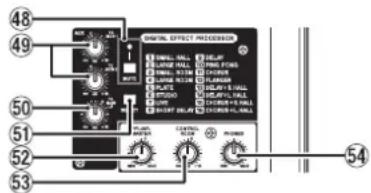
48 Interruptor/indicator MUTE
Cuando este interruptor está activo (pulsado,indicador MUTE encendido),la senal del efecto interno estará anulada.
49 Mandos TO MON 1/TO MON 2
Uselos paraaabstarenlivelde las senalesenviadasdeselos efectos internos a los buses MONITOR OUT 1/2.
50 Mando TO MAIN LR
Usoelo paraajsar el nivel de las senales enviadas desde los efectos internos a los buses MAIN MIX L/R.
50 Botón SELECT
Abre la pantalla EFFECT le permete realizar ajustes en los
effectos internos. (Vea "Uso de los efectos internos" en pág. 138)
La senal de returno del efecto interno es enviada a los buses MAIN MIX L/R y MONITOR OUT 1/2.
Use this mando para和睦 el nivel de envio desde el bus PFL/AFL L/R.
53 Mando CONTROL ROOM
Uso lo para ajustar el nivel de salute emitido por las tomas CONTROL ROOM L/R.
54 Mando PHONES
Uselo paraaabstarel nivel de salida delsauriculas.
CUIDADO
Reduzca al minimo el volumen de salute con este mando PHONES antes de colocarse los auriculares. El no hacerlo sueque dar lugar a la emisión de una seals a alto volumen que podra llugar a dañar sus oidos, por exemple.
Sección de ajuste de saluteanalógica
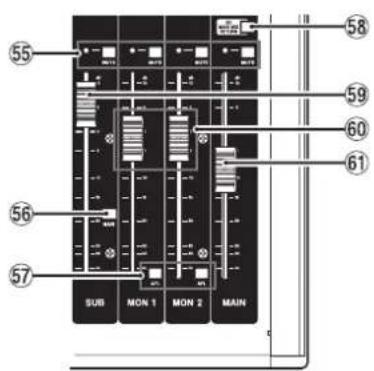
55 Interruptores eindicadores MUTE (SUB, MON 1, MON 2, MAIN)
Cuando these interruptores estén activos (pulsados, indicadores MUTE encendidos), las señales de las tomas de salute correspondientes estarán anuladas (mute).
Cuando este activo (pulsado), la seals de salida de la toma SUB OUTPUT L/R sera enviada al bus MAIN MIX L/R.
Cuando esté activo (pulsado), la reproducción de los fischeros(master stereo grabados en la tarjeta SD sera emitida por las tomas MAIN OUTPUT y AUX OUTPUT MON 1/2.
ATENCIón
Tenga enonga que cuando este interruptor este activo (pulsado), el sonido del bus MAIN MIX L/R no sera emitido.
Fader SUB
Uselo para ajustar el nivel de calidad de las tomas SUB OUTPUT.
60 Faders MON 1/MON 2
Uselos paraaabstarenlivelde salida de las tomas AUX OUTPUTMON1/2.
61 Fader MAIN
Uselo paraaabustar el nivel de salute de las tomas MAIN OUTPUT.
Paneltrasero
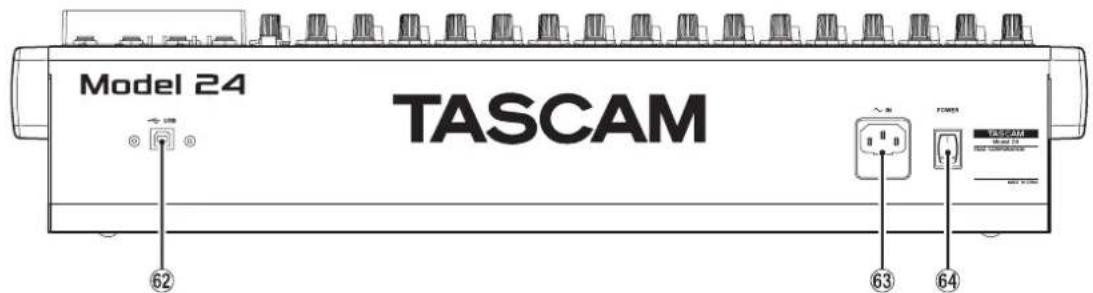
62 Puerto USB
Esto es un puerto USB de tipo B. Utilice un cable USB (como A a tipo B) para conectar estaunidad con un ordinador. (Vea "Conexión con un ordinador" en pág. 149)
ATENCIón
Conecte esta unidad directamente con el ordinador; no utilise un hub USB. Además, se pueda deslizar ruidos en la connexion si el cable uso es muy largo.
63 Conector AC IN
Conectequiryel cablede alimentacionincluso.
64 Interruptor POWER
Pulse este interruptor para encender y apagar la unidad.
CUIDADO
Antes de encender la unidad, reduzca al minimum el volumen de todos los dispositivos conectados.
El no hacarlo能把 dar lugar a la emisión de una seals a alto volumen que podra临港 a dañar sus oidos o dar lugar a otros problemas.
NOTA
No pulse este interruptor cuando launidad está realizando unaccion (incluyendograbando, reproduciendo datos o registrarando datos a una tarjeta SD).El hacerlo podra dar lugar a un fallo en la grabacion y/o a que los datos grabados se perdiesen.
Pantalla inicial
Con la pantalla de medidosores activa, pulse el boton MENU para acceder a la pantalla inicial.
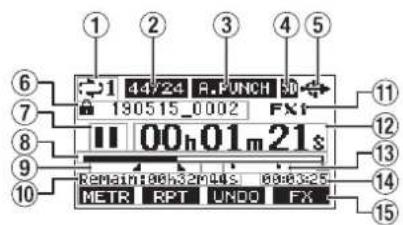
① Estado de reproduccion repetida
Aparece un icono cuando la función de reproduccion repetida está activa. (Vea "Funcion de reproduccion repetida" en pag. 140)
② Formato de canción
Aquí pueda ver el formatting del fichero de cancellation activo.
44.15 44.1 kHz, 16 bits
44/24 44.1 kHz, 24 bits
48/15 48kHz,16 bits
43/24 48 kHz, 24 bits
NOTA
Si no hay ninguna canción cargada, el formatting de launidad aparecerá de esta forma 46/24 43/24
③ Estado on/off de la referencia de pinchado/ despinchado automatico
El icono R.PsTCHe cuando la functiOn de pinchado/ despinchado automatico está activa. (Vea "Funcion de pinchado/desperinchado automatico" en pag.141)
④ Estado de presencia de tarjeta SD
Cuando hay una tarjeta SD cargada, aparece el icono Cuando la tarjeta SD está protegida, aparece el icono
Dado que los:ficheros de systemanoespueden seractualizados.
cuando aparece el icono dosajustes de pinchado/
despinchado automatico no quedaran memorizados y las
cantiones cargadas previamente no seran cargadas cuando
vuela a encender la unidad.
Durante la connexion USB, aparece el icono
⑥ Nombre de canción
Aquí pueda ver el nombre de la canción activa.
Si la canción está protegida, aparecerá un icono delante de su nombre. (Vea "Protección/desprotection de canciones" en pág. 134)
Si una canción contiene marcas no grabadas, aparecerá un icono "elante del nombre del fichero. (Vea "Adisión de MARCAS" en pág. 145)
⑦ Estado de transporte
Este icono le muestra el estado operativo de la grabadora.
| Indicador Significado | |
| ■ | Parado al principio del fichero |
| II | En pausa |
| ● | Grabación |
| ▷ | Reproducción |
^6 Posición de reproducción
La posicón de reproducción activa es indicada con una barra.
(9) Estado de ajuste de punto de pinchado/ despinchado automatico
Cuando esté activa la función de pinchado/desperchado automatico,quiry ver el estado del ajustes de los+puntos.
Punto de pinchado
Punto de despinchado
Tiempo restante
Aquí pueda ver el tiempo disponible para grabación que queda en la tarjeta SD (en horas: horas:segundos).
NOTA
El tiempo disponible disponible en una tarjeta SD depende del número de canales de grabación y de la capacité de la tarjeta SD.
① Estado del efecto interno
Cuando un efecto interno este activo, aquipoda ver el numero del efecto que este siendo uso.
Cuando el efecto interno está desactivado, aparece el icono FxMUTE (Vea "Uso de los efectos internos" en pag. 138)
Contador de tempo de征求意见
Muestra el tiempo transcurrido desde el principio de la canción.
Indicadores demarca
Aparecerá un icono en el punto en el que haya una marca.
14 Longitude cancellation
Muestra la longitud de la canción activa (en horas: horas:segundos).
15Funciones de los botones de referencia
Aquí pueda ver las functions asignadas a los botones de funciona en la pantalla inicial.
- Botón FIETRE re la pantalla de medidores.
- Botón FRET tiva/desact. la reproducción repetida.
- Botón FINOreshace la ultima operación.
- Botón FLEIDA nula elultimateundo (restaura el estado.
trasla ultima operation). - Botón FFX tiva/desactiva el efecto interno.
Boton 14PR3hade/elimina marcas.
NOTA
-
Losindicadores del boton LNOOapcdo son posibles esas actiones.
-
Ajuste la funciona del botón F4 en la pantalla KEY FUNCTION. (Vea "Uso de las unidades de margas" en pág. 145)
Pantalla de medidos
Muestra el nivel de las senales recibidas en la unidad.
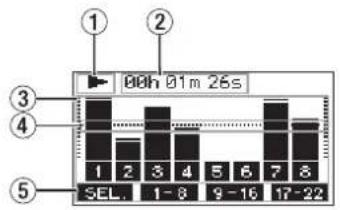
① Estado de transporte
Este icono le muestra el estado operativo de la grabadora.
Contador de tempo de征求意见
Muestra el tiempo transcurrido desde el principio de la canción.
3 Medidosre de nivel de pista
Muestran el nivel de senal de cada canal.
④ Guia del medidor de niveau
Esto le ofrece una guia para el ajuste de los niveles. esta guia aparece en el nivel -12 dB.
⑤ Funciones de los botones de referencia
Aquí pueda ver las functions asignadas a los botones de función en la pantalla de medidores.
- FSEL. Ilsoleo para migliorar las fuentes de entrada que aparecen en la pantalla de medidos to.
F1-8 ulselo para ver los medidos de nivel para los canales 1-8 en la pantalla de medidos.
F-13 ulselo para ver los medidores de nivel para los canales 9-16 en la pantalla de medidos.
F17-22ulselo para ver los medidos de nivel para los canales 17-22 y el bus MAIN MIX L/R en la pantalla de medidos.
Detailles de la pantalla de medidos
Con la pantalla de medidosores activa, pulse el boton F1 SEL para cambio las fuentes de senal todas por los medidosores.
Pantallas de nivel de entrada de canal
El nivel de las senales entrantes en cada canal sera loctrado dependiendo de los ajustes de sus interruptores MODE.
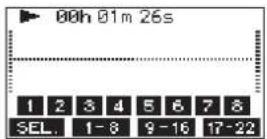
Pantalla LIVE INPUT
Esto hace que sean mostrados los niveles de las senales recibidas en las tomas de entrada.
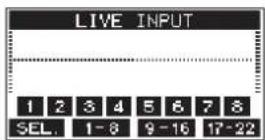
Pantalla MTR RETURN
Esto muestra los niveles de senal de reproduccion de las canciones grabadas en las tarjetas SD.
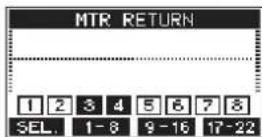
1234 Canales con datos grabados en la cancion
1234 Canales que no tienen datos grabados en la cancion
Pantalla PC RETURN
Esto muestra el nivel de las senales emitidas desde un ordenador cuando use la unidad como un interface audio USB.
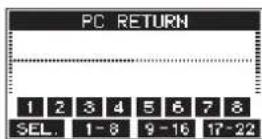
NOTA
La salute del ordinador, incluyendo la de Windows Media Player e iTunes es enviada a los canales 1-2.
Estructura del menu
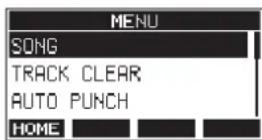
Con la pantalla inicial activa, pulse el botón MENU para acceder a la pantalla HENU.
A continuación peut ver losDistincteselementsde menú.
| Elemento Función | Páginia | |
| SONG | Gestión de canciones en la tarjeta SD | vea pág. 132 |
| TRACK CLEAR | Borrado de pistas concretas o de todas las pistas | vea pág. 143 |
| AUTO PUNCH | Ajusta la funciona de pinchrado/desperchado automatístico | vea pág. 141 |
| A.PUNCH PRE ROLL | Ajusta el punto de pre-rebobinado | vea pág. 142 |
| IMPORT | Importación de:ficheros WAV concretos a pistas de canción | vea pág. 143 |
| STEREO HIX EHXPORT | Función de exportación de mezcla en stereo | vea pág. 144 |
| SD PLAY | Reproduce:ficheros WAV en una tarjeta SD | vea pág. 150 |
| STORAGE | Puede acceder a tarjetas SD desde un ordinador | vea pág. 150 |
| SYSTEM Abre la pantalla | SYSTEM | Vea luego |
En la pantalla MENU, elija SVSTEM para ir a dicha pantalla.
Los elementos de menu de la pantalla S15TEH son los siguientes.
| Elemento Función | Páginia | |
| INFORMATION | Visualización de informatión de tarjeta SD, información de�能 y version de firmware | vea pág. 146 |
| DATE/TIME | Ajuste de Fecha y hora vea | pág. 131 |
| SONG NAME | Ajusta el formatting del nombre de�能 | vea pág. 146 |
| DISPLAY | Ajusta la pantalla vea pág. | 131 |
| KEY FUNCTION | Ajusta la funciona del botón de�能 | vea pág. 145 |
| FOOTSW | Ajustes de pedal vea pág. | 141 |
| MIDI TIME CODE | Ajusta el número de tiempo MIDI | vea pág. 147 |
| USB AUDIO | Permitte ajustes de USB audio | vea pág. 156 |
| INITIALIZE | Restaura los valeurs por defecto | vea pág. 147 |
| MEDIA FORMAT | Formatea la tarjeta SD vea | pág. 147 |
NOTA
Los ajustes de todos los elementos de menu quedan memorizados cuando apague lainstitution.
Operaciones Basics de pantalla MENU
Después de usar el botón MENU para acceder a la pantalla MENU, pueda realizar las siguientes operaciones Basics.
Aquí pueda ver un resumen de las operaciones. La asignación de los botones de funciona varía de acuerdo a la pantalla visualizada.
Selección de elementos (desplazamente vertical en una página):
Gire el dial MULTI JOG.
Acceso a un submenu en una pagina:
Pulse el dial MULTI JOG.
Confirmañación de un elemento elegido:
Pulse el dial MULTI JOG (funciún como botón ENTER).
Retrocseo de un paso en un menu:
Pulse el boton F1 EXIT
Returno a la pantalla inicial desde unaagna /*
Pulse el botón F1 HOME
Operaciones de menu
Para esta explicación usamos como ejempo el ajuste del punto de pre-rebobinado.
- Pulse el botón MENU para acceder a la pantalla inicial.
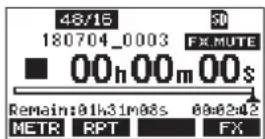
- Pulse el botón MENU para acceder a la pantalla MENU.
NOTA
Pulse el botón F1 HbV5volver a la pantalla inicial.
- Gire el dial MULTI JOG para elegir el elemento de menu.
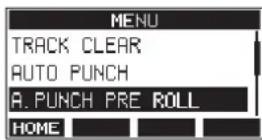
A. PUNCH PRE ROLL selec tionado
- Pulse el dial MULTI JOG para acceder a la pantalla de ajustes.
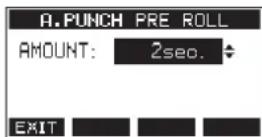
Pantalla R. PUNCH PRE ROLL abierta
- Gire el dial MULTI JOG para cambiar el ajuste.
- Para ajustar/others elemento en la misme pantalla, pulse el dial MULTI JOG para desplazar el cursor al seguido ajuste.
- Repita los pasos 5 a 6 las vezes necessarias paraaabrearlosotroselementos.
- Pulse el botón F1 EXIT para volver a la pantalla HENU.
Conexión de otros dispositivos
Aquí pueda ver un ejemplo de las conexiones del Model 24.
Precauidaciones a tener en cuenta antes de las conexiones
Lea completement el manuel de instrucciones de los dispositivos que vaya a conectar y conectelos correctamente.
- Antes de realizarulatingaconexion,apague(deje enstandby)este yelresto deaparatos delsystema.
- Instale todos los dispositivos connectados, incluyendo esta unidad, de forma que reciban corriente de laquia toma electrica. Cuando utilise una regleta o un dispositivo similar, asegürese de queonga la capacité de corriente sufiente (grosor de cable y especillas tiones) para evitar posibles flucturaciones de la corriente.
- Antes de conectar dispositivos audio, ajuste los siguientes mandos y faders a su valor minimo. El no hacerlo pueda dar lugar a la aparacion de ruidos potentes a工程技术 del equipo de monitorizacion, capaz de dañar other aparatos o sus oidos.
- Mandos GAIN (canales 1-12, 13/14-19/20)
Faders de canal (canales 1-12, 13/14-19/20, 21/22)
Fader SUB - Faders MON 1/MON 2
Fader MAIN
Mando CONTROL ROOM -
Mando PHONES
-
Ajuste el interruptor PHANTOM +48V a off.
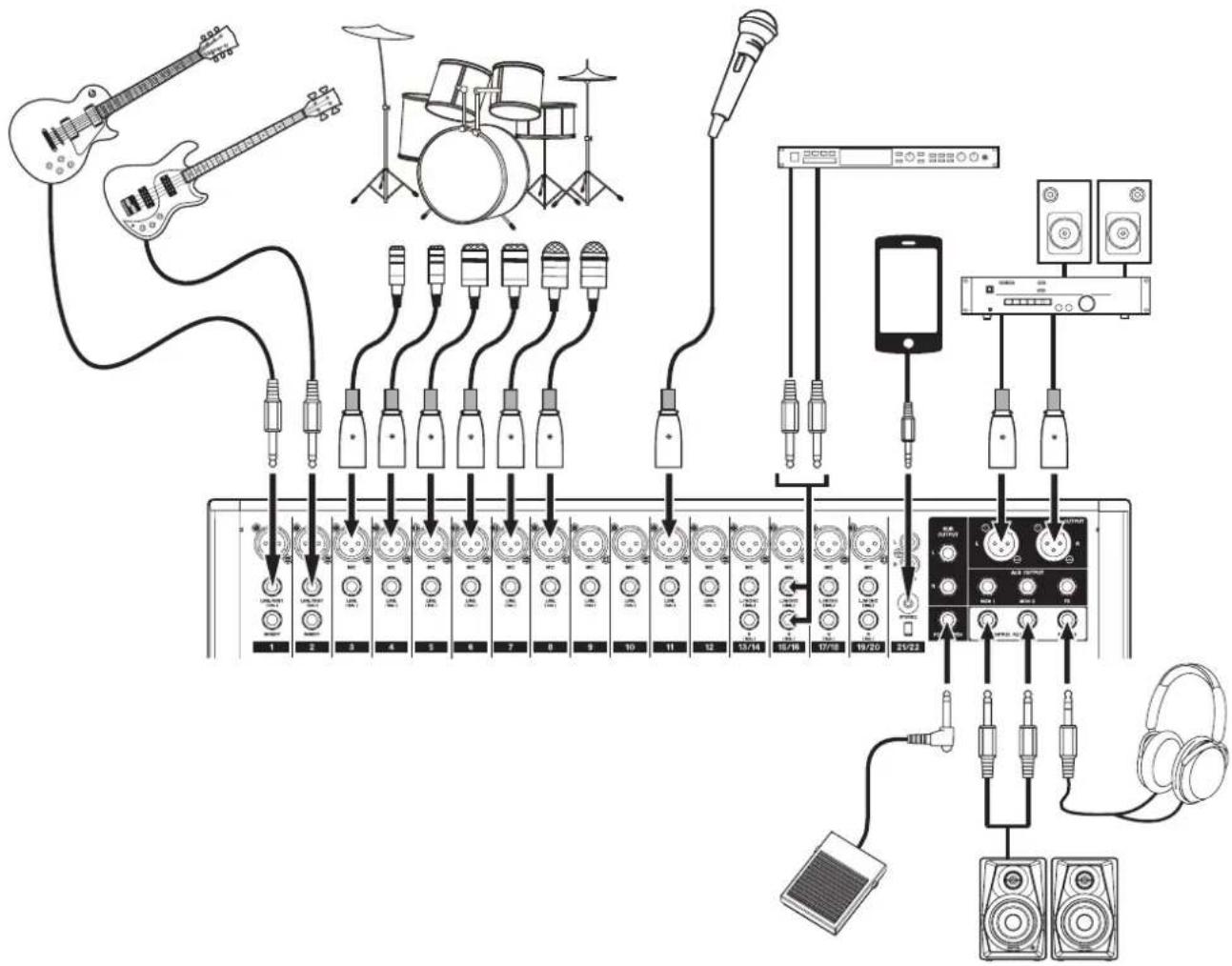
Ejemplos de connexion a un Model 24
Conexión de microfonos
Micros dinámicos
Conéctelos a las tomas de entrada MIC.
Micros condensadores
Cuando use un microfono condensador que necesse alimentacion fantasma, conectelo a una entrada MIC y active (pulsado) el interruptor PHANTOM +48V. (Vea "Ajuste de alimentacion fantasma" en pag. 136)
El piloto PHANTOM +48V se iluminará cuando el interruptor PHANTOM +48V está activo (pulsado).
Conexión de guitars, bajo e instrumentos similares
Cuando conecte directamente a esta unidad una guitarra, bajo o otro instrumento con una calidad de alta impedancia (Hi-Z), utilise las tomas LINE/INST (BAL) de los canales 1-2 y active (pulsado) el interruptor INST para esta toma.
NOTA
Cuando conecte un instrumento con una salute activa o cuando el sonido pase previamente a工程技术 de una unidad de efectos, por exemple, connectada a esta unidad, no hara falta que active el interruptor INST.
Conexión de dispositivos electrónicos yotiros equipos audio
Use las entradas siguientes para conectar dispositivos electrónicos yotiros equipos audio.
- Tomas de entrada LINE/INST (BAL)*
- Tomas de entrada LINE (BAL)
- Tomas de entrada L/MONO (BAL)/R (BAL)
- Tomas de entrada -10dBV (21/22)
-
Toma de entrada STEREO (21/22)
-
Cuando un interruptor INST está activo (pulsado), la entrada en la toma LINE/INST (BAL) sera no balanceada.
Conexión de monitores
Conecte los monitors (altavoces autoamplificados o un amplificador y un sistemas de altavoces) a lasclerosis CONTROL ROOM L/R.
Dependiendo de los ajustes de los interruptores PFL y AFL, podra monitorizar las senales del bus MAIN MIX L/R y PFL/AFL L/R.
Use el mando CONTROL ROOM para ajustar el volumen de los altavoces.
Dependiendo de los ajustes de los interruptores PFL y AFL, podrá monitorizar las senales del bus MAIN MIX L/R y PFL/AFL L/R.
CUIDADO
Antes de conectar los auriculares, reduzca al minimo el volumen con el mando PHONES. El no hacerlo pueda dar lugar a la aparacion de un ruido potente capaz de producirde daños auditivos, por exemple.
Conexión de un ordinador
Use an cable USB de tipo-A a tipo-B standard para conectar la unidad al puerto USB 2.0 de un ordinador.
Cuando la connexion USB esté operativa, el piloto USB de la sección de operaciones de la pantalla se iluminará.
ATENCIón
Esta unidad debe ser conectada directamente a un ordinador, no using an hub USB. Además, se pueda producir ruidos si utilizes un cable muy长大.
Conexión con dispositivos Bluetooth
Esta unidad puede recibir sonido de un ordinador, dispositivo audio portátil u除外 aparato que admita Bluetooth (A2DP).
Sincronizacion o emparejamento
Siga los pasos que indicamos a continuación para activar la communicator con un dispositivo Bluetooth.
NOTA
La sincronizacion también requires algo nto de operacion en el dispositivo Bluetooth.
Consulte los pasos a seguir en el manual de instruciones del dispositivo Bluetooth.
- Pulse el interruptor ON/MUTE para ajustarlo a ON.
- Confirme que esté parpadeando el piloto PAIRING de esta unidad. Si está apagado, pulse el botón PAIRING.
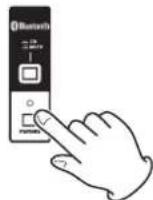
NOTA
En cuando encienda la unidad, quedará automatistically preparada para la sincronización. Siupones de 2关键时刻 no se produce la sincronización, esta terminará. Pulse este botón para reactivar el modo de sincronización cuando está desactivado.
- Elija "Model 24" (Esta unidad) en el除外 dispositivo Bluetooth.
Cuando la sincronizacion haya sido correcta, el piloto PAIRING deja de parpadear y quedaré iluminado fijo y la connexion con el othero dispositivo estaré completa.
NOTA
- Algunos dispositivos Bluetooth antiguos necessitan la entrada de un passkey. Teclee "0000" en ellos casos.
- La sincronizacion finalizar si la connexion no es confirmada en un periodo de dos Minutes.
- Cuando encienda esta unidad, tratará de connectarse de forma automática con elultimate dispositivo Bluetooth con el que estuve conectada. En ese caso, la sincronizacion finalizarao automatamente despues de cinco microtos si no ha sido possible la connexion porque el dispositivo Bluetooth no estaba encendido o si sufuncion Bluetooth estaba inactiva.
Desincronización
El dispositivo Bluetooth conectado en este momento可能导致 desyncrzonrado o desemparejado de esta unidad.
- Mantenga pulsado el botón PAIRING durante al menos dos segundos.
- Estó finalizará la sincronización. El piloto PAIRING empezará a parpadear y launidadvoltara aquedar preparada para la sincronización.
Insercción y extracción de tarjetas SD
Inserción de tarjetas SD
Introduzca una tarjeta SD en la ranura de tarjeta SD en la parte superior de launidad para permitirlaGrabacion y reproduccion.
NOTA
Puede introducir las tarjetas SD con launidad encendida o apagada.
- Abra la tapa de la ranura de tarjeta SD.
- Introduzca la tarjeta SD con su etiqueta hacer la izquierda.
- Cierre la tapa de la ranura de tarjeta SD.
Extracción de tarjetas SD
Apague launidad o detenga cualquier operación antes de extraer una tarjeta SD.
CUIDADO
Nunca extraiga una tarjeta SD con launidad en configuracion (incluyendo grabacion, reproduccion o registrar de datos en la tarjeta SD). El hacer ese puede producir un fallo en la grabacion o la perdida de datos, asi como la aparacion de fuertes ruidos en el systeme de monitorizacion, capaces de dararthersvosimpisos, sus oidos or producirotvosproblemas.
- Empuje suavamente hacía dentro la tarjeta SD para hacer que un resorte la expulsion hacía herself.
- Tire de la tarjeta SD hasta extraerla.
Pestñas de protección de grabación de la tarjeta SD
Las tarjetas SD disponible de pestanas de proteccion de grabacion que evitan que coulda registrar nuevos datos enellas.
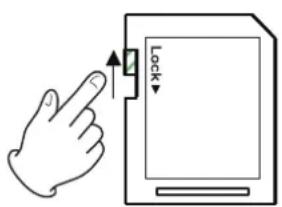
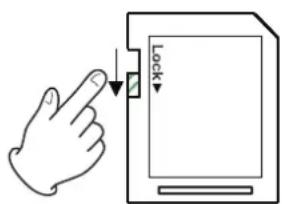
Si desliza esta pestaña hacía la posición "LOCK" o del candido, no sera posible la grabación. Desplace la pestaña a la另一边 posición para poder grabar, borrar o editar los datos de la tarjeta.
Encendidoyapagado
CUIDADO
- Reduzca el volumen del sistemas de sonido conectado a esta unidad antes de encenderla o apagarla.
- No lleve puestos los auriculares cuando encienda o apague esta unidad. Se pueda producir ruidos fuertes capaces de dararlos propios auriculares o sus oidos.
Antes de encender la unidad
-
Realice los ajustes siguientes en el panel superior.
-
Otros mandos tope izquierdo
- Faders → abajo del todo
-
Interruptores off (sin pulsar)
-
Reduzca al minimum el nivel de volumen de las fuentes audio y el nivel de entrada de los amplificadores conectados a estaunidad.
Encendido
- Use el interruptor POWER del panel trasero de estaunidad para encenderla.
Pantalla de arranque
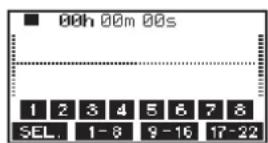
Pantalla de medidos
Després de que la unidad se enciende y aparezca la pantalla de arranque, aparecerá la pantalla de medidos.
NOTA
A few times that the unidad esté encendada, el piloto PAIRING is inadeado durante un periodo de tiempo determinado.
- Encienda las fuentes audio conectadas.
- Finalmente, encienda los amplificadores.
Apagado
Antes de apagar la unidad reduzca al minimum los niveles y la posicion de los faders y mandos de salute y afterwards realice los pasos anteriores enorden inverso.
El no seguir elorden correcto de pasos pueda dar lugar a chasquidos, capaces de danarothers aparatos.
CUIDADO
Nunca desconecte el cable de alimentacion,mñntras esta.
unidad este en functiomento (incluyendo grabacion,
reproduccion o registrar de datos en la tarjeta SD).El hacer
eso能把 produir un fallo en la grabacion o la perdida de
dates, asi como la aparicio de fuertes ruidos en el sistemas
de monitorizacion, capaces de dañarothers equipos, sus oidos
o produir otheros problemas.
NOTA
La prima vez que ponga en marcha estainstitution (o cuando sea reiniciado el reloj internoupones de un prolongado periodo sin usar lainstitution),aprecerca la pantalla DATE/TIME antes de la pantalla de arranque para permitirleajustar la fecha y la hora del reloj interno. (Vea "Ajuste de la fecha y la hora del reloj interno" en pag.131)
Ajuste de la Fecha y la hora del reloj interno
Por medio de su reloj interno, esta unidad incluye la Fecha y la hora en la que es grabado cada:fichero.
- En la pantalla SYSTEM, elija DATE/TIME para acceder a la pantalla DARE/TIME. (Vea "Operaciones Basics de pantalla MENU" en pag. 127)
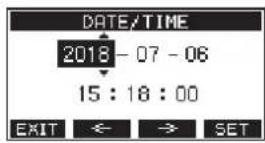
- Gire el dial MULTI JOG para Cambiar un valor y pulse el dial MULTI JOG para confirmarlo y desplazar el cursor al.),
siguiente elemento.
NOTA
Use los botones F2 y F3 para desplazar el cursor.
- Ajuste el ano, mes, dia, hora y minuto pororden y complete asielajuste de fecha y hora.
- Pulse el hora F4 SET onfirmar el ajuste y volver a lapellantalla S'STEN.
NOTA
- A la hora de realizar un ajuste, pueda pulsar el botón F1
- EXIT para cancelar el ajuste y volver a la Pantalla S/P/STEM.
-
Cuando ajuste la hora, el reloj se detendra en pantalla.
-
Ajustando el elemento TYPE a "DATE" en la pantalla SONG HARE, pourrait usar la Fecha y hora ajustadas ahora para los nombres de las canciones. (Vea "Ajuste del formatting del nombre de canción" en pág. 146)
Ajuste de la pantalla
Puedeajustarelcontrasteyelbrillode la pantalla.
Ajuste del contraste de la pantalla
- En la pantalla SYSTEM, elija DISPLAV para acceder a la pantalla DISPLAV. (Vea "Operacionesasicas de pantalla MENU" en pag. 127)
- Elija CONTRAST y pulse el dial MULTI JOG.
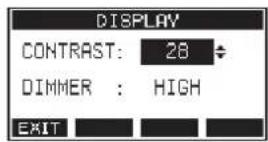
- Ajuste el contraste de la pantalla.
Opiones: 10-40 (por defecto: 28) - Pulse el dial MULTI JOG para confirmar el ajuste.
- Pulse el boton F1 EXIT para volver a la pantalla MENU.
Ajuste del brillo de la pantalla
- En la pantalla SYSTEM, elija DISPLOW para acceder a la pantalla DISPLOW. (Vea "Operacionesasicas depellal菜单" en pag. 127)
- Pulse el dial MULTI JOG para desplazar el cursor hasta el elemento DlHER.
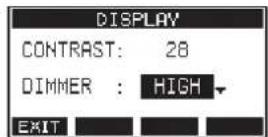
- Ajuste el brillo de la pantalla.
Opiones: HIGH (por defecto), LOW - Pulse el dial MULTI JOG para confirmar el ajuste.
- Pulse el boton F1 EXIT para volver a la pantalla MENU.
Preparativos de una tarjeta SD para su uso
Para que pueda usar en esta unidad una tarjeta SD, tanto si es para grabacion como para reproduccion,debue usar primero esta unidad para create un fisero de sistemas en ella.
ATENCIón
Para que pueda grabar en la tarjeta, deben formatearla previamente en estaunidad. (Vea "Formateo de tarjetas SD" en pag. 147)
- Aparecerá un recuadro con el mensaje "Ho sys file. Make sys file. Are you sure?" cuando introduzca en esta unidad una tarjetanea o una formateada en other unidad.
- Pulse el dial MULTI JOG para create un:fichero de sistemas. Cuando la creacion del:fichero de sistemas haya terminado, volverá a aparecer la pantalla inicial.
4 - Gestión de cancciones
Esta grabadora tratca cada grupo de datos de grabacion como una cancion y gestiona los datos por cantiones.
Para cada canción son almacenados:ficheros WAV para las 22 pistas y un:fichero master stereo.
Para grabar o producir música, deben cargar una canción que haya sido creatada previamente o create una nuevo canción.
En este capitulo le hablas de estas functions, desde las operaciones masasicas como los pasos para la carga de canciones y createo de新品as canciones hasta diversas functions de gestion de cancellation.
NOTA
El máximo tiempoograbableparauna canciones23:59:59.
Visualización del lista de canciones
Para hacer un lista de las canciones almacenadas en una tarjeta SD, elija SONG en la pantalla MENU y pulse el dial MULTI JOG para acceder a la pantalla SONG. (Vea "Operacionesasicas de pantalla MENU" en pag. 127)
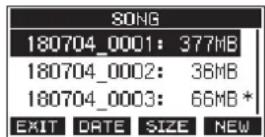
En la pantalla SONG, las siguientesustralianas asignadas a los botones de referencia.
- Pulse F1 EXIT para volver a la pantalla MENU.
- Pulse F2 DATE para ver la Fecha en la pantalla SONG.
- Pulse F3 SIZE para ver el時間 en la pantalla SONG.
- Pulse F4 NEW para acceder a la pantalla NEW en la queoulda create una nuevo canción. (Vea "Creación de una nueva canción" en pag. 132)
Operaciones de canción
Elija el fichero de canción que quiera en la pantalla SONG y pulse el dial MULTI JOG para acceder a un lista desplegable con las operaciones de canción posibles.
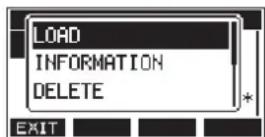
Para usar una operation de cancellation, gire el dial MULTI JOG para elegir el elemento que quiera y pulse el dial MULTI JOG.
LOAD/SAVE
Carga la canción elegida.
Cuando la canción selecciónada sea la canción activa, aparecerá SARE para que pueda almacenar la información de esta canción.
INFORMATION
Le muestra informacion de la cancion elegida.
CLR ALL MARKS
Estoborradostadasmarcasexistentesenla canción.
DELETE
Elimina la canción elegida.
PROTECT
Protege la canción elegida.
UNPROTECT
Elimina la proteccion de la cancion elegida.
RENAME
Edita el nombre de la canción elegida.
Creación de una nuevo canción
Para grabar oREENc daros con esta unidad,primero debera crear o cargar una cancion.
Puede usar los pasos siguientes para crear una nuevo canción.
- Acceda a la pantalla SONG con launidad parada. (Vea "Operacionesbasicasde pantalla MENU" en pag. 127)
- Pulse F4 NEW para acceder a la pantalla NEW.
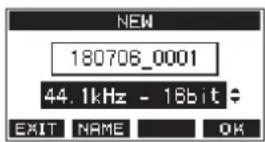
- Gire el dial MULTI JOG para elegir el formatting del:fichero de grabacion.
Opiones: 44.1kHz - 16bit (por defecto),
44.1kHz - 24bit,
48kHz - 16bit,
48kHz - 24bit
- Si quiere, edite el nombre de la canción.
Para editar el nombre de la canción, pulse el botón F2
NAME para acceder a la pantalla NAME EDIT.
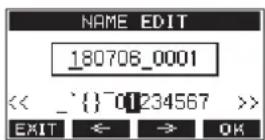
Para ver los detailles relativos a la:2edicion de nombres de canciones, vea "Edicion de texto" en pag. 134.
AVISO
Tambienpuedeciptarposteriormenteel nombrede la cancion por medio de la pantalla RENAME.
- Pulse F4 macenar la canción cargada en esemomento y create una nuevo.
Cuando el proceso de creación de la nuevo canción haya terminado, volverá a aparecer 50mg.
NOTA
-
Para cancelar la 创建ación, pulse el botón F1 EXIT
-
Puede create un máximo de 100 canciones en una tarjeta SD.
- Las canrientes son creadas en la carpeta MTR de la tarjeta SD.
Carga de canciones
Use把这些 pasos para cargar la canción que quiera.
- Acceda a la pantalla SONG con launidad parada. (Vea "Operacionesbasicasde pantalla MENU" en pag. 127)
NOTA
Apareceré el icono * para indicar la canción activa o cargada. El icono Íparecerá delante del nombre de las canciones protegidas.
- Elija la canción que quiera cargar y pulse el dial MULTI JOG para acceder al lista desplegable.
- Elija LORD y pulse el dial MULTI JOG. Una vez que se haya cargado la canción elegida, volverá a aparecer la pantalla SONG.
Almacenacimiento de la canción activa
Puede almacenar la informacion activa, incluyendo las marcas anadidas durante la reproduccion de la cancion activa, asi como las marcas eliminadas.
- Acceda a la pantalla SONG con la unidad parada. (Vea "Operaciones de menu" en pag. 127)
- Elija la canción activa y pulse el dial MULTI JOG para acceder a un lista desplegable.
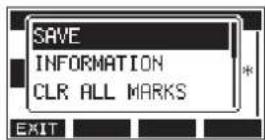
- Elija SAVE y pulse el dial MULTI JOG.
Esto almacenará la información de la canción.
ATENCIón
Despues de almacenar los datos, ya no sera possible deshacer o rehacer la operation anterior.
Visualización de información de canción
Puede visualizar informacion relativa a la cancion, incluyendo su nombre (titulo), fecuencia de muestreo, velocidad de bits,時間 y Fecha y hora de la ultima grabacion.
- Acceda a la pantalla SONG con launidad parada. (Vea "Operacionesbasicasde pantalla MENU" en pag. 127)
- Elija la canción cuya información quiera comprobar y pulse el dial MULTI JOG para acceder al lista desplegable.
- Elija INFORMATION y pulse el dial MULTI JOG.
Aparecerá la primera págin de la pantalla INFORMATION.
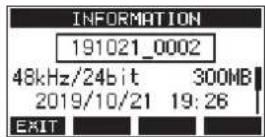
Aparecerá el estado de protección, nombre de canción, Frequencia de muestreo, velocidad de bits,時間 y Fecha y hora de la ultima grabación.
- Gire el dial MULTI JOG para acceder a la segunda page de la pantalla INFORMATION.
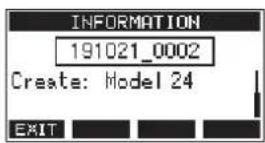
Aparecerá el nombre del producto uso para create la canción.
- Tras comprar los datos, pulse el botón F1 EXIT(volver a la pantalla SONG.
Borrado de todas las MARCAS
Esta operación borra todas las marcasañadas a la canción selecciónada.
- Acceda a la pantalla SONG con la unidad parada. (Vea "Operaciones de menu" en pag. 127)
- Elija la canción cuyas marcas quiera eliminar y pulse el dial MULTI JOG para acceder al lista desplegable.
- Elija CLR ALL MARKS y pulse el dial MULTI JOG.
Aparecerá la pantalla CLR ALL MARKS.
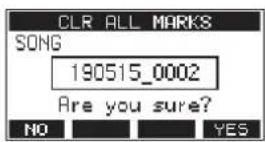
- Pulse el boton F4 Yesbnfirmar el borrado de las
marcas. Una vez que el borrado de MARCAS haya terminado,olvera a aparecer la pantalla SONG.
ATENCIón
Las marcas eliminadas no pueda ser restrauradas.
Borrado de canrientes
Puede eliminar canciones.
El eliminar canciones innecesarias cuando quede poco espacio en la tarjeta SD le ayudara a encontrar más espacios.
- Acceda a la pantalla SONG con launidad parada. (Vea "Operacionesbasicasde pantalla MENU" en pag. 127)
- Elija la canción a eliminar y pulse el dial MULTI JOG para acceder al lista desplegable.
- Elija DELETE y pulse el dial MULTI JOG.
Aparecerá la pantalla DELETE.
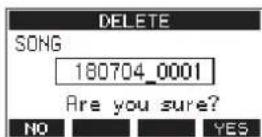
- Pulse F4 onfirmar el borrado.
Cuando el borrado haya terminado, volverá a aparecer la pantalla S01G.
ATENCIón
Las canciones eliminadas no peuvent ser recuperadas.
NOTA
- Para cancelar este borbado, pulse el boton No
- La canción activa no pueda ser eliminada. Para eliminar dicha canción, cargue primero另一cancióndifferente.
Proteccion/desproteccion de canociones
Al proteger una canción peut desactivar las operaciones de ediciones, grabación y bomrado para esta canción.
Puede tanto proteger como desproteger las canciones.
- Acceda a la pantalla SONG con launidad parada. (Vea "Operacionesbasicasde pantalla MENU" en pag. 127)
- Elija la canción a proteger y desprotegger y pulse el dial MULTI JOG para acceder al lista desplegable.
- Elija PROTECT o UNPROTECT y pulse el dial MULTI JOG. Aparecerá la pantalla PROTECT o UNPROTECT.
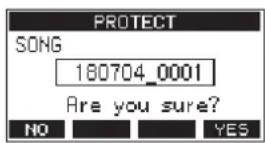
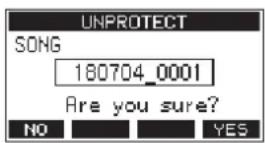
- Pulse F4 YES roteger o desproteger la cancion.
NOTA
Para cancelar la proteccion o desprotection, pulse F1 No
- Cuando haya terminado el proceso de proteccion o desproteccion,olvera a aparecer la pantalla SONG.
NOTA
- Aparecen icono delante de los nombres de las canciones protegidas en el lista de canciones para advertirle de dicha situacion a la hora de la copia, borrado y otheras operaciones.
- Si tratate de executar una operation prohibiteda (edicion, grabacion, borrado) sobre una cancion protegida, aparecer a elmensaje "Song is protected." en un desplegable.
Ediciones de nombres de canrientes
- Acceda a la pantalla SONG con la unidad parada. (Vea "Operacionesbasicasde pantalla MENU" en pag. 127)
- Elija la canción cuyo nombre quiera modifier y pulse el dial MULTI JOG para acceder al lista desplegable.
- Elija RENAME y pulse el dial MULTI JOG. Aparecerá la pantalla RENAME.
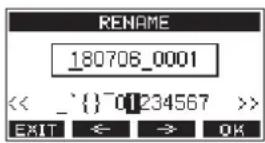
- Edit el nombre de la canción.
Para más detailles acerca de como editar los nombres de las canciones, vea "Ediciones de texto" bajo.
NOTA
Si quiere cancelar la edicion, pulse el boton F1 EXIT
- Cuando haya terminado con la edicion del nombre, pulse el boton F4 confirmar el nuevo nombre. Cuando la edacion del nombre de cancellation haya terminado, volvera a aparecer la pantalla SONG.
Ediciones de texto
Use estas operaciones para editar el texto.
Cambio de posición del cursor (punto deedition):
Use los botones F2

Tambien peutes pulsar el dial MULTI JOG para pagar al singularmente caracter.
Borrado del看著 que está en la posicion del cursor:
Gire el dial MULTI JOG.
Puede introducir hasta 11 caracteres, incluyendo simbolos, nombres y letras en mayusculas y minusculas.
Apertura de un espacio:
Gire el dial MULTI JOG para colocar un espacio en blanco al final de在哪quier fila y pulse el dial MULTI JOG.
Cancelacion de ediciones:
Pulse F1 EXIT
Confirmañación de los Cambios:
Pulse el boton F4 OK
Carga de caniones 创建es en differentes productos TASCAM de la série Model
Puede crear en esta unidad canciones 创建as en productos TASCAM de la série Model con distinctas cantidades de canales. Use这些东西 para cargar la canción que quiera.
- Acceda a la pantalla SONG con launidad parada. (Vea "Operacionesbasicas depellantala MENU" en pag. 127)
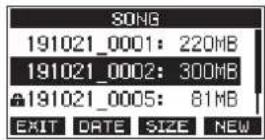
- Elija la canción que quiera cargar y pulse el dial MULTI JOG para acceder al lista desplegable.
Al bajo del elemento LOAD apareceré el nombre del producto uso para create la canción, si es que esdistinctao a estaupon.
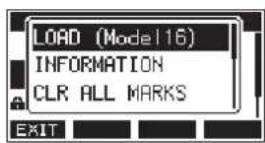
Carga de una canción creada en un Model 16
- Elija LORD y pulse el dial MULTI JOG.
Una vez que se haya cargado la canción elegida, volverá a aparecer la pantalla SONG.
Carga de una canción desdeuna unidad con unacantidadde canalesinferior enuna unidad conmascanales
Cuando vaya a cargar una canción desde una unidad con menor número de canales sobre una unidad con más canales, seran 创建as pistasvacíasparaloscanalesadiconde las canción sera convertida para su uso con elmodeloconmascanales antes de la carga.
Ejemplo: Carga de una canción desde un Model 16 en un Model 24
| Canción origen | Canción subsequente de la energia |
| Pistas 1-14 Son cargadas las pistas 1-14. | |
| - | Son creadas pistas vacías para las pistas 15-22. |
| Pista 15 (MAIN MIX L) | Es cargada como la pista 23 (MAIN MIX L). |
| Pista 16 (MAIN MIX R) | Es cargada como la pista 24 (MAIN MIX R). |
NOTA
- Si la tarjeta SD está protegida contra la grabación, la canción sera cargada sin conversion, vea "Pestanas de protección de grabación de la tarjeta SD" en pág. 130 para más información acerca de la protección contra grabación de la tarjeta SD.
- Su una canción está protegida, sera cargada sin conversion. Si desactiva la protección sera convertida automatistically. Vea "Protección/desprotection de canciones" en pág. 134 para más información acerca de la protección de canciones.
Carga de una canción desde una unidad con más canales en una unidad con menos
Cuando vaya a cargar una canción desde una unidad con mayor número de canales en una con menos,algunas pistas no estarán disponibles para la grabación y reproduccion.
Ejemplo: Carga de una canción desde un Model 24 a un Model 16
| Canción origin | Canción subsequente de la energia |
| Pistas 1-14 Son cargadas las pistas 1-14. | |
| Pistas 15-22 Pistas | 15-22 - No son cargadas. |
| Pista 23 (MAIN MIX L) | Es cargada como la pista 15 (MAIN MIX L). |
| Pista 24 (MAIN MIX R) | Es cargada como la pista 16 (MAIN MIX R). |
5 - Concepts Basics de grabación
Selección de la fuente de entrada
Esta unidad tiene 22 entradas (22 entradas de linea/16 de micro) con todas MIC y standard independentes.
Las tomas de entrada LINE/INST (BAL) de los canales 1-2 admiten entrada de alta impedancia, incluyendo la entrada directa de una sealsig de guitarra.
Active el interruptor INST (pulsado) cuando conecte directamente una guitarra o un instrumento similar.
ATENCIón
No connecte senales a la vez a la toma MIC y a la toma standard (LINE/INST (BAL), LINE (BAL), L/MONO (BAL) o R (BAL)) de un canal.
AVISO
Ajuste el interruptor INST a off (no pulsado) cuando conecte una guitarra electro-acústica con un previo interno o una guitarra electrica activa, asi como cuando conecte un efecto entre una guitarra y estaupon.
Ajuste del interruptor MODE
Use los ajustes del interruptor MODE de cada canal para elegir sus fuentes de entrada de forma individual.
LIVE: Use la Signals de la toma de entrada como fuente.
PC: Use una seals de un ordinador conectado al puerto USB como fuente de entrada.
MTR: Use una seals de reproduccion de la tarjeta SD como fuente de entrada.
Cuando un interruptor MODE está ajustado a "MTR", sera grabada la seals precedente de la toma de entrada de ese canal.Esta funciona resulta utilise con la grabacion y reproduccion repetida porque el sonido monitorizo es conmutado de forma automatica de acuerdo al estado de grabacion o reproduccion.
Sonido en los canales en el modo MTR
| Estado de transporte | Botón REC off Botón | REC on |
| Parado Anulado | Sonido de la toma de entrada | |
| Reproducción | Solo sonido de reproducción | Solo sonido de reproducción + sonido de toma de entrada |
| Grabación | Solo sonido de reproducción | Sonido de la toma de entrada |
Ajuste de alimentación fantasma
Cuando conecte un microfono condensador que requiera alimentacion fantasma, pulse el interruptor PHANTOM
+48V con la grabadora parada para activar o desactivar la alimentacion fantasma.
Cuando la alimentacion fantasma este activa, el piloto PHANTOM +48V se iluminar y sera suministrada alimentacion fantasma a las tomas MIC (1-12, 13/14-19/20).
CUIDADO
Ajuste los siguientesmandos y faders a sus valores minimos antes de Cambiar el ajuste on/off del interruptor PHANTOM +48V.
Dependiendo de los micros conectados, se pueda producir ruidos fuertes a工程技术 del sistemas de monitorizacion, capaz de darar sus equipos y sus propios oidos.
- Mandos GAIN
- Faders de canal
Fader SUB
Faders MON 1/MON 2
Fader MAIN - Mando CONTROL ROOM
- Mando PHONES
ATENCIón
- Antes de conectar micros condensadores, apague (standby) tanto estaunidad como el resto de equipos conectados.
- El interruptor PHANTOM +48V se activa/desactiva simultaneamente para los canales de entrada (1-12,
13/14-19/20). Noswana el interruptor PHANTOM
+48V (pulsado) cuando conecte un micro que no necesse alimentacion fantasma.
- No conecte ni desconecte micros con el interruptor PHANTOM +48V activo (pulsado). El hacerlo pueda dar lugar a un fuerte ruido capaz de darar tanto esta unidad como los aparatos conectados.
- Active el interruptor PHANTOM +48V (pulsado) solo cuando use micros condensadores que necessiten alimentacion fantasma. El activar el interruptor PHANTOM +48V cuando use un micro dinamico u otro que no necesite este tipo de alimentacionuede dañar tanto estaunidad como los aparatos conectados.
- Cuando use a vez micros condensadores que necesiten alimentacion fantasma y micros dinamicos que no la necesiten, asegürese de usar micros dinamicos balanceados. No pueda usar micros dinamicos no balanceados cuando la alimentacion fantasma está activa.
- Laactivaciónde la alimentaciónfantasma sobrealgunos micros de cintauedelegar dañarlos.En caso de que no estésegurode si puebeo no,noactivela alimentaciónphantasmaconlosmicrosdinta.
Monitorización
La monitorización es importante tanto en la grabación como en la masterización.
Con esta unidad, es possible la monitorización usando un sistemas de monitorización externo (monitoreos autoamplificados o un amplificador y altavoces) o using uno auriculares stereo.
Use los mandos CONTROL ROOM y PHONES paraaabrear el nivel del sistemas de monitorizacion.
Indicadores SIG y medidos de nivel
LosindicadoresSIGylos medidores de nivel dels canales 1-12, 13/14-19/20 que aparecen en la pantalla de medidos把这些ener ser usados para comprobar los niveles de las señales audio de la unidad.
Los medidores de nivel sirven para la comprobacion visual de los niveles de seal y peuvent ser usados para comprobar si estan entrando senales o no en la unidad. Por exemple, incluso cuando no escuche nada a工程技术 de los monitores, si se mueven los medidores de nivel en la pantalla de medidos, eso indicar que estan entrando senales en la unidad.
LosindicadoresSIGseillumina enverdecuando son recibidas
senales(de al menos-56dB)en los canales.
Si un piloto SIG se ilumina en rojo, ese indicar que la seals de la fuente de entrada es excessiva o que el mando GAIN está ajustado demasiado arriba.
Si el piloto SIG se ilumina en rojo incluso cuando el mando GAIN este en el tope izquierdo,eso indicar que la fuente de entrada de senal es muy alta.Reduzca su volumen.
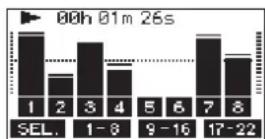
Medidos de nivel de pista (1-12, 13/14-21/22)
Estos medidosores le muestran la seals de reproduccion de pista o el nivel de las senales de entrada.
Aquellos canales en los que su interruptor MODE este ajustado a "MTR" le做不到 los siguientes niveles de acuerdo al estado operativo.
| Botón REC | Estado de transporte | Indicación en medidor |
| Apagado Reproducc | Señal de reproducción de pista | |
| Parpadeando (espera de grabación) | Reproduc. | Señal de entrada de pista + Señal de reproducción |
| Parado Señal de entrada de pista | ||
| Parpadeando (grabación) | Grabación Señal de entrada de pista | |
NOTA
Cuando sea visualizada la seals de reproduccion, sera lo做不到 el nivel de la seals grabada en la pista y no podra modifier los niveles de los medidos de nivel.
Cuando sea visualizada la seals de entrada, el ajuste de los mandos GAIN de los canales 1-12, 13/14-19/20 para que varien los niveles de los medidos de nivel.
AVISO
Para mas detalles acerca de la pantalla de medidos, vea "Detalles de la pantalla de medidos" en pag. 126.
Medidos de nivel MAIN MIX L/R (MAIN)
Le muestran los niveles del bus MAIN MIX L/R.
Grabación
Esta unidad puede grabar simultaneamente hasta 24 pistas, incluyendo los 22 canales de entrada y el bus MAIN MIX L/R.
En las operaciones de grabacion seguides asuminos que han sido connectados a la unidad micros, gutarras y otheros elementos para la grabacion, que las señas de entrada han sido asignadas como fuentes de grabacion de las pistas, queiene un systema de monitorizacion conectado y que ha cargado una cancion.
- Pulse el botón REC de los canales que quiera grabar.
Pulse el botón REC para activar laespera de grabación. El piloto parpadearra en rojo.
Cuando un interruptor MODE está ajustado "MTR", sera grabada la seals de la toma de entrada de ese canal. (Veal "Ajuste del interruptor MODE" en pag. 136)
NOTA
- El bus MAIN MIX L/R no tiene botón REC, pero siempre está en espera de grabación. Las señales del bus MAIN MIX L/R siempre serán grabadas en cuando pulse el botón.
-
Cuando los botones REc de las pistas que ya contenga grabaciones parpadeen, pulselos para hacer que se apaguen.
-
Ajuste los niveles de grabacion.
Use los mandos GAIN de cada canal para ajustar sus niveles de entrada.
Compruebe los pilotos SIG que está encima y a la derecha de los mandos GAIN y ajuste los niveles correctamente.
A la vez, disfruebe que el sonido que se eschucha a工程技术 de los auriculares o monitores no distorsiona y que no hayas sido ajustado ningún efecto no deseado.
NOTA
Si una entrada es demasiado potente, el piloto SIG se iluminará en rojo.
Si el piloto SIG se ilumina en rojo incluso cuando el mando GAIN este en el tope izquierdo, reduzca el volumen de la fuente de entrada.
- Pulse el boton
Comenzara la grabacion y los botones y /II se iluminaran.
Los botones REC de las pistas a grabardeferan de parpadear y quedaran iluminados fjos.
-
Cuando la grabación haya terminado, pulse el botón.
-
Use los botones / el botón , por exemple, para colocarse en una posición que quiera comprobar.
AVISO
Si quiere ver más detailles acerca de la funciona de localización, vea "Función de localización" en pág. 140.
- Pulse el botón /II para reproducir las pistas grabadas. Use los faders de canal y MAIN paraaabustar los niveles de reproduccion.
Use el volumen del sistemas de monitorizacion para ajustar el nivel de monitorizacion final.
Use los mandos PAN de cada canal paraaabustar la posición izquierda/derecha de cada pista entre los altavoces.
NOTA
- Los mandos PAN y los faders de canal controlan las senales de salute de reproduccion de las pistas ya grabadas o el volumen de monitorizacion de las senales de entrada. No controlan las senales a ser grabadas.
- Si no está satisfeito con una grabación, repita los pasos anteriores desde el principio.
Anulación de operaciones (UNDO)
Si comete un error al usar estaunidad o quiere deshacer una grabación, por exemple, pueda anular laULTima operationejecutada.Pueden ser anuladas operaciones de ediciones,grabacion yothers.
Puede anular los siguientestips de operaciones.
- Operaciones de grabación
- Operaciones de pinchado/despinchado automatico
- Operaciones de borrado de pista
Sionga cancion o apaga la unidad,la informacion usada para la anulacion y recuperacion seperada,por lo que ya no podra anular or rehacer la ultima operation realizada antes de la carga de la cancion o apagado de la unidad.
NOTA
Los:ficheros usados para la anulacion son almacenados temporalmente en la tarjeta SD. Si quiere eliminar esos ficheros para促成ir mas espacio en la tarjeta SD, vuela a cargar la cancion activa en la pantalla SONG.
Anulación de la operación anterior
- Con la pantalla inicial activa, pulse el botón F3. UNDO
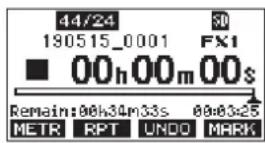
Aparecerá elsignificante mensaje de confirmación.
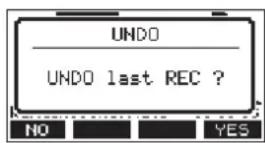
- Pulse F4 YE3 olver al estado previo a la ultima operacion executada.
NOTA
Para cancelar este undo, pulse el botón F1 NO
Recuperación de la operation anulada
- Despues de anular una operation, cuando aparezca el icono "Reda planta inicial, pulse el boton F3 . REDO Apareceré el siguientes mensaje de confirmación.
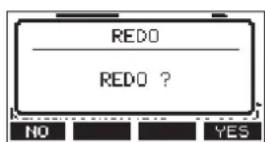
- Pulse F4 YE3 estaurar la operation anterior y volver al estado previo a deshacer la operation.
NOTA
Para cancelar esta recuperacion, pulse el boton F1 NO
Uso de los efectos internos
Estaunidad dispone de efectos internos, por lo que pueda aplicar efectos sin la necessities de unaunidad de efectos externa.
Puede aplicar efectos a los canales 1-12 y 13/14-19/20. Sus señales son enviadas al efectos interno por el bus FX.
La senal de returno es enviada a los buses MAIN MIX L/R y MONITOR OUT 1/2.
- Use los mandos FX de cada canal paraaabstar los niveles del las senales enviadas al bus FX.
- Use la pantalla EFFECT para elegir el tipo de efecto. (Veal "Ajuste del efecto interno" en pag. 138)
- Use los mandos TO MAIN LR y TO MON 1/TO MON 2 para ajustar los niveles de returno para los buses MAIN MIX L/R y MONITOR OUT 1/2.
- Cuando el interruptor AFL está activo (pulsado), use el mando CONTROL ROOM/PHONES paraaabustar el nivel de returno.
NOTA
El sonido con el efecto aplicado pueda ser monitorizzato desde las tomas CONTROL ROOM L/R o PHONES.
Ajustedeleffectointerno
- Pulse el botón SELECT para acceder a la pantalla EFFECT.
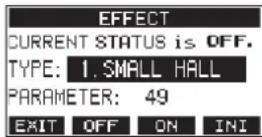
- Elija TYPy pulse el dial MULTI JOG.
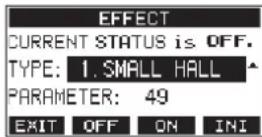
- Ajuste el tipo de efecto interno.
Opiones: 1. SMALL HALL (por defecto), 2. LARGE HALL,
- SHALL R00H,4. LARGE R00H
5.PLATE,6.STUDIO
7.LIVE,8.SHORT DELAY
9.DELAY,10.PING PONG - CHORUS, 12. FLANGER
- DELAY+SHALL, 14. DELAY+LHALL
-
CHORUS+SHALL. 16. CHORUS+LHALL
-
Elija PARIHETER y ajuste la cantidad del efecto elegido.
Puede comprobar el efecto a la vez que lo cambia.
Opiones:1 (por defecto), 180
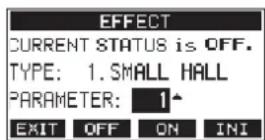
NOTA
Pulse F4 IATJajustar a su valor por defecto el valor del elemento PARMETER del elemento TYPE seleccionado en ese momento.
- Pulse F3 activar el efecto interno.
El valor de CURRENT STATUS cambiará de OFF to ON.
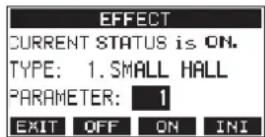
NOTA
Pulse F2 OFF desactivar el efecto interno.
- Pulse F1 Solve a la pantalla inicial.
Función de localización
Con la pantalla inicial activa puede usar el dial MULTI JOG paraaabrear el punto de localizacion.
En la pantalla inicial, la posicion activa de la grabadora sera loctrada en horas (h), instantos (m) y seguidos (s).
Ajustando el punto de tiempo en esta zona de pantalla pourraitonianly.
cantar la posicion activa de la grabadora.
Cambio de la posición de reproducción
Con la pantalla inicial activa y la grabadora parada o en reproduccion可以使 el dial MULTI JOG para ajustar el punto de localizacion.
Uso de la direccion de localizacion directa
- Con la Pantalla inicial activa y la grabadora parada, pulse el dial MULTI JOG para actuar el modo de localización directa. Aparecerá un cursor en la posición a cambio en el控制器 de la grabadora.
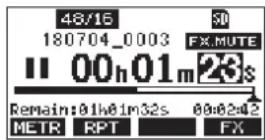
- Gire el dial MULTI JOG para cambiar un valor y pulse el dial MULTI JOG para confirmarlo y que el cursor pase alsignificante elemento.
- Cambie los segundos, horas y horas en esteorden para desplazarse hasta ese punto de tiempo y convertirlo en la posicion activa de la grabadora.
- Pulse el botón /II para,iniciar la reproduccion o ● paraponer en marcha la grabacion desde ese punto.
Función de reproducción repetida
Puede usar esta referencia para reproducir algo una y otra vez.
Con la pantalla inicial activa, pulse el boton F2 FPT ajustar la direccion de reproduccion repetida.
No aparece nada: La canción activa seguirá reproduciendose independientelemente de si la zona está grabada o no.
S1: La canción se reproduce y después se detiene.
La canción activa se reproduce de forma repetida.
Función de pinchado/desperinchado
Esta es una技术水平ica usada para sustituir partes de pistas ya grabadas.
Puede inicia la reproduccion de una grabacion,Cambiar a la grabacion cuando lluegue a la parte que quiera sustituir (pinchado) y volver aCambiar a reproduccion cuando lluegue al final de dicha parte (despinchado) y detenerse tras dos segundos.
- Determine previamente cuales es la parte a sostuir.
Elija un punto en el que el audio de sustitución pueda combinar bien con el audio de la pista original.
- Pulse el botón REC en la pista de la parte que quiera sustituir para activar laespera de grabación (botón REC parpadeando).
NOTA
- Ajuste los+puntos de pinchado y despinchado con una separacion entreellosde comominimo unsegundo.
-
El pinchado de grabación no es posible cuando el botón REC está activo en ocho o más canales.
-
Ponga en marcha la reproduccion antes de la parte a sustituir.
- Cuando lluegue a la parte a sustituir, pulse el botón e interprete la nuova parte.
La grabación comenzará (pinchado)
- Cuando lluegue al final de la parte que quisiera sustituir, pulse el botón ■.
Launidadvoltaraalareproduccionyse detendradosometimesesperés.
Uso del pedal para el pinchado/ despinchado
Con la connexion del pedal recommendado TASCAM RC-1F (optional) a la toma FOOTSWITCH del panel superior de esta unidad, podra usar这个词o pedal para el pinchado/desperinchado.
Para usar un pedal para el pinchado/desperchado deben ajustar previamente la asignacion de funcion del pedal a "PUNCH IH, OUT". (Vea "Configuracion del pedal" en pag. 141)
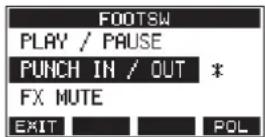
En el paso 4 anterior, pulse el pedal en lugar del botón y en el paso 5 vuelva a pulsarlo en lugar de usar el botón.
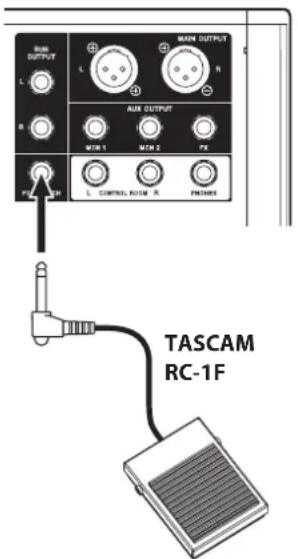
NOTA
Esta unidad ha sido disnada para que utilise en ella pedales sin bloqueo (momentaneos) que tengan que ser pulsados paraFuncinar (corto al pulsar).
Configuración del pedal
Use la pantalla F00TSW para configurar el pedal.
- Acceda a la pantalla FOOTSW con la unidad parada. (Vea "Operacionesasicas de pantalla MENU" en pag. 127)
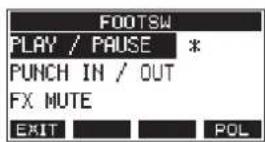
- Gire el dial MULTI JOG para elegir la funciona que quiera asignar al pedal.
| Opinion Significado | |
| PLAY / PAUSE (por defecto) | Pulse para iniciar la reproduccion con la unidad parada o enedium. Pulse durante la reproduccion para activar laedium. |
| PUNCH IN / OUT | Pulse durante la reproduccion para activar el pinchado. Pulse durante la grabacion para despinchado. |
| FX HUTE | Anula la seals de efecto interno. |
- Pulse el dial MULTI JOG para confirmar la funciona asignada. Aparecerá un * alazo de la funciona elegida.
- Pulse F1 EXIT para volver a la pantalla MENU.
Ajuste de la polaridad del pedal
El ajuste de esta unidad peut ser modificado de acuerdo a la polaridad del pedal que esté usingo.
Ella "NORMALLY OPEN" or "NORMALLY CLOSE" de forma que el movimiento actual del pedal coincida con el que aparece en la ilustracion de la pantalla.
NOTA
Cuando use un TASCAM RC-1F,ajuste el interruptor POLARITYaN OPEN.
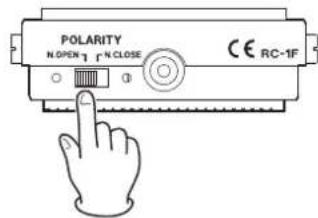
- Acceda a la pantalla F00TSW con launidad parada. (Vea "Operacionesbasicas de pantalla MENU" en pag. 127)
- Pulse F4 FOL para acceder a la pantalla POLRITy y gire el dial MULTI JOG para ajustar la polaridad del pedal.
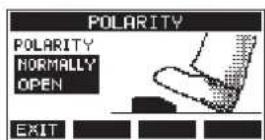
Opiones: NORMALLY OPEN (por defecto), NORMALLY CLOSE
- Pulse F1 EXIT para volver a la pantalla F00TSW.
Función de pinchado/desperinchado automatico
Por medio de esta funcionaEARágrabardeforma automatica entre los+puntodespinchado ydespinchadoajustados previamente.
Para usar estas functions,pong a en marcha la reproduccion desde un punto de pre-rebobinado previo al punto de pinchado en el que comenzara la grabacion.
La grabación se detendra cuando la unidad liegue al punto de despinchado, donde la reproducción seguirá durante dossegundos más antes de detenerse.
Ajuste de los+puntos de pinchado/ despinchado
- Acceda a la pantalla AUTO PUNCH con la unidad parada. (Veal "Operaciones Basics de pantalla MENU" en pag. 127)
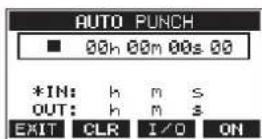
- Pulse el boton / paraponer en marcha la reproduccion.
- Pulse el dial MULTI JOG paraaabustar los+puntos de pinchado y despinchado. Los+puestosaabustados apareceran allado de loselementos INyOUT.
NOTA
- Internacionalmente, el diajado por un alco y el alco de los Estados Unidos.
- Ajuste los+puntos de pinchado y despinchado con una separacion minima entre ellos de un segundo.
- Pulse 2L3 a borrar los+puntos de pinchado y despinchado ajustados.
-
Pulse a elegir el punto de pinchado o despinchado. Aparecerá un * al bajo del elemento elevido.
-
Pulse el botón para detener la reproducción.
-
Pulse F4 Gtivar la funci de pinchado/ despinchado automatico. El icono P, PUNO er en la pantalla AUTO PUNCH.
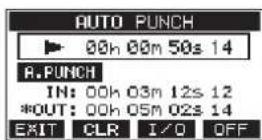
- Pulse F1 EXIT para volver a la pantalla MENU.
AVISO
- Si ajusta solo el punto de pinchado podra hacer que comience la grabacion cuando la unidad lleigha a dicho punto y que siga en grabacion hasta que pulse el boton para detener la unidad.
- Si ajusta solo el punto de despinchado PODRA inicia la grabacion pulsando el boton y seguir grabando hasta que la unidad deje de hacerlo alLEGAR al punto de despinchado automatico.
Ajuste de un punto de pre-rebobinado
Al usar el pinchado automatico, puedaJKLM de tiempo de reproduccion previo al punto de pinchado (punto de pre-rebobinado).
- Elija H. PUNCH PRE ROLL en la pantalla MENU para acceder a la pantalla H. PUNCH PRE ROLL. (Vea "Operacionesasicas de pantalla MENU" en pag. 127)
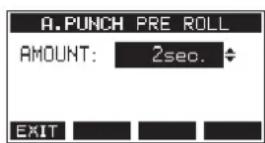
- Ajuste el punto de pre-rebobinado.
| Opcción Significado | |
| OFF | La unidad no se coloca en un punto previo al de pinchado. Deberá desplazarsemanualmente hasta un punto anterior al punto de pinchado. |
| 1sec. - 10sec. (por defecto: 2sec.) | La unidad se colocará en un punto de pre-rebobinado en el tiempo ajustado previo al punto de pinchado y comenzará la reproducción. |
- Pulse F1 EXIT para volver a la pantalla HENU.
Enayo de pinchado y despinchado
Puede realizar un ensayo antes de hacer la grabacion por pinchado/desperchado real. En el ensayo no se produce la grabacion pero la monitorizacion sera igual que en una grabacion real.
- Pulse el botón MENU con la grabadora parada para acceder a la pantalla inicial.
Confirme que aparece el icono P.FUCHIantalla inicial.
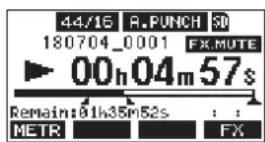
- Pulse los botones REC de las pistas que quiera grabar con la。
funcion de pinchado/desperchado automatico.
NOTA
No es possible la grabacion por pinchado cuando el boton REc está activo en ocho canales o mas.
- Pulse el botón /II.
Empezaré el ensayo de pinchado/desperchado.
- Launidad comenzará la reproduccion desde el punto de pre-rebobinado. Podra monitorizar la reproduccion de la pista y la fuente de entrada. (Vea "Ajuste de un punto de pre-rebobinado" en pag. 142)
- Cuando lainstitutionallegue al punto de pinchado, solo sera monitorizada la fuente de entrada. El boton parpadearara para que sepa que está en el modo ensayo.
- Cuando la unidad llegue al punto de despinchado, serán monitorizados tanto la reproduccion de pista como la fuente de entrada. El botón se apagará.
- La reproduccion se detendra un par de segundos après del punto de despinchado. El boton /II parpadear.
Puede repetir este ensayo las vezes que quiera.
Uso del pinchado y despinchado automatico
Siga these pasos para executar el pinchado y despinchado automatico.
- Confirme que el icono en la pantalla inicial.
- Pulse los botones REC de las pistas en las que quiera grabar usinga la function de pinchado/desperinchado automatico.
NOTA
No es possible la grabacion por pinchado cuando el boton REc está activo en ocho canales o mas.
-
Pulse el boton
-
Launidad comenzará la reproduccion desde el punto de pre-rebobinado. Podra monitorizar la reproduccion de la pista y la fuente de entrada. (Vea "Ajuste de un punto de pre-rebobinado" en pag. 142)
- Cuando la unidad llegue al punto de pinchado, solo sera monitorizada la fuente de entrada. El botón se iluminará.
- Cuando la unidad llegue al punto de despinchado, serán monitorizados tanto la reproduccion de pista como la fuente de entrada. El botón se apagará.
- La reproduccion se detendra un par de segundos despues del punto de despinchado. El boton /II parpadear.
Borrado de pistas
Puede borrar la pista que elija.
- Acceda a la pantalla TRACK CLEAR con launidad parada. (Vea "Operacionesbasicas depellantala MENU" en pag. 127)
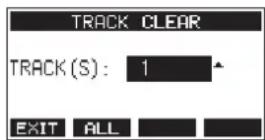
- Gire el dial MULTI JOG para elegir la pista a borrar y pulse el dial MULTI JOG.
Aparecerá un mensaje de confirmación.
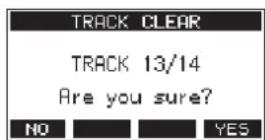
NOTA
Pulse F2 acceder a un mensaje de confirmacion que le preguntar si quiere borrar todas las pistas.
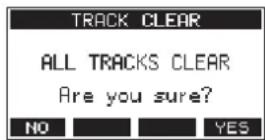
- Pulse F4 YES orrar la pista(s).
NOTA
- Para cancelar el bomrado, pulse el botón | NO
-
Sólo es possible deshacer elultimate borrado de pista.
-
Una vez que haya terminado el bomrado de pistas, volverá a aparecer la pantalla TRACK CLEAR.
Importación de pistas
Puede importar:ficheros audio que teng a en pistas de la cancion activa.
Los:ficheros a importar a pistasdeferntenerel formato WAV (BWF)(extension".WAV").
Para importar a esta unidad un:fichero audio con un formatting diferente (.mp3, etc.),deferé convertirlo previamente a un:fichero WAV que coincida con el formatting de la canción en la que vaya a importarlo.
- Conecte esta unidad a un ordinador. (Vea "Conexión con un ordinador" en pág. 149)
- Use el ordinador para copiar:ficheros WAV que contenga a la carpeta MUSIC de esta unidad.
- Siga el procedimiento de desconexión correcto en el ordinador antes dedisconnectar fisicamente el cable USB. (Vea "Desconexión" en pág. 150)
- Acceda a la pantalla TRACK IMPORT con la unidad parada. (Vea "Operacionesasicas de pantalla MENU" en pag. 127) Apareceran los:ficheros WAV de la carpeta MUSIC.
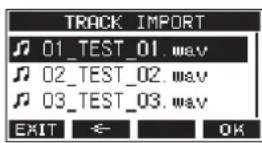
- Elija un fichero WAV a importar.
Gire el dial MULTI JOG para elegir un:fichero WAV.
- Pulse el dial MULTI JOG cuando haya elegido una carpeta para ver su contenido.
- Pulse F1 EXIT para volver a la pantalla MENU.
-
Pulse F2 - subir un nivel.
-
Pulse el botón F4. C
Aparecerá un mensaje de confirmación si la longitud de bits del fichero WAV a importar es Distinta a la de la canción activa.
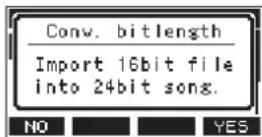
Ejemplo de mensaje de confirmacion
- Pulse el botón F1 NO para volver a la pantalla TRACK IMPORT.
- Pulse el botón F4 YES para seguir en la pantalla TRACK IMPORT. En este caso, el:fichero sera importado y la longitud de bits sera modificada para hacerla coincidir con la de la canción activa.
NOTA
- Si no hay pistas abiertas para la importación, aparecerá el mensaje "Import error. No track".
- Para cancelar la importacion a una pista, pulse i NO
- La importación no es possible en las conditiones siguientes.
- Si no hay suficiente espacio libre en la tarjeta SD
- Si no hay pistas vacías
- Si la fecuencia de muestro del fichero WAV a importar es Distinta a la de la canción activa.
Ejempio: Este tratando de importar un fichero WAV 48 kHz, quando la canción activa está a 44.1 kHz
- Si no hay ningún fichero que pueda ser importado, aparecerá elmensaje "No File".
-
Si el fichero WAV importado es stereo, deben elegir dos pistas consecutivas. No puede ser colocado en unaunda pista mono.
-
Elija la pista a importar y pulse el botón F4 importarla.

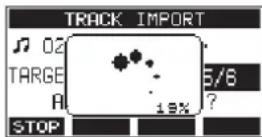
Cuando la importación haya terminado, volverá a aparecerla planta TRACK IMPORT.
NOTA
- Pulse el botón STOSa cancelar la importación.
- La parte de la pista que hubiese sido importada antes de la cancelacion permanecer; no seraorrada.
Remezcla
Una remezcla es el proceso de ajuste y combinacion del volumen, panorama stereo y otros values de las pistas de grabacion individuales para Obtener una mezcla stereo perfectamente balanceada.
El bus MAIN MIX L/R no dispone de un botón REC, pero siempre está en espera de grabación. La pulsación del botón ● siempre graba las señales en este bus.
Con la remezcla con los ajustes elegidos tras la grabacion,SEO, yponen ser creados ficheros de mezcla stereo a partir de las pistas audio grabadas en cada canal.
-
Ajuste del sonido grabado y reproduccion del mesmo.
-
Ajuste los interruptores MODE de las pistas grabadas a "MTR".
Active los interruptores MAIN de las pistas grabadas. (Desactive los interruptores MAIN de las pistas que no esten grabadas). - Mientras usa uno-altavoces o auriculares, por exemple, para eschar el sonido de todas las pistas grabadas que estén siendo emitidas por lasclerosis MAIN OUTPUT,ajuste los faders de canal y los mandos EQ y PAN.
Una vez que haya confirmado los ajustes, detenga la reproduccion al principio de la canción.
-
- Remezcla del sonido de reproduccion.
-
Con los botones REC desactivados (apagados) en todos los canales, pulse el botón para create una mezcla stereo a partir de los sonidos de reproducción de todas las pistas grabadas.
- Durante la remezcla, todos los ajustes de faders y mandos EQ y PAN seran grabados desde el momento en que pulse el boton () y se ponga en marcha la reproduccion de la pista hasta el momento en que pulse el boton (■) para detener la reproduccion.
Esto sobregrabará el fichero stereo existente.
Función Stereo mix export
Los:ficheros de grabacion del bus MAIN MIX L/R (mono) pueeden ser convertidos a un unico:fichero stereo.
Los ficheros stereo convertidos son almacenados dentro de la carpeta "MUSIC".
A los:ficheros almacenados se les asignan nombres de acuerdo al nombre de la cancion. Por exemple, si el nombre de la cancion es "181228_0002",el nombre del:fichero sera "181228_0002_2-MIX_01.wav".
Si elensa del fichero convertido fuese a superar los 2 GB, seriancretadosvariosficherosconnumeros ^ 日 0 2 ^ 日 y ^ 日 0 3 ^ 日 al final de su nombre.
- Cargue previamente la canción que quiera exportar como una mezcla stereo.
Para consultar los detailles acerca de la energia de canoniones, via "Carga de canoniones" en pag. 133.
- Con la grabadora parada, abra la pantalla MENU y elija el elemento STEREO MIN EXPORT.
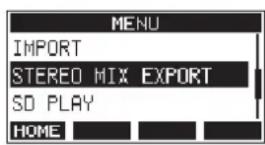
Para consultar los detailles acerca de las operaciones de menu, vea "Operaciones de menu" en pag. 127.
- Pulse el dial MULTI JOG para acceder a la pantalla STEREO MIX EXPORT.
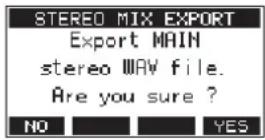
- Pulse el botón F4 YE5 hacer la conversión.
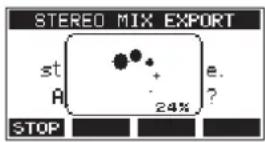
NOTA
- Si ya existe un:fichero convertido con ese nombre, aparecerá un mensaje que le pedira que confirme la sustitución de dicho:fichero por el nuevo.
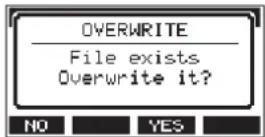
Pulse el botón F3 YES ciere eliminar el fichero existente e起初 la conversion. Tenga en cuenta que no podra deshacer esta operation.
- No sera possible la conversion si no ha sido grabado ningún fichero del bus MAIN MIX L/R. En este caso aparecerá elsignificante mensaje.
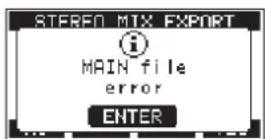
-
Durante la conversion, pulse el botón 3:Top a cancelar el proceso. Quedará un:fichero con la parte que haya sido convertida hasta que cancelló el proceso.
-
Una vez que la conversion haya terminado, volverá a aparecer la pantalla HENU.
NOTA
Podrá reproducir los ficheros convertidos con el modo SD PLAY de estaunities.
Para mas detalles acerca de la reproduccion con el modo SD PLAY,vea"Reproduccion de ficheros WAV en tarjetas SD (modo SD PLAY)" en pag.148.
Puede usaremarks para asignar punto de escucha de la reproduccion, por exemple.
Además de usarlas con esta�性, la información de MARCASañadidas a los:ficheros WAV podrasyuada, porejemplo, por programas de software que admita el formatting BWF.
NOTA
No puede usar la función de MARCAS con las canrientes 创建as en un Model 24 que esté usingla version de firmware 1.32 o anterior.
Uso de lasmericanas de marcas
Paraajustar yborrar marcas,debe cambiar la functiOn del boton F4 de la pantalla principal de FX MARK
- En la pantalla SVSTEN, elija KEY FUNCTION para acceder a la pantalla KEY FUNCTION. (Vea "Operaciones de menu" en pag. 127)
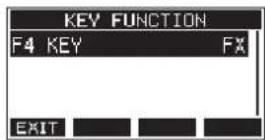
- Pulse el dial MULTI JOG para acceder a la pantalla F4 KEV.
- Gire el dial MULTI JOG para elegir el elemento HARK.
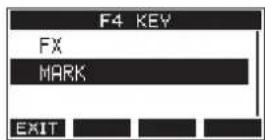
- Pulse el dial MULTI JOG para confirmar el ajuste.
Aparecerá la pantalla KEY FUNCTION.
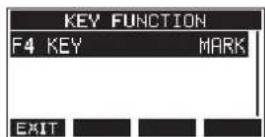
NOTA
Una vez que haya Modifications la función del botón F4 MARK,ould activar/desactivar el efecto interno con el botón F3 ON/OFF en la pantalla EFFECT. (Vea "Ajuste del efecto interno" en pág. 138)
Adicción de marcas
Durante la reproduccion de una grabacion, pulse el boton F4 MARK para和睦ir unamarca en el punto activo.
Cuando seaañadida unamarca, aparecerá en la parte inferior de la pantalla un desplegable que le做不到 el número demarca.
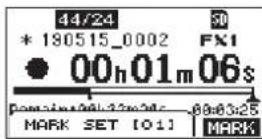
Aparecen iconos demarca debajo de la barra de posicion de reproduccion en los+puntos en los que haya ajustado lasmarcas.
El [ ] en el nombre de lamarca es un numero correlative anadido a todas las marcas.
- Las MARCAS ANADidas durante la grabacion sera almacenadas de forma automatica en la canción cuando detenga la grabación.
Las MARCAS ANADidas durante la reproduccion no seran almacenadas de forma automatica. Almacene la informacion de cancellation afterwards detener la reproduccion si quiere almacenar los datos de las MARCAS. (Vea "Almacenamento de la cancion activa" en pag. 133)
NOTA
Si aparece un icono Delante del nombre de una canción, ese indicará que contiene datos de MARCAS no grabados. Almacene la información de canción si quiere almacenar los datos de las MARCAS. (Vea "Almacenimiento de la canción activa" en pág. 133)
Desplazamente entre las MARCAS
Con la unidad parada, en pausa o reproduccion, pulse el boton o para desplazarse (saltar) a lamarca anterior o seguido.
Al desplazarse, en la parte inferior de la pantalla aparecerá un desplegable con el nombre de lamarca.
Borrado de MARCAS individuales
Puede borrar marcas con la unidad parada o en pausa.
- Desplácese hasta la marca a eliminar con launidad parada o en pausa. (Vea "Desplazamente entre las MARCAS" en pág. 145)
- Pulse el botón F4 Ncckceder a la pantalla de confirmación de borrado demarca.

- Pulse el boton F4 'E6 orrar la marca.
NOTA
-
Repita los pasos 1 - 3 si quiere borrar varias marcas.
-
Para borrar todas las marcas de la canción activa, elija el elemento CLR ALL MARKS del listado de menu que aparece en la pantalla SONG. (Vea "Borrado de todas las marcas" en pág. 133)
Visualización de información
Use la pantalla INFORMACION para ver distinctos temas de informacion relativa a la unidad. Siga los pasos siguientes para acceder a la pantalla INFORMACION.
- En la pantalla SYSTEM, elija INFORMACION para acceder a la pantalla de informacion. (Vea "Operacionesasicas de pantalla MENU" en pag. 127)
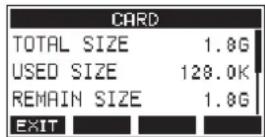
Esta pantalla consta de 3 páginas. La頁ina CARD es la que se abre primo.
- Gire el dial MULTI JOG para ir pasando entre las pantallas CARD, SONG y F I R M WARE.
Pantalla CARD
Le muestra el estado de uso de la tarjeta SD activa.
Pantalla 50NG
Le muestra el número de cancellationes que hay en la tarjeta SD cargada.
Pantalla FIRHWARE
Le muestra la version de firmware de sistemas de la unidad.
- Pulse F1 EXIT para volver a la pantalla HENU.
Pantalla CARD
La pantalla CARD le muestra el estado de uso de la tarjeta SD activa (cargada en ese momento).
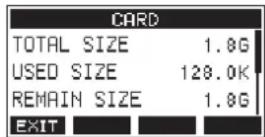
TOTAL SIZE
Le muestra la cantidad de espacio total en la tarjeta SD.
USED SIZE
Le muestra la cantidad de espacio usado en la tarjeta SD.
REMAIN SIZE
Le muestra la cantidad de espacio disponible en la tarjeta SD.
Pantalla SONG
La pantalla SONG le muestra el estado de uso de la carpeta MTR.
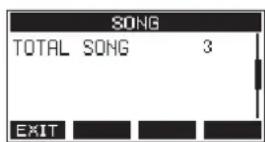
TOTAL SONG
Le muesta el numero total de caniones en la carpeta MTR.
Pantalla FIRMWARE
La pantalla FIMWARE le muestra la version de firmware.
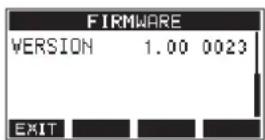
VERSION
Aquí puede ver la version de firmware de sistemas de estaupon.
Ajuste del formatting de nombre de canción
Aquí puedaaabstarelfornadoque serausoado por esta unidadparalascanionescreadas.
- En la pantalla SYSTEM, elija SONG NAME para acceder a la pantalla SONG NAME. (Vea "Operaciones basics de pantalla MENU" en pag. 127)
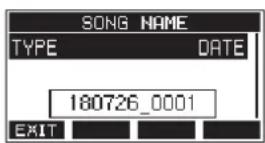
- Ajuste el formatting del nombre.
| Opinion Significado | |
| DATE (por defecto) | Será usada la Fecha para el nombre. (Ejemplo: 180101_0001) |
| WORD | Será uso un nombre de canción de 6 characteres ajustado en la pantalla EDIT. (Ejemplo: TASCAM_0001) |
NOTA
La Fecha es ajustada con el reloj interno de la unidad. (Vea "Ajuste de la Fecha y la hora del reloj interno" en pag. 131)
Ajuste del elemento WORD
Paraaabstarloscaracteredel nombre,elijaWORD en la pantalla TYPE.Aparecera un elementoEDIT en la pantallaSONGNAME que le permittiraccceder a la pantalla WORD EDIT.
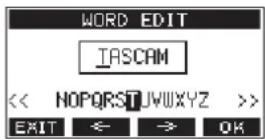
Para más detalles acerca de comoaabustar los charactres,vea "Edicion de texto" en pag.134.
Ajuste del funciona del número de tiempo MIDI
Cuando estaunidad está conectada a un ordinador, podra enviar número de tiempo MIDI (MTC) como un dispositivo MIDI USB.
Cuando el número de tiempo MIDI está activo, enviará mensajes de cuarto de fotografia durante la reproducción y grabación. Enviará mensajes completos durante la localización.
Puede configurar un DAW, por exemple, para sincronizarse con el número de tiempo MIDI de estaunidad de forma que pueda funciona de forma sincronizada con la grabadora de estaunidad.
Para más detailles, consulte el manual de instrucciones de la aplicación oupon que vaya a usar.
- Con la grabadora parada, en la pantalla SYSTEM, elija MIDI TIME CODE para acceder a la pantalla MIDI TIME CODE. (Vea "Operaciones de menu" en pag. 127)
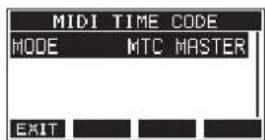
- Elija HODE y pulse el dial MULTI JOG. Esto hara que aparezca la pantalla HODE.
- Gire el dial MULTI JOG para ajustar el funcionaamento del,)
cgo de tiempo MIDI.
| Opinion Significado | |
| OFF (por defecto) | El número de tiempo MIDI no es transmitido. |
| HTC Hrster | El número de tiempo MIDI es transmitido. |
NOTA
El tipo de fotografia del número de tiempo MIDI enviado desde estaunidad es de 30 fotogramas porsegundo (no volcado).
Restauración a los values de fabrica
Puede星级酒店 losDistinctosajustesalmacenados en lamemoria de esta unidad a susvalores pordefecto. Use lossiguientes pasos paraarlo.
- En la pantalla SYSTEM, elija INITIAL IZE para acceder a la pantalla INITIAL IZE. (Vea "Operaciones Basics de pantalla MENU" en pag. 127)
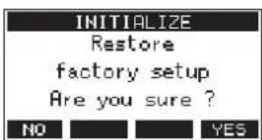
- Pulse F4 Yes estaurar los ajustes a sus valores por defecto.
- Cuando este reset haya terminado, volverá a aparecer la pantalla S'STEH.
NOTA
- Pulse el botón i NO r a cancelar este reset.
- El ajuste de fecha y hora no son reiniciados.
Formateo de tarjetas SD
El formateo borra todos los ficheros musicales que haya en la tarjeta SD y crea automatistically-Newvas carpetas MTR, MUSIC y UTILITY, asi como un nuevo fichero tascam_m.sys.
ATENCIón
- El formateo de una tarjeta SD borrar todos los datos que contenga. Este proceso no pueda ser anulado.
-
Utilice siempre esta unidad para formatear los soportes que vaya a usar en ella. El funcionaamente de esta unidad se pueda ver afectado si utilizes una tarjeta SD que haya sido formateada en un ordinador u/otherspositivo.
-
En la pantalla SYSTEM, elija MEDIARFMENT para acceder a la pantalla MEDIRFMENT. (Vea "Operacionesbasicas depellantia MENU" en pag. 127)
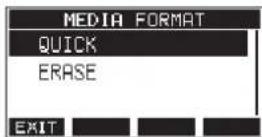
QUICK: Ejecución de un formateo rápido.
ERASE (Recomendado): Borrado y formateo de la tarjeta.
- Elija el método de formateo y pulse el dial MULTI JOG.
Aparecerá un mensaje de confirmación en la pantalla QUICK o ERASE.
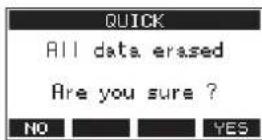
Mensaje que aparece al elegir QUICK
NOTA
Pulse el boton F1 NO cancelar el formateo y volver a la pantalla anterior.
- Pulse el botón F4 YE5 iciar el formateo.
- Cuando el formateo haya terminado, volverá a aparecer la pantalla S'STEN.
NOTA
- El pulsar el botón 1STOP rante un formateo ERASE cancelará el bomrado y ejectárà a cambio un formateo OUICK.
- La velocidad de grabacion en las tarjetas SD y otros soportes de grabacion que usen memoria flash suele disminuir cuando ha realizado muchas grabaciones enellas.
Si la velocidad de grabacion disminuye,esto peut tener un impacto negativo sobre la grabacion.
El uso de la funciona ERHSE de estaunidad suele restuarar la velocidad de grabacion de la tarjeta SD.
Por este motivo, le recomendamos que use la funciona ERASE en los casos siguientes.
- Siempre que haya grabado una y otra vez en la tarjeta hasta que ya no quede espacio libre
- De forma regular (una vez al mes o asi)
-
Antes de realizar una grabación importante
-
Es posible que no se recupere la velocidad de grabacion dependiendo de las conditiones de la tarjeta SD (incluyendo el desgaste natural y averías).
Reproducción de:ficheros WAV en tarjetas SD (modo SD PLAY)
Los:ficheros WAV de la carpeta MUSIC de una tarjeta SD peuvent ser reproducedos. (Vea "Carga de:ficheros WAV desde unordonador" en pag. 150)
Para reproducir:ficheros grabados en esta unidad,utilice la funcion de exportacion de mezcla stereo para convertir los ficheros grabados (mono) a un unico:fichero stereo. Despues, utilise el modo SD PLAY para reproductrlo.(Vea "Funcion Stereo mix export" en pag. 144)
Puede reproducir los siguientes formatos de:fichero audio en el modo SD PLAY.
La seals de reproduccion es enviada desde los canales 21 y 22.
- Ajuste el interruptor MODE de los canales 21/22 a "MTR".
- Ajuste los mandos MON 1/MON 2 y BAL de los canales 21/22 y el fader de canal a sus positions centrales.
- Acceda a la pantalla SD PLAY con launidad parada. (Vea "Operacionesbasicasde pantalla MENU" en pag.127)
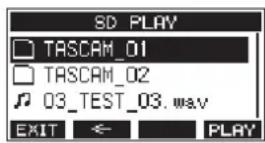
- Elija el fichero a reproductir.
Gire el dial MULTI JOG para elegir un fichero WAV.
- Pulse el dial MULTI JOG cuandoonga una carpeta seleccionada para visualizar su contenido.
- Pulse F1 EXIT para volver a la pantalla MENU.
- Pulse F2 - a subir un nivel.
NOTA
Solo puede ser reproducedos:ficheros WAV. Los:ficheros en formatos no admitidos no seran visualizados.
- Pulse el botón F4 FLEY o el botón /II para inicia la reproducción del:fichero WAV.
La pantalla 5D PLAV le做不到 el estado de la reproduccion.
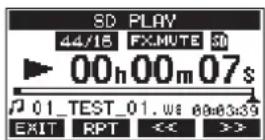
- Pulse F1 EXIT para volver a la pantalla de selección de:fichero.
- Pulse F2 RPT para activar la reproduccion repetida y elegir el modo de reproduccion repetida.
| Indicación Significado | |
| Ninguna | La carpeta que contiene el fichero WAV activo está reproduceda y después la reproduccion se detendra. |
| 1 | El fichero WAV activo se reproducirá de forma repetida. |
| ALL | La carpeta que contenga el fichero WAV activo se reproducirá de forma repetida. |
- Pulse el botón F3 parakatrar al principio del fichero WAV. Pulse cuando esté circa del principio del fichero parakatrar al principio de la pista anterior.
-
Pulse el botón F4 >> parakatrar al principio del seguido fichero WAV.
-
Pulse dos vezes el botón F1 EART olver a la pantalla HENU.
10 -Uso de un ordinador para transferir datos
Al conectar esta unidad a un ordinador por medio de un cable USB convencionaloulda hacer una copia de seguidad de los datos de canciones de la tarjeta SD de esta unidad en el ordinador, asi como recuperar esos datos posteriormente. Internacionalmente, lo que se consideranasistamos y master stereo de las canciones en el ordinador e importar filcheros audio del ordinador.
Los datos de la copia de seguridad��d ser restaurados en otheras unidades Model 24. Dado que este le permite trasladar:ficheros fácilmente entre distinctos Model 24能把 realizargrabaciones o mezclas adiconiales en distinctasubicaciones.
ATENCIón
Puede realizar las mismas operaciones extrayendo la tarjeta SD de la unidad y conectandola directamente a un ordinador o using an lector de tarjetas en lugar de usar USB para conectar esta unidad y el ordinador. Apague la unidad o detengaequalquier operationantesdeextraerla tarjeta SD.
Esta unidad puede transferir los datos siguientes a un ordinador.
Canciones completas
Esta unidad puede transferir todos los datos de una canción desde la carpeta MTR a un ordinador. A esta operation se le llama "copia de seguidad". Los datos transferidos al ordinador peuvent ser también transferidos a la carpeta MTR y restaurantados como canción. A este se le llama "restauracion".
ATENCIón
No modifique los nombres, ni elimine ni cambie de forma individual los:ficheros que hay bajo de la carpeta MTR.El hacerlo evitaria la recarga de datos como cancellation y haria imposibles las operaciones de grabacion y reproduccion.
Ficheros WAV
Al colocar:ficheros WAV desde el ordinador en la carpeta MUSIC podra importarlos a canciones. Además, los ficheros WAV de la carpeta MUSIC能看出 reproducidos en el modo SD PLAY.
Conexión con un ordinador
No puede usar las functions de grabación, reproducción y othero cuando está connectada con un ordinador via USB.
Para la connexion con un ordinador, use a cable USB2.0 tipo-A a tipo-B entre el puerto USB de la parte trasera de estaunidad y un puerto USB del ordinador.
Puede conectar el cable USB tanto con launidad encendida como apagada.
- Use un cable USB (como-A a tipo-B) para conectar el ordinador con el puerto USB de estaunities.
ATENCLON
- Si está usingo esta unidad como un soporte de almacenamiento externo con un ordinador, las functions de grabadora (incluyendo la grabacion y la reproduccion), no podran ser usadas en el modo de almacenamiento USB.
-
Conecte estaunidad directamente con el ordinador, no a工程技术 de un hub USB. Además, si usa cables muy largos es possible que Sean captados ruidos.
-
En la pantalla MENU, elija STORAGE para acceder a la pantalla STORAGE. (Vea "Operacionesasicas de pantalla MENU" en pag. 127)
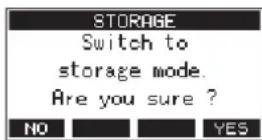
- Para realizar la connexion con el ordinador, pulse F4 YES Launidad accederá al modo de almacenimiento USB y se conectará con el ordinador.
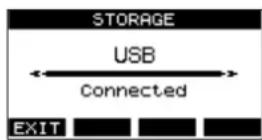
Asegürese de que la tarjeta SD esté correctamente insertada.
4.Esta unidad aparecerá en el ordinador como un disco externo lllamado "TASCAM_M" (si la tarjeta ha sido formateada en esta unidad).
NOTA
Siga"These pasos para abrir Mi PC."
Windows 10
Haga clin izquierdo en el botón de inception de Windows y desde elsystemaWindowselijaPC.
Windows 8.1
Hagablickiarto en el boton de inicio de Windows, haga click en el boton de flecha abajo en la pantalla de inicio y elija MI PC en el Sistema Windows del lista de aplicaciones.
Windows 7
Haga clin izquierdo en el boton de inicio de Windows y elija Ordenador en el menu de inicio.
10 -Uso de un ordinador para transferir datos
- Hagablick en el disco TASCAM_M del ordinador para visualizar las carpetas MTR, MUSIC y UTILITY.
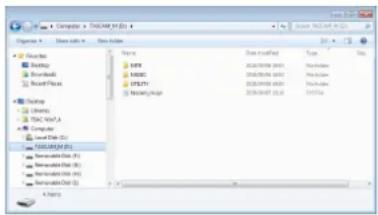
ATENCIón
-Estaunidad recibe la corriente atramés del cable de alimentación, novia USB.
- No desconecte el cable de alimentación ni opaque la unidad durante la transferencia de datos. En ese caso se pueda perdcer datos durante la transferencia y no podra recuperarlos.
- No cambie los nombres de las carpetas de TASCAM_M.
NOTA
- No cambie los nombres, ni elimine ni modifique en forma una sola los:ficheros que hay bajo de la carpeta MTR.
-
La carpeta UTILITY se usa durante laactualizacion del systemade esta unidad, por exemple.
-
Pulse F1 EXT olver a la pantalla de medidores.
Desconexión
Antes de desconectar el cable USB, use los pasos adecuados en suordenador para descrear la unidad (como un disco除外).
Consulte en el manual de instruciones del ordinador como desmontar un volumen oinstitutione.
Pulse el botón F1 FMT realize la desconexión del ordinador y volver a la pantalla inicial.
Carga de:ficheros WAV desde un ordenador
- Use an cable USB (como-A a tipo-B) para conectar el ordinador con el puerto USB de estaunidad. (Vea "Conexión con un ordinador" en pág. 149)
- Hagalick en el disco "Model 24" que aparece en el ordinador para visualizar las carpetas MTR, MUSIC y UTILITY.
- Arrastre los:ficheros del orderador que quiera transferir a la unidad hasta la carpeta MUSIC.
ATENCIón
-
La carpeta UTILITY se usa para laactualizacion del system de this unidad, por exemple.
-
No modificique los nombres, ni elimine ni cambie de forma individual los:ficheros que hay dentro de la carpeta MTR. El hacer lo evitaria la recarga de datos como cancellation y haria imposibles las operaciones de grabacion y reproduccion.
AVISO
-
Puede gestionar el contenido de las carpetas MTR o MUSIC desde el ordinador.
-
Puede crear hasta dos niveles de subcarpetas en la carpeta MUSIC para usarlas con esta unidad. El Model 24 no pueda reconocer subcarpetas ni如果有 que estén en niveles inferiores a ese.
Para usar estaunidad como un interface audio USB con un ordinador Windows, deben instalar un software spécifique en el ordinador.
Descárguese laULTima version de este software desdela pagina de este producto en la web global de TEAC (http://teac-global. com/).
Al instalar este software especialico se instalara un driver y una aplicacion llamada Settings Panel.
ATENCIón
Antes de instalar el software, salga del resto de aplicaciones.
NOTA
Con un Mac sera usando el driver OS standard, por lo que no la instalacion del software especifico no es estRICTamente necessario. No obstarte, le recomendamos que instale este software ya que dispone de una direccion de notifications de posiblesactualizaciones del firmware y software de la unidad.
-
Complete la instalacion del software especialico de Windows en el ordinador antes de conectar estaunidad con el cable USB.
-
Si ha connectado esta unidad al ordinador con el cable USB antes de instalar el software-esqueico de Windows y se pone en marcha el "Asistente de nuevo hardware", ciérrelo y desconecte el cable USB.
Pasos para la instalación del software spécifique de Windows
- Descárguese la ultima version de este software desde la web global de TEAC (http://teac-global.com/) y almacénelo en el ordinador que vaya usar con esta unidad.
- Descomprima el software (fichero zip) en el escritorio del ordinador o en另一边ubicacion.
- Haga dobleblick en el fichero "TASCAM MODEL Mixer Installer_x.xx.exe" de la carpeta que aparece antes de la descompresion para iniciaar la instalacion.
ATENCIón
Si abide un:fichero zip sin descomprimirlo y hace doble clsc sobre el:fichero "TASCAM MODEL Mixer Installer_x. xx.exe" de la carpeta que se abide, la instalacion no se podran en marcha. Haga:clic derecho en el:fichero zip y elija "Descomprimir todo", por ejemplo, para descomprimirlo y vigor a intentarlo.
- Cuando aparezca una pantalla de Aviso de seguridad o Control de cuenta de usuario, hahaicien el botón Si.
- Lea el contenido del Acuerdo de licencia y elija "Estoy de acuerdo" si está de acuerdo con los关键时刻 del本身就是. Después, hagalick en el botón Siguiente >.
- Después, hagablick en el botón Instalar.
- HagaWhile nelo en el boton Instalar para poner en marcha la instalacion (solo Windows 7).
- La pantallaongaqueparecerauna vezquehayaterminado la instalacion. Haga clic en el boton Finalizar.
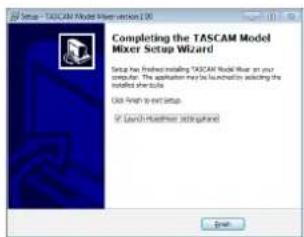
El instalador se cerrará y se Ejecutará el Settings Panel de Windows.
NOTA
La primera vez que conecte lainstitution via USB con el ordinador antes de instalar el software, sera executada la instalacion del driver del dispositivo. Debera esperar un breve periodo antes de que lainstitution sea reconocida porque el Windows Update sera executado de forma automatica en este momento. Si lainstitution sigue sin ser reconocida tras un tiempo, abra la pantalla de instalacion de software desdela zona de notificationsionesde la parte inferior derecha de la pantalla del ordinador y hagablick en"No descargar el driver desde el Windows Update"para detener la busingueda.
Instalación del software especialico Mac
NOTA
- Instale el software Mac en el ordinador antes de conectar la unidad al ordinador con el cable USB.
- Dependiendo de la configuración del Gatekeeper, es possible que aparezca un mensaje de avis durante la instalación. Para más información acerca del Gatekeeper viaa "Uso del Gatekeeper" en pag. 152.
Pasos para la instalación del software spécifique de Mac
- Descárguese laULTima version del software especialico de Mac para elsystema operativo que este usingo desde la web global de TEAC (http://teac-global.com/) y guardelo en el ordinador que vaya a usar con esta unidad.
- Haga dobleblick en "TASCAM_MODEL MIXER Installer_x. xx.dmg",que es laImagen de disco almacenada para el software especcico de Mac y hora dobleblick despues en "ModelMixer Installer.pkg"que veradentrode la carpeta que se abre.

ModelMixer_installer pkg
NOTA
Dependiendo de los ajustes del ordinador, es posible que el archivo zip descargado no se descomprima de forma automatica. En ese caso, descomprima primero ese archivo zip y haga dobleblick despues en el fichero deImagen de disco.
- Cuando el instalador se ponga en marcha, haga click en el botón "Continue".
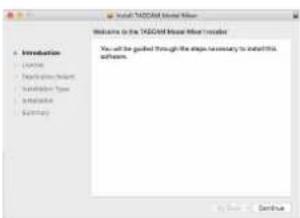
- Después, elija el idioma de communicator que quiera y haga hacer en el botón "Continue".
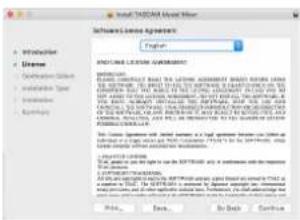
- Hagablick en el boton "Read License" y compruebe el contentido del Acuerdo de Licencia de Software. Si está de acuerdo con el contentido de esta licencia, hagablick en "Agree".
Después, haga tic en el botón "Next".
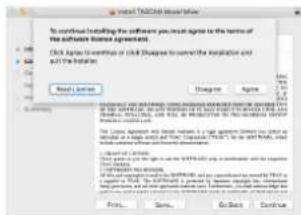
- Luego, haga clicked en el botón "Install" para poder en marcha la instalación.
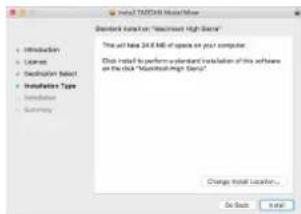
- La pantallaongaqueparecerauna vezque la instalacion
haya sido completada. Haga tic en el boton Close
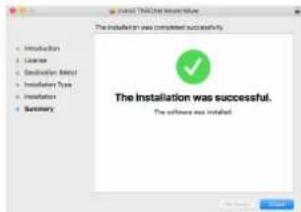
Uso del Gatekeeper
Cuando este usingo mac OS,dependiendo de la configuracion de la functiOn de seguridad Gatekeeper, es possible que aparezca un mensaje de advertencia durante la instalacion. La solution dependera del mensaje que aparezca. Para mas detalles,vea las explicaciones siguientes.
En ese caso, hagablick en el boton OK para cerrar el mensaje.
Despues, haga control-clip (oblick derecho) en el fichero y hagablick en el boton"Open".
Este mensaje de advertencia también aparecerá si el Gatekeeper está ajustado a un valordistincto aAllow applications downloaded from: the Mac App Store. Es possible que aparezca el siguientes mensaje de avis de seguridad: "ModelMixer Installerpkg" can't be opened because it was not downloaded from the Mac App Store.
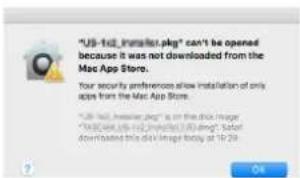
En ese caso, copie el fichero desde la carpeta que está en el escritorio (o donde haya sido almacenada) y abrako. Como alternatively, cambie los ajustes del Gatekeeper "Allow apps downloaded from: App Store and identified developers" y pruebe a Abrirlo de nuevo.
Es posible que aparezca elARRYante mensaje de avisode seguridad TASCAM_MODEL MIXER Installer_x.xx.dmg'is an application downloaded from the Internet. Are you sure you want to open it?". En ese caso, haga click en el boton "Open".
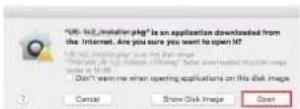
Cambio del ajuste Gatekeeper
La configuración del Gatekeeper pueda ser modificada usingo el elemento"Allow applications downloaded from:" de la página "General" del panel "Seguidad y Privacidad" de las Preferencias del sistemas.
ParaCambiaresto,debehacercliceneliconodelcandido( de la esquina inferior izquierdaeintroduzca un password paradesbloqueearlosajustes.
Estos ajustes quedaran de nuevo bloqueados cuando haga tic en el icono o pulse commando-Q para cerrar las Preferencias del sistemas o cuando haga tic en "Show All" para cerrar el panel abierto.
ATENCIón
El cambio de la configuración del Gatekeeper pueda suponer un riesgo en la calidad de su ordinador.
Si modifica la configuración del Gatekeeper en el sentido de reducir el nivel de seguridad (si usa uno de los ajustes más bajos),whelming a colocarlo en el ajuste original una vez que haya instalado la aplicación o hayaactualizzato el driver y/o firmware.
Normalmente no seranecessary desinstalar el software
especico.En caso de que se produzca un problema o que ya
no vaya a usar estaunidad con el ordinador, siga these pasos.
- Acceda a la pantalla "Desinstalar o editar un programa" a工程技术 de los pasos correspondientes del Sistema operativo que esté usando (Windows 10/Windows 8.1/Windows 7).
- Elija "TASCAM Model_Mixer x.xx" en el lista de programas y haga dobleblick enel.
- Después, siga las instrucciones que aparecerán en pantalla.
Elimine "TASCAM Model_Mixer" de la carpeta de Aplicaciones para terminar la desinstalacion.
Acceso a Settings Panel
Acceda a la pantalla Settings Panel de laARRYente forma.
Windows
- Entre el menu "Inicio" elija "TASCAM Model Mixer" bajo el nombre de "TASCAM".
Mac
En el Inicio rápido, hagaclinicen "TASCAM Model Mixer".
- Usando el Finder, abra la carpeta Aplicaciones y haga doble:, en "TASCAM Model Mixer" para acceder al Settings Panel.
En la ventana Dispositivos audio de la aplicacion Configuracion audio MIDI, haga clicckecho (o control-clic) en"TASCAM Model Mixer". Como alternativa, haga clic en el boton y haga clic en Configurar dispositivo...en el menu que aparecera para acceder al Settings Panel.
Función de notifications
Si el ordinador que está usingo está conectado a Internet, es possible que aparezcan notifications cuando execute el Settings Panel.
NOTA
Cologne unamarca en el recuadro"No,volver a ver este mensaje"paraevitar quevuelaaparecerelmesomensaje laproxima vezqueejecute esta aplicacion.
Resumen del Settings Panel
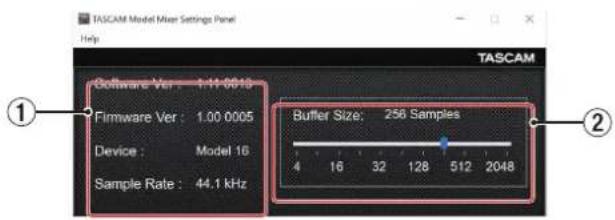
Settings Panel para Windows
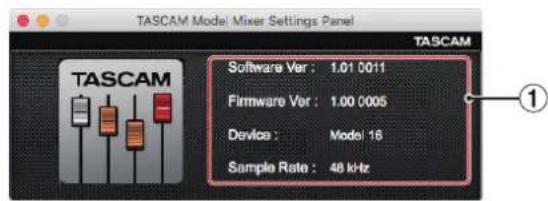
Settings Panel para Mac
① Zona de indicacion de estado
Esto le muestra el estado activo del software.
| Elemento Significado | |
| Software Ver Vers | óndel software. |
| Firmware Ver | Version de firmware usada en launidad conectada. |
| Device | Nombre de launidad conectada. (Aparece No Device si no hay ningún dispositivo conectado). |
| Sample Rate | Frecuencia de muestreo de la canción activa. Si no ha carrado una tarjeta SD,Aquí verá la Frequencia de muestreo del ordinador. |
Puede ajustar el dato del buffer o memoria temporal para gestionar las senales de entrada y calidad audio transferidas a y desde elordenador.
Los tamanos pequeños producen un menor retardo audio (latencia), pero requieren un mayor procesado a alta velocidad por parte del ordinador.
Si el ordinador no pueda soportar ese nivel de procesado, deben a另一as operaciones del systema, por exemple, se pueda producirchasquidos y ruidos en la senal audio e incluso puedaningeracortarse.
El aumento el tiempo del buffer establishará las operaciones y suprimirá los efectos negativos sobre la senal audio, pero hara que aumento el retardo en las senales audio enviadas. Puede usar el mando deslizante del panel paraaabustar el时间和 del buffer de la unidad de acuerdo a sus conditiones de uso.
Opciones
4,8,16,24,32,64,128,256 (por defecto), 512,1024, 2048
Ajuste de las propiedades de sonido
- Acceda a la pantalla de panel de control del SO.
NOTA
Siga"These pasos para acceder al panel de control.
Windows 10
Haga Cli en el boton de inicio de Windows y desde Sistema Windows elija Panel de control.
Windows 8.1
Haga clicckecho en el boton de inicio de Windows y elija Panel de control.
Windows 7
Hagablick enelbotondeinicio deWindowsy elijaPanel de control enelmenudInicio.
- Haga dobleblick en Sonido en el Panel de control.
NOTA
Si el Panel de control está ajustado para ser visualizzato como iconos, aparecerá un icono Sonido.
- En la párgina Reproducción, hagablickrecho en Model 24 y hagablicken Establecer como dispositivo predeterminado en el menu desplegable que aparecerá.
Cuando lo haga, lamarca de verificacion verde aparecera al lado del dispositivo elegido.
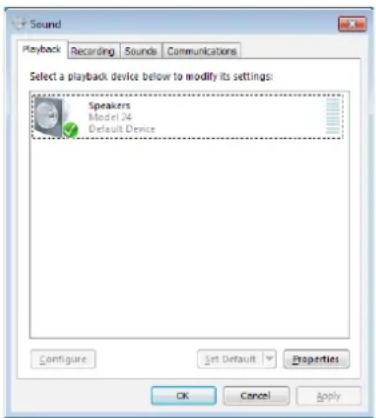
Pantalla Windows 7
NOTA
Ajuste el dispositivo predeterminado de acuerdo al dispositivo ASIO uso en la pestaña Grabacion de la misma forma que ababa de hacer en la pestaña Reproduccion.
- Tras completar el ajuste, haga click en el botón OK.
- Ejecute el Windows Media Player e inicia la reproduccion para emitir el sonido de reproduccion del ordinador a los canales 1 y 2 del Model 24. (interruptores MODE: PC)
NOTA
- Si cambía el ajuste con Windows Media Player en ejaculation, el software no reconocera que el dispositivo ha sido modificado. En este caso, reinicia el Windows Media Player.
- Si sigue sin poder esuchar sonido antes de realizar los ajustes y completar los pasos anteriores, reinicie el ordinador.
- Si realizas这两个ajustes, seraemitido sonido desde esta unidad, pero no seraemitido sonidoalguno desde los altavocoes o toma de auriculares del ordinador.
Reproduccion simultanea ASIO/WDM
El driver o controlador de estaunidad(puede reproducir simultaneamente la calidad ASIO de un DAW y la calidad WDM del Windows Media Player, por exemple. Las Frequencias de muestro de ambas fuentes deben ser ajustadas al mesmo valor para que pueda producirse esta reproduccion simultanea. Además, la fecuencia de muestro deberá ser ajustada al mesmo valor para la reproducción y grabación en las propiedades de sonido de Windows.
Cuando las Frequencias de muestro son las mismas
Ejemplo: Windows (WDM) a 44100 Hz, ASIO a 44100 Hz
El audio Windows y el sonido ASIO son mezclados y reproducedos de forma simultanea.
Cuando las Frequencias de muestro son distinas
Ejemplo: Windows (WDM) a 48000 Hz, ASIO a 44100 Hz
Sólo sera emitido el sonido del DAW y otheras fuentes ASIO. El sonido de Windows Media Player y otheras fuentes WDM no sera emitido.
Cuando apague el DAW, por exemple, y se detenga el resto de fuentes ASIO, sera audible el sonido del Windows Media Player y除外 fuentes WDM.
Modo USB audio
El sonido recibido por el ordinador puede ser modificado para hacer que sea enviada la seals del bus MAIN MIX L/R para aplicaciones de通讯acion y software de streaming.
- Con la grabadora parada, elija USB HUDIO en la pantalla SPECTH para acceder a la pantalla USB HUDIO. (Vea "Operaciones de menu" en pag. 127)
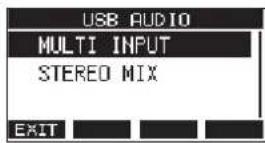
- Gire el dial MULTI JOG para ajustar el modo USB audio.
| Opinion Significado | |
| MULTI INPUT (por defecto) | La entrada de los canales 1-12, 13/14-21/22 y la calidad del bus MAIN MIX L/R es enviada a los canales USB 1-24. |
| STEREO MIX | La calidad del bus MAIN MIX L/R es enviada a los canales USB 1-2. |
Procesos de ajuste para el uso con OBS Studio y除外 apps de streaming
Realice los pasos siguientes antes de executar la app de streaming.
Ajustes en la unidad Model 24
ATENCIón
ElARRY 160 y posterior del Model 24. Si está usingo una version de firmware anterior a la V1.60,actualicelo para poder usar estas functions.(Vea "Pantalla FIMWARE" en pag.146)
Ajuste el modo audio USB del MODEL 24 a STEREO MIX. (Vea "Modo USB audio" en pag. 156)
NOTA
El fader MAIN no afecta al audio Transmitido por stream. Para activar el uso de un fader, active el interruptor MAIN (SUB) y use el fader del bus SUB.
- En el caso de un ordinador Mac, los ajustes anteriores hacen que pueda usar apps de streaming.
Ajustes de sonido en ordinadores Windows
Configure el dispositivo de entrada y calidad, la Frequencia de muestro, la velocidad de bits y el número de canales de acuerdo a sus necessities.
- Vaya a la pantalla de Configuración de sonido.
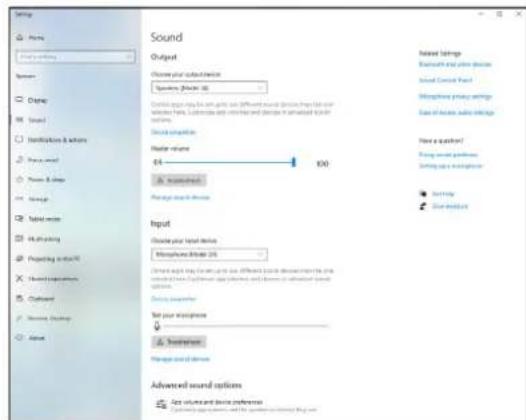
NOTA
Tambien peut acceder a este hacerichoblicke en el icono de sonido de la parte inferior derecha de la pantalla del escritorio,eligible "Abrir configuracion de sonido yeligando despues" "Sonido".
- Ajuste el dispositivo de salute a "Altavoces (Model 24)".
- Ajuste el dispositivo de entrada a "Micrófono (Model 24)".
- Haga cig en "Panel de control de sonido" para acceder a la ventana de Sonido.
- Vaya a la pestaña de Grabación y elija "Model 24".
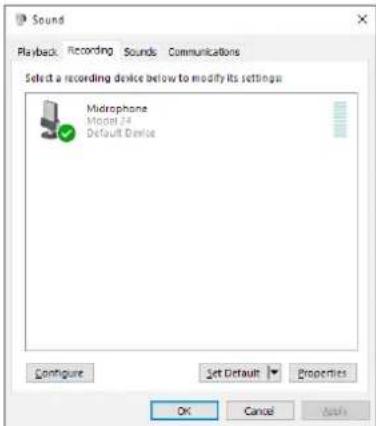
-
Haga tic en"Propiedades"de"Model 24"para acceder a la pantalla de Propiedades del micrófono.
-
Vaya a la pestaña Avanzado, y ajuste el Formato predeterminado.
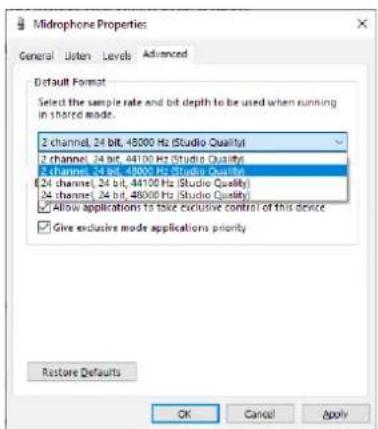
- Elija un ajuste de 2 canales cuando use el OBS Studio u other app que admita dispositivos audio de 2 canales. En caso contrario, elija un ajuste de 24 canales.
-
Elija la Frequencia de muestro de acerto a la Frequencia de muestro de la canción cargada en la unidad. Puede usarrialquierfrecuenciademuestrocuando no haya cargada ninguna canción.
-
Vaya a la pestaña de Reproduccion y elija "Altavoces (Model 24)".
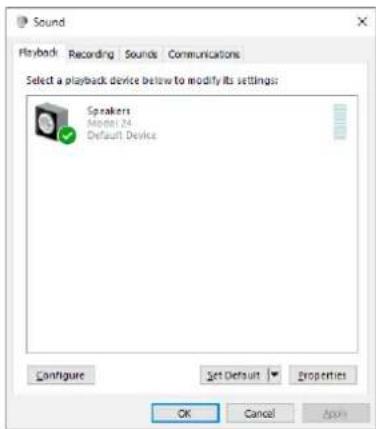
-
Haga tic en "Propiedades" de Altavoces (Model 24)" para acceder a la pantalla de Propiedades de altevoces.
-
Vaya a la pestaña Avanzado, y ajuste el Formato predeterminado.
Ajuste la fecuencia de muestro y la profundidad de bits para el Dispositivo predeterminado en la pestaña de Reproduccion a los mismos values ajustados en la pestaña de Grabacion.
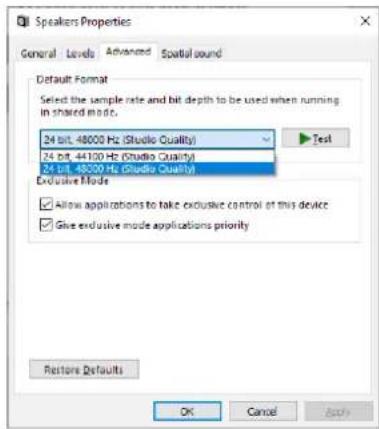
- Ponga en marcha la app de streaming y execute el streaming y lasotherwisefunciones.
-
Una vez que haya completado el streaming, restaure los ajustes a multicanal para usar various canales con el resto de aplicaciones si esnecessary.
-
En el paso 1, ajuste el modo audio USB a MULTI INPUT.
En el paso 7,ajuste las Propiedades del micrófono a 24 canales.
A Continuación possible ver un lista de los temas que pueda aparecer en pantallas desplegables.
Consulte this listado si aparece uno de这些 mensajes en el Model 24 y quiere saber su significado o como actuar.
| Mensaje Significado y的回答 | |
| Card Error | La tarjeta SD no pueda ser reconocida. Sustitúyala. |
| Card Full | No queda空間 disponible en esta tarjeta SD. Borre:ficheros innecasarios o trasládelos a un ordinador. |
| Dup File Name | Ya existe un:fichero con el ningmo nombre. Cambie el nombre del:fichero. |
| File Not Found | No se localiza el:fichero o está dañado. Compruebe el:fichero. |
| No sys file | No se encontrar el:fichero de sistemas.Estaunidad nécessita un:fichero de sistemas para funciona. |
| Make sys file | Cuando aparezca este mensaje, pulse el dial MULTI JOG para create un:fichero de sistemas. |
| Song Protected | No es posible la operación porque la canción está protegida. Desproteja la canción. |
| Invalid Card Change Card | Algo falla en la tarjeta SD. Sustitúyala. |
| I/O Too Short | LaSeparated entre los;punlos de pinchado y despinchoes es muy corta. Ajustelos con unaSeparated minima de un segundo. |
| MBR error Init card | La tarjeta SD no está formateada correctamente o está dañada. Sustituya la tarjeta SD o pulse el dial MULTI JOG cuando aparece este mensaje para formatear la tarjeta. El formateo borrará todos los datos que haya en la tarjeta SD. |
| No Card | No hay ninguna tarjeta SD. Introduzca una tarjeta SD grabable. |
| Non-supported | El formatting de:fichero no es admitido. Vea "Reproducción de:ficheros WAV en tarjetas SD (modo SD PLAY)" en pág. 148 para saber qué formatos de:fichero peuvent usar estaunities. |
| Card Protected | La tarjeta SD está protegida contra la grabación. Desactive la protección. |
| USB Fs mismatch | La Frequencia de muestreo de la canción activa y del interface audio USB no son laquia. Cambie la Frequencia de muestreo de uno de ellos para hacer que Sean laquia. |
| Current Song | La canción activa no pueda ser eliminada. Para eliminarla, carrue primero或其他 canción. |
| Invalid I/O point | Los;punlos de pinchado/despincho de la pantalla AUTOPUNCH no está correctamente ajustados. El pinchado/despincho automatico se ha producido en una posición invalida para el punto de pinchado o despincho. Inicie la funciona de pinchado automatico desde un punto社会稳定. |
| Write error REC continue | Time out en la grabación de la tarjeta SD. Este ha producido un corte en el audio y la aparcidión de ruidos. |
| REC stop Card slow | Time out en la grabación en tarjeta SD y la grabación se detiene. El rendimiento de grabación de la tarjeta SD ha empeorado en gran medida. Ejecute la funciona de formateo con borrado o sustituya la tarjeta SD. |
| Need to set I/O point. | No ha ajustado;punlos de pinchado o despincho de forma de pinchado automatico. Ajuste los;punlos de pinchado o despincho. |
| Sample rate Unmatch | La Frequencia de muestreo del:fichero WAV a partir no coincide con la de la canción activa. Elija un:fichero WAV con la mesma Frequencia que la canción activa o convierta la Frequencia antes de importing el:fichero. |
| Remain time is not enough | No hay suficientemente空間 en la tarjeta SD, por lo que no se puedaEARputacion. Borre:ficheros innecaseros o trasládelos a un ordinador. |
| 8 track punch in limit | El número máximo de pistas para el pinchado de grabación son ocho. Pulse botones REC hasta reducir el número de pistas a ocho o menos. |
| Song is not loaded | No hay cargada ninguna canción. Cree una nuevo canción o carrue una. |
| Song number full | Elmaximum;núbrade de canciones queollen ser creadas en una tarjeta SD son 100. Borre canciones que ya no necesse. |
| SD PLAY: cannot record | El modo SD PLAY solo es para reproducción. No es possible la grabación. |
| SD CARD cluster size error | No es possible la grabación porque el tamanjo de cluster de la tarjeta SD no es correcto. Haga una copia del contenido de la tarjeta SD en un ordinador y despues formateela en estaunities. Después, restaure los datos desde el ordinador. |
| Import error. No track | No es possible la importación porque no hay pistas abiertas o vacías. Use TRACK CLEAR paraborrar pistas. (Vea "Borrado de pistas" en pág. 143) |
| Already protected | La canción elegida ya está protegida. |
| Already unprotected | La canción elegida ya está desprotegida. |
| Mensaje Significado y respuesta | |
| Can't Save Data | Si se produceylvania de这些东西 erros, apague la unidad y vuelva a encenderla.Si el@mimo mensaje de error sigue apareciendo con fecuencia, póngase en contacto con el commercio en el que adquirido esta unidad o con el département de atencion al cliente de TASCAM. |
| Device Error | |
| File Error | |
| Not Continued | |
| Player Error | |
| UNDU not available | |
| Writing Failed | |
| Sys Rom Err | |
| System Err XX (XX es un número). | |
13 - Resolución de problemas
Si detectarialquier problemalusarista unidadcomprueblosaspectossiguientsanedlevarlaalservicio Tecnico.
Si estas medidas no solucionan el problema, pongase en contacto con el commercio en el que adquirio esta unidad o con el departamento de atencion al cliente de TASCAM.
Lainstitutiono seenciende.
- Confirme que el cable de alimentacion está correctamente connectado en los dos extremos.
La tarjeta SD no es reconocida.
- Compruebe que la tarjeta SD esté insertada correctamente.
No esemitido ningún sonido.
- ¿Están las fuentes de entrada y los interruptores MODE ajustados correctamente?
- _n=1^ Están los faders de canal ajustados a un nivel adecuado?
- ¿Está el fader MAIN ajustado a un nivel adecuado?
- Hay un Sistema de monitorización conectado correctamente a la toma PHONES o a lasclerosis CONTROL ROOM L/R?
- Está configurado correctamente el Sistema de monitorización?
- ¿Está ajustado el mando PHONES o CONTROL ROOM a un nivel adecuado?
- ¿Estaactivado(pulsado)elinterruptorSDMAINMIXRETURN durante la reproducciondecualquierotracosaque nosea el ficheroMASTERstereo?
El sonido que quiero grabar distorsiona.
- Están ajustados los mandos GAIN demasiado alto?
- Están los niveles de las fuentes de entrada muy alto?
- El EQ está ajustado demasiado alto?
- Los faders de canal o el fader MAIN estájustados demasiado alto?
- El nivel de monitorización está ajustadoletesiado alto provocando que el sistemas de monitorización distorsione?
Se produce ruido al conectar directamente una guitarra o bajo pasivo.
-
La connexion de autre dispositoivo a lasclerosis SUB OUTPUT (salida stereo) de esta unidad peutecircir el ruido.
-
Es possible que launidad se vea afectada por interferencias de(other dispositivo, como por exemple una etapa de potencia. Si hayerca una etapa de potencia u other dispositivo con grandes transformadores, o una luz fluorescente, aleje todo lo possible o cambie la orientacion de这些东西 dispositivos.
No es possible la reproduccion.
- Si está tratando de reproduir un fichero WAV, compruebe que usa una Frequencia de muestro (44.1/48 kHz) y profundidad de bits (16/24 bits) admitidas por esta unidad.
Hay ruidos.
- Compruebe que no haya problemas de falsos contactos en los cables de connexion a estaunities.
El sonido via Bluetooth se corta o hay ruidos.
- Hay dispositivos LAN inalámbricos,或其他 unidas de Bluetooth, microondas o aparatos similares cerca? Aleje todo lo possible este tipo de aparatos.
- Trate de reducir la separación entre esta unidad y el(other dispositivo Bluetooth. Pruebe aavianla orientacion de this unidad y del other dispositivo Bluetooth.
- El uso de除外 apps que no sean la de reproduccion musical en el smartphone pueda hacer que el sonido se corte. En ese caso,cede de usar estas除外 apps.
No es possible la connexion o lacomingsec interrupme al usar Bluetooth.
- Compruebe que elOTHER dispositivo Bluetooth está encendido y que su funciona Bluetooth está activa.
- Compruebe que el(other dispositivo Bluetooth no está muy alejado.
?Hay paredes uothers obstáculos entre esta unidad y el other dispositivo Bluetooth?
Pruebe a embarla la orientacion de esta unidad y del other dispositivo Bluetooth.
- Prague y vuelva a encender el Model 24.
- Elimine el registrar de vincrionacion "Model 24" del other dispositivo Bluetooth y pruebe a realizar de nuevo la vincrionacion con el dispositivo Bluetooth. (Vea "Conexión con dispositivos Bluetooth" en pag. 129)
No es possible la sincronizacion con el(other dispositivo Bluetooth.
- Compruebe que el other dispositivo Bluetooth admite A2DP.
- Compruebe que el other dispositivo Bluetooth está en un estado que permite la transmisión de senal. Para más detalles, consulte el manual de instrucciones de este dispositivo.
- Apague tanto esta unidad como el除外 dispositivo Bluetooth, vuelva a encenderlas y sincronicelas.
- Apague el resto de dispositivos Bluetooth que no sean el que está intentando sincronizar.
- Elimine el registrar de vincronizacion "Model 24" del除外 dispositivo Bluetooth y pruebe a realizar de nuevo la vincronizacion con el dispositoo Bluetooth. (Vea "Conexion con dispositivos Bluetooth" en pag. 129)
El ordinador no reconoce launidad cuando está conectada via USB.
-
Ha instalado el software spécifique? (Vea "Instalación del software spécifique" en pág. 151) (Vea "Instalación del software spécifique" en pág. 151)
-
No puede usar esta unidad con USB 1.1. Use un puerto USB 2.0 o USB 3.0.
- No use un hub USB con estaunidad. Conecte siempre estaiedad directamente al puerto USB del ordinador.
- Si los pasos anteriores no solucionan el problema, conecte la unidad a otro puerto USB del ordinador.
Cuando launidad está-connectada via USB, el sonido se corta o se producen ruidos.
- La energia de produciras del procesado del organador es excesiva y produce este tipo de efectos negativos.
- Si hay una LAN inalámbrica o un software que se ejecta en segundo plano, incluyendo antivirus, apáguelos@msteadasimilarsta unidad. Además,ajuste las "Oportunidades de alimentación" en el Panel de control a "Alto rendimiento" (Windows).
Use el cable USB mas corto possible. - Use un puerto USB propio del ordinador, porque peut afectar a la connexion USB.
14 - Especillasiones Tecnicas
General
Sopportes admitidos
Tarjetas SD (Class 10 o superior)
WAV (BWF): 44.1/48kHz, 16/24 bits (tamaño máximo: 2 GB)
Formato de:ficheros de reproduccion
WAV (BWF): 44.1/48kHz, 16/24 bits
Canales grabables
Maximo 24 canales (22 canales + 2 mezcla stereo)
Entradas y開放s
Entrada y calidad audio analógica
Tomas de entrada MIC (1-12, 13, 15, 17, 19)
Conectores: XLR-3-31 (1: masa, 2: activo, 3: pasivo)
Nivel de entrada maximalo: +10 dBu
Nivel de entrada nominal: -8 dBu
Nivel de entrada minimo: -58 dBu
Rango de ajuste de ganancia: 0 - 50 dB
Impedancia de entrada: 1.8k
Tomas de entrada LINE/INST (BAL) (1-2)
Conectores: TRS standard de 6.3 mm (1/4")
(Punta: activo, Anillo: pasivo, Lateral: masa)
Nivel de entrada maximalo: +22 dBu
Nivel de entrada nominal: +4 dBu
Rango de ajuste de ganancia: -10 - +40 dB
Impedancia de entrada: 22k (LINE)/1 MΩ (INST)
Tomas de entrada LINE (BAL) (3-12)
Conectores: TRS standard de 6.3 mm (1/4")
(Punta: activo, Anillo: pasivo, Lateral: masa)
Nivel de entrada maximalo: +22 dBu
Nivel de entrada nominal: +4 dBu
Rango de ajuste de ganancia: -10 - +40 dB
Impedancia de entrada: 22k
Tomas de entrada L/MONO (BAL) / R (BAL) (13/14-19/20)
Conectores: TRS standard de 6.3 mm (1/4")
(Punta: activo, Anillo: pasivo, Lateral: masa)
Nivel de entrada maximalo: +22 dBu
Nivel de entrada nominal: +4 dBu
Rango de ajuste de ganancia: -20 +30 dB
Impedancia de entrada: 22k
Tomas INSERT (1-2)
Conectores: TRS standard de 6.3 mm (1/4")
(Punta: envio, Anillo: returno, Lateral: masa)
RETURN - returno (anillo)
Nivel de entrada nominal: 0 dBu
Nivel de entrada maximal: +18 dBu
Impedancia de entrada: 10k
Impedancia de calidad: 100Ω
Tomas de entrada -10dBV (21/22)
Conectores: RCA
Nivel de entrada maximalo: +8 dBV
Nivel de entrada nominal: -10 dBV
Impedancia de entrada: 10k
Toma de entrada STEREO (21/22)
Nivel de entrada maximal: +8 dBV
Nivel de entrada nominal: -10 dBV
Impedancia de entrada: 10k
Impedancia de calidad: 100Ω
Conectores SUB OUTPUT
Conectores: TRS standard de 6.3mm (1/4^ )
(Punta: activo, Anillo: pasivo, Lateral: masa)
Nivel de salute nominal: -2 dBu
Nivel de salute maxima: +16 dBu
Impedancia de salute: 100Ω
Conectores MON 1/MON 2 AUX OUTPUT
Conectores: TRS standard de 6.3 mm (1/4")
(Punta: activo, Anillo: pasivo, Lateral: masa)
Nivel de salute nominal: -2 dBu
Nivel de salute maxima: +16 dBu
Impedancia de calidad: 100Ω
Conector FX AUX OUTPUT
(Punta: activo, Anillo: pasivo, Lateral: masa)
Nivel de salute nominal: -2 dBu
Nivel de salute maxima: +16 dBu
Impedancia de salute: 100Ω
Conectores CONTROL ROOM L/R
Conectores: TRS standard de 6.3mm (1 / 4^ )
(Punta: activo, Anillo: pasivo, Lateral: masa)
Nivel de calidad nominal: -2 dBu
Nivel de salute maxima: +16 dBu
Impedancia de calidad: 100Ω
Toma PHONES
Conector: 6.3mm (1 / 4^ ) standard stereo
Salida maxima: 80mW + 80mW (32Ω de carga)
Entrada/salida de control
Toma FOOTSWITCH
Conector: TS standard de 6.3 mm (1/4") (Punta: activo, Lateral: masa, de tipo no bloqueo)
Puerto USB
Conector: USB de tipo B y 4+puntas
Protocolo: USB 2.0 HIGH SPEED (480 Mbps)
Requisitos del sistema informatico
Acceda a la web global de TEAC (http://teac-global.com/) para ver la informacion másactualiza acerca de los sistemas operativos admitidos.
Windows
Sistemas operativos admitidos
Windows 10 32 bits
Windows 10 64 bits
Windows 8.1 32 bits
Windows 8.1 64 bits
Windows 7 32 bits SP1 o superior
Windows 7 64 bits SP1 o superior
(Windows 8, Windows Vista y Windows XP no son admitidos)
Requisitos de hardware
Organador Windows con un puerto USB 2.0
Velocidad de CPU/procesador
Procesador de doble nucleo a 2 GHz o superior (x86)
Memoria
2 GB o superior
ATENCIón
El funcionaamente de esta�性idad ha sido confirmado enordenadores standard que cumplen los requisitos anteriores. Esto no garantiza que la�性idad funcione con todos losordenadores que cumplan dichas specifications. Inclusoordenadores con las mismas caracteristicas peuvent tenercapacidades de procesado distinctas en base a susajsutes ycondiciones operativas.
Mac
Sistemas operativos admitidos
macOS Mojave (10.14 o superior)
macOS High Sierra (10.13 o superior)
macOS Sierra (10.12 o superior)
OS X El Capitan (10.11 o superior)
Requisitos de hardware
Organador Mac con un puerto USB 2.0
Velocidad de CPU/procesador
Procesador de doble nucleo a 2 GHz o superior
Memoria
2 GB o superior
Dispositivo iOS
Hemos confirmado el funciona con dispositivos Apple que uses las siguientes versiones de iOS.
iPadOS13
iOS13
iOS12
iOS11
ATENCIón
Para la connexion de un dispositivo iOS que disponible de un conector Lightning, deben utilizar un adaptor de CAMERA Lightning a USB original de Apple (optional).
Drivers audio admitidos
Windows
ASIO2.0, WDM
Mac
Core Audio
Dispositivo iOS
Core Audio
Rendimiento audio
Ruido
Ruido de salute residual (22kHz, medicación A)
MAIN MIX OFF: -100 dBu
MAIN MIX -0dB, 1ch-0dB: -80 dBu
Ruido de entrada equivalente (EIN)
-128 dBu (Rs=150 Ω, MIC IN → INSERT SEND, mando de ganancia en MAX, medicación A)
Ratio de distorsión armónica total (THD+N)
(mando de ganancia al MIN, 1kHz)
Respuesta de Frequencia
(Todos los mandos GAIN al minimo, 1 kHz)
20 Hz a 30 kHz (+0.5/-1.0 dB, análogica)
20 Hz a 20 kHz (+0.5/-1.0 dB, digital)
Crosstalk cruce de senal
(Mandos PAN en el extremo izquierdo oaretho, 1 kHz) Entre canales: -80 dB
Entre entrada y calidad: -80 dB
Ganancia maxima
(Todos los mandos GAIN al máximo, mandos PAN en el extremo izquierdo oaretho,mandos EQ y faders STEREO GRAPHIC EQ en sus posiciones centrales)
Alimentación fantasma
+48V
Bluetooth
Version Bluetooth: 4.0
Clase de salute: 2 (unos 10m^* de distancia de transmisión sin obstáculos intermedios)
Perfil admitido: A2DP
Códecsa2DPadmitidos: SBC, AAC
Protección de contenido A2DP admitida: SCMS-T
- La distancia de transmisión es únicamente una estimación y pueda variar dependiendo del entorno circundante y de las conditiones de las onda de radio.
Otras
Alimentación
AC 100-240 V, 50-60 Hz
Consumo
52W
Dimensiones
Con paneles laterales
576.0 × 513.0 × 117.4 ~mm (L x A x P, incluyendo salientes)
Sin paneles laterales
540.0 × 503.0 × 117.4 ~mm (L x A x P, excluyendo salientes)
Peso
10 kg
Rango de temperatas de funcionaiento
5^ - 35^
- Las ilustraciones y otheras imagenes mostradas aqui可以更好variar con respecto a las del aparato real.
- De cara a mejoras en el producto, tanto las specifications como el aspecto exterior estánsujertos acambios sin previo aviso.
Las conditiones de garantía de este aparato están susjetas a las dispositions legales sobre garantía del País en el que ha sido adquirido. En caso de garantía, deben dirigir al establecimiento当你 adquirido el aparato.
Nombre del propriétario / Nombre del propietario / 顾客姓名
Indirizzo/Dirección/顾客地址