Model 24 - Table de mixage TASCAM - Notice d'utilisation et mode d'emploi gratuit
Retrouvez gratuitement la notice de l'appareil Model 24 TASCAM au format PDF.



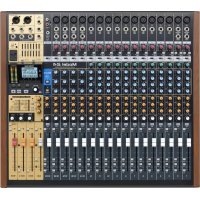
| Type de produit | Table de mixage analogique-numérique avec enregistreur multipiste et interface audio USB |
| Marque | Tascam |
| Modèle | Model 24 |
| Dimensions (L x H x P) | Avec flancs : 576 x 513 x 117,4 mm ; sans flancs : 540 x 503 x 117,4 mm |
| Poids | 10 kg |
| Alimentation | CA 100-240 V, 50/60 Hz, consommation 52 W |
| Nombre de canaux d'entrée | 22 (dont 16 avec préampli micro, 2 avec entrée Hi-Z pour guitare/basse) |
| Enregistrement multipiste | 24 pistes (22 canaux + bus stéréo principal) sur carte SD |
| Formats d'enregistrement | WAV 44,1/48 kHz, 16/24 bits |
| Interface audio USB | USB 2.0 haut débit (480 Mbit/s), 24 entrées/sorties, compatible ASIO/WDM (Windows) et Core Audio (Mac) |
| Effets intégrés | 16 effets Tascam préréglés (réverbe, délai, etc.) |
| Égaliseur | 3 bandes semi-paramétrique par canal (fréquence médium réglable 100 Hz - 8 kHz) + égaliseur graphique stéréo 7 bandes en sortie |
| Compresseurs | Compresseurs analogiques sur canaux 1 à 12 |
| Bluetooth | Récepteur audio Bluetooth 4.0, profil A2DP, codecs SBC et AAC |
| Sorties | Main L/R (XLR), Sub L/R (jack), Monitor 1/2 (jack), FX (jack), Control Room L/R (jack), casque (jack stéréo) |
| Support d'enregistrement | Cartes SD/SDHC/SDXC classe 10 ou supérieure |
| Alimentation fantôme | +48 V commutable pour toutes les entrées micro |
| Faders | Faders de canal 100 mm |
| Entretien | Nettoyer avec un chiffon sec et doux. Ne pas utiliser de produits chimiques, diluant ou alcool. |
| Sécurité | Ne pas exposer à la pluie ou à l'humidité. Débrancher en cas d'orage. Ne pas ouvrir le capot. Confier toute réparation à un service qualifié. |
| Pièces détachées et réparabilité | Aucune pièce interne réparable par l'utilisateur. Contacter le service après-vente Tascam ou le revendeur. |
| Température de fonctionnement | 5 °C à 35 °C |
FOIRE AUX QUESTIONS - Model 24 TASCAM
Questions des utilisateurs sur Model 24 TASCAM
0 question sur cet appareil. Repondez a celles que vous connaissez ou posez la votre.
Poser une nouvelle question sur cet appareil
Téléchargez la notice de votre Table de mixage au format PDF gratuitement ! Retrouvez votre notice Model 24 - TASCAM et reprennez votre appareil électronique en main. Sur cette page sont publiés tous les documents nécessaires à l'utilisation de votre appareil Model 24 de la marque TASCAM.
MODE D'EMPLOI Model 24 TASCAM
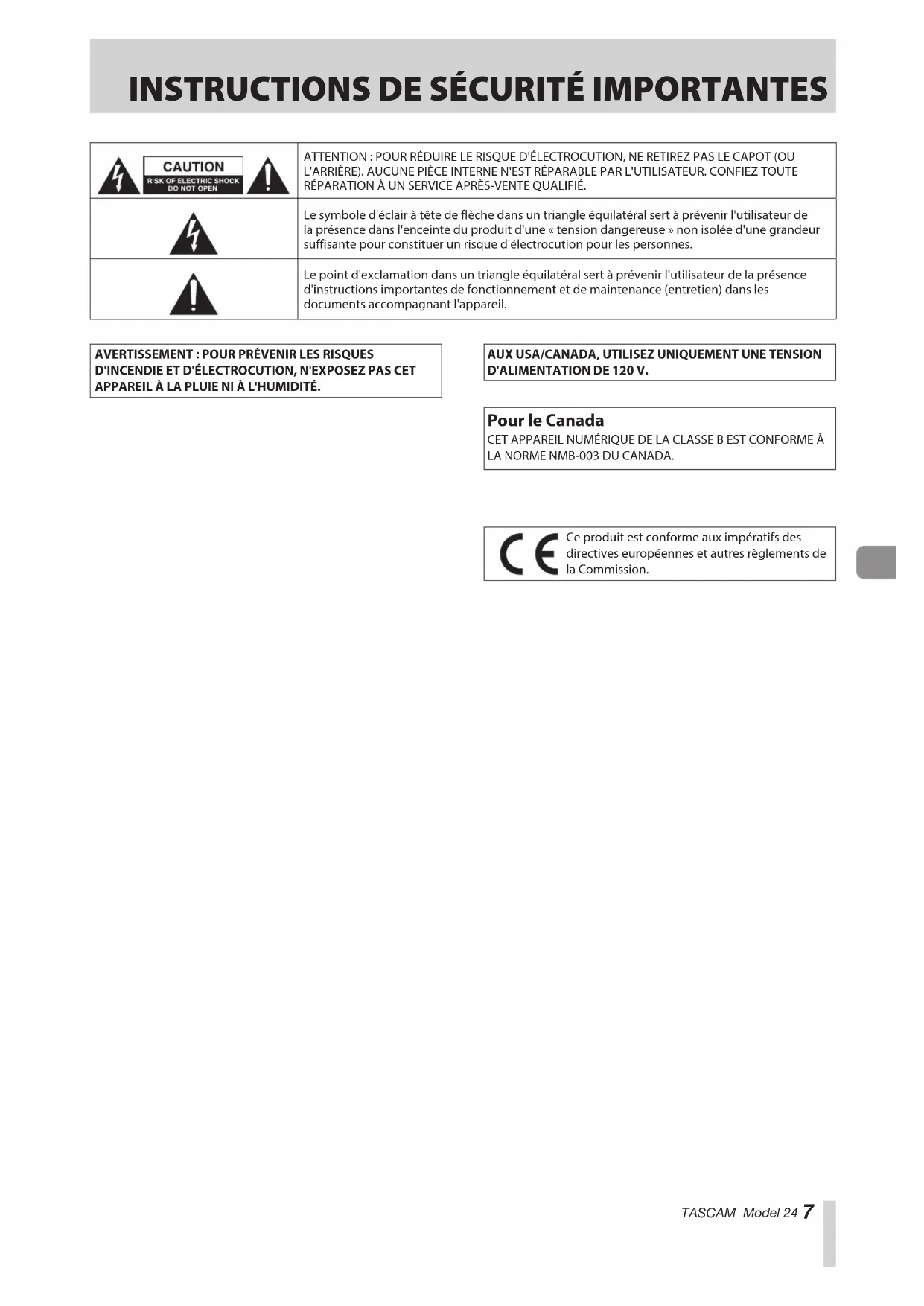
| CAUTION RISK OF ELECTRIC SHOCK DO NOT OPEN | ATTENTION: POUR RÉDUIRE LE RISQUE D'ÉLECTROCUTION, NE RETIREZ PAS LE CAPOT (OU L'ARRÊIRE). AUCUNE PIECE INTERNE N'EST RÉPARABLE PAR L'UTILISATEUR. CONFIEZ TOUTÉ RÉPARATION À UN SERVICE APRES-VENTE QUALIFIÉ. |
| Le symbole d'éclair à tête de flèche dans un triangle équilatéral sert à prévenir l'utilisateur de la présence dans l'enceinte du produit d'une « tension dangereuse » non isolée d'une grandeur suffisante pour constituer un risque d'électrocution pour les personnes. | |
| Le point d'exclamation dans un triangle équilatéral sert à prévenir l'utilisateur de la présence d'instructions importantes de fonctionnement et de maintenance (entretien) dans les documents encourçant l'appareil. |
AVERTISSEMENT:POUR PREVENIR LES RISQUES D'INCENDIE ET D'ELECTROCUTION,N'EXPOSEZ PAS CET APPAREIL A LA PLUIE NI A L'HUMIDITE.
AUX USA/CANADA, UTILISEZ UNIQUEMENT UNE TENSION D'ALIMENTATION DE 120 V.
Pour le Canada
CET APPAREIL NUMÉRIQUE DE LA CLASSE B EST CONFORME À LA NORME NMB-003 DU CANADA.

Ce produit est conforme aux impératifs des directives européennes et autres règlements de la Commission.
INSTRUCTIONS DE SECURITE IMPORTANTES
- Lisez ces instructions.
- Conservez ces instructions.
- Tenez compte de tous les averissements.
- Suivez toutes les instructions.
- N'utilisez pas cet apparéil avec de l'eau à proximité.
- Nettoyez-le uniquement avec un chiffon sec.
- Ne bloquez aucune ouverture de ventilation. Installé-le conformément aux instructions du fabricant.
- Ne l'installez pas pres de sources de chaleur telles que des radiateurs, bouches de chauffage, poèles ou autres appareils (y compris des amplificateurs) dégaugeant de la chaleur.
- Ne neutralisez pas la fonction de sécurité de la fiche polarisée ou de terre. Une fiche polarisée a deux broches, l'une plus large que l'autre. Une fiche de terre a deux broches identiques et une troisième broche pour la mise à la terre. La broche plus large ou la troisième broche servent à votre sécurité. Si la fiche fournie n'entre pas dans votre prise, consultez un électricien pour le remplacement de la prise obsoilète.
- Évitez de marcher sur le cordon d'alimentation et de le pincer, en particulier au niveau des fiches, des prises secteur, et du point de sortie de l'appareil.
- N'utilise que des fixations/accessoires spécifiés par le fabricant.
- Utilisez-le uniquement avec le chariot, socle, trépied, support ou table spécifique par le fabricant ou vendu avec l'appareil. Si un chariot est utilisé, faites attention à ne pas être blessé par un renversement lors du déplacement de l'ensemble chariot/appareil.

- Debranchez cet apparéil en cas d'orage ou de non utilisation prolongée.
- Confiez toute réparation à des techniciens de maintenance qualifiés. Une réparation est nécessaire si l'appareil a été endommaged d'une quelconque façon, par exemple si le cordon ou la fiche d'alimentation est endommaged, si du liquide a été renversé sur l'appareil ou si des objets sont tombés dedans, si l'appareil a été exposé à la pluie ou à l'humidité, s'il ne fonctionne pas normalement, ou s'il est tombé.
- L'appareil tire un courant nominal de veille de la prise secteur quand son interrupteur POWER ou STANDBY/ON n'est pas en position ON.
- La fiche secteur est utilisé comme dispositif de déconnexion et doit donc toujours rester accessible.
-
Des précautions doivent être prises en cas d'utilisation d'écouteurs ou d'un casque avec le produit car une pression acoustique excessive (volume trop fort) dans les écouteurs ou dans le casque peut cause une perte auditive.
-
Si vous rencontrez des problèmes avec ce produit, contactez TEAC pour une assistance technique. N'utilise pas le produit tant qu'il n'a pas ete réparé.
ATTENTION
- N'exposez pas cet apparéil aux gouttes ni aux éclaboussures.
- Ne placez pas d'objet rempli de liquide sur l'appareil, comme par exemple un vase.
- N'installez pas cet apparéil dans un espace confiné comme une bibliothèque ou un meuble similaire.
- L'appareil doit être place suffisamment près de la prise de courant pour que vous puissiez à tout moment atrapper facilement la fiche du cordon d'alimentation.
- Si le produit utilise des piles/batteries (y compris un pack de batteries ou des batteries fixes), elles ne doivent pas etre exposées au soleil, au feu ou à une chaleur excessive.
- PRECAUTION pour les produits qui utilisent des batteries remplaçables au lithium : replacer une batterie par un modele incorrect entraine un risque d'explosion. Remplacez-les uniquement par un type identique ou équivalent.
AVERTISSEMENT
- Les produits ayant une construction de Classe I sont équipés d'un cordon d'alimentation avec une fiche de terre. Le cordon d'un tel produit doit être branché dans une prise secteur avec terre de sécurité.
AVERTISSEMENT
- Pour éviter d'eventuels dommages auditifs, n'écoutez pas de façon prolongée à niveau sonorelevé.

Pour les consommateurs européens
Mise au rebut des équipements électriques et électroniques et des piles et/ou accumulateurs
(a) Tous les équipements électriques et électroniques et piles/accumulateurs hors d'usage doivent être traités séparément de la collecte municipale d'ordures menagères dans des points de collecte désignés par le gouvernement ou les autorités locales.
(b) En vous débarrassant correctement des équipements électriques/electroniques et piles/accumulateurs hors d'usage, vous contribuuez à la sauvégarde de précieuses ressources et à la prévention de potentiels effets négatifs sur la santé humaine et l'environnement.
(c) Le traitement incorrect des équipements électriques/ électroniques et piles/accumulateurs hors d'usage peut avoir des effets graves sur l'environnement et la santé humaine en raison de la présence de substances dangereuses dans les équipements.
(d) Le symbole de déchets d'équipements électriques et électroniques (DEEE), qui représentée une poubelle à roulettes barrière d'une croix, indique que les équipements électriques/electroniques et accumulateurs doivent être collectés et traités séparément des déchets menagers.
Si unepile ou un accumulateur contient plus que les valeurs de plomb (Pb),mercure (Hg) et/ou cadmium Pb,Hg, Cd (Cd) telles que specifiées dans la directive sur les piles et accumulateurs (2006/66/EC, 2013/56/EU),alors les symboles chimiques de ces éléments seront indiqués sous le symbole DEEE.
(e) Des systèmes de return et de collecte sont disponibles pour l'utilisateur final. Pour des informations plus détaillées sur la mise au rebut des derniers équipements électriques/ électroniques et piles/accumulateurs hors d'usage, veuillez contacter votre mairie, le service d'ordures menagères ou le magasin dans lequel vous avez acquis l'équipement.
Précautions concernant les apparèils sans fil
Conformité de l'émetteur radio et interférences
Ce produit une fonction d'émetteur large bande utilisant la bande des 2,4 GHz.
Plage de fréquences utilisée : 2400 MHz - 2480 MHz
Puisance maximale d'émission:Bluetooth de classe 2 (moins de 2,5 mW)
Veuillez n'utiliser cet apparéil que dans le pays où il a été acheté.
Selon le pays, des restrictions d'usage de la technologie sans fil Bluetooth peuvent exister.
Modèle pour le Canada
Conformité de l'émetteur radio
Le present apparéil est conforme aux CNR d'Industrie
L'exploitation est autorisée aux deux conditions suivantes :
1) l'appareil ne doit pas produit de brouillage;
2) l'appareil doit accepter tout brouillage radioélectrique subi, même si le brouillage est susceptible d'en compromètre le fonctionnement.
Marquage d'autorisation
IC:1559C-MODEL24
Conformité de brouillage
Marquage d'autorisation
CANICES-3(B)/NMB-3(B)
Modèle pour l'IEEE
(Espace économiquequeeuropean)

Par la presente, TEAC Corporation déclare que ce type d'équipement radio est en conformité avec la directive 2014/53/UE, et avec les autres directives et règlements de la Commission.
Le texte intégral de la déclaration de conformité pour l'UE est disponible à l'adresse internet suivante (veuillagez nous contacter par e-mail).
https://www.tascam.eu/en/kontakt.html
Importateur pour I'UE: TEAC EUROPE GmbH.
Bahnstrasse 12, 65205 Wiesbaden-Erbenheim, Allemagne
Exigences relatives à l'exposition aux rayonnements
Cet équipement satisfait la reglementation reconnaue à l'échelle internationale en matière d'exposition humaine aux ondes radioélectriques générées par l'émetteur.
Déclaration de conformité
Modèle pour le Canada
Cet équipement est conforme aux limites d'exposition aux radiofréquences établies pour un environnement non contrôle par le CNR-102 d'IC.
Modèle pour USA/Canada
Cet équipement est conforme aux limites d'exposition au rayonnement fixées par la FCC/IC pour un environnement non contrôle, et répond aux directives d'exposition aux radiofréquences (RF) de la FCC et aux règles CNR-102 d'exposition aux radiofréquences de l'IC. Cet équipement émet une énergie RF très faible qui est considérée conforme sans évaluation de l'exposition maximale autorisée. Cependant, cet équipement doit être installé et utilisé en gardant une distance de 20 cm ou plus entre le dispositif rayonnant et le corps (à l'exception des extrémités : mains, poignets, pieds et chevilles).
Modèle pour l'EEE (Espace économique europeen)
Cet équipement est conforme à la norme EN.62311 : Évaluation des équipements électroniques et électriques en relation avec les restrictions d'exposition humaine aux champs electromagnétiques ; la norme harmonisée de la Directive 2014/53/UE.
Dimensional drawings / Dessins avec cotes /
Block diagram / Schéma fonctionnel /
Diagramadebloques 166
Level diagram / Schéma des niveaux /
Diagramade niveles 167
Précautions concernant les apparèils sans fil 10
1-Introduction 66
Utilisation du site mondial TEAC 66
Charactéristiques 66
Éléments fournis avec ce produit 67
Conventions employees dans ce mode d'emploi 67
Précautions concernant l'emplacement et l'emploi. 67
Notes sur l'alimentation. 67
Attention à la condensation. 67
Nettoyage de l'unité 67
À propos du service d'assistance clientèle TASCAM......67
A propos des cartes SD 68
Précautions d'emploi 68
Protection d'une carte SD contre l'écriture 68
Note concernant le formatage 68
Bluetooth* 68
Profils 68
Codes 68
Protection du contentu 68
Sécurité de transmission 68
2 - Nomenclature et fonctions des parties 69
Face supérieure 69
Section des prises d'entree analogiques. 70
Section de mixage des canaux d'entrée 71
Section des prises de sortie analogiques 72
Section de contrôle de I'ecran. 72
Section de contrôle des effets intégrés. 73
Section de réglage des sorties analogiques. 74
Face arriere 74
Ecran d'accueil. 75
Ecran des indicateurs de niveau 76
Detalls de I'ecran des indicateurs de niveau 76
Structure du menu. 76
Opérations de base en écran MENU. 77
Procedures d'utilisation du menu 77
3-Preparation. 78
Branchement d'autres équipements 78
Branchement de microphones 79
Branchement de guitares, de basses et d'instruments similaires. 79
Branchement d'appareils electroniques et autres
equipements audio. 79
Branchement de moniteurs 79
Branchement d'un casque 79
Branchement d'un ordinateur 79
Connexion à des appareils Bluetooth. 79
Insertion et retrait des cartes SD 80
Insertion des cartes SD. 80
Retrait des cartes SD 80
Loquets de protection des cartes SD contre l'écriture....80
Mise sous/hors tension 80
Réglage de la date et de l'heure de l'horloge intégrée .... 81
Réglage de l'écran 81
Réglage du contraste de l'écran 81
Réglage de la luminosité de l'écran. 81
Preparation d'une carte SD à l'emploi 81
4-Gestion des morceaux 82
Affichage de la liste des morceaux 82
Opérations sur un morceau. 82
Création d'un nouveau morceau. 82
Chargement de morceaux 83
Sauvegarde du morceau actuel 83
Affichage des informations de morceau 83
Suppression de tous les marqueurs 83
Suppression de morceaux 83
Protection/déprotection des morceaux 84
Modification des noms de morceau. 84
Édition de texte 84
Chargement de morceaux crees sur d'autres produits TASCAM de la série Model. 85
5 - Enregistrement de base 86
Selection de la source d'entrée 86
Réglage du sélecteur MODE 86
Réglage de l'alimentation fantôme 86
Écoute de contrôle (monitoring) 86
Voyants SIG et indicateurs de niveau. 87
Enregistrement 87
Annulation d'opérations 88
Annulation de I'opération precedente 88
Emploi des effets intégrés 88
Réglage de l'effet intégré 88
6-Fonctions del'enregistreur 90
Fonction d'accès direct 90
Changement de la position de lecture. 90
Utilisation de la fonction d'accès direct. 90
Fonction de lecture en boucle (répetition). 90
Fonction de réenregistrement partiel (punch in/out) 90
Emploi d'une pedale pour le reenregistrement partiel (punch in/out) 90
Réglage de la pedale commutateur. 91
Réglage de la polarité de la pedale 91
Fonction de réenregistrement partiel (punch in/out) automatique 91
Réglage des points de punch in/punch out. 91
Réglage d'un point de prédéfillement 92
Entrainement au réenregistrement partiel (punch in/out) 92
Emploi du réenregistrement partiel automatique....92
7 - Edition de piste 93
Effacement de pistes 93
Importation de pistes 93
Mixage 94
Exportation de mixage stereo 94
8-Fonctions des marqueurs 95
Utilisation des fonctions des marqueurs. 95
Ajout de marqueurs 95
Déplacement entre marqueurs 95
Suppression individuelle de marqueeur. 95

9 - Reglages et informations 96
Visualisation des informations 96
Écran CARD. 96
Écran SONG 96
Écran FIMWARE 96
Réglage du format de nom de fichier 96
Réglagedu parametreWORD. 96
Réglage du fonctionnement du time code MIDI. 97
Restauration des réglages d'usine 97
Formatage des cartes SD. 97
Lecture de fichiers WAV sur cartes SD (mode SD PLAY)....98
10-Transfert de données avec un ordinateur 99
Branchement à un ordinateur 99
Déconnexion 100
Chargement de fichiers WAV depuis un ordinateur 100
11-Fonctions d'interface audio USB 101
Installation des logiciels dédiés 101
Installation des logiciels dédiés pour Windows 101
Installation du logiciel dédié pour Mac. 102
Travailler avec le Gatekeeper 102
Désinstallation des logiciels dédiés. 104
Désinstallation des logiciels dédiés pour Windows....104
Désinstallation du logiciel dédié pour Mac. 104
Ouverture du panneau de réglages (Settings Panel) 104
Windows 104
Mac. 104
Fonction de notification 104
Présentation du panneau de réglages (Settings Panel) ...104
Réglage des propriétés sonores 105
Lecture simultanee ASIO/WDM 105
Mode USB audio 106
Procedures d'utilisation avec OBS Studio et autres applications de streaming 106
12-MESSAGES 108
13-Guide de dépannage 110
14 - Caracteristiques techniques 112
Charactristiques generales. 112
Entres et sorties 112
Valeurs d'entree/sortie audio analogiques. 112
Entree/sortie de commande 113
Configurations informatiques requises. 113
Windows 113
Mac 113
Appareil iOS 113
Pilotes audio pris en charge 113
Performances audio 113
Bluetooth 114
Autres 114
Dimensional drawings / Dessins avec cotes /
Block diagram / Schéma fonctionnel /
Diagramadebloques 166
Level diagram / Schéma des niveaux /
Diagramade niveles 167
Merci beaucoup d'avoir besoin la console d'enregistrement multipiste live Model 24 de TASCAM.
Avant d'utiliser cette unité, lisez attentivement ce mode d'emploi pour l'employer correctement et en profiter durant de nombreuses années. Une fois la lecture de ce mode d'emploi terminée, veillez à le conserver en lieu sur pour référence ultérieure.
Utilisation du site mondial TEAC
Vous pouvez telecharger des mises à jour pour cette unité depuis le site mondial :
http://teac-global.com/
Dans la section TASCAM Downloads (telechargesments TASCAM), selectionnez la langue souhaitatione afin d'ouvrir la page de telchargement du site web pour cette langue.
Caracteristiques
- Table de mixage analogique à 22 entées acceptant toutes un signal de niveau ligne, 16 d'entre elles acceptant aussi un niveau micro
Enregistrement et lecture multipiste avec enregistrement sur 24 pistes (22 canaux d'entrée et bus de mixage principal G/D) -
Fonctions d'interface audio USB intégrées
-
24 pistes (22 canaux d'entrée et le bus de mixage principal G/D) peuvent être envoyées à l'ordinateur
- Les 22 sorties de piste et les sorties d'ordinateur peuvent être envoyées aux entrées de canal
-
Prend en charge l'audio par USB 2.0 avec des résolutions atteignant 24 bits et une fréquence d'échantillonnage de 48 kHz
-
Compresseurs analogiques inclus sur les entrées des canaux 1-12
-
Les faders de 100mm permettent des réglages précis
-
Les prises d'entrée LINE/INST (BAL) des canaux 1-2 prennant en charge les signaux à haute impédance (Hi-Z)
-
Inserts de canaux (INSERT) sur les canaux 1-2
- Les différents bus comprennent le bus de mixage stéreo principal (bus MAIN L/R), le bus secondaire (bus SUB L/R) et le bus de retour (sorties MONITOR 1/2)
3 départs auxiliaires (MON 1/MON 2/FX) - Les canaux d'entrée ont des égaliseurs semi-paramétriques à 3 bandes avec réglage de fréquence des mediums
- Les sorties disposent d'un égaliseur graphique stéreo 7 bandes utile pour affiner le mixage
- 16 effets TASCAM prérogés peuvent être utilisés pour diverses applications
- Enregistrement et lecture multipiste possibles au moyen de cartes SD
- Prise en charge de la lecture et de l'enregistrement audio Bluetooth
- Fonction de réenregistrement partiel (punch in/out) par piste (également automatique et déclenché par pédale)
- Cartes SD/SDHC et SDXC (classe 10 ou supérieure)
- La péda commutateur peut avoir plusieurs fonctions (seLECTION de lecture/pause, coupure d'effet ou punch in/out)
- Sorties CONTROL ROOM (égie) L/R et PHONES (casque) intégrées (les niveaux peuvent être régés et l'écoute de contrôle du bus PFL/AFL L/R peut être activée séparément)
Éléments fournis avec ce produit
Ce produit est livre avec les éléments suivants.
Ouvrez l'emballage avec soin pour ne pas les endommager.
Conservez les matériaux d'emballage pour de futurs transports.
Si un élément quelconque est manquant ou a été endommagé durant le transport, veuillez contacter le magasin dans lequel vous ave acheté cette unité.
Unité principale
Cordon d'alimentation secteur
Mode d'emploi (ce document) incluant la garantie.
Conventions employées dans ce mode d'emploi
Dans ce document, les conventions suivantes sont employées :
- Quand nous nous reférons à des touches, connecteurs et autres parties physiques de cette unité ou d'un autre équipement, nous utilisons des caractères gras comme ceci: touche MENU.
- Quand nous représentons des caractères apparaissant à l'écran, nous les représentons comme ceci : HENU.
- Les quatre touches situées sous l'écran sont appelées touches de fonction. De gauche à droite, ce sont les touches F1, F2, F3 et F4. De plus, les fonctions auxquelles elles correspondent et qui sont affichées en bas de l'écran seront indiquées après les noms des touches.
Experiments: touche F1 METHe F4. FX
- Les cartes mémoire SD/SDHC/SDXC sont appelées « cartes SD ».
- Les ordinateurs, appareils audio portables et autres équipements connectés à cette unité par Bluetooth sont appelés « péripériques Bluetooth »
- Les ensembles de données enregistrées sont appelés « morceaux »
-
Le morceau actuellément sélectionné est appelé « morceau actuel ».
-
Les informations qui s'affichent sur l'écran d'un ordinateur sont indiquées sous la forme: OK.
- Si nécessaire, des informations supplémentaires sont fournies sous les intitulés CONSEIL, NOTE et ATTENTION.
CONSEIL
Ce sont des conseils concernant l'emploi de l'unité.
NOTE
Ce sont des explications supplémentaires et des descriptions de cas particuliers.
ATTENTION
Ne pas suivre ces instructions peut par exemple entrainer des dommages pour l'équipement ou la perte de données.
MISE EN GARDE
Le non-respect de ces instructions peut entrainer des blessures.
Précautions concernant l'emplacement et l'emploi
- La plage de température de fonctionnement de cette unité se situe entre 5^ et 35^ .
- Ne placez pas cette unité dans les types d'emplacement suivants. Cela pourrait degrader la qualité sonore ou cause des mauvais fonctionnements.
Lieux sujets à des vibrations importantes
Prés d'une fenêtre ou à un autre endroit exposé directement au soleil
Près de chauffages ou dans des lieux extrémement chauds
Lieux extrémement froids
Lieux très humides ou mal aérés
Lieux très poussiéreux
Pour permettre une bonne dispersion thermique, ne place rien sur le dessus de I'unité.
- Ne placez pas l'unité sur un amplificateur de puissance ou un autre appeareil dégageant de la chaleur.
Notes sur l'alimentation
- Insérez le cordon d'alimentation fourni à fond dans le connecteur IN.
- Ne le branchez pas à une prise secteur fournissant un courant d'un autre type que CA 100 V - 240 V (50/60 Hz).
Tenez le cordon d'alimentation par sa fiche quand vous le branchez ou le débranchez.
Attention à la condensation
De la condensation peut se produit si l'unité est déplacee d'un endroit froid a un endroit chaud, est utilisée dans une piece qui vient d'être chauffee ou qui est soumise à des changements brutaux de tempereature.
Pour empêcher cela ou si cela se produit, laissez l'unité une ou deux heures à la température de la nouvelle piece avant de l'utiliser.
Nettoyage de l'unité
Essuyez l'unité avec un chiffon sec et doux pour la nettoyer. Ne l'essuyez pas avec des lingettes de nettoyage contenant des produits chimiques, du diluant, de l'alcool ou d'autres agents chimiques. Cela pourrait endommager la surface ou cause une décoloration.
À propos du service d'assistance clientèle TASCAM
Les produits TASCAM ne bénéficient d'une assistance et d'une garantie que dans leur pays/région d'achat.
Pour bénéficier d'une assistance après l'achat, recherche dans la liste des distributeurs TASCAM fournie sur le site mondial TEAC (http://teac-global.com/) la société ou le représentant local en charge de la région dans laquelle vous avez acheté le produit et contactez cette organisation.
Pour toute demande, l'adresse physique ou URL du magasin ou du site marchand chez qui a eté effectué l'achat ainsi que la date d'achat sont requises.
De plus, la carte de garantie et une preuve d'achat peuvent également être nécessaires.
À propos des cartes SD
Cette unité utilise des cartes SD pour l'enregistrement et la lecture.
Cette unité peut utiliser des cartes SD de classe 10 ou supérieure et compatibles avec les normes SD, SDHC ou SDXC.
Vous trouvez sur notre site internet une liste des cartes SD ayant ete testees avec cette unite. Veuillez acceder a la page concernant ce produit sur le site mondial de TEAC
(http://teac-global.com) pour obtenir cette liste, sinon contactez le service clientèle TASCAM.
Précautions d'emploi
Les cartes SD sont des supports fragiles.
Pour éviter de les endommager veuillez prendre les précautions suivantes quand vous les manipuez.
- Ne les laissez pas dans des endroits extrémement chauds ou froids.
-
Ne les laissez pas dans des endroits extrémement humides.
Ne les mouillez pas.
Ne placez rien sur elles et ne les tordez pas.
Ne les hourtez pas. -
Ne les retirez et ne les insérez pas durant l'enregistrement, la lecture, la transmission de données ou un autre accès.
Pour les transporter, rangez-les par exemple dans un boitier.
Protection d'une carte SD contre l'écriture
Cette unité inscrit des informations de piste sur le support afin d'en améliorer les performances de fonctionnement. Si une carte SD est protégée contre l'écriture, les informations de réglage ne pourront donc pas y'être écrites et les réglages ne seront pas retrouvés lors du redémarrage de l'unité, ce qui affectera les performances.
Note concernant le formatage
Les cartes SD formatées par cette unité sont optimisées pour améliorer les performances en enregistrement. Utilisez toujours cette unité pour formater les cartes SD qu'elle doit utiliser. Des erreurs peuvent se produit lors de l'enregistrement avec cette unité au moyen d'une carte SD formatée par un ordinateur ou un autre appareil.
Bluetooth®
Cette unité a un récepteur audio Bluetooth intégré qui lui permet de receivevoir le son lu par un ordinateur ou un appeareil audio portable compatible Bluetooth (appareil Bluetooth).
ATTENTION
La fonction Bluetooth de cette unité ne garantit pas qu'une connexion ou un fonctionnement seront possibles avec tous les appareils Bluetooth.
Profils
Cette unité prend en charge les profils Bluetooth suivants.
A2DP (Advanced Audio Distribution Profile, c'est-à-dire profil de distribution audio avancée)
Pour un transfert audio par Bluetooth, l'appareil Bluetooth doit prendre en charge le profil A2DP.
Meme si deux apparciels Bluetooth prennten en charge les mêmes profils, leurs fonctions peuvent néanmoins différer en fonction de leurs caractéristiques.
CODECS
Cette unité prend en charge les codecs suivants. Elle seLECTIONnera automatiquement l'un d'eux durant le transfert audio.
SBC
AAC
L'unité sélectionnera le codec approprié à l'utilisation en fonction de la compatibilité de l'autre apparéil Bluetooth et des conditions de communication.
NOTE
- Vous ne pouvez donc pas appuyer sur une touche pour seLECTIONner le codec.
- En raison des caractéristiques de la technologie sans fil Bluetooth, la lecture depuis cette unité sera légèrement retardée par rapport à celle de l'appareil Bluetooth.
Protection du contenu
Cette unité prend en charge le dispositif anti-copie SCMS-T lors de la transmission audio, donc elle peut dire un signal audio protégé.
Sécurité de transmission
Cette unité prend en charge les fonctions de sécurité de transmission Bluetooth conformément aux caractéristiques de la norme Bluetooth, mais cela ne garantit pas pour autant la confidentialité de ces transmissions.
TEAC Corporation décline toute responsabilité en cas de fuite d'informations survenant durant la transmission par Bluetooth.
Face supérieure
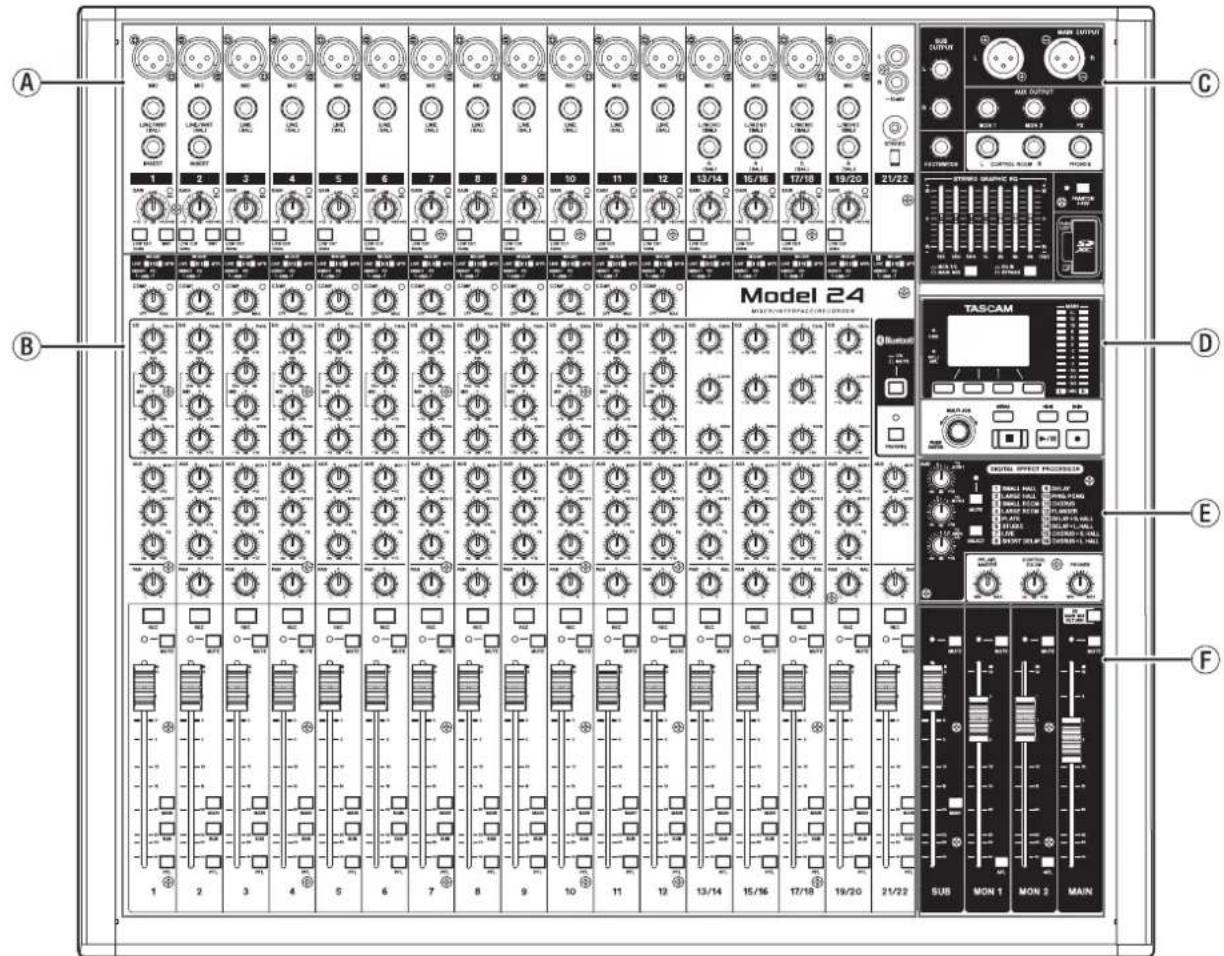
Section des prises d'entrée analogiques
Utilisez cette section pour raccorder les prises d'entrée de chaque canal et regler les niveaux d'entrée.
B Section de mixage des canaux d'entree
Utilisez cette section afin de désirir une source d'entrée pour chaque canal, de régler les compresseurs et les égaliseurs, et de fixer les niveaux envoyés à chaque bus (MAIN MIX L/R, PFL/AFL L/R, MONITOR OUT 1/2, FX, SUB L/R).
Section des prises de sortie analogiques
Utilisez cette section pour raccorder les prises de sortie et régler l'égalisseur de sortie.
Section de contrôle de I'ecran
Utilisez cette section pour gérer les écans d'indication de niveau, d'accueil et de MENU affichés.
Section de contrôle des effets intégrés
Paramétrz les effets intégrés et réglez leurs niveaux de sortie pour chaque sortie dans cette section.
F Section de réglage des sorties analogiques
Dans cette section, reglez les niveaux des prises de sortie MAIN OUTPUT, SUB OUTPUT, AUX OUTPUT MON 1 et AUX OUTPUT MON 2.
Section des prises d'entrée analogiques
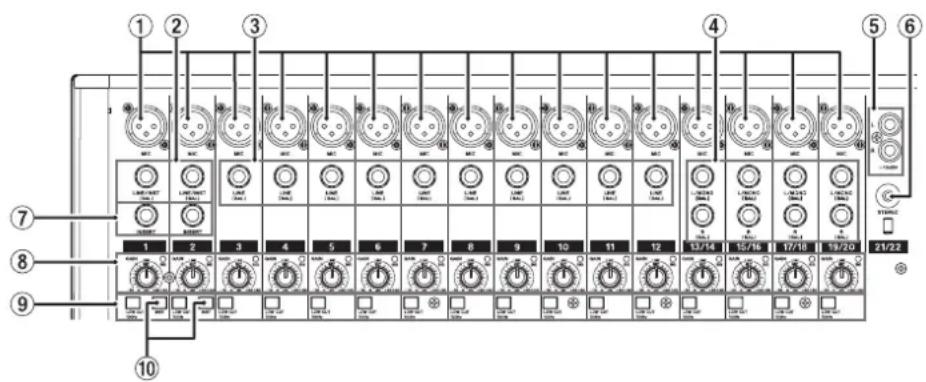
① Prises d'entrée MIC (1-12, 13/14-19/20)
Ce sont des connecteurs d'entrée XLR symétriques pour micro.
- XLR (1: masse, 2: point chaud, 3: point froid)
② Prises d'entrée mono LINE/INST (BAL) (1-2)
Ces prises jack 6,35 mm 3 points (TRS) sont des entrées ligne mono.
Si vous branchez directement une guitare, uneasse ou un autre instrument, enclenchez le selecteur INST.
③ Prises d'entrée LINE (BAL) (3-12)
Ces prises jack 6,35 mm 3 points (TRS) sont des entrées ligne.
Ces prises jack 6,35 mm 3 points (TRS) sont des entrées ligne stéreo.
Si seule la prise L/MONO (BAL) d'une paire est connectee, le même signal est envoyé aux canaux gauche et droit.
Ces prises RCA sont des entrées ligne analogiques.
Utilisez des cables RCA pour connecter des lecteurs de CD et autres apparèils similaires à ces prises.
⑥ Prise d'entrée STEREO (21/22, mini-jack stéreo)
Cette prise mini-jack stéreo est une entree audio de niveau ligne.
Sert à raccarder la prise de sortie ligne d'une tablette ou d'un autre apparéil externe.
⑦ Prises INSERT (1-2, jack standard)
Ces prises jacks 6,35mm3 points (TRS) standard servent a connecter des appareils externes (effets).
Boutons GAIN et voyants SIG (1-12, 13/14-19/20)
Les boutons GAIN servent à régler le niveau d'entrée de chaque canal.
Levoyant SIG s'allume en vert lorsqu'un signal est reçu (-56 dB ou plus).
Si unvoyant SIG reste allumé en permanence en rouge, réduisez le volume avec le bouton GAIN.
9 Commutateurs LOW CUT (1-12, 13/14-19/20)
Enclenchez ces commutateurs pourmettre en service les filtres coupe-bas, qui coupent le bruit et les autres sons de basse frquence.
10 Selecteurs INST (1-2)
Réglez-les en fonction des sources branchées aux prises d'entrée LINE/INST (BAL).
Enclenchez le.selecteur INST si vous branchez une guitare, une basse ou un autre équipement à haute impédance de sortie.
N'enclenchez pas le selector INST si vous connectez des instruments électroniques, appeareils audio, micros et autres équipements.
Section de mixage des canaux d'entrée
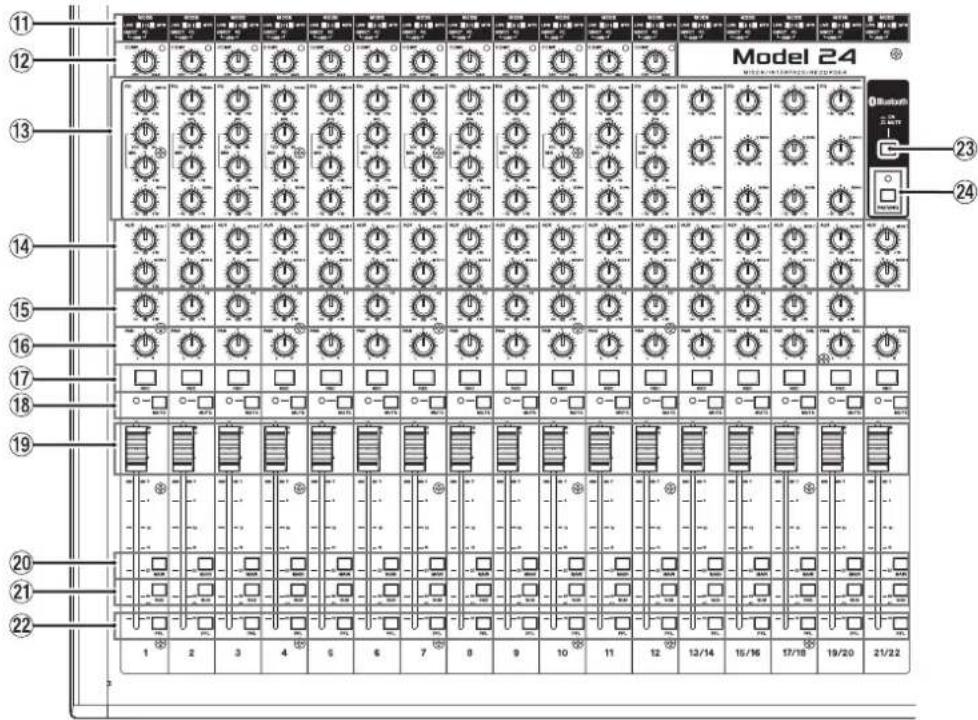
① Selecteurs MODE (1-12, 13/14-19/20, 21/22)
Servent à Sélectionner la source d'entrée de chaque canal (voir « Réglage du sélecteur MODE » en page 86).
② Boutons et voyants COMP (1-12)
Servent à régler les seuils de compression des signaux entrant dans chaque canal.
Lorsque la compression est activée, les voyants COMP s'allument.
Boutons EQ (1-12, 13/14-19/20)
- Servent à accenter et atténuer les bandes de fréquences haute, moyennes et basses de chaque canal.
Plage de réglage: ±15 dB
- La fréquence centrale des bandes MID peut être régée pour les canaux 1-12.
Plage de réglage: 100 Hz à 8 kHz (par défaut: 600 Hz)
- Les canaux 13/14-19/20 ont une correction fixe à 2,5 kHz.
14 Boutons MON 1/MON 2 (1-12, 13/14-19/20, 21/22)
Servent à régler le niveau des signaux envoyés aux bus de retard MONITOR OUT 1/2.
15 Boutons FX (1-12, 13/14-19/20)
Servent à régler le niveau des signaux envoyés au bus FX.
15 Boutons PAN (1-12, 13/14-19/20, 21/22)
Servent à régler la position stéreo du signal entrant dans chaque canal.
NOTE
- Quand les boutons PAN sont au centre (C), les signaux sont réduits de 3 dB et envoyés aux côtes gauche et droit du bus MAIN MIX L/R.
- Quand un bouton PAN est tourné à fond à gauche (L), le signal de ce canal n'est envoyé qu'au côte gauche du bus MAIN MIX L/R. Il n'est pas envoyé au côte droit.
- Quand un bouton PAN est tourné à fond à droite (R), le signal de ce canal n'est envoyé qu'au côte droit du bus MAIN MIX L/R. Il n'est pas envoyé au côte gauche.
⑦ Touches et voyants REC (1-12, 13/14-19/20, 21/22)
Servent à selectionner les canaux à enregistrer sur la carte SD.
18 Commutateurs et voyants MUTE (1-12, 13/14-19/20, 21/22)
Quand ces commutateurs sont enclenchés (voyant MUTE allumé), leurs canaux sont coupés.
19 Faders de canal (1-12, 13/14-19/20, 21/22)
Servent à régler les niveaux de départ des signaux des canaux.
2 Commuteurs MAIN (1-12, 13/14-19/20, 21/22)
Enclenchez ces commutateurs pour envoyer les signaux des canaux au bus MAIN MIX L/R.
2 Commuteurs SUB (1-12, 13/14-19/20, 21/22)
Enclenchez ces commutateurs pour envoyer les signaux des canaux au bus SUB L/R.
2 Commuteurs PFL (1-12, 13/14-19/20, 21/22)
Endenchez ces commutateurs pour envoyer les signaux des canaux au bus PFL/AFL L/R.
23 Commutateur ON/MUTE
Endenchez ce commutateur (position « ON ») pour faire entrer le signal audio d'un apparéil Bluetooth apparié.
24 Touche et voyant PAIRING
Maintenez cette touche pressée pour activer le mode d'appairage Bluetooth.
Presse-à quand l'appairage est en service pour ymettre fin (voir « Connexion à des appareils Bluetooth » en page 79).
Section des prises de sortie analogiques
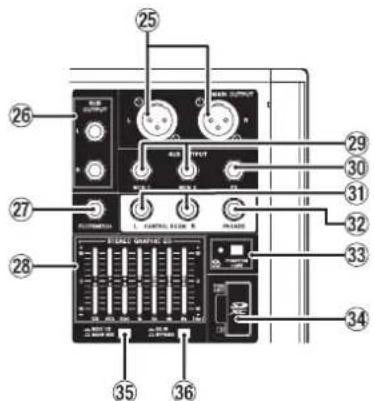
Ces prises XLR sont des sorties analogiques generales.
- XLR (1: masse, 2: point chaud, 3: point froid)
26 Prises SUB OUTPUT (L, R)
Ces prises jack 6,35 mm 3 points (TRS) sont des sorties analogiques secondaires.
Cette prise jack 6,35 mm 2 points (TS) sert à brancher une pédaule commutateur.
- 2 points (TS, pointe: point chaud, manchon: masse)
NOTE
Cette unité a été conçue pour être utilisée avec des pédales fugitives (sans enclenchement) qui doivent rester enforcées pour fonctionner (mises en court-circuit quand on les enforce).
28 Faders STEREO GRAPHIC EQ
Cet égalisseur graphique à 7 bandes agit sur les signaux produits par les prises MAIN OUTPUT et AUX OUTPUT MON 1/2.
29 Prises AUX OUTPUT MON 1/2
Ces prises jack 6,35 mm 3 points (TRS) sont des sorties analogiques d'écoute de contrôle.
Cette prise jack 6,35 mm 3 points (TRS) standard est une sortie analogique vers des effets.
Lorsqu'un effet externe est connecté, les signaux ne seront plus envoyés à l'effect intégré.
Si vous utilisez un effet externe, désactive z l'effet intégré.
Ces prises jack 6,35 mm 3 points (TRS) standard sont des sorties analogiques pour la regie.
Elles servent à contrôler les signaux des bus MAIN MIX L/R ou PFL/AFL L/R.
Utilisez cette prise jack stéreo standard pour brancher un casque stéreo. Utilisez un adaptateur pour brancher un casque à fiche mini-jack. Elle sert à contrôle auditivement les signaux des bus MAIN MIX L/R ou PFL/AFL L/R (voir « Block diagram / Schéma fonctionnel / Diagrama debloques » en page 166).
33 Commutateur et voyant PHANTOM +48V
Utilisez ce commutateur pour fournir une alimentation fantôme +48 V aux prises d'entrée MIC 1-2, 3-12 et 13/14-19/20 sur le dessus de l'unité.
Levoyant s'allume lorsquel commutateur PHANTOM +48V est enclenché (voir «Réglage de l'alimentation fantôme » en page 86).
34 Lecteur de carte SD
Insérez les cartes SD dans ce lecteur (voir « Insertion et retrait des cartes SD » en page 80).
35 Selecteur MON 1/2/MAIN MIX
Determine les signaux de sortie sur lesquels agit l'égaliser.
MAIN MIX: l'égaliseur agit sur les signaux envoyés par le bus MAIN MIX L/R.
MON 1/2: l'égaliseur agit sur les signaux envoyés par les bus MONITOR OUT 1/2.
NOTE
Réglez également le commutateur EQ IN/BYPASS en position EQ IN.
36 Commutateur EQ IN/BYPASS
En position EQIN, l'égaliseur agit sur les signaux de sortie choisis avec le sélection MON 1/2/MAIN MIX.
En position BYPASS, l'égaliseur n'agit pas quel que soit lechioix fait avec le sélecteur MON 1/2/MAIN MIX.
Section de contrôle de l'écran
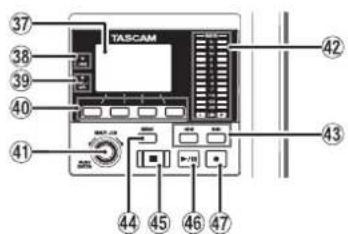
37 Écran
Affiche diverses informations.
Voyant USB
S'allume quand la connexion USB fonctionne.
39.Voyant PFL/AFL
Cet voyant s'allume quand au moins un commutateur PFL de canal est enclenché ou lorsque le commutateur AFL de fader MON 1/MON2 est enclenché.
2 - Nomenclature et fonctions des parties
40 Touches de fonction
Les fonctions de ces touches changent selon ce qu'affiche actuellément l'écran. Les fonctions affichées en bas de l'écran sont assignées à ces touches.
NOTE
Pour plus de commodité dans ce mode d'emploi, les quatre touches situées sous l'écran sont appelées touches de fonction F1, F2, F3 et F4, de gauche à droite.
④ Molette MULTI JOG
Fonctionne comme molette quand on la tourne et comme bouton-poussoir quand on la presse.
Fonctions de molette
- Tournez-la quand l'écran d'accueil est ouvert pour déplacer la position de lecture dans le fichier (voir « Fonction d'accès direct » en page 90).
- Quand un écran MENU est ouvert, tourné la molette sélectionne les paramètres et change les valeurs de réglage (voir « Opérations de base en écran MENU » en page 77).
Fonction de bouton-poussoir
- Pressez-la quand l'écran d'accueil est ouvert pour placer un point de repère (voir « Fonction d'accès direct » en page 90).
- Lorsqu'un écran Menu est ouvert, pressez-la pour valider vos sélections et réglages (fonction de touche ENTER).
Indicateurs de niveau de sortie
Ce sont les indicateurs de niveau de sortie par les prises MAIN OUTPUT.
43 Touches /
- À l'arrêt ou en cours la lecture, maintenez pressées ces touches pour une recherche rapide en arrêt/avant.
- Quand I'ecran d'accueil est ouvert, presse la touche pour revenir au début du morceau actuel (80:00:00:00:00, qui correspond au point zéro).
Lorsque l'écran d'accueil est ouvert, presse la touche▶ pour aller à la fin du morceau actuel.
- Si des points de réenregistrement partiel (punch in ou
punch out) automatique ont ete definis dans le morceau actuel, vous pouvez egalement sauter a ces points.
- Si des marqueurs ont eté placés dans le morceau, ces touches permettent également de sauter de l'un à l'autre.
-
En maintainant pressée la touche , pressez la touche « pour acceder au dernier point duquel a eté lancé l'enregistrement.
-
En maintainant pressée la touche , presse la touche▶ pour acceder au dernier point auquel l'enregistrement a eté arrêté.
- En lecture dans l'écran SD PLAY, ces touches servent à sauter au fichier adjacent (voir « Lecture de fichiers WAV sur cartes SD (mode SD PLAY) » en page 98).
44 Touche MENU
- Quand l'écran des indicateurs de niveau est ouvert, presse cette touche pour ouvrir l'écran d'accueil.
- Quand l'écran MENU ou un écran de réglage de paramètre de menu est ouvert, presse cette touche pour revenir à l'écran d'accueil.
- Quand I'écran d'accueil est ouvert, pressez cette touche pour ouvrir I'écran MENU (voir « Structure du menu » en page 76) et (voir « Opérations de base en écran MENU » en page 77).
45 Touche/voyant
Presse-la pour stopper la lecture ou l'enregistrement.
Cette touche s'allume à l'arrêt.
Presse cette touche en pause pour revenir au début du morceau ou du fjichier.
46 Touche/voyant /II
Pressez cette touche pour lancer la lecture.
Cette touche s'allume durant la lecture et l'enregistrement.
Cette touche clignote lorsque la lecture est en pause.
4 Touche/voyant
Pressez cette touche pour lancer I'enregistrement.
Cette touche s'allume durant I'enregistrement.
Pressez cette touche en cours de lecture pour lancer I'enregistrement (retenregistrement partiel ou punch in manuel).
Section de contrôle des effets intégrés
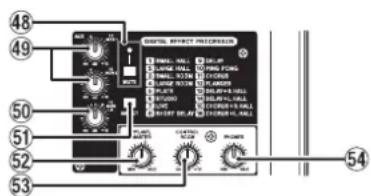
48 Touche/voyant MUTE
Quand le commutateur MUTE est enclenché (voyant MUTE allumé), le signal de l'effet intégré est coupé.
49 Boutons TO MON 1/TO MON 2
Servent à régler le niveau des signaux envoyés par les effets intégrés aux bus de return MONITOR OUT 1/2.
Sert à régler le niveau des signaux envoyés par les effets intégrés au bus de mixage principal MAIN MIX L/R.
5 Touche SELECT
Ouivre l'écran EFFECT (effet) pour faire les réglages de l'effect intégré (voir « Emploi des effets intégrés » en page 88).
Le signal de retard de l'effet intégré est renvoyé au bus MAIN MIX L/R et aux bus MONITOR OUT 1/2.
Sert à régler le niveau de départ par le bus PFL/AFL L/R.
53 Bouton CONTROL ROOM
Sert à régler les niveaux de sortie par les prises CONTROL ROOM L/R.
54 Bouton PHONES
Sert à régler le niveau de la sortie casque.
MISE EN GARDE
Avant de brancher le casque, baissez le volume avec le bouton PHONES. Ne pas le faire pourrait entrainer la production d'un bruit fort et soudain risquant par exemple d'endommager votre audition.

Section de réglage des sorties analogiques
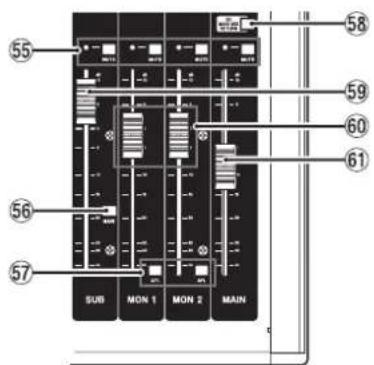
55 Commutateurs et voyants MUTE (SUB, MON 1, MON 2, MAIN)
Lorsque les commutateurs MUTE sont enclenchés (voyants MUTE allumés), les signaux normalement adressés aux prises de sortie correspondantes sont coupés.
56 Commutateur MAIN (SUB)
Quand ce commutateur est enclenché, le signal sortant par la prise SUB OUTPUT L/R est envoye au bus MAIN MIX L/R.
57 Commuteurs AFL (MON 1/MON 2)
Quand ces commutateurs sont enclenchés, les signaux sortant par les prises AUX OUTPUT MON 1/2 sont envoyés au bus PFL/AFL L/R.
58 Commutateur SD MAIN MIX RETURN
Quand ce commutateur est enclenché, les signaux de lecture des fichiers master stéreo enregistrés sur la carte SD sont produits par les prises MAIN OUTPUT et AUX OUTPUT MON 1/2.
ATTENTION
Sachez que lorsque ce commutateur est enclenché, le son du bus MAIN MIX L/R n'est plus produit.
59 Fader SUB
Sert à régler le niveau de sortie par les prises SUB OUTPUT.
60 Faders MON 1/MON 2
Servent à régler les niveaux de sortie par les prises AUX OUTPUT MON 1/2.
61 Fader MAIN
Sert à régler le niveau de sortie par les prises MAIN OUTPUT.
Face arrière
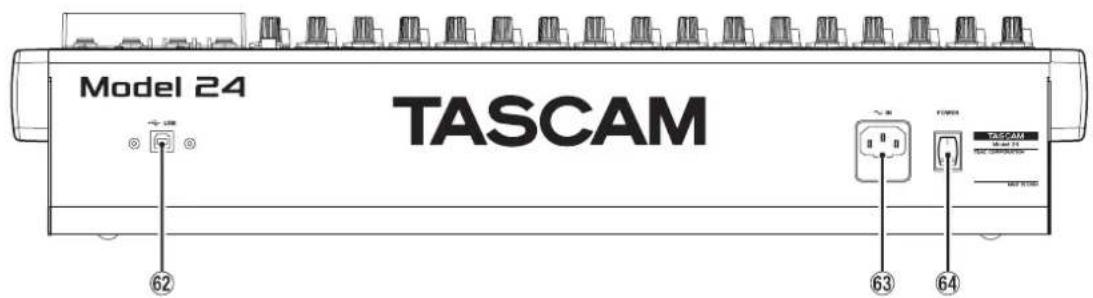
62 Port USB
C'est un port USB de type B. Utilisez un cable USB (type A vers type B) pour connecter l'unité à un ordinateur (voir « Branchement à un ordinateur » en page 99).
ATTENTION
L'unité doit être branchée directement à l'ordinateur et non au travers d'un concentrateur (hub) USB. De plus, du bruit parasite risque d'être capté si le cable est trop long.
63 Embase d'alimentation secteur \~IN
Branchez ici le cordon d'alimentation fourni.
64 Interrupteur d'alimentation POWER
Presse- le pourmettre l'unité sous et hors tension.
MISE EN GARDE
Avant d'allumer l'unité, ramenez au minimum le volume des apparèils connectés.
Ne pas le faire pourrait laisser passer des bruits forts et soudains risquant d'endommager votre audition ou de creer d'autres problèmes.
NOTE
Ne faites pas cela pendant que l'unité fonctionne (ce qui inclut enregistrement, lecture ou écriture de données sur une carte SD). Cela pourrait cause l'échéc de l'enregistrement et la perte de données enregistrées.
Écran d'accueil
Quand l'écran des indicateurs de niveau est ouvert, presse la touche MENU pour ouvrir l'écran d'accueil.
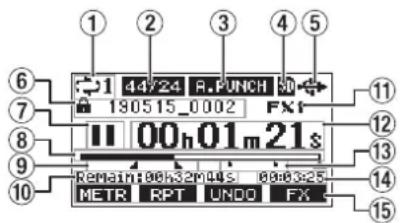
① Statut de lecture en boucle
Une icône apparait quand la fonction de lecture en boucle est en service (voir « Fonction de lecture en boucle (répetition) » en page 90).
② Format de morceau
Affiche le format de fichier du morceau actuel.
44/16 44,1 kHz, 16 bit
44/24 44,1 kHz, 24 bit
48/15 48kHz,16bit
48/24 48 kHz, 24 bit
NOTE
Si aucun morceau n'est charge, le format de fonctionnement de l'unité sera représenté sous la forme 46/24 48/24
③ Statut On/Off de la fonction de réenregistrement partiel (punch in/out) automatique
L'icone n. purnit quand la fonction de punch in/out automatique est activée (voir « Fonction de réenregistrement partiel (punch in/out) automatique » en page 91).
④ Statut et presence de la carte SD
Quand une carte SD est chargée, I'icone affiche. Quand une carte SD est protégée, I'icone affiche
Comme les fichiers système ne peuvent pas etre mis a jour quand Iicone est affichee,les reglages de punch in/ out automatique ne seront pas conserves et les morceaux precedemment charges ne le seront pas de nouveau a la mise sous tension de I'unité.
⑤ Statut de connexion USB
Durant la connexion USB, l'icone affiche.
⑥ Nom du morceau
Affiche le nom du morceau actuel. Si un morceau est protégé, une icone 6'affiche avant le nom du fichier (voir « Protection/déprotection des morceaux » en page 84).
Si un morceau a des marqueurs non sauvegardés, une icône s'affiche avant le nom du fichier (voir « Ajout de marqueurs » en page 95).
⑦ Statut du transport
Cette icône affiche le statut de fonctionnement de l'enregistreur.
| Indicateur Signification | |
| ■ | Arrêt au début du fichier |
| ■ | En pause |
| ● | Enregistrement |
| ► | Lecture |
⑧ Position de lecture
La position de lecture actuelle est indiquée par une barre.
9 Position des points de punch in/out automatique Lorsque la fonction de punch in/out automatique est activée, cela affiche la position de ses points de début et de fin.
Point de punch in (début du réenregistrement)
Point de punch out (fin du réenregistrement)
Temps resistant
Le temps d'enregistrement restant sur la carte SD est affiché (en heures : minutes : secondes).
NOTE
Le temps d'enregistrement restant sur une carte SD dépend du nombre de canaux d'enregistrement et de la capacité de la carte SD.
Statut de I'effet intégré
Quand I'effet integre est desactive, l'icone Exirite (voir « Emploi des effets intégrés » en page 88).
12 Compteur temporel de I'enregistreur
Affiche le temps écoulé depuis le début du morceau.
Indicateurs de marqueeur
Une icône l'affiche pour chaque marqueeur.
14 Longueur du morceau
Affiche la longueur du morceau actuel (heures : minutes : secondes).
15 Fonctions des touches de fonction
Affichent les fonctions assignées aux touches de fonction en écran d'accueil.
- Touche HETE livre l'écran des indicateurs de niveau.
- Touche F APT cteive/desactive la fonction de lecture en boucle
- Touche FLNOS staure I'etat en vigueur avant la derniere opération.
- Touche PEPSTaure I'etat en vigueur après la derniere opération.
- Touche FFX tive/désactive l'effet intégré.
- Touche P4R4,oute/supprime des marqueurs.
NOTE
- Les indication INEX pGEO ouche F3 apparaissant quand ces operations sont possibles.
- Choisissez la fonction de la touche F4 en écran KEY FUNCTION (voir « Utilisation des fonctions des marqueurs » en page 95).
2 - Nomenclature et fonctions des parties
Écran des indicateurs de niveau
Affiche les niveaux des signaux entrant dans l'unité.
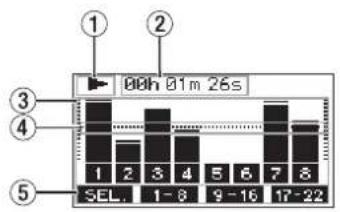
① Statut du transport
Cette icone affiche le statut de fonctionnement de l'enregistreur.
② Compteur temporel de l'enregistreur
Affiche le temps ecoulé depuis le début du morceau.
③ Indicateurs de niveau des pistes
Affichent le niveau de signal pour chaque canal.
④ Repère d'indicateur de niveau
Fournit un repere pour le réglage du niveau. Ce repère correspond au niveau -12 dB.
⑤ Fonctions des touches de fonction
Affichent les fonctions assignées aux touches de fonction en écran des indicateurs de niveau.
FSEL.essez cette touche pour changer les sources d'entrée affichées en écran des indicateurs de niveau.
F1-8essez cette touche pour afficher les indicateurs de niveau des signaux des canaux 1-8.
F3-13 essez cette touche pour afficher les indicateurs de niveau des signaux des canaux 9-16.
F17-23essez cette touche pour afficher les indicateurs de niveau des signaux des canaux 17-22 et du bus MAIN MIX L/R.
Détails de l'écran des indicateurs de niveau
Quand l'écran des indicateurs de niveau est ouvert, presse la touche F1 S. change les sources de signal mesurées par les indicateurs de niveau.
Écrans des niveaux d'entrée des canaux
Les niveaux des signaux entrant dans chaque canal sont affichés conformément aux réglages de leurs commutateurs MODE.
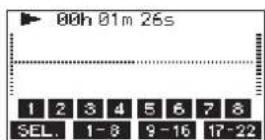
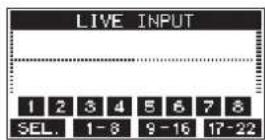
Écran LIVE INPUT
Affiche les niveaux des signaux reçus par les prises d'entrée.
Écran MTR RETURN
Affiche les niveaux des signaux lus dans les morceaux enregistrés sur carte SD.
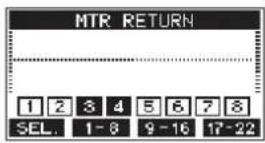
1234 Canaux du morceau contenant des données d'enregistrement
1234 Canaux du morceau ne contenant pas de données d'enregistrement
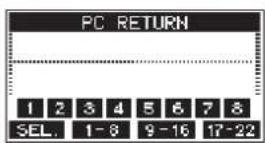
Écran PC RETURN
Affiche les niveaux des signaux produits par un ordinateur lors de l'utilisation comme interface audio USB.
NOTE
Les signaux sortant de l'ordinateur, y compris venant de Windows Media Player et d'iTunes, sont envoyés aux canaux 1-2.
Structure du menu
Quand I'ecran d'accueil est ouvert, presse la touche MENU pour ouvrir I'ecran HENU.
Les options du menu sont les suivantes.
| Option de menu Fonction Page | ||
| SONG | Travailler avec les morceaux présents sur une une carte SD | voir page 82 |
| TRACK CLEAR | Effacer toutes les pistes ou certaines d'entre elles | voir page 93 |
| AUTO PUNCH | Régler la fonction punch in/out automatique | voir page 91 |
| A. PUNCH PRE ROLL | Régler le point de préféfillement | voir page 92 |
| IMPORT | Importer les fichiers WAVCHOisis dans les pistes du morceau | voir page 93 |
| STEREO MIXEHPORT | Exporter le mixage stéréo | voir page 94 |
| SD PLAY | Lire les fichiers WAV d'une carte SD | voir page 98 |
| STORAGE | Rendre les cartes SDaccessibles depuis un ordinateur | voir page 99 |
| SYSTEM Ouvrir l'écran SYSTEM | Voir ci-dessous | |
2 - Nomenclature et fonctions des parties
En écran HENU, Sélectionnez SYSTEM pour ouvrir l'écran SYSTEM. Les options de menu de l'écran SYSTEM sont les suivantes.
| Option de menu Fonction Page | ||
| INFORMATION | Afficher des informations sur la carte SD, le morceau et la version de firmware | voir page 96 |
| DATE/TIME | Régler la date et l'heure | voir page 81 |
| SONG NAME | Régler le format de nom de morceau | voir page 96 |
| DISPLAY | Régler l'écran | voir page 81 |
| KEY FUNCTION | Choisir l'action de la touche de fonction | voir page 95 |
| FOOTSW | Faire les réglages de pédale | voir page 91 |
| MIDI TIME CODE | Régler le time code MIDI | voir page 97 |
| USB AUDIO | Faire les réglages audio USB | voir page 106 |
| INITIALIZE | Restaurer les réglages d'usine par défaut | voir page 97 |
| MEDIA FORMAT | Formater la carte SD | voir page 97 |
NOTE
Les réglages de tous les paramètres de menu sont conservés même après extinction de l'unité.
Opérations de base en écran MENU
Après avoir pressé la touche MENU pour ouvrir l'écran HENU, ce dernier peut s'utiliser de la maniere suivante.
Vous trouverez ici une vue d'ensemble des opérations de base.
L'assignation des touches de fonction varie selon l'écran affché.
Selectionner des parametes (déplacement vertical dans une page) :
Tournez la molette MULTI JOG.
Ouvrir un sous-menu dans une page :
Pressez la molette MULTI JOG.
Confirmer la sélection d'un paramètre :
Pressez la molette MULTI JOG (fonction de touche ENTER).
Remonter d'un niveau dans un menu :
Presse la touche F1 EXIT
Retourner à l'écran d'accueil depuis un écran MENU :
Presse la touche F1 HOME
Procedures d'utilisation du menu
Cette explication prend pour exemple le réglage d'un point de prédéfilament (pre-roll).
- Pressez la touche MENU pour ouvrir l'écran d'accueil.
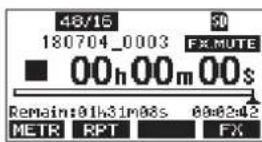
- Pressez la touche MENU pour ouvrir l'écran HENU.
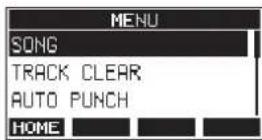
NOTE
Pressez la touche F1 HOME revenir a I'ecran d'accueil.
- Tournez la molette MULTI JOG pour selectionner l'option de menu.
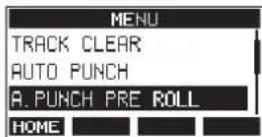
Option A. PUNCH PRE ROLL selectionnee
- Pressez la molette MULTI JOG pour ouvrir l'écran des réglages.
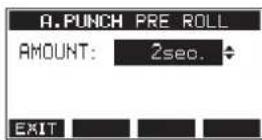
Écran A. PUNCH PRE ROLL ouvert
- Tournez la molette MULTI JOG pour changer le réglage.
- Pour régler un autre paramètre du même écran, pressez la molette MULTI JOG afin de déplacer le curseur sur le paramètre suivant.
- Répétez les étapes 5 à 6 si nécessaire pour régler d'autres paramètres.
- Pressez la touche F1 EXITevenir a I'ecran MENU.
Branchement d'autres équipements
Voici un exemple de branchements du Model 24.
Précautions avant de faire les branchements
- Lisez attentivement les modes d'emploi des appareils à brancher et branchez-les correctement.
Avant de faire les branchements, eteignez cette unité et tous les équipements a connecter (mode veille ou standby). -
Installez tous les apparciels connectés, y compris cette unité, pour qu'ils soient alimentés par la même ligne de courant. Si vous utilisez une multiprise ou un dispositif similaire, voirlez à ce qu'elle ait une capacité de courant suffisante (cable de forte section) pour minimiser les fluctuations de tension d'alimentation.
Avant de brancher du matériel audio, reglez les boutons et faders suivants au minimum. Ne pas le faire pouvoir cause des bruits forts et soudains dans l'equipement d'ecoute, risquant de provoquer des dommages auditifs ou à l'equipement. -
Boutons GAIN (canaux 1-12, 13/14-19/20)
Faders de canal (canaux 1-12, 13/14-19/20, 21/22)
Fader SUB - Faders MON 1/MON 2
Fader MAIN - Bouton CONTROL ROOM
- Bouton PHONES
Désenclenchez le commutateur d'alimentation fantôme (PHANTOM +48V).
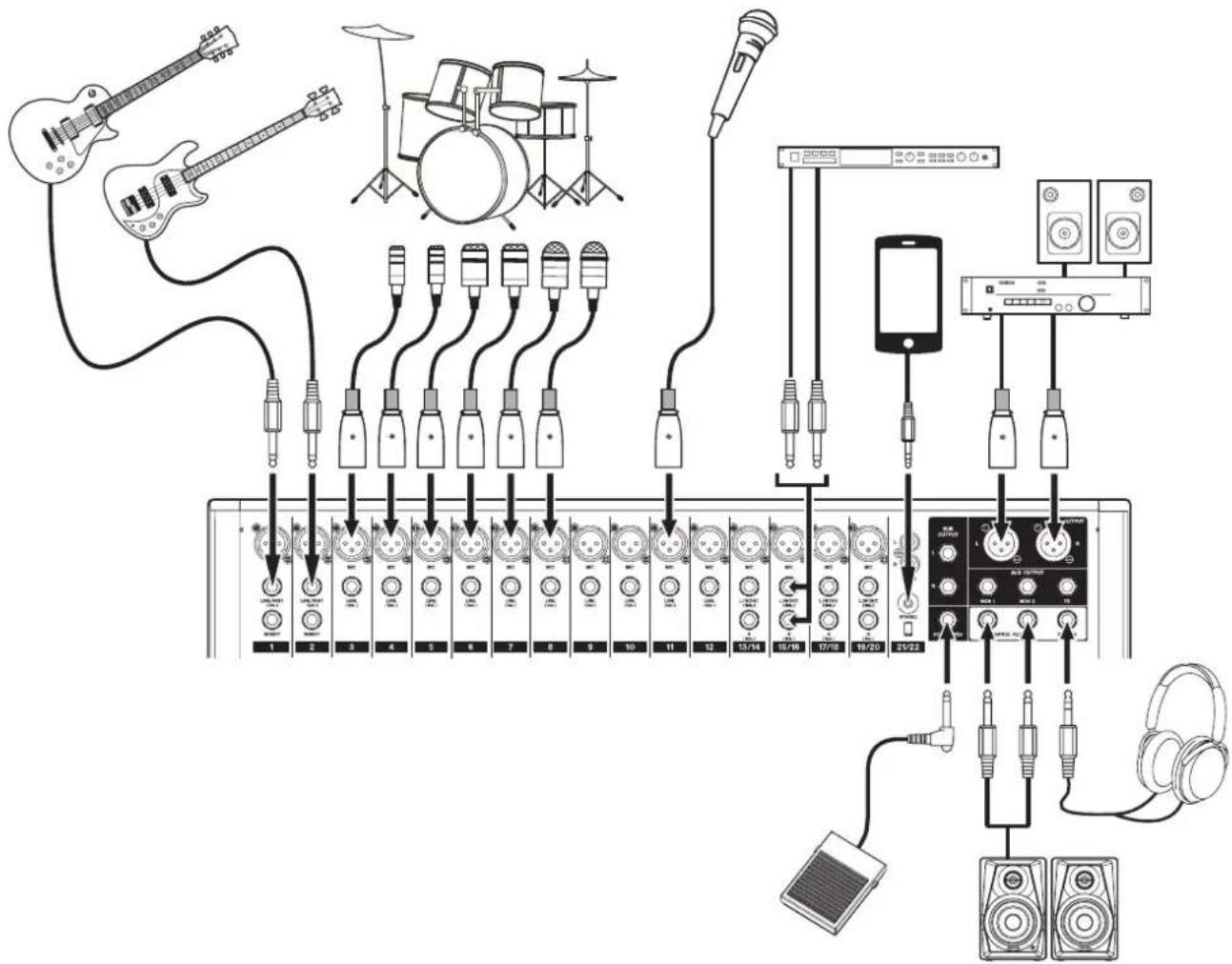
Exemples de branchements a un Model 24
Branchement de microphones
Microsdynamiques
Branchez-les aux prises d'entrée MIC (micro).
Micros electrostatiques (à condensateur)
Si vous utilisez un microphone electrostatique necessitant une alimentation fantôme, branche-let a une prise d'entree MIC et enclenchez le commutateur PHANTOM +48V (voir « Reglage de l'alimentation fantôme » en page 86).
Levoyant PHANTOM +48V s'allume quand le commutateur PHANTOM +48V est enclenched.
Branchement de guitares, de basses et d'instruments similaires
Si vous branchez directement à cette unité une guitare, une basse ou un autre instrument ayant une sortie à haute impédance, utilisez les prises LINE/INST (BAL) des canaux 1-2 et enclenchez le selecteur INST pour la prise en question.
NOTE
Lors de la connexion d'un instrument avec sortie active ou lorsque le son passé à travers une unité d'effets, par exemple, qui est connectée à cette unité, la touche INST n'a pas besoin d'être enclenchée.
Branchement d'appareils électroniques et autres équipements audio
Utilisez les entrées suivantes pour brancher des apparéils électroniques et autres équipements audio.
- Prises d'entrée LINE/INST (BAL) *
- Prises d'entrée LINE (BAL)
- Prises d'entrée L/MONO (BAL)/R (BAL)
- Prises d'entrée -10dBV (21/22)
-
Prise d'entree STEREO (21/22)
-
Quand un sélecteur INST est enclenché, l'entrée par la prise LINE/INST (BAL) concenée est asymétrique.
Branchement de moniteurs
Branchez des moniteurs (enceintes amplifiées ou système amplificateur et enceintes) aux prises CONTROL ROOM L/R.
Selon les réglages des commutateurs PFL et AFL, ce sont les signaux du bus MAIN MIX L/R ou du bus PFL/AFL L/R qui peuvent être écoulés.
Réglez le volume des enceintes avec le bouton CONTROL ROOM.
Branchement d'un casque
Branchez un casque à la prise PHONES (jack stéreo standard). Selon les réglages des commutateurs PFL et AFL, ce sont les signaux du bus MAIN MIX L/R ou du bus PFL/AFL L/R qui peuvent être écoulés.
MISE EN GARDE
Avant de brancher le casque, baissez le volume avec le bouton PHONES. Ne pas le faire pourrait entraîner la production d'un bruit fort et soudain risquant par exemple d'endommager votre audition.
Branchement d'un ordinateur
Utilisez un cable USB type A-type B du commerce pour brancher l'unité à un port USB 2.0 d'un ordinateur.
Quand la connexion USB fonctionne, levoyant USB s'allume dans la section de contrôle de I'écran.
ATTENTION
L'unité doit être branchée directement à l'ordinateur et non au travers d'un concentrateur (Hub) USB. De plus, du bruit parasite risque d'être capte si le cable est trop long.
Connexion à des appareils Bluetooth
Cette unité peut receivevoir du son d'un ordinateur, d'un apparéil audio portable ou de tout autre équipement compatible Bluetooth (A2DP).
Appairage
Suivez la procEDURE ci-dessous pour étabir la communication avec un apparéil Bluetooth.
NOTE
L'appairage nécessite aussi de manipulier l'appareil Bluetooth.
Référez-vous au mode d'emploi de l'appareil Bluetooth pour la procédure à suivre.
- Pressez le commutateur ON/MUTE pour le régler sur ON.
- Vérifiez que levoyant PAIRINGde cette unité clignote.S'il est eteint, presse la touche PAIRING.
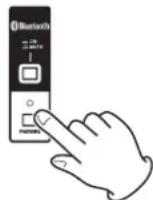
NOTE
À la mise sous tension de l'unité, elle est automatiquement prête à l'appairage. ÀpRES 2 minutes en mode d'appairage, ce dernier est abandonné. Pressez cette touche pour réactiver le mode d'appairage s'il a été abandonné.
- Sélectionnéz le « Model 24 » (cette unité) sur l'autre apparéil Bluetooth.
Une fois l'appairage réussit, le voyant PAIRING cesse de clignoter et resté fixement allumé, ce qui indique la réussite de la connexion à l'autre apparéil.
NOTE
- Certains apparéils Bluetooth plus ancients nécessités la saisie d'un mot de passer. Dans ce cas, saisissez « 0000 »
- Le mode d'appairage se termine automatiquement si la connexion n'est pas confirmée dans les deux minutes.
- Lorsque cette unité est mise sous tension, elle essaire automatiquement de se connecter à l'appareil Bluetooth avec lequel elle était precedemment connectée. Dans lors, l'appairage cesserà automatiquement après cinq minutes sans qu'une connexion ait pu se faire, soit parce que l'appareil Bluetooth est étêt, soit parce que sa fonction Bluetooth est désactivée.
Déssappairage
Il est possible demettre fin à l'appairge de l'unité avec l'appareil Bluetooth actuellément connecté.
- Pressez et maintenez au moins deux secondes la touche PAIRING.
- Cela met fin à l'appairage. Levoyant PAIRING commence à clignoter et l'unité est préte à l'appairage.
Insertion et retrait des cartes SD
Insertion des cartes SD
Insérez une carte SD dans le lecteur de carte SD sur le dessus de l'unité pour permettre la lecture et l'enregistrement.
NOTE
Les cartes SD peuvent être insérées, que l'unité soit ou non sous tension.
- Ouvrez le capot du lecteur de carte SD.
- La carte SD doit être insérée avec son étiquette tournée vers la gauche.
- Fermez le capot du lecteur de carte SD.
Retrait des cartes SD
Éteignez l'unité ou arrêtez son fonctionnement avant de-retirer une carte SD.
MISE EN GARDE
Ne retirez jamais une carte SD quand l'unité est en service (notamment en enregistrement, lecture ou écriture de données sur la carte SD). Cela pourrait entrainer l'échec de l'enregistrement, la perte des données copées et des bruits forts et soudains sorting par l'équipement d'écoute de contrôle, au risque d'endommager l'équipement, votre audition, ou de cause d'autres problèmes.
- Appuyez delicatement sur la carte SD pour la faire ressortir.
- Retirez la carte SD.
Loquets de protection des cartes SD contre l'écriture
Les cartes SD ont un loquet de protection empêchant d'y écrire de nouvelles données.

Si vous faites glisser ce loquet en position « LOCK » (verrouillage), l'écriture ne sera pas possible. Ramenez la protection sur la position permettant l'écriture afin de pouvoir enregistrer, effacer et modifier des données de la carte.
Mise sous/hors tension
MISE EN GARDE
- Baissez le volume du système audio connecté à l'unité avant d'allumer ou d'eteindre l'unité.
- Ne portez pas de casque connecté à l'unité quand vous la mettez sous/hors tension. Des bruits forts pourraient endommager les haut-parleurs ou votre audition.
Avant de mettre sous tension
- Faites les réglages suivants sur le dessus de l'unité.
Autres boutons a fond a gauche
Faders tout en bas
- Commutateurs désactifs (non enclenchés)
- Reglez au minimum les niveaux de sortie des sources audio et les niveaux d'entrée des amplificateurs connectés à cette unité.
Mise sous tension
- Utilisez l'interrupteur d'alimentation POWER à l'arrière de l'unité pour la mesure sous tension.
Écran de démarrage
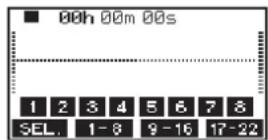
Ecran des indicateurs de niveau
Après démarrage de l'unité et affichage de l'écran de démarrage, l'écran des indicateurs de niveau s'affiche.
NOTE
Après mise sous tension de l'unité, levoyant PAIRING clignotependantuncertain temps.
- Allumez les apparéls sources connectés aux entrées audio.
- Enfin, allumez les amplificateurs.
Mise hors tension
Avant d'eteindre l'appareil, réduisez au minimum les niveaux des faders et des boutons de sortie, puis suivez les procédures ci-dessus en sens inverse.
Ne pas suivre l'ordre correct peut entrainer par exemple des bruits de commutation potentiellement dangereux pour les équipements.
MISE EN GARDE
Ne débranchez pas le cordon d'alimentation pendant que l'unité fonctionne (ce qui inclut enregistrement, lecture ou écriture de données sur une carte SD). Cela pourrait entraîner l'éché de l'enregistrement, la perte des données enregistrées et des bruits forts et soudainsSORTANT par l'équipement d'écoute de contrôle, ce qui risquerait d'endommager l'équipement, votre audition, ou de causeurs autres problèmes.
NOTE
Quand on allume pour la première fois l'unité (ou quand l'horloge intégrée s'est réinitialisée après une longue période sans alimentation), l'écran DATE/TIME (date/heure) apparait avant l'écran de démarriage pour permettre le réglage de l'horloge intégrée (voir « Réglage de la date et de l'heure de l'horloge intégrée » en page 81).
Réglage de la date et de l'heure de l'horloge intégrée
Grçá à son horloge interne, cette unité intégre la date et l'heure au fichier qui est enregistré.
- En écran SYSTEM, Sélectionnez DATE/TIME pour ouvrir l'écran DATE/TIME (voir « Proédures d'utilisation du menu » en page 77).
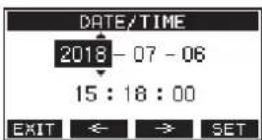
- Tournez la molette MULTI JOG pour changer une valeur et pressez la molette MULTI JOG pour la valider et faire passer le curseur au paramètre suivant.
NOTE
Avec les touches F2 , dep e scourur.
- Changez l'année, le mois, l'heure et les minutes dans cet ordre, et terminez le réglage de date et d'heure.
- Pressez la touche F4 SET pour valider le réglage et revenir à l'écran SYSTEM.
NOTE
-
Lors du réglage, vous pouvez presser la touche [EXT] pour annuler les changements et revenir à l'écran SYSTEM.
Lors du reglage de I'heure, l'affichage de temps est arrete. -
En reglant le paramètre TYPE sur « DATE » en écran SONG NAMIE (nom du morceau), la date et l'heure régées ici peuvent être utilisées pour nommer les morceaux (voir « Réglage du format de nom de fichier » en page 96).
Réglage de l'écran
Le contraste et la luminosité de l'écran peuvent se régler.
Réglage du contraste de l'écran
- En écran SYSTEM, Sélectionné DISPLAY (écran) pour ouvrir l'écran DISPLAY (voir « Proédures d'utilisation du menu » en page 77).
- Sélectionnez CONTRAST (contraste) et pressez la molette MULTI JOG.
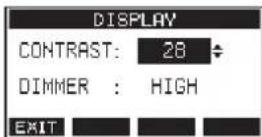
- Reglez le contraste de l'écran. Options: 10-40 (par défaut:28)
- Pressez la molette MULTI JOG pour valider le réglage.
- Pressez la touche F1EXT pour revenir a Iecran HENU.
Réglage de la luminosité de l'écran
- En écran SYSTEM, SélectionnéZ DISPLAY (écran) pour ouvrir l'écran DISPLAY (voir « Procedures d'utilisation du menu » en page 77).
- Sélectionnez DIMMER (attenuation de la luminosité) et presse la molette MULTI JOG.
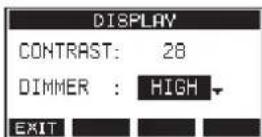
- Reglez la luminosite de I'ecran Options:HIGH (haute, par default), LOW (basse)
- Pressez la molette MULTI JOG pour valider le réglage.
- Pressez la touche F1EXT pour revenir a l'ecran HENU.
Préparation d'une carte SD à l'emploi
Pour qu'une carte SD puisse être utilisée par cette unité, que ce soit pour l'enregistrement ou la lecture, l'unité doit y avoir créé préalablement un fisier système.
ATTENTION
Pour enregistrer, cette unité doit d'abord formater la carte (voir « Formatage des cartes SD » en page 97).
- «No sys file. Make sys file. Are you sure?» (pas de fichier système. Faire un fichier système. Étes-vous sur?) apparait dans une fenêtre lorsqu'une carte neuve ou formatee par un autre appareil est insérée dans l'unité.
- Pressez la molette MULTI JOG pour creer un fichier système. Une fois la création du fichier système terminée, l'écran d'accueil s'ouvre à nouveau.
4 - Gestion des morceaux
Cet enregistreur traite chaque groupe de données d'enregistrement comme un même morceau et gere les données par morceau.
Dans un morceau, des fichiers WAV sont sauvégardés pour 22 pistes et un fichier master stéreo.
Pour enregistrer ou produit de la musique, un morceau ayant déjà eté créé doit être charge ou un nouveau morceau doit être créé.
Ce chapitre décrit des fonctions qui sont des opérations de base telles que les procédures de chargement de morceaux et de création de nouveaux morceaux jusqu'à diverses fonctions de gestion des morceaux.
NOTE
La durée d'enregistrement maximale pour un seul morceau est de 23:59:59.
Affichage de la liste des morceaux
Pour ouvrir une liste des morceaux sauvégardés sur une carte SD, Sélectionnez SONG (morceau) dans l'écran HENU et pressez la molette MULTI JOG pour ouvrir l'écran SONG (voir « Proédures d'utilisation du menu » en page 77).
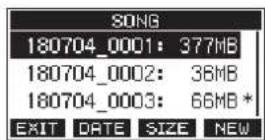
En écran SONG, les fonctions suivantes sont assignées aux touches de fonction.
- Presse la touche F1 EXIT pour revenir à l'écran MENU.
Pressez la touche F2 DATE pour afficher la date en ecran SONG. - Pressez la touche F3 SIZE pour afficher la taille en écran SONG.
- Pressez la touche F4 NEM pour ouvrir l'écran NEM (nouveau) dans lequel vous pouvez creer un nouveau morceau (voir « Création d'un nouveau morceau » en page 82).
Opérations sur un morceau
Selectionnez le fjichier de morceau désire en écran SONG et pressez la molette MULTI JOG pour ouvrir un menu contextualuel avec les opérations possibles sur le morceau.
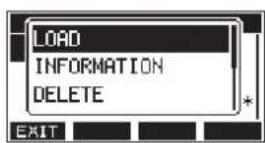
Pour effectuer une opération sur un morceau, tournez la molette MULTI JOG afin de selectionner l'action désirée et pressez la molette MULTI JOG.
LOAD/SAVE
Charge le morceau selectionné.
Lorsque le morceau selectionné est le morceau actuel, SAVE apparait et les informations le concernant sont sauvegardées.
INFORMATION
Affiche des informations sur le morceau selectionné.
CLR ALL MARKS
Efface tous les marqueurs du morceau.
DELETE
Supprime le morceau selectionné.
PROTECT
Protège le morceau sélectionné.
UNPROTECT
Déprotège le morceau sélectionné.
RENAME
Modifie le nom du morceau selectionné.
Création d'un nouveau morceau
Pour enregistrer ou dire avec cette unité, vous doivent acceder ou charger un morceau.
La procédure suivante peut être utilisé pour creer un nouveau morceau.
- Ouvrez l'écran SOHG alors que l'enregistreur est à l'arrêt (voir « Procedures d'utilisation du menu » en page 77).
- Pressez la touche F4 NEW pour ouvrir l'écran NEW (nouveau morceau).
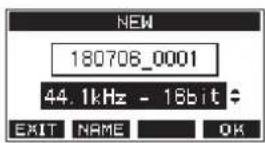
- Tournez la molette MULTI JOG pour sélectionner le format du fjichier d'enregistrement.
Options: 44.1kHz - 16bit (par défaut),
44.1kHz - 24bit,
48kHz - 16bit,
48kHz - 24bit
4.Modifiez si nécessaire le nom du morceau Pour modifier le nom du morceau, presse la touche F2 NAME afin d'ouvrir I'écran NAME EDIT (modification du nom).
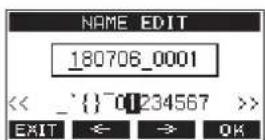
Pour des détails sur la façon de modifier les noms de morceau, voir « Édition de texte » en page 84.
CONSEIL
Le nom du morceau peut également être modifié ultérieurement en écran RÉNAME (renommer).
- Pressez la touche F4 auvegarder le morceau actuelflement charged et cree un nouveau morceau. Une fois la creation du morceau terminée, I'ecran SONG (morceau) reappearait.
NOTE
- Pour interrompre une création de morceau, pressez au contraire la touche
F1 EXIT
- Un maximum de 100 morceaux peuvent etre crees sur une meme carte SD.
- Les morceaux sont créés dans le dossier MTR de la carte SD.
Chargement de morceaux
Suivez la procEDURE ci-dessous pour charger le morceau youlu.
- Ouvrez l'écran 5016 alors que l'enregistreur est à l'arrêt (voir « Proédures d'utilisation du menu » en page 77).
NOTE
L'icone* apparait pour le morceau actuellément chargé. Une icone apparait devant les morceaux protégés.
- Sélectionnez le fjichier que vous voulez charger et presssez la molette MULTI JOG pour ouvrir la fenêtre locale de menu.
- Sélectionnez L0RD (charger) et pressez la molette MULTI JOG.
Après le chargement du morceau sélectionné, l'écran SONG réapparait.
Sauvegarde du morceau actuel
Les informations de morceau, incluant les marqueurs ajoutés pendant la lecture du morceau actuel et les marqueurs supprimés, peuvent être sauvégardées.
- Ouvrez l'écran 50HG (morceau) alors que l'enregistreur est à l'arrêt (voir « Proédures d'utilisation du menu » en page 77).
- Sélectionné le morceau actuel et presse la molette MULTI JOG pour ouvrir la fenêtre locale de menu.
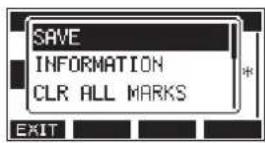
- Sélectionnez SAUE (sauvegarder) et presse la molette MULTI JOG.
Cela sauvegarde les informations du morceau.
ATTENTION
Après sauvegarde, l'annulation ou le rétablissement de l'opération précédente ne sera plus possible.
Affichage des informations de morceau
Les informations se rapportant à un morceau telles que son nom (le titre), sa fréquence d'échantillonnage, sa résolution en bits, sa taille et la date et l'heure de sa dernière écriture peuvent être consultées.
- Ouvrez l'écran 5015 alors que l'enregistreur est à l'arrêt (voir « Procedures d'utilisation du menu » en page 77).
- Sélectionné le morceau dont vous souhaitez vérifier les informations et pressez la molette MULTI JOG pour ouvrir la fenêtre locale de menu.
- Sélectionnez INFORMATION et pressez la molette MULTI JOG.
La première page de l'écran INFORMATION s'ouvrira.
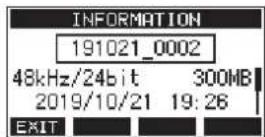
L'etat de protection, le nom, la fréquence d'échantillonnage, la résolution en bits, la taille et la date et l'heure de dernieré écriture du morceau s'afficheront.
- Tournez la molette MULTI JOG pour ouvrir la deuxième page de l'écran INFORMATION.
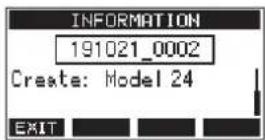
Le nom du produit utilisé pour creer le morceau s'affichera.
- Avec verification presse la touche F1 4eTt evenir en ecran SONG.
Suppression de tous les marqueurs
Cette opération efface toutes les marqueurs ajoutés au morceau sélectionné.
- Ouvrez l'écran SONG (morceau) alors que l'enregistreur est à l'arrêt (voir « Procedures d'utilisation du menu » en page 77).
- Sélectionnez le morceau contenant les marqueurs à supprimer et pressez la molette MULTI JOG pour ouvrir la fenêtre locale de menu.
- Sélectionnez CLR ALL MARKS (supprimer tous les marqueurs) et pressez la molette MULTI JOG. L'écran CLR ALL MARKS s'ouvrira.
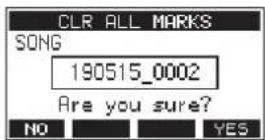
- Pressez la touche F4 135 onfirmer la suppression des marqueurs. Une fois la suppression des marqueurs terminée, I'ecran S0NG (morceau) reapparait.
ATTENTION
Les marqueurs suprimés ne peuvent pas etre restaurés.
Suppression de morceaux
Vous pouvez supprimer des morceaux.
Supprimer des morceaux inutiles quand l'espace libre se réduit sur la carte SD peutlocker plus d'espace.
- Ouvrez l'écran SONG alors que l'enregistreur est à l'arrêt (voir « Procedures d'utilisation du menu » en page 77).
- Sélectionnéz le morceau que vous souhaitez supprimer et pressez la molette MULTI JOG pour ouvrir la fenêtre locale de menu.
- Sélectionnez DELETE (supprimer) et pressez la molette MULTI JOG.
L'écran DELETE s'ouvre.
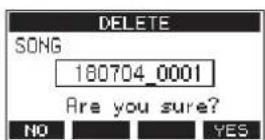
4 - Gestion des morceaux
- Pressez la touche F4 YES confirmer la suppress
Une fois la suppression du morceau terminée, l'écran SONG (morceau) réapparait.
ATTENTION
Les morceaux supprimées ne peuvent pas etre restaurés.
NOTE
Pour interrompre une suppression de morceau, presse au contraire la touche F1 NO
- Le morceau actuel ne peut pas etre supprimé. Pour supprimer le morceau actuellement charge, chargez d'abord un autre morceau.
Protection/déprotection des morceaux
En protégéant un morceau, vous pouvez empêcher que des opérations de modification, d'enregistrement et de suppression lui soit appliquées.
Vous pouvez proteger et déproteger les morceaux.
- Ouvrez l'écran 5015 alors que l'enregistreur est à l'arrêt (voir « Procedures d'utilisation du menu » en page 77).
- Sélectionné le morceau que vous souhaitez protégé ou déprotégé et pressez la molette MULTI JOG pour ouvrir la fenêtre locale de menu.
- Sélectionnéz PROTECT (protéger) ou UNPROTECT (déprotéger) et pressez la molette MULTI JOG.
L'écran PROTECT ou UNPROTECT s'ouvrira.
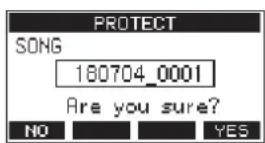
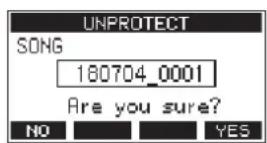
- Pressez la touche F4 YES proteger ou déproteger le morceau.
NOTE
Pour interrompè la déprotection, presse au contraire la touche F1 NO
- ÀpRES changement de la protection du morceau, l'écran SONG réapparait.
NOTE
- Des icon apparaissent devant les morceaux qui sont protégés dans la liste des morceaux affichés pour la copie, la suppression et d'autres opérations.
- Si vous essayez d'executer une opération interdite (modification, enregistrement, suppression) sur un morceau protégé, «Song is protected » (le morceau est protégé) s'affiche dans un message local à l'écran.
Modification des noms de morceau
- Ouvrez l'écran 50HG alors que l'enregistreur est à l'arrêt (voir « Procedures d'utilisation du menu » en page 77).
- Sélectionnez le morceau dont vous désirez changer le nom et pressez la molette MULTI JOG pour ouvrir la fenêtre locale de menu.
- Sélectionnez RENAME (renommer) et presse la molette MULTI JOG.
L'écran RENRÉ s'ouvrira.
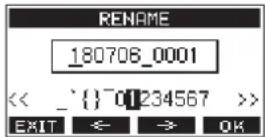
4.Modifiez le nom du morceau.
Pour des détails sur la façon de modifier les noms de morceau, voir « Édition de texte » ci-dessous.
NOTE
Pour interrompre le changement de nom de morceau, presse la touche F1 EXIT
- Lorsque vous avez fini de modifier le nom du morceau, pressez la touche F4 OK valider le nom du morceau.
Quand le nom du morceau a eté changé, l'écran 50NG réapparait.
Édition de texte
Utilisez ces opérations pour changer le texte.
Déplacer la position du curseur (point d'édition):
Utilisez les touches F2
Vous pouvez aussi presser la molette MULTI JOG pour passer au caractère suivant.
Supprimer le caractère sur lequel se trouve le curseur :
Tournez la molette MULTI JOG.
Voussousiezaisir jusqu'à11caracteres,incluant des symboles,des chiffres et des lettres majuscules et minuscules.
Saisir un espace simple :
Tournez la molette MULTI JOG pour selectionner un espace vide à la fin de chaque rangée et pressez la molette MULTI JOG.
Annuler les éditions :
Presse la touche F1EXT
Verifier les changements :
Presse la touche F4 OK
Chargement de morceaux créé sur d'autres produits TASCAM de la série Model
Les morceaux créés sur des produits TASCAM de la série Model ayant un nombre de canaux différent peuvent être charges dans cette unité.
Suivez la procEDURE ci-dessous pour charger le morceau youlu.
- Ouvrez l'écran SONG alors que l'enregistreur est à l'arrêt (voir « Procedures d'utilisation du menu » en page 77).
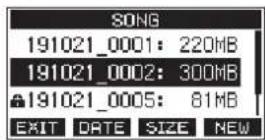
- Sélectionné le fjichier que vous voulez charger et pressé la molette MULTI JOG pour ouvrir la fenêtre locale de menu. Le nom du produit utilisé pour creer le morceau s'affichera à côté de l'option de chargement LAD s'il est différent de celui de cette unité.
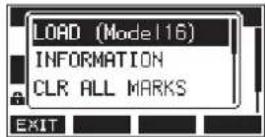
Chargement d'un morceau cree sur un Model 16
- Sélectionnez LORD (charger) et pressez la molette MULTI JOG.
Après le chargement du morceau sélectionné, l'écran S0MG réapparait.
Chargement d'un morceau venant d'une unité ayant moins de canaux
Lors du chargement d'un morceau venant d'une unité ayant moins de canaux, des pistes vides sont créées pour les canaux supplémentaires et le morceau est converti avant chargement pour être utilisé avec le modele ayant plus de canaux.
Exemple:chargementd'un morceau d'un Model 16 dans un Model24
| Morceau source | Morceau après chargement |
| Pistes 1-14 Les | pistes 1-14 sont chargées. |
| - | Des pistes vides sont créées pour les pistes 15-22. |
| Piste 15 (MAIN MIX L) | Elle est chargée en tant que piste 23 (MAIN MIX L). |
| Piste 16 (MAIN MIX R) | Elle est chargée en tant que piste 24 (MAIN MIX R). |
NOTE
- Si la carte SD est protégée contre l'écriture, le morceau sera chargé sans conversion. Voir « Loquets de protection des cartes SD contre l'écriture » en page 80 pour des informations sur la protection d'une carte SD contre l'écriture.
- Si un morceau est protégé, il sera charge sans conversion. Il sera automatiquement converti si la protection est désactivée. Voir « Protection/déprotection des morceaux » en page 84 pour plus d'informations sur la protection des morceaux.
Chargement d'un morceau venant d'une unité ayant plus de canaux
En cas de chargement d'un morceau venant d'une unité ayant plus de canaux, certaines pistes ne seront plus disponibles pour l'enregistrement et la lecture.
Exemple : chargement d'un morceau d'un Model 24 dans un Model 16
| Source song | Song after loading |
| Pistes 1-14 Les | pistes 1-14 sont chargées. |
| Pistes 15-22 Ces pistes ne sont pas chargées. | |
| Piste 23 (MAIN MIX L) | Elle est chargée en tant que piste 15 (MAIN MIX L). |
| Piste 24 (MAIN MIX R) | Elle est chargée en tant que piste 16 (MAIN MIX R). |
Sélection de la source d'entrée
Cette unité a 22 entrées (22 de niveau ligne dont 16 acceptent aussi les niveaux micro) avec des prises MIC et jacks standard séparées.
Les prises d'entree LINE/INST (BAL) des canaux 1-2 acceptent des signaux a haute impedance, comme ceux dus au branchement direct d'une gutare.
Enclenchez le.selecteurINSTsiyoubranchezdirectement une guitareouautreégipementsimilaire.
ATTENTION
N'utilisez pas en même temps la prise MIC et la prise jack (LINE/INST (BAL), LINE (BAL), L/MONO (BAL) ou R (BAL) d'entrée d'un canal.
CONSEIL
N'enclenchez pas le sélecteur INST si vous branchez une guitare electroacoustique à préampli intégré ou une guitare électrique active, de même que si un effet est connecté entre la guitare et cette unité.
Réglage du/selecteur MODE
Les réglages du/selecteur MODE permettent de désir individuellement la source d'entrée pour chaque canal.
LIVE: la source d'entrée est le signal de la prise d'entrée.
PC: la source d'entrée est le signal venant de l'ordinateur connecté au port USB.
MTR: la source d'entrée est le signal lu depuis la carte SD.
Lorsqu'un sélecteur MODE est régèle sur « MTR», le signal reçu par la prise d'entrée de ce canal est enregistré.
Cette fonction est utile lorsque vous repêtez les procédures d'enregistrement et de lecture car l'écoute bascule automatiquement sur le son enregistré ou le son lu.
Sons sur les canaux en mode MTR
| Statut de transport | Touche RECDésactivée | Touche RECAvivée |
| Arrêt Son coupé | Son de la prise d'entrée | |
| Lecture Son lu uniquement | Son lu uniquement +son de la prise d'entrée | |
| Enregistrement Son lu uniquement | Son de la prise d'entrée |
Réglage de l'alimentation fantôme
Si vous branchez un microphone electrostatique nécessitant une alimentation fantôme, presse la touche PHANTOM +48V alors que l'enregistreur est à l'arrêt pourmettre l'alimentation fantôme en ou hors service.
Quand l'alimentation fantôme est activée, levoyant PHANTOM +48V est allumé et l'alimentation fantôme est fournie aux prises d'entrée MIC (1-12, 13/14-19/20).
MISE EN GARDE
Réglé les boutons et faders suivants au minimum avant de changer le réglage On/Off du commutateur PHANTOM +48V.
En fonction des micros connectés, des bruits forts et soudains peuvent être produits par l'équipement d'écoute et cela peut causer des dommages auditifs ou à l'équipement.
- Boutons GAIN
- Faders de canal
Fader SUB - Faders MON 1/MON 2
Fader MAIN - Bouton CONTROL ROOM
- Bouton PHONES
ATTENTION
- Avant de brancher des micros électrostatiques, éteignez cette unité et tous les équipements à connecter (mise en vue ou standby).
- Le commutateur PHANTOM +48V l'active et la désactive simultanément pour les canaux d'entrée (1-12, 13/14-19/20). N'enclenchez pas le commutateur PHANTOM +48V si vous connectez un micro qui ne nécessite pas d'alimentation fantôme.
- Ne connectez/déconnectez pas les micros si le commutateur PHANTOM +48V est enclenché. Cela pourrait cause un grand bruit et endommager cette unité et l'équipement connecté.
- N'enclenchez le commutateur PHANTOM +48V que si vous utilisez un microphone electrostatique nécessitant une alimentation fantôme. Enclencher le commutateur PHANTOM +48V alors qu'un micro dynamique ou autre ne la nécessitant pas est connecté peut endommager à la fois cette unité et l'équipement connecté.
- Si vous utilisez en même temps des micros electrostatiques nécessitant une alimentation fantôme et des micros dynamiques, voirlez à utiliser des micros dynamiques symétriques. Il n'est pas possible d'utiliser des micros dynamiques asymétriques si l'alimentation fantôme est activée.
- Fournir une alimentation fantôme à certains microphones à ruban peut les détruire. En cas de doute, ne fournisse pas d'alimentation fantôme à un micro à ruban.
Écoute de contrôle (monitoring)
L'écoute de contrôle est importante lors de l'enregistrement et du mastering.
Avec cette unité, l'écoute de contrôle est possible au moyen d'un système d'écoute externe (moniteurs amplifiés ou système ampli et enceintes) ou d'écouteurs stéreo.
Avec les boutons CONTROL ROOM et PHONES, réglez le volume du système d'écoute.
Voyants SIG et indicateurs de niveau
Les voyants SIG et les indicateurs de niveau des canaux 1-12, 13/14-19/20 affichés en écran des indicateurs de niveau permettent de surveiller le niveau des signaux audio de cette unité.
Les indicateurs de niveau servent à un contrôle visuel des niveaux des signaux et peuvent également permettre de vérifier si un signal entre dans cette unité. Par exemple, même si vous n'entendez rien, si les indicateurs de niveau de cet écran bougent, cela signifie que des signaux entrent dans cette unité.
Les voyants SIG s'allument en vert quand des signaux (d'au moins -56 dB) entrent dans leur canal.
Si unvoyant SIG s'allume en rouge, c'est que le signal source reçu en entree est trop fort ou que le bouton GAIN est regle trop haut.
Si levoyant SIG s'allume en rouge même avec le bouton GAIN tourné à fond vers la gauche, c'est que le signal de la source d'entrée est trop fort. Baissez son volume.
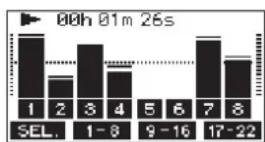
Indicateurs de niveau de piste (1-12, 13/14-21/22)
Ils affient les niveaux des signaux lus sur les pistes ou entrant dans celles-ci.
Les canaux dont le sélecteur MODE est régèle sur « MTR » afficheront les niveaux des signaux suivants en fonction du mode de fonctionnement.
| Touche REC | Statut de transport | Affichage de l'indicateur de niveau |
| Éteinte Lecture Signal lu sur la piste | ||
| Clignotante(enregistrementarmé) | Lecture | Signal luSignal entrant dans la piste |
| Arrêt | Signal entrant dans la piste | |
| Clignotante(enregistrement) | Enregistrement | Signal entrant dans la piste |
NOTE
Quand le signal lu est affché, c'est le niveau du signal déjà enregistré sur la piste qui est représenté, donc il n'est pas possible de changer les niveaux affichés.
Quand le signal entrant est affché, régler les boutons GAIN des canaux 1-12, 13/14-19/20 change le niveau affché par les indicateurs de niveau.
CONSEIL
Voir « Détails de l'écran des indicateurs de niveau » en page 76 pour plus de détails sur l'écran des niveaux d'entrée.
Indicateurs de niveau MAIN MIX L/R (MAIN)
Ils affichent les niveaux du bus MAIN MIX L/R.
Enregistrement
Cette unité peut enregistrer simultanément jusqu'à 24 pistes, composées de 22 entrées de canal et du bus MAIN L/R.
Les opérations d'enregistrement suivantes supposent que les micros, guitares et autres sources à enregistrer ont été branchés à l'unité, que les signaux d'entrée ont été assignés comme sources d'enregistrement pour les pistes, qu'un équipement d'écoute de contrôle a été connecté et qu'un morceau a été charge.
- Pressez les touches REC des canaux à enregistrer.
Presse la touche REc pour armer I'enregistrement. Elle clignotera en rouge.
Quand un selecteur MODE est reglé sur « MTR», le signal de la prise d'entrée de ce canal est enregistré (voir « Réglage du selecteur MODE » en page 86).
NOTE
- Le bus MAIN MIX L/R n'a pas de touche REC, mais est toujours en attente d'enregistrement. Les signaux du bus MAIN MIX L/R seront toujours enregistrés si on presse la touche .
-
Quand les touches REc des pistes contenant déjà des enregistements clignotent, pressez-les pour les eteindre.
-
Reglez les niveaux d'enregistrement.
Utilisez le bouton GAIN de chaque canal pour régler les niveaux d'entrée.
Surveilliez les voyants SIG situés en haut et à droite des boutons GAIN et réglez les niveaux de maniere appropriée.
En même temps, vérifie que le son entendu au casque ou par toute système d'écoute ne suffre pas de distorsion, et qu'aucun effet indésirable n'a été ajouté.
NOTE
Si une entree est trop forte, le voyant SIG s'allume en rouge. Si le voyant SIG s'allume en rouge alors que le bouton GAIN est tourné à fond vers la gauche, baissez le volume de la source d'entree.
- Pressez la touche
L'enregistrement commence et les touches ● et /II s'allument.
Les touches REC des pistes à enregistrer cesser de clignoter et s'allument fixement.
- Une fois l'enregistrement terminé, pressez la touche
- Utilisez les touches / et pour par exemple acceder à un endroit que vous souhaitez vérifier.
CONSEIL
Pour des détails sur la fonction d'accès direct, voir « Fonction d'accès direct » en page 90.
- Pressez la touche /II pour dire les pistes enregistrées. Reglez les niveaux d'écoute à l'aide des faders de canal et du fader MAIN.
Utilisez le volume du système d'écoute pour ajuster le niveau d'écoute final.
Utilisez la commande PAN de chaque canal pour régler la position du signal de chaque piste entre les enceintes gauche et droite.
NOTE
- Les boutons PAN et les faders de canal contrôle les signaux lus sur les pistes déjà enregistrées ou le volume d'écoute des signaux entrants. Ils ne contrôle pas les signaux à enregistrer.
- Si vous n'étés pas satisfait d'un enregistrement, repêze la procédure ci-dessus depuis le début.
Annulation d'opérations
Si vous faites une erreur de manipulation de l'unité ou souhaitez refaire un enregistrement, la dernière opération effectue peut être annulée. Une modification, un enregistrement et d'autres opérations peuvent être annulés.
Les types d'opération suivants peuvent etre annulés.
- Opérations d'enregistrement
- Opérations de réenregistrement partiel (punch in/out) automatique
- Opérations d'effacement de piste
Si un autre morceau est charge ou si on eteint I'unité, les informations servant à annuler et à rétablir la dernière opération seront perdues, rendant ces eventuelles annulations/ rétablissements d'opération impossibles.
NOTE
Les fichiers servant à une éventuelle annulation sont temporairement sauvégardés sur la carte SD. Si vous souhaitez supprimer ces fichiers pour libérer de l'espace sur la carte SD, rechargeze le morceau actuel en écran 50MG.
- Quand l'écran d'accueil est ouvert, presse la touche F3 UNDO (annuler).
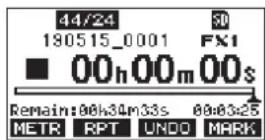
Le message de confirmation suivant apparaitra.
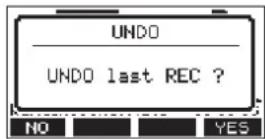
- Pressez la touche F4 YES our revenir a I'etat antérieur a la derniere operation.
NOTE
Pour interrompre l'annulation, pressez au contraire la touche F1
Rétablissement d'une opération annulée
- Àpres l'annulation, quand « REDO blir) apparait en écran d'accueil, pressez la touche F3 REDO Le message de confirmation suivant apparaitra.
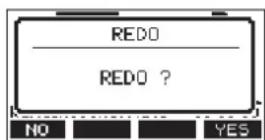
- Pressez la touche F4 '3 estaurer I'opération precedemment annulée et revenir a I'etat d'avant I'annulation.
NOTE
Pour au contraire interrompre le rétablissement de l'opération, pressez la touche F1 NO
Emploi des effets intégrés
Cette unité possède des effets que vous pouvez appliquer sans recourir à une unité d'effets externes.
Les canaux 1-12 et 13/14-19/20 peuvent se voir appliquer un effet. Leurs signaux sont envoyés à l'effect intégré par le bus FX. Le signal de retour est renvoyé aux bus MAIN MIX L/R et MONITOR OUT 1/2.
- Utilisez le bouton FX de chaque canal pour régler le niveau des signaux envoyés au bus FX.
- Utilisez l'écran EFFECT pour sélectionner le type d'effet (voir « Réglage de l'effect intégré » en page 88).
- Utilisez les boutons TO MAIN LR et TO MON 1/TO MON 2 pour regler les niveaux de return dans les bus MAIN MIX L/R et MONITOR OUT 1/2.
- Quand le commutateur AFL est enclenché, utilisez le bouton CONTROL ROOM/PHONES pour regler le niveau de return.
NOTE
Le son traité par l'effet peut être écoute par les prises CONTROL ROOM L/R ou PHONES.
Réglage de l'effet intégré
- Pressez la touche SELECT pour ouvrir l'écran EFFECT (effet).
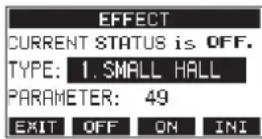
- Sélectionnez TYPE et pressez la molette MULTI JOG.
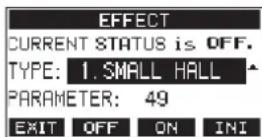
- Choisissez le type d'effet voulu.
Options: 1. SHALL HALL (par défaut), 2. LARGE HALL,
- SMALL ROOM, 4. LARGE ROOM
5.PLATE,6.STUDIO,
7.LIVE,8.SHORT DELAY - DELAY, 10. PING PONG,
- CHORUS, 12. FLANGER
- DELAY+SHALL, 14. DELAY+LHALL
-
CHORUS+SHALL, 16. CHORUS+LHALL
-
Sélectionnez PARIHETER (paramètre) et réglez l'ampleur de l'effet choisi.
Vous pouvez vérifier l'effet au fur et à mesure que vous le modifiez.
Options:1 (par défaut), 108
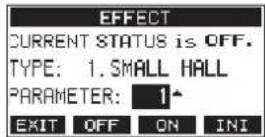
NOTE
Presse la touche F4 INI aliser) pour ramener le parametre (PARAMETER) du TYPE actuellement selectionné à sa valeur par défaut.
- Pressez la touche F3 cHctiver I'effet integre.
CURRENT STATUS passera de 0FF a OH.
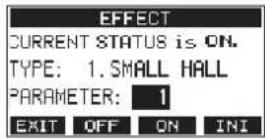
NOTE
Presse la touche F2 pF T desactiver I'effet intégré.
- Pressez la touche F1 EXIT pour revenir à l'écran d'accueil.
6 - Fonctions de l'enregistreur
Fonction d'accès direct
En écran d'accueil, vous pouvez utiliser la molette MULTI JOG pour acceder à un point précis du morceau.
En écran d'accueil, la position actuelle de l'enregistreur est affichée en heures (h), minutes (m) et secondes (s).
En réglant le temps voulu dans cette zone d'affichage, vous pouvez changer la position actuelle de l'enregistreur.
Changement de la position de lecture
En écran d'accueil et avec l'enregistreur à l'arrêt ou en lecture, vous pouvez utiliser la molette MULTI JOG pour acceder directement à un point.
Utilisation de la fonction d'accès direct
- En écran d'accueil et avec l'enregistreur à l'arrêt, pressez la molette MULTI JOG pour activer le mode d'accès direct. Un curseur apparaitra à l'emplacement pouvant être changé dans le compteur temporel de l'enregistreur.
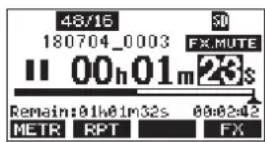
- Tournez la molette MULTI JOG pour changer une valeur et pressez la molette MULTI JOG pour la valider et faire passer le curseur au paramètre suivant.
- Changez les secondes, les minutes et les heures dans cet ordre pour indiquer la position dans le temps à laquelle doit se rendre l'enregistreur.
- Pressez la touche pour lancer la lecture ou la touche pour lancer l'enregistrement depuis cette position.
Fonction de lecture en boucle (répétition)
La fonction de lecture en boucle peut etre utiliser pour repeter la lecture d'un passage.
En écran d'accueil, presse la touche F2 (FET) pour régler la fonction de lecture en boucle.
Rien d'affiché : le morceau actuel continuera sa lecture, que la zone soit ou non enregistrée.
S1: le morceau actuel sera lu puis s'arrêtera.
1: le morceau actuel sera lu en boucle.
Fonction de réenregistrement partiel (punch in/out)
Le réenregistrement partiel ou « punch in/out » est une technique servant à remplaçer des parties de pistes déjà enregistrées.
Vous pouvez lancer la lecture d'un enregistrement, basculer en enregistrement (punch-in) une fois atteint le passage qui doit être remplaced, et revenir à la lecture (punch out) puis à l'arrêt après deux secondes.
- Determinez à l'avance le passage que vous souhaitez replacer.
Sélectionnez un point auquel l'enchainement peut bien se faire entre la piste audio d'origine et l'enregistrement de remplacement.
- Pressez la touche REC de la piste dont un passage doit être remplace pour l'armer en vue de l'enregistrement (la touche REC clignote).
NOTE
- Écartez les points de début et de fin de réenregistrement (punch in/punch out) d'au moins 1 seconde.
-
Le réenregistrement partiel n'est pas possible si huit canaux ou plus ont leur touche REC enclenchée.
-
Lancez la lecture en amont du passage à replacer.
-
Lorsque le passage à remplacer est atteint, presse la touche ● et rejouez le passage.
- Quand la fin du passage à replacer est atteinte, presse la touche ■
L'unité repassera en lecture puis s'arrête au bout de deux secondes.
Emploi d'une pedale pour le réenregistrement partiel (punch in/out)
En branchant la pedale commutateur RC-1F TASCAM recommende (venue séparément) à la prise FOOTSWITCH sur le dessus de l'unité, vous pouvez vous en servir pour le punch in/out. Pour cela, vous doivent à l'avance affecter la pedale commutateur à la fonction « PUNCH IH/OUT » (voir « Réglage de la pedale commutateur » en page 91).
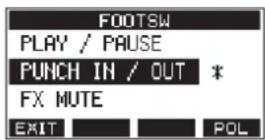
A l'objet 4 ci-dessus, presse la pedale commutateur plutôt que la touche , et à l'objet 5, presse-la à nouveauURT que la touche ■.
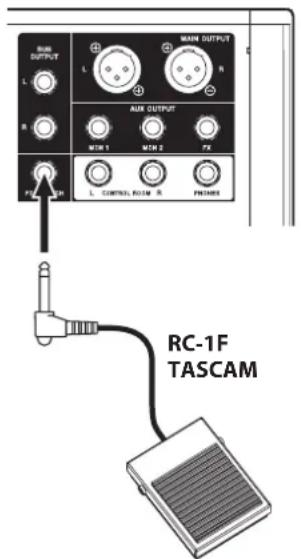
NOTE
Cette unité a été consque pour être utilisée avec des pédales fugitives (sans enclenchement) qui doivent rester enforcées pour fonctionner (mises en court-circuit quand on les enforce).
Réglage de la pédale commutateur
Utilisez l'écran F00TSW (pedale commutateur) pour régler la pedale commutateur.
- Ouvrez l'écran F00TSW alors que l'enregistreur est à l'arrêt (voir « Proédures d'utilisation du menu » en page 77).
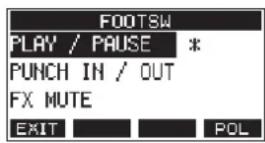
- Tournez la molette MULTI JOG pour selectionner la fonction a affecter a la pedale.
| Option Signification | on |
| PLAY / PRUSE (par défaut) | Presse la pédale à l'arrêt ou en pause pour lancer la lecture. Pressez-la en lecture pourmettre celle-ci en pause. |
| PUNCH IN / OUT | Presse-la durant la lecture pour passer en enregistrement (punch in). Pressez-la à nouveau durant l'enregistrement pour revenir en lecture (punch out). |
| FH MUTE | Coupe le signal de l'effet intégré. |
- Pressez la molette MULTI JOG pour valider l'assignation de la fonction.
Un * apparait en face de la fonction selectionnee. - Pressez la touche F1 EXIT pour revenir à l'écran MENU.
Réglage de la polarité de la pédale
L'action de la pedale sur cette unité peut changer en fonction de la polarité de la pedale utilisée.
Selectionnez « NORMALLY OPEN » (normalement ouverte) ou « NORMALLY CLOSE » (normalement fermée) pour que le mouvement réel de la pédale corresponde à ce qui est illustré à l'écran.
NOTE
Si vous utilisez une RC-1F TASCAM, reglez le commutateur POLARITY (polarité) sur N. OPEN.
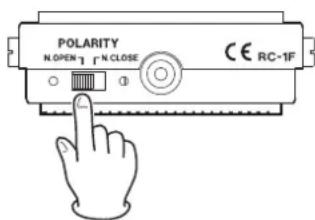
- Ouvrez l'écran F00TSW alors que l'enregistreur est à l'arrêt (voir « Proédures d'utilisation du menu » en page 77).
- Pressez la touche F4 FOL t) pour ouvir l'écran POLARITY et tournez la molette MULTI JOG pour régler la polarité de la pédaie.
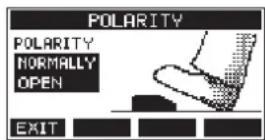
Options:HORRALLY OPEN (par défaut),NORMALLY CLOSE
- Pressez la touche F1 EXIT pour revenir à l'écran F00TSW.
Fonction de réenregistrement partiel (punch in/out) automatique
Grçé à la fonction de punch in/out automatique, vous pouvez automatiquement passer en enregistrement entre des points de punch in et punch out définis à l'avance.
Pour utiliser les fonctions de punch in/out automatique, lancez la lecture à partir d'un point en avant de celui ou l'enregistrement commencer.
L'enregistrement s'arrête une fois le point de punch out atteint, mais la lecture se poursuivra pendant deux secondes avant l'arrêt complet.
Réglage des points de punch in/punch out
- Ouvrez l'écran HUTPUNCH (punch in/out automatique) alors que l'enregistreur est à l'arrêt (voir « Proédures d'utilisation du menu » en page 77).
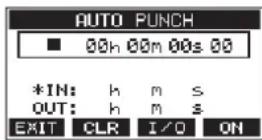
- Pressez la touche /II pour lancer la lecture.
- Pressez la molette MULTI JOG aux instants voulus pour les points de punch in et de punch out. Les points ainsi fixés sont affichés en face des indications I et OUT.
NOTE
- Vous pouvez également tourner la molette MULTI JOG pour définir ces points.
- Maintenez un écart d'au moins une seconde entre les points de punch in et de punch out.
- Pressez la touche Lur effacer les points de punch in et punch out.
-
Pressez la touche 140 ur selectionner le point de punch in et le point de punch out. Un * apparaitra en face du point selectionné.
-
Pressez la touche pour arreter la lecture.
- Pressez la touche F4 cctiver la fonction de punch in/out automatique. L'icone PUNSHITra en ecran AUTO PUNCH.
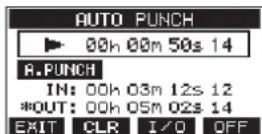
- Pressez la touche F1 EXIT pour revenir à l'écran HENU.
CONSEIL
- En ne définissant que le point de punch in, vous pouvez automatiquement BASCULER en enregistrement au point de punch in et ainsi poursuivre l'enregistrement jusqu'à ce que vous pressiez la touche pour l'arreter.
- En ne définissant que le point de punch out, vous pouvez lancer l'enregistrement en pressant la touche ● et celui-ci s'arrête automatiquement au point de punch out.
Réglage d'un point de pré-defillement
Lors de l'utilisation du punch in automatique, la durée de lecture en冲动 du point de punch in peut être déterminée (point de pré-défilament ou preroll).
- Sélectionnez A. PUNCH PRE ROLL (préfélement de punch in/out automatique) en écran MENU pour ouvrir l'écran A. PUNCH PRE ROLL (voir « Proédures d'utilisation du menu » en page 77).
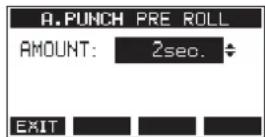
- Reglez le point de pré-defillement.
| Option Signification | |
| OFF | Aucun point n'est fixé avant le point de punch in. Il sera nécessaire d'aller manuellement jusqu'à un point antérieur au point de punch in. |
| 1sec. - 10sec. (par défaut : 2sec.) | Déterminé le temps qui sépare le point de prédéfilament du point de punch in. |
- Pressez la touche F1 EXIT pour revenir a I'ecran MENU.
Entrainnement au réenregistrement partiel (punch in/out)
Vou pouverz vous entrainer avant d'accomplir le reenregistrement partiel. Lors de vos repétitions, l'enregistrement n'aura pas lieu, mais vous entendrez la même chose que si vous enregistriez.
- Pressez la touche MENU avec l'enregistreur à l'arrêt pour ouvrir l'écran d'accueil.
Vérifiez que l'icone P.PUTCH en écran d'accueil.
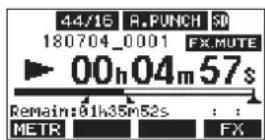
- Pressez la touche REc des pistes que vous souhaitez enregistrer par punch in/out automatique.
NOTE
Le réenregistrement partiel n'est pas possible si huit canaux ou plus ont leur touche REC enclenchée.
- Pressez la touche /II.
L'entraînement au réenregistrement partiel automatique démarre.
- La lecture part du point de pré-defillement (pre roll). Les signaux des pistes lues et leurs des sources d'entrée peuvent être entendus (voir « Réglage d'un point de pré-defillement » en page 92).
- Quand le point de punch in est atteint, seul le signal des sources d'entrée est entendu. La touche clignote pour indiquer que vous etes en mode d'entrainment.
- Quand le point de punch out est atteint, vous entendez à nouveau les signaux lus sur les pistes et ceux venant des sources d'entrée. La touche s'esteint.
- La lecture s'arrête automatiquement deux secondes après le point de punch out. La touche /II clignote. Us pouvez vous entrainer au reenregistrement autant des que désiré.
Emploi du réenregistrement partiel automatique
Suivez ces procédures pour réenregistrer automatiquement le passage entre les points de punch in et de punch out.
- Verifiez que l'icone est en ecran d'accueil.
- Pressez la touche REc des pistes que vous souhaitez enregistrer par punch in/out automatique.
NOTE
Le réenregistrement partiel n'est pas possible si huit canaux ou plus ont leur touche REC enclenchée.
-
Pressez la touche
-
La lecture part du point de pré-defillement (pre roll). Les signaux des pistes lues et leurs des sources d'entrée peuvent être entendus (voir « Réglage d'un point de pré-defillement » en page 92).
- Quand le point de punch in est atteint, seuIe signal des sources d'entree est entendu. La touche s'allume.
- Quand le point de punch out est atteint, vous entendez à nouveau les signaux lus sur les pistes et ceux venant des sources d'entree. La touche ● s'eteint.
- La lecture s'arrête automatiquement deux secondes après le point de punch out. La touche /II clignote.
Effacement de pistes
La piste selectionnee sera effacee.
- Ouvrez l'écran TRACK CLEAR (effacement de pistes) alors que l'enregistreur est à l'arrêt (voir « Proédures d'utilisation du menu » en page 77).
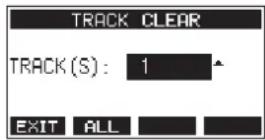
- Tournez la molette MULTI JOG pour selectionner la piste a effacer et pressez la molette MULTI JOG. Un message de confirmation apparaitra.
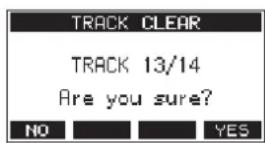
NOTE
Presse la touche F2 (FLL es) pour afficher un message vous demandant de confirmer que vous souhaitez effacer toutes les pistes.
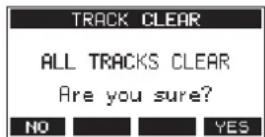
- Pressez la touche F4 effacer la ou les pistes.
NOTE
Pour interrompree une suppression de pistes, pressez au contraire la touche F1 NO
- L'annulation n'est possible que pour la première piste effacée.
- Une fois les pistes effacées, l'écran TRACK CLEAR réapparait.
Importation de pistes
Vou pouve importer les fichiers audio dont vous disposez dans les pistes du morceau actuel.
Les fichiers qui peuvent etre importes dans les pistes doivent etre au format WAV (BWF) (extension «.WAV »).
Pour importer un fichier audio d'un autre format (.mp3, etc.) dans cette unité, il faut d'abord le convertir en fichier WAV correspondant au format du morceau dans lequel il doit être importé.
- Branchez cette unité à un ordinateur (voir « Branchement à un ordinateur » en page 99).
- Utilisez l'ordinateur pour copier certains de ses fischiers WAV dans le dossier MUSIC de cette unité.
- Suivez les procédures de déconnexion appropriées sur l'ordinateur avant de débrancher le cable USB (voir « Déconnexion » en page 100).
- Ouvrez l'écran TRACK IMPORT (importer une piste) alors que l'enregistreur est à l'arrêt (voir « Proéci d'utilisation du menu » en page 77). Les fichiers WAV du dossier MUSIC s'afficheront.
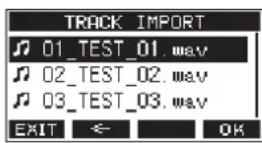
-
Sélectionnez un fichier WAV à importer.
-
Tournez la molette MULTI JOG pour sélectionnner un fichier WAV.
- Pressez la molette MULTI JOG quand un dossier est sélectionné pour afficher son contenu.
- Pressez la touche F1 EXIT pour revenir à l'écran MENU.
-
Pressez la touche F2 pour remonter d'un niveau dans les dossiers.
-
Pressez la touche F4 OK
Un message de confirmation s'affiche si la résolution binaire du fichier WAV à importer diffère de celle du morceau actuel.
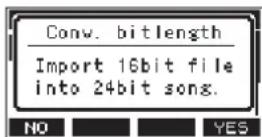
Exemple de message de confirmation
- Pressez la touche F1 NO pour revenir à l'écran TRACK IMPORT (importer une piste).
- Pressez la touche F4 YES pour continuer vers l'écran TRACK IMPORT (importer une piste). Dans ce cas, le fichier sera importé et la résolution binaire sera modifiée en faveur de celle du morceau actuel.
NOTE
- Si aucune piste n'est ouverte pour l'importation, un message « Import error. No track » (Erreur d'importation. Aucune piste) apparaitra.
Pour ne pas importer de pistes, presse la touche No - L'importation n'est pas possible dans les cas suivants.
- Pas suffisamment d'espace libre disponible sur la carte SD.
- Pas de pistes vides.
- Si la fréquence d'échantillonnage du fichier WAV que vous essayez d'importer différe de celle du morceau actuel.
Exemple: essayer d'importer un fichier WAV à 48 kHz alors que le morceau actuel est à 44,1 kHz
- Quand aucun fichier ne peut etre importe, un message « Nof File » (pas de fichier) s'affiche.
-
Si le fjichier WAV importé est stéréo, la scélection sera de deux pistes consécutives. Il ne peut pas être importé dans une seule piste mono.
-
Sélectionné la piste d'importation et pressé la touche F4
YES pour importer.
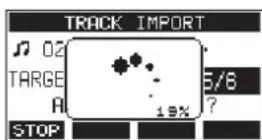
Une fois l'importation terminée, l'écran TRACK IMPORT réaparait.
NOTE
- Pressez la touche S TOP ur interrorme l'importation.
- La partie de piste importée avant l'interruption sera conservée; elle ne sera pas effacée.
Mixage
Cette opération consiste à ajuster individuellement le volume, le panoramicque et d'autres paramètres des pistes enregistrées et à combiner ces dernières en un mixage stéreo bien équilibré.
Le bus MAIN MIX L/R n'a pas de touche REC, mais est toujours armé pour l'enregistrement.
Presser la touche ● déclenché toujours l'enregistrement des signaux dans ce bus.
En effetuant le mixage avec les réglages souhaités après l'enregistrement, il est possible de creator des fichiers de mixage stéreo à partir dessons enregistrrés sur tous les canaux.
-
Ajustez le son enregistré et reproduizez-le.
-
Réglez les selecteurs MODE des pistes enregistrées sur « MTR ».
- Enclenchez les commutateurs MAIN des pistes enregistrées. (Déscenclenchez les commutateurs MAIN des pistes non enregistrées.)
- En utilisant par exemple des enceintes ou un casque pour écouter les sons de toutes les pistes enregistrées qui sortent par les prises MAIN OUTPUT, réglez les faders et les boutons EQ et PAN des canaux.
Après verification, arrêtez la lecture au début du morceau.
-
Mixez le son produit.
-
Avec les touches REC désactivées (éteintes) sur tous les canaux, pressez la touche pour creer un mixage stéreo à partir dessons lus sur toutes les pistes enregistrées.
- Pendant le mixage, tous les mouvements des faders et des boutons EQ et PAN sont enregistrés à partir du moment où on a pressé la touche et où la lecture des pistes est lancée, jusqu'à ce que l'on pressé la touche pour arreter la lecture.
Le fichier stéreo existant sera écrase.
Exportation de mixage stéreo
Les fichiers d'enregistrement (mono) du bus MAIN MIX L/R peuvent etre convertis en un seul fichier stereo.
Les fichiers stéreo convertis sont conservés dans le dossier « MUSIC ».
Les fichiers sauvégardés sont nommés d'après le nom du morceau. Par exemple, le nom de fichier sera « 181228_0002_2-MIX_01.wav » si le morceau s'appeille « 181228_0002 »
Si la taille du fichier converti dépasse 2 Go, plusieurs fichiers sont créés avec des suffixes chiffrés tels que « 02 » et « 03 »
- Chargez préalablement le morceau à exporter sous forme de mixage stéreo.
Pour plus de détails sur le chargement des morceaux, voir « Chargement de morceaux » en page 83.
- Avec l'enregistreur a l'arrêt, ouvrez l'écran HENU et selec-tionnez l'options STEREO MIX EHPORT (exporter le mixage stéreo).
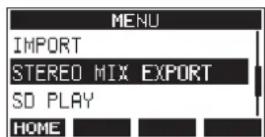
Pour plus de détails sur le fonctionnement du menu, voir « Proédures d'utilisation du menu » en page 77.
- Pressez la molette MULTI JOG pour ouvrir I'ecran STEREO MIX EXPORT (exporter le mixage stereo).
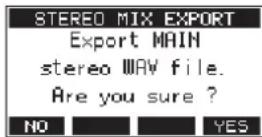
- Pressez la touche F4 YESancer la conversion.
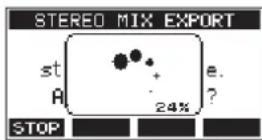
NOTE
- Si un fichier converti existe déjà, un message demandant confirmation de son remplacement s'affiche.
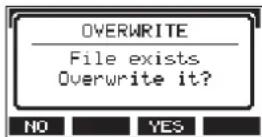
Presse la touche F3 VEE supprimer le fichier existant et lancer la conversion. Cette operation ne peut pas etre annulée.
- La conversion n'est pas possible si aucun fichier de bus MAIN MIX L/R n'a ete enregistré. Le message ci-dessous apparaître.
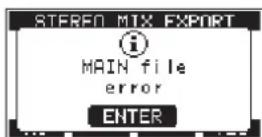
-
Pendant la conversion, presse la touche Tcunur interrompre la conversion. Il restera un fichier avec la partie deja convertie avant l'interruption.
-
Une fois la conversion terminée, l'écran HENU réapparait.
NOTE
Les fichiers convertis peuvent etre lus en utilisant le mode SD PLAY de cette unité.
Pour plus de détails sur la lecture en mode SD PLAY, voir « Lecture de fichiers WAV sur cartes SD (mode SD PLAY) » en page 98.
Les marqueurs peuvent servir par exemple de repères pour la lecture.
En plus de leur employe avec cet apparéil, les informations de marquage ajoutées aux fichiers WAV peuvent être utilisées avec un logiciel prénant par exemple en charge le format BWF.
NOTE
La fonction marquee ne peut pas etre utiliser avec les morceaux crees sur un Model 24 ayant une version 1.32 ou antérieure du firmware.
Utilisation des fonctions des marqueurs
Pour placer et effacer des marqueurs, la fonction de la touche F4 de I'ecran d'accueil doit etre commutée de MARK
- En écran SYSTEM, SélectionnéZ KEY FUNCTION (fonction de la touche) pour ouvrir l'écran KEY FUNCTION (voir « Proédures d'utilisation du menu » en page 77).
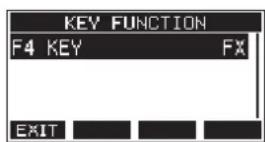
- Pressez la molette MULTI JOG pour ouvrir l'écran F4 KEY (touche F4).
- Tournez la molette MULTI JOG pour selectionner MARK (marqueur).
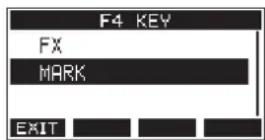
- Pressez la molett MULTI JOG pour valider le réglage. L'écran KEY FUNCTION s'affiche à nouveau.
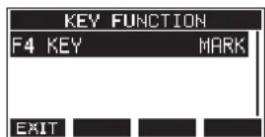
NOTE
Lorsque la fonction de touche F4 MPK1選擇,l'effet intégré peut être activé/désactivé avec la touche F3 ON/OFF en écran EFFECT (voir « Emploi des effets intégrés » en page 88).
Ajout de marqueurs
En lecture ou enregistrement, presse la touche F4 MARK I'endetroit voulu pour ajouter un marqueeur.
Quand un marqueeur est ajouté, une fenêtre locale affiche son numéro en bas de l'écran.
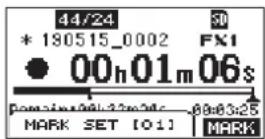
Des icones de marquee apparaissant sous la barre de position de lecture aux endroits où des marqueurs ont ete placeds.
- Le [xxx] dans le nom du marqueur est un nombre incréementiel donné à chaque marqueur selon son ordre d'apparition.
- Les marqueurs ajoutés pendant l'enregistrement sont automatiquement sauvégardés dans le morceau à l'arrêt de l'enregistrement.
- Les marqueurs ajoutés pendant la lecture ne sont pas automatiquement sauvégardés. Sauvegardez les informations de morceau après l'arrêt de la lecture pour conserver les données de marqueurs (voir « Sauvegarde du morceau actuel » en page 83).
NOTE
Une icone apparait au début du nom d'un morceau si ce dernier contient des données de marqueurs non sauvegardees. Sauvegardez les informations de morceau pour conserver les données de marqueurs (voir « Sauvegarde du morceau actuel » en page 83).
Déplacement entre marqueurs
A l'arrêt, en pause ou en lecture, presse la touche « ou » pour passer (sauter) au marqueur précédent ou suivant. Lors du saut, le numéro du marqueur s'affiche dans un volet en bas de l'écran.
Suppression individuelle de marqueur
Les marqueurs peuvent etre effacés a l'arrêt ou en pause.
- À l'arrêt ou en pause, passez à un marqueur que vous poulez supprimer (voir « Déplacement entre marqueurs » en page 95).
- Pressez la touche F4 NEXK: uvrir I'ecran de confirmation d'effacement de marqueeur (Mark Clear).
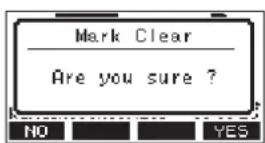
- Pressez la touche F4 155 ffacer le marqueur.
NOTE
-
Répétez les étapes 1 - 3 pour effacer plusieurs marqueurs.
-
Pour effacer tous les marqueurs du morceau actuel, seLECTIONnez l'option CLR ALL MARKS (supprimer tous les marqueurs) dans le menu affiché en écran SONG (morceau) (voir « Suppression de tous les marqueurs » en page 83).
Visualisation des informations
Utilisez l'écran INFORMATION pour voir divers types d'informations concernant l'unité. Suivez la procédure ci-dessous pour afficher l'écran INFORMATION.
- En écran SYSTEM, Sélectionnez INFORMATION pour ouvrir l'écran INFORMATION (voir « Proédures d'utilisation du menu » en page 77).
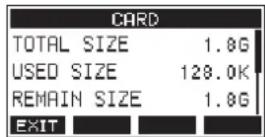
L'écran INFORMATION a 3 pages. La page CARD (carte) s'ouvre en premier.
- Tournez la molette MULTI JOG pour passer en revue les écrons CARD, SONG (morceau) et F I R M W A R E.
Écran CARD
Affiche I'etat de la carte SD actuellément chargée.
Écran SONG
Affiche le nombre de morceaux sur la carte SD chargée.
Ecran F IRNWARE
Affiche la version de firmware système de l'unité.
- Pressez la touche F1 EXIT pour revenir à l'écran MENU.
Écran CARD
L'écran CARD affiche l'etat de la carte SD actuellément chargée.
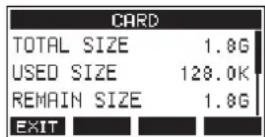
TOTAL SIZE
Affiche l'espace mémoire total de la carte SD.
USED SIZE
Affiche l'espace mémoire utilisé sur la carte SD.
REMAIN SIZE
Affiche l'espace mémoire encore libre sur la carte SD.
Écran SONG
L'écran SONG affiche l'état du dossier MTR (enregistrement multipiste).
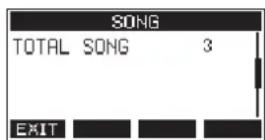
TOTAL SONG
Affiche le nombre total de morceaux dans le dossier MTR.
Écran FIRMWARE
L'écran FIRMWARE affiche la version du firmware.
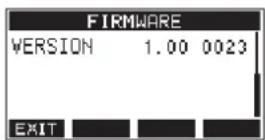
VERSION
Affiche la version du firmware de cette unité.
Réglage du format de nom de fichier
Choisissez le format de nom utilisé par l'unité pour les morceaux créés.
- En écran SYSTEM, Sélectionnez SONG NAME (nom de morceau) pour ouvrir l'écran SONG NAME (voir « Proédures d'utilisation du menu » en page 77).
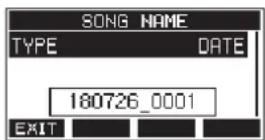
- Choisissez le format de nom de fichier.
| Option Signification | |
| DATE (par défaut) | Le nom du morceau utilise la date. (Exemple : 180101_0001) |
| WORD | Le nom du morceau utilise le mot de 6 caractères choisi en écran EDIT. (Exemple : TASCAM_0001) |
NOTE
La date est déterminée par l'horloge interne de l'unité (voir « Réglage de la date et de l'heure de l'horloge intégrée » en page 81).
Réglage du paramètre WORD
Pour désir les caractères du mot servant au nom, Sélectionnez WORD (mot) en écran TYPE. Une option EDIT apparait en écran SONG NAME pour ouvrir l'écran WORD EDIT (modification du mot).
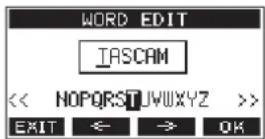
Pour des détails sur la façon de saisir le texte, voir « Édition de texte » en page 84.
Réglage du fonctionnement du time code MIDI
Lorsqu'il est connecté à un ordinateur, cet apparéil peut envoyer un time code MIDI (MTC pour MIDI Time Code) en tant que péripérisque MIDI USB.
Lorsque le time code MIDI est activé, il envoie des messages partiels tous les quarts d'image (Quarter Frame) pendant la lecture et l'enregistrement. Il envoie des messages complets lors du calage sur un point.
Une station audio numérique (DAW) peut par exemple être régée pour se synchroniser avec le time code MIDI de cet apparéil afin de fonctionner parallèlement et conjointement avec son enregistrure.
Pour des détails, consultez le mode d'emploi de l'application utilisée.
- Lorsque l'enregistreur est à l'arrêt, en écran SYSTEM (systeme), sélectionnez HIDI TIME CODE pour ouvrir l'écran HIDI TIME CODE (voir « Proédures d'utilisation du menu » en page 77).
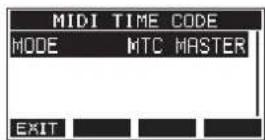
- Sélectionnéz HODE et pressez la molette MULTI JOG. Cela ouvre l'écran HODE.
- Tournez la molette MULTI JOG pour désir le fonctionnement du time code MIDI.
| Option Signification | |
| OFF (par défaut) | Le time code MIDI n'est pas transmis. |
| HTC HASTER | Le time code MIDI est transmis. |
NOTE
La cadence du time code MIDI envoyé par cet apparéil est de 30 images par seconde (non drop).
Restauration des réglages d'usine
Vous pouvez restaurer les divers réglages conservés dans la mémoire de l'unité pour retrouver les valeurs d'usine par défaut. Utilisez la méthode suivante pour cela.
- En écran Systen, Sélectionnez INITIALIZE (initialiser) pour ouvrir l'écran INITIALIZE (voir « Proédures d'utilisation du menu » en page 77).
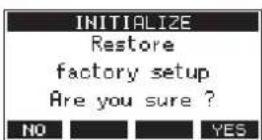
- Pressez la touche F4 estaurer les reglages d'usine par défaut.
- Une fois la restauration est terminée, l'écran SYSTEH réapparait.
NOTE
- Pressez au contraire la touche Np ur interrompre l'execution.
Le réglage de date et d'heure n'est pas initiaisé.
Formatage des cartes SD
Le formatage efface tous les fichiers musicaux de la carte SD et cree automatiquement de nouveaux dossiers MTR, MUSIC et UTILITY ainsi qu'un fichier tascam_m.sys.
ATTENTION
- Le formatage d'une carte SD efface toutes les données qu'elle contient. Cela ne peut pas etre annulé.
-
Utilisé toujours cette unité pour formater les supports qu'elle doit utiliser. Le fonctionnement de cette unité peut être affecté si vous utilisez une carte SD ayant été formatée par un ordinateur ou un autre apparéil.
-
En écran SYSTEM, Sélectionnez MEDIAR FORMAT (formatage de support) pour ouvrir l'écran MEDIAR FORMAT (voir « Proédures d'utilisation du menu » en page 77).
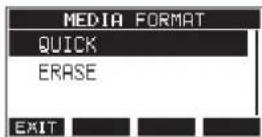
QUICK:effectue un formatage rapide. ERASE (recommendé):efface et formate la carte.
- Sélectionnez la méthode de formatage et pressez la molette MULTI JOG.
Un message de confirmation apparaître en écran QUICK ou ERASE.
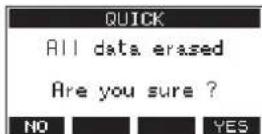
Message affiche quand QUICK est selectionné
NOTE
Pressez la touche F1 ne pas formater et revenir a I'ecran precedent.
- Pressez la touche F4 YESancer le formatage.
- Une fois le formatage terminé, l'écran SYSTEM réapparait.
NOTE
- Presser la touche STOM indant un formatage de type ERASE interrompra l'effacement et le replacera par un formatage QUICK.
- Les vitesses d'écriture sur les cartes SD et autres supports de stockage à mémoire flash tendent à diminuer après de multiples écritures.
Si la vitesse d'écriture diminue, cela peut avoir un impact négatif sur l'enregistrement.
Utiliser la fonction ERASE de cette unité devrait rétablier la vitesse d'écriture de la carte SD.
Pour cette raison, nous vous recommendons d'utiliser la fonction ERASE dans les cas suivants.
- Chaque fais que la carte a ete compltetement rempie
-
A intervalles réguliers (environ une fois par mois)
Avant de lancer des enregistrements importants -
L'état de la carte SD (y compris les mauvais fonctionnements et son âge) peuvent empêcher le rétablissement de la vitesse d'écriture initiale.
Lecture de fichiers WAV sur cartes SD (mode SD PLAY)
Les fichiers WAV du dossier MUSIC d'une carte SD peuvent être lus (voir « Chargement de fichiers WAV depuis un ordinateur » en page 100).
Pour lire les fichiers enregistrés sur cette unité, utilisez la fonction STEREO MIX EXPORT (exporter le mixage stéro) pour convertir les fichiers (mono) enregistrés en un seul fichier stéro. Ensuite, utilisez le mode SD PLAY pour le litre (voir « Exportation de mixage stéro » en page 94).
Les formats de fichiers audio suivants peuvent être lus en mode SD PLAY (lecture sur carte SD).
Le signal lu est envoye par les canaux 21 et 22.
- Reglez le selecteur MODE des canaux 21/22 sur « MTR »
- Reglez les boutons MON 1/MON 2 et BAL des canaux 21/22 ainsi que leur fader de canal en position mediane.
- Ouvrez l'écran SD PLAV (lecture sur carte SD) alors que l'enregistreur est à l'arrêt (voir « Proédures d'utilisation du menu » en page 77).
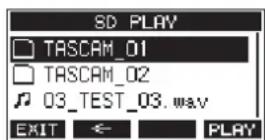
-
Sélectionnez un fichier à lire.
-
Tournez la molette MULTI JOG pour sélectionnner un fichier WAV.
- Pressez la molette MULTI JOG quand un dossier est sélectionné pour afficher son contenu.
- Pressez la touche F1 EXIT pour revenir à l'écran MENU.
- Pressez la touche F2 pour remonter d'un niveau dans les dossiers.
NOTE
Seuls des fischiers WAV peuvent être lus. Les fischiers non pris en charge ne s'afficheront pas.
- Pressez la touche F4 FLAY ou la touche /II pour lancer la lecture du fichier WAV.
L'écran SD PLAV affichera le statut de lecture.
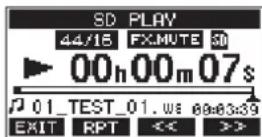
- Pressez la touche F1 EXIT pour revenir à l'écran de seLECTION de fichier.
- Pressez la touche F2 RPT pour activer la fonction de lecture en boucle (répetition) et selectionner le mode de lecture en boucle.
| Affichage Signification | |
| Pas d'indicateur | Le dossier contenant le fichier WAV actuellément lu sera lu, puis la lecture s'arrête. |
| 1 | Le fichier WAV actuellément lu le sera en boucle. |
| 2 | Le dossier contenant le fichier WAV actuellément lu sera lu en boucle. |
- Pressez la touche F3 << pour sauter au début du fichier WAV. Si vous la pressez pres du début du fichier WAV, cela fait sauter au début du fichier précédent.
-
Pressez la touche F4 >> pour sauter au début du fichier WAV suivant.
-
Presser deux fois la touche F1 EXIT ramène à l'écran MENU.
10 - Transfert de données avec un ordinateur
En branchant cette unité à un ordinateur à l'aide d'un cable USB du commerce, vous pouvez sauvégarder dans l'ordinateur les données de morceau conservées dans la carte SD réalisée dans l'unité de même que recharger dans l'unité des données de morceau ainsi sauvégardées. Vous pouvez aussi exporter les fichiers de piste et le fichier master stéreo des morceaux dans l'ordinateur et importer des fichiers audio depuis l'ordinateur. Les données sauvégardées peuvent être recharges dans d'autres unités Model 24. comme cela vous permet de librement transférer des fichiers d'un Model 24 à un autre, vous pouvez facilement effectuer un enregistrement ou un mixage complémentaire à d'autres endroits.
ATTENTION
Vou puevez effectuer les mêmes opérations en retardant la carte SD de l'unité et en l'insérant directement dans un ordinateur ou un lecteur de carte plutilot que d'utiliser l'USB pour connecter l'unité à l'ordinateur. Éteignez l'unité ou arrêtez toute opération avant desterolir la carte SD.
Cette unité peut transférer les données suivantes dans un ordinateur.
Morceaux entiers
Cette unité peut transférer dans un ordinateur toutes les données d'un morceau depuis le dossier MTR. Cette opération s'appeille la « sauvegarde ». Les données sauvégardées dans un ordinateur peuvent également être renvoyées dans le dossier MTR et restaurées comme fichier de morceau. Cette opération s'appeille la « restauration »
ATTENTION
Ne changez pas les noms, ne supprimez pas et ne modifie aucunement les fichiers individuels dans le dossier MTR. Cela pourrait empêcher le chargement des données en tant que morceau et rendre impossible les opérations d'enregistrement et de lecture.
Fichiers WAV
En plaçant des fichiers WAV de l'ordinateur dans le dossier MUSIC, vous pouvez ensuite les importer dans les pistes des morceaux. De plus, les fichiers WAV du dossier MUSIC peuvent êtrelus en mode SD PLAY.
Branchement à un ordinateur
Vou ne pouvez pas utiliser l'enregistrement, la lecture ni les autres fonctions d'enregistrreur de cette unité quand elle est connectée à un ordinateur par USB.
Pour la connexion à l'ordinateur, utilisez un cable USB 2.0 de type A vers type B pour relier le port USB à l'arrière de cette unité à un port USB de l'ordinateur.
Le cable USB peut être connecté avant ou après la mise sous tension de cette unité.
- Utilisez un cable USB (type A vers type B) pour connecter l'ordinateur au port USB de cette unité.
ATTENTION
- Si vous utilisez cette unité comme support de stockage externe avec un ordinateur, les fonctions d'enregistreur comme l'enregistrement et la lecture ne peuvent pas etre utilisées dans ce mode de stockage USB.
-
L'unité doit être branchée directement à l'ordinateur et non au travers d'un concentrateur (Hub) USB. De plus, du bruit parasite risque d'être capte si le cable est trop long.
-
En écran MENU, Sélectionnez STORAGE (stockage) pour ouvrir l'écran STORAGE (voir « Proédures d'utilisation du menu » en page 77).
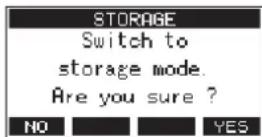
- Pour la connexion à l'ordinateur, pressez la touche F4 . YES L'unité passée en mode de stockage USB et se connecte à l'ordinateur.
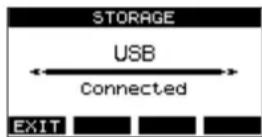
Assurez-vous que la carte SD est correctement insérée.
- Cette unité apparait sur l'ordinateur comme un lecteur externe intitulé « TASCAM_M » (si la carte a été formative par cette unité).
NOTE
Suivez ces procédures pour ouvrir Ce PC.
Windows 10
Cliquez avec le bouton gauche de la souris sur le bouton Demarrer de Windows et dans Systeme Windows, selectionnez Ce PC.
Windows 8.1
Cliquez avec le bouton gauche de la souris sur le bouton Demarrer de Windows, cliquez sur l'icone de flèche descendante en écran de démarrage et seLECTIONnez Ce PC sous Système Windows dans la liste des applications.
Windows 7
Cliquez avec le bouton gauche de la souris sur le bouton Demarrer de Windows et selectionnez Cet ordinateur dans le menu Demarrer.
10 - Transfert de données par ordinateur
- Cliquez sur le disque TASCAM_M dans l'ordinateur pour afficher les dossiers MTR, MUSIC et UTILITY.
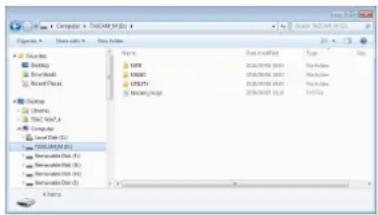
ATTENTION
- Cette unité est alimentée par son cordon d'alimentation. Elle ne peut pas etre alimentee par USB.
-
Ne débranchez pas le cordon d'alimentation et ne coupez pas l'alimentation durant le transfert des données. Des données seront perdues si l'alimentation est coupée durant le transfert. Les données perdues ne peuvent pas être restaurées.
-
Ne changez pas les noms des dossiers dans TASCAM_M.
NOTE
- Ne changez pas les noms, ne supprimez pas et ne modifie aucunement les fichiers individuels dans le dossier MTR.
-
Le dossier UTILITY sert par exemple à la mise à jour du système de l'unité.
-
Pressez la touche F1EXTvenir à l'écran des indicateurs de niveau.
Déconnexion
Avant de débrancher le cable USB, utilisez les procédures propres à votre ordinateur pour « démonter » l'unité (considerée comme un disque externe).
Voir le mode d'emploi de l'ordinateur pour des instructions sur la façon de démonter un volume externe.
Pressez la touche F1EXT déconnecter l'unité de l'ordinateur et revenir à l'écran d'accueil.
Chargement de fichiers WAV depuis un ordinateur
- Utilisez un cable USB (type A vers type B) pour connecter l'ordinateur au port USB de cette unité (voir « Branchement à un ordinateur » en page 99).
- Cliquez sur le disque Model 24 dans l'ordinateur pour afficher les dossiers MTR, MUSIC et UTILITY.
- Faites glisser sur le dossier MUSIC les fichiers de l'ordinateur que vous désirez transférer dans l'unité.
ATTENTION
- Le dossier UTILITY sert par exemple à la mise à jour du système de l'unité.
- Ne changez pas les noms, ne supprimez pas et ne modifie aucunement les fischiers individuels dans le dossier MTR. Cela pourrait empêcher le chargement des données en tant que morceau et rendre impossible les opérations d'enregistrement et de lecture.
CONSEIL
-
Vous pouvez:gérer le contenu des dossiers MTR et MUSIC depuis I'ordinateur.
-
Vous pouvez creer des sous-dossiers dans le dossier MUSIC, un seul niveau supplémentaire pouvant etre utilise par cette unité. Le Model 24 ne peut pas reconnaître les sous-dossiers ni les fichiers situés au-delà du deuxieme niveau.
Installation des logiciels dédiés
Pour utiliser cette unité comme interface audio USB avec un ordinateur Windows, un logiciel dédié doit être installé sur l'ordinateur.
Téléchargez le logiciel le plus récent depuis la page du produit sur le site mondial de TEAC (http://teac-global.com/).
L'installation des logiciels dédiés entrainera l'installation d'un pilote et d'un panneau de réglages.
ATTENTION
Avant de lancer le logiciel d'installation, fermez les autres applications.
NOTE
Avec un Mac, le pilote standard du système d'exploitation sera utilisé, il n'est donc pas impératif d'installer de logiciel dédié. Nous vous recommendons toute fois de l'installer, car il dispose d'une fonction de notification des mises à jour du firmware et du logiciel de l'unité.
Installation des logiciels dédiés pour Windows
Suivez les procédures ci-dessous afin d'installer les logiciels dédiés pour Windows.
ATTENTION
-
Terminate l'installation des logiciels Windows dédiés sur l'ordinateur avant de brancher l'unité à celui-ci à l'aide du cable USB.
-
Si vous avez branché l'unité à l'ordinateur à l'aide du cable USB avant d'avoir installé les logiciels dédiés pour Windows et si l'Assistant Ajout de nouveau matériel détecté a été lancé, fermez l'Assistant et débranchez le cable USB.
Procedure d'installation des logiciels dédiés pour Windows
- Telechargez les derniers logiciels dédiés pour Windows depuis le site mondial de TEAC (http://teac-global.com/) et sauvegardez-les sur l'ordinateur que vous utiliserez avec l'unité.
- Décompresssez le fichier d'archive zip sur le bureau de l'ordinateur ou à un autre emplacement.
- Double-cliquez sur le fichier « TASCAM_model_Mixer Installer_x.xx.exe » dans le dossier qui apparait après décompression pour lancer le logiciel d'installation.
ATTENTION
Si vous ouvrez un fjichier contenu dans l'archive zip sans décompresser celle-ci et si vous double-cliquez sur le fjichier « TASCAM Model Mixer Installer_x.xx.exe » dans le dossier qui s'ouvre, l'installation ne demarrera pas. Cliquez avec le bouton droit sur le fjichier zip et selectionnez par exemple « Extraire tout » pour le décompresser puis réessayez.
- Quand un écran Avertissement de sécurité ou Contrôle de compte d'utilisateur apparait, cliquez sur le bouton Oui.
- Lisez le contenu du contrat de licence utilisé (User License Agreement) puis selectionnez « I accept the agreement » (J'accepte le contrat) si vous en acceptez les termes. Puis cliquez sur le bouton «Next» (Suvivant).
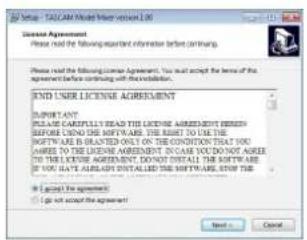
- Ensuite, cliquez sur le bouton Install (Installer).
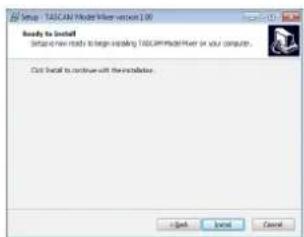
- Ensuite, cliquez sur le bouton Install (Installer) pour lancer l'installation (Windows 7 uniquement).
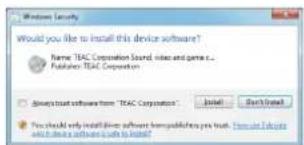
- L'écran suivant apparait quand l'installation est terminée. Cliquez sur le bouton Finish (Terminer).
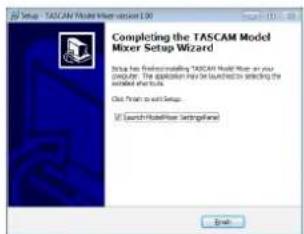
Le programme d'installation se fermera et le panneau de réglages Windows (Settings Panel) s'ouvrira.
NOTE
La première fois que vous connectez l'unité par USB à l'ordinateur après avoir installé les logiciels, l'installation du pilote de péripérisque est executée. Il faut un certain temps avant que l'unité soit reconnaue car la procédure de mise à jour Windows Update est automatiquement lancée à cet instant. Si l'unité n'est toujours pas reconnaue après un certain temps, ouvrez l'écran d'installation du logiciel depuis la zone de notification située en bas à droite de l'écran de l'ordinateur et cliquez sur « Ignorer la recherche de pilote dans Windows Update » pour interrompree la recherche.
Installation du logiciel dédié pour Mac
NOTE
- Installé le logiciel dédié pour Mac sur l'ordinateur avant de brancher l'unité à celui-ci à l'aide du cable USB.
- Selon le réglage du Gatekeeper, un message d'advertissement peut apparaitre au cours de l'installation. Voir « Travailler avec le Gatekeeper » en page 102 pour plus d'informations sur le Gatekeeper.
Procedure d'installation du logiciel dédié pour Mac
- Telechargez depuis le site mondial TEAC (http://teac-global.com/) le logiciel le plus recent pour le système d'exploitation que vous utilisez et enregistrez-le sur l'ordinateur devant etre employé avec I'unité.
- Double-cliquez sur « TASCAM_MODEL MIXER Installer_x.xx.dmg » qui est le fichier image disque sauvegarde du logiciel dédié pour Mac, et double-cliquez sur « ModelMixer Installer.pkg » dans le dossier qui s'ouvre.

ModelMixer_installer pkg
NOTE
Selon le paramétrage de l'ordinateur, le fichier zip télécharge peut ne pas s'être décompressé automatiquement. Dans ce cas, décompressé d'abord le fichier zip, puis double-cliquez sur le fichier image disque.
- Lorsque le programme d'installation démarre, cliquez sur le bouton « Continue » (Continuer).
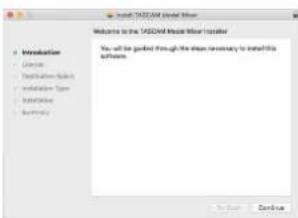
- Ensuite, Sélectionnez la langue souhaïée et cliquez sur le bouton « Continue » (Continuer).
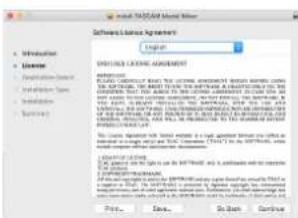
- Cliquez sur le bouton « Read License » (Lire la licence) et prenez connaissance du contrat de licence du logiciel. Si vous étés d'accord avec le contenu de la licence, cliquez sur « Agree » (Acceptor).
Puis cliquez sur le bouton « Next » (Suivant).
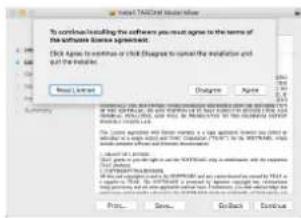
- Ensuite, cliquez sur le bouton « Install » (Installer) pour lancer l'installation.
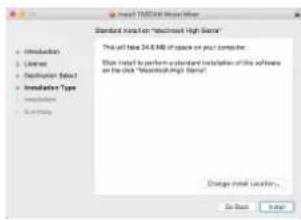
- L'écran suivant apparait quand l'installation est terminée. Cliquez sur le bouton « Close » (Fermer).
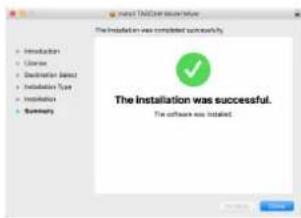
Travailler avec le Gatekeeper
Lors de l'utilisation sous macOS, selon le réglage de la fonction de sécurité Gatekeeper, un message d'advertissement peut apparaitre au cours de l'installation. La solution dépend du message d'advertissement affché. Suivez les explications ci-dessous pour plus de détails.
Quand le réglage de Gatekeeper est « Autoriser les applications téléchargées de : Mac App Store »
L'advertissement de sécurité suivant peut s'afficher: « ModelMixer Installer.pkg' ne peut pas être ouvert car il n'a pas eté telécharge à partir du Mac App Store. »
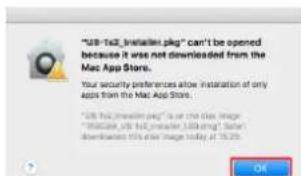
Dans ce cas, cliquez sur le bouton « OK » pour fermer le message. Ensuite, faites un Ctrl-Clic (ou un clic droit) sur le fichier et cliquez sur « Ouvrir » dans le menu qui apparait. Quand apparait le message d'advertisement de sécurité « ModelMixer Installer.pkg' ne peut pas etre ouvert car il n'a pas ete telecharge a partir du Mac App Store. Etes-vous sur de fouvoir I'ouvir ?», cliquez sur le bouton « Ouvrir »
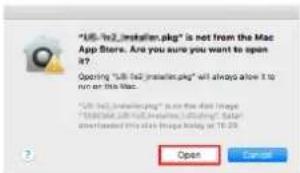
Ce message d'advertisement peut également apparaître lorsque le réglage du Gatekeeper est autre que « Autoriser les applications téléchargées de : Mac App Store »
L'advertissement de sécurité suivant peut s'afficher : « ModelMixer Installer.pkg » ne peut pas être ouvert car il n'a pas eté telchége à partir du Mac App Store.
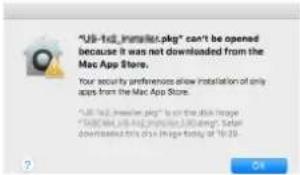
Dans ce cas, copiez le fichier depuis l'endetroit où il se trouve sur le bureau ou dans un autre dossier, puis ouvrez-le. Vous pouvez également changer les réglages du Gatekeeper en « Autoriser les applications téléchargees de : App Store et développementpeurs identifiés » et essayer de l'ouvrir à nouveau.
Quand le réglage de Gatekeeper est « Autoriser les applications téléchargées de : Mac App Store »
« TASCAM_MODEL MIXER Installer_x.xx.dmg' est une application téléchargeé depuis internet. Étes-vous sur de pouvoir l'ouvrir ? » peut apparaitre comme message d'advertissement de sécurité. Dans ce cas, cliquez sur le bouton « Ouvrir »
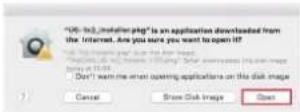
Changement du réglage de Gatekeeper
Le réglage de Gatekeeper peut être change en utilisant le paramètre « Autoriser les applications téléchargées de : » en page « Général » du panneau « Sécurité et Confidentialité » des Préférences système.
Pour changer ce réglage, vous doivent pouvoir sur l'icone de cadenas (en bas à gauche et saisir un mot de passer pour déverrouiller les réglages.
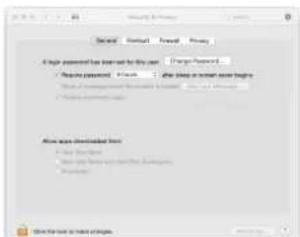
Ce réglage se reverrouillera lorsque vous fermerez les Préférences Système en cliquant sur le bouton ou en tapant Commande-Q par exemple, ou en cliquant sur « Tout afficher » pour fermer le panneau ouvert.
ATTENTION
Changer les réglages de Gatekeeper peut entrainer des risques liés à la sécurité.
Si vous avez changé le réglage du Gatekeeper pour réduire la sécurité (afin d'utiliser un des réglages moins contraignants), revenez aux réglages d'origine après avoir fait la mise à jour du pilote et/ou du firmware.
Déinstallation des logiciels dédiés
NOTE
Normalement, il n'est pas nécessaire de désinstaller les logiciels dédiés. Suivez ces procédures si un problème se produit ou si vous n'avez plus l'intention d'utiliser l'unité avec l'ordinateur.
Déinstallation des logiciels dédiés pour Windows
- Ouvrez l'écran « Déinstaller ou modifier un programme » en suivant les procédures du système d'exploitation utilisé (Windows 10/Windows 8.1/Windows 7).
- Sélectionnez « TASCAM Model_Mixer x.xx » dans la liste et double-cliquez dessus.
- Ensuite, suivez les instructions qui apparaissent à l'écran.
Déinstallation du logiciel dédié pour Mac
Supprimez « TASCAM Model_Mixer » du dossier Applications pour terminer la déinstallation.
Ouverture du panneau de réglages (Settings Panel)
Ouvrez le panneau de configuration de la maniere suivante.
Windows
- Dans le menu « Démarrer», Sélectionnez « TASCAM Model Mixer » sous « TASCAM »
Mac
- Dans le Launchpad, cliquez sur « TASCAM Model Mixer »
Au moyen du Finder, ouvre le dossier Applications et cliquez sur « TASCAM Model Mixer » pour ouvrir le panneau de réglages.
- Dans la fenêtre Periphériques audio de l'application Configuration audio et MIDI, cliquez avec le bouton droit de la souris (Ctrl-clc) sur « TASCAM Model Mixer ». Sinon, cliquez sur le bouton et cliquez sur « Configurer le pérophérique... » dans le menu qui apparait pour ouvrir le panneau de réglages.
Fonction de notification
Si l'ordinaire que vous utilisez est connecté à Internet, les dernières informations sur le firmware et le logiciel de l'appareil peuvent par exemple ettre affichees lorsque le panneau de réglages est lancé.
NOTE
Cochez l'option « Do not show this message again » (ne plus afficher ce message) afin d'éviter que le même message ne s'affiche au prochain lancement.
Présentation du panneau de réglages (Settings Panel)
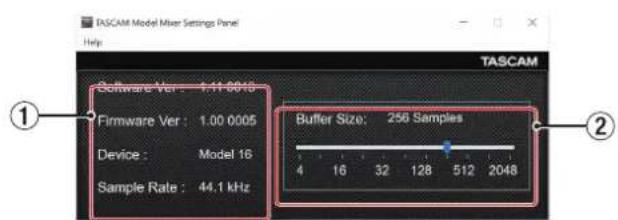
Panneau de réglages pour Windows
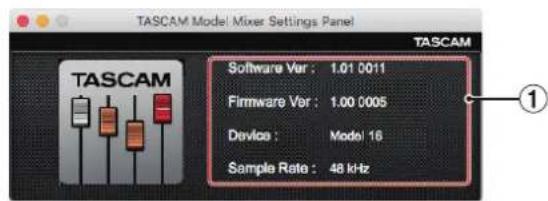
Panneau de réglages pour Mac
Zone d'affichage d'etat
Affiche I'etat actuel du logiciel.
| Affichage Signification | |
| Software Ver C'est | la version du logiciel. |
| Firmware Ver | C'est la version du firmware utilisé par l'unité connectée. |
| Device | C'est le nom de l'unité connectée (No Device s'affiche si aucun apparueil n'est connecté). |
| Sample Rate | Affiche la fréquence d'échantillonnage du morceau actuel. Si aucune carte SD n'est chargée, la fréquence d'échantillonnage affichée est celle réglée par l'ordinateur. |
Buffer Size (taille de mémoire tampon, Windows uniquely)
Voussouspèzreglier la taille de la mémoire tampon utilisée lors du transfert des signaux audio entrant et sortant dans et de l'ordinateur.
De plus petites tailles de mémoire tampon permettent un moindre retard (latence) du signal audio, mais nécessitant un traitement à plus grande vitesse par l'ordinateur.
Si le traitement n'arrive pas à suivre, par exemple à cause d'autres opérations en cours du système, des clics et autres bruits peuvent se produit, le signal audio pouvant même souffrir d'interruptions.
Augmenter la taille de la mémoire tampon stabilisera le fonctionnement et supprimera les effets négatifs sur les signaux audio, mais le retard d'envoi des signaux audio à l'ordinateur augmentera.
Voussouspoucezutiliserlecurseurdpanneau deconfiguration pourreglerla taillede la mémoire tampon en fonction des conditionsd'utilisation.
Options
4,8,16,24,32,64,128,256(pardefault),512,1024,2048
Réglage des propriétés sonores
- Ouvrez le panneau de configuration du système d'exploitation.
NOTE
Suivez ces procédures pour ouvrir le panneau de configuration.
Windows 10
Cliquez avec le bouton gauche de la souris sur le bouton Demarrer de Windows et dans Systeme Windows, selectionnez Panneau de configuration.
Windows 8.1
Cliquez avec le bouton croit sur le bouton Demarrer de Windows et selectionnez Panneau de configuration.
Windows 7
Cliquez avec le bouton gauche de la souris sur le bouton Demarrer de Windows et selectionnez Panneau de configuration dans le menu Demarrer.
- Double-cliquez sur Son dans le Panneau de configuration.
NOTE
Si le Panneau de configuration est reglé pour un affichage sous forme d'icones, une icone Son apparait.
- Dans l'onglet Lecture, cliquez avec le bouton droit de la souris sur Model 24, puis cliquez sur Définir en tant que péripérisque par défaut dans le menu contextual qui s'affiche.
Lorsque you faites cela, un rond vert coché apparait en face de l'élément sélectionné.
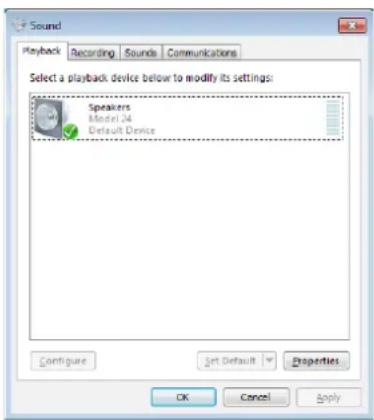
Ecran de Windows 7
NOTE
Réglez le périphérique par défaut en fonction de l'interface ASIO utilisée dans l'onglet Enregistrement de la même façon que dans l'onglet Lecture.
- Avec avoir terminé le réglage, cliquez sur le bouton OK.
- Ouvrez le lecteur Windows Media et lancez la lecture pour faire entrer dans les canaux 1 et 2 du Model 24 le son lu par l'ordinateur (selecteurs MODE:PC).
NOTE
- Si vous changez le réglage pendant que le lecteur Windows Media est en fonction, le calculé ne détectera pas que le périphérique a été modifié. Dans ce cas, reliancez le lecteur Windows Media.
-
Si vous n'entendez toujours pas de son après avoir fait les réglages et terminé les procédures ci-dessus, faites redémarrer l'ordinateur.
-
Si vous faites ce réglage, du son sera produit au travers de cette unité, maisaucunsonne sera plus produit par les enceintedes l'ordinateur ni par sa prise casque.
Lecture simultanée ASIO/WDM
Le pilote de cette unité peut dire simultanément la sortie ASIO d'une station de travail audio numérique et la sortie WDM du lecteur Windows Media, par exemple. Les fréquences d'échantillonnage des deux sources doivent être régles identiquement pour permettre la lecture simultanée. De plus, la fréquence d'échantillonnage doit également être régée identiquement pour la lecture et l'enregistrement dans les propriétés de Son de Windows.
Lorsque les fréquences d'échantillonnage sont les mêmes
Exemple:Windows(WDM)à44100Hz,ASIOa44100Hz
LessonsvenantdeWindowset de l'ASIO sont mixes et produits simultanement.
Lorsque les fréquences d'échantillonnage sont différentes
Exemple:Windows(WDM)à48000Hz,ASIOa44100Hz
Seuls sont produits lessons venant d'une station de travail audio numérique et d'autres sources ASIO. Le son du lecteur Windows Media et d'autres sources WDM n'est pas produit.
Lorsque la station de travail audio numérique est désactivée, par exemple, et que le son produit par les sources ASIO s'arrête, le son produit par le lecteur Windows Media et les autres sources WDM redevient audible.
11 - Fonctions d'interface audio USB
Mode USB audio
Le son envoye à l'ordinateur peut être change pour permettre au signal du bus MAIN MIX L/R d'être envoyé à des applications de communication et à logiciels de streaming.
- Quand l'enregistreur est à l'arrêt, sélectionnez USB AUDIO en écran SYSTEM et ouvre l'écran USB AUDIO (voir « Proédures d'utilisation du menu » en page 77).
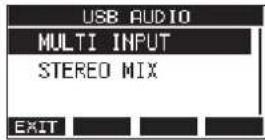
- Tournez la molette MULTI JOG pour régler le mode USB AUDIO.
| Option Signification | |
| MULTI INPUT (par défaut) | es entrées des canaux 1-12, 13/14-21/22 et la sortie du bus MAIN MIX L/R sont envoyées aux canaux USB 1-24. |
| STEREO MIX | La sortie du bus MAIN MIX L/R est en- voyée aux canaux USB 1-2. |
Procedures d'utilisation avec OBS Studio et autres applications de streaming
Suivez les procédures décrites dans ce document avant de lancer l'application de streaming.
Réglages de l'unité Model 24
ATTENTION
Le contenu suivant est pris en charge à partir du firmware V1.60 pour Model 24. Si vous utilisez une version de firmware antérieure à la V1.60, mettez-la à jour pour utiliser ces fonctionnalités (voir « Écran FIRMWARE » en page 96).
Réglez le mode audio USB du Model 24 sur STEREO MIX (voir « Mode USB audio » en page 106).
NOTE
Le fader MAIN n' affecte pas le flux audio de streaming. Pour permettre l'utilisation d'un fader, enclenchez le commutateur MAIN (SUB) et utilisez le fader du bus SUB.
- Avec un Mac, ces réglages suffisent pour utiliser des applications de streaming.
Paramètres sonores d'un ordinateur Windows
Réglez le périhérique d'entrée et de sortie, la fréquence d'échantillonnage, la résolution binaire et le nombre de canaux en fonction de la configuration.
- Ouvrez l'écran des paramètres de son.
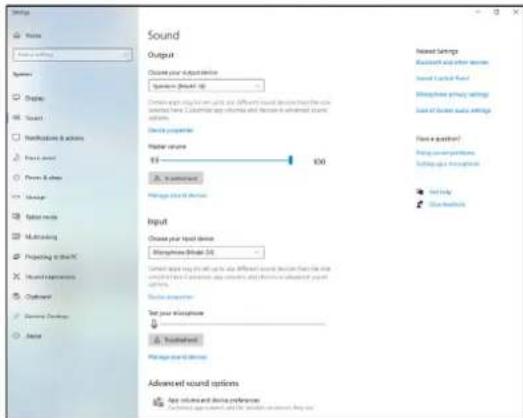
NOTE
Vous pouvez également l'ouvrir en cliquant avec le bouton droit de la souris sur l'icone de son en bas à droite de l'écran du bureau, en seLECTIONnant « Ouvrir les paramétres de son »
- Reglez le péripérisque de sortie sur « Speakers (Model 24) »
- Reglez le péripérisque d'entrée sur « Microphone (Model 24) »
- Cliquez sur « Panneau de configuration Son » pour ouvrir la fenetre Son.
- Ouvrez l'onglet Enregistrement, et selectionnez « Model 24 »
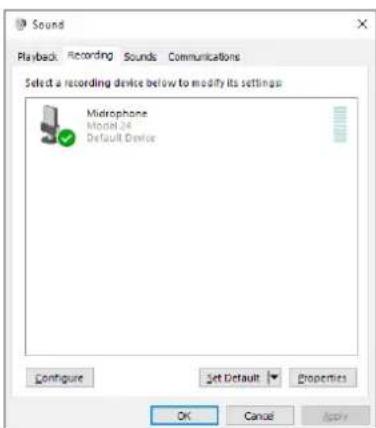
-
Cliques sur « Propriétés » pour « Model 24 » afin d'ouvrir l'écran Propriétés de Microphone.
-
Clique sur l'onglet Avancé et réglez le format par défaut.
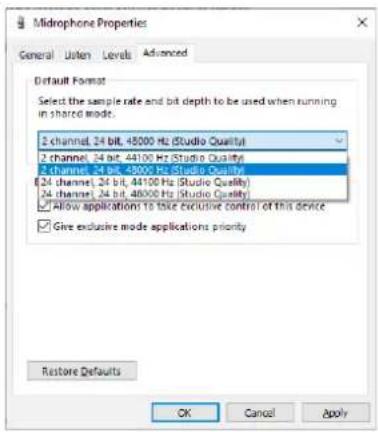
- Sélectionnez un réglage à 2 canaux si vous utilisez OBS Studio ou une autre application pour apparéils audio à 2 canaux. Sinon, Sélectionnez un réglage à 24 canaux.
-
Sélectionnez la fréquence d'échantillonnage en fonction de celle du morceau charge dans l'unité. N'importe qu'elle fréquence d'échantillonnage peut être utilisée si vous ne chargez pas de morceau.
-
Ouvrez l'onglet Lecture, et selectionnez « Speakers (Model 24) »
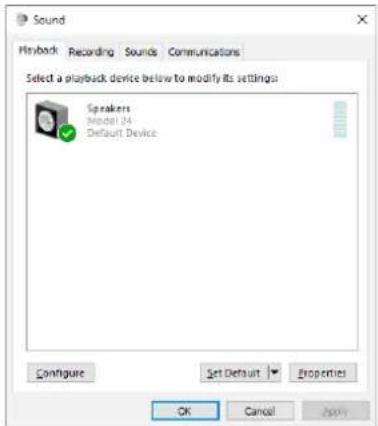
-
Cliquez sur « Propriétés » de « Speakers (Model 24) » pour ouvrir l'écran Propriétés de Speakers.
-
Cliquez sur l'onglet Avancé et réglez le format par défaut. Réglez la fréquence d'échantillonnage et la résolution binaire pour le périhérique par défaut sur les mêmes valeurs dans l'onglet Lecture et dans l'onglet Enregistrement.
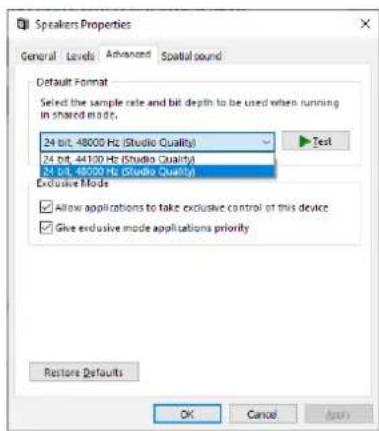
- Lancez l'application de streaming, puis utilisez le streaming et les autres fonctions.
-
Une fois le streaming terminé, ramenez les réglages en mode multicanal pour utiliser si nécessaire plusieurs canaux avec d'autres applications.
-
A l'etape 1, réglez le mode audio USB sur MULTI INPUT.
-
A l'etape 7, réglez Propriétés de Microphone sur 24-channel (24 canaux).
12 - Messages
Ci-dessous se trouve une liste des messages pouvant apparaitre dans des fenêtres.
Référez-vous à cette liste si un de ces messages apparait sur le Model 24 et si vous souhaitez en connaître la signification ou désir une réponse appropriée.
| Message Signification et réponse | |
| Card Error | La carte SD ne peut pas être correctement reconnaue. Remplacez la carte SD. |
| Card Full | La carte SD n'a plus d'espace libre. Effacez les fischiers inutiles ou transférez-les sur un ordinateur. |
| Dup File Name | Un filchier portant le même nom existe déjà. Changez le nom du filchier. |
| File Not Found | Le filchier n'a pu être trouvez ou est peut être endommagé. Vérifiez le filchier concerné. |
| No sys file | Le filchier système est manquant. Cette unité nécessite un filchier système pour fonctionner. |
| Make sus file | Quand ce message apparait, pressez la molette MULTI JOG pour creer un nouveau filchier système. |
| Song Protected | Cette opération n'est pas possible car le morceau est protégé. Retirez la protection. |
| Invalid Card Change Card | Il y a quelles chose d'anormal concernant la carte SD. Changez la carte SD. |
| I/O Too Short | Le temps séparant les points de punch in et de punch out est trop court. Définissez-les de façon à avoir au moins 1 seconde d'écart entre eux. |
| MBR error | La carte SD n'est pas correctement formatée ou bien la carte est endommagée. |
| Init card | Changez la carte SD ou pressez la molette MULTI JOG quand ce message apparait pour formater la carte. Le formatage effacera toutes les données de la carte SD. |
| No Card | Aucune carte SD n'est reconnaue. Insérez une carte SD enregistrable. |
| Non-supported | Le format de filchier n'est pas pris en charge. Veuillez consulter « Lecture de filchiers WAV sur cartes SD (mode SD PLAY) » en page 98 pour connaître les formats de filchier que peut utiliser cette unité. |
| Card Protected | La carte SD est protégée contre l'écriture. Désactivez la protection de la carte SD contre l'écriture. |
| USB Fs mismatch | La féquence d'échantillonnage du morceau actuel diffère de celle de l'interface audio USB. Changez l'une de ces féquences d'échantillonnage pour que les deux soient identiques. |
| Current Song | Le morceau actuel ne peut pas être supprimé. Pour supprimer le morceau actuellment chargé, chargez d'abord un autre morceau. |
| Invalid I/O point | Les réglages de points de punch in/out en écran AUTOPUNCH ne sont pas correctement faits. Le punch in/out automatique estprogrammé à une position inacceptable pour le point de punch in ou de punch out. Faites démarrer l'opération de punch in/out automatique à partir d'un point acceptable. |
| Write error | Le temps dévolu à l'écriture sur la carte SD est dépasé. Cela a entrainé l'interruption du son et la production de bruit. |
| REC continue | Le temps dévolu à l'écriture sur la carte SD est dépasé et l'enregistrement a été arrêté. Les performances d'écriture sur la carte SD se sont dégradées. Exécutez la fonction de formavage avec effacement ou changez de carte SD. |
| REC stop | Ni le point de punch in ni le point punch out ne sont défiinis pour la fonction de punch in/out automatique. L'un au moins des deux points doit être défiini. |
| Card slow | La fréquence d'échantillonnage du filchier WAV à importer ne correspond pas à celle du morceau actuel. Sélectionnez un filchier WAV ayant la même fréquence d'échantillonnage que le morceau actuel ou convertissez la fréquence d'échantillonnage avant l'importation. |
| Remain time is not enough | La carte SD n'a plus suffisamment d'espace libre, donc l'importation est impossible. Effacez des fischiers inutiles ou transférez-les sur un ordinateur. |
| 8 track punch in limit | Le nombre maximal de pistes pour le renregistrement partiel (punch in) est de huit. Pressez les touches REC nécessaires pour réduire le nombre de pistes à enregistrer à huit ou moins. |
| Song is not loaded | Aucun morceau n'est chargé. Créez un nouveau morceau ou changez un morceau. |
| Song number full | Le nombre maximal de morceaux pouvant être créés sur une carte SD est de 100. Effacez les morceaux inutiles. |
| SD PLAY: cannot record | Le mode SD PLAY est réservé à la lecture. L'enregistrement est impossible. |
| SD CARD cluster size error | L'enregistrement n'est pas possible car la taille de cluster de la carte SD n'est pas correcte. Sauvegardez le contenu de la carte SD sur un ordinateur puis formatez-la avec cette unité. Ensuite, restaurez les données depuis l'ordinateur. |
| Import error. | L'importation n'est pas possible car il n'y a pas de pistes libres. Utilisez TRACK CLEAR pour effacer une piste (voir « Effacement de pistes » en page 93). |
| Already protected | Le morceau sélectionné est déjà protégé. |
| Already unprotected | Le morceau sélectionné est déjà déprotégé. |
| Can't Save Data | Si une de ces erreurs survient, éteignez l'unité et rallumez-la. Si le message d'erreur continue de s'afficher, veuillez contacter le magasin dans lequel vous avez achété cette unité ou un service après-vente TASCAM. |
| Device Error | |
| File Error | |
| Not Continued | |
| Player Error | |
| UMD0 not available | |
| Writing Failed | |
| Sys Rom Err | |
| System Err XX (XX est un nombre.) | |
13 - Guide de dépannage
Si you've des problemes de fonctionnement avec cette unité, veuillez essayer ce qui suit avant de solliciter une réparation. Si ces mesures ne résolvent pas le problème, veuillez contacter le magasin dans lequel vous avez acheté cette unité ou le service après TASCAM.
L'unité ne s'allume pas.
- Vérifiez que la fiche d'alimentation et les autres connecteurs sont bien complètement insérés.
La carte SD n'est pas reconnue.
- Vérifiez que la carte SD est complètement insérée.
Aucun son n'est produit.
- Les selecteurs MODE et de source d'entrée sont-ils correctement régles?
- Les faders de canal sont-ils montés à des niveaux appropriés?
- Le fader MAIN est-il régle à un niveau approprié?
- Y a-t-il un système d'écoute correctement connecté à la prise PHONES ou aux prises CONTROL ROOM L/R? Le système d'écoute externe est-il correctement configuré?
- Le bouton PHONES ou le bouton CONTROL ROOM sont-ils régles à un niveau approprié?
- Le commutateur SD MAIN MIX RETURN est-il enclenché (durant la lecture de quoi que ce soit d'autre qu'un fichier master stéreo) ?
Le son que j'essaie d'enregistrer souffre de distorsion.
- Les boutons GAIN des canaux sont-ils régés trop haut? Les niveaux de source d'entrée sont-ils trop élevés?
-
Les réglages d'égaliser (EQ) sont-ils tropées?
-
Des faders de canal ou le fader MAIN sont-ils montés trop haut?
-
Le niveau d'écoute est-il trop élevé, entrainant une distorsion du système d'écoute?
Du bruit est produit quand une guitare ou uneasse passive est connectee directement.
-
Brancher un autre appeareil aux prises SUB OUTPUT (sortie stéreo) de l'unité peut réduire le bruit.
-
Cela peutvenir de perturbationsprovoqueespar exemple par un autre apparéil.Si un amplificateur de puissance,un apparéil à gros transformateur ou un éclairage fluorescent se trouve par exemple àproximé,augmenter la distance ou changer l'orientation de tels apparéils peut réduire le bruit.
La lecture est impossible.
Si vous essayez de dire un fichier WAV, vérifie qu'il utilise une fréquence d'échantillonnage (44,1/48 kHz) et une résolution (16/24 bit) prises en charge par cette unité.
Il y a du bruit.
- Vérifiez que les cables de connexion n'ont pas de faux contacts.
Le son par Bluetooth se coupe ou souffre de bruit.
- Y a-t-il à proximé des appareils en réseau local (LAN) sans fil, d'autres appareils Bluetooth, des jours à micro-ondes ou équipements similaires?
- Gardez ces appareils aussi loin que possible pendant l'utilisation.
- Essayez de réduire la distance entre cette unité et l'autre apparéil Bluetooth. Essayez de changer la position de cette unité et de l'autre apparéil Bluetooth.
- Le fonctionnement des applis autres que celles servant à la lecture de musique sur le smartphone peut entraîner l'interruption du son. Dans ce cas, cessez d'utiliser d'autres applis que celles servant à la lecture de la musique.
Impossible de se connecter ou communication interrompue avec le Bluetooth.
- Vérifiez que l'autre apparéil Bluetooth est en service, de même que sa fonction Bluetooth.
- Vérifiez que l'autre apparéil Bluetooth n'est pas trop éloigné. Y a-t-il par exemple des murs ou autres obstacles entre cette unité et l'autre apparéil Bluetooth? Essayez de changer la position de cette unité et de l'autre apparéil Bluetooth.
Eteignez et rallumez le Model 24.
- Effacez l'appairage du Model 24 avec l'autre apparéil Bluetooth et essayez de le refaire (voir « Connexion à des apparéils Bluetooth » en page 79).
Impossible de s'appairer avec un apparéil Bluetooth.
- Verifiez que l'autre apparéil Bluetooth prend en charge I'A2DP.
- Vérifiez que l'autre apparéil Bluetooth est dans un état autorisant la transmission. Pour des détails, consultez le mode d'emploi de cet apparéil Bluetooth.
- Eteignez à la fois l'unité et l'autre apparéil Bluetooth avant de les rallumer et d'essayer de les appairer.
- Éteignez les apparèils Bluetooth autres que celui que vous essayez d'appairer.
- Effacez l'appairage du Model 24 avec l'autre apparéil Bluetooth et essayez de le refaire (voir « Connexion à des apparéils Bluetooth » en page 79).
Un ordinateur ne reconnait pas l'unité lorsqu'elle est connectee par USB.
-
Les logiciels dédiés ont-ils été installés? (voir « Installation des logiciels dédiés » en page 101)
-
Cette unité ne peut pas être utilisée avec l'USB 1.1. Utilisez un port USB 2.0 ou USB 3.0.
N'utilisez pas de concentrateur (hub) USB avec cette unité. Connectez toujours l'unité directement à un port USB de l'ordinateur. - Si les méthodes ci-dessus ne résolvent pas le problème, connectez l'unité à un autre port USB de l'ordinateur.
Lors de la connexion par USB, le son s'interrompt ou du bruit se produit.
- La charge de traitement de l'ordinateur peut entrainer des interruptions du son et la production de bruits.
Si un réseau local (LAN) sans fil ou un logiciel en tache de fond, y compris un logiciel antivirus, sont en service, désactive-les durant l'utilisation de cette unité. De plus, réglez « Options d'alimentation » sur « Performances élevées » dans le panneau de configuration de l'ordinateur (Windows).
Utilisez le cable USB le plus court possible.
Utilisez un port USB intégré à l'ordinateur car le port USB de l'ordinateur affecte la connexion USB.
14 - Caractéristiques techniques
\section*{Caracteristiques générales}
Supports pris en charge
Cartes SD (classe 10 ou supérieure)
Cartes SDHC (classe 10 ou supérieure)
Cartes SDXC (classe 10 ou supérieure)
Système de fichiers
Carte SD:FAT16
Carte SDHC:FAT32
Carte SDXC: exFAT
Formats de fichier d'enregistrement
(taille maximale de fichier : 2 Go)
Formats de fichier lisibles
Canaux enregistrables
Max. 24 canaux (22 canaux + 2 de mixage stéreo)
Entrées et sorties
Valeurs d'entrée/sortinga audio analogiques
Prises d'entrée MIC (1-12, 13, 15, 17, 19)
Niveau d'entrée maximal: +10 dBu
Niveau d'entrée nominal: -8 dBu
Niveau d'entrée minimal: -58 dBu
Plage de réglage de gain: 0 - 50 dB
Impedance d'entree:1,8kΩ
Prises d'entrée LINE/INST (BAL) (1-2)
Connecteurs: jacks 6,35 mm 3 points (TRS) standard
(pointe: point chaud, bague: point froid, manchon: masse)
Niveau d'entrée maximal: +22 dBu
Niveau d'entrée nominal: +4 dBu
Plage de réglage de gain: -10 +40 dB
Impedance d'entree: 22 kΩ (LINE)/1 MΩ (INST)
Prises d'entrée LINE (BAL) (3-12)
Connecteurs: jacks 6,35 mm 3 points (TRS) standard
(pointe: point chaud, bague: point froid, manchon: masse)
Niveau d'entrée maximal: +22 dBu
Niveau d'entrée nominal: +4 dBu
Plage de reglage de gain: -10 - +40 dB
Impedance d'entree: 22k
Prises d'entrée L/MONO (BAL) / R (BAL) (13/14-19/20)
Connecteurs: jacks 6,35 mm 3 points (TRS) standard
(point : point chaud, bague : point froid, manchon : masse)
Niveau d'entrée maximal: +22 dBu
Niveau d'entrée nominal: +4 dBu
Plage de réglage de gain: -20 +30 dB
Impedance d'entree: 22k
Prises INSERT (1-2)
Connecteurs: jacks 6,35 mm 3 points (TRS) standard
(pointedepart,bague:retour,manchon:masse)
RETOUR (bague)
Niveau d'entrée nominal: 0 dBu
Niveau d'entrée maximal: +18 dBu
Impedance d'entree: 10k
DéPART (pointe)
Niveau de sortie nominal: 0 dBu
Niveau de sortie maximal: +18 dBu
Impedance de sortie: 100 Ω
Prises d'entrée -10 dBV
Connecteurs: RCA
Niveau d'entrée maximal: +8 dBV
Niveau d'entrée nominal: -10 dBV
Impedance d'entree: 10k
Prise d'entrée STEREO (21/22)
Connecteur: mini-jack 3,5 mm stéreo
Niveau d'entrée maximal: +8 dBV
Niveau d'entrée nominal: -10 dBV
Impedance d'entree: 10 kΩ
Niveau de sortie nominal: +4 dBu
Niveau de sortie maximal: +22 dBu
Impedance de sortie: 100Ω
Connecteurs: jacks 6,35 mm 3 points (TRS) standard
(pointe: point chaud, bague: point froid, manchon: masse)
Niveau de sortie nominal: -2 dBu
Niveau de sortie maximal: +16 dBu
Impedance de sortie : 100 Ω
Connecteurs AUX OUTPUT MON 1/MON 2
Connecteurs : jacks 6,35 mm 3 points (TRS) standard
(point : point chaud, bague : point froid, manchon : masse)
Niveau de sortie nominal: -2 dBu
Niveau de sortie maximal: +16 dBu
Impedance de sortie : 100 Ω
Prise AUX OUTPUT FX
Connecteur: jack 6,35 mm 3 points (TRS) standard
(point : point chaud, bague : point froid, manchon : masse)
Niveau de sortie nominal: -2 dBu
Niveau de sortie maximal: +16 dBu
Impedance de sortie : 100 Ω
Prises CONTROL ROOM L/R
Connecteurs: jacks 6,35 mm 3 points (TRS) standard
(point : point chaud, bague : point froid, manchon : masse)
Niveau de sortie nominal: -2 dBu
Niveau de sortie maximal: +16 dBu
Impedance de sortie: 100 Ω
Prise PHONES
Connecteur: jack 6,35 mm stereo standard
Puisance de sortie maximale: 80mW + 80mW
(charge de 32 Ω)
Entrée/sortie de commande
Prise FOOTSWITCH
Connecteur: jack 6,35 mm 2 points (TS) standard
(point : point chaud, manchon : masse)
Port USB
Connecteur: USB 4 broches type B
Protocole:USB2.0 HIGH SPEED (480 Mbit/s)
Configurations informatiques requires
Consultez le site mondial TEAC (http://teac-global.com) pour les informations les plus récentes sur les systèmes d'exploitation pris en charge.
Windows
Systèmes d'exploitation pris en charge
Windows 10 32 bit
Windows 10 64 bit
Windows 8.1 32 bit
Windows 8.1 64 bit
Windows 7 32 bit SP1 ou ultérieur
Windows 7 64 bit SP1 ou ultérieur
(Windows 8, Windows Vista et Windows XP ne sont pas pris en charge)
Configurations informatiques requises
Ordinateur sous Windows avec un port USB 2.0
Processeur/cadence d'horloge
Proesseur Dual Core (x86) 2 GHz ou plus rapide
Memoire
2 Go ou plus
ATTENTION
Le fonctionnement de cette unité a été confirmé sur des ordinateurs standard répondant à ces exigences. Cela ne garantit pas le bon fonctionnement avec tous les ordinateurs répondant aux exigences ci-dessus. Meme des ordinateurs représentant les mêmes caractéristiques de système peuvent avoir des capacités de traitement différentes en fonction de leurs paramétres et d'autres conditions de fonctionnement.
Mac
Systèmes d'exploitation pris en charge
macOS Mojave (10.14 ou ultérieur)
macOS High Sierra (10.13 ou ultérieur)
macOS Sierra (10.12 ou ultérieur)
OS X El Capitan (10.11 ou ultérieur)
Configurations informatiques requises
Mac avec un port USB 2.0
Processeur/cadence d'horloge
Proesseur Dual Core 2 GHz ou plus rapide
Memoire
2 Go ou plus
Appareil iOS
Le fonctionnement a ete confirmé avec des appeareils Apple utilisant les versions suivantes d'iOS.
iPadOS13
iOS13
iOS12
iOS11
ATTENTION
Pour brancher un apparéil iOS à connecteur Lightning, il faut un authenticate adaptorateur Apple pour apparéil photo Lightning vers USB (vendu séparation).
Pilotes audio pris en charge
Windows
ASIO 2.0, WDM
Mac
Core Audio
Appareil iOS
Core Audio
Performances audio
Bruit
Bruit de sortie résiduel (22 kHz, pondération A)
MAIN MIX OFF: -100 dBu
MAIN MIX 0 dB, 1 can. 0 dB: -80 dBu
Bruit rapporte à l'entrée
128 dBu (Rs=150 Ω, entree MIC → département INSERT,
bouton de gain sur MAX, pondération A)
Distorsion harmonique totale (DHT + B)
(bouton de gain sur MIN, 1 kHz)
Entree MIC MAIN OUTPUT:0,01%ou moins
Entree MIC MAIN OUTPUT:0,004%a+4dBu
Réponse en fréquence
(Tous les boutons GAIN au minimum, 1 kHz)
20 Hz à 30 kHz (+0,5/-1,0 dB : analogue)
20 Hz à 20 kHz (+0,5/-1,0 dB : numérique)
Diaphonie
(boutons PAN à fond à gauche ou à droite, 1 kHz)
Entre les canaux: -80 dB
Entrel'entree et la sortie: -80 dB
Gain maximal
(Tous les boutons GAIN au maximum, les boutons PAN à fond à gauche ou à droite, les boutons EQ et les faders
STEREO GRAPHIC EQ en position centrale)
MIC Sortie MAIN:74 dB
MIC Départ INSERT: 54 dB
MIC Sortie SUB:74 dB
MIC Sortie CONTROL ROOM: 79 dB
MIC Sortie MONITOR:75dB
MIC Sortie FX:75dB
USB/SD → Sortie MAIN: 24 dB
Alimentation fantôme
+48V
Bluetooth
Version du Bluetooth : 4.0
Classe de sortie: 2 (distance de transmission sans obstacle d'environ 10m )
Profil pris en charge : A2DP
Codes A2DP pris en charge : SBC, AAC
Protection de contenu A2DP prise en charge : SCMS-T
- La distance de transmission n'est qu'une estimation et peut varier en fonction de l'environnement et de la présence d'ondes radio.
Autres
Alimentation
CA 100-240 V, 50-60 Hz
Consommation electrique
52W
Dimensions
Avec les flances
576,0 x 513,0 x 117,4 mm (L x H x P, avec parties saillantes)
Sans les flances
540,0 x 503,0 x 117,4 mm (L x H x P, avec parties saillantes)
Poids
10 kg
Plage de température de fonctionnement
5^ - 35^
- Les illustrations de ce mode d'emploi peuvent partiellement différer du produit réel.
- Caracteristiques et aspect externe peuvent être changés sans préavis en vue d'améliorer le produit.
Instalación del software spécifique Mac. 152
Dimensional drawings / Dessins avec cotes / Esquema de dimensiones 165
Block diagram / Schéma fonctionnel /
Diagramadebloques 166
Level diagram / Schéma des niveaux /
Diagramade niveles 167
Instalación del software spécifique
Instalación del software spécifique de Windows
Siga these pasos para instalar el software spécifique de Windows.
ATENCIón
Desinstalación del software spécifique
NOTA
Desinstalación del software spécifique de Windows
Desinstalación del software spécifique de Mac
Dimensional drawings / Dessins avec cotes / Esquema de dimensiones
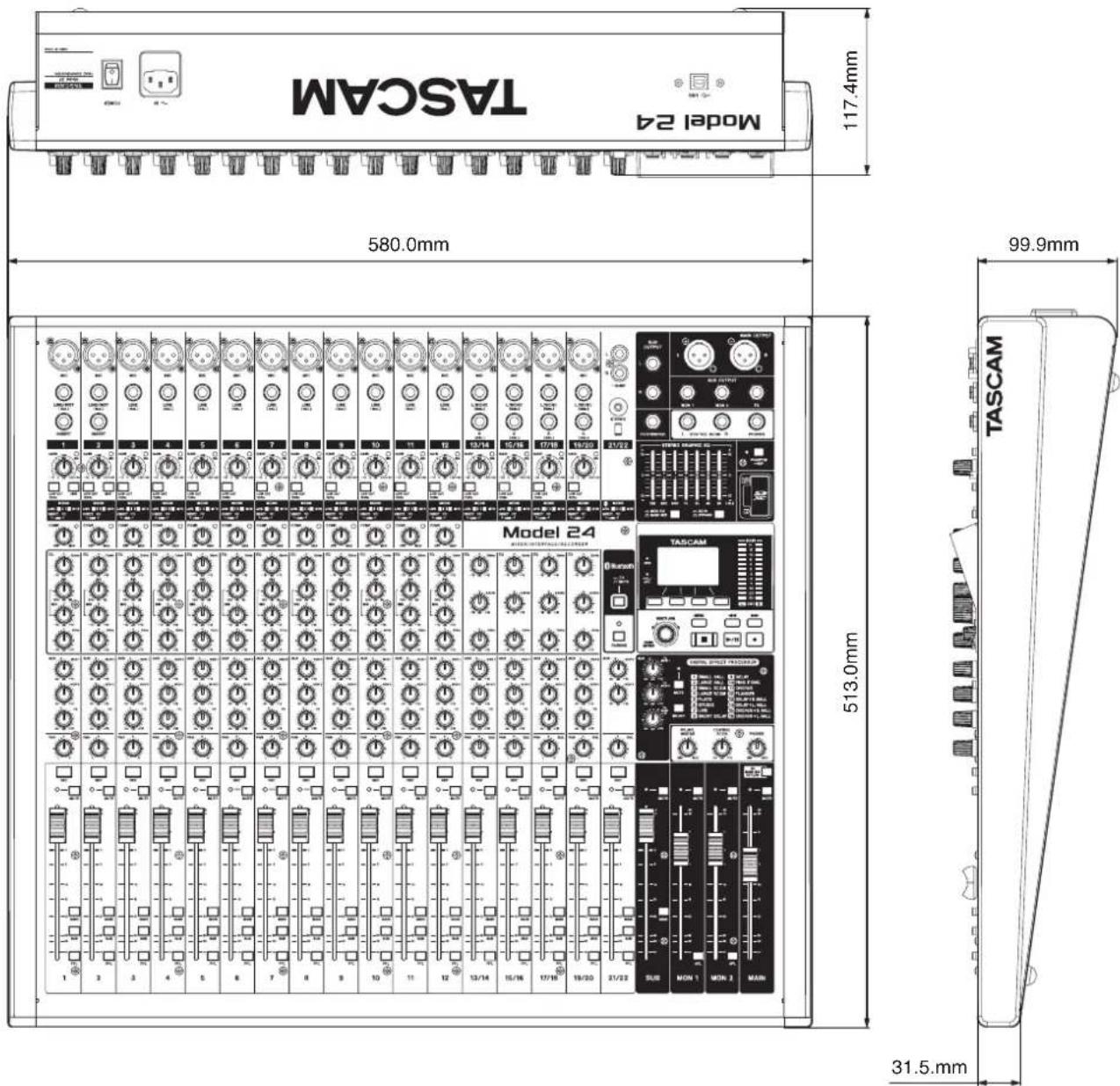
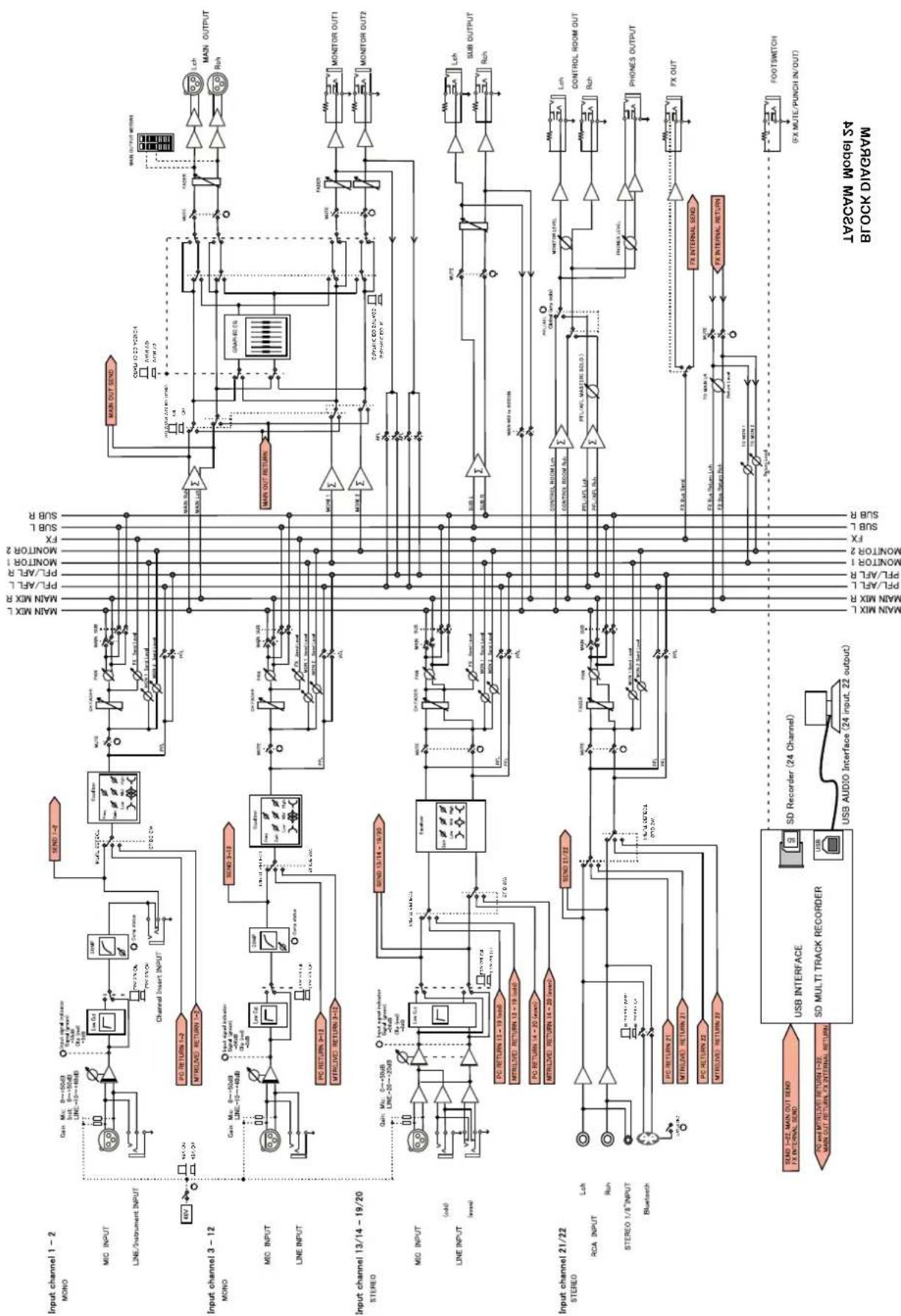
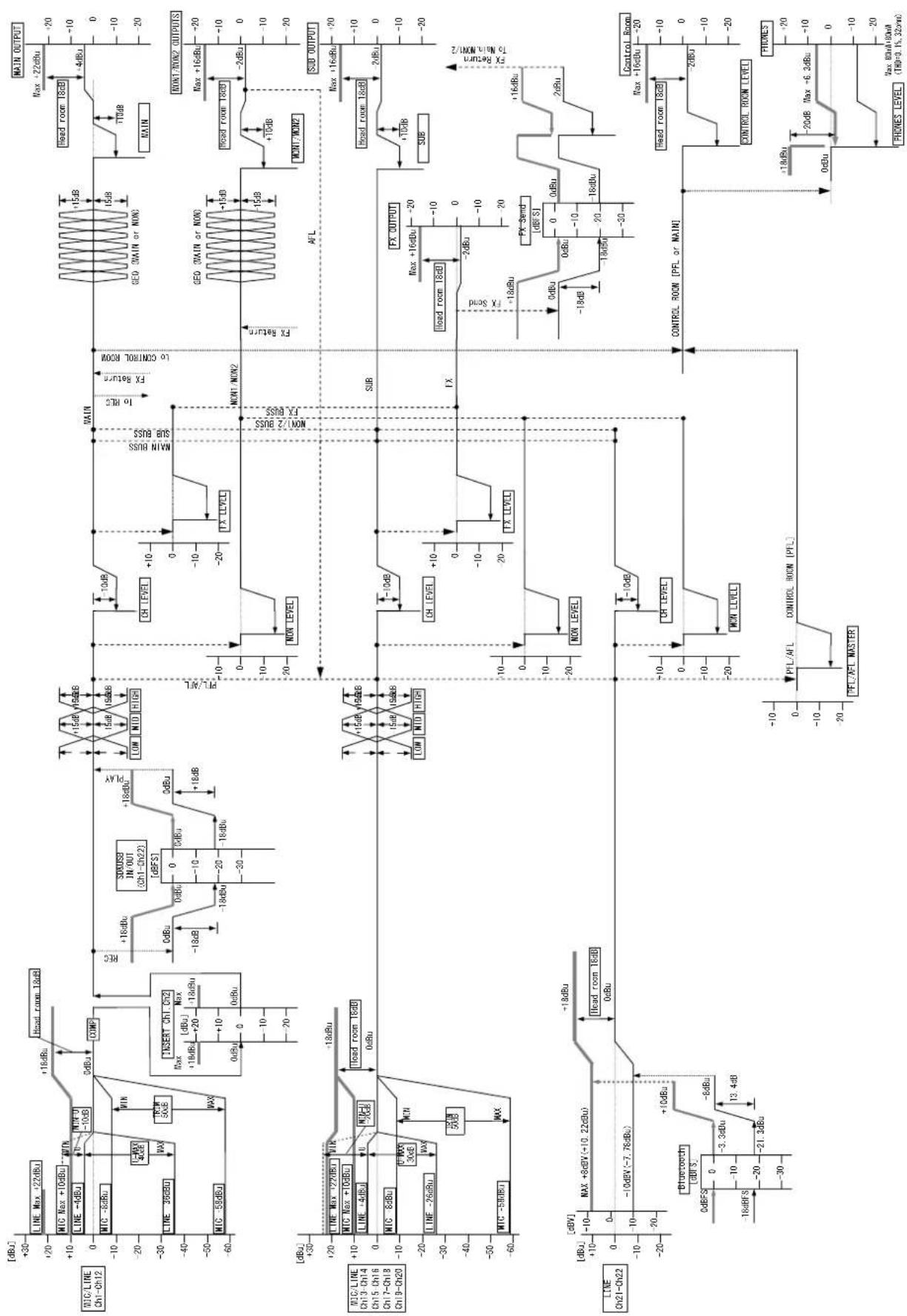
Memo
Memo
WARRANTY
Ce produit estbjectusreglementationsconcernantla garantielegale dansle paysd'achat.Encasdedefautoude probleme,veuiliezcontacter le revenduencer chequvitsaivezacheteleproduit.
Model / Modèle / Modell
Modello/Modelo/型号
Model 24
Serial No./No de série/Seriennummer
Numero di série /Numero de série/序列号
Owner's name / Nom du propriétaire / Name des Eigentümers
Datum des Kaufra/ 购买日期
Sample
Dealer's name / Nom du revendeur / Name des Handlers
Nome del commercie / Nombre del establecimiento / 销售店名
TASCAM
http://teaacglobal.com/
Deal address/Adresse du revendeur/Adress des Iandlers Indirizzo del commerciante/Dirección del estabclcimiento/销售店