Dynamic Now - Smartphone NGM - Manual de uso y guía de instrucciones gratis
Encuentra gratis el manual del aparato Dynamic Now NGM en formato PDF.



| Tipo de producto | Smartphone |
| Marca | NGM |
| Modelo | Dynamic Now |
| Sistema operativo | Android 4.4.2 KitKat |
| Red | LTE 4G, 3G, 2G |
| Tipo de tarjeta SIM | Micro SIM |
| Número de tarjetas SIM | 2 (Dual SIM) |
| Ranura para tarjeta de memoria | Micro SD (hasta 32 GB) |
| Batería | Li-ion recargable, capacidad no indicada |
| Autonomía en conversación | Aprox. 4-6 horas según uso |
| Autonomía en espera | Aprox. 150-200 horas |
| Dimensiones | Aprox. 145 x 72 x 9 mm |
| Peso | Aprox. 160 g |
| Pantalla | Táctil capacitiva, resolución HD |
| Conectividad | Wi-Fi 802.11 b/g/n, Bluetooth 4.0, GPS, microUSB, conector jack de 3.5 mm |
| Sensores | Acelerómetro, proximidad, luminosidad |
| Cámara | Sensor frontal y trasero (no especificado) |
| Funciones principales | Llamadas, SMS/MMS, Internet, GPS, Dual SIM, Gestión SIM, Smart Dial, Sincronización de cuentas |
| Mantenimiento y limpieza | Limpiar con un paño suave y seco, evitar productos abrasivos |
| Seguridad | Bloqueo de pantalla por patrón, PIN, contraseña o desbloqueo facial |
| Piezas de repuesto y reparabilidad | Utilizar exclusivamente accesorios originales NGM |
| Garantía | Estándar del fabricante 2 años |
Preguntas frecuentes - Dynamic Now NGM
Preguntas de los usuarios sobre Dynamic Now NGM
0 pregunta sobre este aparato. Responde a las que conoces o haz la tuya.
Hacer una nueva pregunta sobre este aparato
Descarga las instrucciones para tu Smartphone en formato PDF gratis! Encuentra tus instrucciones Dynamic Now - NGM y toma tu dispositivo electrónico nuevamente en la mano. En esta página están publicados todos los documentos necesarios para el uso de su dispositivo. Dynamic Now de la marca NGM.
MANUAL DE USUARIO Dynamic Now NGM
Bienvenido al mundo de NGM Android™. Gracias por haber comprado NGM Dynamic Now. Con este dispositivo pourrait acceder a las multíplles funcionalidades del Sistema Operativo Android™ 4.4.2, KitKat® para gestionar sus contactos, los emails, las redes sociales y para descuberir las OPPUNITADES de la red Internet con una velocidad superior grâce a la Tecnología LTE (4G). Descubre todo el potencial de su nuevo téléphone "inteligente". Con disrespect a los Smartphones mono SIM que está en el mercado, NGM Dynamic Nowlenecka le entera gama de los Telefonos NGM, eskaar, la posibiliad de gestionar dos tarjetas SIM y dos númeroos de téléphone al mesmo tiempo. Descubrirá unidades de gran uso como la configuración de la SIM preferida para las llamadas, mensajes y connexion datos. Visitando el Sitio Web oficial www.ngm.euouldrconocerla entera gama de Telefonos NGM, acceder al forum deridge技术和actualizaciones software.
Atencion: la connexion Datos de NGM Dynamic Now se activa cuando se enciende por primera vez el téléphone (o antes de restablecer las configuraciones de fabrica). Si usted no tiene una tarifa especial o "plano" para la connexion de datos con la tarjeta SIM, se recomienda desactivar el tráfico datos y configurar una connexion WiFi, con el fin deantar gastos adiciones.
Montaje
Atencion: realizar todas las operaciones de introduccion tarjetas SIMs y tarjeta de memoria solo despues de haber quitado la bateria para no provocar perdidas de datos.
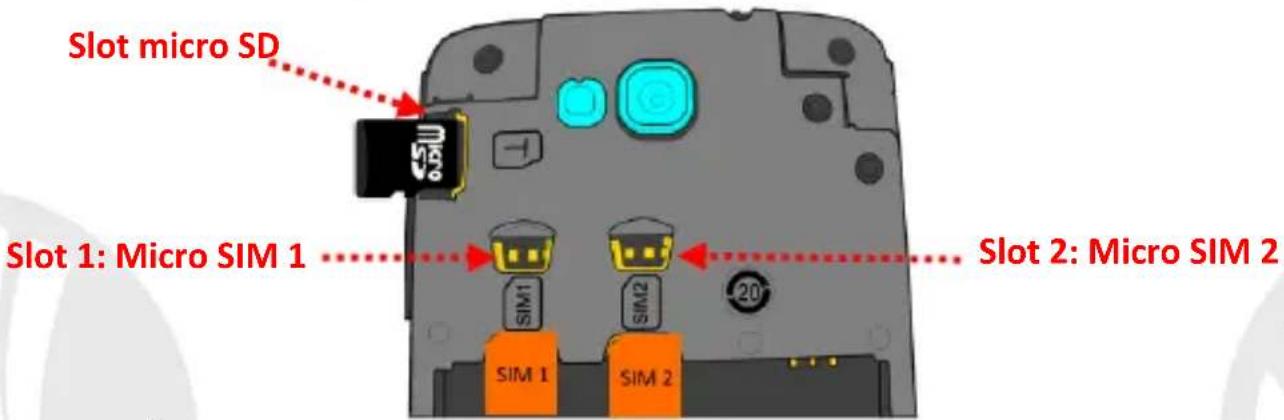
Introducir las tarjetas SIM: las tarjetas SIMs poseen el número de téléphone, el número PIN, las conexiones a los servicios externos, contactos y otros elementos importantes. Las tarjetas SIMs se colocan en la parte posterior del téléphone, después de haber apagado el téléphone y quitado la carcasa posterior ayudándose de la ranura situada en el lado inferior del téléphone. Quitar la bateria e introducir las tarjetas SIMs en sus respectivas ranuras con los contactos dorados hacía abajo.
Introducir la tarjeta de memoria: para utiliser todas las functions de NGM Dynamic Now, se recomienda el uso de una micro-SD que se coloca en la parte posterior del téléphone. Después de haber apagado el téléphone, quitar la carcasa posterior y la bateria e introducir la micro-SD, como en la figura, con los contactos dorados hacía abajo.
50ESPANOL
Introducir la batería
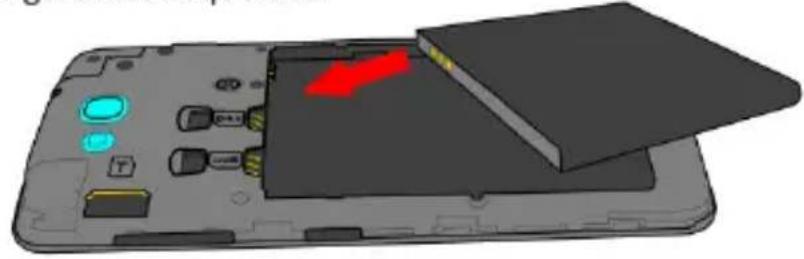
Este móvil está dotado de una batería de iones de litio y diseñado para un uso exclusivo de batería y accesorios originales NGM. La batería se coloca en la parte posterior del Telefono. Alinear las placas doradas de la batería con los connectores situados en la parte superior del hueco de la batería, a continuación,DSLizar la batería en esta posición. Una vez conclusidas las operaciones descritas, colocar la carcasa posterior del Telefono, como se muestra en los seguides esquemas.
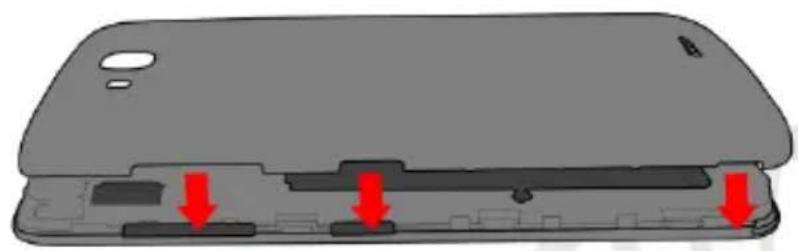
Cargar la bateria: cargar la bateria antes de empezar a utiliser el telófono. Utilizar el cable USB que se ha proportionsado y el conector USB situado en la parte inferior del telófono. Conectar el cargador a una toma de corriente electrica y el dispositivo al cable USB. Se pueda cargar el telófono conectándolo al PC, pero en este caso la carga sera más lenta. Cuando la bateria se está cargando, en la pantalla se visualizará un icono animado que muestra el estado de carga del proceso. Cuando el icono de la bateria está lleno, la carga se ha completado y se pueda desconectar el telófono de la red electrica.
Atencion: No conectar el téléphone a un ordinador que se está encendiando o apagando para evitar Cambios de tension. Para conservar la correcta funcionalidad del producto y la integridad de la garantía se recomienda el uso del cargador original NGM. Proceder con la energia exclusivamente en un lugar abierto y seco. Un ligero calentimiento deltelephone durante el proceso de energia es normal. La bateria alcanzará su eficiencia funcional solo antes de algunos ciclos completos de energia.
Encender, apagar y standby
Para encender el dispositivo,mantener pulsada la tecla on/off. Para apagar el dispositivo, tener pulsada la mesma tecla y asegurar que se quiere apagar selectionando "Apagar". Una breve presión de la tecla permite pagar rápidamente a la modalidad de standby (pantalla apagada) o de volver desde esta pantalla a la pantalla de desbloqueo (ver abajo).
52ESPANOL
La pantalla principal: controlar el touch screen tocándolo, teniéndolo pulsado o arrastrando el dedo por la pantalla. La pantalla principal es el punto de partida para la utilización de todas las aplicaciones del téléphone móvil. Las otheras páginases están disponibles a lareshècha y alázquerida de la頁a principal. Para introducir conexiones a las aplicaciones o widget: pulsar el icono de la aplicación眼看ada del menu y desplazarla hacía el símbolo Desktop en alto. Desplazando hacía lareshècha o izquierda con el icono pulsado podravolverlo sobre las otheras páñinas disponibles. Se pueda personalizar los quatre iconos que está situados al bajo del icono central del menu teniéndolos pulsados y moviéndolos en la pantalla principal. Para eliminar una红线ón o widget, pulsar el icono correspondiente y desplazarlo hacía el símbolo "X Eliminar" situado en la parte superior de la pantalla.
Pantalla de Standby
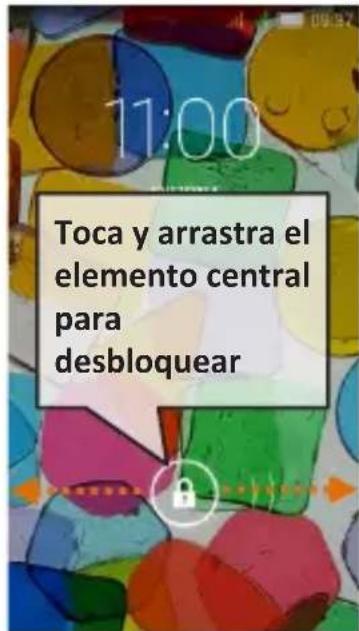
Moviendo un icono sobre otro se crean carpetas en el escritorio y pulsando el menu contextual se pueda cambiar el fondo de pantalla.
El Menu principal: selecciónar una aplicación del menu principal o desplazaros hacer la izquierda/derecha para visualizar otheras aplicaciones. Pulsar la tecla Atras para volver a la pantalla anterior; pulsar la tecla Home para volver a la pantalla principal. Pulsar el menu contextual para acceder a las configuraciones del téléphone.
Panel de notifications: paraAbrir el panel de notifications, tocar el area de los iconos situados en la parte alta de la pantalla y arrastrar el dedo hacía abajo. Tocar la tecla Notification para visualizar las notifications, y Configuraciones para pagar a las teclas de configuracion rapiida. Con × cancelar las notifications del panel. Para esconder el panel, arrastrar hacer arriba la parte baja del panel o tocar la tecla Atras.
Aplicaciones recientes: cuando se ENCuentre en cualquier aplicacion, pulse y mantenga pulsada la Tecla : muestra la lista de aplicaciones que se han utilizedrecentamente, directamente seleccionables.
Bloqueo pantalla y vibracion: desde el menu principal, seleccionar Configuraciones > Seguidad > Bloqueo de pantalla. SeLECTIONAR la modalidad deseada (Ninguno, Deslizar, Desbloqueo facial, Secuencia, PIN o Contrasena) y confirmar. Para bloquearrapidamente la pantalla, pulsar brevemente la tecla On/Off del téléphone. Para desbloquear la pantalla, seguir lasindicaciones de la pantalla.
Menu contextual: muchas aplicaciones requieren el uso de la tecla Menu Contextual Pulsando en tal icono se pueda visualizar un menu contextual referido a la misma aplicacion con las relativas unidades.
56ESPANOL
Gestionar las dos tarjetas SIMs: desde el menu principal, seleccionar Configuraciones > Configuracion Dual SIM. SeLECTIONAR las teclas I/O al bajo de los operadores Telefonicos correspondientes a "SIM1" y "SIM2" para activar o desactivar selectivamente las tarjetas SIM enequalquiermomento. Deesde this menu se puebe personalizar el color y nombre del icono de cada SIM y decideirque SIM usar como predefinida para lllamadas, mensajes y connexion datos, oeligible "preguntar siempre" si no se quiere configurar una SIM predefinida.
Dynamic 4G/3G: en Configuraciones > Redes móvil > Servicio 4G/3G > Habilitar 4G/3G, se pueda selectionar la tarjeta SIM en la cuales configurar el serviceo 3G o 4G. Se tratate de una funcionalidad NGM que permitte embarr de una SIM a other el 3G y el 4G, generalmente asignado exclusivamente al slot 1, sin invertir fisicamente las tarjetas SIM.
GESTIONAR UNA LLAMADA
锶Desidera pantalla principal, tocar el icono Telefono; digitar el numero Telefonico a llamar.
usando el teclado virtual.
Pulsar el icono con el téléphone y luego la SIM deseada.
Para terminar, tocar el icono rojo de fin llamada.
Para responder a una llama, pulsar el icono central y desplazarlo hacía abajo; para rechazarla, desplazarlo hacía arriba, para rechazar mediante mensaje desplazar el elemento hacía la derecha o hacía la izquierda. Para silenciar una llama, tocar la tecla Volumen "+" o "-" (en elazo derecho del téléphone).
Llamar un número del registrar llamadas
Aside el menu principal,entar en el menu Telefono; arriba del teclado se visualizará el registrar llamadas con las llamadas perdidas, recibidas y realizadas.
Selectionar el numero deseado y elegir con qué SIM起初 la llama en el caso en el que no se haya configurado una SIM predefinida.
GESTIONAR CONTACTOS
Anadir un nuevo contacto
Note: En el menu contextual de la agenda se Tiene acces a las functions de importación/exportación de los contactos y varias configuraciones úiles.
De sde el menu principal, selec tionar el icono Contactos.
Pulsar el icono + en la barra inferior.
Elegirdonde se quiere guardar el nuevo contacto (cuenta,telefono,SIM1o SIM2).
Introducir Nombre,Numero y otros datos del contacto. Confirmar que se quiere guardar.
Añadir un nuevo contacto del registrar llamadas
©锶Desel el menu Telefono, acceder al Registro Llamadas
Pulsar sobre laImagen de contacto vacia el número que se quiere guardar entre las llamadas perdidas, realizadas o recibidas.
Elegir Nuevo contacto oañadir el número a un Contacto existenteeligibledo de la lista.
Después deañadir nombre ydietas informaciones, confirmar con Guardar.
58ESPANOL
Se peutes associar los contactos en agenda a una de las dos tarjetas SIM para llamar automatistically a los contactos con la SIM atribuida; para asociar un contacto a una de las tarjetas SIM introducidas, pulsar el menu contextual del contacto y:Elegir Asocia tarjeta SIM o desde Configuraciones > Configuraciones Dual SIM,:Elegir Asociacion contactos y seleccionar desdela agenda elcontacto olos contactos que se quieren asociar a cada SIM. Por lo tanto,activar la option "Smart Dial"mediante "Contactos asociados a SIM"
Note: es possible utiliser el archivo de melodías en formatting mid, wav, ogg o mp3.
Configurar las melodías
En el menu principal, seleccionar primero Configuraciones > Sonar y vibrar > Perfiles de audio > General.
Selectionar Tono de llamada de voz > SIM1 o SIM2 ykaar la melodia deseada para cada SIM. Si se desea configurar una melodia personalizada: en Música selecciónar la flecha al lado de la canción deseada ykaar Melodia. De esta manera, el archivo audio sera introducido en la lista de las melodías disponibles.
Activar o desactivar rápidamente la vibración: para desactivar rápidamente la melódía de llamadas y mensajes pulsar la tecla volumen “-”, alcanzado el volumen minimo, el téléphone entrada en modo vibración. Pulsando de nuevo volumen “-”, el téléphone entrada en modo silencio.
Enviar y leer SMS y MMS
Leer SMS y MMS: cuando se recibe un nuevo SMS o MMS, se visualiza un icono en el panel de notifications. Clicando en el icono visualizzato, se pueda acceder directamente a la conversacion y leer el mensaje recibido. Es possible visualizar los mensajes recibidos desde la pantalla principal o desde el menu, seleccionando Mensajes.
Enviar SMS y MMS: desde la page o desde el menu principal, seleccionar Mensajes y bajo el icono en la parte inferior. Digitar las primeras letras de un nombre en el campo destinatorio para encontrar un contacto y seleccionarlo desde la lista pop-up o introducir directamente el numero del destinatorio, o selectionar el icono y seals allos destinatorios. Introducir el texto en su correspondiente es的空间 con el teclado virtual. Clicar en el icono para incluir adjuntos multimediales (el mensaje se convertirá en MMS); pulsar el icono Enviar de la tarjeta SIM deseada.
CONECTIVIDAD: para usar mejor la potencialidad(ofrecida por el terminal y su sistemas operativo, es besoino tener una conexión datos activa; la conexión Datos de NGM Dynamic Now se activa en el momento que se enciende el téléphone la primera vez. Si no se ha realizado un contrato, el tráfico datos implicará gastos, se recomienda, en este caso, configurar el acceso a InternettramiteWiFi. Para habilitar el tráfico datos sobre una de las SIMs, selecciónar Configuraciones > Configuraciones Dual SIM > Conexión de datos, oactivarlo mediante el botón de configuración rápida en el panel de las notificationsiones.
60ESPANOL
Conectarse a Internet con la funciona Wi-Fi®
Podrá connectarse a la red WLAN realizando la función Wi-Fi. Para activarla, desde el menu principal elegir Configuraciones > WiFi. Prestar atencion a todas las advertencias eindicaciones especialicas del personal autorizo cuando se encontra en areas donde el uso de los dispositivos wireless está limitado (aviones, hospitales, etc). Pasar a la Modalidad offline cuando se utilizes solo los servicios que no necessitan acceso a la red.
Conectarse a un dispositivo Bluetooth®: activar el dispositivo Bluetooth al que se quiere conectar. Consultar la documentacion del dispositivo.
Aside el menu principal, selecciónar Configuraciones > Bluetooth on/off para activar el Bluetooth. En el menu contextual encontrarás más informaciones y configuraciones.
Elegir Buscar dispositivos para activar automatistically la búsqueda de los dispositivos Bluetooth.
Entre los dispositivos detectados, selecciónar el nombre del dispositivo con el que se quiere asociar. El téléphone intentará asociarse con el dispositivo, a continuación se pedirá un número de asociación.
Conectarse a Internet: desde el menu principal,elegir Navegador. Digitar el URL en la barra de direcciones para起初ar la navigacion.Si se elige navegar con la conexion datos de la red Telefonica, informarse de los gastos o elegir un contrato datos "flat" con el propio operador. Como alternative,utilizar la conexion WiFi (ver párrafo "Conectividad").
Configuración cuenta: para disfrutar mejor de las functionalities del sistemas Android™, se recomienda configurar una cuenta predefinida. La prima vez que se enciende, el téléphone le guiará en la configuración de una cuenta predefinida que permitirá acceder a las aplicaciones del sistemas Android™ entre las cuales por exemple, la sincronización del correto electrónico.
Email: configurando una cuenta predefinida es possible gestionar fácilmente el correo electrónico y visualizarlo automatistically en el propio téléphone. Si se desea utilizar un proveedor de servicios de correos diferente del sugerido por el téléphone como cuenta predeterminada, deben configurar una cuenta Email en el Menu principal.
Sincronizacion
La sincronización es el modo más eficaz para gestionar los propios datos úiles porque permite realizar un backup de tales datos presentes en el dispositivo con la cuenta Internet. En caso de cambio o deteriado del téléphone no se verificaran perdidas de这些东西. La sincronización puede ser automatística en Configuraciones > Uso datos > Menu contextual > Sincronización datos –uede ser activada manualmente, por cada aplicación instalada sincronizable; la lista de dichas aplicaciones se enquiryra en Configuraciones > Cuenta [lua de aplicaciones instaladas]. Paraañadir una neue cuenta, elegir Ññadir*cuenta. La operación de sincronización utilizes una connexion datos activa, que podría implicar gastos de tráfico datos. Se aconseja, por lo tanto, utiliser una connexion WiFi, cuando sea disponible.
62ESPANOL
Geolocalización GPS: el Global Positioning System (GPS) es un sistemas de posicioncimiento por satélite, con cobertura global y continua. Para acceder al GPS, selección Configuraciones > Acceso ubicación (I/O). Cuando la funciona GPS está activada, el téléphone comienza a recopilar datos de los satélites disponibles y establece la posición actual. Los tiempos de Fix (Detección de la ubicación) son variables y puede ser afectados por various factores externos. Para limitar el Consumo de batería y memoria se recomienda desactivar el GPS cuando no se usa.
Advertencia: el formatting y la entrega de este manual se basa en el sistema operativo Android™; el fabricante no asume ninguna responsabilidad por cualquier incumplimiento de las directrices existables anteriormente o cualquier uso inapropiado del téléphone. El fabricante se reserva el derecho de modifier sin previo visto la informacion contentida en este manual. El contenido de este manual podraATTER con根底 al contento做不到 por el téléphone. En tal caso,prevalece el contento做不到 por el téléphone.
Ninguna parte de esta publicaciónuede serextraía,reproduceda,traducida outilidada deequalquier forma o enequalquier medio,electrónico o mecanico,inclusido fotocopias y microfilm,sinprevia autorización escrita por la NGM Italia.
Bluetooth® es unamarcacommercial registrada en todo el mundo del Bluetooth SIG, Inc.
Wi-Fi y el logo Wi-Fi son MARCAS comerciales registradas de Wi-Fi Alliance.
63E
- Montaje
- Introducir la batería
- Encender, apagar y standby
- Pantalla de Standby
- GESTIONAR UNA LLAMADA
- Llamar un número del registrar llamadas
- GESTIONAR CONTACTOS
- Anadir un nuevo contacto
- Añadir un nuevo contacto del registrar llamadas
- Configurar las melodías
- Enviar y leer SMS y MMS
- Conectarse a Internet con la funciona Wi-Fi®
- Sincronizacion
Marca : NGM
Modelo : Dynamic Now
Categoría : Smartphone