Explorer - Smartphone NGM - Manual de uso y guía de instrucciones gratis
Encuentra gratis el manual del aparato Explorer NGM en formato PDF.


| Tipo | Smartphone |
| Marca | NGM |
| Modelo | Explorer |
| Dimensiones | Diseño robusto, aprox. 152 x 80 x 16 mm (estimado) |
| Peso | Aprox. 250 g (estimado para teléfono robusto IP68) |
| Batería | Iones de litio, reemplazable, carga mediante USB o adaptador de CA |
| Pantalla | Pantalla táctil con Corning Gorilla Glass |
| Tarjeta SIM | Doble USIM (USIM1 soporta WCDMA, USIM2 soporta GSM) |
| Memoria | Ranura para tarjeta microSD (debajo de la ranura USIM1) |
| Sistema operativo | SO propietario (probablemente basado en Android, no especificado) |
| Procesador | No especificado, pero admite GPS, Wi-Fi, Bluetooth |
| Conectividad | Wi-Fi 802.11 b/g/n, Bluetooth, GPS, WCDMA/GSM |
| Resistencia al agua/polvo | Certificado IP68 (hermético al polvo, sumergible hasta 1,5 m) |
| Cámara | No especificado, pero típico para teléfono robusto |
| Características especiales | Tecla SOS con GPS SMS, teclado SwiftKey, Corning Gorilla Glass |
| Valor SAR | 0,498 W/kg (en el oído), a 1,5 cm del cuerpo |
| Mantenimiento | Mantener seco, limpiar con paño suave, usar accesorios originales |
| Seguridad | No usar mientras se carga, evitar sobretensiones, mantener a 1,5 cm del cuerpo |
| Piezas de repuesto | Usar solo baterías y cargadores originales NGM |
| Certificaciones | Directiva R&TTE 1999/5/CE, CE |
| Carga | Cable USB + adaptador de pared, puerto USB de PC, indicador LED (rojo cargando, verde completo) |
Preguntas frecuentes - Explorer NGM
Preguntas de los usuarios sobre Explorer NGM
0 pregunta sobre este aparato. Responde a las que conoces o haz la tuya.
Hacer una nueva pregunta sobre este aparato
Descarga las instrucciones para tu Smartphone en formato PDF gratis! Encuentra tus instrucciones Explorer - NGM y toma tu dispositivo electrónico nuevamente en la mano. En esta página están publicados todos los documentos necesarios para el uso de su dispositivo. Explorer de la marca NGM.
MANUAL DE USUARIO Explorer NGM
Guía rápida - Español

EXPLORER
Montaje
Introducir las tarjetas USIM
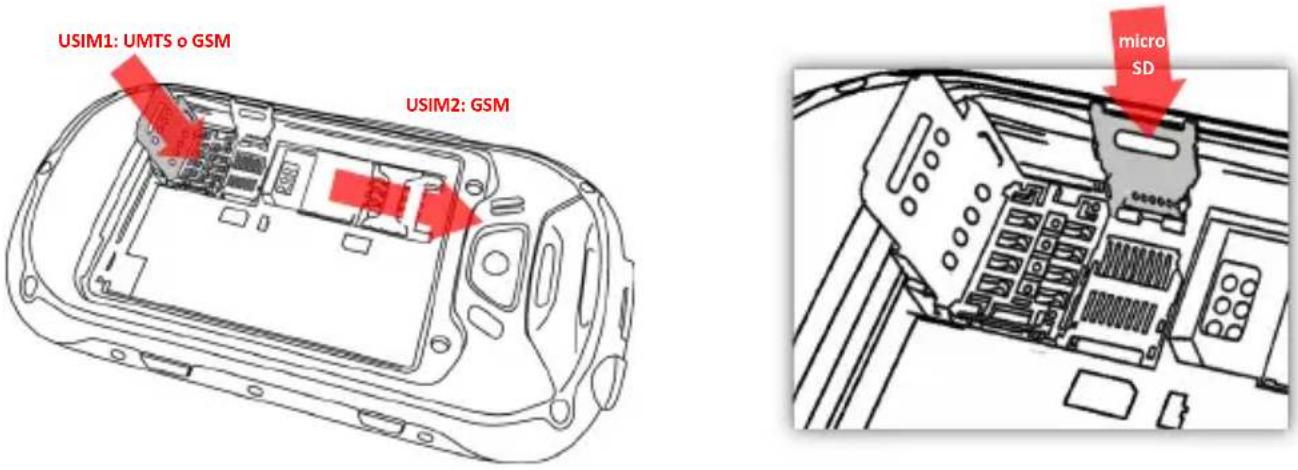
La tarjeta USIM posee el número de teléfono, el código PIN, las conexiones a los servicios externos, la agenda y otros elementos importantes. Las tarjetas USIMs se colocan en la parte posterior del teléfono, después de haber apagado el teléfono; aflojado los tornillos con un destornillador y quitado la carcasa y la batería. Para quitar la batería, presionar la batería hacia abajo. Introducir las tarjetas USIMs en los respectivos slots con las placas doradas hacia abajo, prestando atención en la correcta posición de la USIM1 en el momento de cerrar el slot. El slot USIM1 es compatible con USIM WCDMA.
Introducir la tarjeta de memoria
Para disfrutar de todas las funciones del NGM WEMOVE EXPLORER, se recomienda utilizar una micro-SD: la tarjeta se coloca en la parte posterior del teléfono después de haber quitado la carcasa posterior, la batería y la USIM1; su slot se encuentra debajo del slot USIM1. Desbloquear el soporte metálico de bloqueo de la micro-SD desplazándola en dirección "Open" y levantarla. Introducir la tarjeta micro-SD con las placas doradas hacia abajo, a continuación, bajar la placa metálica haciendo una pequeña presión en dirección "Lock".
Introducir la batería
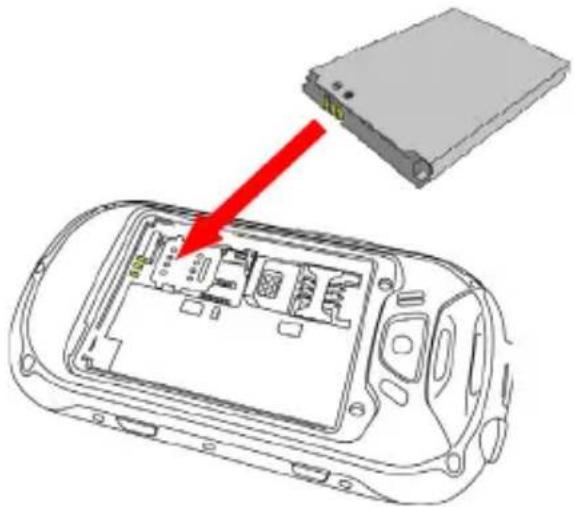
Este móvil está dotado de una batería de iones de litio y diseñado para un uso exclusivo de batería y accesorios originales NGM. La batería se coloca en la parte posterior del teléfono. Alinear las placas doradas de la batería con los conectores situados en la parte inferior del hueco de la batería, a continuación, deslizar la batería en esta posición. Una vez concluidas las operaciones descritas, colocar la carcasa posterior del teléfono, como se muestra en los siguientes esquemas, apretando los tornillos con el destornillador que se proporciona.
Cargar la batería antes de empezar a utilizar el teléfono. Utilizar el cable USB que se ha proporcionado y el conector USB situado en la parte superior del teléfono. Conectar el cargador a una toma de corriente eléctrica y el dispositivo al cable USB. Se puede cargar el teléfono conectándolo al PC, pero en este caso la carga será más lenta.
Atención: No conectar el teléfono a un ordenador que se está encendiendo o apagando para evitar cambios de tensión.
Cuando la batería se está cargando, en la pantalla se visualizará un icono animado que muestra el estado de carga del proceso. Cuando el icono de la batería está lleno, la carga se ha completado y se puede desconectar el teléfono de la red eléctrica. Si el teléfono está apagado, el led rojo indicará el proceso de carga y el led verde indicará que la carga se ha completado.
Nota: Se recomienda utilizar el cargador original NGM. Proceder con la carga exclusivamente en un lugar abierto y seco. Un ligero calentamiento del teléfono durante el proceso de carga es normal. La batería alcanzará su eficiencia funcional sólo después de algunos ciclos completos de carga.

Encender, apagar y standby
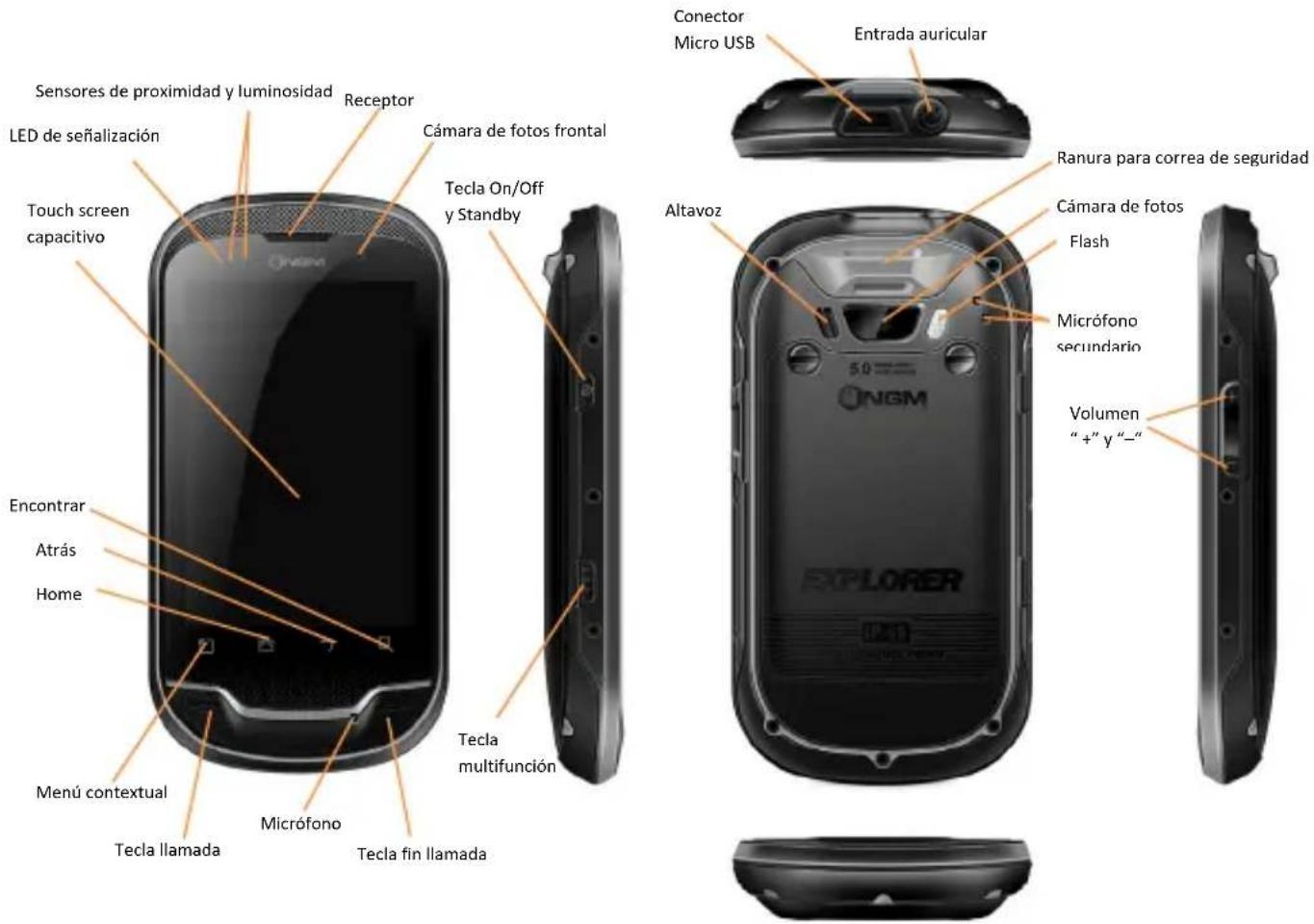
Para encender el dispositivo, pulsar la tecla On/Off. Para apagar el dispositivo, tener pulsada la misma tecla y asegurar que se quiere apagar seleccionando "Apagar". Una breve presión de la tecla permite pasar rápidamente a la modalidad de standby (pantalla apagada) o de volver desde esta pantalla a la pantalla de desbloqueo (ver abajo).
Pantalla principal
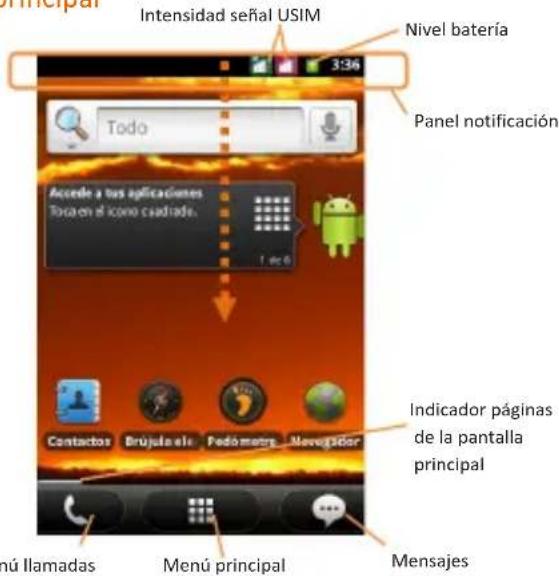
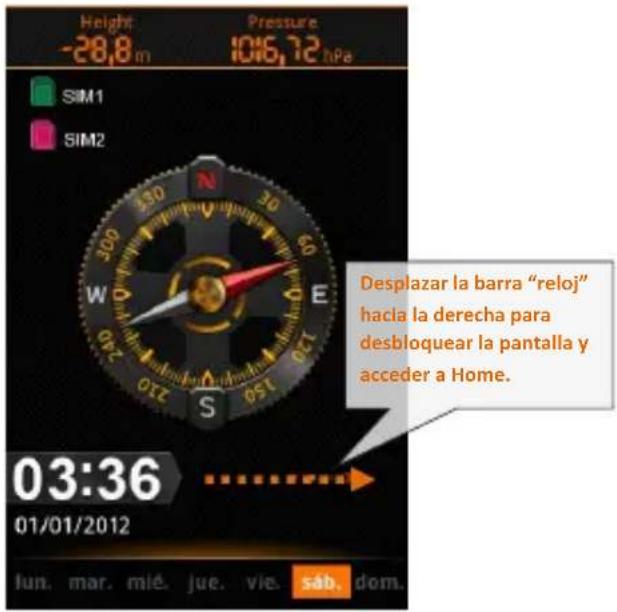
La pantalla principal es el punto de inicio para la utilización de todas las aplicaciones del móvil. Las otras páginas principales se encuentran a la derecha respecto a la página central. Se puede acceder a estas páginas desplazando la pantalla hacia la derecha o izquierda. Tales páginas se pueden personalizar libremente con los accesos directos de las aplicaciones preferidas. Para ello, basta mantener pulsada una aplicación de la pantalla Aplicaciones y colocarla en las pantallas principales. Para eliminar estos accesos, tener pulsado el icono y arrastrarlo a la papelera que se encuentra en la parte inferior de la pantalla.

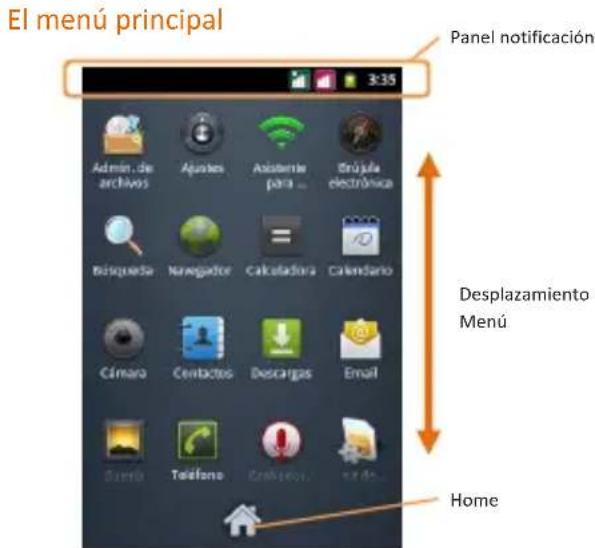
Controlar el touch screen tocándolo, teniéndolo pulsado o arrastrando el dedo en la pantalla. Seleccionar una aplicación del menú principal o desplazarse de arriba a abajo para visualizar otras aplicaciones. Pulsar la tecla Atrás para volver a la pantalla anterior; pulsar la tecla Home para volver a la pantalla principal.
Tecla lateral SOS
Pulsando la tecla lateral, más de 3 segundos, el teléfono activa el GPS y los datos de las coordenadas serán enviados por SMS a un máximo de 5 destinatarios previamente configurados en Ajustes >Ubicación>Ajustes de SOS en una sola tecla.
Gestionar las dos USIM
En el menú principal seleccionar Ajustes > Administración de la tarjeta SIM. Seleccionar los nombres de los operadores telefónicos correspondientes a "USIM1" y "USIM2" para activar o desactivar selectivamente las USIMs en cualquier momento. Además, se puede configurar el color de ambas USIMs y decidir qué USIM utilizar como principal para llamadas, vídeollamada y conexión datos.
Gestionar una llamada
Llamada vocal
Desde la pantalla principal, tocar el icono del menú de llamada para abrir la pantalla de llamada. Digitar el número telefónico a llamar usando el teclado virtual.
Iniciar la llamada pulsando el icono correspondiente a la USIM con la que se quiere llamar o pulsando la tecla mecánica de llamada.
Para terminar la llamada, tocar el icono rojo de fin llamada o usar la tecla mecánica de fin llamada.
Para responder a una llamada arrastrar el icono verde hacia la derecha; para rechazarla, arrastrar el icono rojo hacia la izquierda o usar las teclas mecánicas de llamada y fin de llamada. Para silenciar una llamada recibida, tocar la tecla Volumen "+" o "-" (en el lado derecho del teléfono).
Llamar un número del registro llamadas
Desde el menú principal, seleccionar el menú Teléfono para acceder rápidamente a las últimas Llamadas realizadas/recibidas y perdidas (o pulsar la tecla llamada).
Tocar el número deseado para iniciar la llamada.
Gestionar contactos
Añadir un nuevo contacto
Desde el menú principal, seleccionar Contactos.
Pulsar la tecla con el símbolo “+”.
Elegir dónde se quiere guardar el nuevo contacto (teléfono, USIM1 o USIM2).
Introducir Nombre, Teléfono y otros datos (sólo si se guarda en el Teléfono) del contacto.
Confirmar que se quiere guardar.
Añadir un nuevo contacto del registro llamadas
Desde menú Teléfono, seleccionar Llamadas
Pulsar prolongadamente sobre el número que se quiere guardar entre las llamadas perdidas, realizadas o recibidas.
Elegir Añadir a contactos y confirmar que se quiere añadir el número a un contacto existente o crear uno nuevo.
Después de haber añadido el nombre y otros datos, confirmar con guardar.
Configurar las melodías
Seleccionar una melodía
Desde el menú principal, seleccionar Ajustes > Perfiles de audio > General.
Seleccionar Tono de llamada de voz.
Seleccionar la melodía deseada de la lista.
Si se desea configurar una melodía personalizada, desde Música seleccionar la canción deseada, y por lo tanto, Usar como melodía utilizando el menú contextual. A este punto el archivo será introducido en la lista de las melodías disponibles.
Nota: es posible utilizar el archivo de melodías en formato *mid, *wav o *mp3.
Bloqueo pantalla y accesos directos
Desde el menú principal, seleccionar Ajustes > Seguridad > Bloqueo pantalla. Seleccionar la modalidad deseada para bloquear la pantalla (Ninguno, Patrón, PIN o Contraseña) y confirmar. Para bloquear la pantalla, pulsar rápidamente la tecla On/Off del teléfono. Para desbloquear la pantalla, seguir las indicaciones de la pantalla.
Activar o desactivar rápidamente la vibración
Para desactivar rápidamente la melodía de las llamadas y los mensajes pulsar la tecla Volumen “-”. Una vez que se ha llegado al volumen mínimo, el teléfono entrará en modalidad vibración.
Enviar y leer mensajes
Enviar SMS y MMS
Desde la página o desde el menú principal, elegir Mensajes>
Nuevo mensaje para acceder a la pantalla de introducción texto.
Digitar las primeras letras de un nombre en la sección destinatario para buscar un contacto y seleccionar el contacto de la lista a popup, o introducir directamente el número del destinatario.
Introducir el texto en el espacio con el teclado virtual.
Abrir el menú contextual y seleccionar Adjuntar para incluir adjuntos multimediales (el mensaje se convertirá en MMS).
Pulsar la opción Enviar de la SIM deseada.

Conectividad
El sistema operativo requiere una conexión de datos activa. Si no se ha realizado un contrato, el tráfico datos implicará gastos, se recomienda, en este caso, configurar el acceso a Internet trámite WiFi. Para activar el tráfico datos en la USIM, ir a Ajustes> Administración de la tarjeta SIM > Conexión de datos.
Conectarse a Internet con la función Wi-Fi
Podéis conectaros a la red wireless utilizando la función Wi-Fi. Para activarla, desde el menú principal elegir Ajustes > Conexiones inalámbricas > Wi-Fi. Para configurar el Wi-Fi y gestionar los puntos de acceso wireless, utilizar la función Ajustes de Wi-Fi. Para activar/desactivar rápidamente el WiFi utilizar la tecla que se encuentra en el panel de notificación. Prestar atención a todas las advertencias e indicaciones específicas del personal autorizado cuando os encontráis en áreas en donde el uso de los dispositivos wireless está limitado, como en los aviones y en los hospitales. Pasar a la Modalidad offline cuando se utilizan sólo los servicios que no necesitan acceso a la red.
Conectarse a un dispositivo Bluetooth
Encender el dispositivo Bluetooth™ al que se quiere conectar. Consultar la documentación del dispositivo.
Desde el menú principal, elegir Ajustes > Conexiones inalámbricas > Bluetooth para activar el Bluetooth.
Elegir Ajustes de Bluetooth > Buscar dispositivos para iniciar automáticamente la búsqueda de los dispositivos Bluetooth.
Entre los dispositivos detectados, seleccionar el nombre del dispositivo con el que se quiere asociar. El teléfono intentará asociarse con el dispositivo, a continuación se pedirá un código de asociación.
Navegar por Internet
Conectarse a Internet
Desde la pantalla o desde el menú principal, elegir Navegador. Digitar el URL en la barra de direcciones para iniciar la navegación. Si se elige navegar con la conexión datos de la red telefónica, informarse de los gastos o elegir un contrato datos "flat" con el propio operador. Por otra parte, utilizar la conexión Wi-Fi (ver párrafo "Conectividad").
Configurar una cuenta en la aplicación Email en el Menú principal siguiendo las indicaciones.
Geolocalización GPS
El Global Positioning System (GPS) es un sistema de posicionamiento por satélite, con cobertura global y contínua. Para acceder a la función GPS, seleccionar Ajustes > Ubicación > Utilizar satélites GPS. En el interior del mismo menú se puede también activar Usar redes inalámbricas, para apoyarse en las redes Wi-Fi cuando la conexión está activada. Cuando la función GPS está activada, el teléfono comienza a recopilar datos de los satélites disponibles y establece la posición actual. Para limitar el consumo de recursos (batería y memoria) se recomienda desactivar esta función cuando no se utiliza. El teléfono incorpora el sistema de navegación NGM NAVIGATION SYSTEM © preinstalado, accesible mediante la tecla multifunción (lado izquierdo). Para más información sobre el funcionamiento del sistema visitar el sitio Web www.ngm.eu.
Nota: la precisión de los sensores utilizados para la información de localización GPS, Altitud, Presión y Orientación magnética (brújula) puede verse influida por diversos factores y por lo tanto se debe considerar de manera relativa.
Elección rápida
Panel de notificación
Para abrir el panel de notificación, tocar el área de los iconos situados en la parte alta de la pantalla y arrastrar el dedo hacia abajo. Para esconder el panel, arrastrar hacia arriba la parte baja del panel o tocar la tecla Atrás. Cuando os encontráis en el interior de los menús principales del teléfono, desde el panel de notificación se puede acceder a la lista de notificaciones procedentes de las USIMs o del sistema y a los 5 widgets de gestión. En orden: Wi-Fi, Bluetooth, GPS, Conexión de datos y Modo avión.
Acceso rápido a las aplicaciones recientes
Cuando os encontráis en el interior de cualquier aplicación, mantener pulsado la tecla Home durante unos segundos: se visualizará la lista de las aplicaciones que se han utilizado recientemente, las cuales se pueden seleccionar directamente desde los iconos visualizados.
Menú contextual
Cuando os encontráis en el interior de cualquier aplicación, pulsar la tecla Menú contextual para visualizar el menú contextual referido a la misma aplicación con las relativas funciones.
Introducir texto con SwiftKey

El método de introducción configurado por defecto en el teléfono es el del teclado SwiftKey. El método de escritura SwiftKey es un sistema avanzado para la introducción predictiva de texto; cuando se escriben mensajes SMS, MMS o E-mail, esta modalidad prevé la palabra que se está digitando cambiándola por cada presión de las teclas. Durante la primera utilización, el programa sugiere con pop-ups las innovaciones y las peculiaridades de este sistema de escritura.
SwiftKey tiene un Diccionario "inteligente" que extrae palabras, además, de las varias aplicaciones del teléfono, como la agenda, las redes sociales, etc. Para un correcto funcionamiento del diccionario, es necesario instalar en el teléfono una micro-DS.
Para cambiar los parámetros de introducción del texto, seleccionar, Ajustes> Idioma y teclado > SwiftKey for NGM-Mobile.
Notas técnicas
NGM WEMOVE EXPLORER está formado por un touch panel con tecnología Corning Gorilla Glass™, un cristal especial realizado con un procedimento constructivo extremadamente resistente a golpes y a ralladuras.
Certificación IP-68
NGM WEMOVE EXPLORER consigue obtener el certificado IP-68: el grado IP-68 permite la protección total contra el polvo, la resistencia a los golpes y a las caídas, y además, sumergible hasta 1 metro y medio de profundidad.

Advertencia: el fabricante no asume ninguna responsabilidad por el incumplimiento de las directrices establecidas o por un uso inapropiado del teléfono. El fabricante se reserva el derecho de modificar sin previo aviso la información contenida en este manual. El contenido de este manual podría cambiar con respecto al contenido mostrado por el teléfono. En este caso, prevalece el contenido mostrado por el teléfono.
Certificaciones
Declaración de conformidad (R&TTE)
Nosotros, NGM Italia
Declaramos bajo nuestra exclusiva responsabilidad que el producto:
Teléfono GSM/WCDMA/Wi-Fi: NGM WEMOVE EXPLORER
Al que se refiere el presente documento, y conforme a las siguientes normas y/o otros documentos normativos.
Salud EN 50360, EN 62209-1
Seguridad EN 60950-1+A11
EMC EN 301 489-1/-7/-17
Radio EN 301 511
EN 300 328
Se declara con el presente documento que toda la serie de tests radio esenciales han sido realizados y que el citado producto cumple con todos los requisitos esenciales de la Directiva 1999/5/EC.
El procedimento de declaración de conformidad al que se hace referencia en el Artículo 10 y detallado en el Apéndice [IV] de la Directiva 1999/5/EC ha sido realizado con la participación de las siguientes Entidades notificadas:
EMCCert DR.RAŠEK GmbH
Stoernhofer Berg 15,
Documentación técnica conservada en la NGM Italia S.r.l.
Disponible a petición.
(Representante en la UE)
NGM Italia S.r.l.
Via L. Da Vinci, 7 – Ponticelli
56020 Santa Maria a Monte (Pi)
Información sobre la certificación SAR (Specific Absorption Rate, Coeficiente de Absorción Específico)
Los teléfonos móviles son transmisores de radiofrecuencias de baja potencia. Están diseñados para no superar las directrices sobre los límites de exposición de las ondas de radio. Estas directrices han sido elaboradas por dos entidades internacionales, ICNIRP y IEEE, que incluyen los márgenes de seguridad para asegurar la protección de la persona independientemente de su edad y salud.
El dispositivo en cuestión cumple con el estándar de la Unión Europea (UE) que limita la exposición de la persona a la radiofrecuencia emitida por los dispositivos de telecomunicaciones y radio. Este estándar impide la venta de dispositivos móviles que alcanzan un coeficiente de absorción específico (denominado SAR) de 2,0 watt por kilogramo de tejido corporal.
Durante el test, el nivel SAR registrado más elevado ha sido de 0,498 watt por kilogramo [1,2]. Durante un uso normal, el nivel SAR efectivo puede llegar a ser muy inferior, debido a que el dispositivo se ha diseñado para emitir sólo energía a la radiofrecuencia necesaria que sirve para transmitir la señal a la estación base más cercana. Mediante una gestión automática de la transmisión a un nivel de potencia lo más bajo posible, el dispositivo reduce la exposición total de la energía a la radiofrecuencia de los sujetos. La declaración de conformidad en cuestión, demuestra la conformidad de este dispositivo con la directiva R&TTE (European Radio & Terminal Telecommunications Equipment).
[1] Los controles se han realizado de acuerdo con las directivas internacionales sobre los controles.
[2] Cuando se utiliza cerca del cuerpo, este modelo de teléfono ha sido controlado y cumple con las directivas de la exposición a las ondas utilizando los accesorios que se han suministrado, diseñado y aprobado por la NGM, o utilizando accesorios que no contienen partes metálicas y sitúan la unidad pórtatil a un mínimo de 1,5 cm del cuerpo.
Advertencia
La OMS (Organización Mundial de la Salud, o WHO – World Health Organization) afirma que las informaciones científicas actuales nos indican la necesidad de tener una particular precaución en el uso de los teléfonos móviles. Sin embargo, para aquellos usuarios que no estén convencidos con esta afirmación, NGM aconseja limitar la propia exposición o la de sus hijos; por ejemplo, reduciendo la duración de la llamada, o utilizando auriculares y dispositivos “manos libres” para tener el móvil lejos del cuerpo y de la cabeza. Para saber más información sobre este asunto, NGM invita a consultar el documento del OMS (Nota descriptiva n.193, Campos electromagnéticos y salud pública: teléfonos móviles) disponible en el siguiente enlace:
http://www.who.int/mediacentre/factsheets/fs193/es/index.html
NGM aconseja utilizar con moderación cualquier dispositivo móvil de cualquier marca y modelo y, tenerlo a una distancia mínima de 1,5 cm del cuerpo o utilizar auriculares o utilizar dispositivos "manos libres".

Ninguna parte de esta publicación puede ser extraída, reproducida, traducida o utilizada de cualquier forma o en cualquier medio, electrónico o mecánico, incluido fotocopias y microfilm, sin previa autorización escrita por la NGM Italia.
Bluetooth® es una marca comercial registrada en todo el mundo del Bluetooth SIG, Inc.
Wi-Fi® y el logotipo Wi-Fi son marcas comerciales registradas de Wi-Fi Alliance.

NGM
www.ngm.eu
- Montaje
- Introducir las tarjetas USIM
- Introducir la tarjeta de memoria
- Introducir la batería
- Encender, apagar y standby
- Tecla lateral SOS
- Gestionar las dos USIM
- Gestionar una llamada
- Llamada vocal
- Llamar un número del registro llamadas
- Gestionar contactos
- Añadir un nuevo contacto
- Añadir un nuevo contacto del registro llamadas
- Configurar las melodías
- Seleccionar una melodía
- Bloqueo pantalla y accesos directos
- Activar o desactivar rápidamente la vibración
- Enviar y leer mensajes
- Enviar SMS y MMS
- Conectividad
- Conectarse a Internet con la función Wi-Fi
- Conectarse a un dispositivo Bluetooth
- Navegar por Internet
- Conectarse a Internet
- Geolocalización GPS
- Elección rápida
- Panel de notificación
- Acceso rápido a las aplicaciones recientes
- Menú contextual
- Introducir texto con SwiftKey
- Notas técnicas
- Certificación IP-68
- Certificaciones
- Declaración de conformidad (R&TTE)
- Información sobre la certificación SAR (Specific Absorption Rate, Coeficiente de Absorción Específico)
- Advertencia
- NGM
Marca : NGM
Modelo : Explorer
Categoría : Smartphone